الجزء الأول : ملخص الأداء
يحتوي هذا القسم على لوحة إحصائيات شاملة تعرض مؤشرات الأداء الرئيسية، مثل المبيعات، المخزون، الأصناف الأكثر استخدامًا، ونشاط المستخدمين، مما يساعد على تحليل البيانات ومتابعة سير العمل بكفاءة.
لوحة التحكم الشاملة
تتيح لوحة التحكم الشاملة للمستخدم إدارة ومتابعة عدة حسابات مرتبطة بنفس الرقم من خلال واجهة واحدة.
تظهر الحسابات ضمن تبويبات مستقلة في تبويب الرئيسية،
يمكن الوصول للصفحة من خلال النقر على : القائمة الجانبية - لوحة التحكم الشاملة
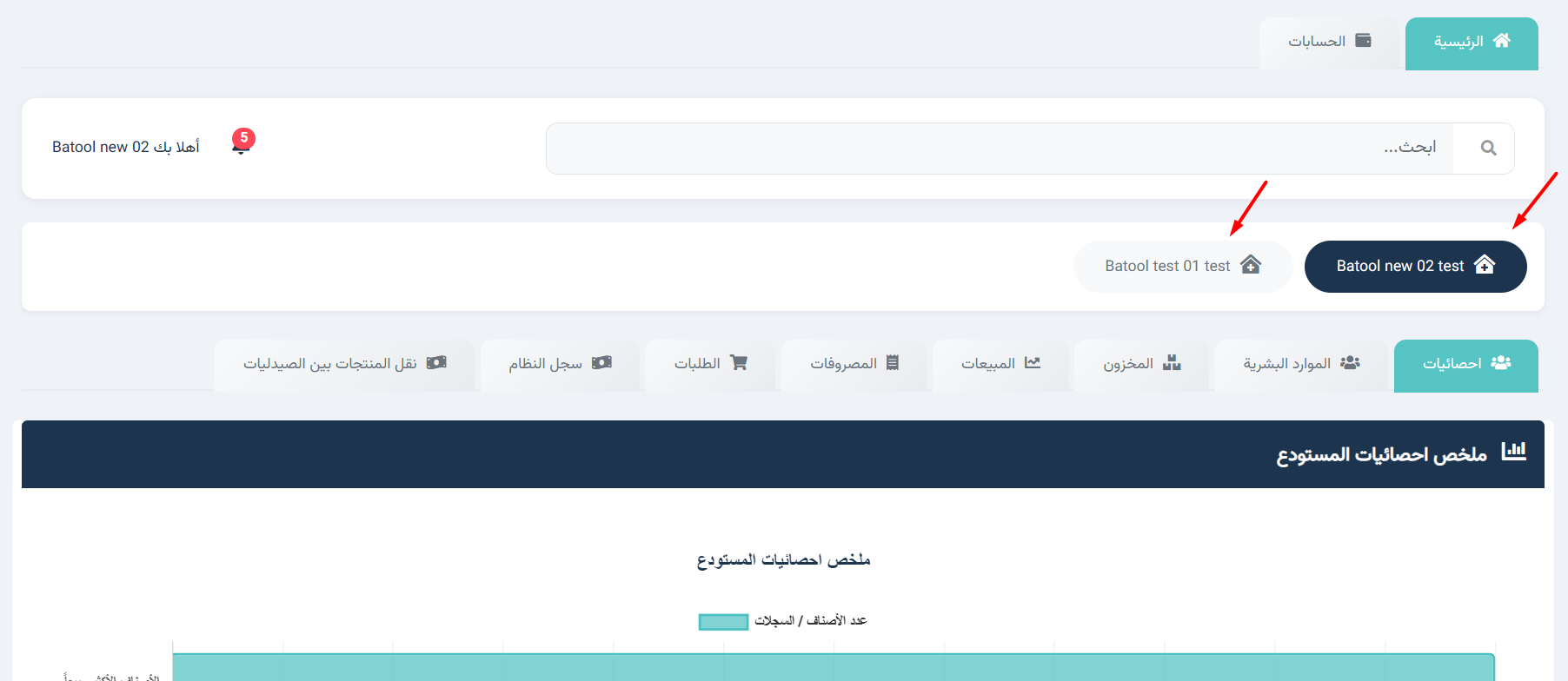
يمكن للمستخدم التنقل بين هذه الحسابات والاطلاع على البيانات والإحصائيات الخاصة بكل حساب بشكل منفصل.
1- الإحصائيات .
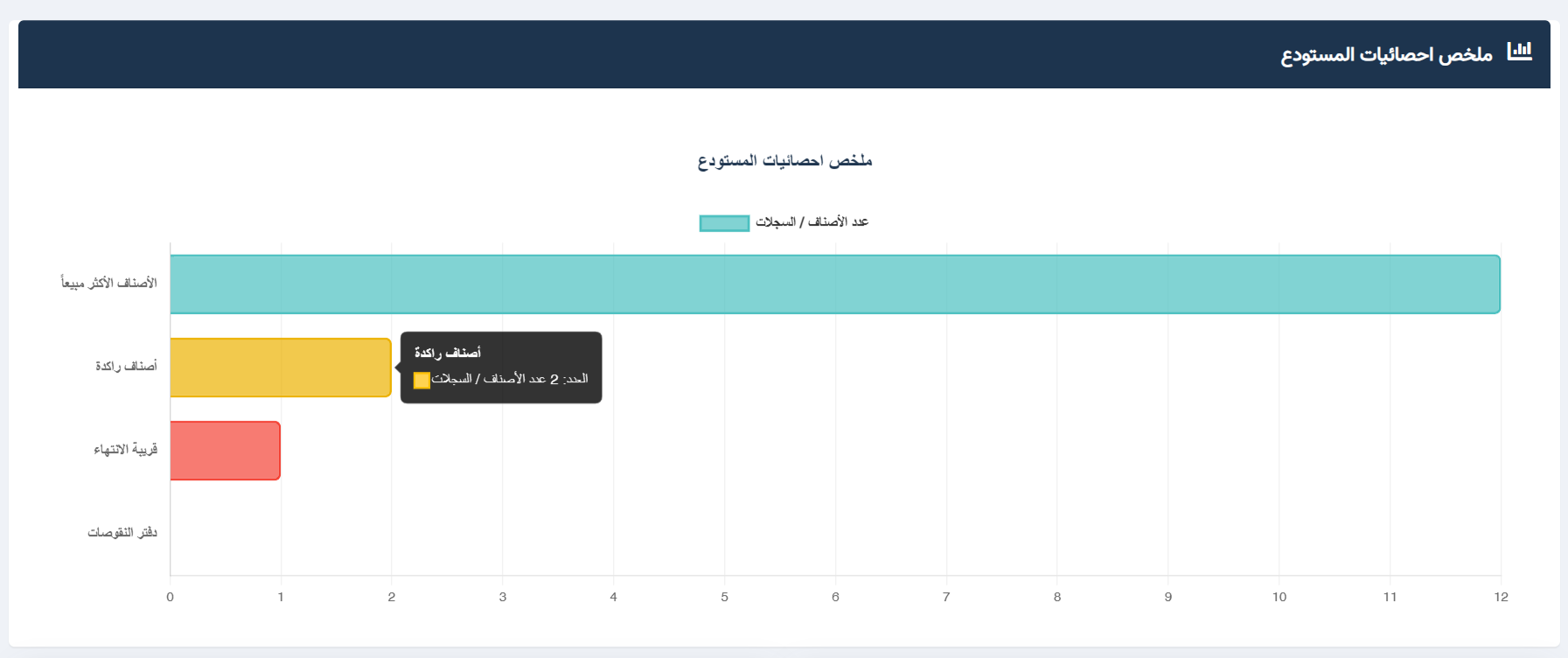
يوفّر هذا القسم عرضًا تحليليًا شاملًا لأداء المستودع، ويشمل:
- ملخص إحصائيات المستودع

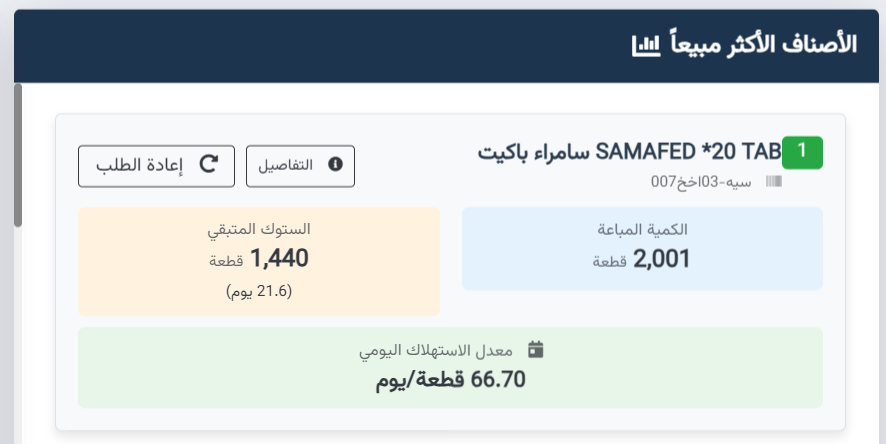
- الأصناف الأكثر مبيعًا:
الكمية المباعة، المخزون المتبقي، معدل الاستهلاك اليومي.
مع توفر زر لإعادة الطلب السريع أو عرض تفاصيل المنتج.
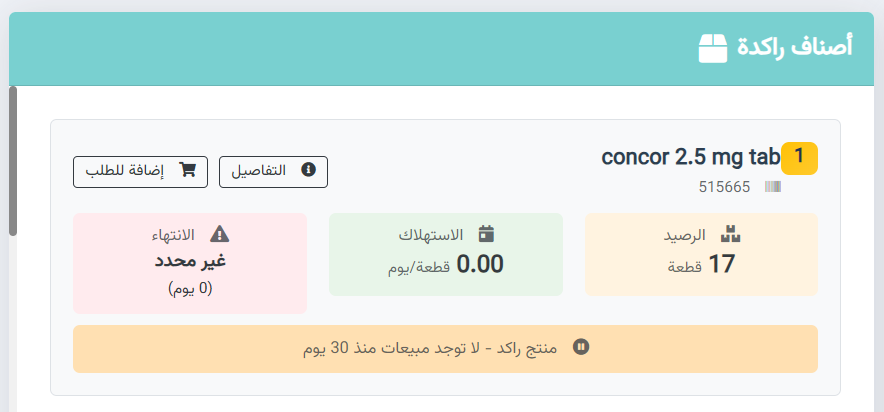
- الأصناف الراكدة:
الرصيد، الاستهلاك، تاريخ الانتهاء.
مع إمكانية إعادة الطلب السريع أو عرض تفاصيل المنتج.
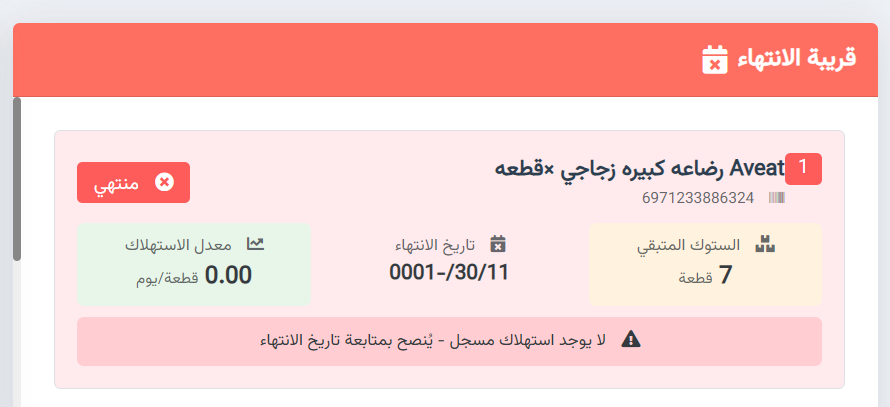
- الأصناف القريبة من الانتهاء:
المخزون المتبقي، تاريخ الانتهاء، ومعدل الاستهلاك.
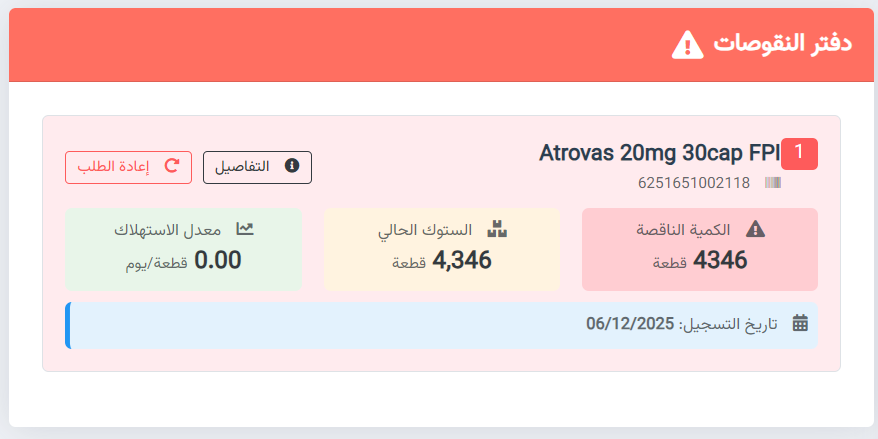
- دفتر النواقص:
الكمية الناقصة، المخزون الحالي، معدل الاستهلاك
مع توفر خيار إعادة الطلب السريع أو عرض تفاصيل المنتج.
2- الموارد البشرية .
يعرض هذا القسم إحصائيات وتحليلات متعلقة بالموظفين، وتشمل:
- العدد الإجمالي للموظفين ومدراء الفرق.
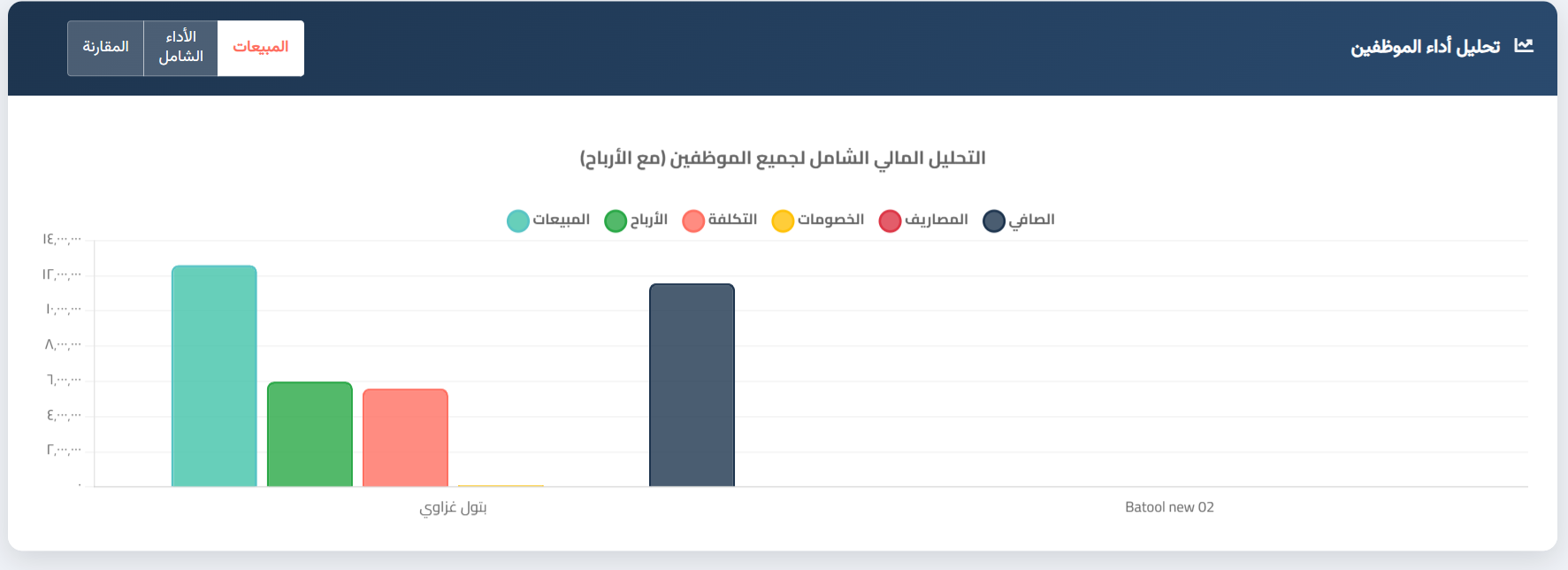
- تحليل أداء الموظفين بناءً على المبيعات، مع إمكانية عرض الأداء الشامل والمقارنة بين الموظفين.

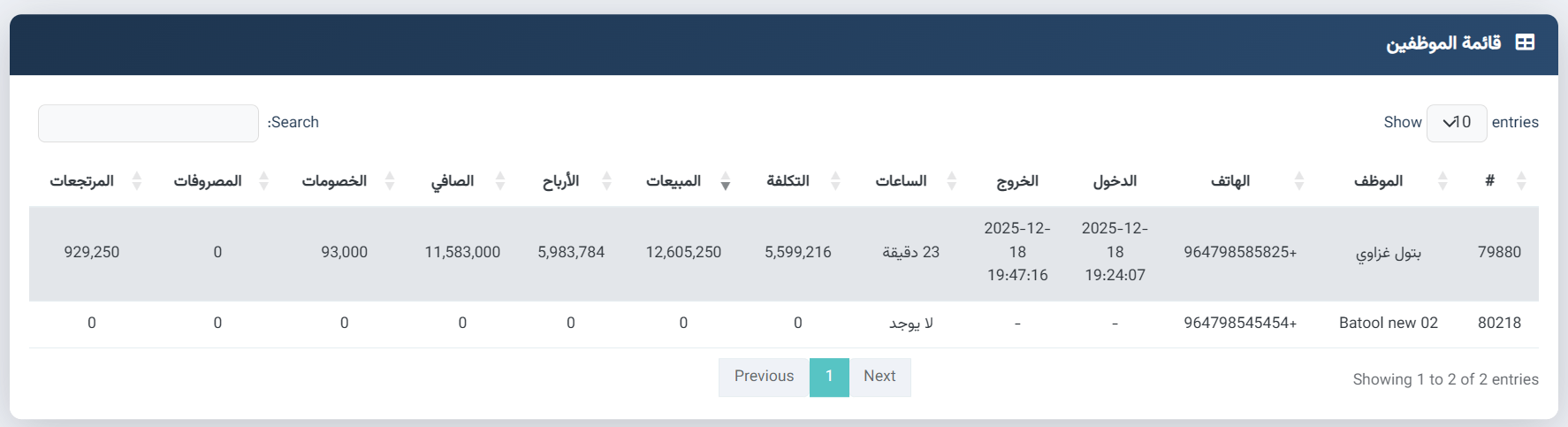
كما يحتوي على قائمة الموظفين والتي تعرض:
- اسم الموظف
- إجمالي ساعات العمل
- أوقات الدخول والخروج من النظام
- التكلفة
- المبيعات، الأرباح، الخصومات، المصروفات، والمرتجعات المرتبطة بالموظف

مع إمكانية التصفية حسب الفترة الزمنية (من – إلى).
3- المخزون .
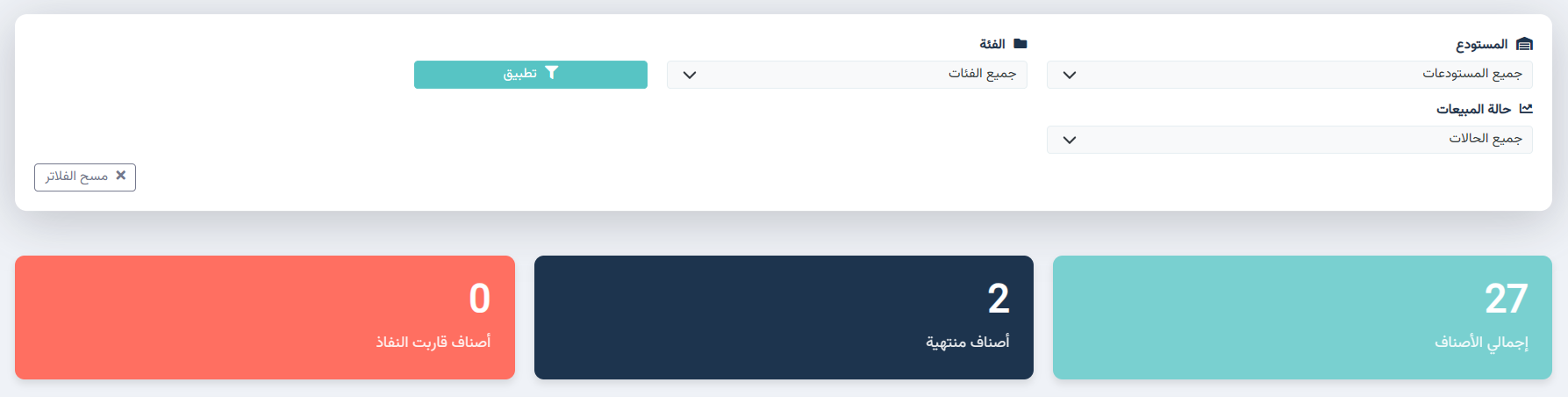
يوفّر هذا القسم إحصائيات عامة تشمل:
- إجمالي عدد الأصناف
- الأصناف المنتهية
- الأصناف القريبة من النفاذ

كما يحتوي على قائمة المخزون وتتضمن:
- اسم المنتج
- كود المنتج
- الفئة والمستودع
- الكمية بالوحدة الصغرى
- تواريخ الانتهاء
- السعر
- التكلفة
- معدل الاستهلاك اليومي
- إجمالي القطع المباعة خلال آخر 30 يومًا
- حالة الصنف
- حركة المادة

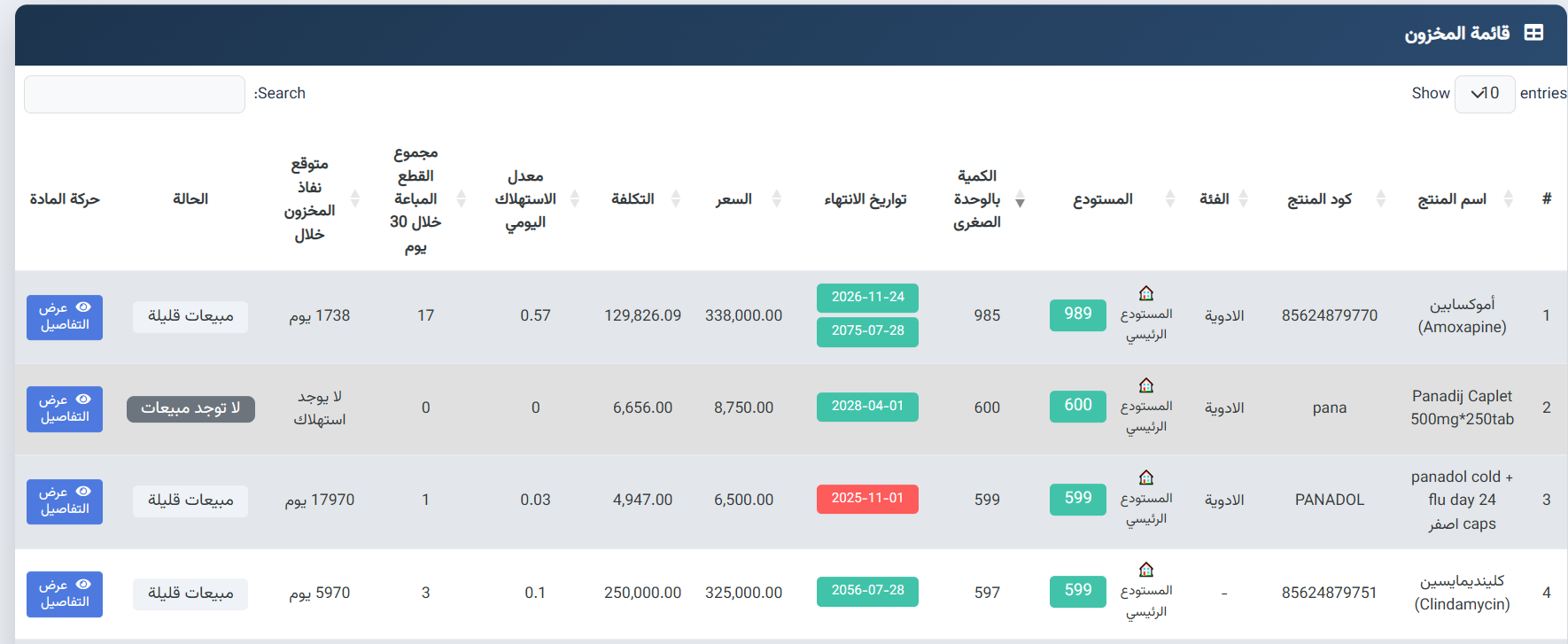
مع إمكانية التصفية حسب المستودع، الفئة، أو حالة المبيعات.
4- المبيعات .
يعرض هذا القسم:
- عدد مبيعات اليوم
- مبيعات الشهر
- عدد الفواتير


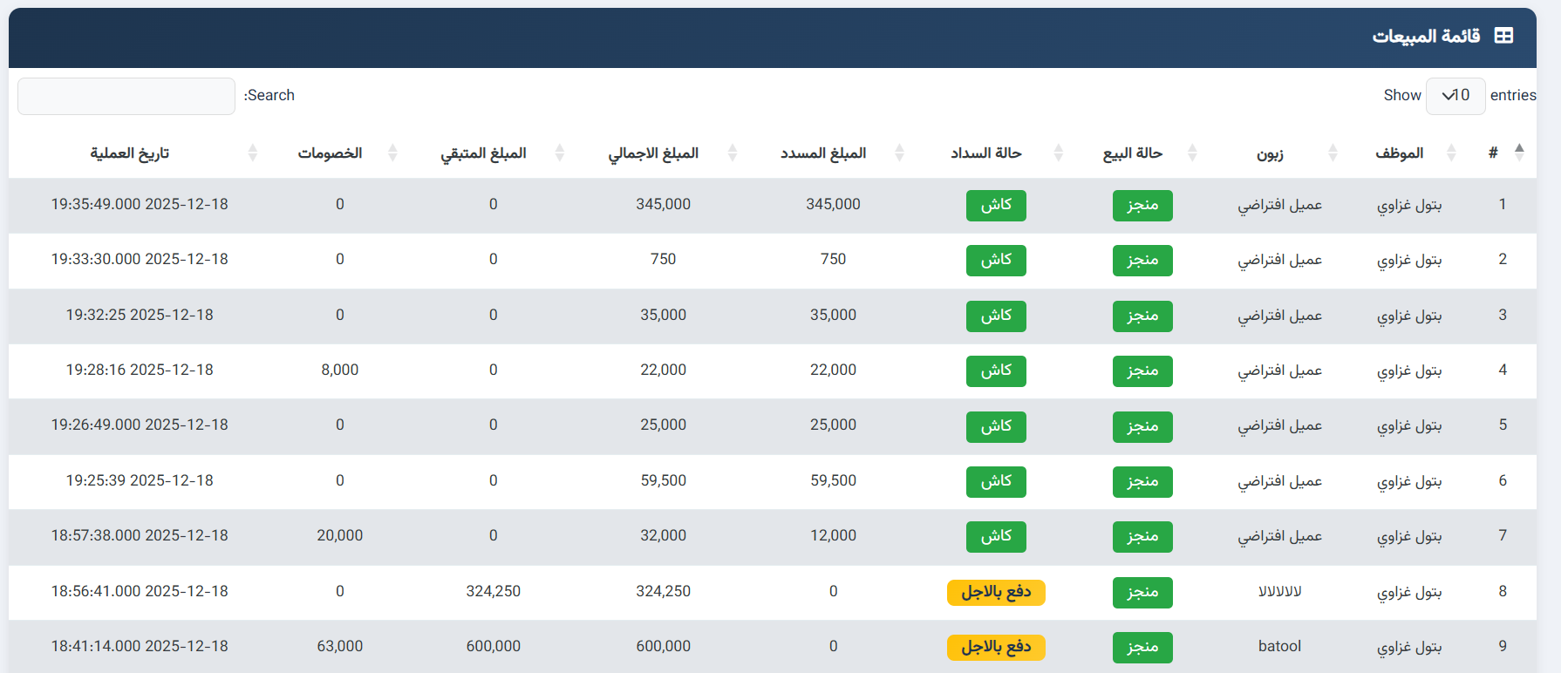
كما يحتوي على قائمة المبيعات وتشمل:
- الموظف الذي قام بالبيع
- العميل
- حالة البيع
- حالة السداد
- المبلغ المسدد
- المبلغ الإجمالي
- المبلغ المتبقي
- الخصومات
- تاريخ العملية

5- المصروفات .
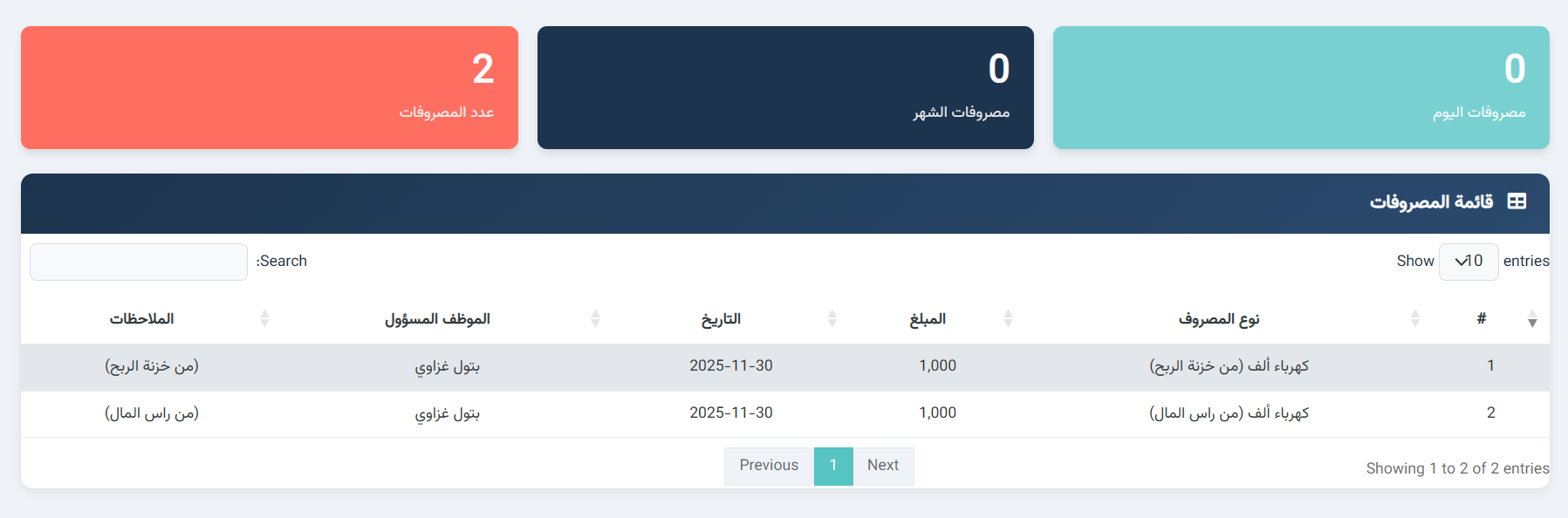
يحتوي هذا القسم على جميع عمليات الصرف المدخلة في النظام، ويعرض:
- مصروفات اليوم
- مصروفات الشهر
- عدد المصروفات
كما يتضمن تقرير قائمة المصروفات والذي يشمل:
- نوع المصروف
- المبلغ
- التاريخ
- الموظف المسؤول
- الملاحظات

6- الطلبات .
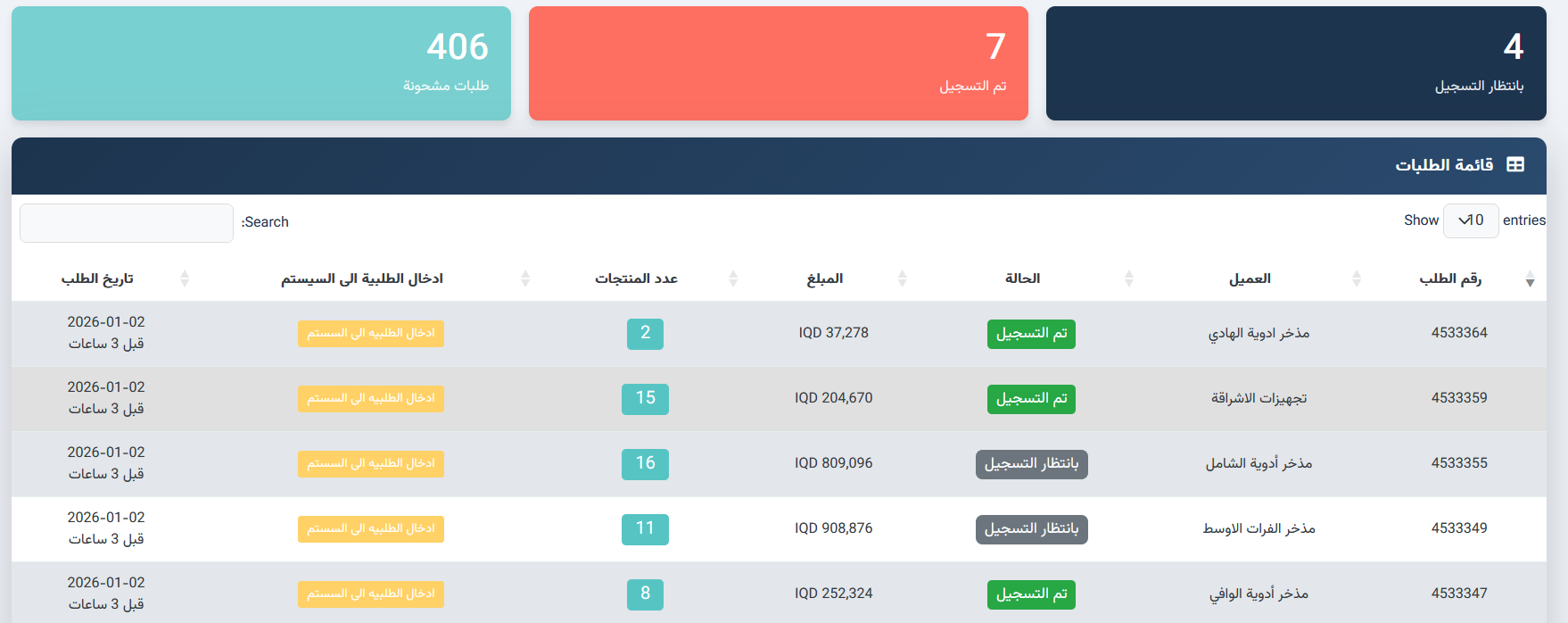
يعرض هذا القسم جميع الطلبات التي تم إرسالها عبر التطبيق، ويشمل:
- عدد الطلبات بانتظار التسجيل
- الطلبات التي تم تسجيلها
- الطلبات المشحونة
كما يحتوي على قائمة الطلبات والتي تتضمن:
- رقم الطلب
- العميل
- الحالة
- المبلغ
- عدد المنتجات
- حالة إدخال الطلب إلى النظام
- تاريخ الطلب

7- سجل النظام .
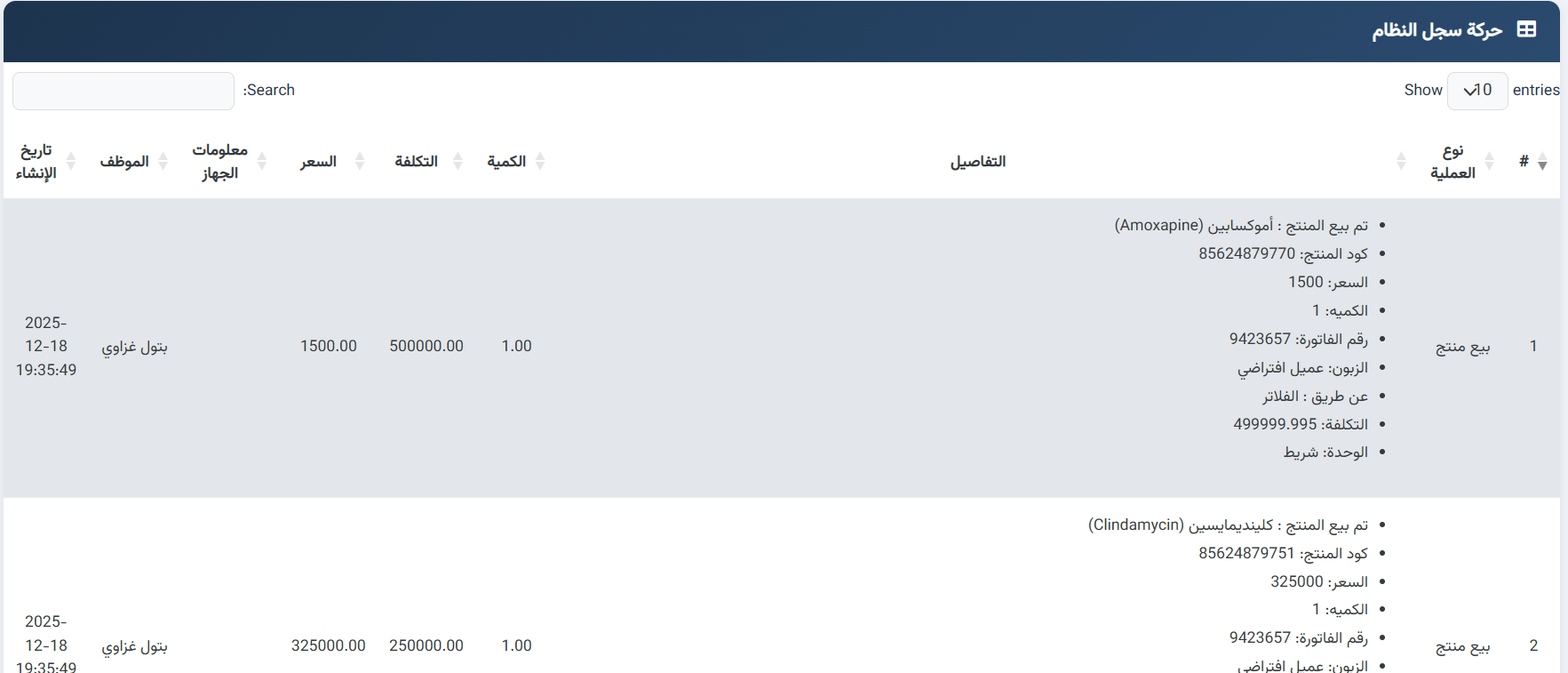
يعرض هذا القسم سجلًا كاملًا بجميع الحركات التي قام بها الموظفون داخل النظام، ويشمل:
- نوع العملية
- التفاصيل
- الكمية
- التكلفة
- السعر
- معلومات الجهاز
- الموظف
- تاريخ الإنشاء

8- نقل المنتجات بين الصيدليات .
يتيح هذا القسم نقل المنتجات بين الصيدليات المرتبطة بنفس الرقم بسهولة، من خلال:
طريقة نقل المنتجات بين الصيدليات
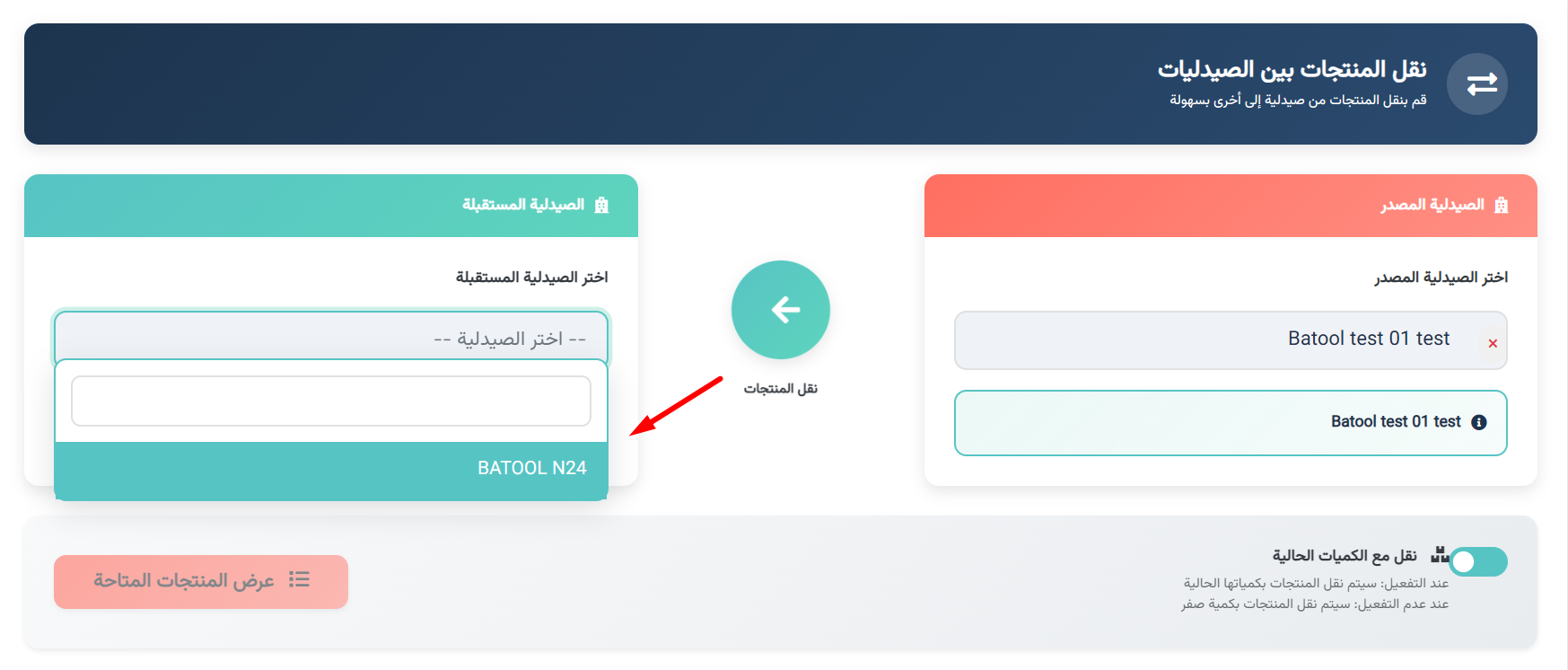
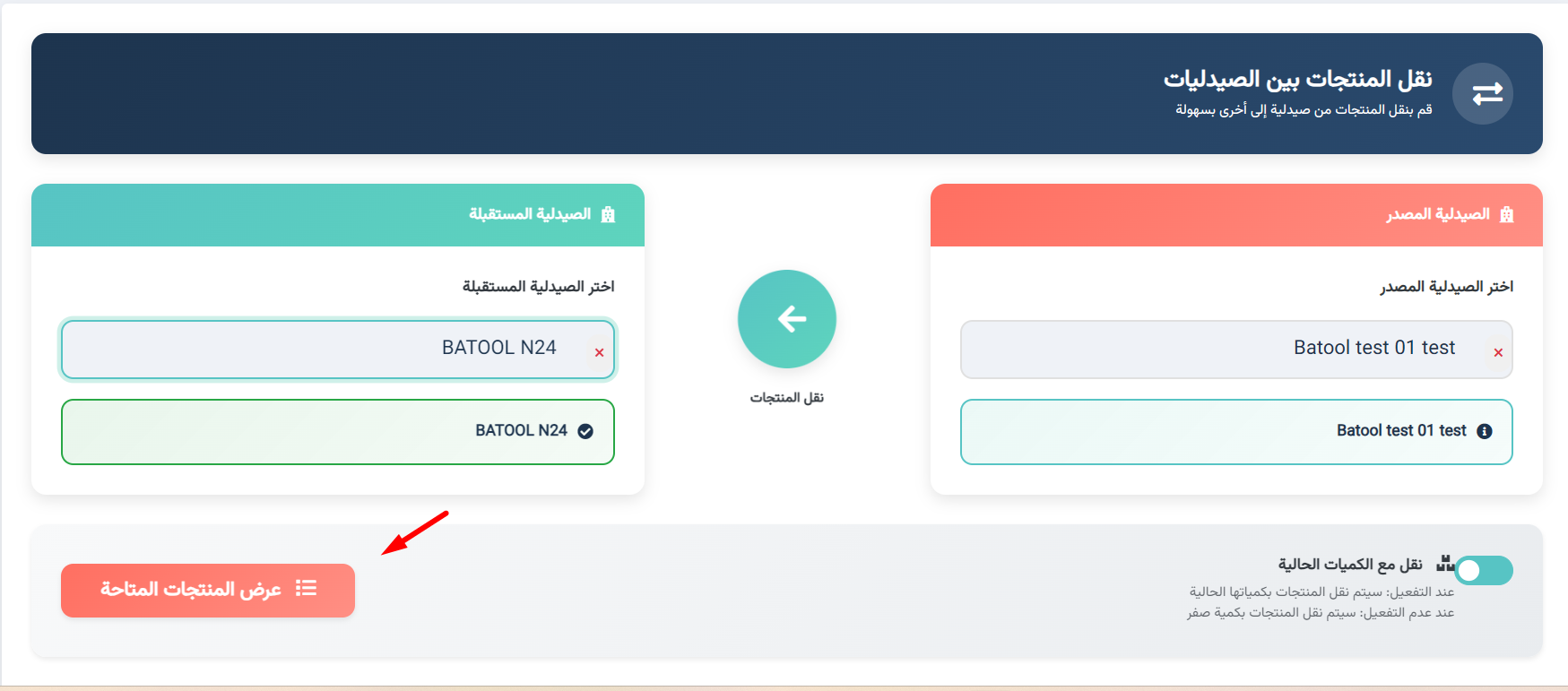
لإتمام عملية نقل المنتجات بين الصيدليات المرتبطة بنفس الرقم، يتم اتباع الخطوات التالية:
- اختيار الصيدلية المصدر.
- اختيار الصيدلية المستقبِلة.

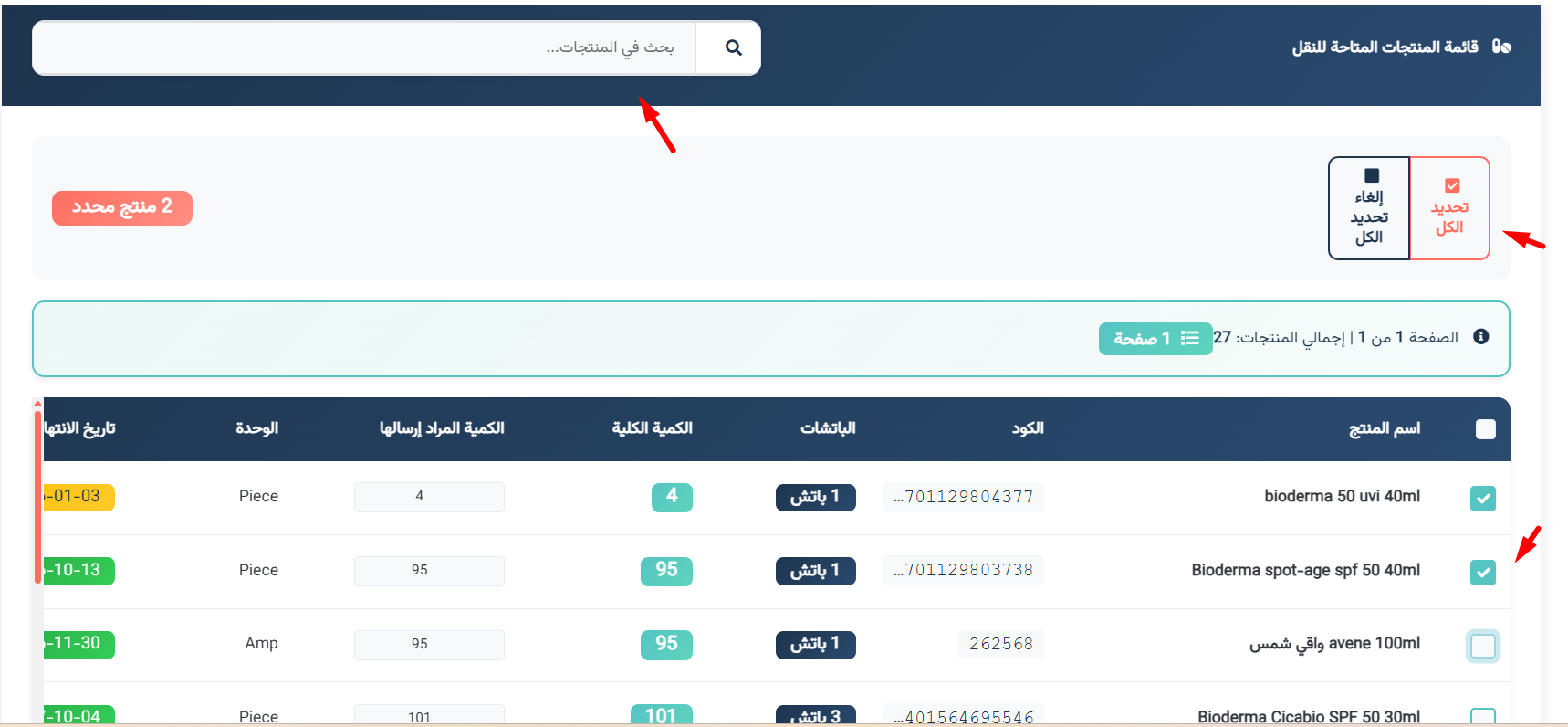
- الضغط على خيار عرض المنتجات المتاحة.

- تحديد المنتجات المراد نقلها :مع إمكانية تحديد جميع المنتجات أو البحث عن منتج معيّن.

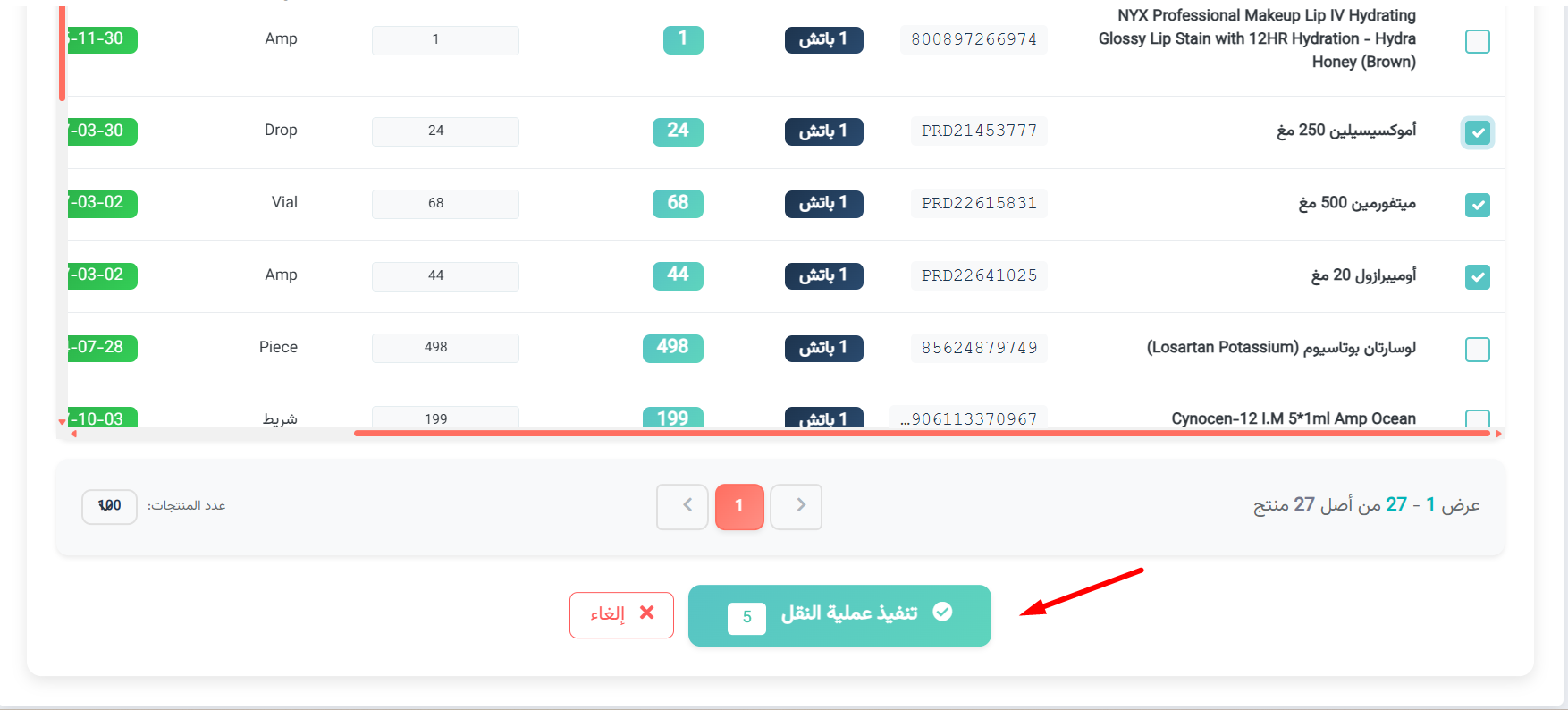
- تنفيذ عملية النقل.
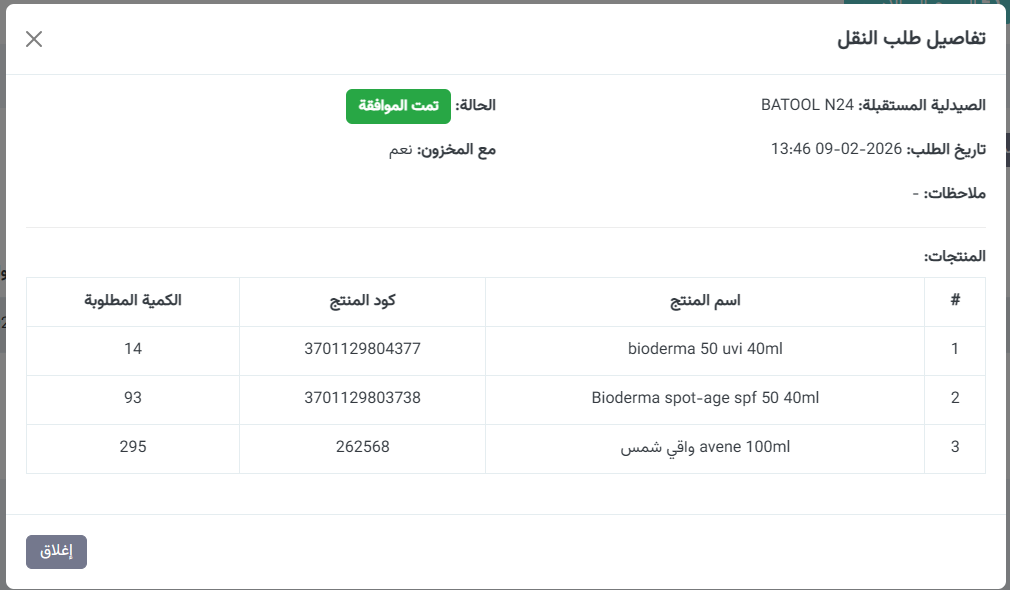
بمجرد إتمام عملية نقل المنتجات، يتم توثيق العملية وتتبعها عبر قسم طلبات النقل المرسلة؛ حيث يوفر لك هذا القسم سجلاً شاملاً يتضمن كافة التفاصيل، بدءاً من حالة الطلب وتاريخ الموافقة، وصولاً إلى المنتجات المنقولة.
يمكن الوصول للصفحة من خلال النقر على : القائمة الجانبية - طلبات نقل المنتجات
تُعد واجهة طلبات النقل المرسلة\المستقبلة أداة إدارية لمتابعة حركة المواد الصادرة من صيدليتك إلى صيدليات أخرى والعكس ، مما يضمن دقة المناقلات المخزنية وتوثيقها بشكل رسمي.
بيانات طلب النقل الأساسية
يعرض الجدول تفاصيل كل عملية نقل صادرة لسهولة تتبعها:
- الصيدلية المستقبلة: يوضح اسم الصيدلية التي تم إرسال المواد إليها.
- عدد المنتجات: يظهر إجمالي عدد الأصناف المختلفة المشمولة في طلب النقل الواحد.
- مع المخزون: مؤشر يوضح ما إذا كانت عملية النقل قد أثرت فعلياً على أرصدة المخزن (مثل: نعم).
تتبع الحالة والتوثيق الزمني
يوفر النظام سجلاً زمنياً دقيقاً لكل مرحلة من مراحل الطلب:
- الحالة: تعكس الوضع الحالي للطلب، حيث تظهر باللون الأخضر عند الاعتماد (مثل: موافق عليه).
- تاريخ الطلب: اليوم والوقت الدقيق الذي تم فيه إنشاء طلب النقل.
- تاريخ الموافقة/الرفض: يوثق اللحظة التي تم فيها اتخاذ قرار بشأن الطلب من قبل الطرف الآخر.
أدوات التحكم والملاحظات
- ملاحظات: مساحة مخصصة لعرض أي تنبيهات أو شروحات إضافية تمت كتابتها عند إنشاء الطلب.
- تعديل : زر يتيح لك استعراض تفاصيل الأصناف المنقولة داخل الطلب دون الحاجة لمغادرة الصفحة.
↩ الفائدة : تضمن هذه الواجهة عدم ضياع أي كميات دوائية يتم نقلها بين الفروع أو الصيدليات الزميلة، وتوفر مرجعاً مالياً ومخزنياً دقيقاً لكافة المناقلات الصادرة.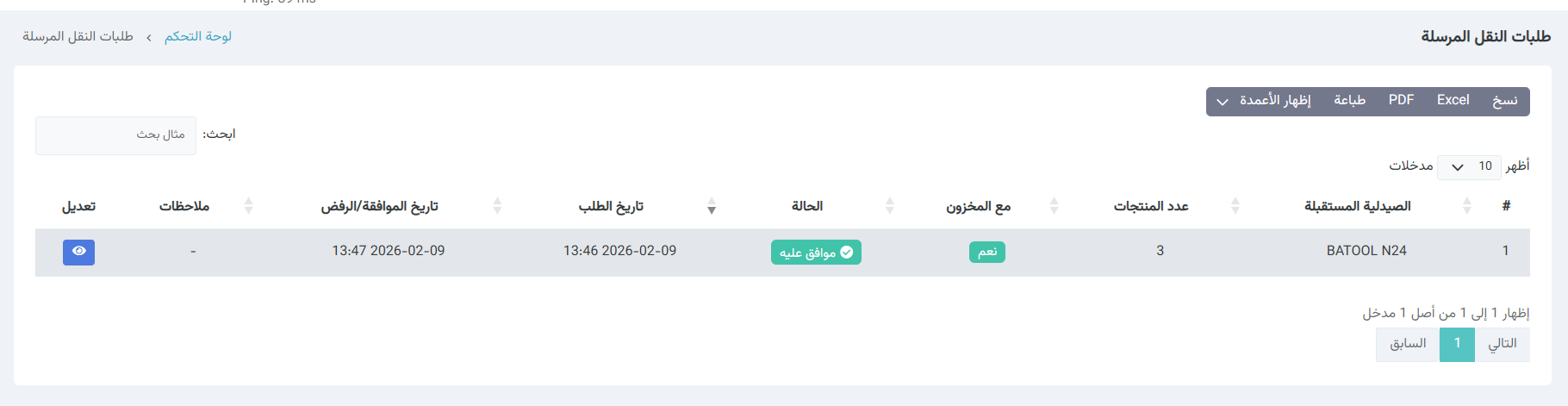
لوحة التحكم
تعد لوحة التحكم الصفحة الرئيسية في نظام إدارة الصيدليات، حيث توفّر عرضًا شاملاً لأهم البيانات والمؤشرات التشغيلية، وتمكّن المستخدم من متابعة أداء الصيدلية وإدارة العمليات اليومية بكفاءة.
يمكن الوصول للصفحة من خلال النقر على : القائمة الجانبية -لوحة التحكم
-
قسم الاختصارات (Shortcuts)
يحتوي هذا القسم على مجموعة من الاختصارات التي تتيح الوصول السريع إلى الصفحات والوظائف الأكثر استخدامًا داخل النظام، مثل:
-
إدارة الزبائن
-
الفواتير
-
الوصفات
-
البيع الجديد
-
مخطط المشتريات
-
التنبيهات
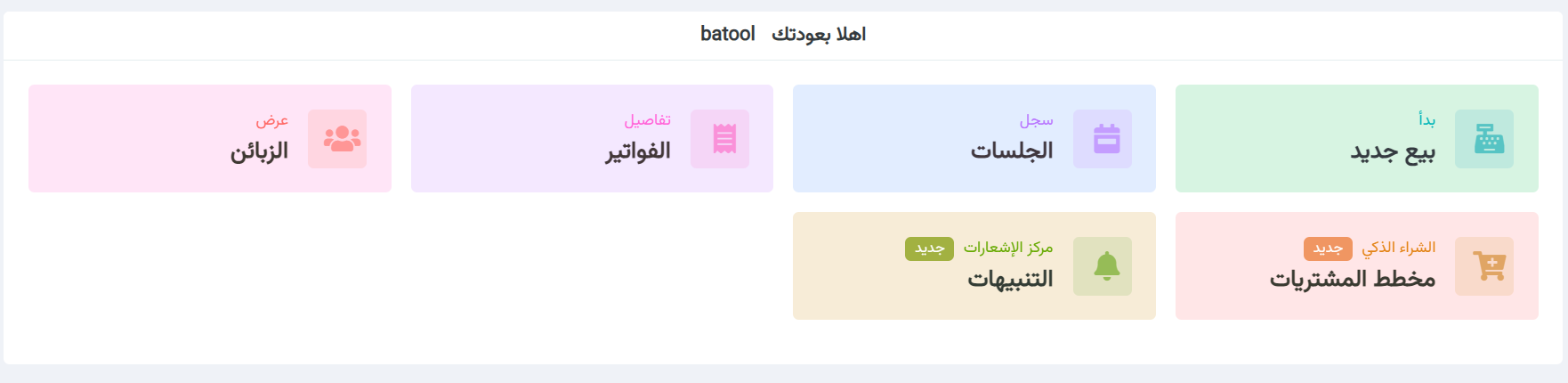
↩ يهدف هذا القسم إلى تسهيل التنقل داخل النظام وتقليل الوقت اللازم للوصول إلى المهام الأساسية
-
إشعارات إدارة كبسولة
يعرض هذا القسم جميع الإشعارات الصادرة من إدارة كبسولة، والتي قد تشمل:
● تنبيهات وتحديثات خاصة بالنظام
● تعليمات أو ملاحظات إدارية
● إشعارات تتعلق بالمنتجات أو الإعدادات العامة
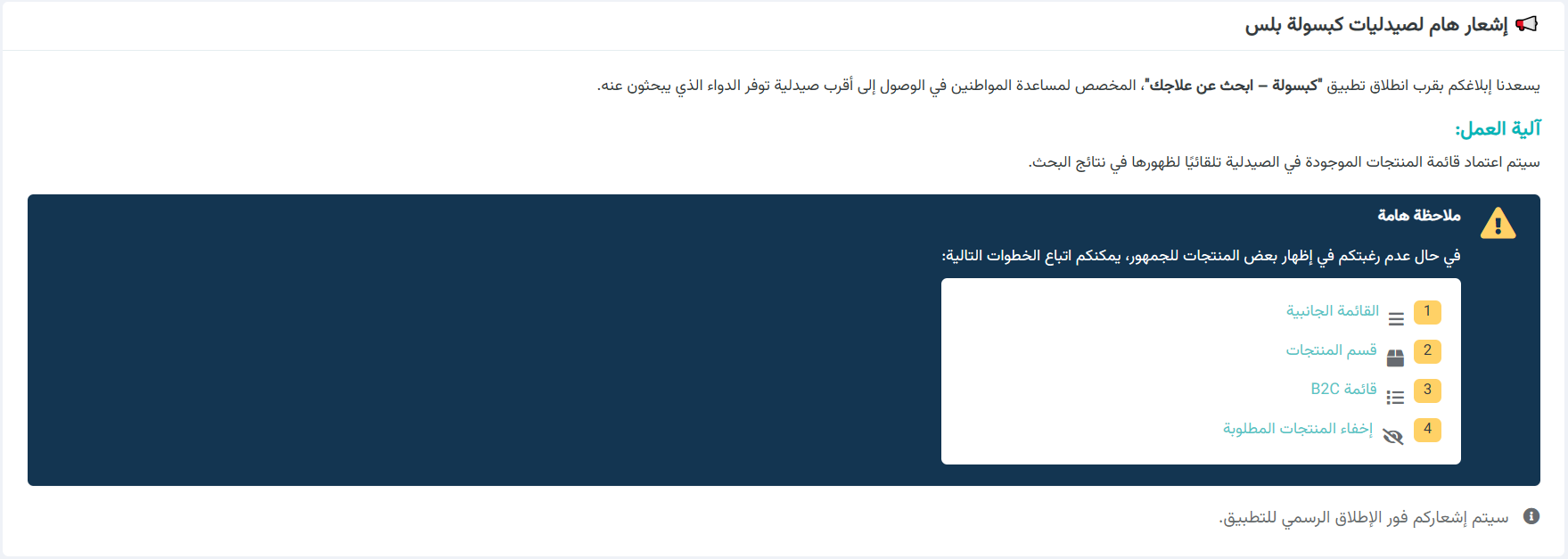
↩ يساعد هذا القسم المستخدم على الاطلاع المستمر على المستجدات والتعليمات المهمة المتعلقة باستخدام النظام
3. قسم الإحصائيات
يوفّر هذا القسم نظرة تحليلية شاملة حول أداء الصيدلية، ويتضمن ما يلي:
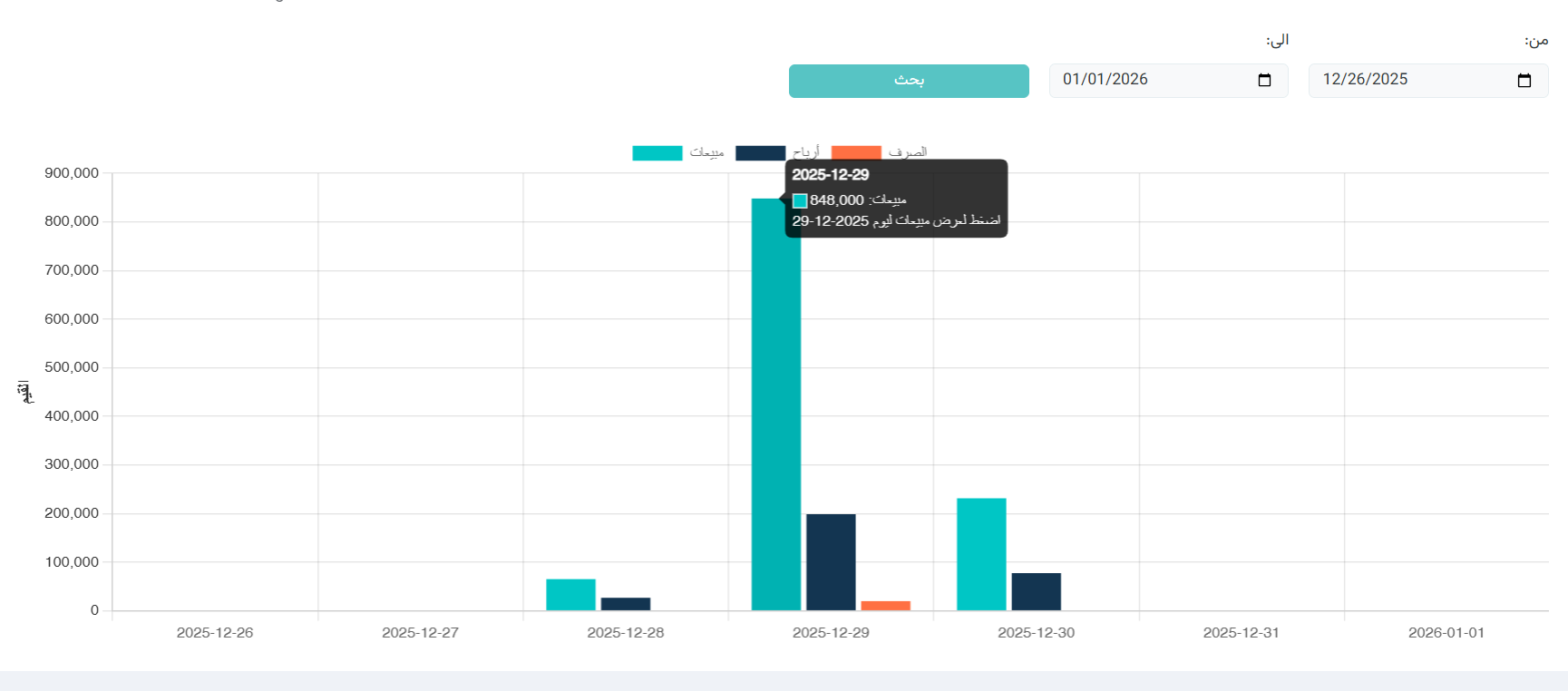
3.1 إحصائيات المبيعات
-
عرض إجمالي المبيعات خلال فترة زمنية محددة
-
عرض الأرباح
-
إمكانية تحديد الفترة الزمنية (من – إلى)
-
تمثيل البيانات بشكل رسومي لتسهيل التحليل واتخاذ القرار
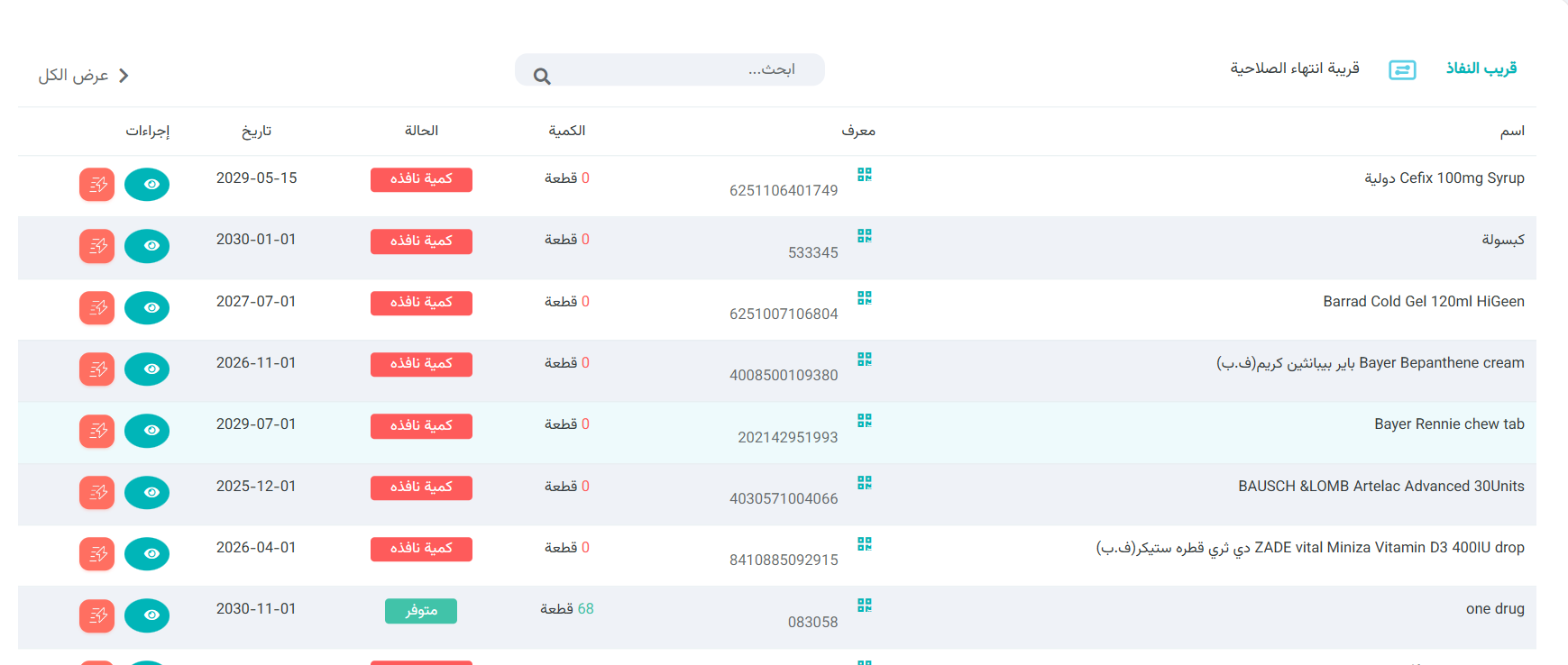
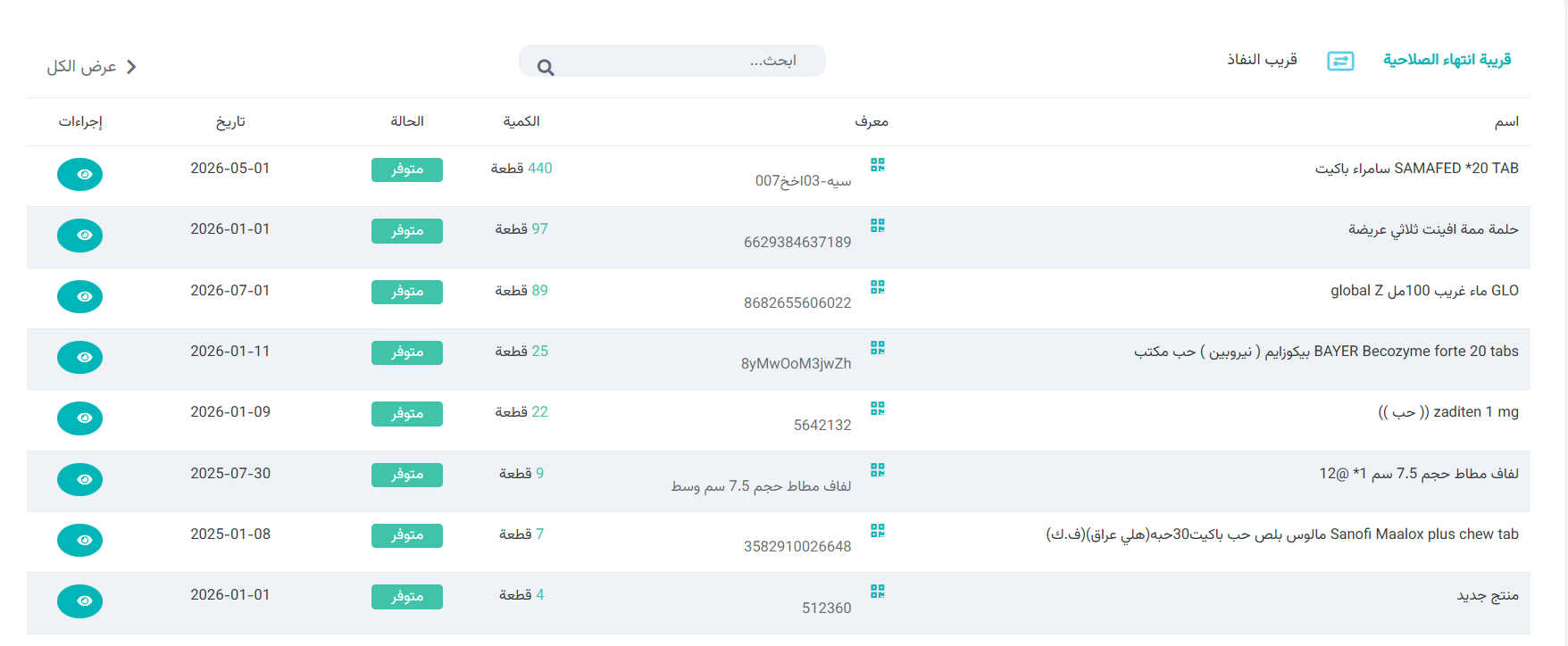
3.2 المنتجات القريبة من النفاذ
يعرض هذا الجزء قائمة بالمنتجات التي قاربت كمياتها على النفاذ، مما يساعد على:
-
التخطيط لإعادة الطلب
-
تجنّب نقص المنتجات الأساسية
3.3 المنتجات القريبة من انتهاء الصلاحية
يعرض هذا الجزء المنتجات التي تقترب من تاريخ انتهاء الصلاحية، بهدف:
-
تقليل الهدر
- اتخاذ الإجراءات المناسبة في الوقت المناسب

4. قسم الأنشطة الحالية
يعرض هذا القسم سجلًا تفصيليًا بجميع الأنشطة التي يقوم بها المستخدمون داخل النظام، ويشمل ذلك:
-
إنشاء وتعديل الفواتير
-
إضافة أو تعديل المنتجات
-
أي إجراء يتم تنفيذه داخل النظام

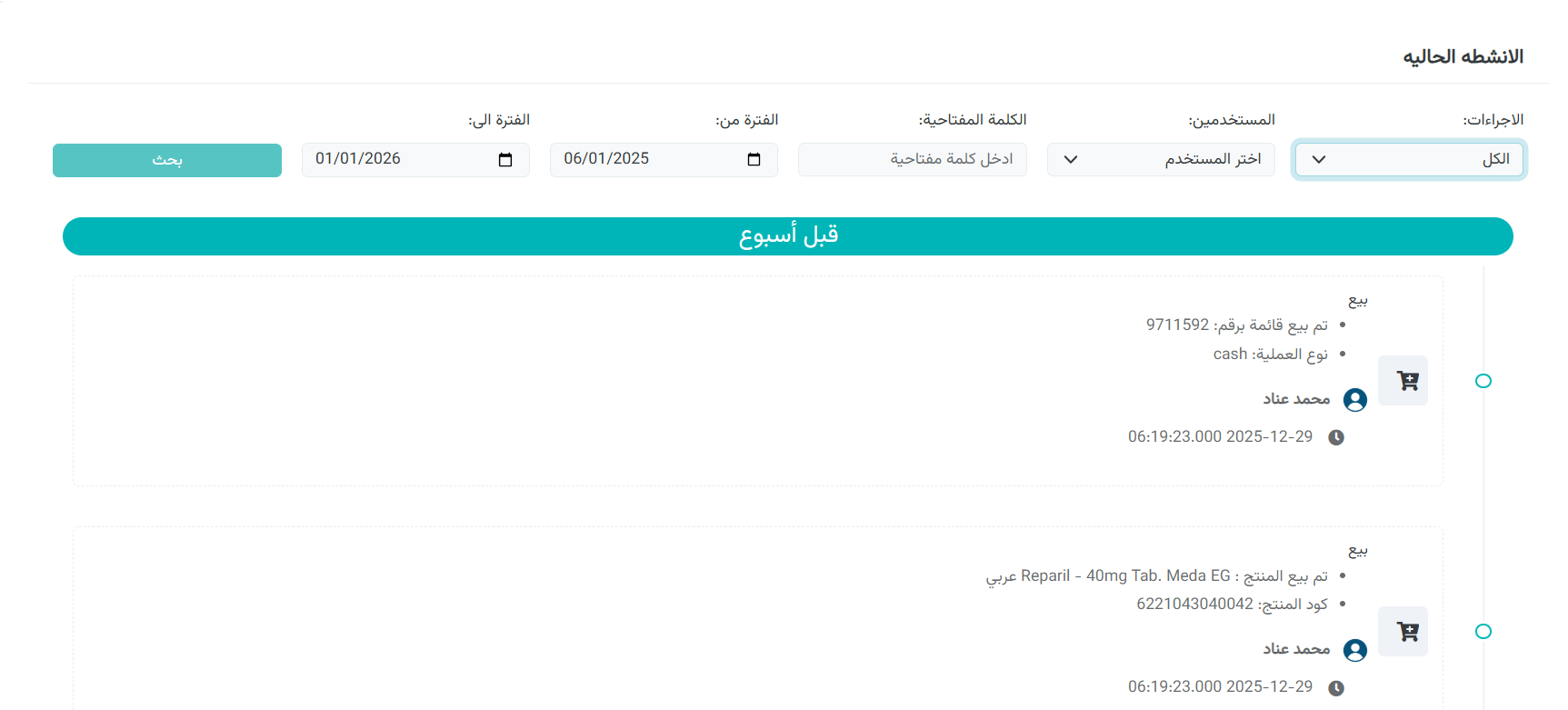
↩ يُستخدم هذا القسم لأغراض المتابعة، التدقيق، والرقابة، ويساعد الإدارة على معرفة تفاصيل الإجراءات التي تمت داخل النظام، مع تحديد المستخدم الذي قام بها وتوقيت التنفيذ.
↩ كما يوفّر القسم أدوات تصفية وبحث لعرض الأنشطة حسب الفترة الزمنية، المستخدم، نوع الإجراء، أو باستخدام كلمة مفتاحية.