يمكن الوصول إلى هذه الصفحة من خلال: **القائمة الجانبية ← الإعدادات← اعدادات الطلب السريع**
**إختيار المذاخر المفضلة (التسلسل)** تحديد المذاخر التي يرغب المستخدم في دخولها ضمن نطاق البحث الآلي: - **إضافة مذخر للتسلسل**: يتم كتابة اسم المذخر في حقل البحث العلوي للوصول إليه وإضافته للقائمة. - **تحديد الأولوية (التسلسل)**: يظهر المذخر في الجدول بجانبه حقل "التسلسل"، حيث يمكنك إعطاؤه رقماً يحدد ترتيبه (مثلاً المذخر رقم 1 هو الذي سيفحصه النظام أولاً). - **إدارة القائمة**: يتيح زر "الحذف" (أيقونة السلة الحمراء) استبعاد أي مذخر من قائمة الطلب السريع. **اختيار استراتيجية الشراء** تتيح هذه الخطوة للصيدلية تحديد المعيار الذي سيعتمده النظام عند إضافة المنتجات للسلة: - **بناءً على الأولوية**: عند تفعيل هذا الخيار، سيلتزم النظام بالترتيب الذي وضعته في جدول التسلسل؛ فإذا توفرت المادة عند المذخر رقم (1)، سيتم اختيارها منه فوراً. - **بناءً على السعر الأنسب**: عند تفعيل هذا الخيار، سيقوم النظام بمسح كافة المذاخر المضافة في القائمة واختيار المذخر الذي يقدم **أقل سعر** للمادة، لضمان أعلى توفير مالي للصيدلية. لضمان تفعيل هذه القواعد عند الضغط على أزرار الطلب السريع في الأقسام الأخرى: - **حفظ الإعدادات**: يجب الضغط على زر **"حفظ الإعدادات"** الأخضر في أسفل الواجهة لاعتماد كافة التعديلات. [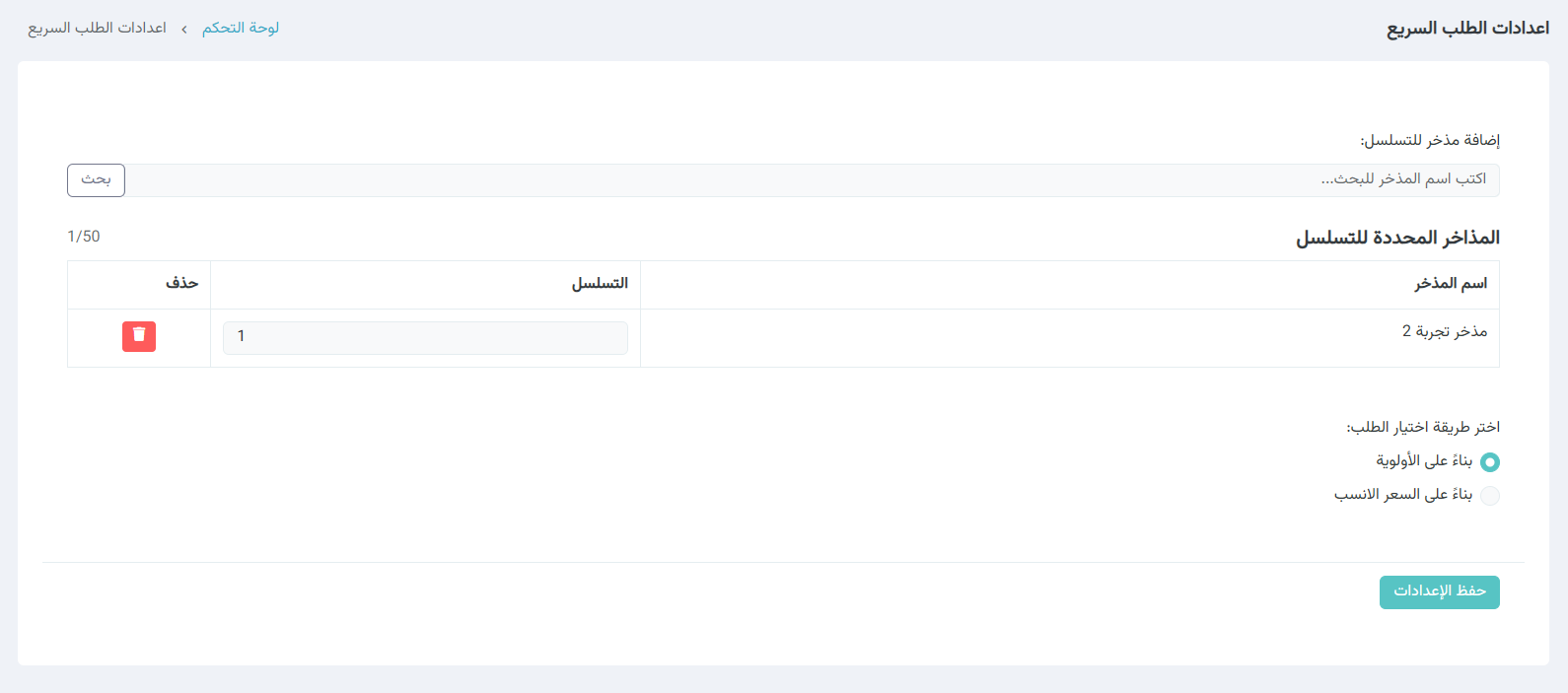](https://manual.capsulaiq.net/uploads/images/gallery/2026-01/Y7fimage.png) مجرد الضغط على زر "الطلب السريع" في صفحة المنتجات أو استخدام قسم "الشراء الذكي"، يعتمد النظام على هذه الإعدادات لتحديد المذخر الأنسب لإضافة المادة إلى السلة. [](https://manual.capsulaiq.net/uploads/images/gallery/2026-01/qqOimage.png) [](https://manual.capsulaiq.net/uploads/images/gallery/2026-01/vtsimage.png) # صلاحيات الاوفلاين تُعد واجهة **صلاحيات الأوفلاين** مركز التحكم الخاص ببرنامج المبيعات (POS) لدى "كبسولة"، وهي مخصصة لضبط ما يمكن للموظف رؤيته أو القيام به أثناء استخدامه لنظام البيع المباشر، مع خيارات إضافية لحماية خصوصية البيانات المالية للصيدلية.يمكن الوصول إلى هذه الصفحة من خلال: **القائمة الجانبية ← الإعدادات← صلاحيات الاوفلاين**
**1. إعدادات الخصوصية والرقابة (قسم الإعدادات)** يتحكم هذا القسم في المعلومات الحساسة التي تظهر على شاشة برنامج الـ POS:يمكن الوصول إلى هذه الصفحة من خلال: **القائمة الجانبية ← الإعدادات← منشئ قوالب الفواتير**
**عناصر بناء الفاتورة (مكتبة المكونات)** توجد هذه العناصر في القائمة اليسرى، وهي اللبنات الأساسية للفاتورة التي يتم سحبها وإفلاتها في منطقة التصميم: - **رأس الفاتورة واللوغو**: لإضافة البيانات التعريفية للصيدلية وشعارها البصري. - **معلومات البائع والعميل**: لتحديد بيانات الطرفين المشتركين في عملية البيع أو الاسترجاع. - **جدول المنتجات**: العنصر الأساسي الذي يعرض المواد، الكميات، والأسعار. - **الإجماليات ومعلومات الدفع**: لعرض المبلغ الكلي، الخصومات، وطريقة التسديد. - **رسالة شكر**: لإضافة لمسة مخصصة في نهاية الفاتورة. **خطوات الاستخدام العملية** لإنشاء قالب فاتورة بيع أو استرجاع، اتبع التسلسل التالي: 1. **اختيار قالب جاهز**: يمكنك البدء من الصفر أو الضغط على زر **"اختر قالب جاهز"** لتعديل نموذج موجود مسبقاً. 2. **بناء الهيكل**: قم بسحب العناصر المطلوبة من قائمة "عناصر الفاتورة" وأفلتها في منطقة العمل المركزية. 3. **المعاينة والحفظ**: استخدم زر **"معاينة"** باللون البرتقالي لرؤية كيف ستظهر الفاتورة عند الطباعة، ثم اضغط **"حفظ"** لاعتماد القالب. 4. **التفريغ**: يتيح زر **"مسح"** الأحمر إزالة كافة العناصر والبدء بتصميم جديد كلياً. [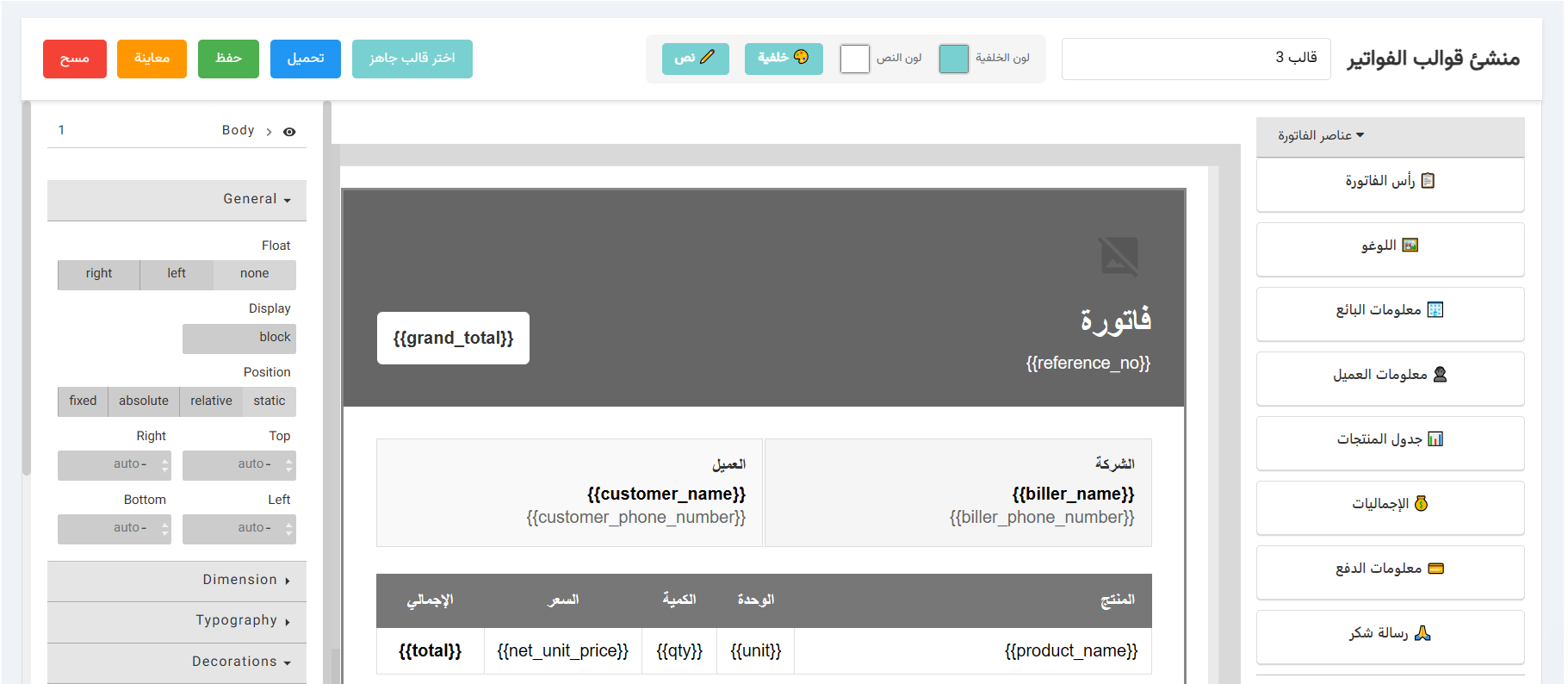](https://manual.capsulaiq.net/uploads/images/gallery/2026-01/5Q2image.png) **فوائد مصمم القوالب** - **الاحترافية**: تمنح فواتير البيع والاسترجاع مظهراً رسمياً يعزز ثقة الزبائن والمذاخر. - **المرونة العالية**: إمكانية تعديل الفاتورة في أي وقت (مثلاً عند تغيير رقم الهاتف أو العنوان) دون الرجوع للدعم الفني. - **تعدد الاستخدامات**: تصميم قوالب منفصلة لكل غرض، مثل قالب خاص لفواتير البيع المباشر وقالب مختلف لعمليات استرجاع المواد. - **التحكم في التكاليف**: تحسين مساحة الفاتورة لتقليل استهلاك ورق الطباعة.التصميم الخاص بالفواتير يتم تطبيقه على الأونلاين فقط
# إعدادات نقاط البيع ##### **الإعدادات العامة** تُعد واجهة **إعدادات نقاط البيع (الإعدادات العامة)** الركيزة الأساسية لضبط نظام المبيعات المباشرة (POS)، حيث تتيح للصيدلية تهيئة البيانات التعريفية، والتحكم في العملة، واختيار نمط عرض الجرد بما يتناسب مع نظام العمل اليومي.يمكن الوصول إلى هذه الصفحة من خلال: **القائمة الجانبية ← الإعدادات← إعدادات نقاط البيع**
**1. بيانات الهوية والربط** يحتوي هذا القسم على الرموز التعريفية الخاصة بالصيدلية لضمان ربطها بالنظام بشكل صحيح: - **معرف الصيدلية و Membership ID**: عرض الأكواد الخاصة بهوية الصيدلية الرقمية في النظام. - **أداة النسخ**: يوجد زر بجانب المعرفات لنسخ الأكواد بسرعة عند الحاجة لاستخدامها في إعدادات الربط أو الدعم الفني. **2. الإعدادات المالية** تتحكم هذه الحقول في كيفية معالجة الأسعار والوحدات أثناء عملية البيع: - **سعر صرف الدولار**: حقل مخصص لتحديد سعر الصرف المعتمد داخل نظام البيع (مثلاً 1500)، لضمان دقة احتساب المبالغ عند البيع بالعملة المحلية. - **الوحدة الافتراضية بالبيع**: قائمة منسدلة لتحديد ما إذا كان البيع يتم بالوحدة "الصغرى" (مثل الشريط) أو الكبرى (الباكيت) بشكل تلقائي عند اختيار المادة في نظام نقاط البيع **3. تخصيص المظهر والنظام** - **اختيار ثيم الجرد**: تتيح هذه القائمة اختيار نمط العرضلواجهة الجرد ، مما يسهل على الموظفين قراءة البيانات حسب الثيم المفضل لديهم. [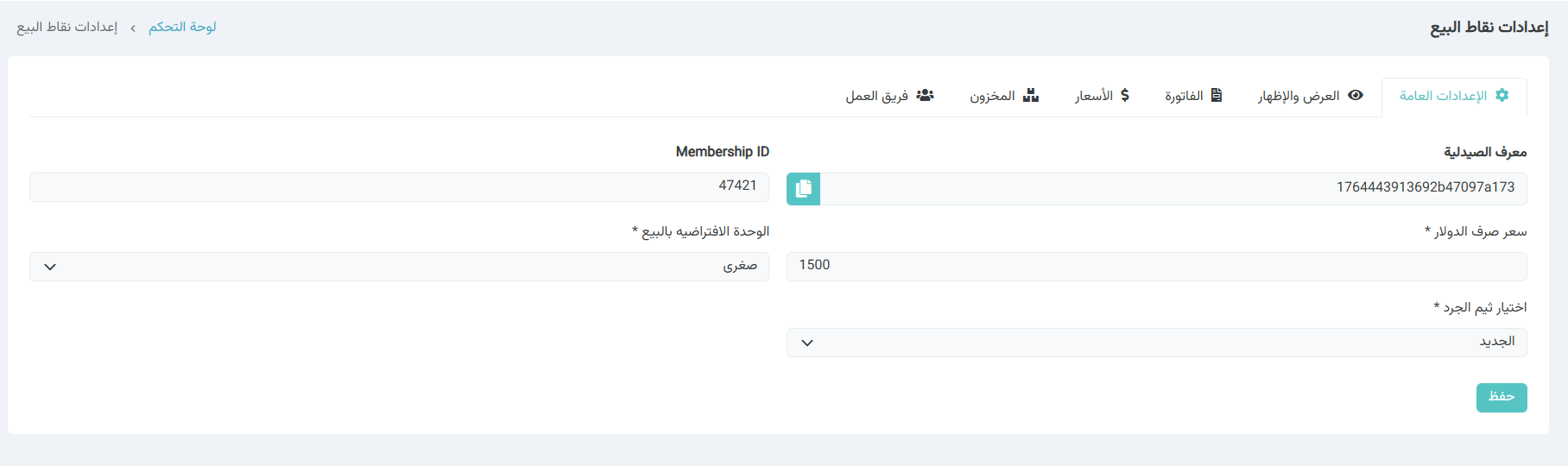](https://manual.capsulaiq.net/uploads/images/gallery/2026-01/vg5image.png) ##### **قسم العرض والإظهار** **1. الرقابة على البيانات المالية** تتحكم هذه الإعدادات في المعلومات الحساسة التي تظهر على واجهة برنامج المبيعات: - **السماح بعرض مجموع المبيعات:** قائمة منسدلة تتيح اختيار "رفض" أو "سماح". عند اختيار **رفض**، لن يتمكن الموظف من رؤية إجمالي المبالغ المحصلة في الصيدلية، مما يحافظ على خصوصية الإيرادات الكلية. - **إخفاء التكلفة في نقاط البيع:** خيار مخصص للتحكم في ظهور سعر شراء المادة. عند ضبطه على **إخفاء**، تظهر أسعار البيع فقط للموظف دون الاطلاع على سعر التكلفة، لضمان سرية هامش الربح. **2. إدارة تفاصيل البيع الآجل** - **اسم الكفيل في البيع الآجل:** يتيح هذا الخيار التحكم في ظهور حقل "الكفيل" عند إجراء مبيعات بالآجل. يمكن ضبطه على **إخفاء** لتبسيط واجهة البيع إذا كان النظام المعتمد لا يتطلب تسجيل بيانات كفيل لكل عملية. [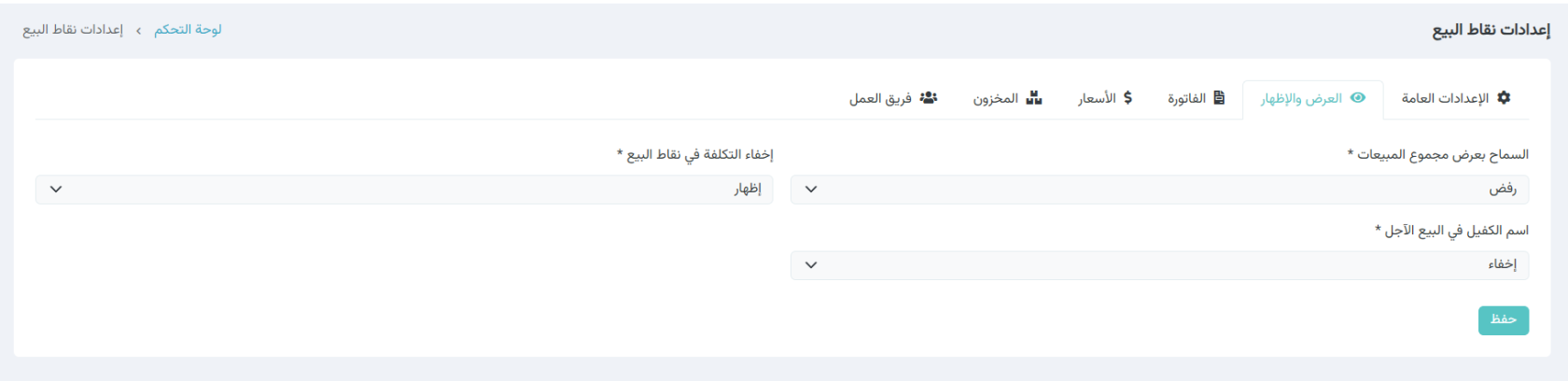](https://manual.capsulaiq.net/uploads/images/gallery/2026-01/oQFimage.png) ##### **إعدادات الفاتورة** **تخصيص الهوية البصرية (الشعار)** تسمح هذه المنطقة للصيدلية بإدراج علامتها التجارية لتظهر بشكل رسمي في أعلى الفاتورة: - **شعار الصيدلية**: من خلال زر **"Choose File"**، يمكن رفع صورة اللوغو الخاص بالصيدلية. **بيانات التواصل** تتحكم هذه الحقول في أرقام الاتصال التي تظهر للزبون لضمان سهولة المراجعة: - **رقم الهاتف في الفاتورة**: حقل مخصص لكتابة الرقم الذي ترغب بظهوره في النسخة المطبوعة. - **ملاحظة توضيحية**: يوضح النظام أسفل الحقل أن هذا الرقم هو الذي سيتم عرضه حصراً عند طباعة أو عرض الفاتورة للعملاء. [](https://manual.capsulaiq.net/uploads/images/gallery/2026-01/cDZimage.png) ##### **الأسعار** **إدارة تحديثات الأسعار من "تطبيق كبسولة"** تختص هذه الخاصية بمعالجة التباين في الأسعار الذي قد يحدث عند وصول طلبيات جديدة من التطبيق: - **سماح:** عند اختيار هذا الخيار، يمنح النظام الصيدلية القدرة على **تعديل كلفة الأسعار** للمنتجات الواردة ضمن الطلبية. يتيح ذلك تحديث سعر التكلفة (وغيرها من البيانات المالية المرتبطة) بناءً على الفاتورة الفعلية المستلمة، مما يضمن دقة الحسابات المالية. - **رفض:** عند اختيار هذا الخيار، سيتجاهل النظام أي تغييرات في السعر [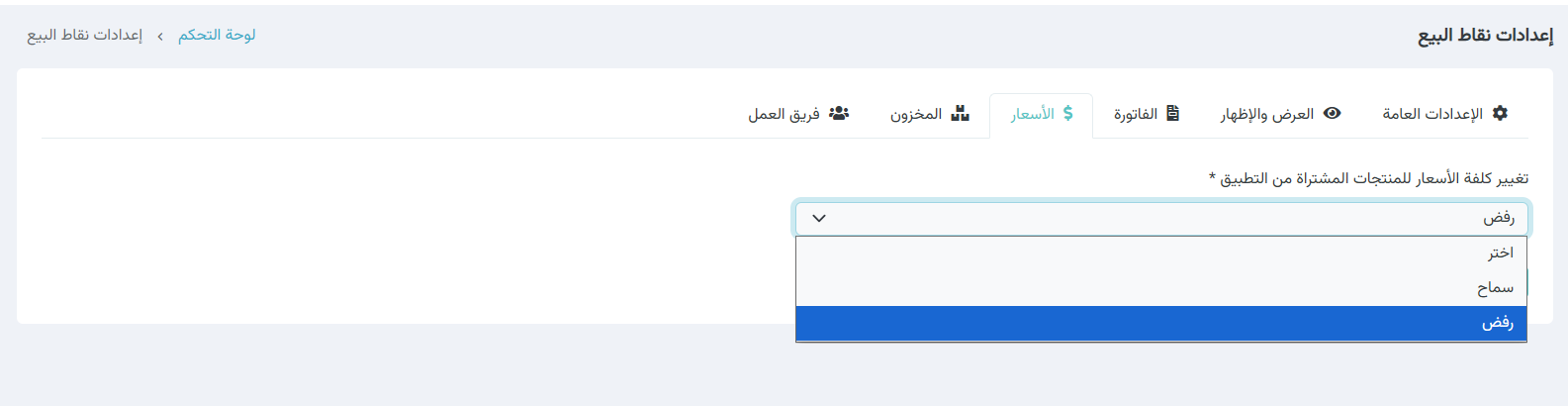](https://manual.capsulaiq.net/uploads/images/gallery/2026-01/xfMimage.png) ##### **المخزون** **1. ضبط معايير النواقص والاستهلاك** تتيح هذه الإعدادات للنظام التنبؤ باحتياجات الصيدلية بناءً على حركة البيع الفعلية: - **فترة متوسط الاستهلاك (بالأيام)**: حقل مخصص لتحديد عدد الأيام التي يعتمد عليها النظام لحساب معدل البيع اليومي (مثلاً آخر 30 يوماً). يساعد هذا الرقم في تقدير متى ستنفد المادة من المخزن بدقة. - **حساب المواد قريبة النفاذ**: يستخدم هذا الحقل لتحديد الحد الأدنى للكمية التي عندها يبدأ النظام بإعطاء تنبيه "قريب النفاذ" (مثلاً عند وصول الكمية إلى صفر أو رقم محدد). - **الوحدة**: اختيار وحدة القياس المعتمدة (مثلاً الوحدة الكبرى) .هذه الإعدادات تؤثر بشكل مباشر على قسم "المواد قريبة النفاذ" في الصفحة الرئيسية، وعلى اقتراحات "الشراء الذكي
##### **فريق العمل** يتحكم هذا القسم في صلاحية الموظف لتعديل كميات الوجباتمن خلال صفحة المنتجات: - **سماح:** يتيح للموظف إمكانية تعديل كميات الوجبات من خلال **صفحة المنتجات ← الوجبات**، حيث يظهر حقل الكمية ويمكن تعديل قيمة الكمية يدويًا حسب الصلاحية الممنوحة. - **رفض:** يلغي إمكانية تعديل كميات الوجبات من قبل الموظف، حيث يتم إخفاء حقل الكمية من صفحة **المنتجات ← الوجبات**، وبالتالي لا يمكن إجراء أي تعديل على كميات الوجبات. [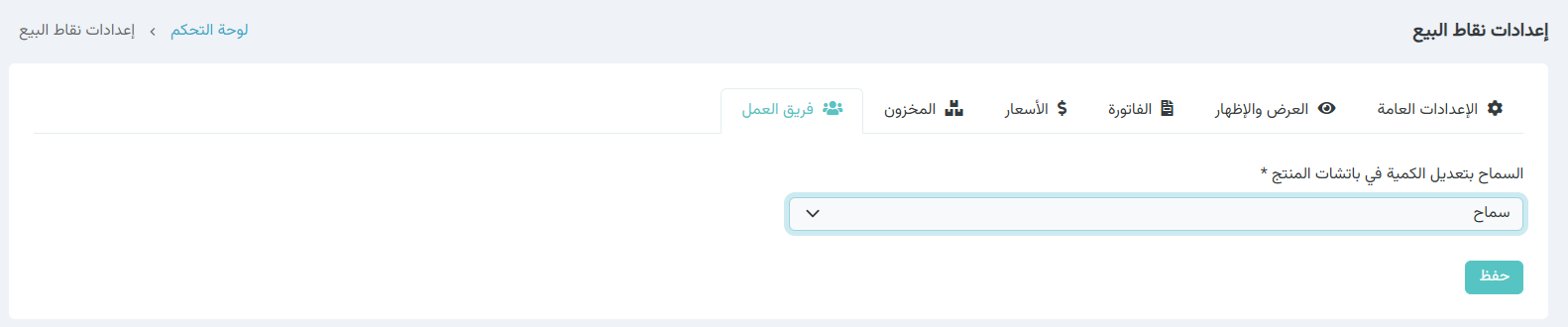](https://manual.capsulaiq.net/uploads/images/gallery/2026-01/VHtimage.png) # الوصفات الجاهزة تُعد واجهة **الوصفات الجاهزة** أداة تنظيمية وسريعة داخل نظام كبسولة، حيث تتيح للصيدلية إعداد مجموعات دوائية مسبقة لبروتوكولات علاجية أو حالات مرضية معينة. تظهر هذه الوصفات لاحقاً في نظام نقاط البيع (POS) لتسهيل عملية الصرف بضغطة واحدة بدلاً من البحث عن كل منتج على حدة.يمكن الوصول إلى هذه الصفحة من خلال: **القائمة الجانبية ← الإعدادات ← الوصفات الجاهزة**
**جدول تفاصيل الوصفات الجاهزة** يعرض الجدول البيانات التعريفية لكل وصفة تم إنشاؤها: - **الصورة والمعرف:** يظهر رقم تعريفي (ID) لكل وصفة مع صورة تعبيرية تسهل تمييزها بصرياً للموظف. - **الاسم والوصف:** يوضح اسم الحالة (مثلاً: "جديد وصفات جاهزة") مع شرح بسيط للبروتوكول المتبع. - **المنتجات:** يظهر عدد الأدوية أو المواد المدرجة داخل هذه الوصفة (مثل 6 أو 7 منتجات). - **مميز:** خيار لتحديد ما إذا كانت هذه الوصفة تظهر في قائمة الوصفات الأكثر استخداماً. **خيارات التحكم (الإعدادات)** بجانب كل وصفة، توجد ثلاثة أزرار لإدارة محتواها: - **عرض المنتجات:** للاطلاع على قائمة الأدوية المكونة للوصفة وكمياتها. - **تعديل :** لتغيير اسم الوصفة، صورتها، أو إضافة وحذف منتجات منها. - **حذف :** لإزالة الوصفة الجاهزة من النظام نهائياً. [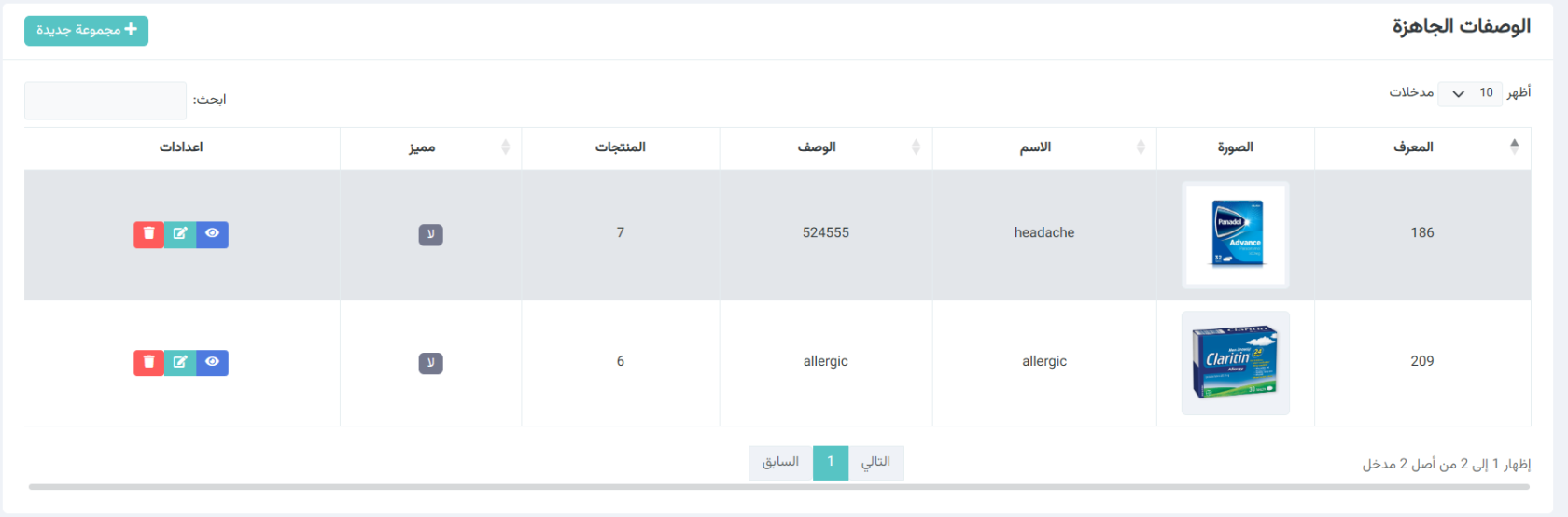](https://manual.capsulaiq.net/uploads/images/gallery/2026-01/AQdimage.png) **فوائد الوصفات الجاهزة في نقاط البيع (POS)** - **السرعة القصوى:** توفير الوقت المستغرق في إدخال الأدوية المتكررة لحالات البرد، الحساسية، أو بروتوكولات العناية بالبشرة. - **تقليل الأخطاء:** ضمان صرف كامل الجرعات والمواد المكملة للحالة المرضية دون نسيان أي صنف. - **توحيد العمل:** ضمان أن جميع الموظفين يتبعون نفس التوصيات الدوائية المعتمدة من قبل إدارة الصيدلية. **إنشاء مجموعة وصفة طبية** **1. الدخول إلى واجهة الإنشاء** تبدأ العملية بالضغط على زر **"مجموعة جديدة +"**، لتفتح لك نافذة "إنشاء مجموعة وصفة طبية". **2. تعبئة البيانات التعريفية** يجب تحديد هوية الوصفة لتسهيل التعرف عليها في نقاط البيع (POS): - **الاسم (مطلوب):** كتابة اسم الحالة المرضية (مثل: بروتوكول علاج حب الشباب أو allergic). - **الصورة:** يمكنك رفع صورة تعبيرية للوصفة عبر زر **"Choose File"**، مما يسرع عملية اختيارها بصرياً للموظف. - **الوصف:** إضافة شرح مختصر لمكونات الوصفة أو طريقة استخدامها العامة. - **خيار "مميز":** عند تفعيل هذا المربع، ستظهر الوصفة في القائمة المفضلة أو الأكثر استخداماً في شاشة المبيعات. **3. إضافة المنتجات للوصفة** - اضغط على زر **"+ إضافة منتجات"**. - ستظهر نافذة منبثقة تتيح لك **البحث عن المنتجات** بالاسم أو الرمز. - بعد اختيار المنتجات المطلوبة (مثل: أموكسيسيلين، لوسارتان بوتاسيوم، واقي شمس)، ستظهر قائمة بالمنتجات المختارة مع إمكانية حذف أي صنف عبر علامة (X) الحمراء. - تحديد **الستوك (المخزون)** الخاص بكل منتج حسب الكمية المطلوبة. - عند الانتهاء، اضغط على **"إضافة المنتجات المختارة"** لتثبيتها داخل الوصفة. **4. الحفظ والاعتماد** بعد التأكد من كافة البيانات والمنتجات المضافة، اضغط على زر **"إنشاء مجموعة وصفة طبية"** الأخضر في أسفل الصفحة. [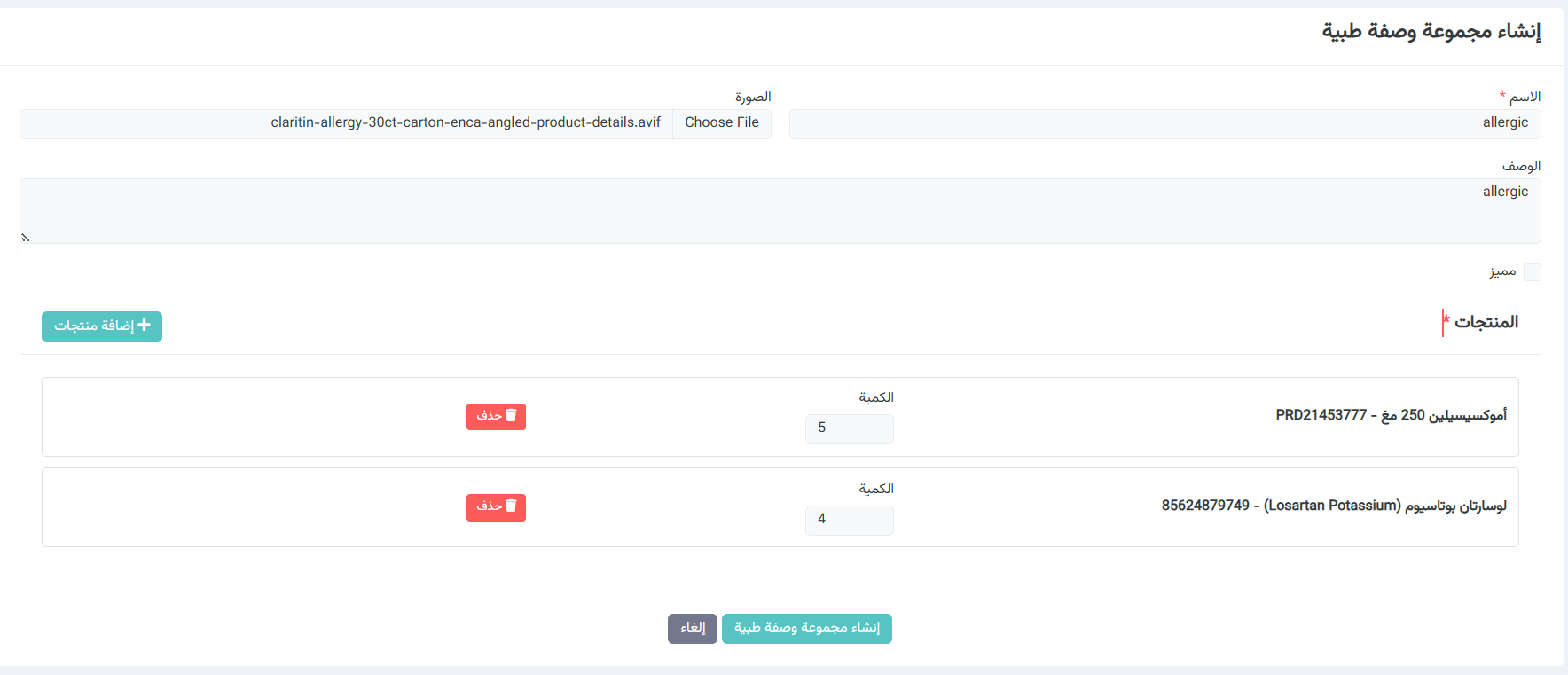](https://manual.capsulaiq.net/uploads/images/gallery/2026-01/powimage.png) [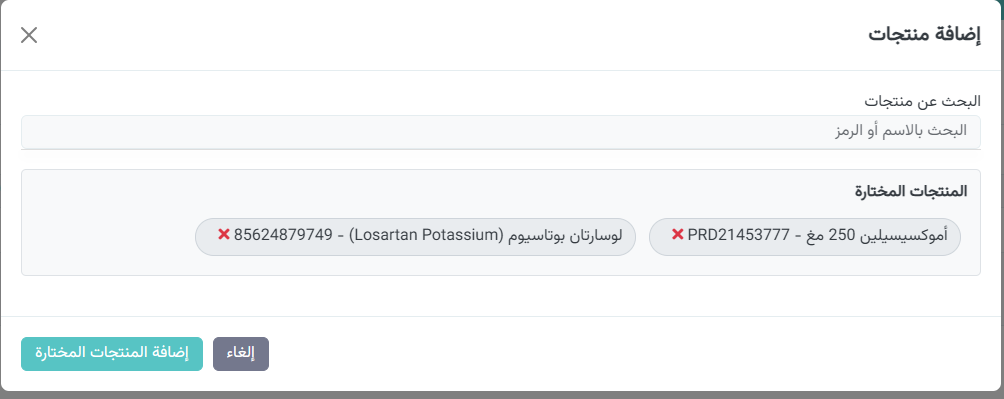](https://manual.capsulaiq.net/uploads/images/gallery/2026-01/igfimage.png) # اخراج منتج تُستخدم واجهة **أسباب إخراج منتج** لتنظيم وتوثيق عمليات سحب المواد من المخزن لغير أغراض البيع (مثل التلف، انتهاء الصلاحية، أو الاستخدام الشخصي)، مما يضمن دقة التقارير الرقابية وحساب الخسائر بشكل صحيح.يمكن الوصول إلى هذه الصفحة من خلال: **القائمة الجانبية ← الإعدادات ← اخراج منتج**
**إدارة قائمة الأسباب** تتيح هذه الصفحة للصيدلية بناء قاعدة بيانات بالأعذار القانونية والمنطقية لإخراج أي مادة من النظام: - **إضافة سبب جديد:** يتم الضغط على زر **"+ إضافة"** الفيروزي لفتح نافذة إدخال سبب جديد (مثل: "اكسباير" أو "تلف شحن"). [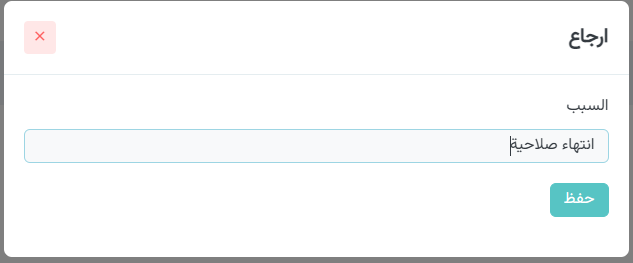](https://manual.capsulaiq.net/uploads/images/gallery/2026-01/DQBimage.png) # أسباب صرف تُستخدم واجهة **أسباب الصرف** لتوثيق المصاريف التشغيلية للصيدلية (مثل الكهرباء، الأثاث، القرطاسية، أو النثريات)، مما يساعد في تتبع التدفقات النقدية الخارجة بدقة.يمكن الوصول إلى هذه الصفحة من خلال: **القائمة الجانبية ← الإعدادات ← أسباب صرف**
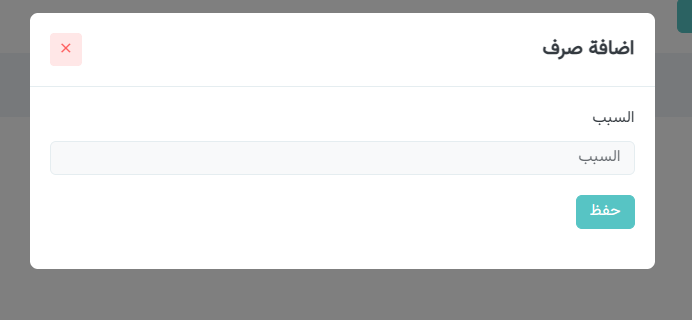
**إدارة قائمة أسباب الصرف** تتيح لك هذه الصفحة بناء تصنيفات واضحة لكل مبالغ تخرج من الصيدلية كمصاريف: - **إضافة سبب صرف جديد:** يتم الضغط على زر **"+ إضافة"** الفيروزي لفتح نافذة إدخال نوع المصرف.كافة المصاريف التي يتم تسجيلها تحت هذه الأسباب **يتم خصمها مباشرة من خزنة الأرباح** الخاصة بالصيدلية لضمان دقة صافي الربح النهائي
[](https://manual.capsulaiq.net/uploads/images/gallery/2026-07/image.png) # إعدادات الدفع الإلكتروني تُعد واجهة **إعدادات الدفع الإلكتروني** أداة حيوية لربط نظام نقاط البيع (POS) بجهاز الدفع الإلكتروني (مثل **QiCard**)، مما يتيح للصيدلية استقبال المدفوعات غير النقدية بطريقة مؤتمتة وسلسة.يمكن الوصول إلى هذه الصفحة من خلال: **القائمة الجانبية ← الإعدادات ← إعدادات الدفع الإلكتروني**
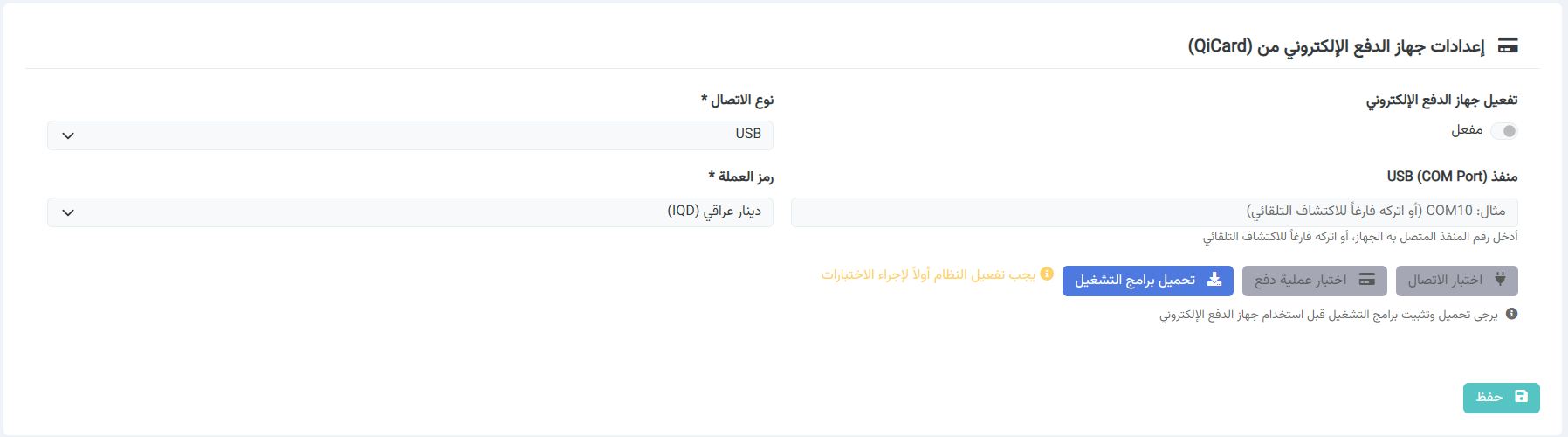
### تفعيل وتهيئة الجهاز يسمح هذا القسم بضبط الاتصال المباشر بين نظام "كبسولة" وجهاز الدفع: - **تفعيل جهاز الدفع الإلكتروني:** مفتاح تحويل (مفعل/غير مفعل) لبدء استقبال خيار الدفع الإلكتروني في شاشة المبيعات. - **نوع الاتصال:** تحديد وسيلة الربط، مثل **USB**، لضمان استقرار نقل البيانات بين الجهاز والنظام. - **منفذ USB (COM Port):** حقل لإدخال رقم المنفذ المتصل به الجهاز (مثال: COM10)، أو تركه فارغاً ليعمل النظام على **الاكتشاف التلقائي** للجهاز. - **رمز العملة:** تحديد العملة المعتمدة للمدفوعات الإلكترونية، مثل **دينار عراقي (IQD)**. ### الاختبار والتشغيل تتضمن الواجهة أدوات تقنية لضمان جهوزية النظام قبل بدء العمل الفعلي: - **تحميل برامج التشغيل:** زر مخصص لتحميل التعريفات اللازمة لتشغيل جهاز الدفع على الحاسوب. - **اختبار الاتصال واختبار عملية دفع:** أزرار تتيح لك التأكد من أن النظام يرسل ويستقبل الإشارات من الجهاز بشكل صحيح قبل صرف أي فاتورة حقيقية. ### الحفظ والاعتماد - **زر حفظ:** بعد ضبط كافة الإعدادات الفنية، يجب الضغط على زر **"حفظ"** الأخضر في أسفل اليسار لتثبيت الإعدادات.يرجى تحميل وتثبيت برامج التشغيل قبل استخدام جهاز الدفع الإلكتروني
[](https://manual.capsulaiq.net/uploads/images/gallery/2026-01/1i6image.png) ### الفوائد الرئيسية لهذه الإعدادات: - **تقليل الأخطاء البشرية:** يتم إرسال مبلغ الفاتورة مباشرة للجهاز دون الحاجة لإدخاله يدوياً من قبل الموظف. - **سرعة الصرف:** تسريع عملية المحاسبة عند الكاشير خاصة في أوقات الذروة. - **دقة التقارير:** يتم فصل المبيعات النقدية عن مبيعات الدفع الإلكتروني في التقارير الختامية بشكل آلي.