يمكن الوصول إلى هذه الصفحة من خلال: **القائمة الجانبية ← الشراء ← الشراء من التطبيق**
**محتويات صفحة قائمة الشراء** **1. شريط التصفية والبحث** يوفّر هذا القسم أدوات لتصفية الطلبات وعرضها بدقة، ويتضمن: - **تحديد فترة زمنية (من – إلى)** لعرض الطلبات حسب تاريخ الإنشاء - **زر البحث** لعرض النتائج بناءً على الفلاتر المحددة - **حقل البحث النصي** للبحث عن طلب معيّن (مثال: رقم الطلب) ↩ يساعد هذا القسم على الوصول السريع إلى الطلبات المطلوبة وتقليل وقت البحث. **2. جدول الطلبات** يعرض الجدول جميع طلبات الشراء الواردة من الصيدلية، ويحتوي على الأعمدة التالية: - **رقم الطلب**: الرقم المرجعي للطلب - **عدد المنتجات**: عدد الأصناف الموجودة في الطلب - **مبلغ الشراء**: القيمة الإجمالية للطلب - **المذخر**: المذخر الذي تم إرسال الطلب له - **تاريخ الإنشاء**: تاريخ إرسال الطلب - **إدخال الطلبية إلى السيستم**: زر أصفر يتيح إدخال الطلب يدويًا إلى النظام - **الحالة**: توضّح وضع الطلب (مثل: تم إضافة القائمة، تم إضافة جزء من المنتجات) - **خيارات**: زر *تذكير* لإرسال تنبيه و متابعة بونصات الطلب في حال الرغبة في تأجيلها ↩ يوفّر هذا الجدول نظرة شاملة على جميع الطلبات وحالتها التشغيلية. [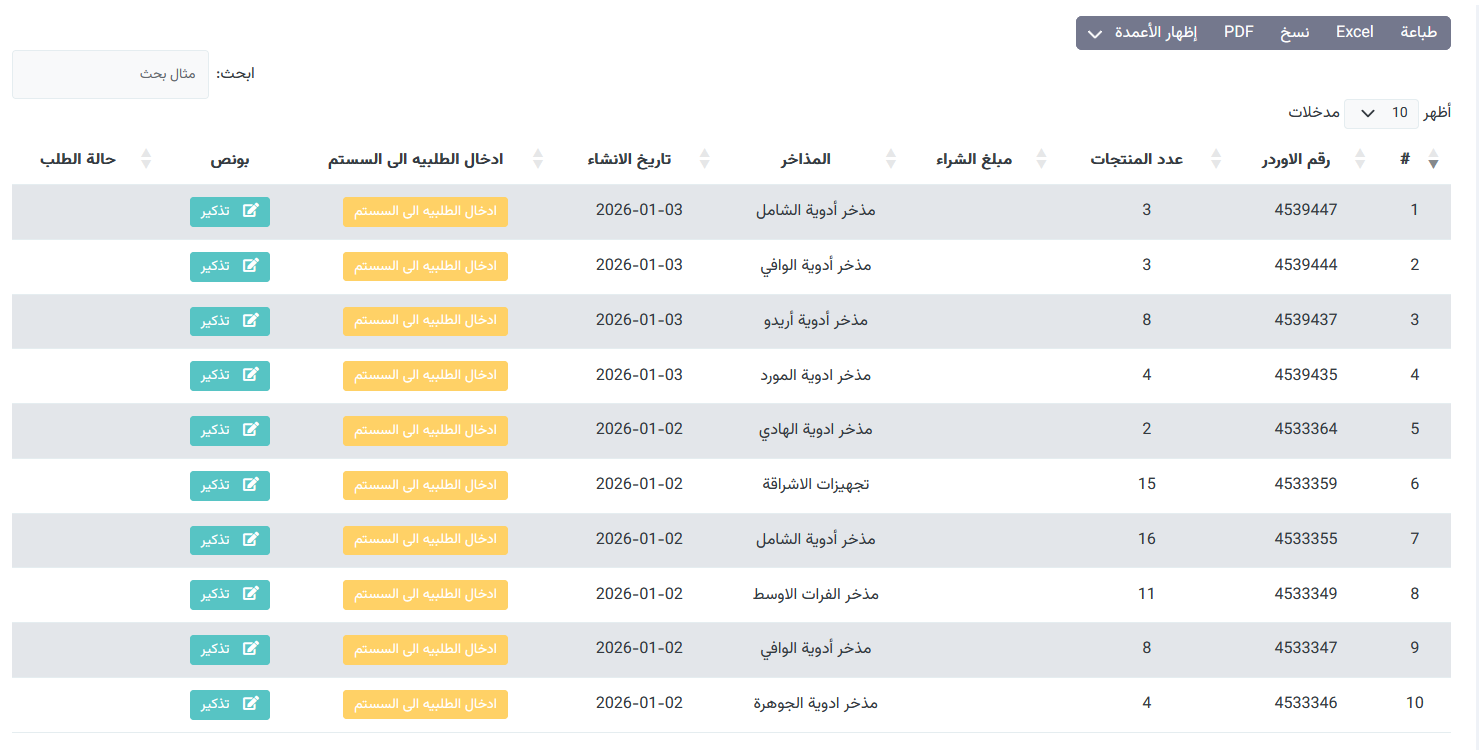](https://manual.capsulaiq.net/uploads/images/gallery/2026-01/s3Nimage.png) **3. إدخال الطلبية إلى السيستم** يُستخدم هذا القسم لإدارة تفاصيل المنتجات الواردة ضمن طلب الشراء قبل اعتمادها وإدخالها إلى النظام، حيث يتيح للمستخدم مراجعة الكميات، الأسعار، والبونص، والتأكد من صحة البيانات. **1. معلومات عامة عن الفاتورة** في أعلى الصفحة تظهر بيانات أساسية تشمل: - **المخزن المورّد إليه**: تحديد المستودع الذي سيتم إضافة المنتجات إليه - **حجم الورق**: إعدادات الطباعة الخاصة بالفاتورة - **تاريخ الفاتورة** - **مدة الاستحقاق** - **رقم الفاتورة** - **إضافة حقل جديد**: لإضافة بيانات منتج جديد للقائمة ↩ تضمن هذه البيانات توثيق الفاتورة بشكل رسمي وصحيح. **2. ملخص مبلغ الفاتورة** يعرض هذا القسم: - **مبلغ ما تم إضافته من القائمة** مع إظهار القيمة الإجمالية للمنتجات المدخلة حتى الآن بشكل واضح ↩ يساعد المستخدم على متابعة القيمة الإجمالية أثناء إدخال المنتجات. **3. تصنيف الألوان للصفوف** يوضّح هذا القسم معنى ألوان الصفوف داخل جدول المنتجات، مثل: - لون يشير إلى أن **الكمية المدخلة أكبر من الكمية المطلوبة** - لون يشير إلى أن **الكمية المدخلة أقل من الكمية المطلوبة** - لون يدل على **تساوي الكميات** - لون يوضح أن **الكمية غير مدخلة** ↩ يسهل هذا التصنيف اكتشاف الأخطاء أو الفروقات بسرعة. **4. بيانات المنتجات داخل القائمة** يعرض كل صف منتج المعلومات التالية: - **الكود**: الرقم التعريفي للمنتج - **اسم المنتج**: الاسم التجاري أو العلمي للمنتج - **الكمية المطلوبة**: الكمية التي تم طلبها من المذخر - **الكمية المدخلة**: الكمية التي سيتم ادخالها الى النظام **إدارة الكمية (زيادة / نقصان)** يمكن تعديل **الكمية المدخلة** لكل منتج بحيث تكون: 1. **أكبر من الكمية المطلوبة** 2. **أقل من الكمية المطلوبة** 3. **مساوية للكمية المطلوبة** ويتم تمييز حالة الكمية تلقائيًا باستخدام **نظام الألوان** لسهولة المراجعة واكتشاف الفروقات. ↩ يساعد ذلك على مطابقة الطلب مع الواقع الفعلي للتوريد قبل اعتماد الفاتورة. - **البونص**: الكمية المجانية المضافة على المنتج **يتيح النظام التعامل مع البونص بإحدى الطريقتين:** **1- عدم تذويب البونص** - يتم احتساب البونص ككمية مجانية منفصلة - **لا يؤثر** على سعر التكلفة - تبقى نسبة الربح محسوبة على أساس السعر الأصلي **2- تذويب البونص** - يتم دمج كمية البونص مع الكمية الأساسية - **يؤدي إلى تخفيض سعر التكلفة للوحدة الواحدة** - ينعكس ذلك بشكل مباشر على: - سعر التكلفة - نسبة الربح 🔹 عند تذويب البونص، يعرض النظام: - **سعر التكلفة قبل التذويب** - **سعر التكلفة بعد التذويب** ↩ يضمن هذا الوضوح الكامل للصيدلية في احتساب الربحية واتخاذ القرار المناسب. **التكلفة**: سعر تكلفة الوحدة **السعر**: سعر البيع **نسبة الربح**: هامش الربح المحسوب تلقائيًا **حالة الإضافة**: توضح ما إذا تم إضافة المنتج إلى النظام أم لا بعد الانتهاء من مراجعة وتعديل بيانات المنتج، وعند إضافته إلى الفاتورة: - يتم **إدخال المنتج إلى النظام** وربطه بالمخزن المحدد - تصبح الكميات متاحة للبيع حسب الإعدادات المعتمدة [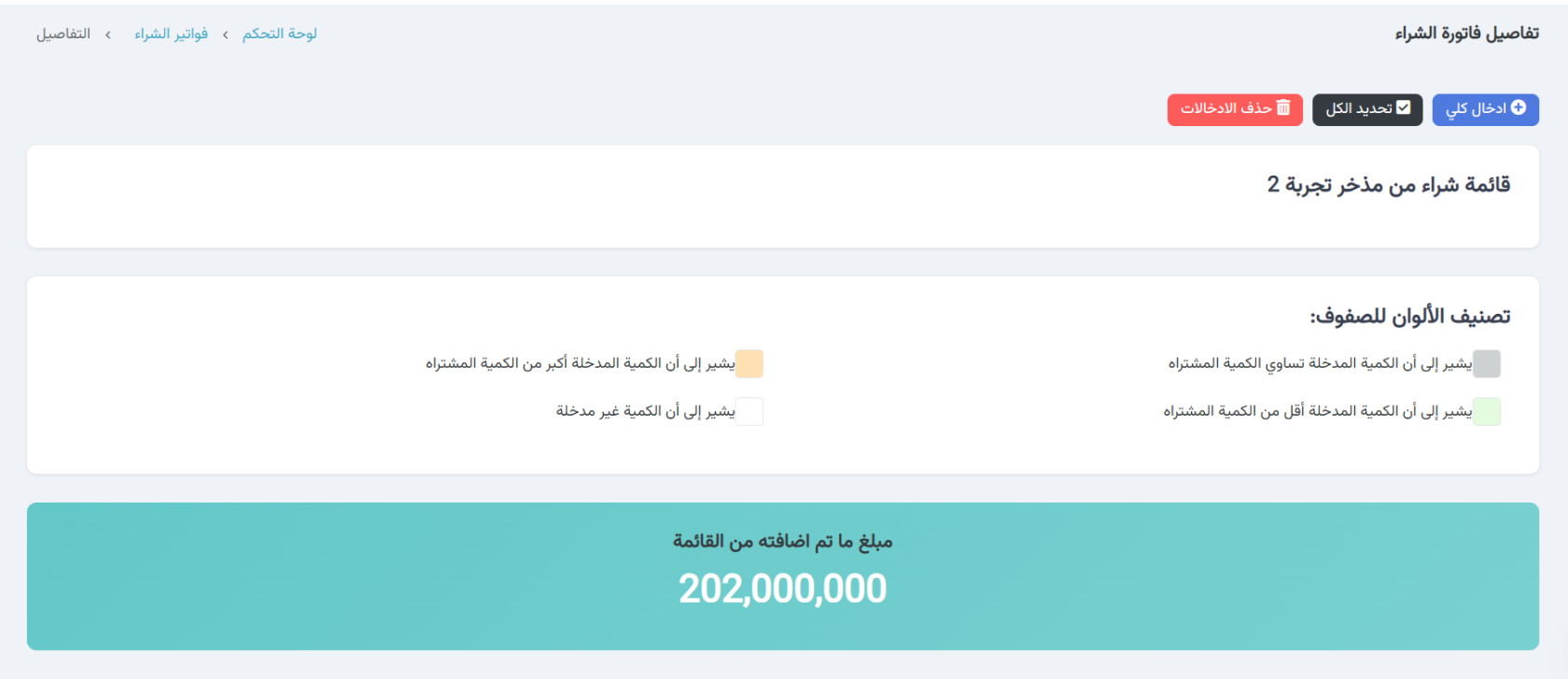](https://manual.capsulaiq.net/uploads/images/gallery/2026-01/mryimage.png) [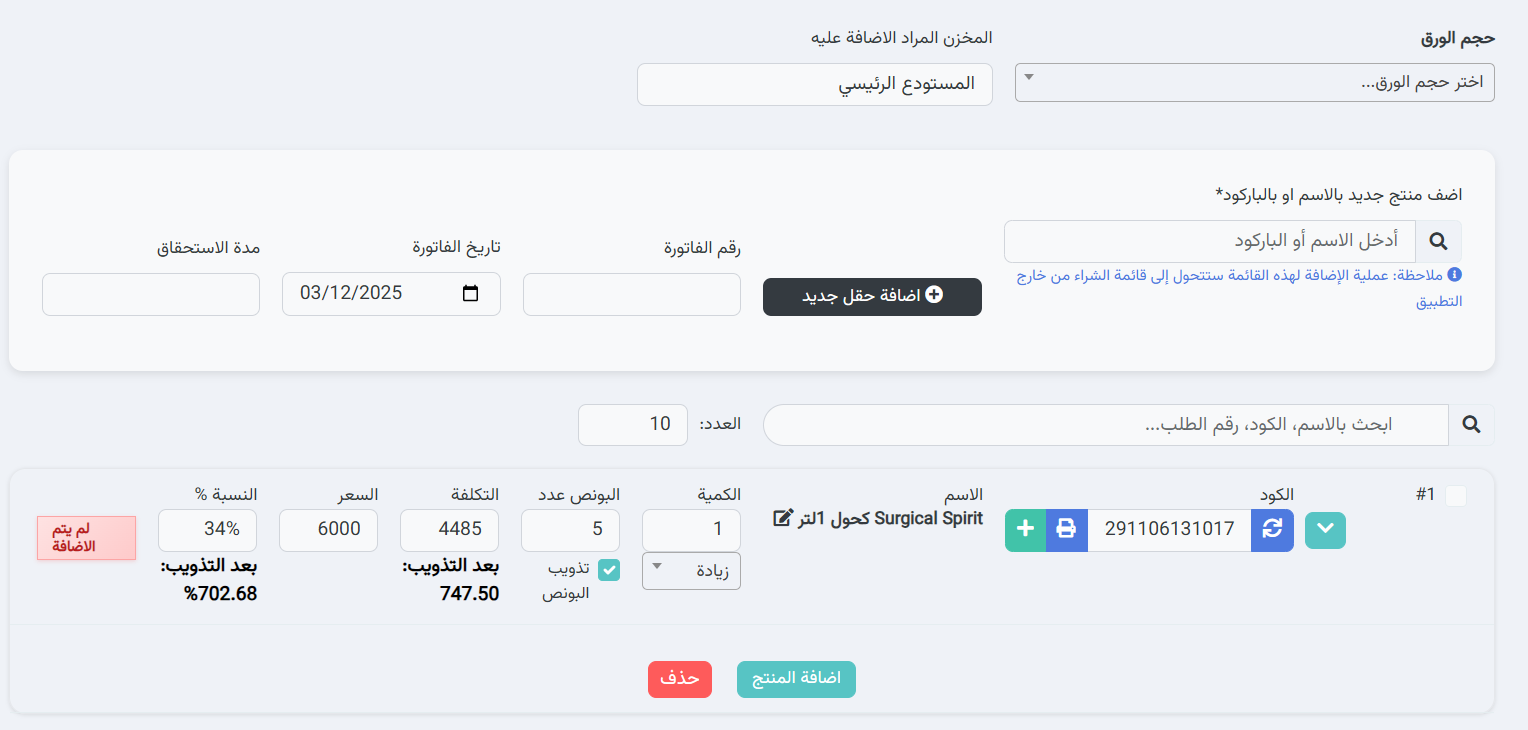](https://manual.capsulaiq.net/uploads/images/gallery/2026-01/pU7image.png) > **ملاحظة:** > في حال إضافة منتج جديد غير مدرج مسبقًا ضمن القائمة، يقوم النظام تلقائيًا بتحويل القائمة إلى **قائمة شراء خارج التطبيق**، وذلك لضمان إدخال المنتج واعتماده بشكل صحيح داخل النظام. **ملاحظات حول إضافة المنتجات إلى النظام** - **منتج جديد:** في حال عدم وجود المنتج مسبقًا في النظام، يتم إنشاء منتج جديد تلقائيًا مع حفظ جميع بياناته وتفاصيله. - **منتج موجود بنفس تاريخ الانتهاء (Expiry):** إذا كان المنتج موجودًا مسبقًا بنفس تاريخ الانتهاء، يتم إضافة الكمية إلى نفس الدفعة (Batch) الحالية. - **منتج موجود بتاريخ انتهاء مختلف:** إذا كان المنتج موجودًا ولكن بتاريخ انتهاء جديد، يتم إنشاء دفعة (Batch) جديدة لنفس المنتج مع تاريخ الانتهاء الجديد. - **دمج المنتجات المتشابهة:** قد تظهر رسالة تفيد بوجود منتج مشابه، وفي هذه الحالة يجب مراجعة المنتج المقترح: - - إذا كان المنتج نفسه مع اختلاف في الاسم فقط، يمكن دمجه مع المنتج الحالي. - إذا كان المنتج مختلفًا، يتم تخطي عملية الدمج. - **التحقق من بيانات المنتج:** يجب التأكد من صحة الباركود وجميع تفاصيل المنتج قبل إدخال عملية الشراء لتجنب إنشاء منتجات مكررة أو بيانات غير صحيحة. # قائمة شراء الصيدليات خارج التطبيق تُستخدم هذه الصفحة لإدخال **فواتير الشراء اليدوية** التي تتم خارج التطبيق، مثل الشراء المباشر من مورد أو صيدلية أخرى، دون أن تكون الفاتورة واردة عبر التطبيق.يمكن الوصول إلى هذه الصفحة من خلال: **القائمة الجانبية ← الشراء ← شراء خارج التطبيق**
**1. شريط التصفية والبحث** يوفّر هذا القسم أدوات لتصفية وعرض فواتير الشراء اليدوية، ويتضمن: - **نوع الشراء**: لتحديد مصدر الشراء (صيدلية / مورد / الكل) - **العميل / المورد**: اختيار الجهة التي تم الشراء منها - **نوع الفاتورة**: تحديد نوع الفاتورة (فاتورة يدوية\\معلقة) - **تحديد الفترة الزمنية (من – إلى)**: لعرض الفواتير حسب تاريخها - **زر البحث**: لعرض النتائج وفق الفلاتر المحددة ↩ يساعد هذا القسم على الوصول السريع للفواتير وتنظيم عرض البيانات. **2. أزرار العمليات الرئيسية** تظهر أعلى الجدول مجموعة من الأزرار التي تتيح تنفيذ العمليات التالية: - **إضافة** لإنشاء فاتورة شراء يدوية جديدة. - **إرفاق الفاتورة عبر الذكاء الاصطناعي** لرفع صورة أو ملف الفاتورة وتحليلها تلقائيًا لاستخراج البيانات (في حال تفعيل الميزة). ↩ توفّر هذه الأدوات مرونة عالية في إدارة البيانات . **3. جدول فواتير الشراء خارج التطبيق** يعرض الجدول جميع فواتير الشراء التي تم إدخالها يدويًا، ويتضمن الأعمدة التالية: - **\#**: الرقم التسلسلي - **اسم الموظف**: المستخدم الذي قام بإدخال الفاتورة - **رقم الفاتورة**: الرقم المرجعي للفاتورة - **تاريخ الفاتورة** - **عدد المنتجات**: عدد الأصناف المدرجة ضمن الفاتورة - **مبلغ القائمة**: القيمة الإجمالية للفاتورة - **حالة الفاتورة**: (مثل: موافقة) - **المذخر**: المذخر الذي تم من خلاله شراء المنتجات - **تاريخ الإنشاء**: تاريخ إدخال الفاتورة إلى النظام - **بونص**: منتجات البونص في الفاتورة - **تعديل المذخر** : تغيير المخزن المرتبط بالفاتورة - **المنتجات**: عرض تفاصيل المنتجات داخل الفاتورة **تفاصيل الفاتورة** عند النقر على زر **تفاصيل الفاتورة**، يمكن: - استعراض المنتجات المدرجة - مراجعة الأسعار والكميات - تعديل البيانات او حذفها عند الحاجة قبل الاعتماد النهائي ↩ يوفّر الجدول نظرة شاملة عن حالة الفواتير وسهولة إدارتها. **4. اعتماد الفاتورة وإدخالها إلى النظام** بعد استكمال إدخال بيانات الفاتورة اليدوية: - يتم **اعتماد الفاتورة** داخل النظام - تُضاف المنتجات تلقائيًا إلى المخزون المرتبط بالمخزن المحدد - تصبح المنتجات متاحة للبيع وفق الإعدادات المعتمدة ↩ يضمن هذا الإجراء توثيق عمليات الشراء الخارجية بدقة وربطها بالمخزون والمحاسبة. **ملاحظات هامة** - تُستخدم الفاتورة اليدوية فقط للشراء الذي يتم **خارج التطبيق** - لا يمكن اعتماد الفاتورة دون تحديد العميل/المورد - جميع العمليات مسجّلة باسم المستخدم الذي قام بالإدخال [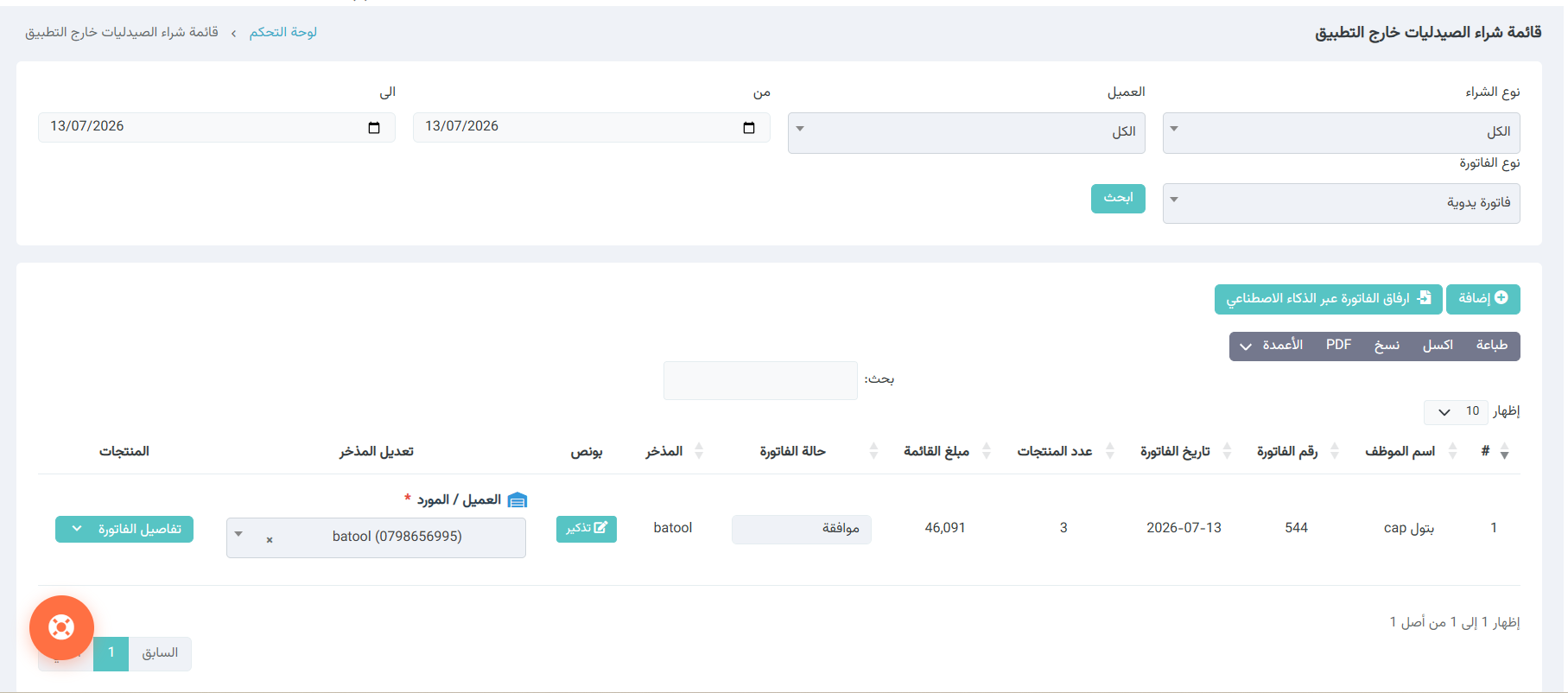](https://manual.capsulaiq.net/uploads/images/gallery/2026-07/EPIimage.png) **إضافة فاتورة شراء خارج التطبيق** تُستخدم هذه الصفحة لإدخال فاتورة شراء تمت خارج التطبيق، مع تسجيل المنتجات، ربطها بالمخزون، وتحديث الحسابات المالية بشكل دقيق. ##### **أولاً: معلومات الفاتورة الأساسية** **1. العميل / المورد** - اختيار الجهة التي تم الشراء منها (مورد – صيدلية – شركة). - حقل إلزامي لاعتماد الفاتورة. **2. رقم الفاتورة** - إدخال الرقم الموجود على الفاتورة الورقية أو الخارجية. - يساعد على التتبع ومنع تكرار الفواتير. **3. تاريخ الفاتورة** - تاريخ تنفيذ عملية الشراء الفعلية. - يؤثر على التقارير المالية والمحاسبية. ##### **ثانياً: طريقة الدفع وشروط السداد** **1. نوع الشراء** - **شراء نقدي (دفع فوري)** تظهر في صفحة السداد، ويتم تسديدها مباشرة بعد إكمال إدخال مواد القائمة. - **شراء آجل (دفع مؤجل)** يتم تسجيل الفاتورة كذمة على المورد. **2. مدة الاستحقاق (بالأيام)** - عدد الأيام المسموح بها للسداد في حال الشراء الآجل. **3. تاريخ الاستحقاق** - يُحتسب تلقائيًا بناءً على تاريخ البداية ومدة الاستحقاق. ##### **ثالثاً: المخزن المرتبط بالفاتورة** **المخزن المراد الإضافة عليه** - تحديد المخزن الذي ستدخل إليه المنتجات. - جميع الكميات المدخلة ستُضاف مباشرة لهذا المخزن. ##### **رابعاً: الخصم** **1. نوع الخصم** - بدون خصم - خصم بقيمة - خصم بنسبة (حسب إعدادات النظام) **2. قيمة الخصم** - تُطبق على إجمالي الفاتورة. - يتم احتسابها تلقائيًا. ##### **خامساً: الدين السابق** - يظهر رصيد المورد السابق (إن وجد). - للمساعدة في معرفة إجمالي الذمم قبل إضافة الفاتورة الجديدة. ##### **سادساً: إضافة المنتجات داخل الفاتورة** يتم إدخال الأصناف المشتراة من خلال : **1. البحث بالاسم أو الباركود** - يمكن كتابة: - اسم المنتج - أو رقم الباركود - عند العثور على المنتج، يتم اختياره لإضافته مباشرة إلى الفاتورة. ↩ يُستخدم هذا الحقل لتسريع عملية الإدخال وتقليل الأخطاء. **2. إضافة منتج جديد** **زر (إضافة منتج جديد +)** - يُستخدم عند: - عدم وجود المنتج مسبقًا في النظام - عند الضغط عليه: - يتم فتح نافذة إضافة منتج جديد - بعد الحفظ، يمكن إضافته مباشرة للفاتورة ↩ مناسب للأصناف الجديدة أو غير المسجلة سابقًا. **3. إضافة عميل (إن لزم)** **زر (إضافة عميل)** - لإضافة مورد جديد أثناء إنشاء الفاتورة - دون الحاجة لمغادرة الصفحة **4. طريقة إضافة المنتج** **طريقة إضافة المنتج** ادراج المنتج داخل قائمة المبيعات - مثال: - إضافة للأسفل :يظهر أسفل القائمة - إضافة للأعلى : يظهر أعلى القائمة **5. حجم الورق** - تحديد تنسيق طباعة الفاتورة لاحقًا - لا يؤثر على البيانات المحاسبية أو المخزون ##### **سابعاً: جدول المنتجات داخل الفاتورة** بعد إضافة أي منتج، يظهر مباشرة داخل جدول يحتوي على: **1. الكود** رقم تعريف المنتج (الباركود أو الكود الداخلي). - يمكن إدخاله يدويًا أو تحديثه باستخدام زر التحديث. - يُستخدم للتعرف على المنتج بسرعة داخل النظام. **2. الاسم :** اسم المنتج التجاري**:** 3\. **كمية الشراء** : عدد الوحدات الكبرى التي تم شراؤها من هذا المنتج ضمن الفاتورة. **4. التكلفة بالوحدة الكبرى :** سعر شراء الوحدة الكبرى (مثل: باكيت، كرتونة)**.** **5. البيع بالوحدة الكبرى :** سعر البيع المقترح للوحدة الكبرى**.** **6. النسبة :** هامش الربح محسوب تلقائيًا كنسبة مئوية بين سعر التكلفة وسعر البيع**.** ↩ يتيح هذا القسم ضبط التسعير بدقة ومتابعة هامش الربح مباشرة. **ثانيًا: تفاصيل الوحدات والتعبئة** **الوحدة الكبرى:** تحديد وحدة الشراء الرئيسية (مثل: باكيت). **الوحدة الصغرى:** تحديد وحدة البيع الأصغر (مثل: شريط). **التعبئة:** عدد الوحدات الصغرى داخل الوحدة الكبرى (مثال: الباكيت يحتوي 4 شرائط). **الإكسباير:** تاريخ انتهاء صلاحية المنتج. **البونص:** عدد وحدات البونص (المجانية) التي تم الحصول عليها مع الشراء. **تذويب البونص** - يتم دمج كمية البونص مع الكمية الأساسية - **يؤدي إلى تخفيض سعر التكلفة للوحدة الواحدة** - ينعكس ذلك بشكل مباشر على: - سعر التكلفة - نسبة الربح 🔹 عند تذويب البونص، يعرض النظام: - **سعر التكلفة قبل التذويب** - **سعر التكلفة بعد التذويب** ↩ يضمن هذا الوضوح الكامل للصيدلية في احتساب الربحية واتخاذ القرار المناسب. **رابعًا: التصنيف والمخزون** - **الفئة:** تصنيف المنتج (مثل: الأدوية). - **الشكل الدوائي:** تحديد الشكل الدوائي للمنتج (Ampule، Tablet، Syrup، …). - **موقع المنتج:** تحديد مكان تخزين المنتج داخل المخزن (رف / درج / ثلاجة …). - **الرصيد الحالي:** يعرض الرصيد الحالي للمنتج في المخزون (للاطلاع فقط). - **وحدة الشراء:** تحديد ما إذا كانت عملية الشراء بالوحدة الكبرى أو الصغرى - **الاسم العلمي:** إدخال الاسم العلمي للدواء (اختياري). - **الشركة المصنعة:** اختيار الشركة المنتجة من القائمة. **3. مميز :** تحديد ما إذا كان المنتج مميزًا داخل النظام (للعرض أو التقارير)**.****ملاحظات هامة**
- لا يمكن اعتماد الفاتورة دون إدخال جميع البيانات الأساسية للمنتج. - أي تعديل يتم قبل اعتماد الفاتورة ينعكس مباشرة على المخزون. - الكميات والبونص تُضاف تلقائيًا إلى المخزن بعد اعتماد الفاتورة. [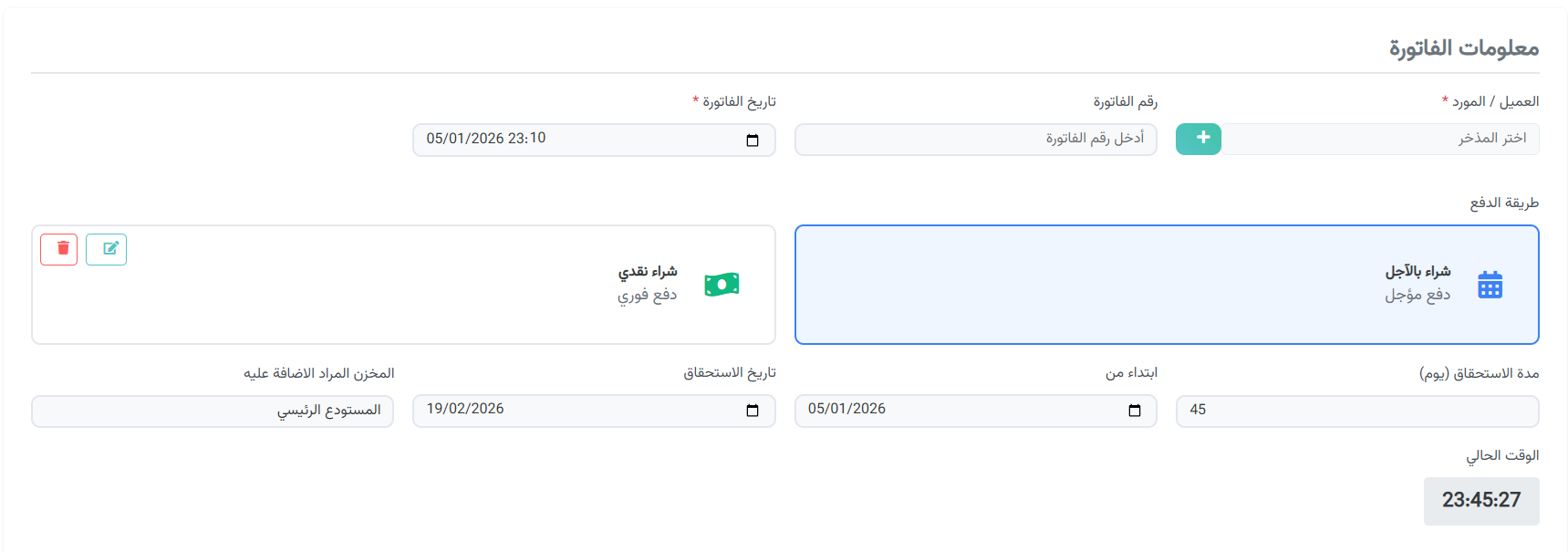](https://manual.capsulaiq.net/uploads/images/gallery/2026-01/Pnpimage.png) [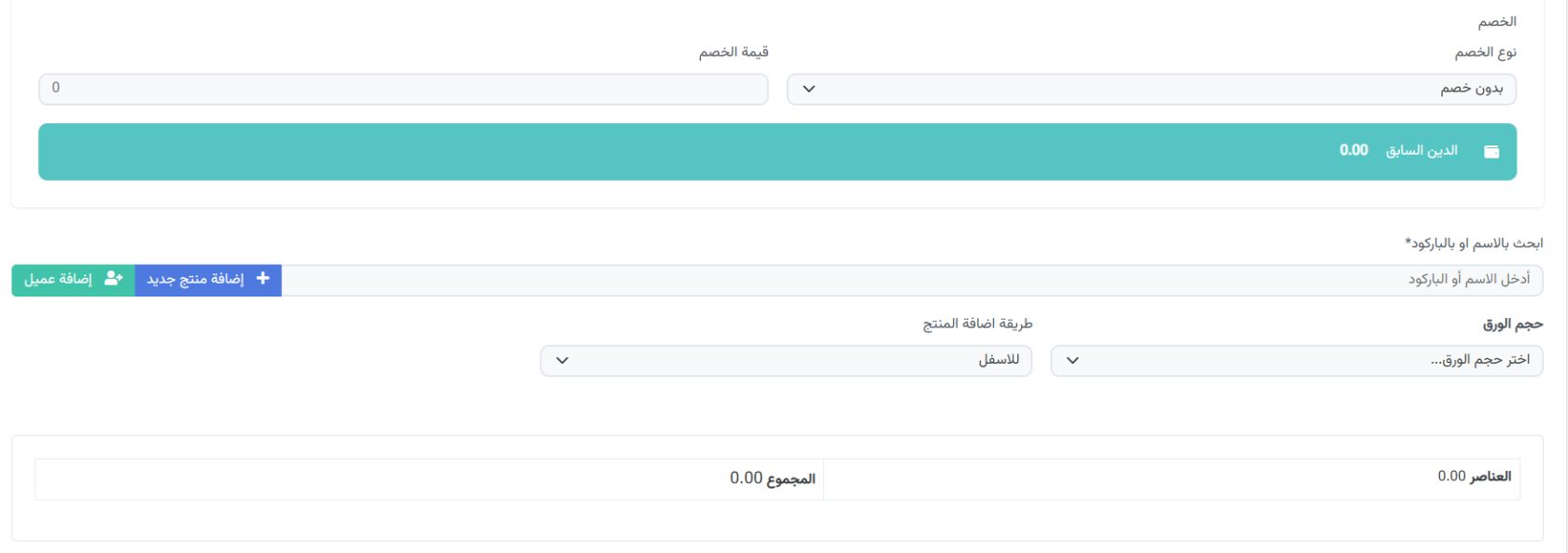](https://manual.capsulaiq.net/uploads/images/gallery/2026-01/SvLimage.png) [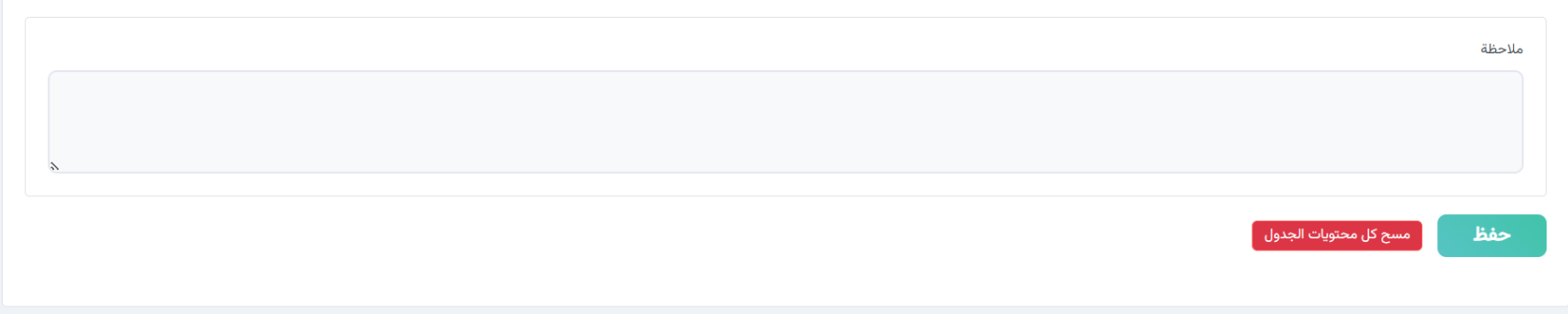](https://manual.capsulaiq.net/uploads/images/gallery/2026-01/AuOimage.png) # فواتير الشراء يُعد **قسم فواتير الشراء** مركزًا موحّدًا لعرض وإدارة **جميع فواتير الشراء التي تم إدخالها إلى النظام**، سواء كانت: - فواتير واردة **من داخل تطبيق كبسولة** - أو فواتير تم إدخالها **يدويًا من خارج التطبيق**يمكن الوصول إلى هذه الصفحة من خلال: **القائمة الجانبية ← الشراء ← فواتير الشراء**
↩ يوفّر هذا القسم رؤية شاملة لكل عمليات الشراء، ويساعد على المتابعة والمراجعة وإدارة المخزون بدقة. **محتويات صفحة فواتير الشراء** **1. ترميز لون الصف** في أعلى الصفحة يظهر توضيح لمعاني ألوان الصفوف داخل الجدول: - **لون مميز**: يشير إلى أن **تاريخ استحقاق الفاتورة قد تم** - **لون عادي**: يشير إلى أن **تاريخ استحقاق الفاتورة لم يحِن بعد** ↩ يساعد هذا الترميز على متابعة الفواتير المستحقة بسرعة. **2. شريط التصفية والبحث** يوفّر أدوات لتصفية الفواتير وعرضها، ويتضمن: - **الموظف**: عرض الفواتير حسب الموظف الذي قام بالإدخال - **نوع الفاتورة**: (داخل كبسولة / خارج كبسولة) - **تحديد الفترة الزمنية (من – إلى)**: حسب تاريخ الفاتورة - **زر البحث**: لعرض النتائج وفق الفلاتر المحددة ↩ يسهّل هذا القسم الوصول السريع للفواتير المطلوبة. **3. قائمة فواتير الشراء** يعرض الجدول جميع فواتير الشراء المدخلة إلى النظام، ويتضمن الأعمدة التالية: - **\#**: الرقم التسلسلي - **الموظف**: اسم المستخدم الذي أدخل الفاتورة - **المستندات**: توضح فيما إذا كان هناك ملفات مرفقة - **المخزن**: المخزن الذي أُضيفت إليه المنتجات - **تاريخ الاستحقاق**: موعد استحقاق الفاتورة - **رقم الفاتورة**: الرقم المرجعي - **مبلغ الفاتورة**: القيمة الإجمالية - **ملاحظة**: أي ملاحظات مضافة على الفاتورة - **النوع**: يوضح مصدر الفاتورة (داخل كبسولة / خارج كبسولة) - **تعديل**: خيارات التعديل **زر الإجراءات (إجراءات)** يحتوي كل صف في جدول فواتير الشراء على زر **إجراءات**، والذي يتيح للمستخدم التحكم الكامل بالفاتورة، ويشمل الخيارات التالية: - **تاريخ الفاتورة**: تاريخ إنشاء الفاتورة ↩ يوفّر الجدول عرضًا واضحًا ومنظّمًا لكافة الفواتير. **1. عرض منتجات القائمة** - يتيح استعراض جميع المنتجات المدرجة ضمن فاتورة الشراء - عرض الكميات، الأسعار، البونص، وتفاصيل كل منتج **2. تعديل منتجات القائمة** - إمكانية تعديل: - الكميات (زيادة / نقصان) - البونص (تذويب أو عدم تذويب) - الأسعار عند الحاجة - إضافة منتجات جديدة للقائمة - يتم تحديث القيم والربح تلقائيًا بعد أي تعديل ↩ يُستخدم زر **إجراءات** لإدارة الفاتورة بعد إدخالها دون الحاجة لإنشاء فاتورة جديدة. **أهمية قسم فواتير الشراء** - توحيد جميع فواتير الشراء في مكان واحد - سهولة المتابعة والمراجعة - تقليل الأخطاء في إدارة المخزون - تحسين الرقابة على عمليات الشراء والاستحقاق [](https://manual.capsulaiq.net/uploads/images/gallery/2026-01/I5Qimage.png) [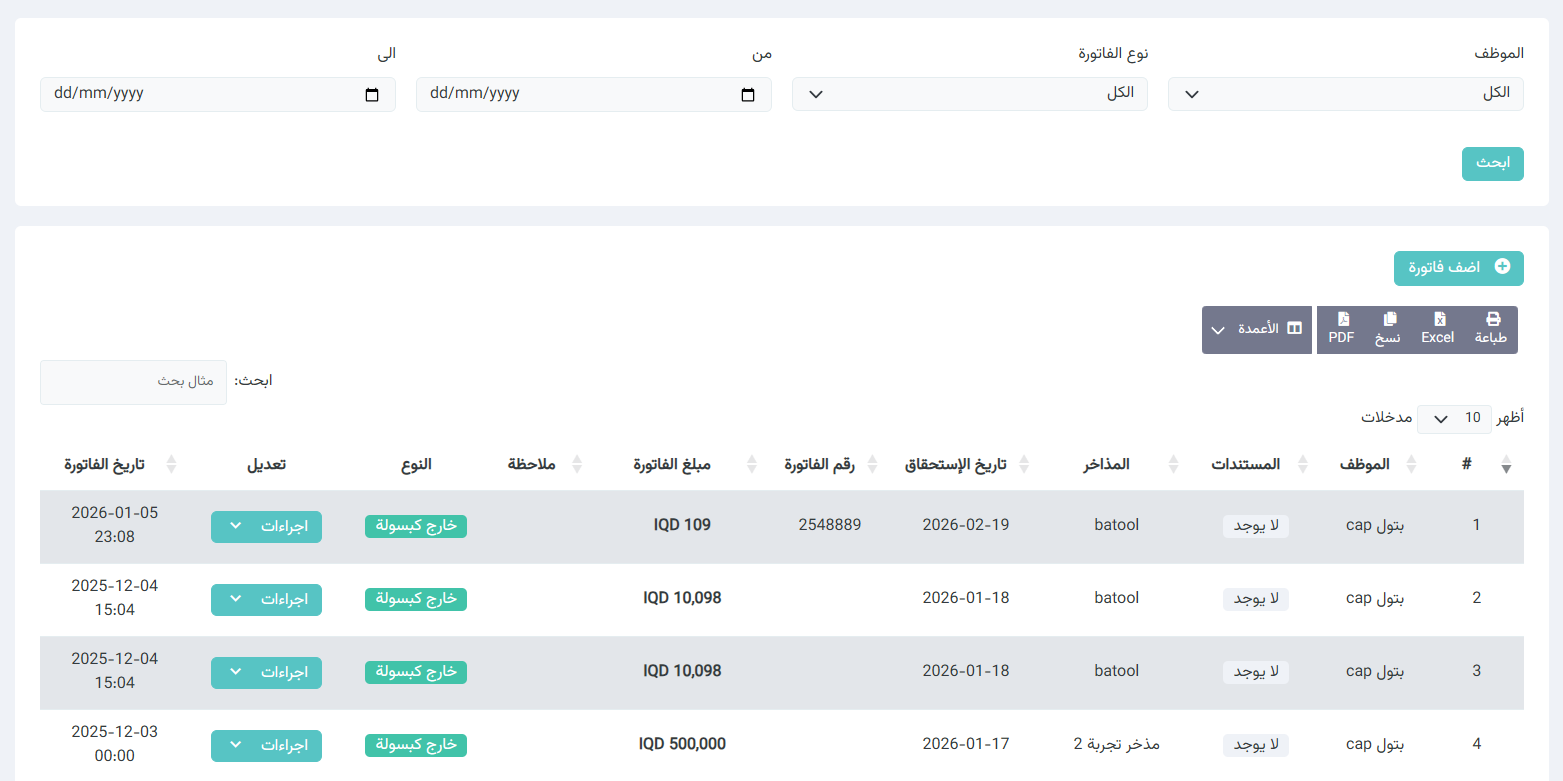](https://manual.capsulaiq.net/uploads/images/gallery/2026-01/9uKimage.png) # مخطط المشتريات الذكي يُعد **مخطط المشتريات الذكي** أداة مركزية لإدارة تخطيط الشراء في الصيدلية، حيث يعرض **جميع منتجات الصيدلية** ويقوم بتحليل حركة المبيعات والمخزون لتحديد المنتجات التي تحتاج إلى إعادة طلب، مع تصنيفها حسب درجة الأولوية.يمكن الوصول إلى هذه الصفحة من خلال: **القائمة الجانبية ← الشراء ← مخطط المشتريات الذكي**
يعتمد المخطط على: - رصيد المخزون الحالي - معدلات البيع السابقة - التوقعات المستقبلية لنفاد المنتجات ↩ يساعد هذا القسم على اتخاذ قرارات شراء دقيقة وتقليل النواقص أو التكدّس. **أقسام مخطط المشتريات الذكي** يتم تصنيف المنتجات داخل المخطط إلى الأقسام التالية:**1. نواقص حرجة (منتجات نافذة)**
- يعرض المنتجات التي **نفد مخزونها بالكامل** - تتطلب إجراء شراء فوري - تظهر كأعلى أولوية في المخطط ↩ يهدف هذا القسم إلى منع فقدان المبيعات بسبب نفاد المنتجات الأساسية.**2. سينفذ خلال 7 أيام**
- يعرض المنتجات المتوقع نفادها خلال **7 أيام** - يقوم النظام بحساب ذلك تلقائيًا بناءً على: - متوسط المبيعات اليومية - الكمية المتوفرة في المخزون ↩ يساعد هذا القسم على التخطيط الاستباقي قبل حدوث النقص.**3. تخطيط عادي**
- يعرض **جميع منتجات الصيدلية** - يوضّح لكل منتج: - الكمية الحالية في المخزون - عدد الأيام المتوقع نفاد المنتج خلالها ↩ يوفّر هذا القسم رؤية شاملة طويلة المدى لإدارة الشراء. **إضافة المنتجات إلى السلة** - عند إضافة المنتج إلى السلة: - يظهر مباشرة ضمن السلة في الصفحة والتطبيق ↩ يتيح ذلك توحيد عملية التخطيط والتنفيذ ضمن مسار واحد. **أهمية مخطط المشتريات الذكي** - تقليل النواقص الحرجة - تحسين التخطيط المسبق - تسريع عملية الشراء - ربط المخزون الفعلي بالمبيعات - دعم اتخاذ القرار بناءً على بيانات حقيقية [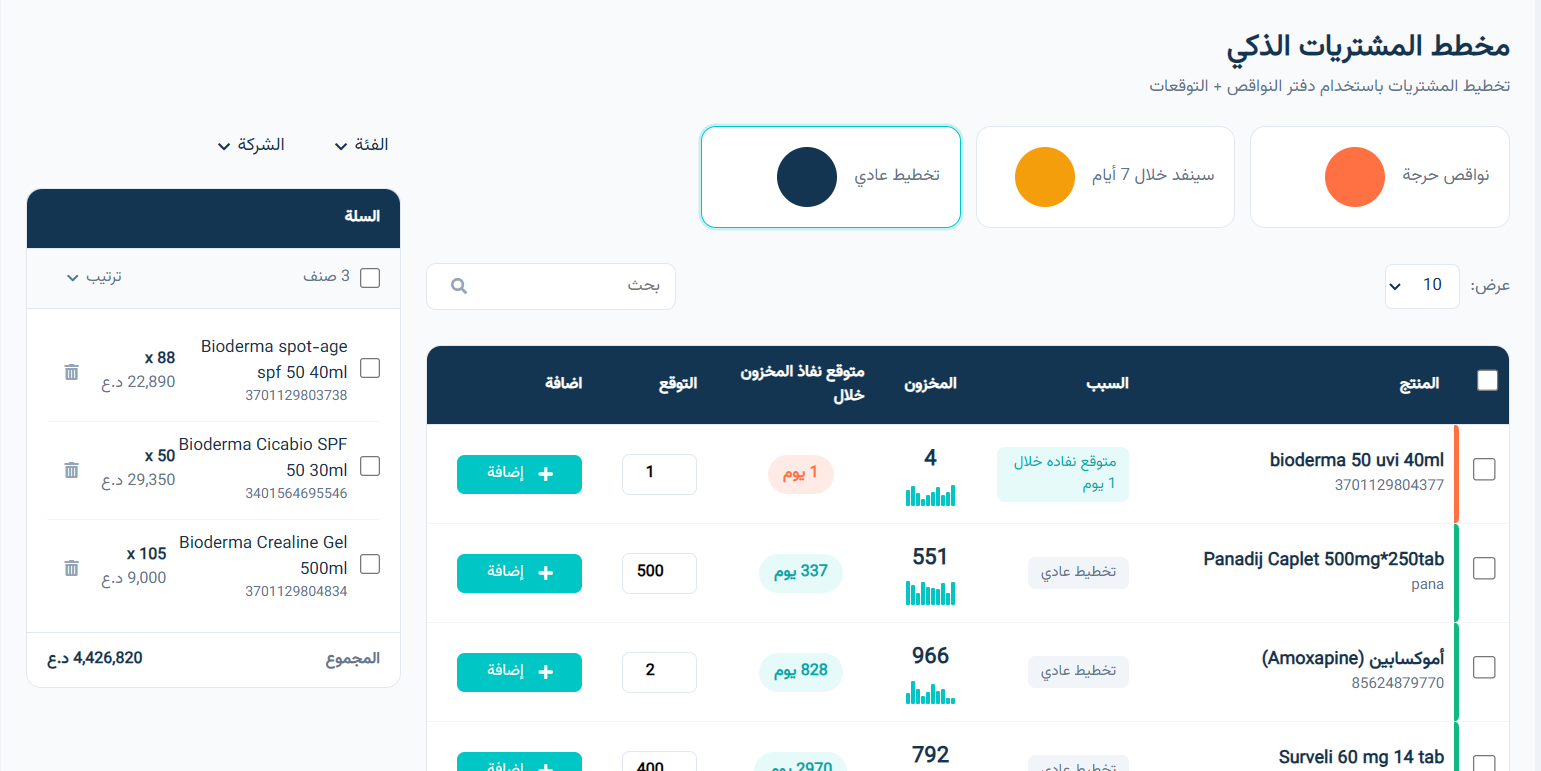](https://manual.capsulaiq.net/uploads/images/gallery/2026-01/TAqimage.png) ##### **إعدادات الطلب السريع** تتم عملية إضافة المنتج إلى السلة من خلال **مذخر** محدد مسبقًا. ويتم التحكم بهذه العملية من خلال قسم مستقل **إعدادات الطلب السريع**: يمكن الوصول إلى هذه الصفحة من خلال: **القائمة الجانبية ← الإعدادات ← إعدادات الطلب السرسع** يُستخدم هذا القسم لتحديد آلية اختيار المذخر الذي سيتم إضافة المنتج للسلة منه ، ويتضمن: **1. اختيار المذاخر** - تحديد أسماء المذاخر (المستودعات) التي يتم الشراء منها - يمكن إضافة أكثر من مذخر **2. آلية الاختيار** يمكن للمستخدم تحديد طريقة اختيار المذخر، إما: - **حسب الأولوية** - **حسب السعر** **آلية إضافة المنتج حسب الأولوية أو السعر** عند إضافة منتج إلى السلة: 1. يبحث النظام عن المنتج في **المذخر ذو الأولوية 1** 2. في حال توفر المنتج: - يتم إضافته إلى السلة مباشرة 3. في حال عدم توفره: - ينتقل النظام تلقائيًا إلى **المذخر ذو الأولوية 2** 4. تستمر العملية حسب ترتيب الأولويات المحدد **في حال عدم توفر المنتج** - إذا لم يكن المنتج متوفرًا في أي من المذاخر المحددة: - تظهر رسالة تنبيه تفيد بأن:**المنتج غير متوفر في أي من المذاخر المتاحة**
↩ يضمن هذا التنبيه وضوح الحالة وعدم إنشاء طلبات غير قابلة للتنفيذ. [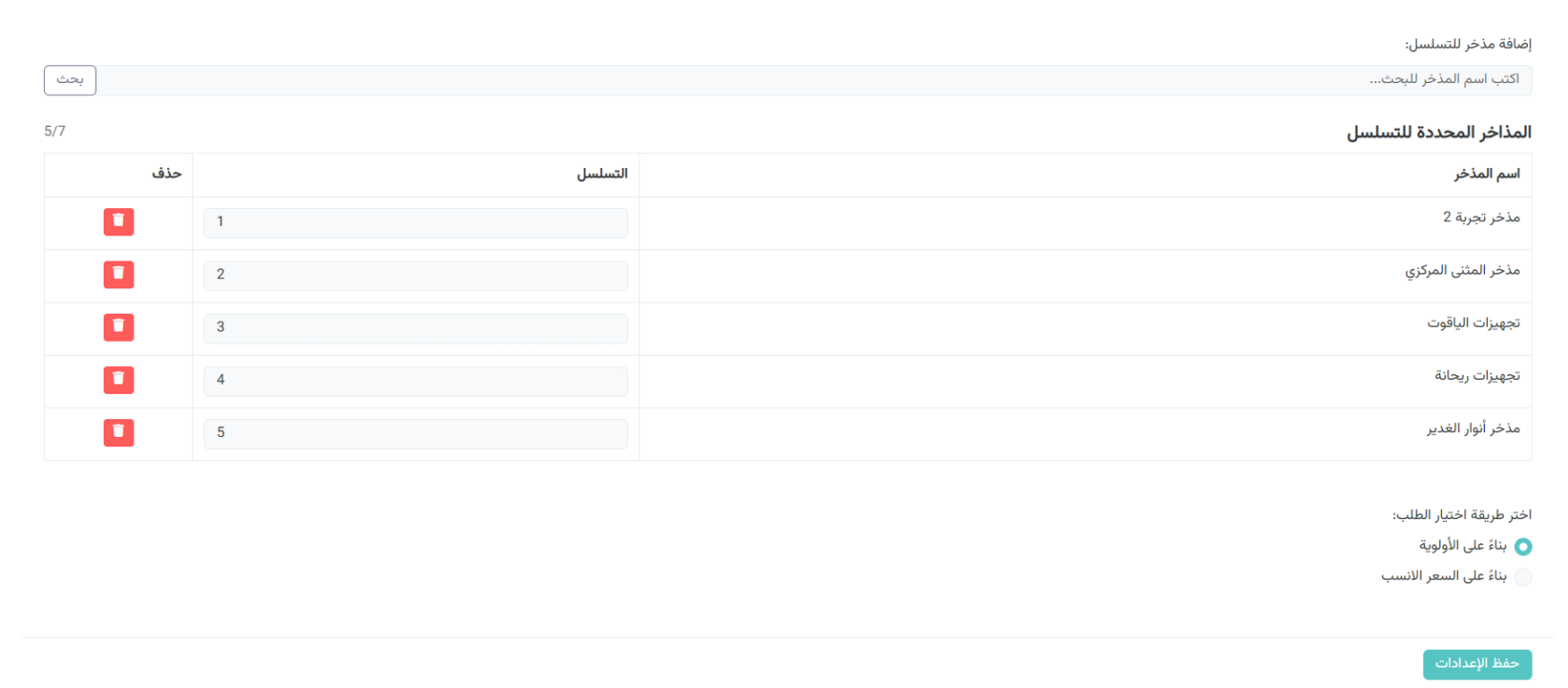](https://manual.capsulaiq.net/uploads/images/gallery/2026-01/Gctimage.png)