الجزء السابع : الحسابات
يستعرض هذا القسم المنظومة المالية الشاملة للصيدلية، بدءاً من إدارة قوائم النفقات والمصاريف التي تُخصم من خزنة الأرباح، وصولاً إلى تتبع حسابات الزبائن والمذاخر بدقة. كما يغطي أدوات الرقابة على حركة الأموال في "الخزنة" وإدارة الخصومات والاستحقاقات المالية لضمان التوازن المحاسبي الكامل
- قوائم النفقات
- حسابات الزبائن
- الخزنة
- حسابات المذاخر
- إدارة المذاخر
- خصومات المذاخر
- ملف المذخر
- الإستحقاقات
- تسديدات المذاخر
- تقرير حركة الاموال
- الدخل اليومي والأرباح
- تقرير المنتج بالنسبة للفئة
قوائم النفقات
تُستخدم صفحة إدارة المصروفات لعرض وتسجيل ومتابعة جميع المصروفات الخاصة بالنظام (مثل: الأثاث، الإيجارات، المصاريف التشغيلية وغيرها)، مع إمكانية التصفية حسب التاريخ وسبب الصرف، بالإضافة إلى استخراج التقارير وطباعتها.
يمكن الوصول إلى هذه الصفحة من خلال: القائمة الجانبية ← الحسابات ← المصروفات
1. ملخص إجمالي المصروفات
في أعلى الصفحة يظهر مربع إجمالي المصروفات، ويعرض:
-
إجمالي المبالغ المصروفة خلال الفترة المحددة
-
يتم تحديث الرقم تلقائيًا عند تغيير الفلاتر أو إضافة/تعديل أي مصروف
↩ يوفّر هذا الملخص نظرة سريعة على حجم المصروفات دون الحاجة للرجوع إلى الجدول.

2. شريط التصفية والبحث
يتيح هذا القسم تصفية المصروفات المعروضة بدقة، ويتضمن:
-
من تاريخ / إلى تاريخ
لتحديد الفترة الزمنية التي يتم عرض المصروفات ضمنها -
سبب النفقة
قائمة منسدلة لاختيار نوع أو سبب المصروف (مثل: أثاث، صيانة، تشغيل…) -
زر فلترة
لتطبيق معايير البحث وعرض النتائج -
زر إعادة تعيين
لإلغاء جميع الفلاتر وإظهار جميع المصروفات
↩ يساعد هذا القسم في الوصول السريع للمصروفات المطلوبة وتحليلها حسب الفترة أو السبب.
3. أزرار التحكم
تظهر أعلى جدول المصروفات مجموعة من الأزرار المهمة:
-
إضافة صرف
لإدخال مصروف جديد إلى النظام
طريقة إضافة صرف
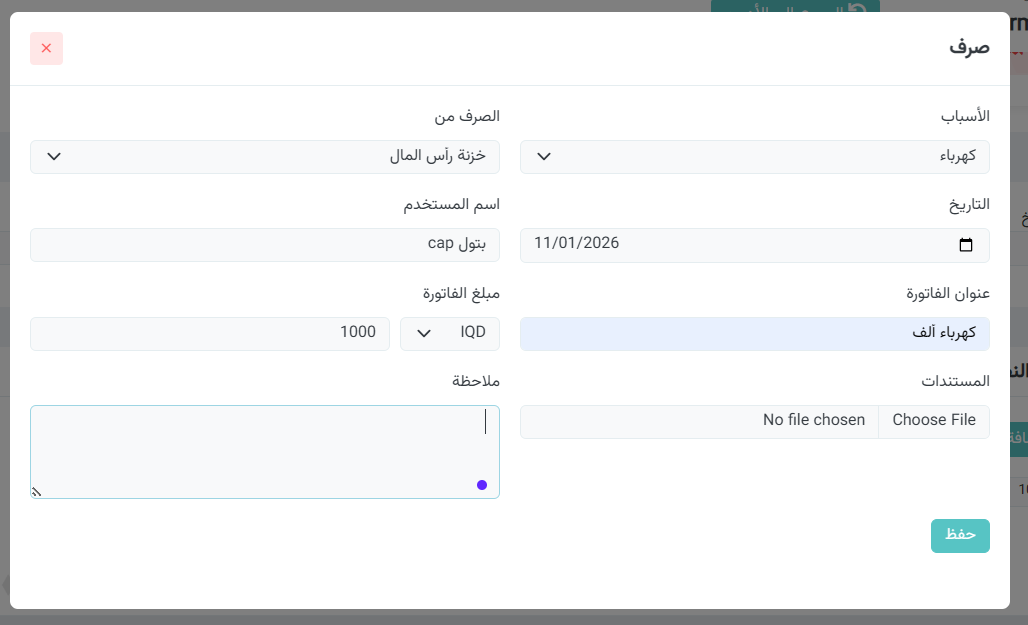
تُستخدم نافذة إضافة صرف لتسجيل مصروف جديد في النظام وربطه بسبب الصرف والخزنة المناسبة، مع إمكانية إرفاق مستندات توضيحية.
محتويات نافذة إضافة صرف
a. سبب الصرف
-
الأسباب
قائمة منسدلة لاختيار سبب الصرف (مثل: أثاث، صيانة، تشغيل…) -
يجب اختيار سبب الصرف قبل حفظ العملية
b. الصرف من
-
الصرف من
قائمة منسدلة لتحديد مصدر الصرف (مثل: خزنة الربح، خزنة التشغيل…) -
يحدد هذا الحقل الخزنة التي سيتم خصم المبلغ منها
c. بيانات المستخدم والتاريخ
-
اسم المستخدم
يظهر تلقائيًا اسم المستخدم الذي يقوم بعملية الصرف -
التاريخ
تاريخ تسجيل الصرف، ويمكن تعديله عند الحاجة
d. بيانات الفاتورة
-
عنوان الفاتورة
وصف مختصر للمصروف (مثل: شراء مكتب، صيانة جهاز…) -
مبلغ الفاتورة
قيمة المصروف -
العملة
اختيار العملة (مثل: IQD)
e. الملاحظات
-
ملاحظة
حقل اختياري لإضافة أي تفاصيل إضافية حول المصروف
f. المستندات
-
المستندات
إمكانية رفع ملف مرفق (مثل: فاتورة، إيصال، مستند رسمي) -
يدعم النظام إرفاق مستند واحد أو أكثر حسب الإعدادات
↩ يُنصح بإرفاق المستندات لضمان التوثيق المالي الكامل.
h. حفظ الصرف
-
زر حفظ
يقوم بتسجيل المصروف في النظام بعد التأكد من صحة البيانات -
زر الإغلاق (×)
لإلغاء العملية والخروج دون حفظ
↩ بعد الحفظ، يتم:
-
خصم المبلغ من الخزنة المحددة
-
إضافة الصرف مباشرة إلى قائمة المصروفات
-
تحديث إجمالي المصروفات تلقائيًا
-
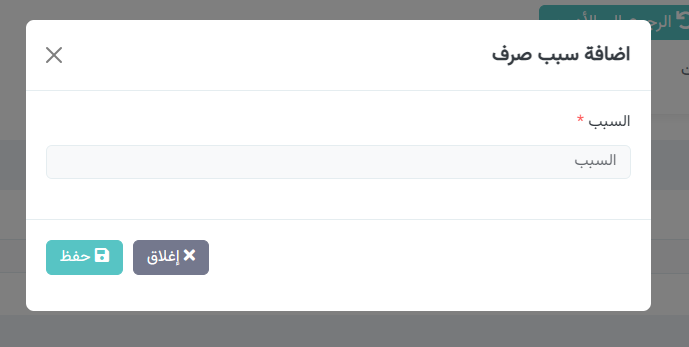
أسباب صرف
لإدارة وتصنيف أسباب المصروفات (إضافة – تعديل – حذف)
↩ تُمكّن هذه الأدوات المستخدم من إدارة المصروفات وتوثيقها بسهولة.
4. جدول قائمة المصروفات
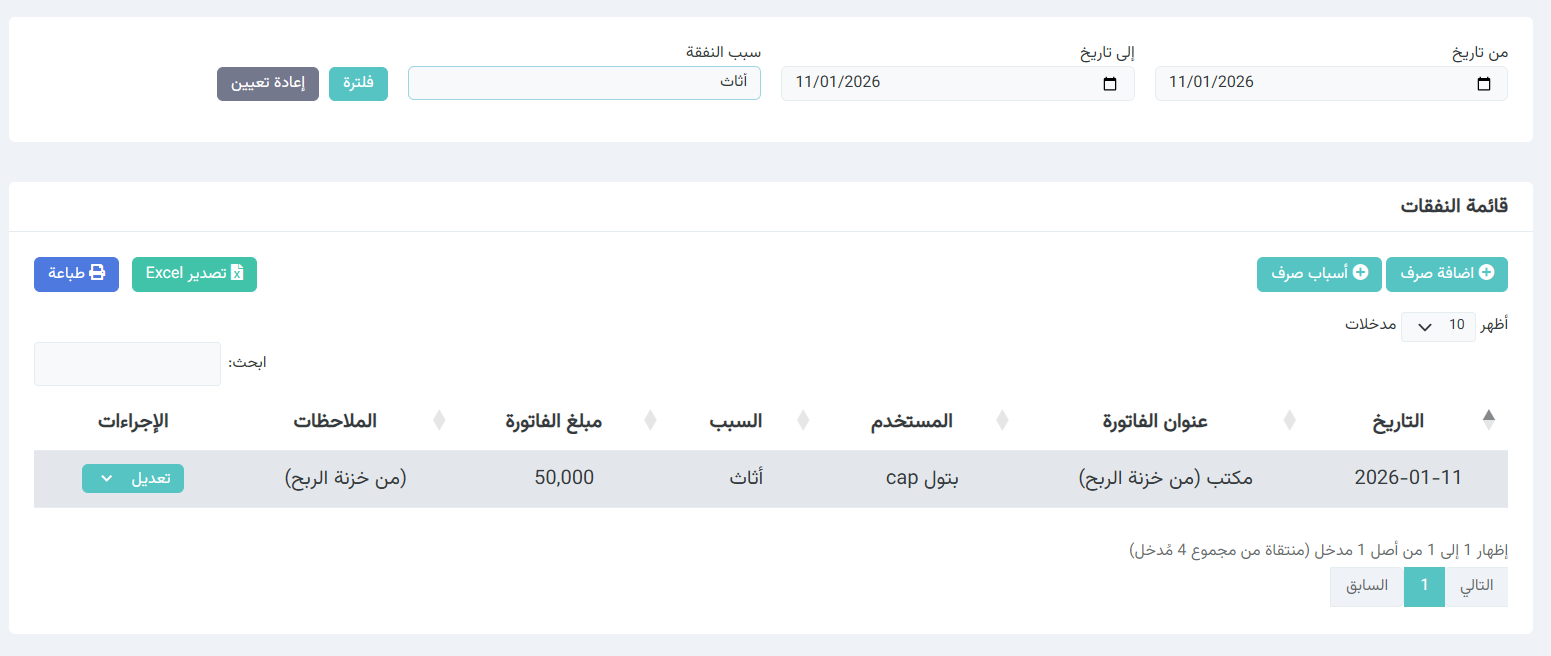
يعرض الجدول جميع المصروفات المسجلة في النظام، ويحتوي على الأعمدة التالية:
-
التاريخ : تاريخ تسجيل المصروف
-
عنوان الفاتورة : وصف مختصر للمصروف
-
المستخدم : اسم المستخدم الذي قام بإضافة المصروف
-
السبب : سبب أو تصنيف المصروف
-
مبلغ الفاتورة : قيمة المصروف
-
الملاحظات : أي ملاحظات إضافية مرتبطة بالمصروف
-
الإجراءات
يتيح:-
تعديل بيانات المصروف
-
تنفيذ إجراءات إضافية حسب الصلاحيات
-
كما يمكن:
-
تحديد عدد السجلات المعروضة في الصفحة
-
استخدام البحث النصي للعثور على مصروف معين بسرعة
↩ يوفّر هذا الجدول عرضًا تفصيليًا وشاملًا لجميع المصروفات مع سهولة التحكم بها.
5. مثال على مصروف مسجّل
-
العنوان: مكتب (من خزنة الربح)
-
السبب: أثاث
-
المبلغ: 50,000
-
المستخدم: cap بتول
-
التاريخ: 2026-01-11
↩ يوضّح المثال كيفية تسجيل المصروف وربطه بخزنة الربح داخل النظام.
حسابات الزبائن
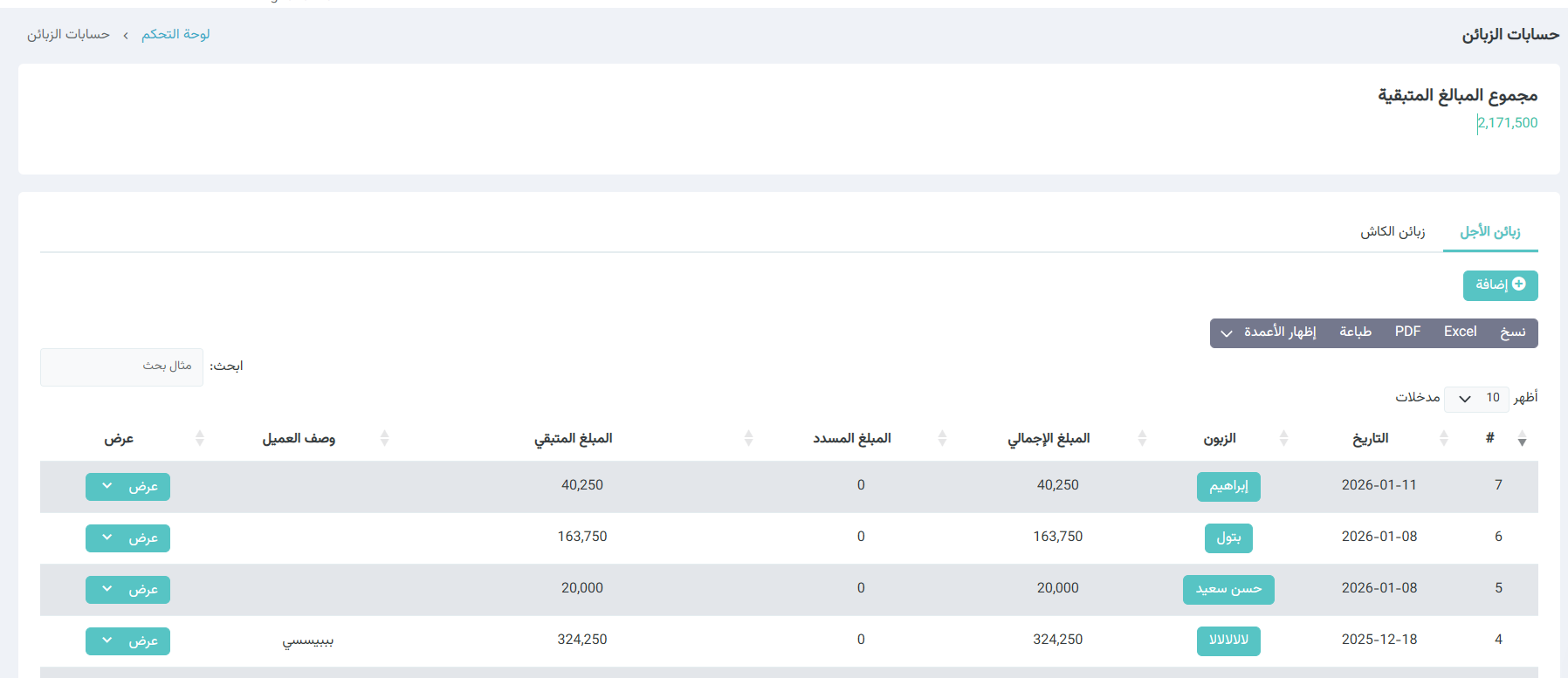
تُستخدم صفحة حسابات الزبائن لعرض وإدارة أرصدة الزبائن الناتجة عن المبيعات الآجلة، حيث تُمكّن المستخدم من متابعة المبالغ الإجمالية، المبالغ المسددة، والمبالغ المتبقية لكل زبون، مع إمكانية عرض تفاصيل الحساب واستخراج التقارير.
يمكن الوصول إلى هذه الصفحة من خلال: القائمة الجانبية ← الحسابات← حسابات الزبائن
محتويات صفحة حسابات الزبائن
1. ملخص مجموع المبالغ المتبقية
مجموع المبالغ المتبقية : إجمالي الأرصدة غير المسددة على جميع الزبائن، ويتم تحديثه تلقائيًا عند إضافة أو تسديد أي دفعة.
↩ يوفّر هذا المؤشر نظرة عامة وسريعة على الذمم المالية المستحقة.
2. التبويبات (زبائن الأجل / زبائن الكاش)
زبائن الأجل : يعرض الزبائن الذين لديهم مبيعات غير مسددة (حسابات آجلة).
زبائن الكاش : يعرض الزبائن الذين تتم تعاملاتهم نقدًا ولا يملكون ذمم مالية.
↩ يساعد هذا التقسيم على تنظيم الحسابات حسب نوع التعامل.
3. جدول حسابات الزبائن
# : الرقم التسلسلي للسجل.
التاريخ : تاريخ إنشاء الحساب أو آخر حركة مسجّلة.
الزبون : اسم الزبون المسجّل في النظام.
المبلغ الإجمالي : إجمالي قيمة المبيعات المسجّلة على الزبون.
المبلغ المسدد : مجموع المبالغ التي تم تسديدها.
المبلغ المتبقي : الرصيد المتبقي على الزبون.
وصف العميل : ملاحظات أو وصف مختصر للزبون.
عرض : زر لعرض تفاصيل حساب الزبون.
↩ يوفّر هذا الجدول رؤية تفصيلية ودقيقة للحسابات المستحقة.
6. عرض تفاصيل حساب الزبون
عرض : عند الضغط على الزر يمكن مشاهدة الفواتير المرتبطة بالزبون، متابعة عمليات التسديد، ومعرفة الرصيد المتبقي وإضافة دفعات جديدة حسب الصلاحيات.
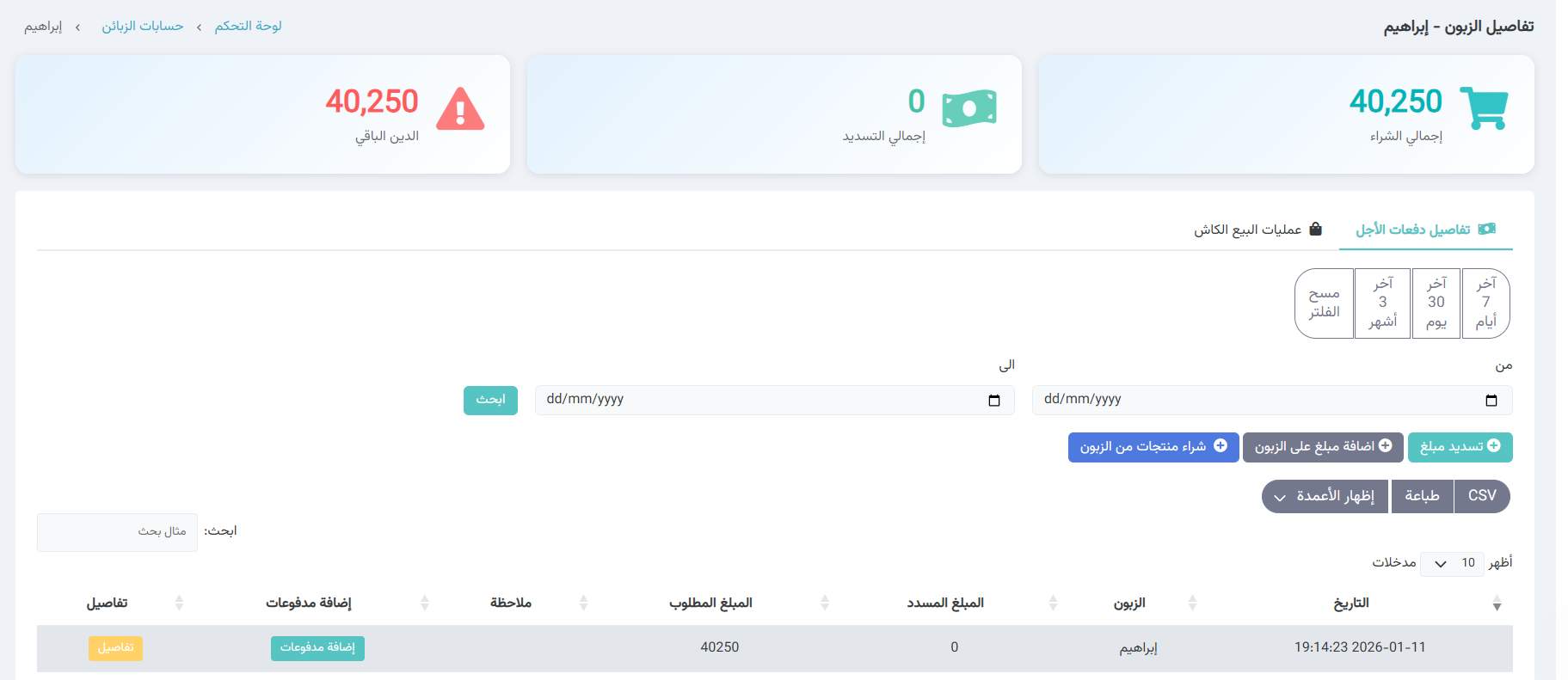
تفاصيل الزبون
تُستخدم لمتابعة حركة حساب زبون معيّن، بما يشمل إجمالي المشتريات، المبالغ المسددة، والمبالغ المتبقية، مع إمكانية تسديد مبالغ أو إضافة مبالغ جديدة على الحساب.
يمكن الوصول إلى هذه الصفحة من خلال : القائمة الجانبية ← الحسابات← حسابات الزبائن ← عرض ← تفاصيل الزبون.
ملخص حساب الزبون
- الدين الباقي : إجمالي المبلغ المتبقي على الزبون والذي لم يتم تسديده بعد.
- إجمالي التسديد : مجموع المبالغ التي قام الزبون بتسديدها سابقًا.
- إجمالي الشراء : إجمالي قيمة المشتريات المسجّلة على الزبون.
↩ يوفّر هذا الملخص نظرة سريعة على الحالة المالية للزبون.

تبويبات العمليات
- تفاصيل دفعات الأجل : يعرض جميع الحركات المالية المرتبطة بحساب الزبون الآجل.
- عمليات البيع الكاش : يعرض عمليات البيع النقدي الخاصة بالزبون (إن وجدت).
أزرار العمليات
- تسديد مبلغ : زر يُستخدم لتسجيل دفعة مالية من الزبون وتخفيض المبلغ المتبقي عليه.
- إضافة مبلغ على الزبون : زر يُستخدم لإضافة مبلغ جديد على حساب الزبون وزيادة الرصيد المستحق.
-
شراء منتجات من الزبون: تسجيل عملية شراء تقوم بها الصيدلية من الزبون، حيث يقوم الزبون ببيع مواد أو منتجات للصيدلية، ويتم إضافتها ضمن حساب وحركات الزبون.
جدول حركات حساب الزبون
- التاريخ : تاريخ ووقت تسجيل العملية.
- الزبون : اسم الزبون المرتبطة به الحركة.
- المبلغ المسدد : قيمة المبلغ الذي تم تسديده في هذه العملية.
- المبلغ المطلوب : قيمة المبلغ المضاف أو المستحق على الزبون.
- ملاحظة : أي ملاحظات مرتبطة بالعملية.
- إضافة مدفوعات : زر لإضافة دفعة جديدة مرتبطة بالحركة.
- تفاصيل : عرض تفاصيل العملية بشكل كامل.
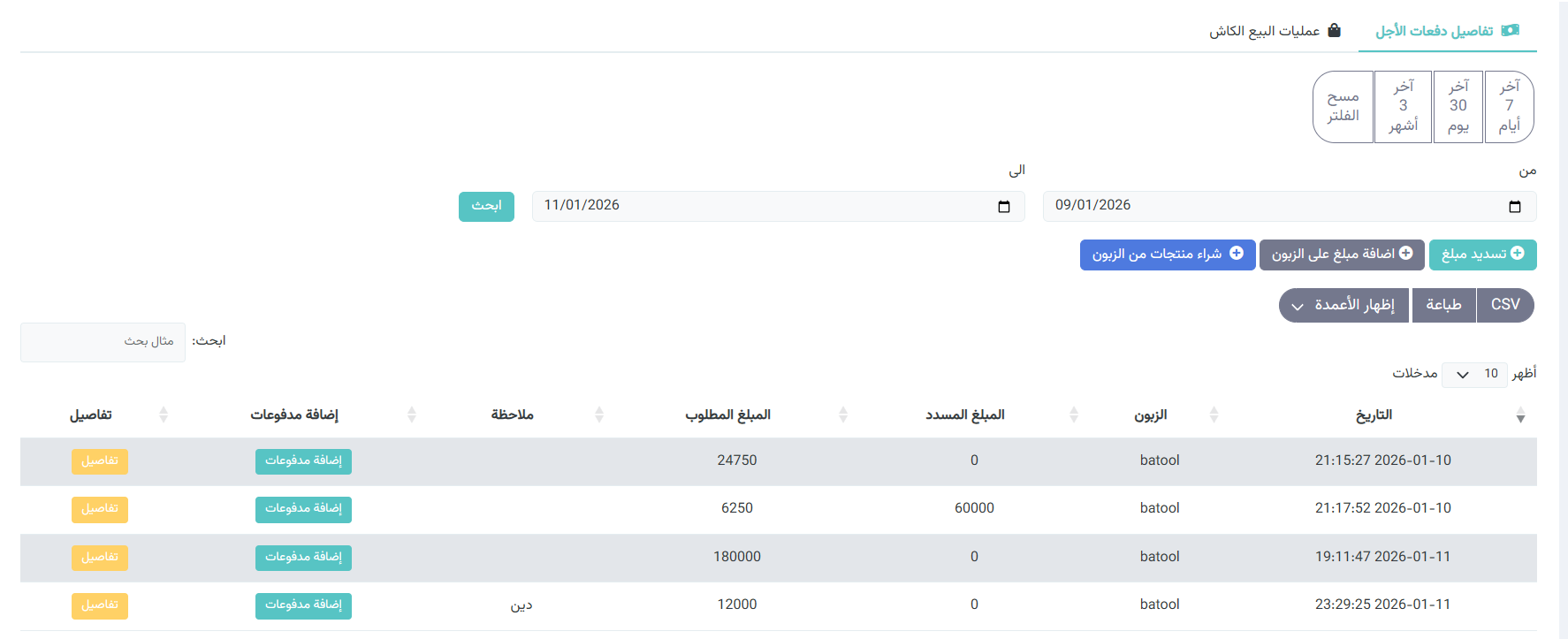
تسديد المبالغ : عند النقر على زر تسديد مبلغ يتم خصم القيمة المدخلة من رصيد الزبون المتبقي.
إضافة المبالغ : عند النقر على زر إضافة مبلغ على الزبون يتم إضافة قيمة جديدة إلى حساب الزبون وزيادة الدين المستحق.
إضافة شراء (شراء منتجات من الزبون)
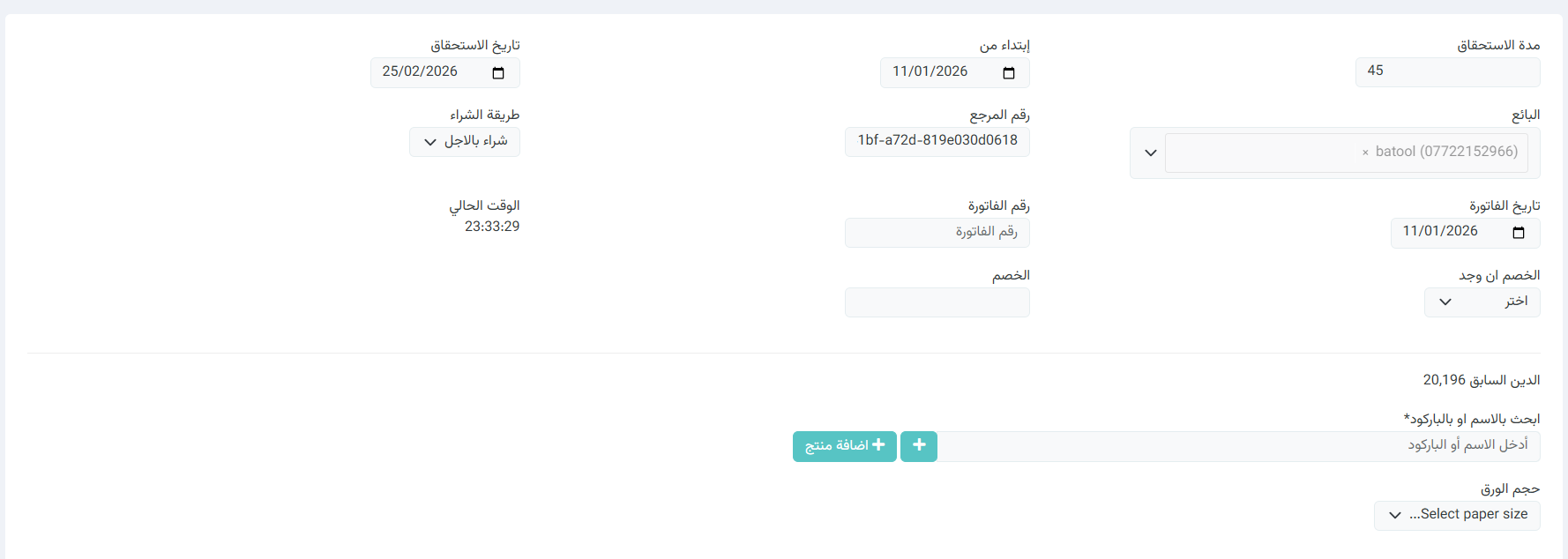
إضافة شراء : صفحة تُستخدم لتسجيل عملية شراء منتجات من زبون معيّن وإضافتها إلى النظام مع ربطها بحسابه المالي.
يمكن الوصول إلى هذه الصفحة من خلال : القائمة الجانبية ← الحسابات← حسابات الزبائن ← عرض ← تفاصيل الزبون← شراء منتجات من الزبون
بيانات الشراء العامة
- البائع : اختيار الزبون الذي يتم الشراء منه وربط العملية بحسابه.
- طريقة الشراء : تحديد طريقة الشراء (شراء بالأجل أو حسب إعدادات النظام).
- رقم المرجع : رقم مرجعي تلقائي لتمييز عملية الشراء.
- رقم الفاتورة : إدخال رقم الفاتورة الخاصة بعملية الشراء.
- تاريخ الفاتورة : تاريخ تسجيل فاتورة الشراء.
- ابتداءً من : تاريخ بداية احتساب مدة الاستحقاق.
- مدة الاستحقاق : عدد الأيام حتى تاريخ الاستحقاق.
- تاريخ الاستحقاق : التاريخ الذي يجب فيه تسديد قيمة الشراء.
- الخصم إن وجد : تحديد ما إذا كان هناك خصم على الفاتورة.
- الخصم : قيمة الخصم المطبّق على إجمالي الشراء.
- الوقت الحالي : وقت تسجيل عملية الشراء في النظام.
- الدين السابق : الرصيد السابق المستحق على الزبون قبل هذه العملية.
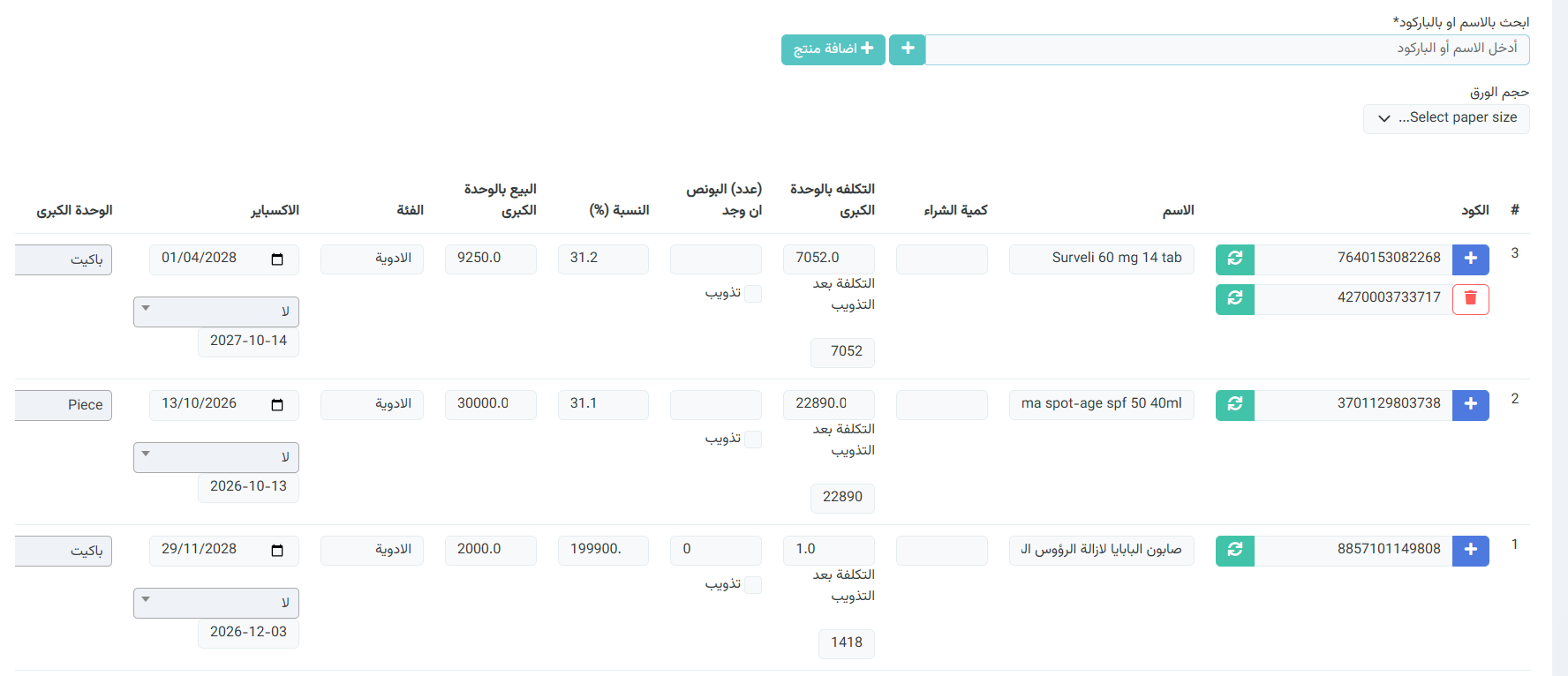
إضافة المنتجات
- ابحث بالاسم أو بالباركود : البحث عن المنتج لإضافته إلى فاتورة الشراء.
- إضافة منتج : زر لإضافة منتج جديد يدويًا في حال عدم وجوده مسبقًا.
جدول المنتجات
- # : الرقم التسلسلي للمنتج داخل الفاتورة.
- الكود : كود أو باركود المنتج.
- الاسم : اسم المنتج.
- كمية الشراء : الكمية التي تم شراؤها من الزبون.
- التكلفة بالوحدة الكبرى : تكلفة المنتج حسب الوحدة الكبرى.
- عدد (البونص إن وجد) : عدد العلب أو البوكسات إن وُجدت.
- النسبة (%) : نسبة الربح أو التعديل إن وُجدت.
- البيع بالوحدة الكبرى : سعر البيع حسب الوحدة الكبرى.
- الفئة : تصنيف المنتج.
- الاكسباير : تاريخ انتهاء صلاحية المنتج.
- الوحدة الكبرى : اسم الوحدة الكبرى للمنتج.
- الوحدة الصغرى : اسم الوحدة الصغرى للمنتج.
- التعبئة : عدد الوحدات الصغرى داخل الوحدة الكبرى.
- الشكل الدوائي : الشكل الدوائي للمنتج (كبسول، امبول،… إلخ).
- الرصيد الحالي بالصغرى : الرصيد الحالي للمنتج في المخزن.
- الشراء بالوحدة صغرى/كبرى : تحديد نوع الوحدة المعتمدة في الشراء.
- مميز : تحديد ما إذا كان المنتج مميزًا.
- موقع المنتج : موقع تخزين المنتج داخل المخزن.
- حذف : إزالة المنتج من فاتورة الشراء.
ملاحظات
يتم احتساب عملية شراء منتجات من الزبون كعملية شراء من خارج التطبيق وتُسجَّل تلقائيًا ضمن قسم عمليات الشراء خارج التطبيق.
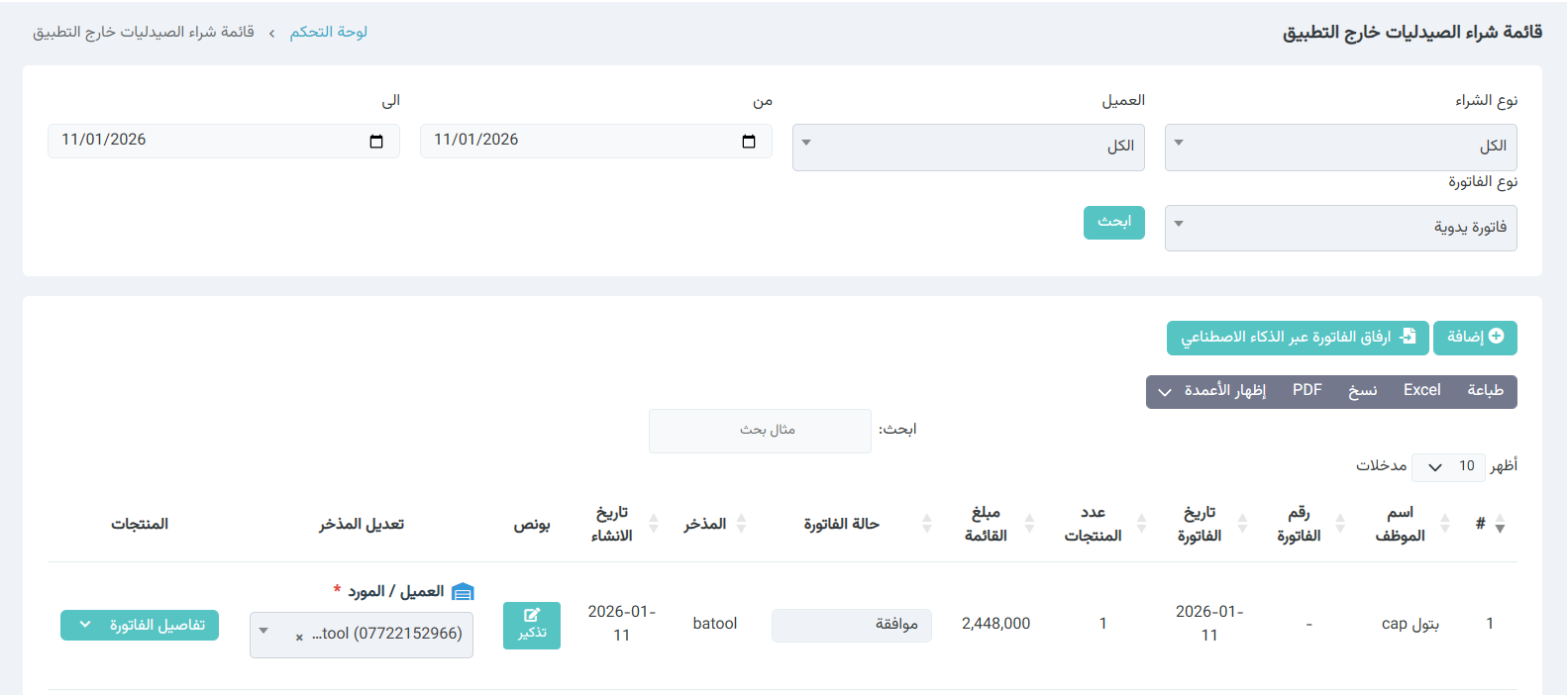
عند حفظ عملية الشراء يتم إضافة المنتجات إلى المخزون بشكل طبيعي، وتُعامل كأي عملية شراء أخرى داخل النظام من حيث الرصيد، التسعير، والتقارير.
الخزنة
تُستخدم صفحة الخزنة لإدارة وتتبع حركة الأموال داخل النظام، سواء كانت إيداعات، سحوبات، أرباح ناتجة عن المبيعات، أو عمليات استرجاع، مع توفير ملخص عام وتفاصيل دقيقة لكل حركة مالية.
يمكن الوصول إلى هذه الصفحة من خلال: القائمة الجانبية ← مستودعات الصيدلية ← الخزنة
1. ملخص الخزنة
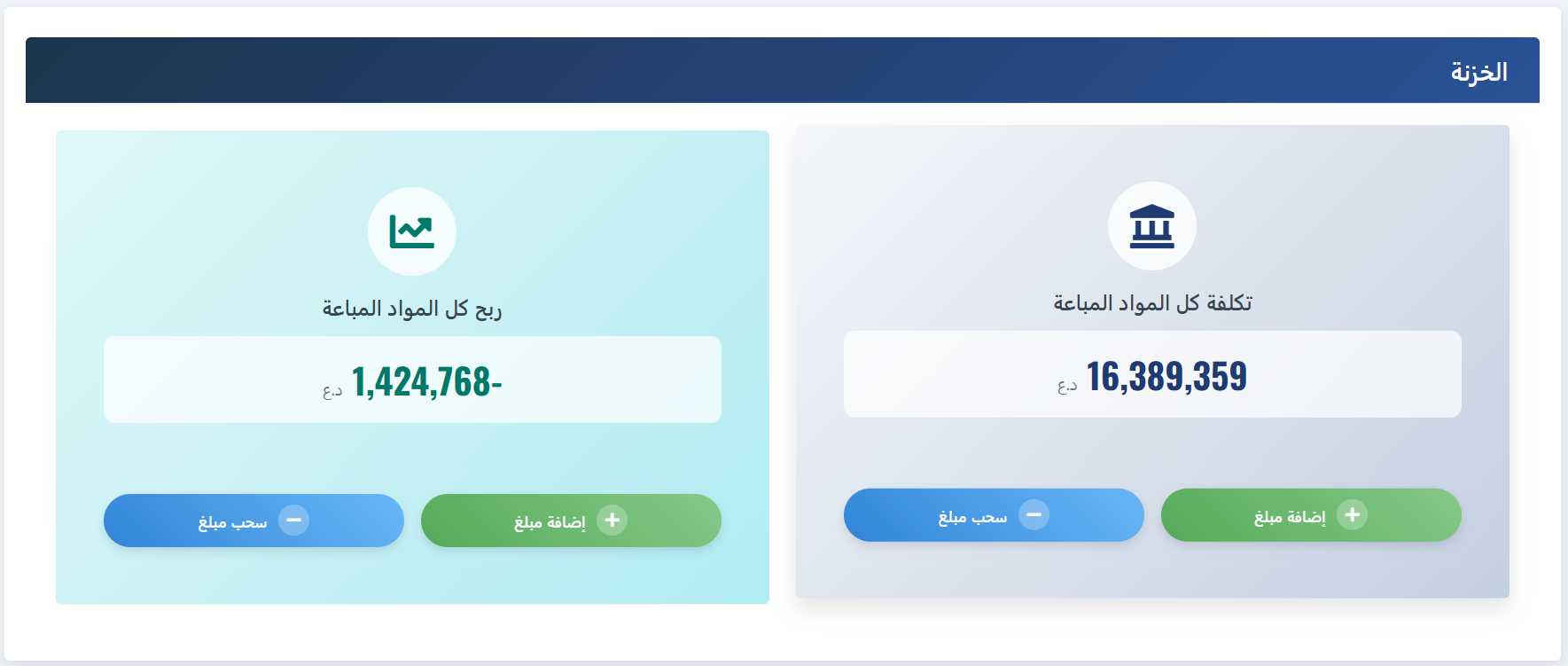
- ربح كل المواد المباعة : يعرض إجمالي الأرباح الناتجة عن بيع جميع المواد المسجلة في النظام خلال الفترة المحددة.
- تكلفة كل المواد المباعة : يعرض إجمالي تكلفة المواد التي تم بيعها دون احتساب الأرباح.
↩ يوفّر هذا الملخص نظرة مالية سريعة عن أداء المبيعات.
2. أزرار إدارة الخزنة
- إضافة مبلغ : تستخدم لإيداع مبلغ مالي جديد في الخزنة ويتم تسجيل العملية كإيداع رسمي.
- سحب مبلغ : تستخدم لسحب مبلغ مالي من الخزنة ويتم تسجيل العملية كسحب مع حفظ السبب.
↩ جميع العمليات تُسجّل تلقائيًا ضمن سجل الحركات.
3. الفلاتر والبحث
نوع العملية : تصفية الحركات حسب نوعها (إيداع، سحب، بيع، استرجاع).
الموظف : عرض الحركات التي قام بها موظف معيّن.
من / إلى : تحديد فترة زمنية لعرض الحركات.
نوع الرصيد : اختيار نوع الخزنة أو الرصيد المراد عرضه.
بحث : تنفيذ الفلترة حسب الإعدادات المختارة.
↩ تساعد هذه الأدوات على الوصول السريع والدقيق لأي حركة مالية.

4. ملخص الحركات
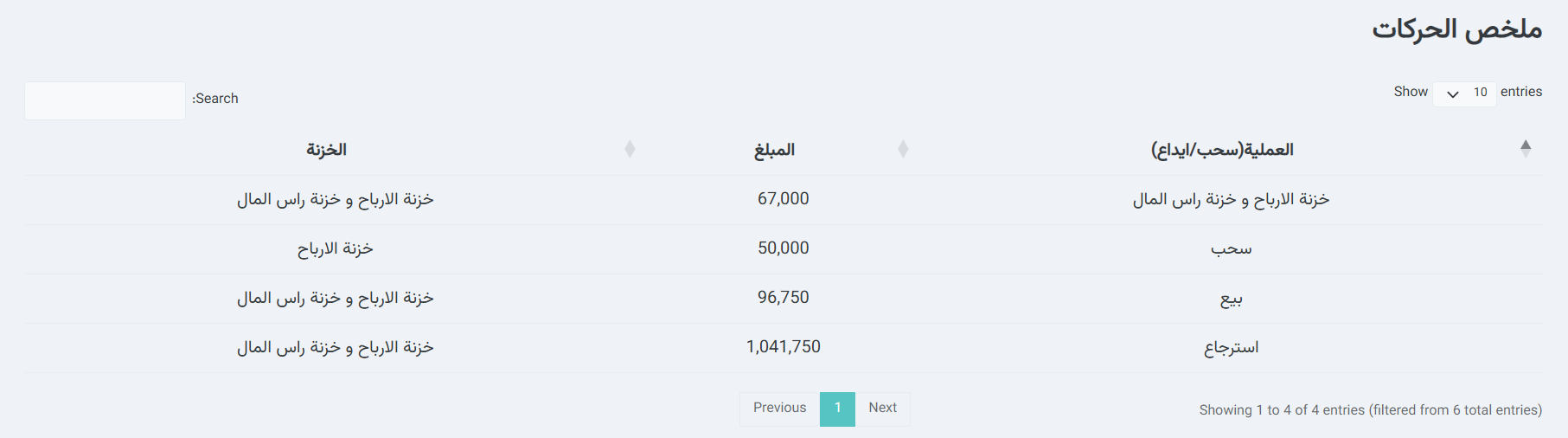
- العملية (سحب/إيداع) : يوضّح نوع الحركة المالية التي تمت.
- المبلغ : قيمة المبلغ الذي تم إيداعه أو سحبه.
- الخزنة : اسم الخزنة التي تم تنفيذ العملية عليها.
↩ يقدّم هذا القسم ملخصًا سريعًا لأهم الحركات.
5. تفاصيل الحركات
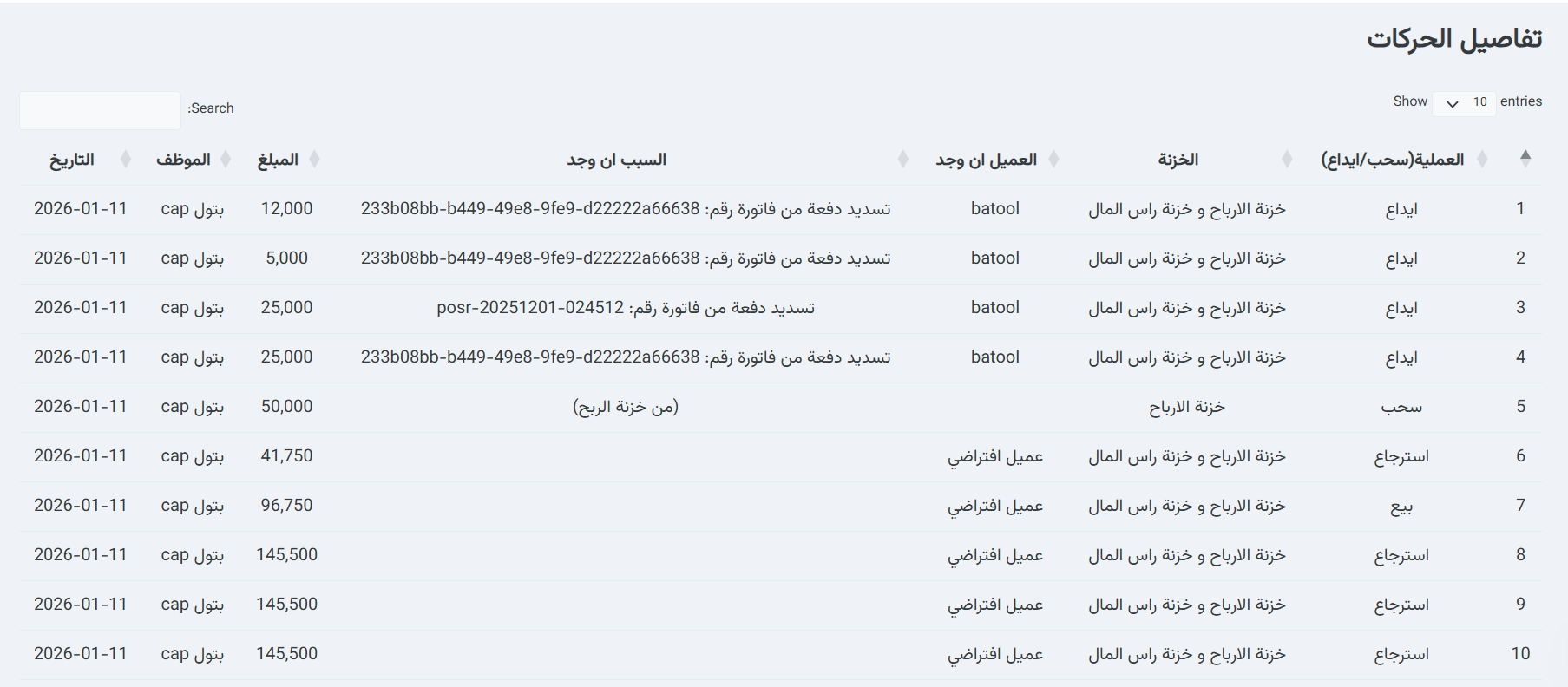
- # : الرقم التسلسلي للحركة.
- العملية (سحب/إيداع) : نوع الحركة المالية.
- الخزنة : الخزنة المرتبطة بالعملية.
- العميل إن وجد : اسم العميل المرتبط بالعملية إن وُجد.
- السبب إن وجد : سبب الإيداع أو السحب (مثل تسديد فاتورة).
- المبلغ : قيمة الحركة المالية.
- الموظف : الموظف الذي قام بتنفيذ العملية.
- التاريخ : تاريخ تنفيذ العملية.
↩ يوفّر هذا الجدول سجلًا كاملًا ودقيقًا لجميع الحركات المالية داخل النظام.
حسابات المذاخر
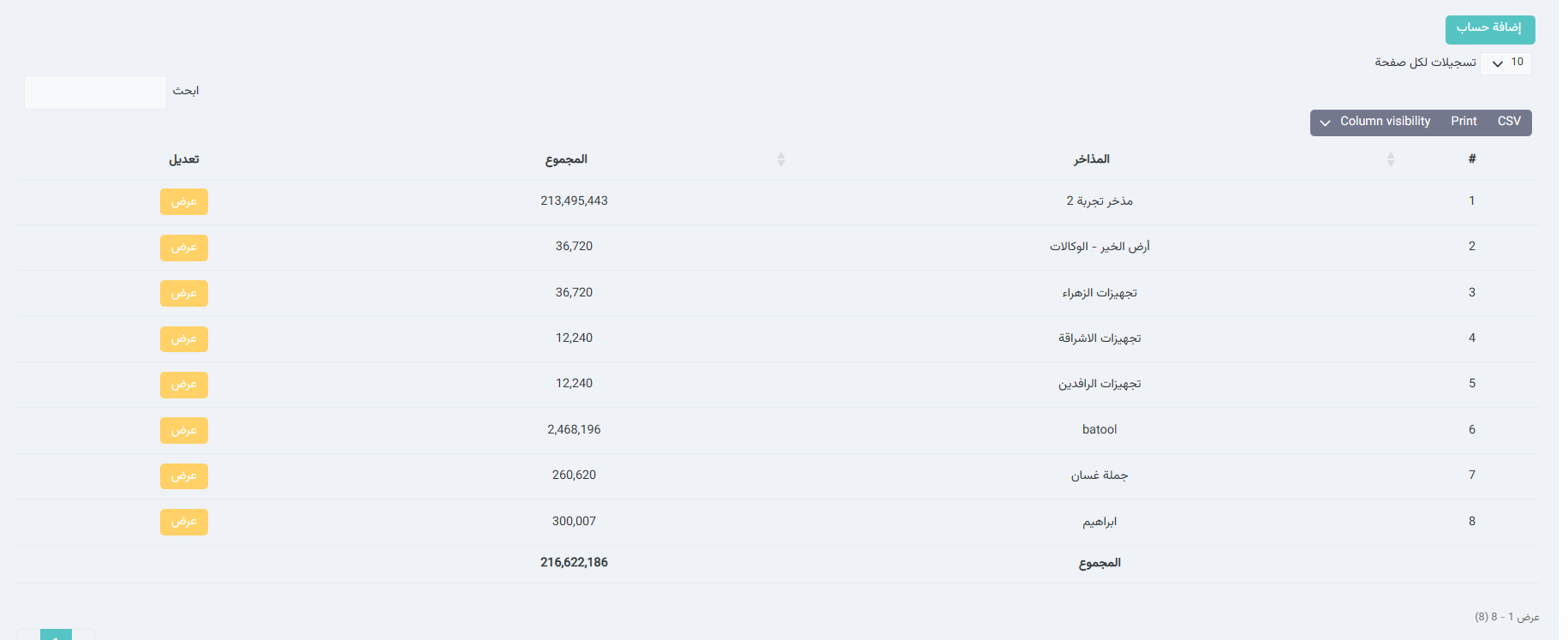
تُستخدم صفحة حسابات المذاخر لإدارة الحسابات المالية الخاصة بمذاخر الأدوية، حيث تتيح عرض كل مذخر مع إجمالي رصيده، وإضافة حسابات جديدة، والاطلاع على تفاصيل كل حساب بشكل منفصل.
يمكن الوصول إلى هذه الصفحة من خلال: القائمة الجانبية ← مستودعات الصيدلية ← حسابات المذاخر
1. جدول حسابات المذاخر
يعرض هذا الجدول قائمة بجميع المذاخر المسجلة في النظام، ويتضمن المعلومات التالية:
-
# : الرقم التسلسلي للمذخر.
-
المذخر : اسم مذخر الأدوية.
-
المجموع : إجمالي الرصيد المالي المرتبط بهذا المذخر.
-
تعديل / عرض : زر لعرض تفاصيل حساب المذخر.
↩ يظهر في أسفل الجدول المجموع الكلي لأرصدة جميع المذاخر.
إضافة حساب مذخر جديد
-
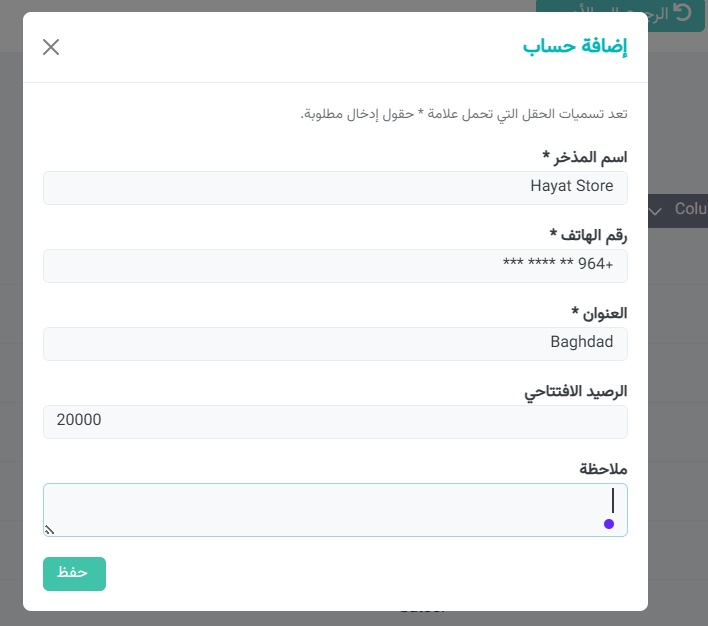
زر إضافة حساب (باللون الأخضر) يُستخدم لإنشاء حساب جديد لمذخر.
-
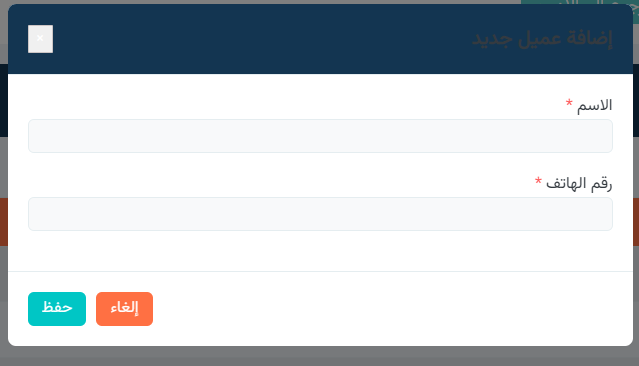
عند الضغط عليه، تظهر نافذة منبثقة (Modal) لإدخال بيانات الحساب.
الحقول المطلوبة في نافذة إضافة حساب:
-
اسم المذخر* : اسم مستودع الأدوية.
-
رقم الهاتف* : رقم التواصل الخاص بالمذخر.
-
العنوان* : عنوان المذخر.
-
الرصيد الافتتاحي : الرصيد المالي المبدئي (اختياري).
-
ملاحظة : أي ملاحظات إضافية متعلقة بالمذخر.
بعد إدخال البيانات:
-
يتم الضغط على زر حفظ لإنشاء الحساب.
↩ الحقول التي تحمل علامة (*) هي حقول إلزامية.
تسديد حساب المذخر
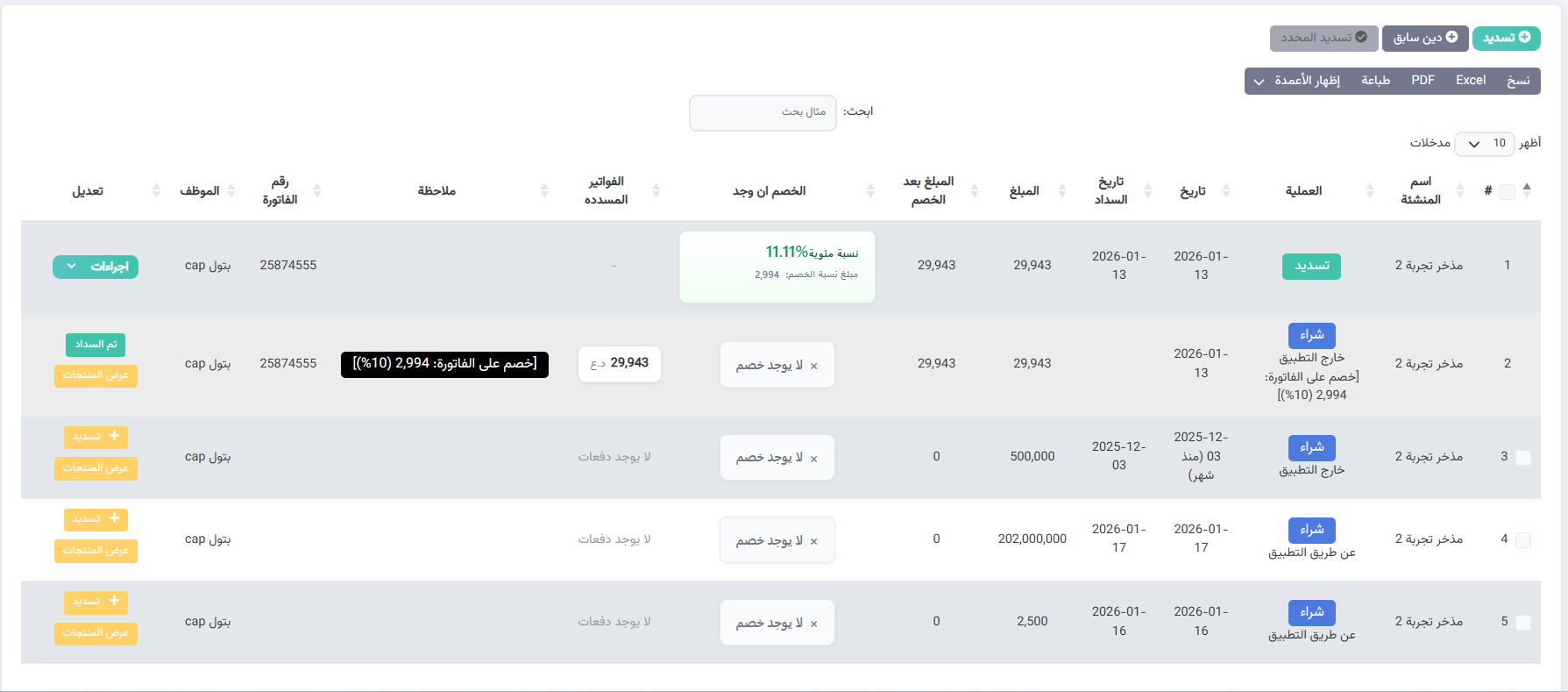
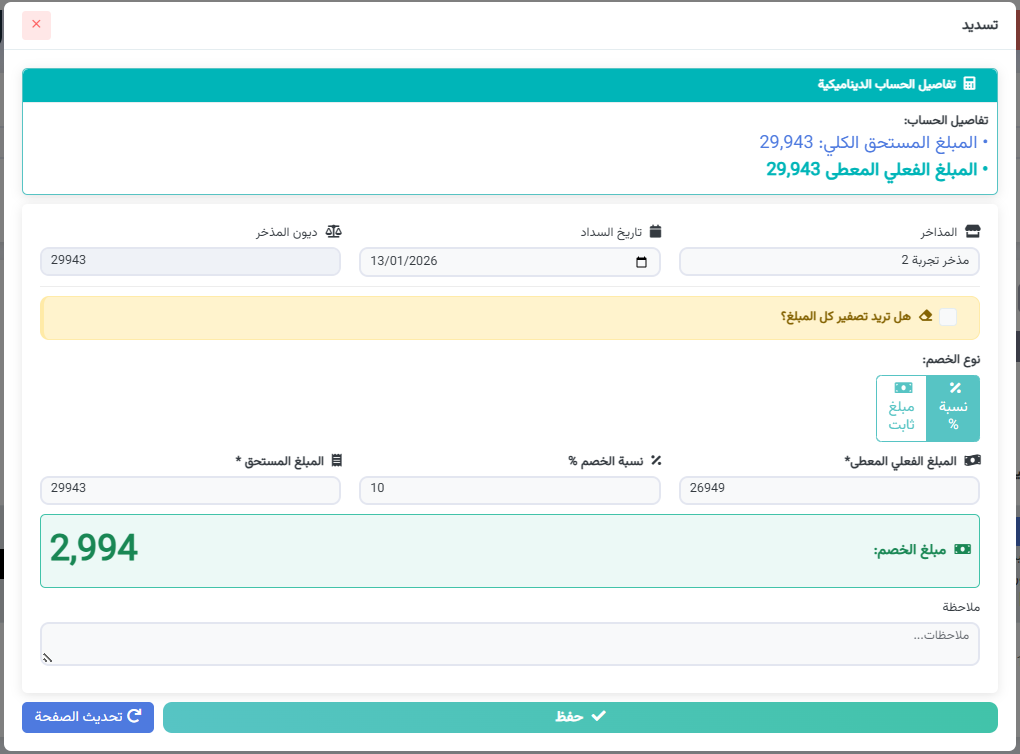
تُستخدم صفحة تسديد حساب المذخر لإدارة ومتابعة الذمم المالية الخاصة بمذخر محدد، حيث تتيح عرض إجمالي المشتريات، الخصومات، التسديدات، والدين الحالي، إضافةً إلى تسجيل عمليات التسديد ومتابعة تفاصيل الفواتير.
يمكن الوصول إلى هذه الصفحة من خلال : القائمة الجانبية ← الحسابات ← حسابات المذاخر ← عرض
1. ملخص الحساب (البطاقات العلوية)
يعرض الجزء العلوي ملخصًا ماليًا لحساب المذخر المختار:
-
إجمالي المشتريات : يعرض مجموع قيمة فواتير الشراء المسجلة على هذا المذخر.
-
إجمالي الخصومات : يعرض مجموع الخصومات التي تم تطبيقها على فواتير المذخر.
-
إجمالي التسديدات : يعرض مجموع المبالغ التي تم تسديدها للمذخر بعد الخصم.
-
الدين الحالي : يعرض المبلغ المتبقي والمستحق على الصيدلية لصالح المذخر.
↩ يوفّر هذا الملخص نظرة سريعة عن الوضع المالي الحالي للمذخر.

2. أزرار إدارة التسديد
-
تسديد : لتسجيل عملية تسديد جديدة على حساب المذخر.
-
دين سابق : لإضافة دين سابق (رصيد افتتاحي أو مديونية قديمة).
-
تسديد المحدد : لتسديد الفواتير المحددة دفعة واحدة.
↩ جميع عمليات التسديد تُسجّل تلقائيًا ضمن سجل الحساب.
3. جدول الفواتير والحركات
يعرض هذا الجدول جميع الفواتير والعمليات المرتبطة بالمذخر، ويتضمن الأعمدة التالية:
-
# : الرقم التسلسلي.
-
اسم المنشأة : اسم المذخر.
-
العملية : نوع العملية (شراء – خارج التطبيق – خصم…).
-
التاريخ : تاريخ تسجيل الفاتورة.
-
تاريخ السداد : تاريخ التسديد (إن وجد).
-
المبلغ : قيمة الفاتورة الأصلية.
-
المبلغ بعد الخصم : القيمة النهائية بعد تطبيق الخصم.
-
الخصم إن وجد : يوضّح إن كان هناك خصم على الفاتورة.
-
الفواتير المسددة : حالة الفاتورة (مسددة / غير مسددة).
-
ملاحظة : أي تفاصيل إضافية.
-
رقم الفاتورة : رقم الفاتورة المرجعي.
-
الموظف : اسم الموظف الذي قام بالعملية.
-
تعديل :
-
تسديد : لتسديد الفاتورة الحالية.
-
عرض المنتجات : لعرض تفاصيل المنتجات داخل الفاتورة.
-
↩ يمكن تحديد أكثر من فاتورة لتسديدها دفعة واحدة.
إدارة المذاخر
تُستخدم صفحة إدارة المذاخر لعرض وإدارة جميع المذاخر (مستودعات الأدوية) التي تم تعريفها في النظام، سواء تمّت إضافتها يدويًا أو تم إنشاؤها تلقائيًا من خلال فواتير الشراء خارج التطبيق.
يمكن الوصول إلى هذه الصفحة من خلال: القائمة الجانبية ← المذاخر ← إدارة المذاخر
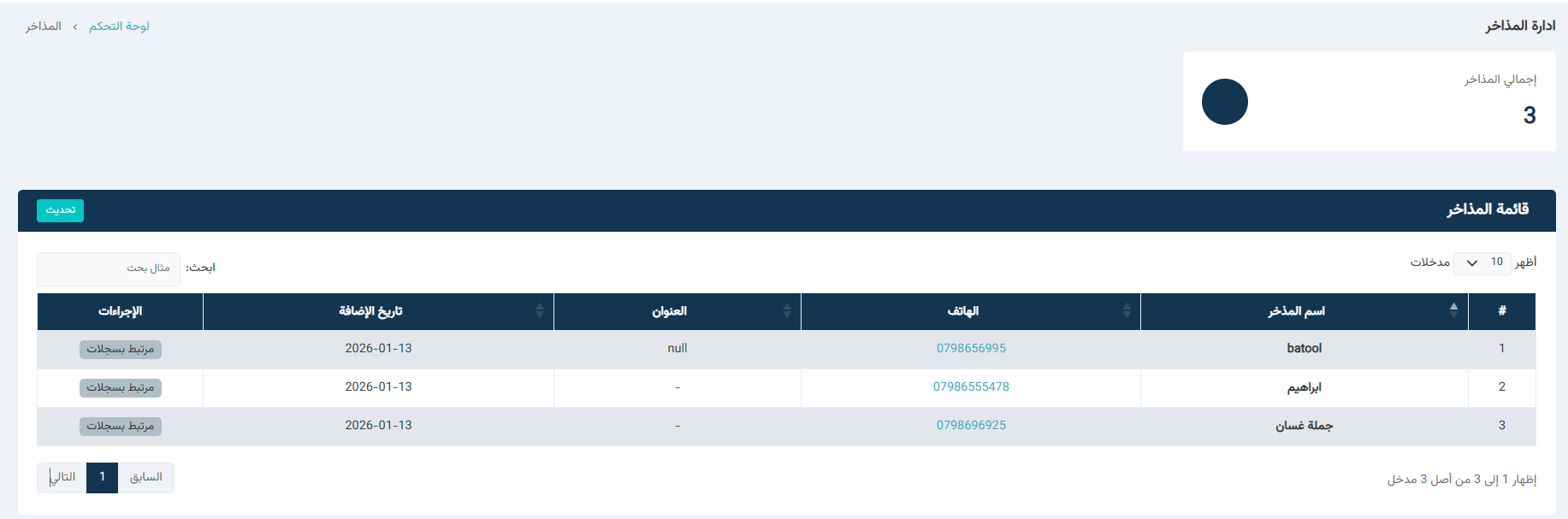
1. ملخص المذاخر
-
إجمالي المذاخر
يعرض العدد الكلي للمذاخر المسجلة في النظام.
↩ يوفّر هذا الملخص نظرة سريعة عن عدد الموردين/المذاخر المعتمدين.
2. قائمة المذاخر
يعرض هذا القسم جدولًا يحتوي على جميع المذاخر المضافة، ويتضمن الأعمدة التالية:
-
# : الرقم التسلسلي.
-
اسم المذخر : اسم مستودع الأدوية.
-
الهاتف : رقم التواصل الخاص بالمذخر.
-
العنوان : عنوان المذخر (إن وُجد).
-
تاريخ الإضافة : تاريخ إنشاء المذخر في النظام.
-
الإجراءات :
-
مرتبط بسجلات : يظهر في حال كان المذخر مرتبطًا بفواتير أو حركات مالية ولا يمكن حذفه.
-
حذف : يظهر فقط للمذاخر غير المرتبطة بأي سجلات، ويُستخدم لحذف المذخر من النظام.
-
↩ يتم منع حذف أي مذخر مرتبط بفواتير أو حركات مالية حفاظًا على سلامة البيانات.
خصومات المذاخر
تُستخدم صفحة خصومات المذاخر لعرض وتتبع الخصومات التي تم تسجيلها على فواتير المذاخر، حيث يتم إنشاء هذه السجلات تلقائيًا عند وجود خصم على فاتورة شراء، بغضّ النظر عن صفحة التسديدات التي تُدار بشكل منفصل.
هذه الصفحة مخصّصة فقط لعرض الخصومات،
🔹 وليست صفحة تسديد، ولا تُستخدم لإجراء أي عمليات دفع.
يمكن إجراء عملية التسديد من خلال: القائمة الجانبية ← الحسابات ← حسابات المذاخر ← عرض
يمكن الوصول إلى هذه الصفحة من خلال: القائمة الجانبية ← الحسابات ← خصومات المذاخر
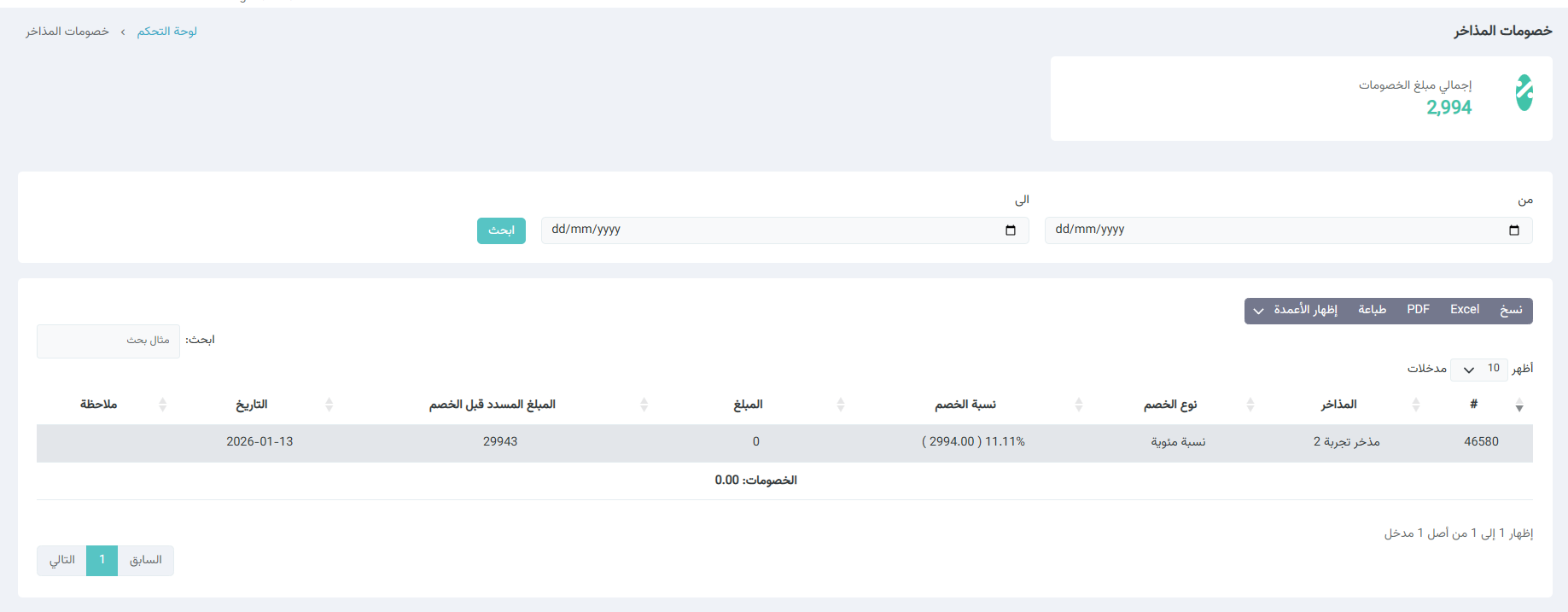
1. ملخص الخصومات
-
إجمالي مبالغ الخصومات
يعرض مجموع القيم المالية لجميع الخصومات المسجلة على فواتير المذاخر.
↩ يوفّر هذا الملخص نظرة سريعة عن حجم الخصومات الممنوحة للمذاخر.
2. جدول خصومات المذاخر
يعرض هذا الجدول تفاصيل جميع الخصومات المسجلة، ويتضمن الأعمدة التالية:
-
# : الرقم التسلسلي.
-
المذخر : اسم مذخر الأدوية الذي تم تطبيق الخصم عليه.
-
نوع الخصم : يوضح نوع الخصم (نسبة مئوية أو مبلغ ثابت).
-
نسبة الخصم : قيمة الخصم أو نسبته المطبقة على الفاتورة.
-
المبلغ : قيمة الخصم (إن وُجد مبلغ مباشر).
-
المبلغ المسدد قبل الخصم : قيمة الفاتورة الأصلية قبل الخصم.
-
التاريخ : تاريخ تسجيل الخصم.
-
ملاحظة : أي ملاحظات مرتبطة بالخصم.
↩ يتم إدراج هذه البيانات تلقائيًا من الفواتير التي تحتوي على خصومات، دون الحاجة لإدخالها يدويًا.
ملف المذخر
تُستخدم صفحة ملف العملاء من المذاخر لعرض وإدارة قائمة المذاخر التي تم إنشاء فواتير شراء لها من خارج التطبيق، بحيث يتم إدراج هذه المذاخر تلقائيًا عند تسجيل فواتير واردة من موردين خارجيين.
الصفحة مخصّصة لإدارة بيانات المذاخر المسجّلة
يتم استخدامها كملف تعريفي للمذاخر المرتبطة بالفواتير الخارجية
يمكن الوصول إلى هذه الصفحة من خلال: القائمة الجانبية ← الحسابات ← ملف المذاخر
1. أزرار العمليات العلوية
-
إضافة عميل جديد
لإضافة مذخر جديد يدويًا إلى القائمة. -
دمج المذاخر
تُستخدم لدمج أكثر من مذخر مكرر في سجل واحد لتوحيد البيانات.
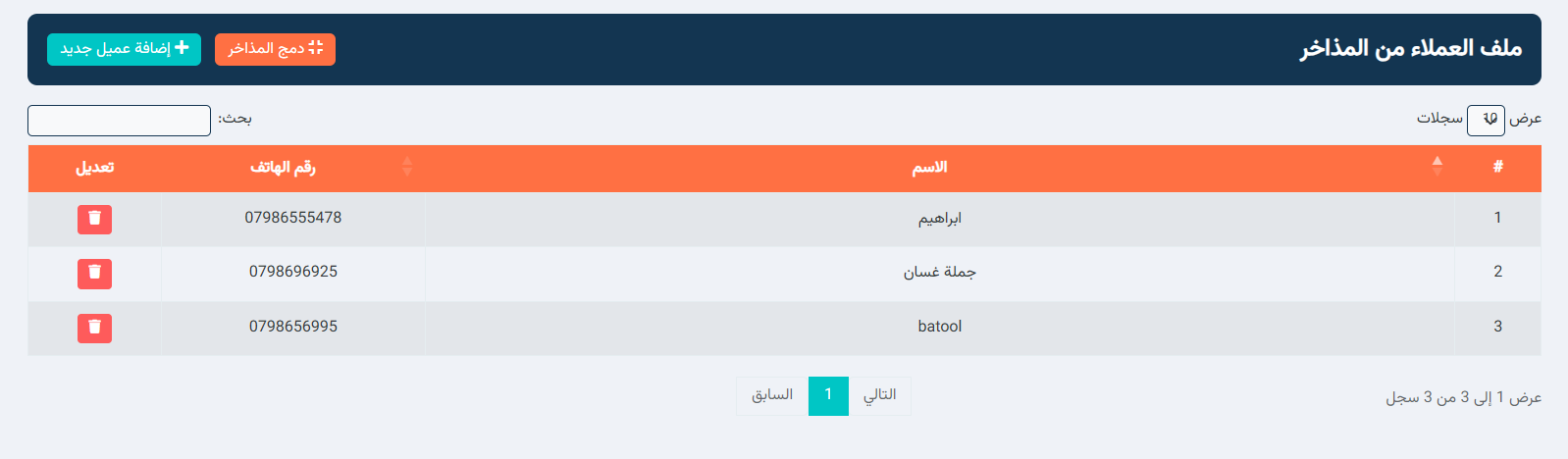
2.جدول ملف المذاخر
يعرض الجدول جميع المذاخر المسجّلة، ويتضمن الأعمدة التالية:
-
# : الرقم التسلسلي.
-
الاسم : اسم المذخر.
-
رقم الهاتف : رقم التواصل الخاص بالمذخر.
-
تعديل : زر حذف أو تعديل بيانات المذخر.
آلية الإدراج
↩ يتم إدراج المذاخر تلقائيًا في هذه الصفحة عند إنشاء فواتير شراء واردة من خارج التطبيق.
كما يمكن إضافة مذخر يدويًا عند الحاجة من خلال النقر على اضافة عميل جديد
ملاحظة
صفحة ملف العملاء من المذاخر تُستخدم فقط كملف بيانات للمذاخر،
ولا يتم من خلالها إجراء أي عمليات فواتير أو تسديد مباشرة.
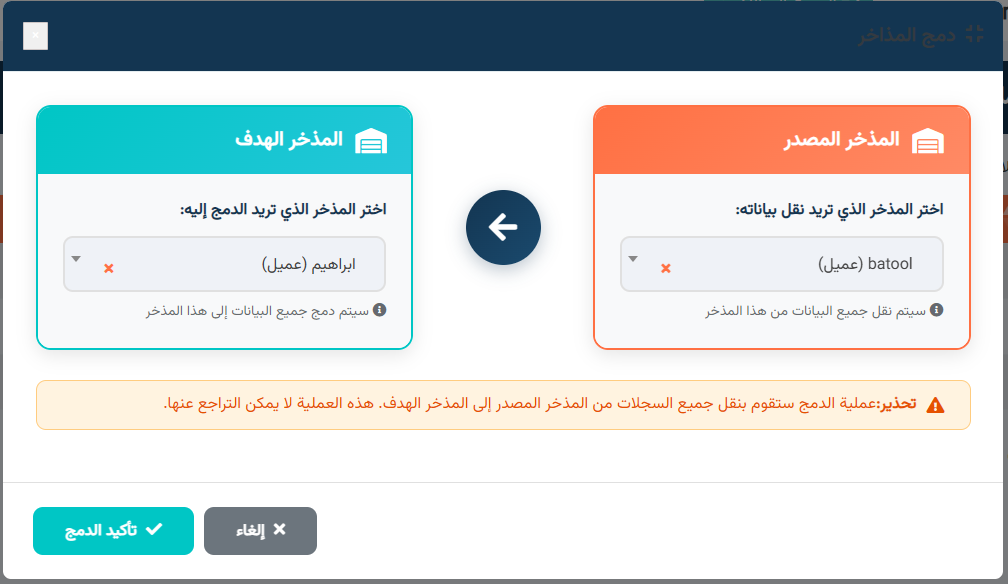
دمج المذاخر
تُستخدم شاشة دمج المذاخر لتوحيد السجلات المكررة للمذاخر في سجل واحد، بحيث يتم نقل جميع البيانات من مذخر مصدر إلى مذخر هدف، لتفادي تكرار الأسماء وتشتّت البيانات داخل النظام.
تُستخدم لمعالجة تكرار المذاخر
🔹 تضمن توحيد جميع الفواتير والسجلات تحت مذخر واحد
🔹 عملية الدمج نهائية ولا يمكن التراجع عنها
1. المذخر المصدر
في هذا القسم يتم تحديد:
-
اختيار المذخر المصدر
وهو المذخر الذي تريد نقل جميع بياناته إلى مذخر آخر.
عند الاختيار، سيتم نقل جميع السجلات المرتبطة بهذا المذخر.
2. المذخر الهدف
في هذا القسم يتم تحديد:
-
اختيار المذخر الهدف
وهو المذخر الذي سيتم دمج البيانات داخله.
بعد الدمج ستصبح جميع بيانات المذخر المصدر تابعة للمذخر الهدف.
يعرض النظام تنبيهًا واضحًا:
⚠ عملية الدمج ستقوم بنقل جميع السجلات من المذخر المصدر إلى المذخر الهدف. لا يمكن التراجع عن هذه العملية.
↩ وذلك لضمان انتباه المستخدم قبل تنفيذ الدمج النهائي.
3. أزرار التحكم
-
تأكيد الدمج
لتنفيذ عملية الدمج ونقل البيانات. -
إلغاء
للخروج من الشاشة دون تنفيذ أي تغيير.
آلية الدمج
↩ عند تأكيد العملية:
-
يتم نقل جميع الفواتير والسجلات المرتبطة بالمذخر المصدر
-
تُربط هذه البيانات بالمذخر الهدف
-
يتم حذف سجل المذخر المصدر من القائمة
الإستحقاقات
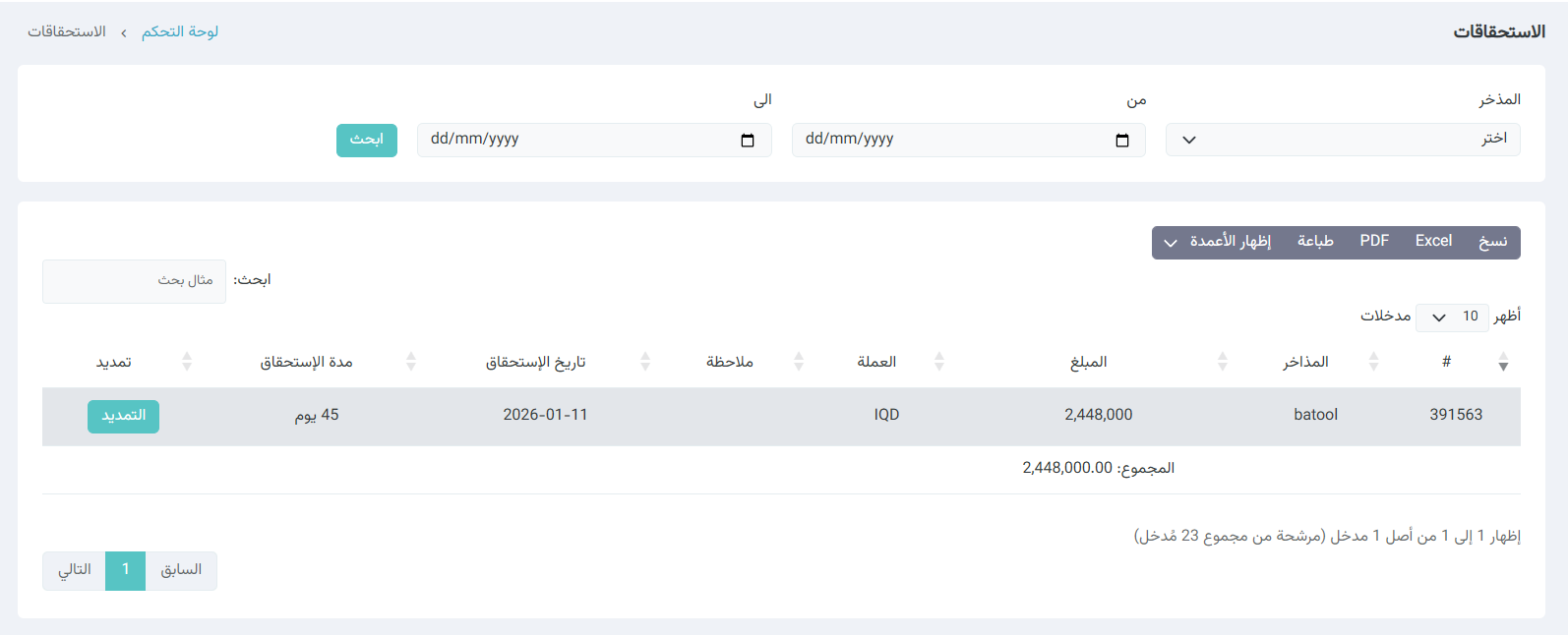
تُستخدم صفحة الاستحقاقات لعرض وتتبع المبالغ المستحقة على المذاخر الناتجة عن فواتير الشراء، مع إمكانية معرفة تواريخ الاستحقاق ومدد السداد المتفق عليها.
🔹 الصفحة مخصّصة لمتابعة الذمم المالية للمذاخر
🔹 تساعد في معرفة الفواتير التي حان أو اقترب موعد استحقاقها
🔹 لا يتم من خلالها إجراء الدفع، بل المتابعة فقط
يمكن الوصول إلى هذه الصفحة من خلال: القائمة الجانبية ← الحسابات← الاستحقاقات
جدول الاستحقاقات
يعرض هذا الجدول جميع الفواتير المستحقة على المذاخر، ويتضمن الأعمدة التالية:
-
# : الرقم المرجعي أو رقم الفاتورة.
-
المذخر : اسم المذخر المرتبط بالفاتورة.
-
المبلغ : قيمة المبلغ المستحق.
-
العملة : نوع العملة المستخدمة.
-
ملاحظة : أي ملاحظات مرتبطة بالفاتورة.
-
تاريخ الاستحقاق : التاريخ المحدد للسداد.
-
مدة الاستحقاق : عدد الأيام الممنوحة للسداد.
-
تمديد : زر لتمديد مدة الاستحقاق عند الحاجة.
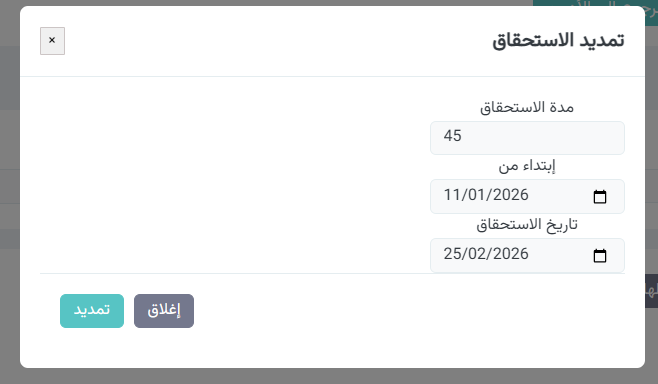
تمديد مدة الاستحقاق
-
من خلال زر تمديد يمكن زيادة مدة الاستحقاق لفاتورة محددة.
-
يتم تحديث تاريخ الاستحقاق الجديد بناءً على التمديد الذي يتم إدخاله.
↩ تُستخدم هذه الميزة لتأجيل موعد السداد.
تسديدات المذاخر
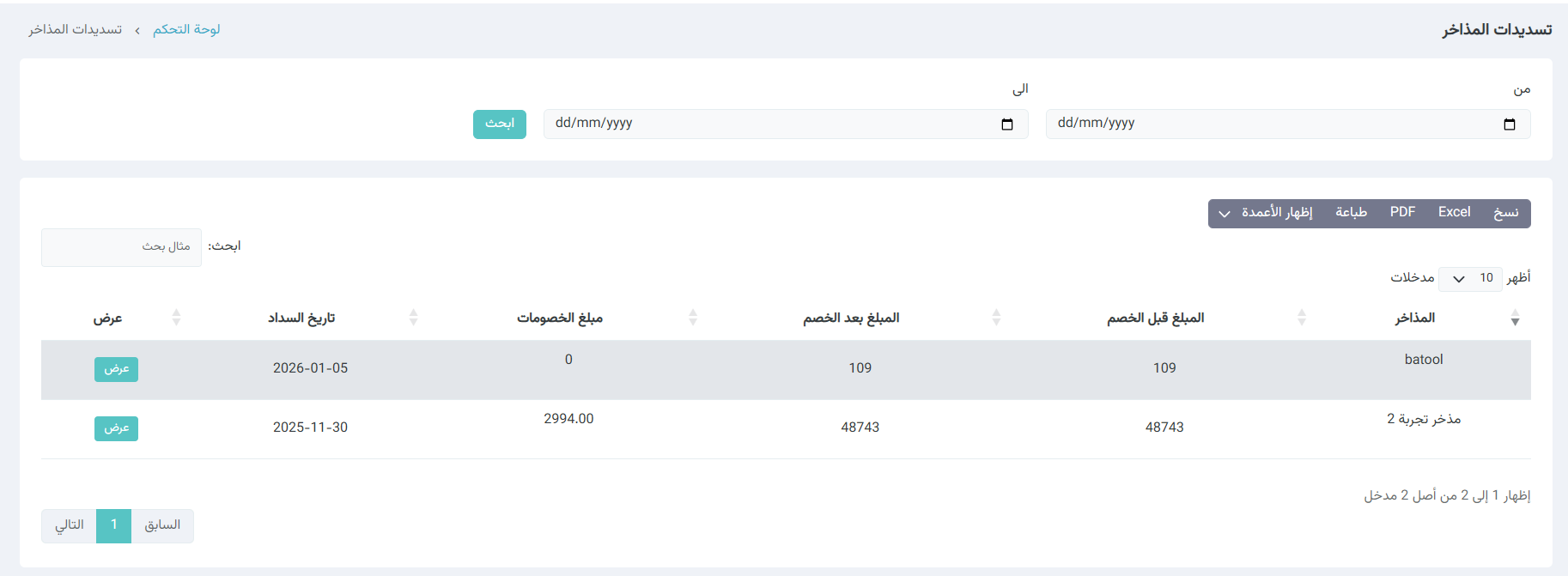
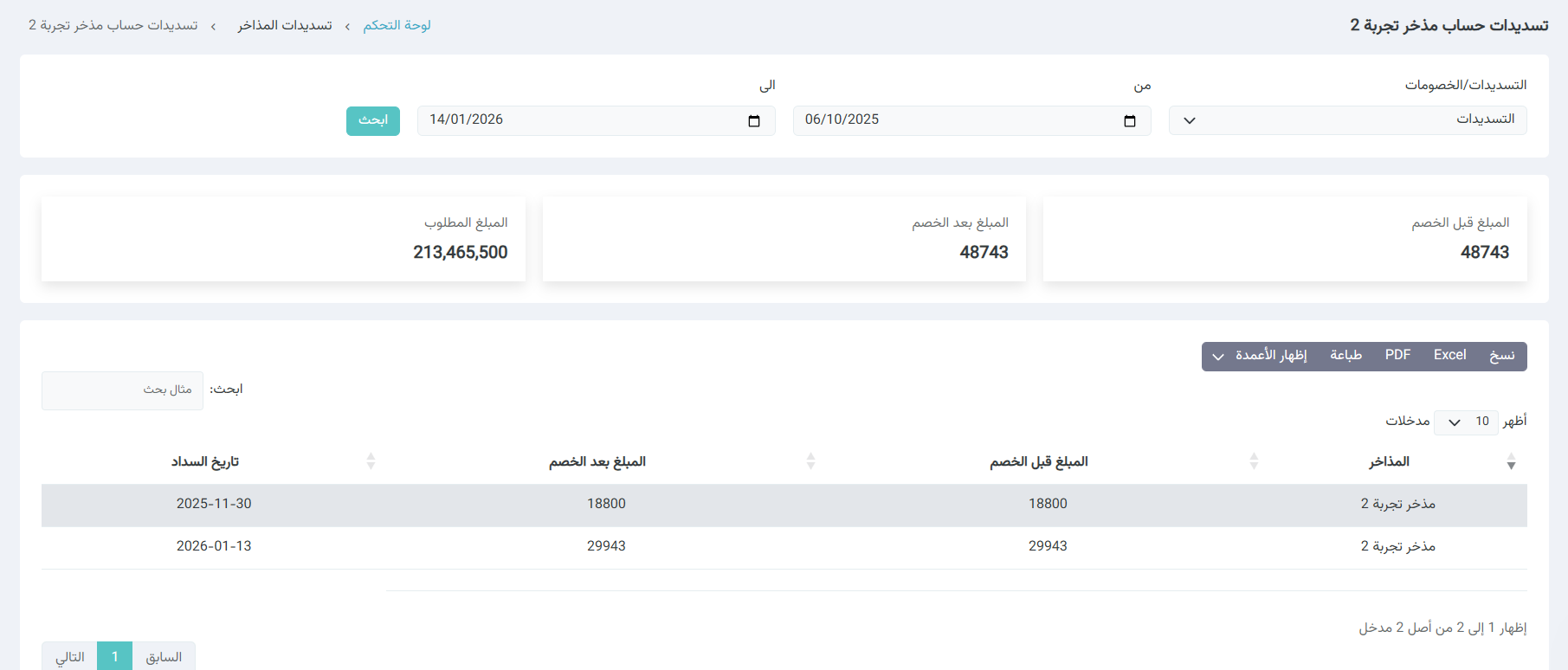
صفحة تسديدات المذاخر تعرض جميع عمليات السداد التي قامت بها الصيدلية تجاه المذاخر (الموردين)، وتُستخدم لمتابعة الذمم المالية وتنظيم عمليات الدفع.
يمكن الوصول للصفحة من خلال النقر على : القائمة الجانبية - الحسابات - تسديدات المذاخر
• المذخر : اسم المذخر الذي تم الدفع له.
• المبلغ قبل الخصم : القيمة الأصلية المستحقة قبل تطبيق أي خصومات.
• المبلغ بعد الخصم : المبلغ الفعلي الذي تم دفعه بعد احتساب الخصومات.
• مبلغ الخصومات : قيمة الخصم الذي تم تطبيقه على عملية السداد.
• تاريخ السداد : تاريخ تنفيذ عملية الدفع.
• عرض : زر يتيح عرض تفاصيل عمليات السداد الخاصة بهذا المذخر.
زر عرض
• عند الضغط على زر عرض يتم فتح صفحة تحتوي على جميع عمليات السداد التي قامت بها الصيدلية لهذا المذخر، مع عرض تفاصيل كل دفعة بشكل منفصل.
تقرير حركة الاموال
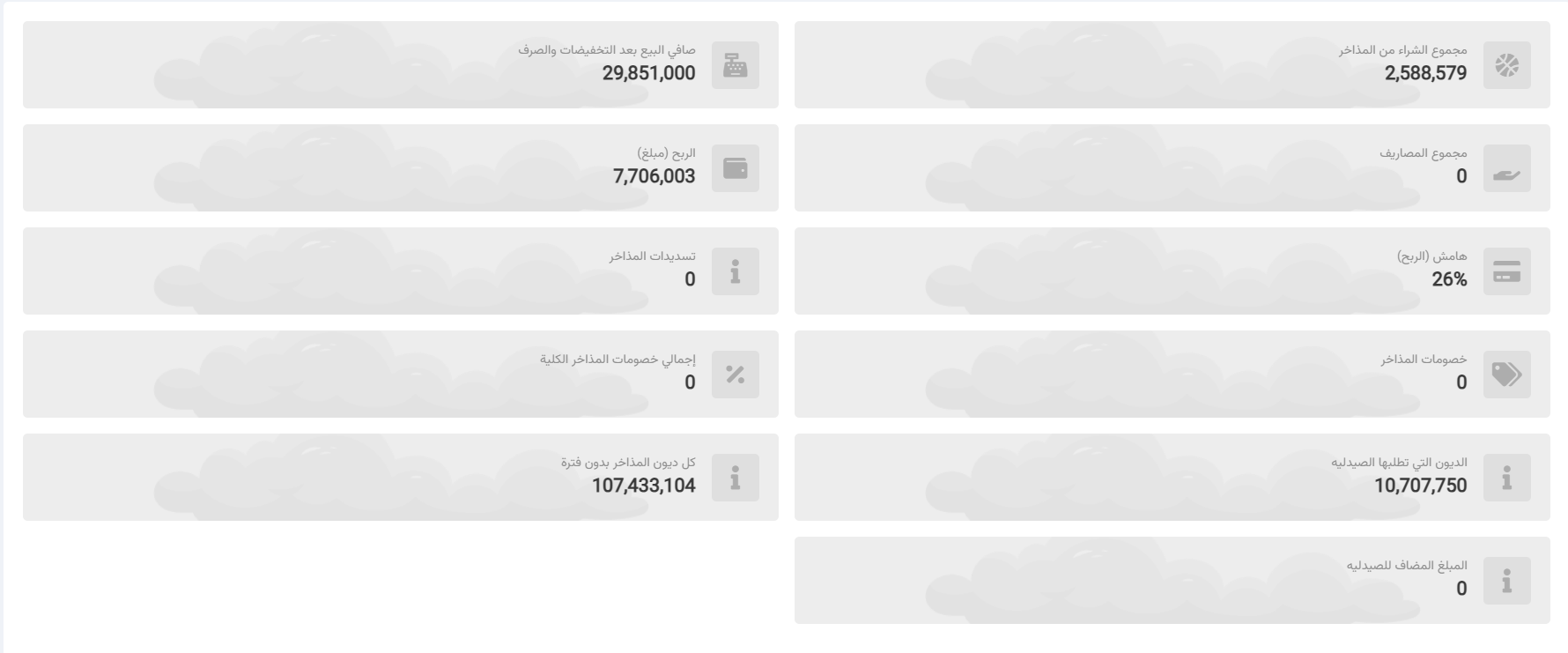
حركة الأموال تعرض الوضع المالي الكامل للصيدلية خلال فترة زمنية محددة، وتشمل المبيعات، المشتريات، المصاريف، الأرباح، الديون، والتسديدات.
يمكن الوصول للصفحة من خلال النقر على : القائمة الجانبية - الحسابات - حركة الاموال
- صافي البيع بعد التخفيضات والصرف : إجمالي قيمة المبيعات بعد طرح الخصومات والمصروفات.
- مجموع الشراء من المذاخر : إجمالي قيمة الفواتير التي تم شراؤها من المذاخر خلال الفترة المحددة.
- الربح (مبلغ) : صافي الربح الناتج من المبيعات بعد خصم تكلفة الشراء.
- مجموع المصاريف : مجموع كل المصاريف المسجلة خلال الفترة مثل الإيجار، الرواتب، والمصاريف التشغيلية.
- تسديدات المذاخر : إجمالي المبالغ التي تم دفعها للمذاخر خلال الفترة.
- هامش (الربح) : نسبة الربح مقارنة بإجمالي المبيعات.
- إجمالي خصومات المذاخر الكلية : مجموع الخصومات التي منحتها المذاخر على الفواتير.
- خصومات المذاخر : قيمة الخصومات خلال الفترة المحددة فقط.
- كل ديون المذاخر بدون فترة : إجمالي المبالغ المستحقة على الصيدلية لجميع المذاخر بغض النظر عن التاريخ.
- الديون التي تطالبها الصيدلية : إجمالي المبالغ التي يجب أن تستلمها الصيدلية من العملاء أو الجهات الأخرى.
- المبلغ الصافي للصيدلية : الرصيد النهائي للصيدلية بعد احتساب المبيعات، المشتريات، المصاريف، والديون.
الدخل اليومي والأرباح
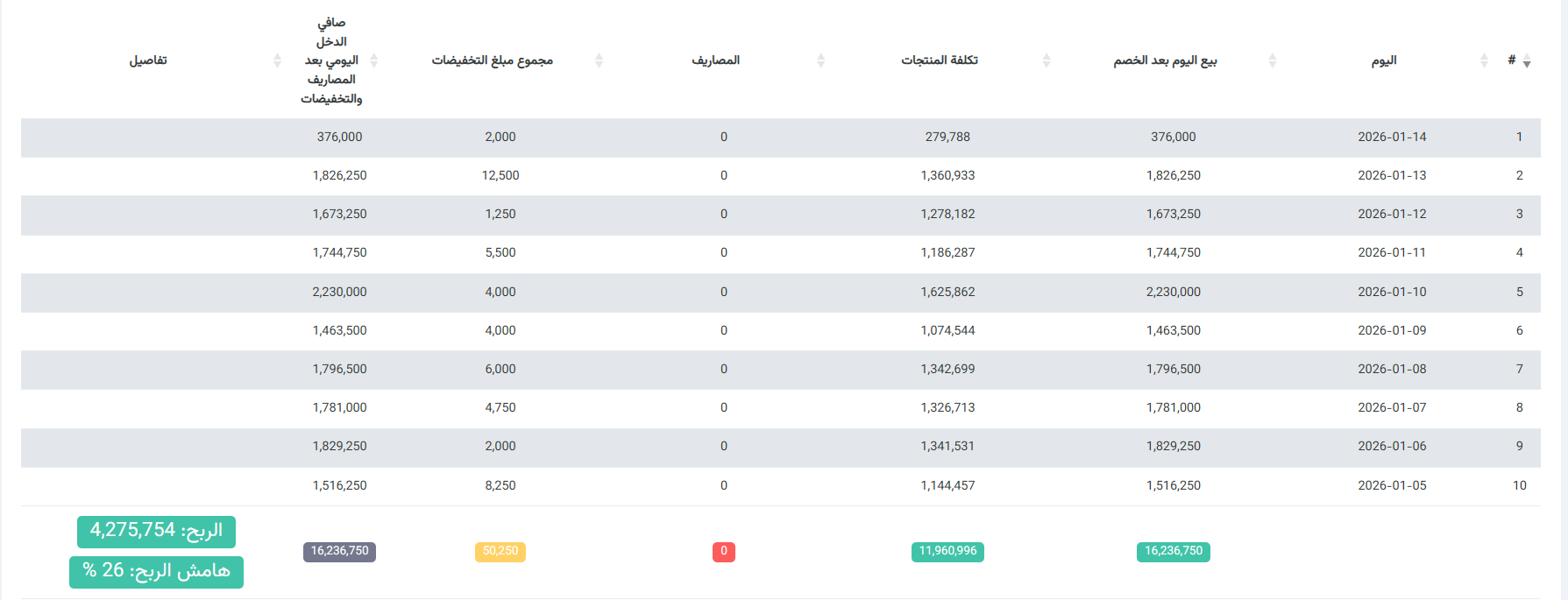
الدخل اليومي والأرباح تعرض أداء الصيدلية المالي يوميًا من حيث المبيعات، التكاليف، الخصومات، المصاريف، وصافي الربح.
يمكن الوصول للصفحة من خلال النقر على : القائمة الجانبية - الحسابات -الدخل اليومي والأرباح
وتُستخدم لمتابعة حركة المبيعات والتكاليف والأرباح بشكل يومي.
- # : الرقم التسلسلي للسطر.
- اليوم : تاريخ اليوم الذي تم فيه احتساب البيانات.
- بيع اليوم بعد الخصم : إجمالي قيمة المبيعات بعد خصم التخفيضات.
- تكلفة المنتجات : إجمالي تكلفة شراء المنتجات التي تم بيعها في هذا اليوم.
- المصاريف : مجموع المصاريف المسجلة في هذا اليوم.
- مجموع مبلغ التخفيضات : إجمالي الخصومات التي تم منحها للعملاء خلال اليوم.
- صافي الدخل اليومي بعد المصاريف والتخفيضات : المبلغ النهائي الذي يمثل ربح أو خسارة اليوم بعد طرح التكاليف والمصاريف والخصومات.
- الربح : إجمالي الأرباح المحققة خلال الفترة المعروضة.
- هامش الربح % : نسبة الربح مقارنة بإجمالي المبيعات.
تقرير المنتج بالنسبة للفئة
صفحة تقرير المنتج بالنسبة للفئة مخصصة لعرض أداء جميع المنتجات الموجودة في الصيدلية ضمن فترة زمنية وفئة محددة، حيث تُمكّن المستخدم من متابعة المبيعات، المشتريات، التكاليف، الأرباح، وهامش الربح لكل منتج بشكل واضح ودقيق.
يمكن الوصول للصفحة من خلال النقر على : القائمة الجانبية - الحسابات - تقرير المنتج بالنسبة للفئة
تُستخدم هذه الصفحة لتحليل ربحية المنتجات ومعرفة أي الأصناف تحقق أفضل أداء وأيها يحتاج إلى مراجعة أو تحسين.
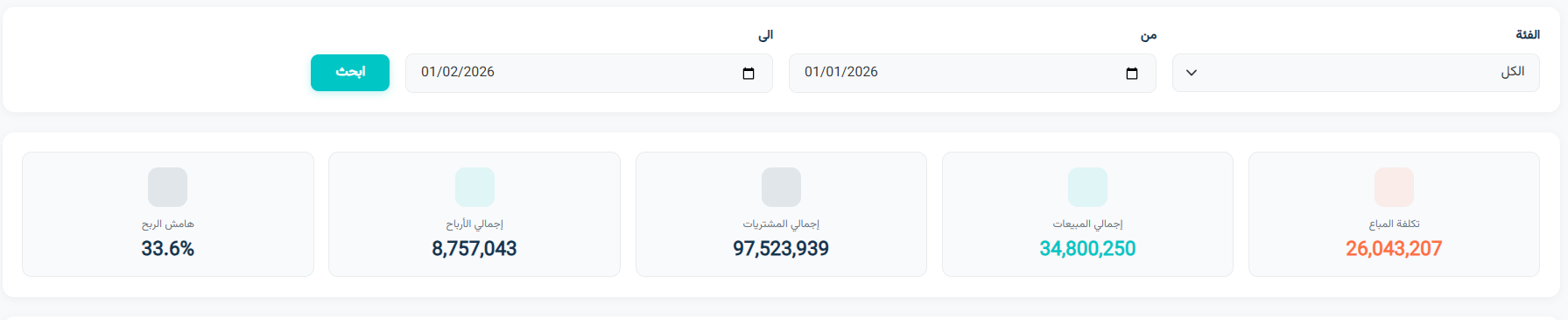
تحتوي الصفحة على بطاقات إحصائية توضح المؤشرات العامة للفترة المختارة، وتشمل:
هامش الربح، إجمالي الأرباح، إجمالي المشتريات، إجمالي المبيعات، وتكلفة البيع، وذلك لإعطاء نظرة سريعة عن أداء الصيدلية.
أسفل ذلك يظهر جدول المنتجات الذي يعرض كل منتج مع بياناته المالية والتشغيلية، ويتضمن الأعمدة التالية:
• # : الرقم التسلسلي للمنتج.
• المنتج : اسم المنتج.
• تكلفة البيع : إجمالي تكلفة الكميات المباعة من المنتج.
• العدد الحالي : الكمية المتوفرة حاليًا في المخزون.
• إجمالي المبيعات : قيمة المبيعات التي حققها المنتج خلال الفترة.
• إجمالي المشتريات : قيمة المشتريات التي تم إدخالها من هذا المنتج خلال الفترة.
• إجمالي الربح : الربح الناتج عن بيع المنتج.
• هامش الربح % : نسبة الربح من المنتج مقارنة بتكلفته.
• تفاصيل : زر لعرض تفاصيل حركة المنتج بشكل مفصل.
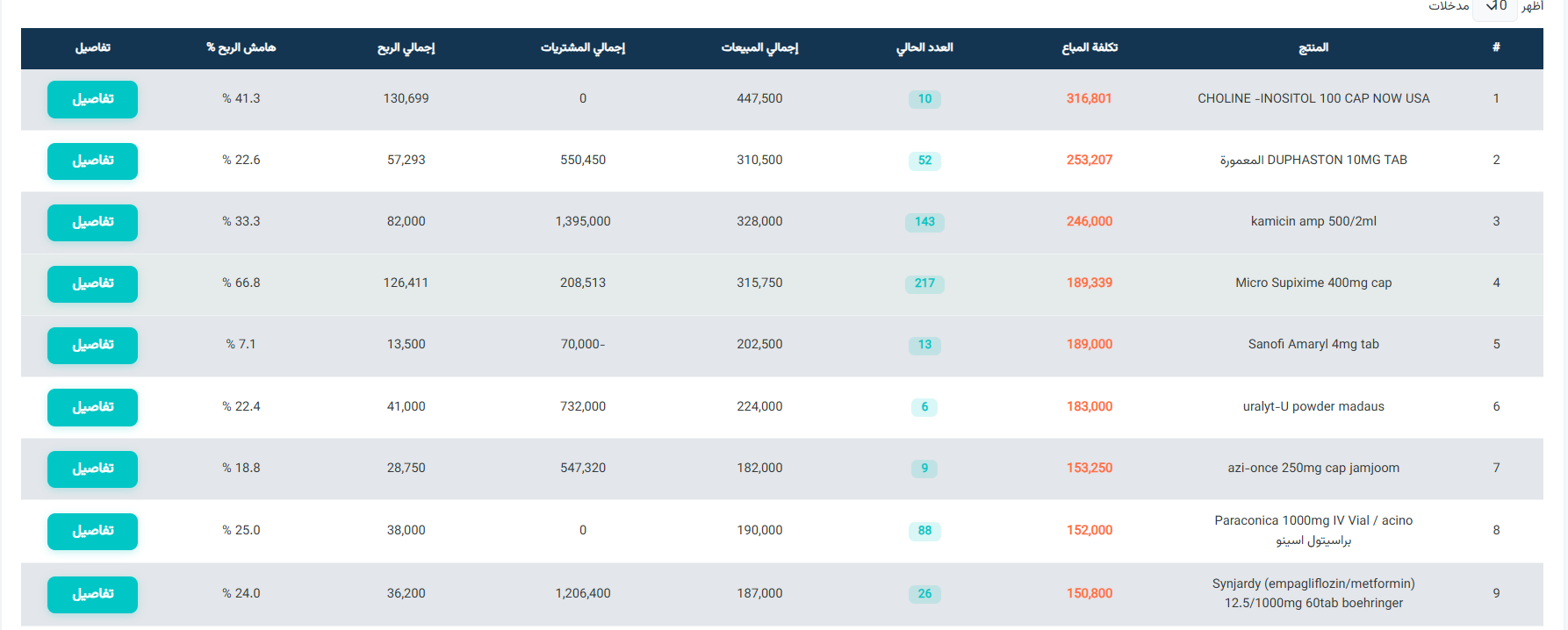
هذه الصفحة تُعد أداة أساسية لاتخاذ قرارات الشراء والتسعير بناءً على الأداء الفعلي لكل منتج داخل الصيدلية.
لمعرفة تفاصيل المنتج يمكن النقر على زر تفاصيل، حيث يتم عرض:
• مجموع الشراء : إجمالي قيمة الكميات التي تم شراؤها من هذا المنتج.
• مجموع البيع : إجمالي قيمة الكميات التي تم بيعها من هذا المنتج.
• الربح (رقم) : مقدار الربح المحقق من المنتج كقيمة مالية.
• الربح (هامش) : نسبة الربح التي حققها المنتج مقارنة بتكلفته.
