الجزء السادس : مستودعات الصيدلية
مستودعات الصيدلية: هو القسم المخصص لإدارة وتنظيم مخزون الصيدلية، حيث يتيح إضافة المستودعات، متابعة كميات المنتجات داخل كل مستودع، ومعرفة أماكن التخزين بدقة، مما يساعد على تسهيل عمليات البيع، الجرد، والتحكم بالمخزون وتقليل الأخطاء أو النقص في المنتجات.
مستودعات الصيدلية
مستودعات الصيدلية: هو القسم المخصص لإدارة وتنظيم مخزون الصيدلية، حيث يتيح إضافة المستودعات، متابعة كميات المنتجات داخل كل مستودع، ومعرفة أماكن التخزين بدقة، مما يساعد على تسهيل عمليات البيع، الجرد، والتحكم بالمخزون وتقليل الأخطاء أو النقص في المنتجات.
يمكن الوصول إلى هذه الصفحة من خلال: القائمة الجانبية ←مستودعات الصيدلية
تعرض هذه الصفحة جميع مستودعات الصيدلية مع إحصائيات سريعة، وتتيح إدارة المستودعات وإضافة مستودعات جديدة.
الإحصائيات العددية
-
إجمالي المخازن: العدد الكلي لجميع المستودعات المسجلة في النظام.
-
المخازن النشطة: عدد المستودعات الفعّالة والقابلة للاستخدام.
-
المخازن الرئيسية: عدد المستودعات المصنفة كمستودعات رئيسية.
-
المخازن الخارجية: عدد المستودعات الخارجية أو الفرعية.

جدول المستودعات
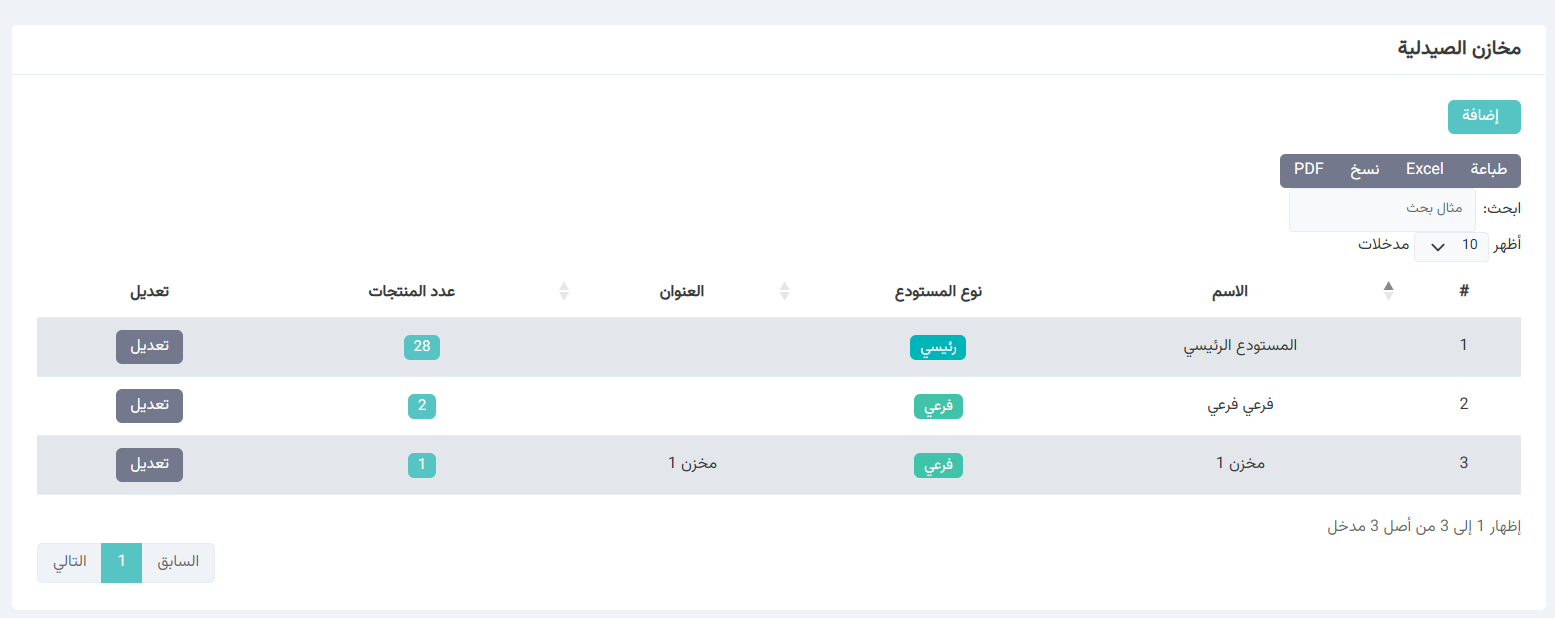
يعرض هذا الجدول جميع مستودعات الصيدلية المسجلة ويحتوي على المعلومات التالية:
-
الاسم: اسم المستودع.
-
نوع المستودع: يحدد ما إذا كان المستودع رئيسي أو فرعي.
-
العنوان: موقع أو عنوان المستودع.
-
عدد المنتجات: عدد المنتجات المخزنة داخل هذا المستودع.
-
تعديل / حذف: تعديل بيانات المستودع أو حذفه عند الحاجة.

إضافة مستودع جديد
-
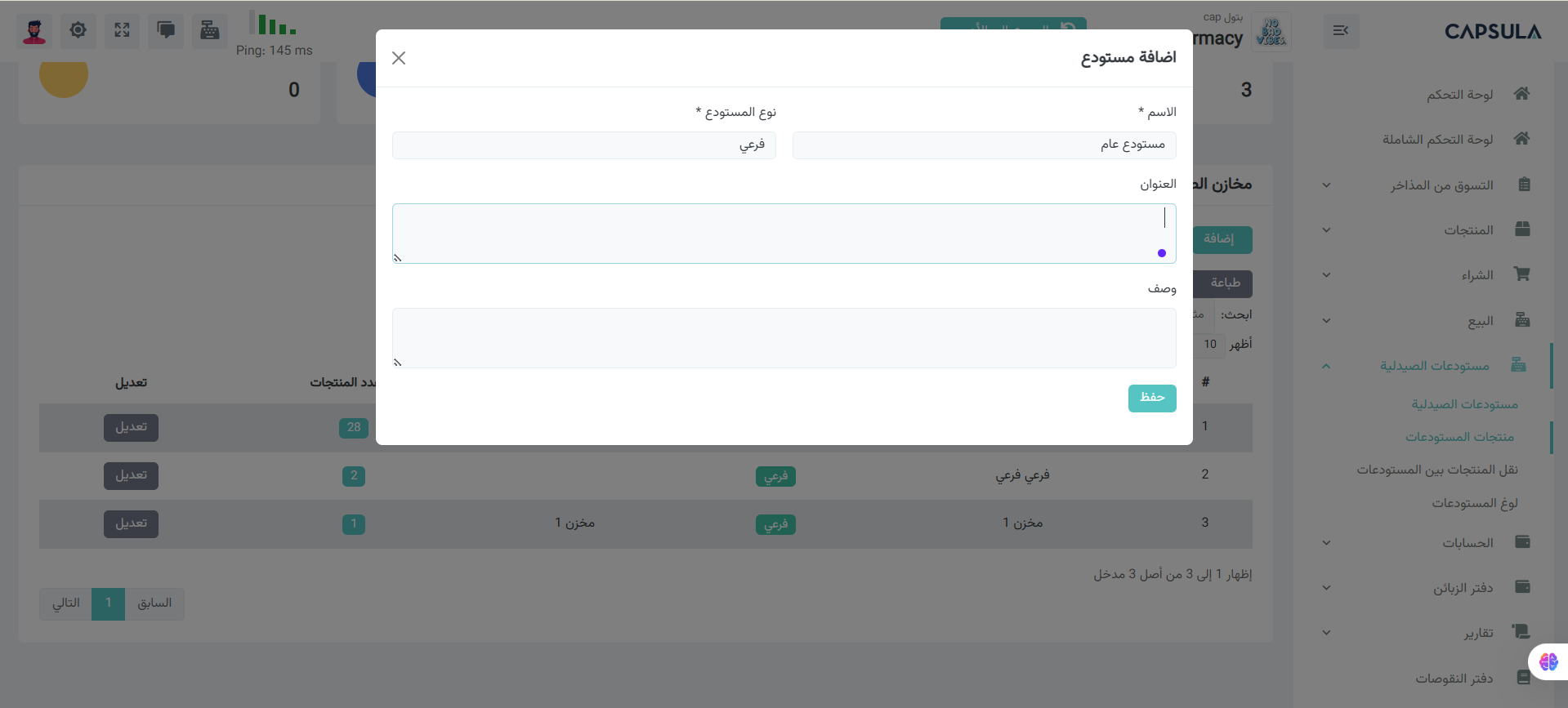
إضافة: يمكن إضافة مستودع جديد من خلال النقر على زر إضافة باللون الأخضر.
-
الاسم: إدخال اسم المستودع.
-
نوع المستودع : تحديد نوع المستودع (رئيسي أو فرعي) — حقل إجباري.
-
العنوان: إدخال عنوان المستودع.
-
وصف: إضافة وصف أو ملاحظات خاصة بالمستودع.
-
حفظ: بعد تعبئة البيانات، يتم النقر على زر حفظ ليتم إنشاء المستودع وحفظه داخل النظام.
-
المستودع الرئيسي: يتم إنشاؤه تلقائيًا من قبل النظام ولا يمكن للمستخدم إنشاء مستودع رئيسي يدويًا.
المستودع الفرعي: يمكن للمستخدم إنشاء مستودعات فرعية فقط من خلال صفحة إضافة مستودع جديد.
مخزون المستودعات
تعرض هذه الصفحة جميع منتجات الصيدلية داخل المستودعات، وتساعد على متابعة الكميات، حالة المخزون، وتواريخ العمليات، بالإضافة إلى نقل المنتجات بين المستودعات الفرعية.
يمكن الوصول إلى هذه الصفحة من خلال: القائمة الجانبية ← مستودعات الصيدلية ← منتجات المستودعات
التحليلات العددية
-
إجمالي العناصر: العدد الكلي للمنتجات الموجودة في المستودعات.
-
نفد المخزون: عدد المنتجات التي أصبحت كميتها صفر.
-
إجمالي التكلفة: إجمالي تكلفة المنتجات المخزنة.

خطوات إضافة المنتجات للمخازن الفرعية
-
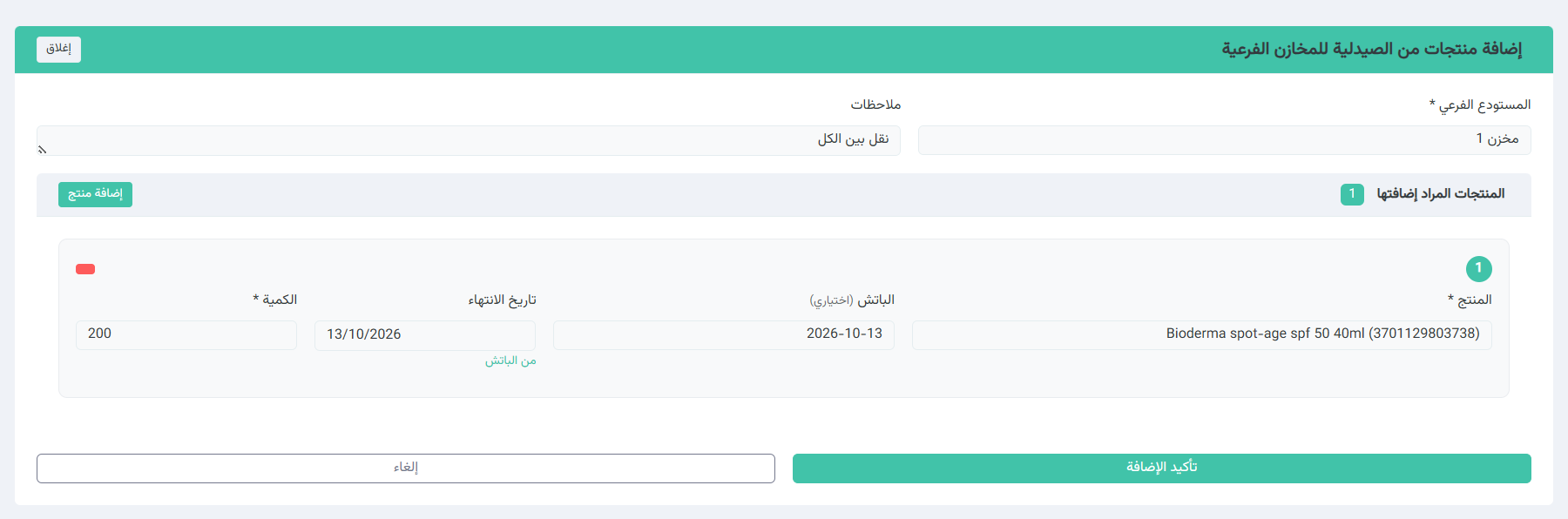
من خلال النقر على إضافة المنتجات للمخازن الفرعية: زر مخصص لنقل المنتجات بين المستودعات.
-
نوع المستودع: اختيار المستودع الفرعي الذي سيتم نقل المنتج إليه من القائمة المنسدلة.
-
ملاحظة: إضافة ملاحظة توضيحية لعملية النقل (اختياري).
-
بحث عن منتج: البحث واختيار المنتج المراد نقله.
-
اختيار الباتش: تحديد باتش المنتج المطلوب نقله في حال وجود أكثر من باتش لنفس المنتج.
-
تاريخ الانتهاء: عرض أو تحديد تاريخ انتهاء الباتش المختار.
-
الكمية بالصغرى: إدخال الكمية المراد نقلها بالوحدة الصغرى.
-
تأكيد الإضافة: عند النقر يتم نقل المنتج إلى المستودع المحدد.

جدول منتجات المستودعات
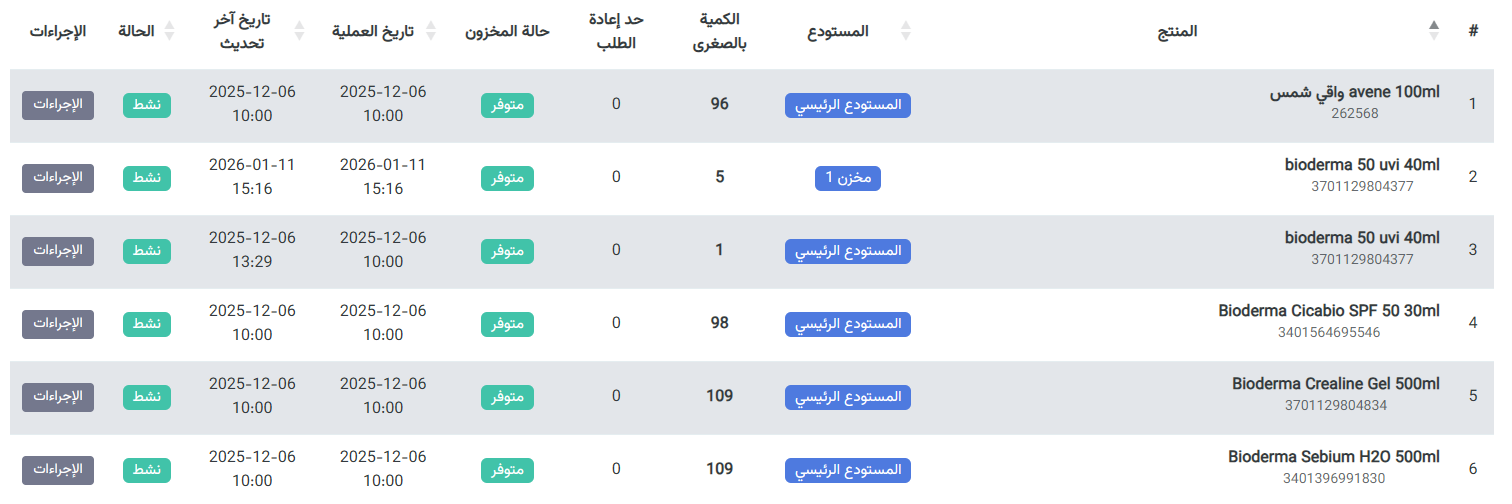
يعرض هذا الجدول جميع منتجات الصيدلية داخل المستودعات ويحتوي على:
-
المنتج: اسم المنتج.
-
المستودع: اسم المستودع الموجود فيه المنتج.
-
الكمية بالصغرى: الكمية المتوفرة بالوحدة الصغرى.
-
حد إعادة الطلب: الحد الأدنى المسموح قبل الحاجة لإعادة الطلب.
-
حالة المخزون: يوضح ما إذا كان المنتج متوفر أو نفد.
-
تاريخ العملية: تاريخ إضافة المنتج للمستودع.
-
تاريخ آخر تحديث: تاريخ آخر تعديل على بيانات المنتج.
-
الحالة: حالة العنصر (نشط أو غير نشط).
-
الإجراءات: عرض المنتج أو عرض الباتشات الخاصة به.
عرض تفاصيل المنتج داخل المستودع
عند النقر على عرض المنتج، سيتم الانتقال إلى صفحة تفاصيل المنتج بالمستودع.
-
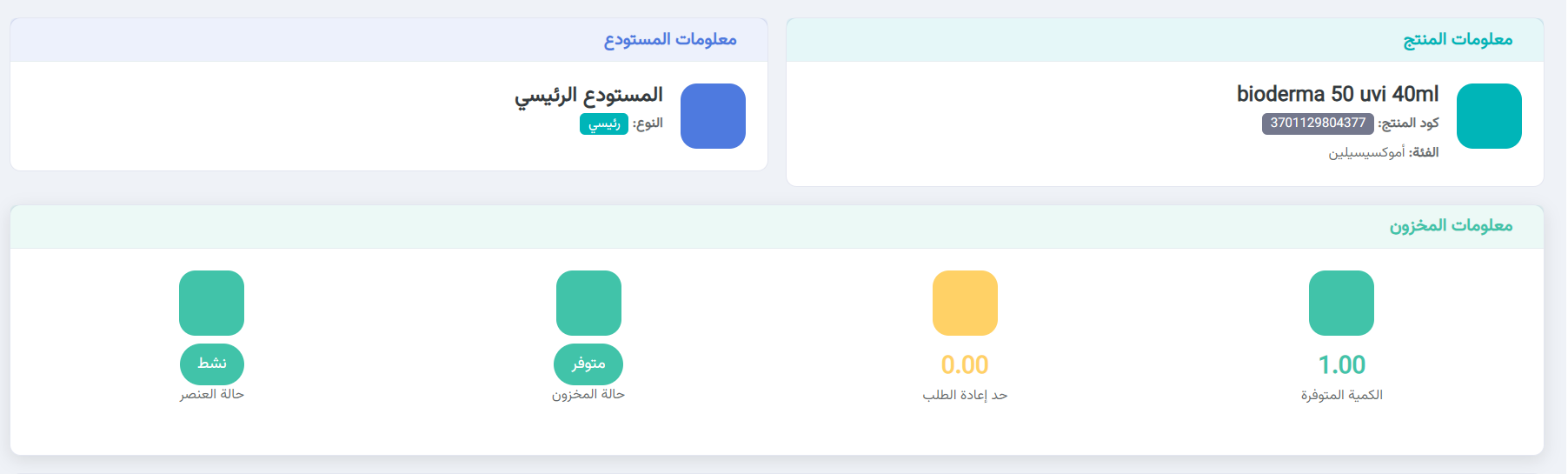
معلومات المنتج: بيانات المنتج الأساسية.
-
معلومات المستودع: تفاصيل المستودع الموجود فيه المنتج.
-
معلومات المخزون:
-
الكمية المتوفرة
-
حد إعادة الطلب
-
حالة المخزون (متوفر / غير متوفر)
-
حالة العنصر (نشط / غير نشط)
-
-
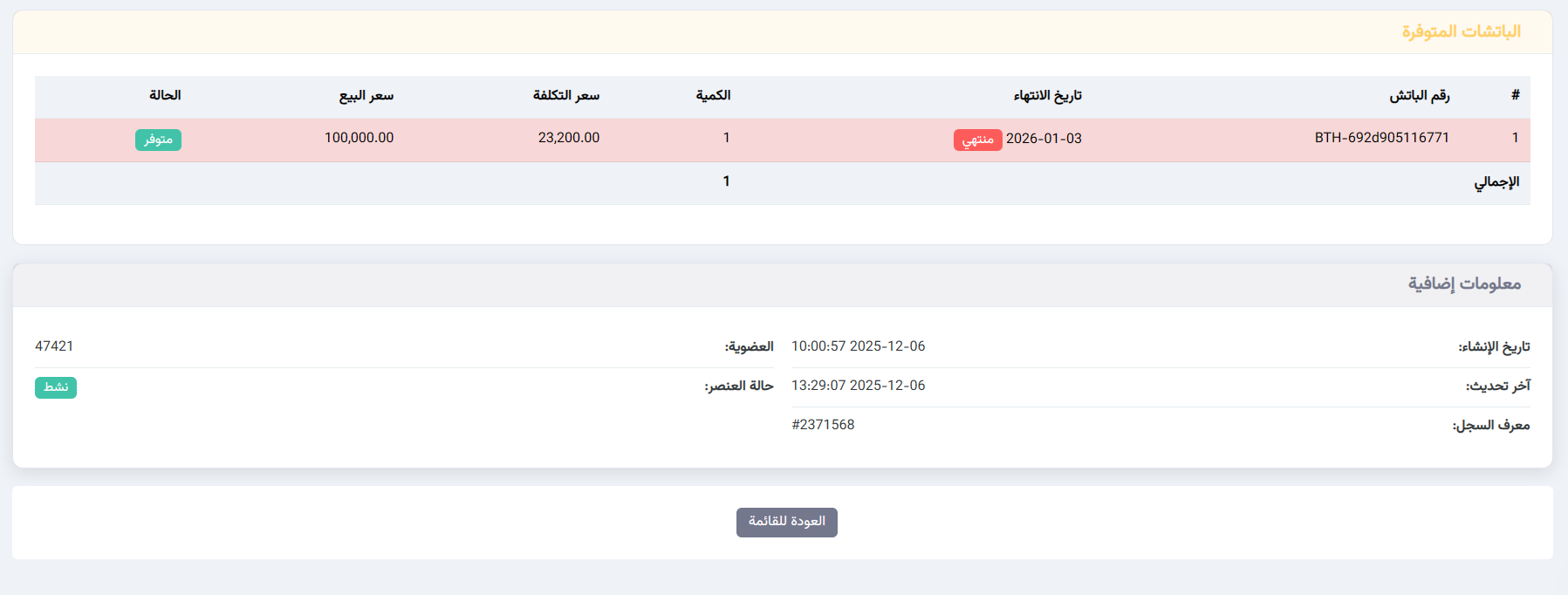
الباتشات المتوفرة: عرض جميع الباتشات الخاصة بهذا المنتج داخل المستودع مع تفاصيلها.

تحويل المخزون بين المستودعات
صفحة تحويل المخزون بين المستودعات تتيح نقل المنتجات بين مستودعات الصيدلية أو المخازن بسهولة، ومتابعة كل عمليات التحويل بين المخازن بالإضافة الى كمية المنتجات وادارتها في المخازن.
يمكن الوصول إلى هذه الصفحة من خلال: القائمة الجانبية ← مستودعات الصيدلية ← تحويل المخزون بين المستودعات
ملخص التحويلات :
-
إجمالي التحويلات: العدد الكلي للتحويلات المسجلة.
-
في انتظار الموافقة: التحويلات التي تم إنشاؤها ولم يتم الموافقة عليها بعد.
-
تمت الموافقة: التحويلات التي وافق عليها المدير أو المسؤول.
-
مكتملة: التحويلات التي اكتملت فيها عملية النقل بنجاح.
تساعدك هذه الإحصائيات على متابعة المخزون ومعرفة أي تحويل يحتاج لمراجعة أو متابعة.
إنشاء تحويل جديد
يمكن تحويل المنتجات ونقلها من مستودع الى مستودع أخر من خلال إتباع الخطوات التالية :
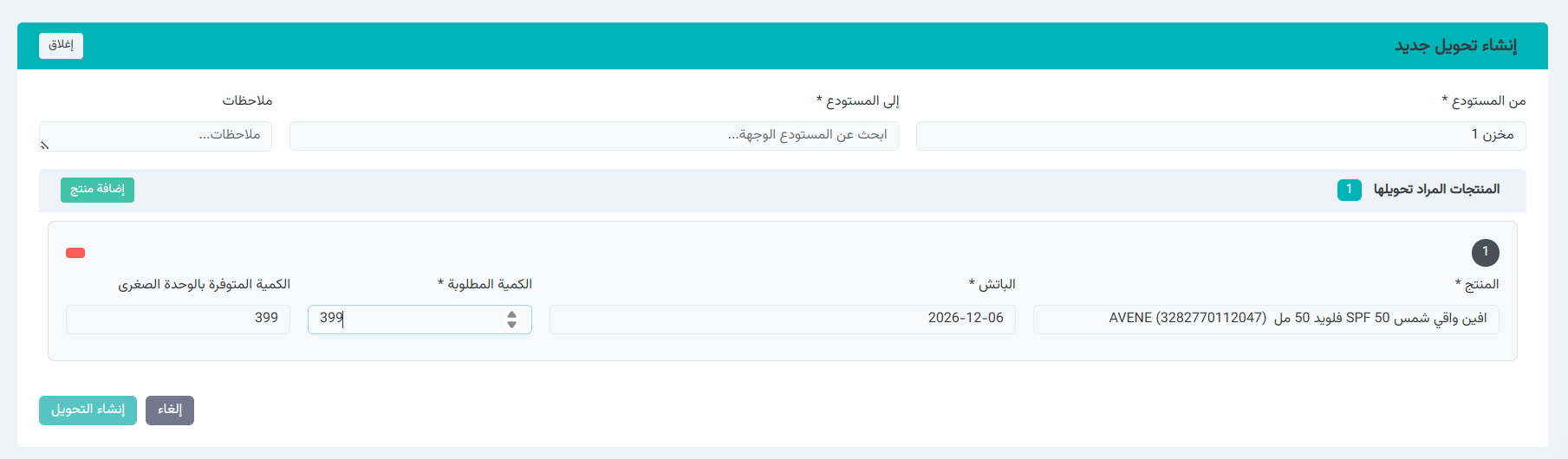
اختيار المستودعات
-
من المستودع: اختر المستودع المصدر الذي سيتم أخذ المنتجات منه.
-
استخدم خانة البحث لسهولة العثور على المستودع.
-
-
إلى المستودع: اختر المستودع الوجهة الذي سيتم إرسال المنتجات إليه.
-
استخدم خانة البحث للعثور على المستودع بسهولة.
-
⚠️ لا يمكن اختيار نفس المستودع كمصدر ووجهة.
إضافة ملاحظات
-
معلومات إضافية عن التحويل، مثل سبب النقل أو تعليمات خاصة للمستودع الوجهة.
-
هذا الحقل اختياري لكنه مفيد لتوثيق العملية.
إضافة المنتجات المراد تحويلها
زر إضافة منتج
-
اضغط على هذا الزر لإضافة منتج جديد للتحويل.
-
يمكن إضافة أكثر من منتج في نفس التحويل.
تفاصيل كل منتج
-
المنتج: اختر المنتج المراد تحويله من المخزون.
-
الباتش/الدفعة: اختر الباتش إذا كان المنتج له أكثر من دفعة لضمان نقل المنتج الصحيح.
-
الكمية المطلوبة: عدد الوحدات المراد تحويلها بالوحدة الصغرى ، ويجب ألا تتجاوز الكمية المتوفرة.
-
الكمية المتوفرة: تظهر كمية المنتج في المستودع المصدر فقط للعلم، ولا يمكن تعديلها.
- إنشاء التحويل: ينشئ التحويل بعد التأكد من صحة البيانات (المستودعات، المنتجات، والكميات).
-
إلغاء: يلغي عملية إنشاء التحويل.
ملاحظات هامة
لا يمكن تحويل كمية أكبر من الكمية المتوفرة في المستودع المصدر.
يجب اختيار المستودع المصدر والوجهة قبل إضافة المنتجات.
يمكن متابعة حالة التحويل بعد إنشائه من خلال ملخص التحويلات (في انتظار الموافقة، تمت الموافقة، مكتملة).
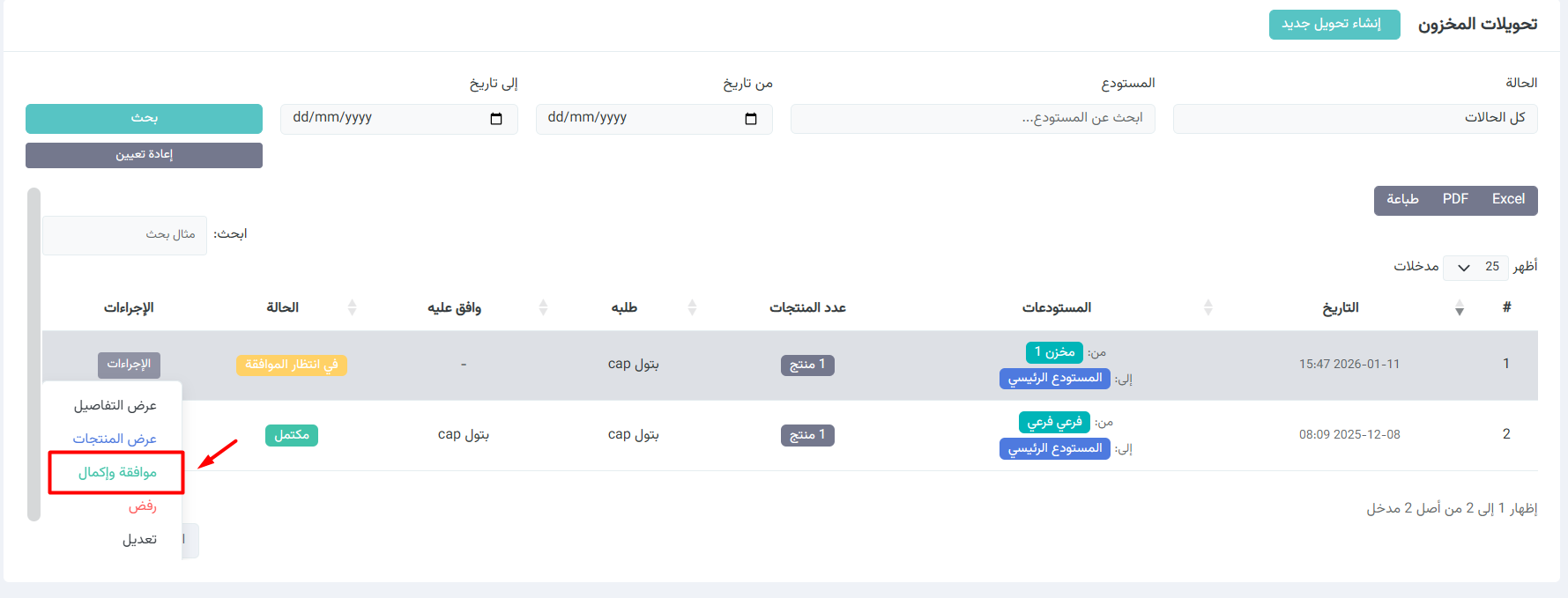
تحويلات المخزون
-
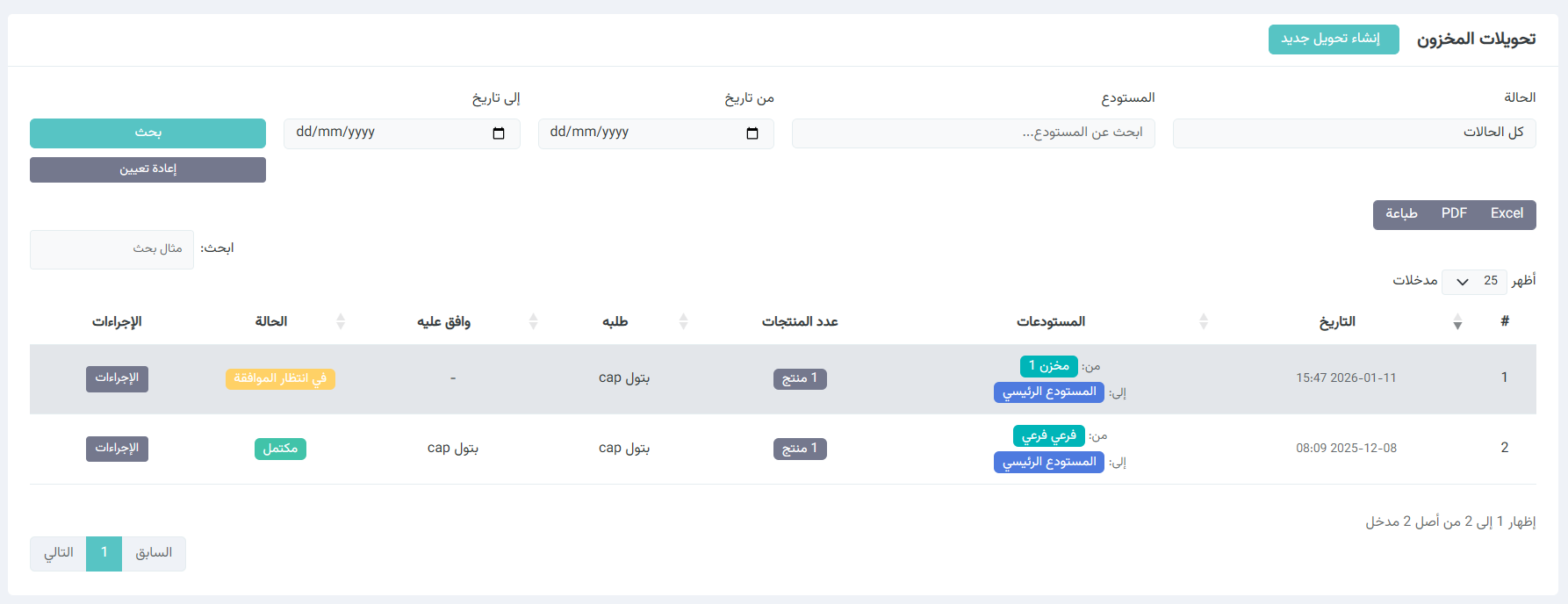
#: رقم تسلسلي لكل تحويل لتسهيل تتبعه.
-
التاريخ: تاريخ ووقت إنشاء التحويل.
-
المستودعات: توضح المستودع المصدر والمستودع الوجهة لكل تحويل.
-
مثال: من “مخزن 1” إلى “المستودع الرئيسي”.
-
-
عدد المنتجات: يوضح عدد المنتجات التي تم تسجيلها في هذا التحويل.
-
طلبه: اسم الشخص الذي أنشأ طلب التحويل.
-
وافق عليه: يظهر من وافق على التحويل (إذا تم الموافقة).
-
الحالة: توضح وضع التحويل الحالي:
-
في انتظار الموافقة: التحويل تم إنشاؤه لكنه لم يتم اعتماده بعد.
-
مكتمل: التحويل تم الموافقة عليه وإتمامه بنجاح.
-
-
الإجراءات: زر يحتوي على خيارات التعامل مع التحويل، مثل مراجعة تفاصيله أو تنفيذ إجراءات إضافية.
لا يعتبر التحويل صحيحًا أو مكتملًا حتى يتم اتخاذ الإجراءات والموافقة عليه.
لوغ المستودعات
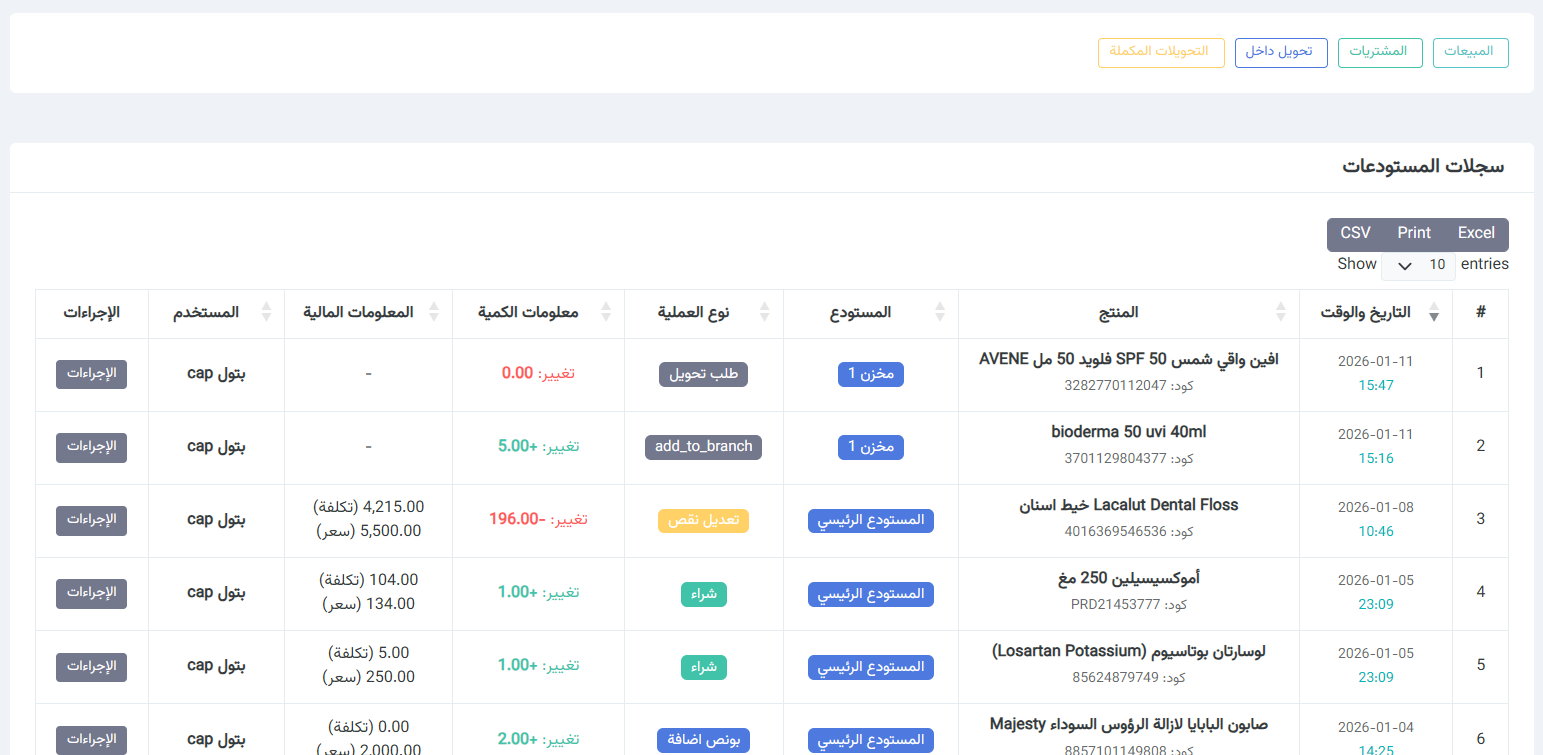
صفحة لوغ المستودعات تعرض جميع الحركات التي تتم على مخزون المستودعات داخل النظام، سواء كانت شراء، بيع، تحويل، إضافة، أو تعديل.
تُستخدم هذه الصفحة لتتبع كل تغيير حدث على أي منتج مع معرفة من قام به ومتى وكيف.
يمكن الوصول إلى هذه الصفحة من خلال: القائمة الجانبية ← مستودعات الصيدلية ← لوغ المستودعات
الأزرار العلوية
• المبيعات : يعرض الحركات الناتجة عن عمليات البيع.
• المشتريات : يعرض الحركات الناتجة عن عمليات الشراء من الموردين.
• تحويل داخل : يعرض الحركات التي تم فيها إدخال كميات إلى مستودع من مستودع آخر.
• التحويلات المكملة : يعرض التحويلات التي تم تنفيذها واكتمالها.
أعمدة جدول السجلات
• # : رقم السجل.
• التاريخ والوقت : وقت وتاريخ تنفيذ العملية.
• المنتج : اسم المنتج الذي تم إجراء الحركة عليه مع كوده.
• المستودع : المستودع الذي تمت عليه العملية (مثل المستودع الرئيسي أو مخزن فرعي).
• نوع العملية : نوع الحركة التي تمت (شراء، بيع، تحويل، إضافة، تعديل نقص، بونص إضافة، طلب تحويل، add_to_branch).
• معلومات الكمية : يوضح مقدار التغير في الكمية، حيث (+) تعني إضافة و(−) تعني خصم.
• المعلومات المالية : يعرض تكلفة وسعر العملية إن وُجدت.
• المستخدم : اسم المستخدم الذي نفذ العملية.
• الإجراءات : زر لعرض تفاصيل الحركة.
آلية العمل
• يتم تسجيل كل عملية تؤثر على المخزون تلقائيًا في هذا اللوغ.
• كل إضافة أو خصم أو تحويل يظهر كسطر جديد في الجدول.
• يمكن الرجوع لأي حركة لمعرفة من قام بها، على أي منتج، وفي أي مستودع وبأي كمية.

ملاحظات مهمة
لا يمكن تعديل سجلات اللوغ يدويًا لأنها تمثل السجل الرسمي لحركات المخزون.
تستخدم هذه الصفحة في المراجعة والتدقيق وحل فروقات الجرد.
أي اختلاف في المخزون يمكن تتبعه من خلال هذا اللوغ