يمكن الوصول إلى هذه الصفحة من خلال: **القائمة الجانبية ←مستودعات الصيدلية**
تعرض هذه الصفحة **جميع مستودعات الصيدلية** مع إحصائيات سريعة، وتتيح **إدارة المستودعات وإضافة مستودعات جديدة**. **الإحصائيات العددية** - **إجمالي المخازن**: العدد الكلي لجميع المستودعات المسجلة في النظام. - **المخازن النشطة**: عدد المستودعات الفعّالة والقابلة للاستخدام. - **المخازن الرئيسية**: عدد المستودعات المصنفة كمستودعات رئيسية. - **المخازن الخارجية**: عدد المستودعات الخارجية أو الفرعية. [](https://manual.capsulaiq.net/uploads/images/gallery/2026-01/6p4image.png) **جدول المستودعات** يعرض هذا الجدول **جميع مستودعات الصيدلية المسجلة** ويحتوي على المعلومات التالية: - **الاسم**: اسم المستودع. - **نوع المستودع**: يحدد ما إذا كان المستودع رئيسي أو فرعي. - **العنوان**: موقع أو عنوان المستودع. - **عدد المنتجات**: عدد المنتجات المخزنة داخل هذا المستودع. - **تعديل / حذف**: تعديل بيانات المستودع أو حذفه عند الحاجة. [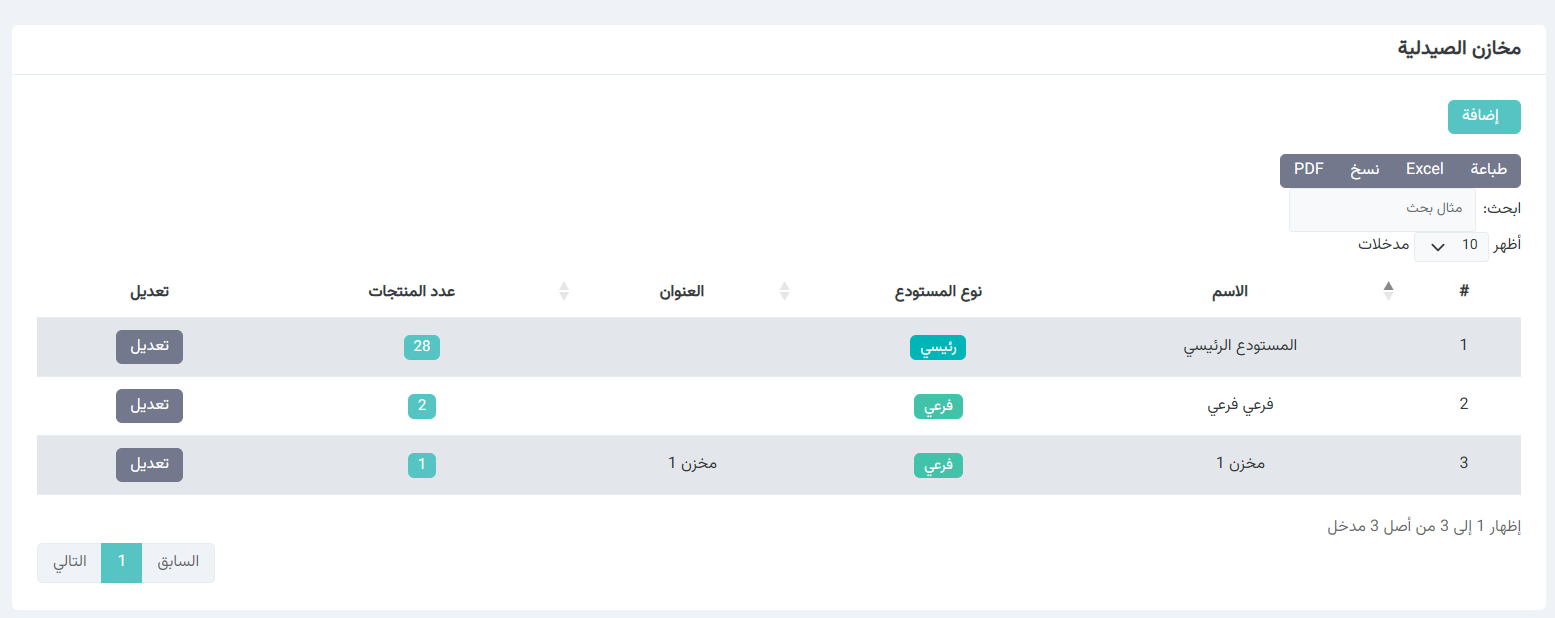](https://manual.capsulaiq.net/uploads/images/gallery/2026-01/Qs6image.png) **إضافة مستودع جديد** - **إضافة**: يمكن إضافة مستودع جديد من خلال النقر على زر **إضافة** باللون الأخضر. - **الاسم**: إدخال اسم المستودع. - **نوع المستودع** : تحديد نوع المستودع (رئيسي أو فرعي) — حقل إجباري. - **العنوان**: إدخال عنوان المستودع. - **وصف**: إضافة وصف أو ملاحظات خاصة بالمستودع. - **حفظ**: بعد تعبئة البيانات، يتم النقر على زر **حفظ** ليتم إنشاء المستودع وحفظه داخل النظام. [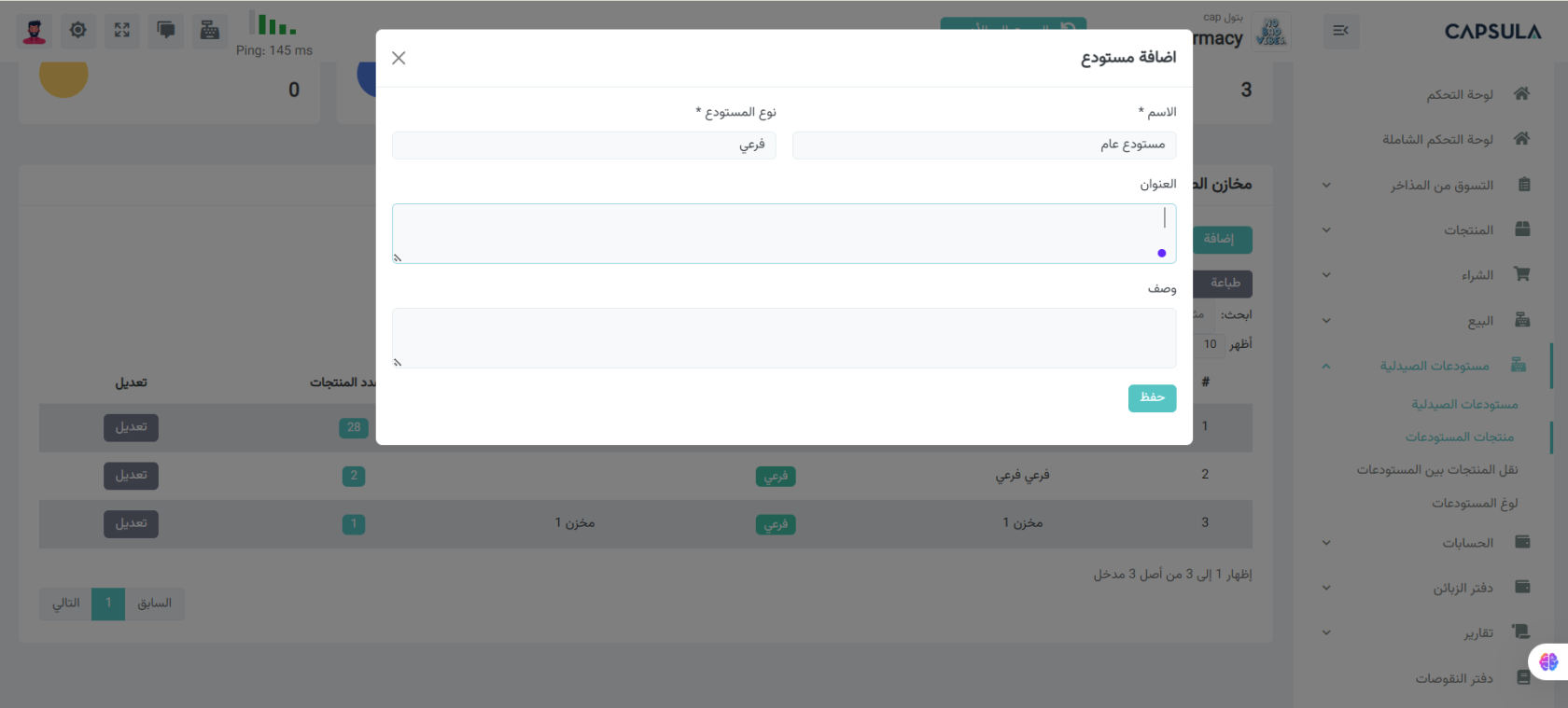](https://manual.capsulaiq.net/uploads/images/gallery/2026-01/Ju0image.png)**المستودع الرئيسي**: يتم إنشاؤه تلقائيًا من قبل النظام ولا يمكن للمستخدم إنشاء مستودع رئيسي يدويًا.
**المستودع الفرعي**: يمكن للمستخدم إنشاء مستودعات فرعية فقط من خلال صفحة إضافة مستودع جديد.
# مخزون المستودعات تعرض هذه الصفحة **جميع منتجات الصيدلية داخل المستودعات**، وتساعد على **متابعة الكميات، حالة المخزون، وتواريخ العمليات**، بالإضافة إلى **نقل المنتجات بين المستودعات الفرعية**.يمكن الوصول إلى هذه الصفحة من خلال: **القائمة الجانبية ← مستودعات الصيدلية ← منتجات المستودعات**
**التحليلات العددية** - **إجمالي العناصر**: العدد الكلي للمنتجات الموجودة في المستودعات. - **نفد المخزون**: عدد المنتجات التي أصبحت كميتها صفر. - **إجمالي التكلفة**: إجمالي تكلفة المنتجات المخزنة. [](https://manual.capsulaiq.net/uploads/images/gallery/2026-01/Bo9image.png) **خطوات إضافة المنتجات للمخازن الفرعية** - **من خلال النقر على إضافة المنتجات للمخازن الفرعية**: زر مخصص لنقل المنتجات بين المستودعات. - **نوع المستودع**: اختيار المستودع الفرعي الذي سيتم نقل المنتج إليه من القائمة المنسدلة. - **ملاحظة**: إضافة ملاحظة توضيحية لعملية النقل (اختياري). - **بحث عن منتج**: البحث واختيار المنتج المراد نقله. - **اختيار الباتش**: تحديد باتش المنتج المطلوب نقله في حال وجود أكثر من باتش لنفس المنتج. - **تاريخ الانتهاء**: عرض أو تحديد تاريخ انتهاء الباتش المختار. - **الكمية بالصغرى**: إدخال الكمية المراد نقلها بالوحدة الصغرى. - **تأكيد الإضافة**: عند النقر يتم نقل المنتج إلى المستودع المحدد. [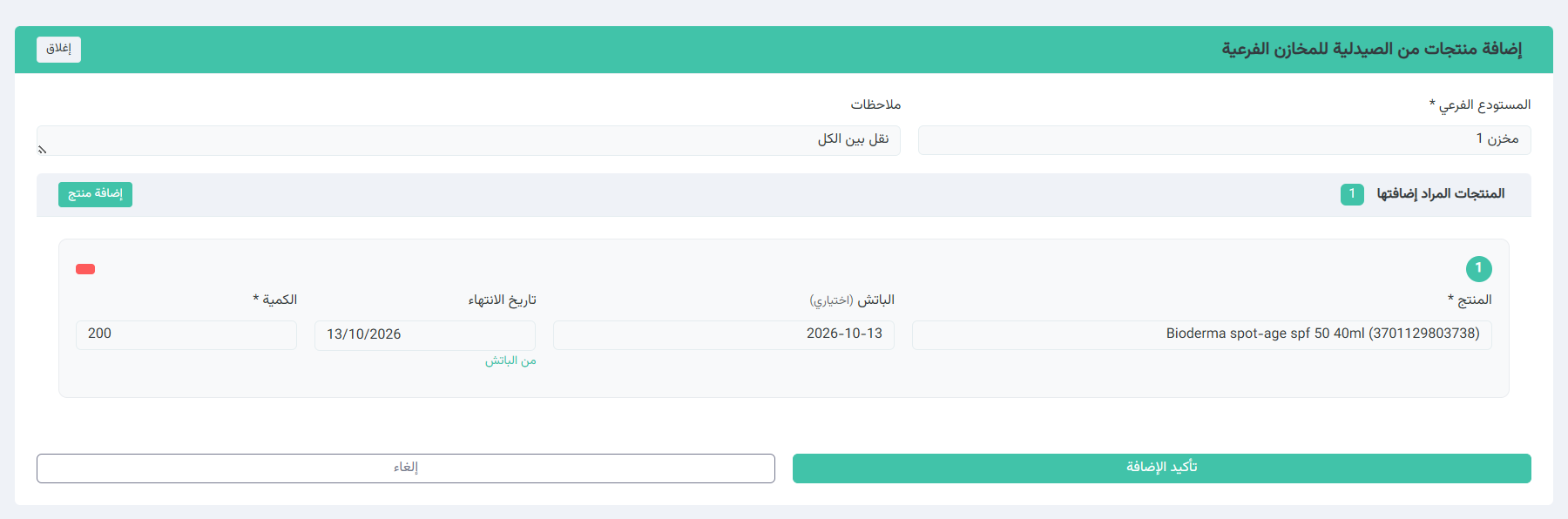](https://manual.capsulaiq.net/uploads/images/gallery/2026-01/PT7image.png) **جدول منتجات المستودعات** يعرض هذا الجدول **جميع منتجات الصيدلية داخل المستودعات** ويحتوي على: - **المنتج**: اسم المنتج. - **المستودع**: اسم المستودع الموجود فيه المنتج. - **الكمية بالصغرى**: الكمية المتوفرة بالوحدة الصغرى. - **حد إعادة الطلب**: الحد الأدنى المسموح قبل الحاجة لإعادة الطلب. - **حالة المخزون**: يوضح ما إذا كان المنتج متوفر أو نفد. - **تاريخ العملية**: تاريخ إضافة المنتج للمستودع. - **تاريخ آخر تحديث**: تاريخ آخر تعديل على بيانات المنتج. - **الحالة**: حالة العنصر (نشط أو غير نشط). - **الإجراءات**: عرض المنتج أو عرض الباتشات الخاصة به. [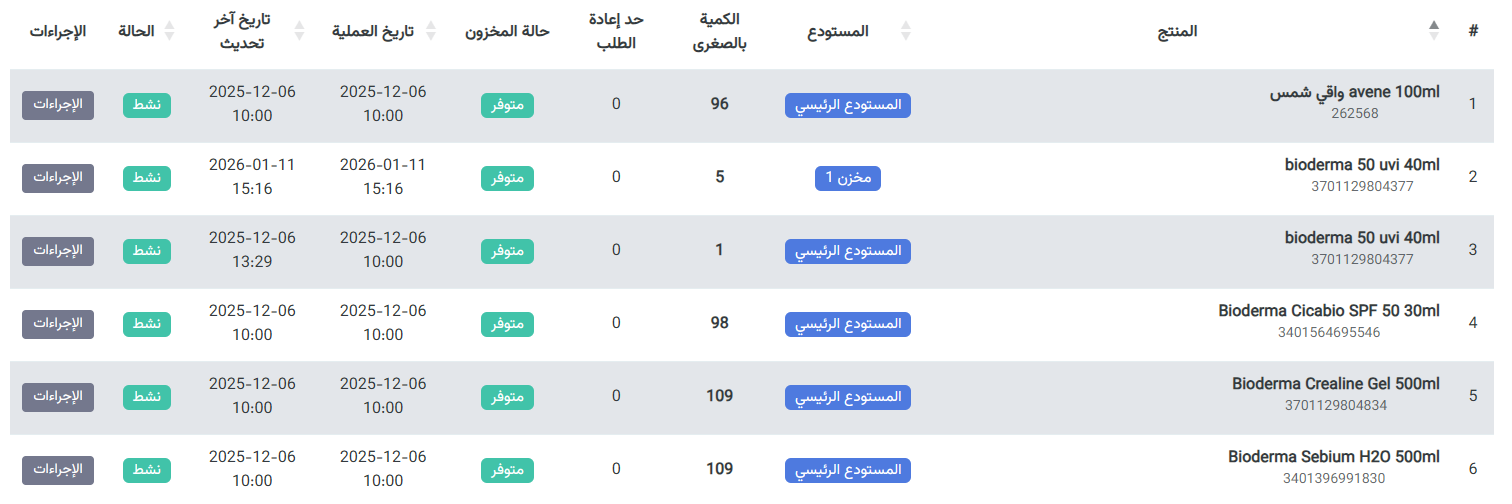](https://manual.capsulaiq.net/uploads/images/gallery/2026-01/73yimage.png) **عرض تفاصيل المنتج داخل المستودع** عند النقر على **عرض المنتج**، سيتم الانتقال إلى صفحة تفاصيل المنتج بالمستودع. - **معلومات المنتج**: بيانات المنتج الأساسية. - **معلومات المستودع**: تفاصيل المستودع الموجود فيه المنتج. - **معلومات المخزون**: - الكمية المتوفرة - حد إعادة الطلب - حالة المخزون (متوفر / غير متوفر) - حالة العنصر (نشط / غير نشط) - **الباتشات المتوفرة**: عرض جميع الباتشات الخاصة بهذا المنتج داخل المستودع مع تفاصيلها. [](https://manual.capsulaiq.net/uploads/images/gallery/2026-01/GN3image.png) [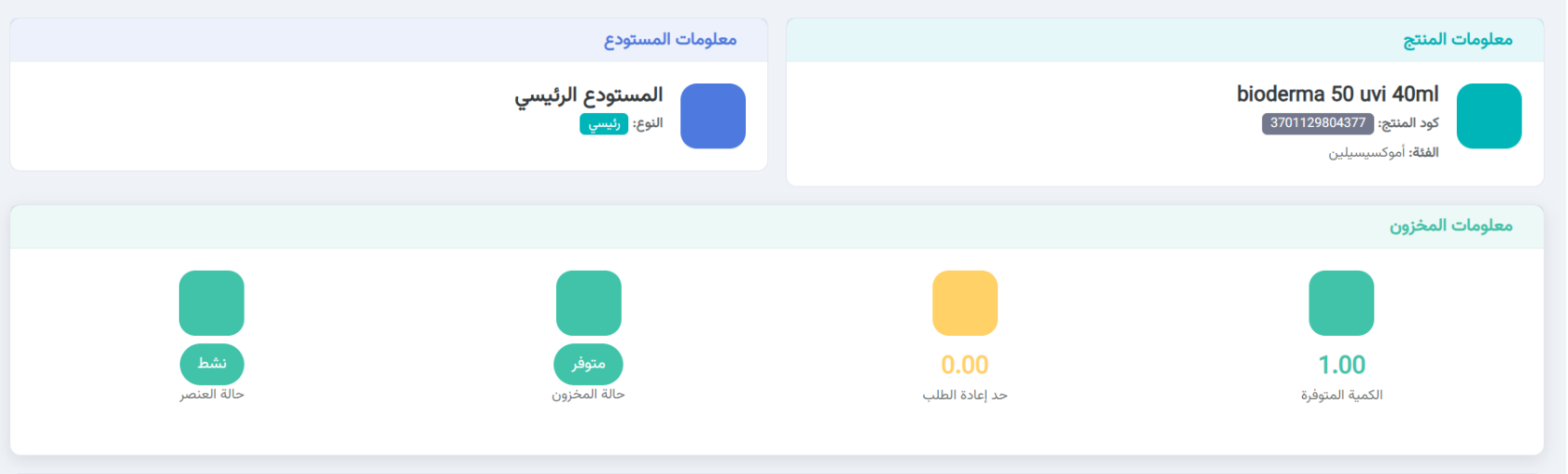](https://manual.capsulaiq.net/uploads/images/gallery/2026-01/p50image.png) [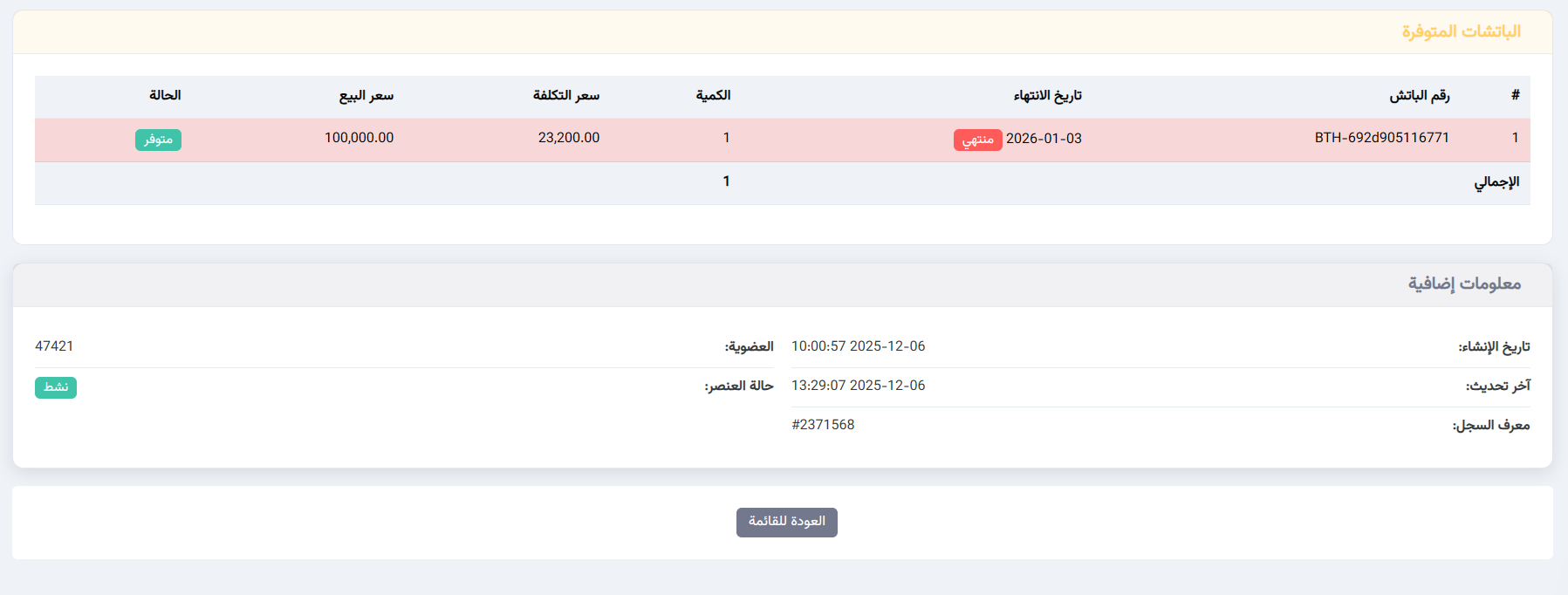](https://manual.capsulaiq.net/uploads/images/gallery/2026-01/oKMimage.png) # تحويل المخزون بين المستودعات صفحة **تحويل المخزون بين المستودعات** تتيح نقل المنتجات بين مستودعات الصيدلية أو المخازن بسهولة، ومتابعة كل عمليات التحويل بين المخازن بالإضافة الى كمية المنتجات وادارتها في المخازن.يمكن الوصول إلى هذه الصفحة من خلال: **القائمة الجانبية ← مستودعات الصيدلية ← تحويل المخزون بين المستودعات**
**ملخص التحويلات :** - **إجمالي التحويلات:** العدد الكلي للتحويلات المسجلة. - **في انتظار الموافقة:** التحويلات التي تم إنشاؤها ولم يتم الموافقة عليها بعد. - **تمت الموافقة:** التحويلات التي وافق عليها المدير أو المسؤول. - **مكتملة:** التحويلات التي اكتملت فيها عملية النقل بنجاح. > تساعدك هذه الإحصائيات على متابعة المخزون ومعرفة أي تحويل يحتاج لمراجعة أو متابعة. **إنشاء تحويل جديد** يمكن تحويل المنتجات ونقلها من مستودع الى مستودع أخر من خلال إتباع الخطوات التالية : **اختيار المستودعات** - **من المستودع:** اختر المستودع المصدر الذي سيتم أخذ المنتجات منه. - استخدم خانة البحث لسهولة العثور على المستودع. - **إلى المستودع:** اختر المستودع الوجهة الذي سيتم إرسال المنتجات إليه. - استخدم خانة البحث للعثور على المستودع بسهولة. > ⚠️ لا يمكن اختيار نفس المستودع كمصدر ووجهة. **إضافة ملاحظات** - معلومات إضافية عن التحويل، مثل سبب النقل أو تعليمات خاصة للمستودع الوجهة. - هذا الحقل اختياري لكنه مفيد لتوثيق العملية. **إضافة المنتجات المراد تحويلها** **زر إضافة منتج** - اضغط على هذا الزر لإضافة منتج جديد للتحويل. - يمكن إضافة أكثر من منتج في نفس التحويل. **تفاصيل كل منتج** - **المنتج:** اختر المنتج المراد تحويله من المخزون. - **الباتش/الدفعة:** اختر الباتش إذا كان المنتج له أكثر من دفعة لضمان نقل المنتج الصحيح. - **الكمية المطلوبة:** عدد الوحدات المراد تحويلها بالوحدة الصغرى ، ويجب ألا تتجاوز الكمية المتوفرة. - **الكمية المتوفرة:** تظهر كمية المنتج في المستودع المصدر فقط للعلم، ولا يمكن تعديلها. - **إنشاء التحويل:** ينشئ التحويل بعد التأكد من صحة البيانات (المستودعات، المنتجات، والكميات). - **إلغاء:** يلغي عملية إنشاء التحويل. [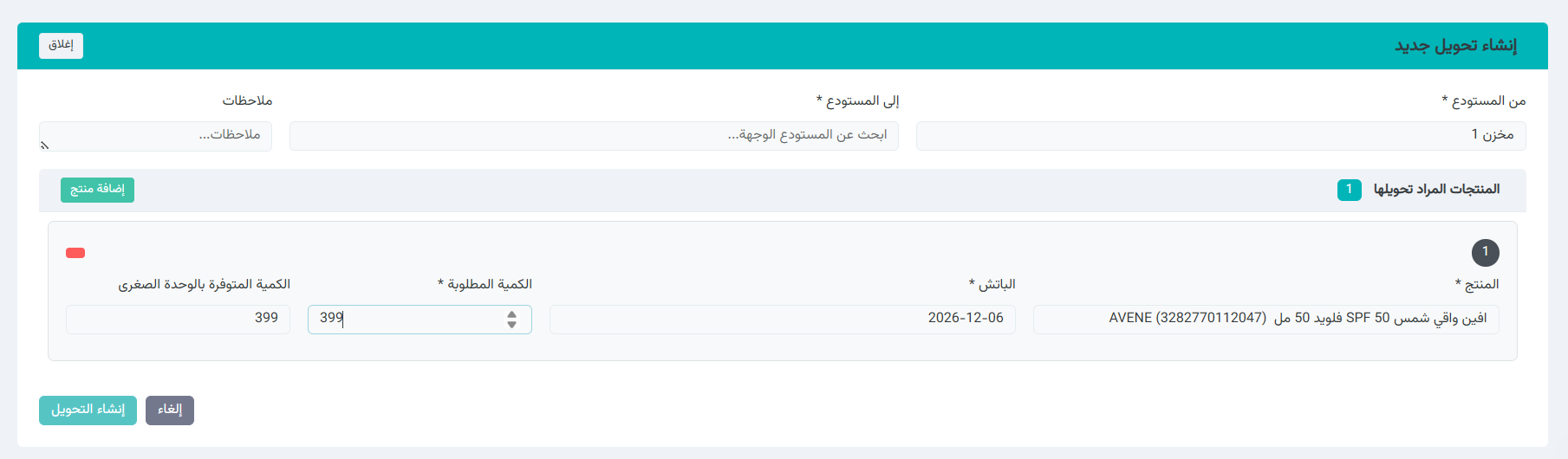](https://manual.capsulaiq.net/uploads/images/gallery/2026-01/8MMimage.png) **ملاحظات هامة**لا يمكن تحويل كمية أكبر من الكمية المتوفرة في المستودع المصدر.
يجب اختيار المستودع المصدر والوجهة قبل إضافة المنتجات.
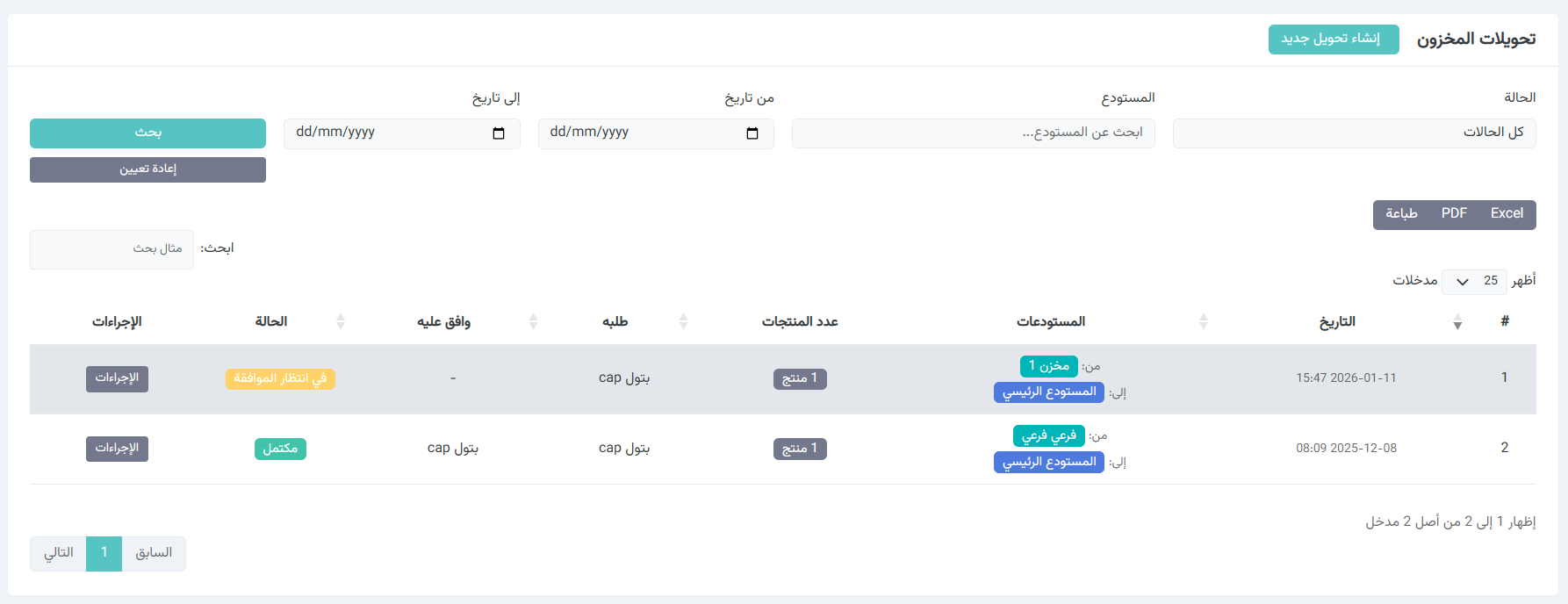
يمكن متابعة حالة التحويل بعد إنشائه من خلال **ملخص التحويلات** (في انتظار الموافقة، تمت الموافقة، مكتملة).
**تحويلات المخزون**لا يعتبر التحويل صحيحًا أو مكتملًا حتى يتم اتخاذ الإجراءات والموافقة عليه.
[](https://manual.capsulaiq.net/uploads/images/gallery/2026-01/WN3image.png) [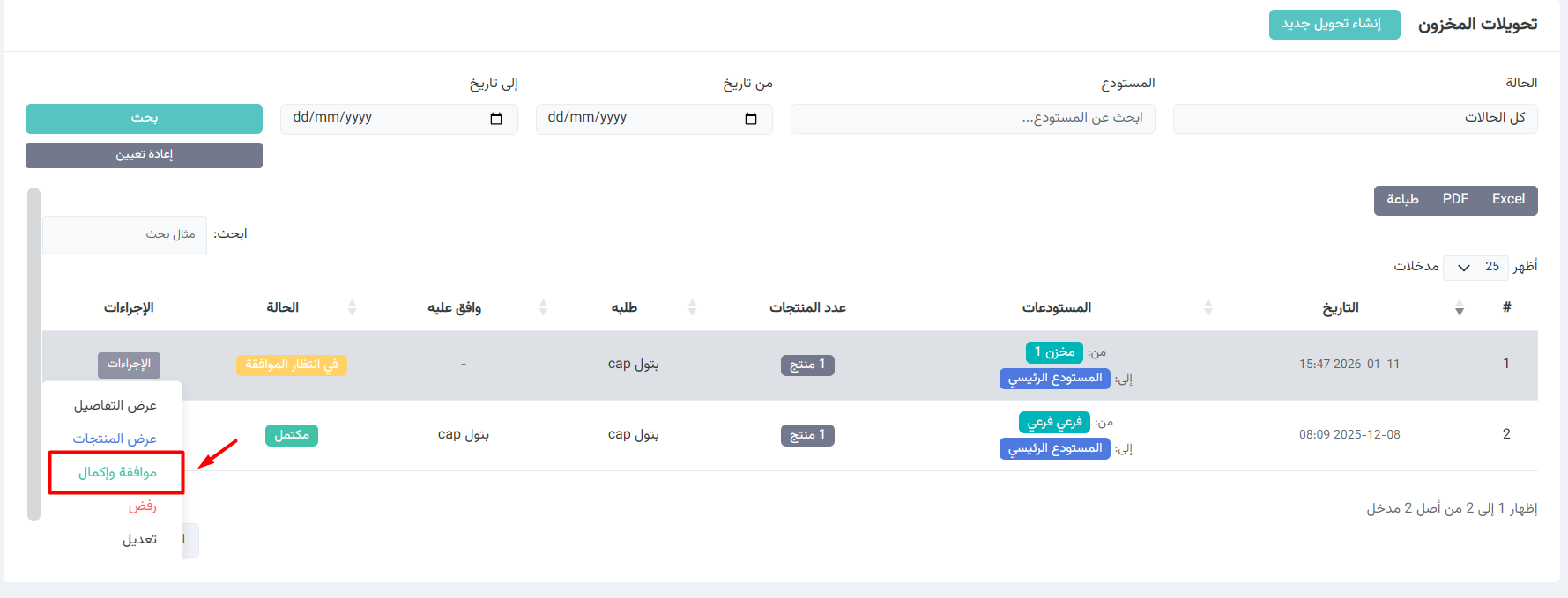](https://manual.capsulaiq.net/uploads/images/gallery/2026-01/F38image.png) # لوغ المستودعات صفحة **لوغ المستودعات** تعرض جميع الحركات التي تتم على مخزون المستودعات داخل النظام، سواء كانت **شراء، بيع، تحويل، إضافة، أو تعديل**. تُستخدم هذه الصفحة لتتبع كل تغيير حدث على أي منتج مع معرفة **من قام به ومتى وكيف**.يمكن الوصول إلى هذه الصفحة من خلال: **القائمة الجانبية ← مستودعات الصيدلية ← لوغ المستودعات**
**الأزرار العلوية** • **المبيعات** : يعرض الحركات الناتجة عن عمليات البيع. • **المشتريات** : يعرض الحركات الناتجة عن عمليات الشراء من الموردين. • **تحويل داخل** : يعرض الحركات التي تم فيها إدخال كميات إلى مستودع من مستودع آخر. • **التحويلات المكملة** : يعرض التحويلات التي تم تنفيذها واكتمالها. **أعمدة جدول السجلات** • **\#** : رقم السجل. • **التاريخ والوقت** : وقت وتاريخ تنفيذ العملية. • **المنتج** : اسم المنتج الذي تم إجراء الحركة عليه مع كوده. • **المستودع** : المستودع الذي تمت عليه العملية (مثل المستودع الرئيسي أو مخزن فرعي). • **نوع العملية** : نوع الحركة التي تمت (شراء، بيع، تحويل، إضافة، تعديل نقص، بونص إضافة، طلب تحويل، add\_to\_branch). • **معلومات الكمية** : يوضح مقدار التغير في الكمية، حيث (+) تعني إضافة و(−) تعني خصم. • **المعلومات المالية** : يعرض تكلفة وسعر العملية إن وُجدت. • **المستخدم** : اسم المستخدم الذي نفذ العملية. • **الإجراءات** : زر لعرض تفاصيل الحركة. **آلية العمل** • يتم تسجيل كل عملية تؤثر على المخزون تلقائيًا في هذا اللوغ. • كل إضافة أو خصم أو تحويل يظهر كسطر جديد في الجدول. • يمكن الرجوع لأي حركة لمعرفة من قام بها، على أي منتج، وفي أي مستودع وبأي كمية. [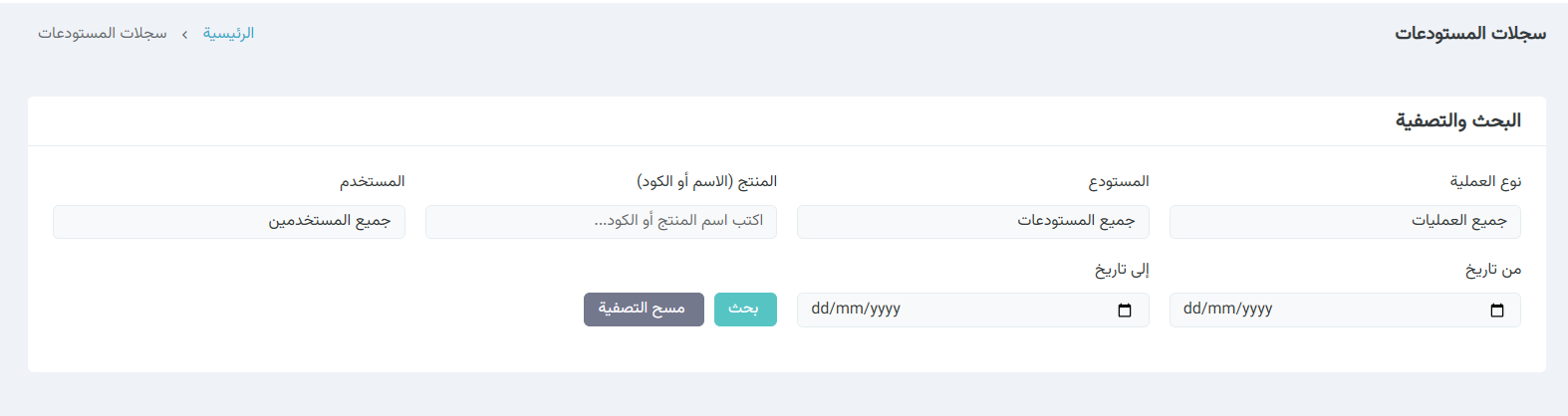](https://manual.capsulaiq.net/uploads/images/gallery/2026-01/PuOimage.png) [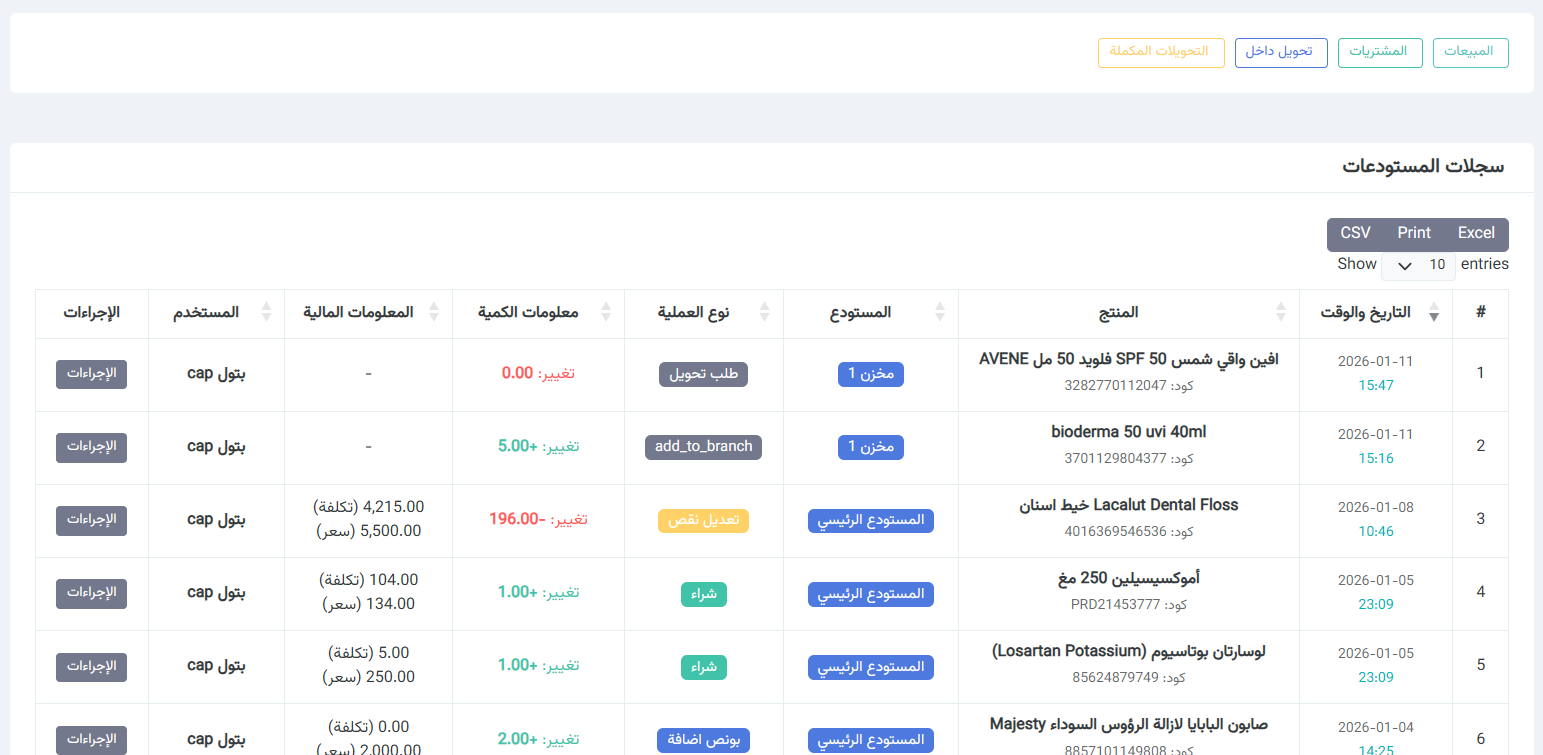](https://manual.capsulaiq.net/uploads/images/gallery/2026-01/YM7image.png) **ملاحظات مهمة**لا يمكن تعديل سجلات اللوغ يدويًا لأنها تمثل السجل الرسمي لحركات المخزون.
تستخدم هذه الصفحة في المراجعة والتدقيق وحل فروقات الجرد.
أي اختلاف في المخزون يمكن تتبعه من خلال هذا اللوغ