الجزء التاسع : التقارير
يستعرض هذا القسم الأدوات الرقابية والتحليلية الشاملة للنظام، بدءاً من تتبع حركة المنتجات والمواد الخارجة، وصولاً إلى مراقبة الأداء اليومي للموظفين والمبيعات اللحظية. كما يوفر تقارير ذكية لإدارة المخزون الحساس للوقت، مقارنة الأسعار، وتوثيق سجل النظام الكامل لضمان أقصى درجات الشفافية والتدقيق.
- تقرير المرتجعات
- المنتجات الأكثر مبيعاً
- حركة المنتجات
- المواد الخارجة
- مبيعات الموظفين اليومية
- مقارنة الأسعار
- المواد قريبة الأكسباير
- البيع اليومي
- سجل النظام
تقرير المرتجعات
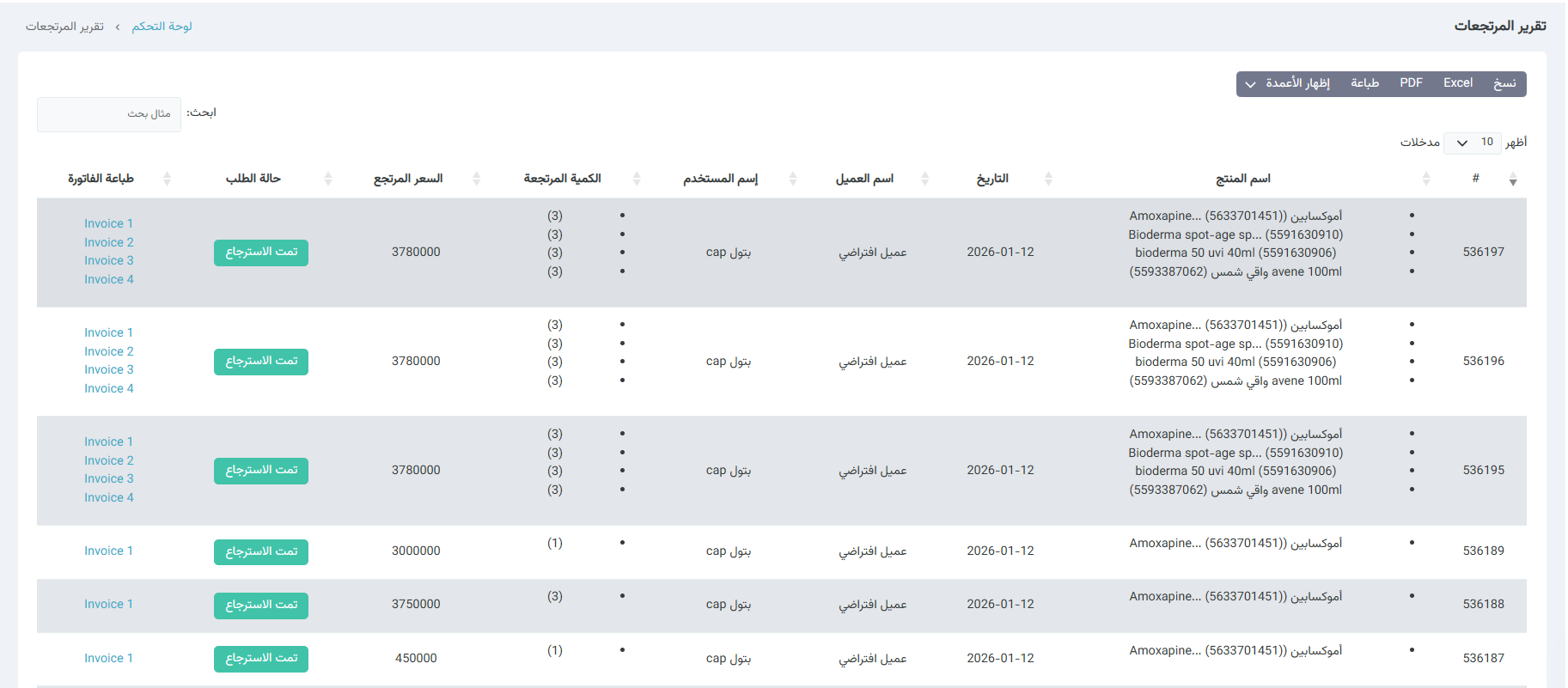
تُستخدم صفحة تقرير المرتجعات لحصر ومتابعة كافة السلع أو الأدوية التي تم إرجاعها من قبل العملاء، حيث تتيح للمستخدم مراقبة حركة المرتجعات المالية والسلعية، وضبط المخزون، وتدقيق العمليات التي تمت استعادتها لضمان الشفافية المالية.
يمكن الوصول للصفحة من خلال النقر على : القائمة الجانبية - التقارير - تقرير المرتجعات
تحتوي الصفحة على الأدوات والبيانات التالية:
1. جدول تفاصيل المرتجعات
-
#: الرقم التسلسلي الفريد للعملية في النظام.
-
اسم المنتج: يوضح اسم الصنف المرتجع والكود الخاص به
-
التاريخ: تاريخ تنفيذ عملية الإرجاع.
-
اسم العميل: الشخص أو الجهة التي قامت بإرجاع المنتج .
-
اسم المستخدم: الموظف أو الحساب الذي قام بإتمام عملية المرتجع في النظام.
-
الكمية المرتجعة: عدد الوحدات التي تم إرجاعها من كل صنف.
-
السعر المرتجع: القيمة المالية الإجمالية للمواد التي تم استردادها.
-
حالة الطلب: توضح حالة العملية (مثل: تمت الاسترجاع) للتأكيد على اكتمال الإجراء.
-
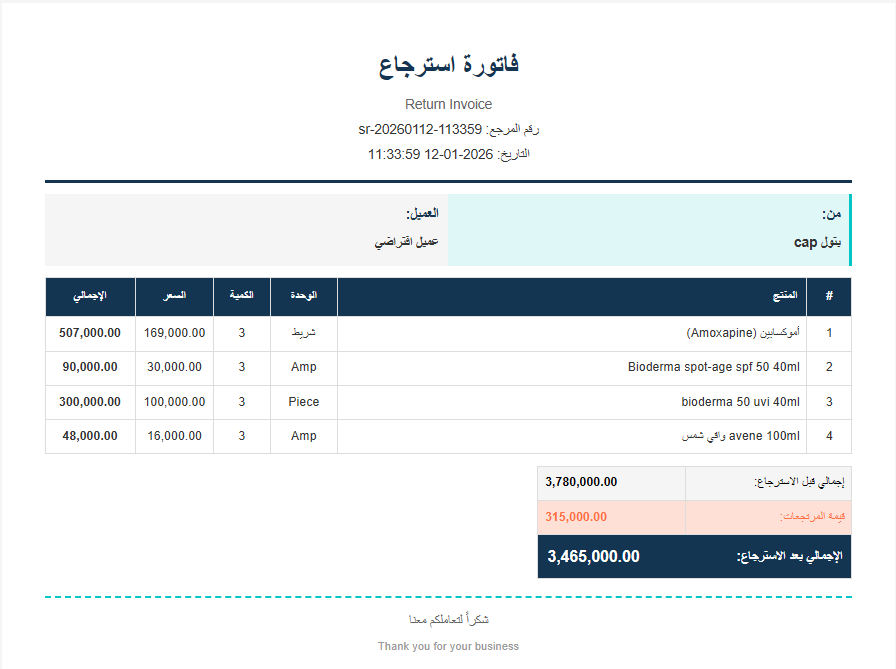
طباعة الفاتورة: روابط مباشرة لطباعة فواتير المرتجعات المرتبطة بالعملية.
↩ يوفّر هذا الجدول رقابة دقيقة على الأرباح والخسائر الناتجة عن حركة المرتجعات اليومية.
المنتجات الأكثر مبيعاً
تُستخدم صفحة المنتجات الأكثر مبيعاً كأداة تحليلية ذكية لمراقبة أداء الأصناف في المخزون، حيث تدمج بين بيانات المبيعات، الربحية، ومؤشرات نفاذ المخزون. تهدف هذه الواجهة إلى مساعدة الإدارة في اتخاذ قرارات الشراء وإعادة الطلب بناءً على معدلات الاستهلاك الحقيقية.
يمكن الوصول إلى هذه الصفحة من خلال: القائمة الجانبية ← التقارير ← المنتجات الأكثر مبيعاً
تحتوي الصفحة على الأقسام التالية:
1. البطاقات الإحصائية العامة
-
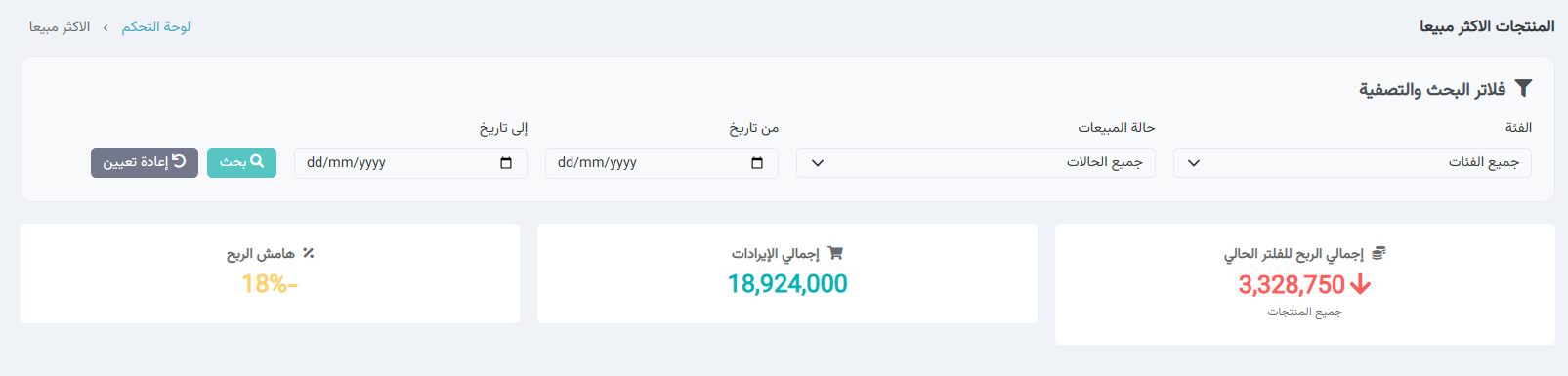
إجمالي الربح للفلتر الحالي: يعرض مجموع الأرباح المحققة بناءً على خيارات التصفية المختارة، مع مؤشر سهم يوضح الصعود أو الهبوط.
-
إجمالي الإيرادات: يمثل القيمة الكلية للمبيعات قبل خصم التكاليف.
-
هامش الربح: النسبة المئوية التي تمثل صافي الربح من إجمالي المبيعات.
↩ توفر هذه البطاقات ملخصاً مالياً فورياً لأداء الصيدلية أو المركز دون الحاجة للدخول في التفاصيل المملة.
2. تصنيف حالة المبيعات ومؤشرات الذكاء الاصطناعي
-
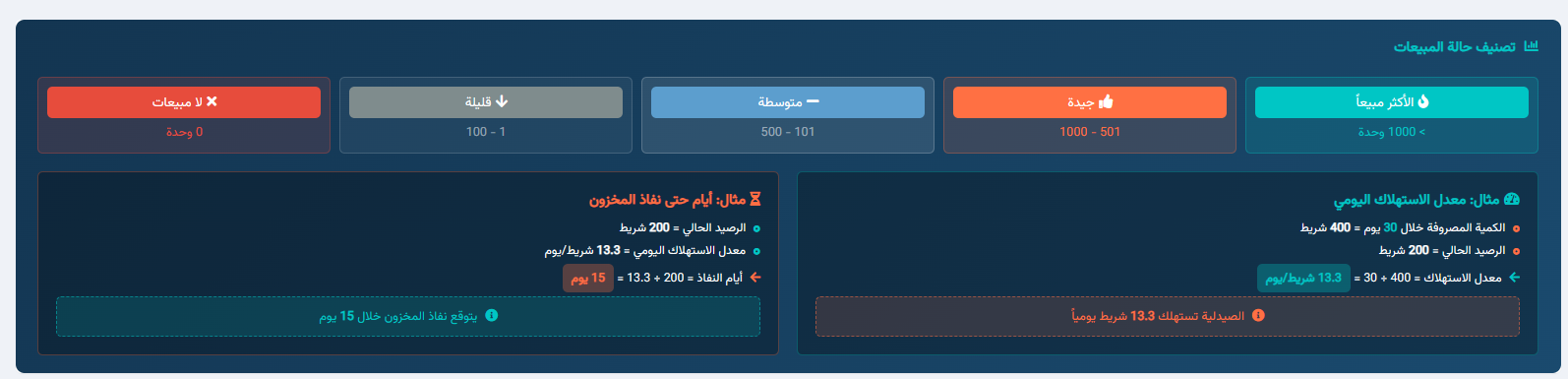
نظام التلوين الذكي: يتم تصنيف المنتجات إلى خمس فئات (الأكثر مبيعاً باللون الأخضر الفاتح، جيدة بالبرتقالي، وصولاً إلى "لا مبيعات" باللون الأحمر).
-
حساب معدل الاستهلاك اليومي: يظهر النظام مثالاً توضيحياً لكيفية حساب معدل استهلاك المنتج (مثلاً: 400 شريط في 30 يوم = 13.3 شريط يومياً).
-
التنبؤ بنفاذ المخزون: يقوم النظام بحساب الأيام المتبقية لنفاذ الصنف بناءً على الرصيد الحالي ومعدل الاستهلاك اليومي (مثلاً: يتوقع نفاذ المخزون خلال 15 يوم).
↩ تعمل هذه المؤشرات كـ "إنذار مبكر" يمنع انقطاع الأصناف الهامة من المخزون.
3. جدول المنتجات الأكثر مبيعاً
-
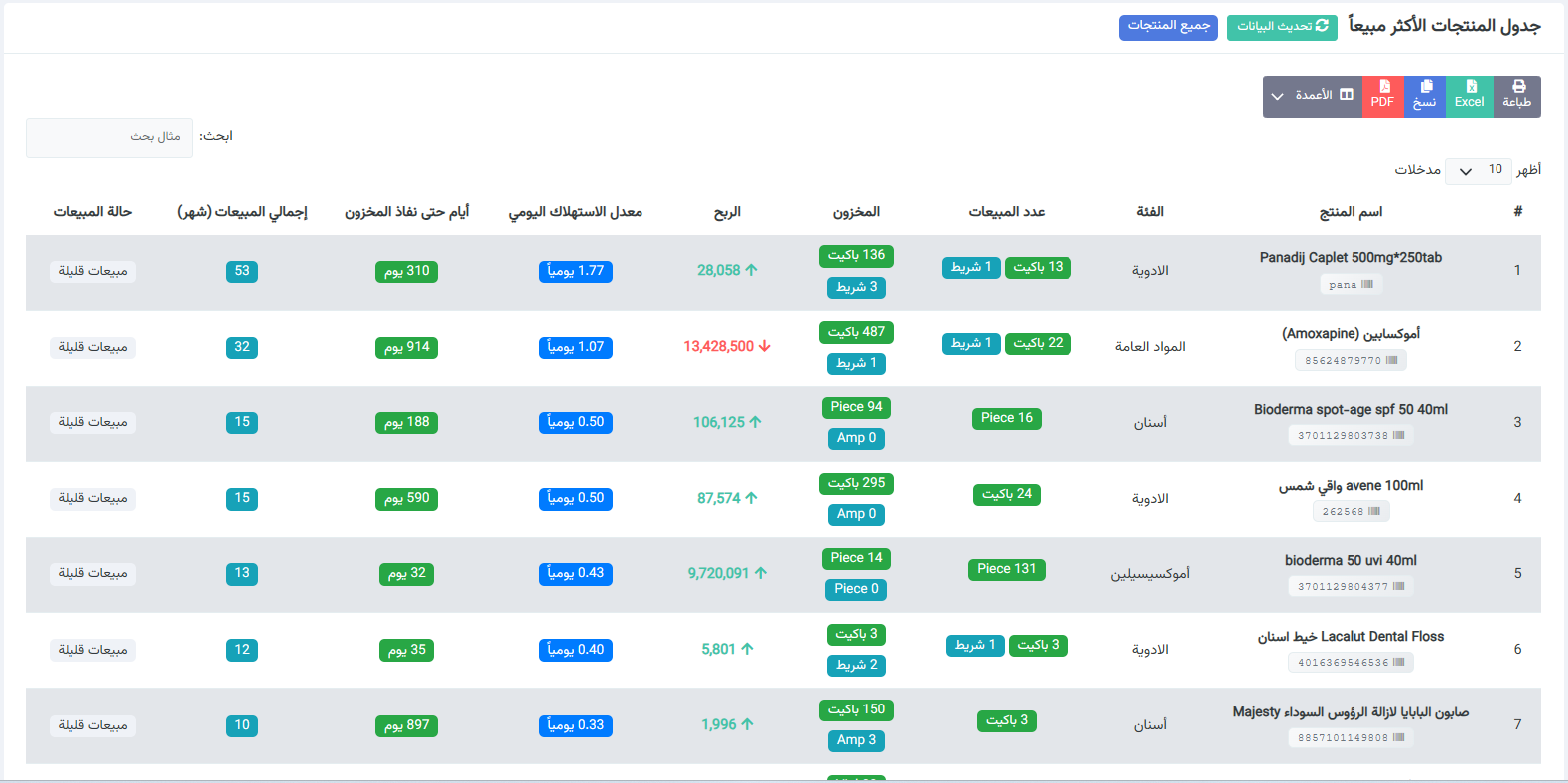
اسم المنتج والفئة: يظهر اسم الصنف التجاري وتصنيفه.
-
عدد المبيعات والمخزون: يعرض الكمية المباعة مقابل الكمية المتبقية حالياً في المستودع بوضوح (باكيت/شريط).
-
الربح: مقدار الربح المحقق من هذا الصنف مع مؤشر لاتجاه الربحية.
-
معدل الاستهلاك اليومي: رقم دقيق يوضح سرعة دوران الصنف يومياً.
-
أيام حتى نفاذ المخزون: المدة الزمنية المتوقعة لبقاء الصنف متوفراً قبل الحاجة لطلبه مجدداً.
-
إجمالي المبيعات (شهر): حجم الطلب على الصنف خلال الـ 30 يوماً الماضية.
-
حالة المبيعات: التقييم النهائي لأداء الصنف (مثل: مبيعات قليلة).
حركة المنتجات
تُستخدم صفحة تقرير حركة المنتجات كأداة رقابية شاملة تتبع مسار كل قطعة داخل المخزن، من لحظة دخولها (شراء) إلى لحظة خروجها (بيع أو مرتجع). تهدف هذه الواجهة إلى توفير شفافية كاملة حول العمليات اليومية، وتدقيق الأرباح، ومراقبة التواريخ الحرجة للمنتجات.
يمكن الوصول إلى هذه الصفحة من خلال: القائمة الجانبية ← التقارير ← حركة المنتجات
تحتوي الصفحة على الأقسام التالية:
1. البحث المتقدم والفلترة
-
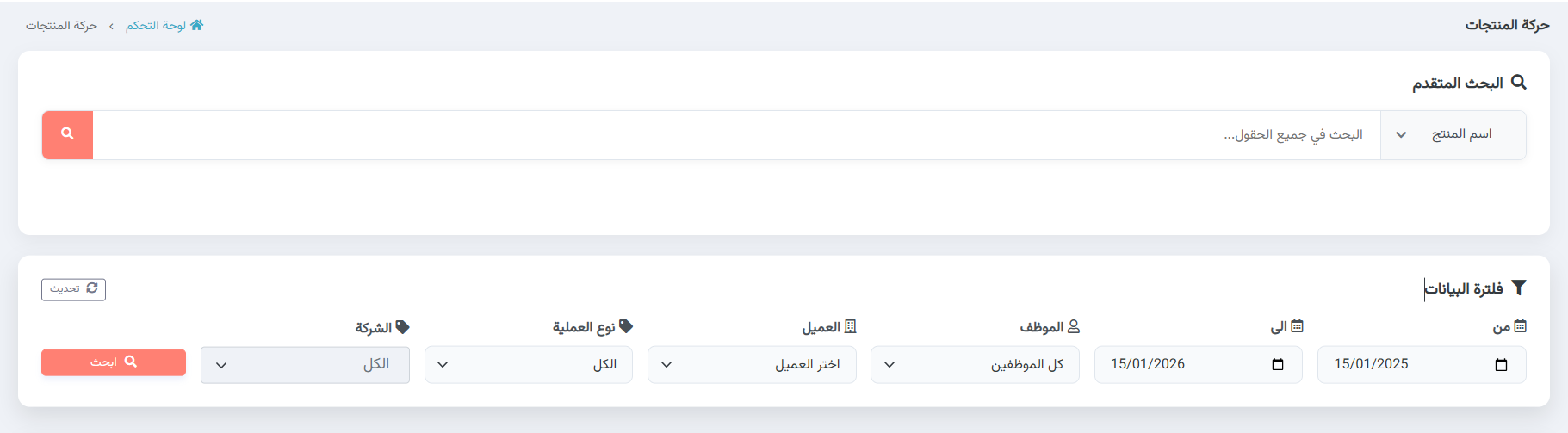
البحث المتقدم: حقل يتيح البحث المتخصص، مثل البحث عن طريق "اسم المنتج" في جميع الحقول.
-
فلترة البيانات: مجموعة فلاتر دقيقة تشمل:
-
النطاق الزمني (من/إلى): لتحديد فترة التقرير المطلوبة.
-
الموظف: لمتابعة العمليات التي قام بها موظف معين.
-
العميل: لحصر حركة المنتجات المرتبطة بزبون محدد.
-
نوع العملية: لتصفية النتائج حسب (شراء، بيع، مرتجع، إلخ).
-
الشركة: لعرض حركة منتجات شركة موردة معينة.
↩ تساعد هذه الأدوات في استخراج تقارير مخصصة بدقة عالية خلال ثوانٍ.
-
2. جدول تفاصيل حركة المنتجات
يعرض الجدول سجلاً تاريخياً مفصلاً لكل حركة تمت على المنتجات:
-
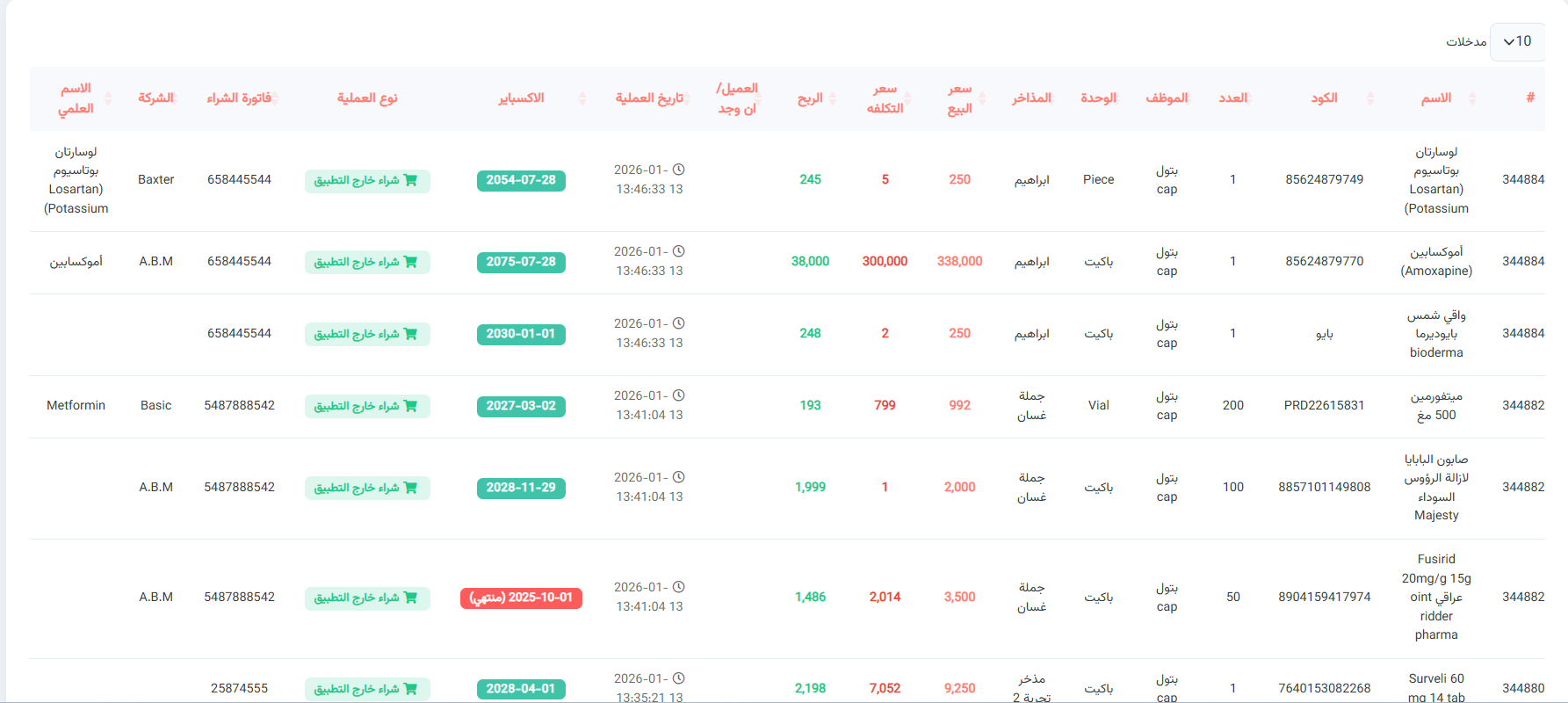
الاسم والكود: اسم الصنف التجاري (مثل: لوسارتان بوتاسيوم) مع الكود الخاص به لسهولة التتبع.
-
العدد والوحدة: الكمية المتأثرة بالعملية ونوع الوحدة (باكيت، قطعة، Vial).
-
الأسعار والربح: يوضح سعر البيع، سعر التكلفة، وصافي الربح المحقق من كل عملية على حدة.
-
تاريخ العملية: التوقيت الدقيق باليوم والساعة لتنفيذ الحركة.
-
الاكسباير (تاريخ الانتهاء): يظهر تاريخ انتهاء صلاحية الصنف، مع تنبيه ملون باللون الأحمر في حال كان المنتج منتهياً (مثل: منتهي 2025-10-01).
-
نوع العملية: يوضح طبيعة الحركة (مثلاً: شراء خارج التطبيق).
-
الموظف والشركة: يحدد الشخص الذي قام بالعملية والجهة الموردة المرتبطة بها.
-
فاتورة الشراء: رقم المرجع الخاص بالفاتورة الأصلية لسهولة التدقيق.
↩ يوفّر هذا الجدول "الصندوق الأسود" للنظام، حيث لا يمكن لأي حركة أن تتم دون توثيق تفاصيلها المالية والزمنية.
المواد الخارجة
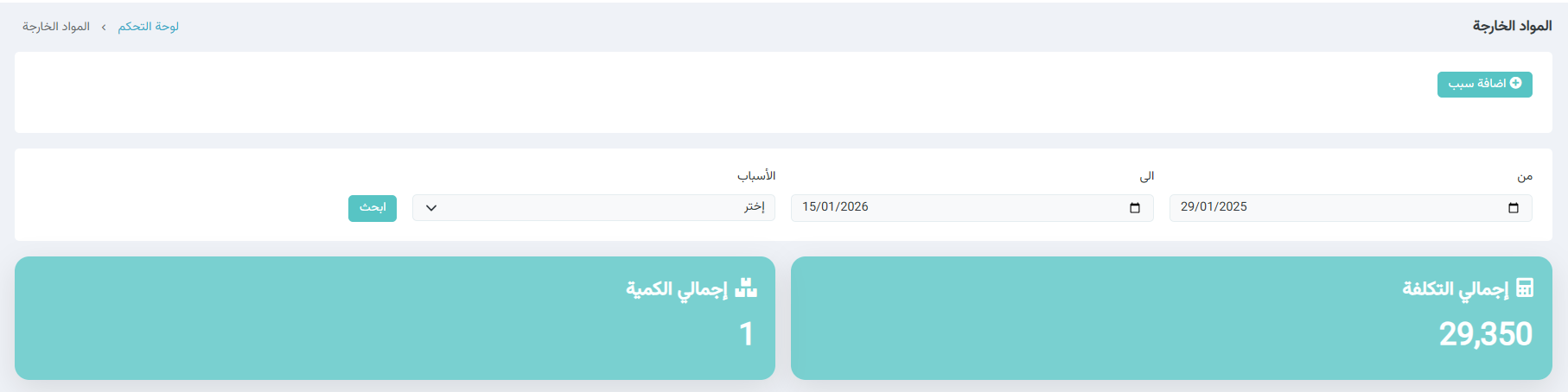
تُستخدم صفحة المواد الخارجة لإدارة وتوثيق جميع الأصناف التي يتم إخراجها من المخزون لأسباب غير البيع المباشر، مثل انتهاء الصلاحية (الاكسباير)، التلف، أو أي أسباب إدارية أخرى. تهدف هذه الواجهة إلى ضمان دقة الجرد الفعلي للمخازن من خلال تسوية الكميات التالفة أو المفقودة وتوثيق تكلفتها المالية.
إخراج المواد يؤثر على ربح الخزنة، حيث يتم تقليل الربح بمقدار تكلفة المواد الخارجة.
يمكن الوصول إلى هذه الصفحة من خلال: القائمة الجانبية ← التقارير ← المواد الخارجة
تحتوي الصفحة على الأقسام التالية:
-
إضافة سبب: زر يتيح للمستخدم إضافة تصنيفات جديدة لأسباب الإخراج حسب حاجة العمل.
1. البطاقات الإحصائية (ملخص الإخراج)
-
إجمالي التكلفة: يعرض مجموع القيم المالية للمواد التي تم إخراجها، وهو مؤشر ضروري لحساب الخسائر.
-
إجمالي الكمية: يوضح عدد الوحدات الكلي التي تم شطبها من المخزن خلال الفترة المختارة.
↩ توفر هذه البطاقات نظرة فورية على حجم الفقد المادي والسلعي الناتج عن الهالك أو التالف.
2. جدول تفاصيل المواد الخارجة
-
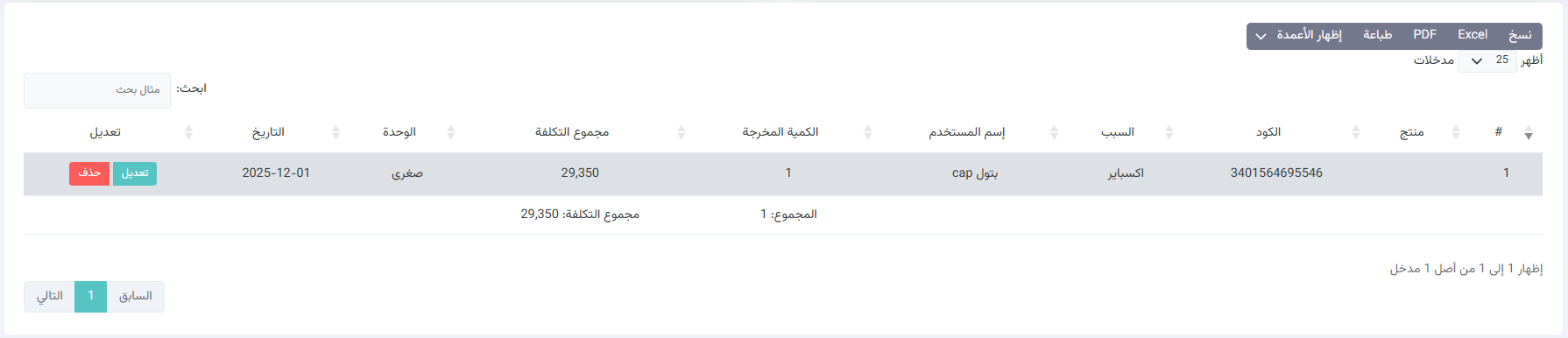
#: الرقم التسلسلي للسجل.
-
منتج: اسم الصنف الذي تم إخراجه مع الكود الخاص به.
-
السبب: يوضح بدقة لماذا تم إخراج المادة (مثلاً: اكسباير).
-
اسم المستخدم: الموظف المسؤول عن تنفيذ عملية الإخراج في النظام.
-
الكمية المخرجة والوحدة: يحدد عدد الوحدات المخرجة (مثلاً: 1) ونوع الوحدة (مثلاً: صغرى).
-
مجموع التكلفة: قيمة المادة المخرجة بناءً على سعر التكلفة المسجل.
-
التاريخ: التاريخ الدقيق الذي تمت فيه العملية.
-
تعديل / حذف: أزرار للتحكم في السجل في حال وجود خطأ في الإدخال.
↩ يضمن هذا الجدول وجود سجل تدقيقي (Audit Trail) لكل قطعة تخرج من المخزن دون عائد مادي.
3.تعديل العنصر
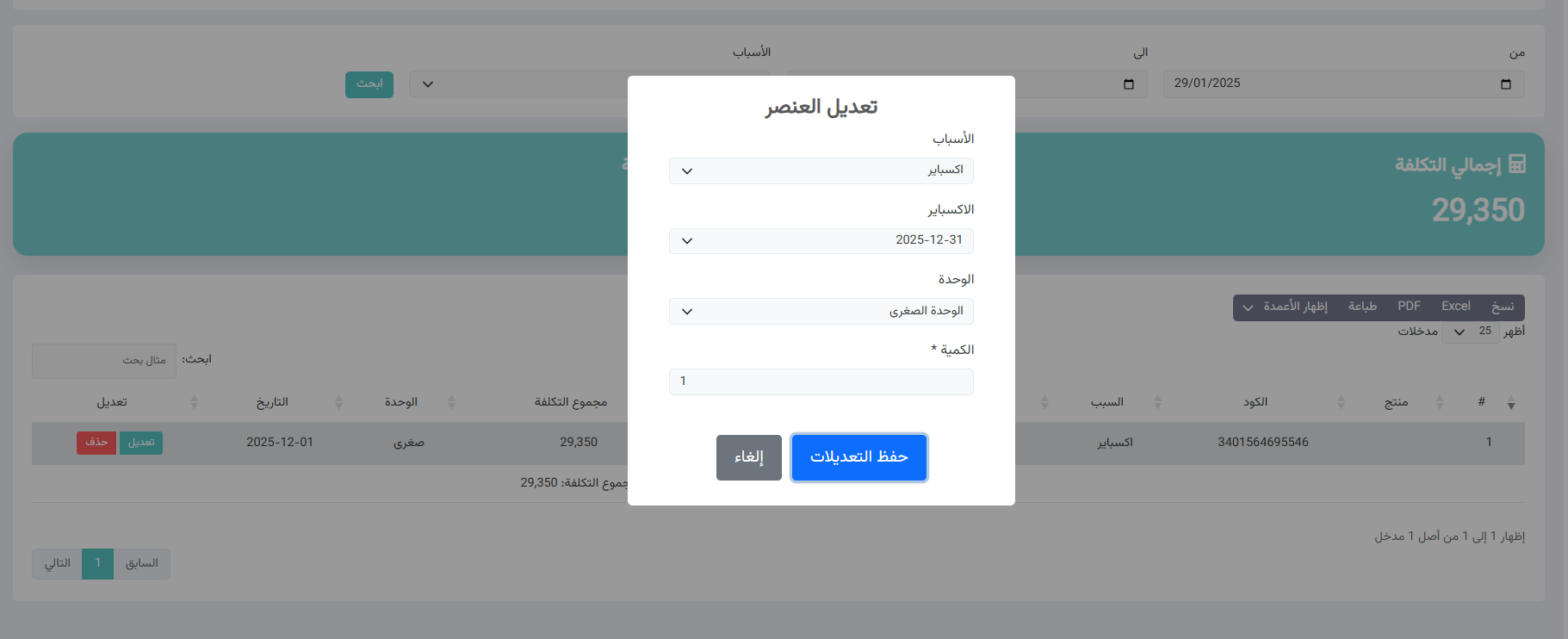
تُستخدم نافذة تعديل العنصر (المواد الخارجة) لإجراء تصحيحات دقيقة على السجلات التي تم إخراجها مسبقاً من النظام، حيث تضمن مطابقة الواقع الفعلي للمخزون مع السجلات الرقمية في حال حدوث خطأ أثناء الإدخال الأول لعملية الإتلاف أو انتهاء الصلاحية.
تحتوي النافذة على الحقول التالية:
1. تصنيف السبب والتوقيت
-
الأسباب: قائمة منسدلة تتيح للمستخدم تعديل مبرر إخراج المادة (مثل: تغيير السبب من "تلف" إلى "اكسباير").
-
الاكسباير: حقل مخصص لتعديل تاريخ انتهاء صلاحية الصنف الذي تم إخراجه، لضمان دقة تقارير الصلاحية.
↩ يساعد هذا التوثيق في تقديم تقارير رقابية دقيقة حول جودة المخزون وأسباب الهدر.
2. البيانات الكمية
-
الوحدة: تتيح اختيار مستوى التعبئة الذي تم إخراجه (مثل: الوحدة الصغرى أو الكبرى).
-
الكمية (حقل إلزامي): حقل رقمي لتعديل العدد الفعلي للقطع التي تم استبعادها من المخزن.
↩ يضمن تعديل هذه الحقول دقة "الجرد المستمر" ومنع وجود فروقات بين النظام والرفوف الفعلية.
3. خيارات التأكيد
-
حفظ التعديلات: زر باللون الأزرق لاعتماد التغييرات الجديدة وتحديث السجل المالي والسلعي فوراً.
-
إلغاء: للتراجع عن عملية التعديل والعودة للجدول الرئيسي دون تغيير البيانات.
بمجرد الضغط على "حفظ التعديلات"، يتم تلقائياً تحديث "إجمالي التكلفة" و "إجمالي الكمية" في البطاقات الإحصائية لصفحة المواد الخارجة الرئيسية، مما ينعكس مباشرة على تقارير الخسائر في لوحة التحكم.
مبيعات الموظفين اليومية
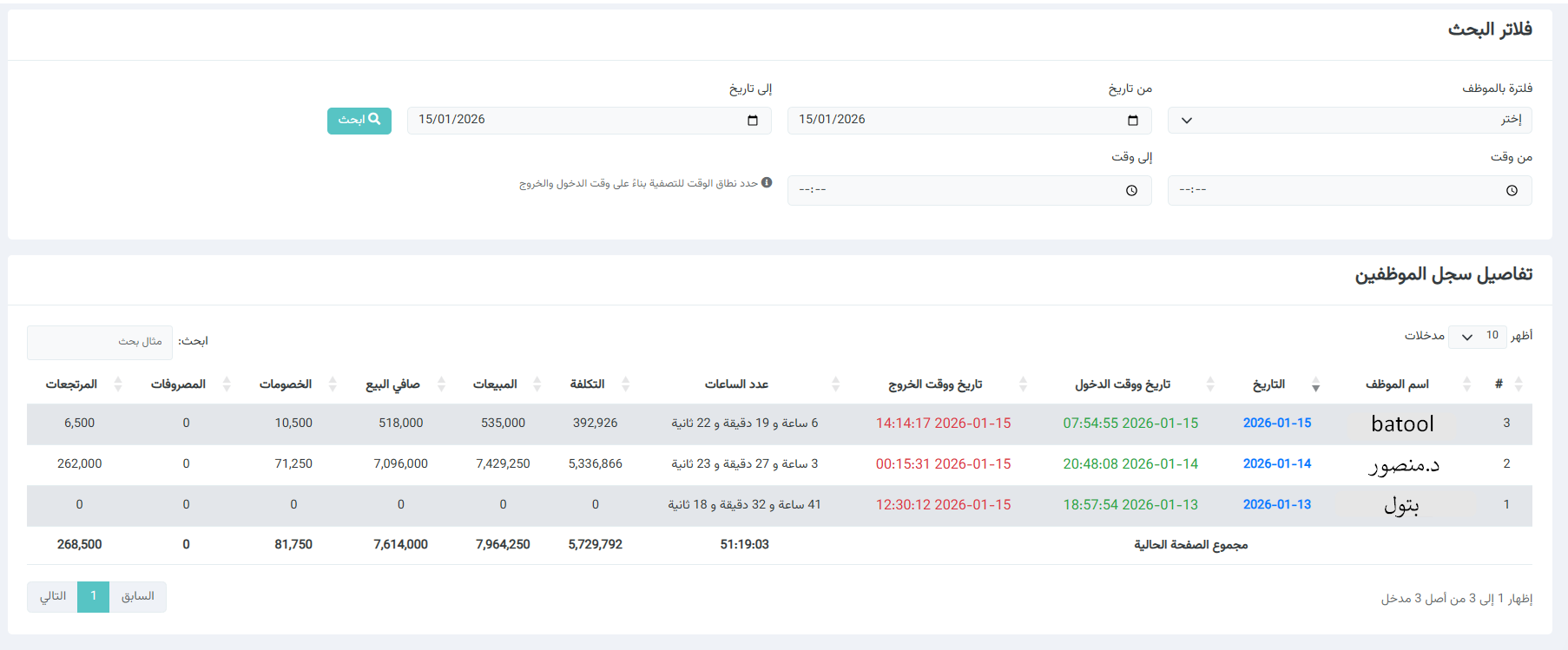
تُستخدم واجهة مبيعات الموظفين اليومية (سجل الموظفين) لمراقبة الأداء العملي والمالي لكل موظف بشكل تفصيلي، حيث تدمج بين تتبع ساعات العمل (الحضور والانصراف) وبين العمليات المالية المنفذة، مما يتيح للإدارة تقييم الإنتاجية وضبط الحسابات اليومية بدقة عالية.
يتم تسجيل أوقات دخول وخروج الموظفين من برنامج الأوفلاين، وتقوم بحساب المدة الزمنية التي كان فيها البرنامج قيد التشغيل والعمل.
يمكن الوصول إلى هذه الصفحة من خلال: القائمة الجانبية ← التقارير ← مبيعات الموظفين اليومية
تحتوي الواجهة على الأقسام التالية:
1. إحصائيات سجل الموظفين (البطاقات العامة)
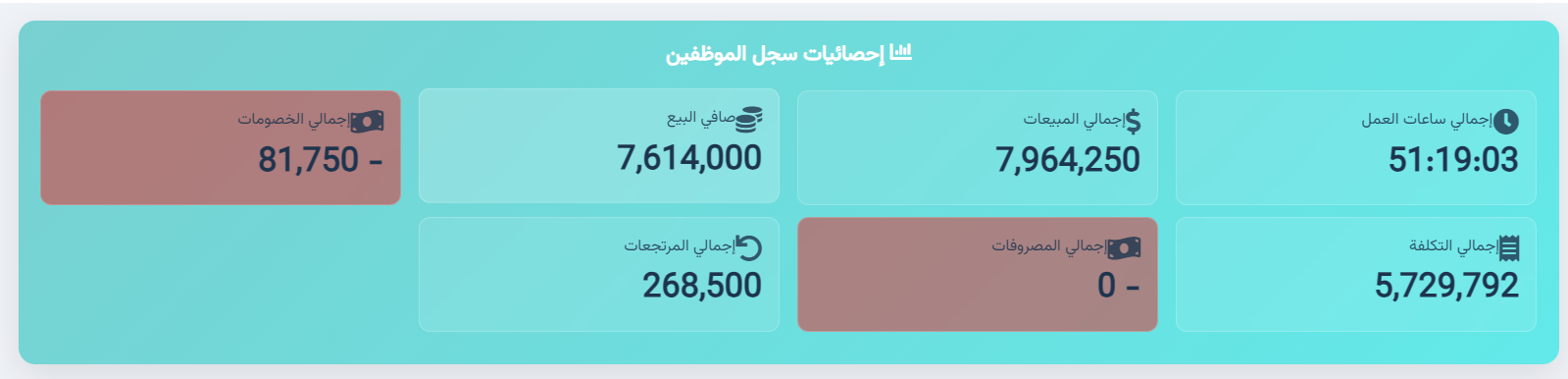
توفر ملخصاً رقمياً شاملاً للمؤشرات المالية والعملية:
-
إجمالي ساعات العمل: مجموع الوقت الذي قضاه الموظفون داخل النظام (مثلاً: 51:19:03).
-
إجمالي المبيعات: القيمة الكلية للعمليات المنفذة.
-
صافي البيع: المبلغ المتبقي بعد خصم المرتجعات والخصومات.
-
إجمالي التكلفة: تكلفة المواد المباعة لتدقيق هامش الربح.
-
إجمالي الخصومات والمصروفات: تظهر باللون الأحمر لتوضيح المبالغ التي تم استقطاعها من الدخل الإجمالي.
↩ توفر هذه البطاقات رقابة فورية على "صندوق الكاش" ومطابقته مع الأداء الفعلي للموظفين.
2. الرسم البياني للمبيعات والأرباح
-
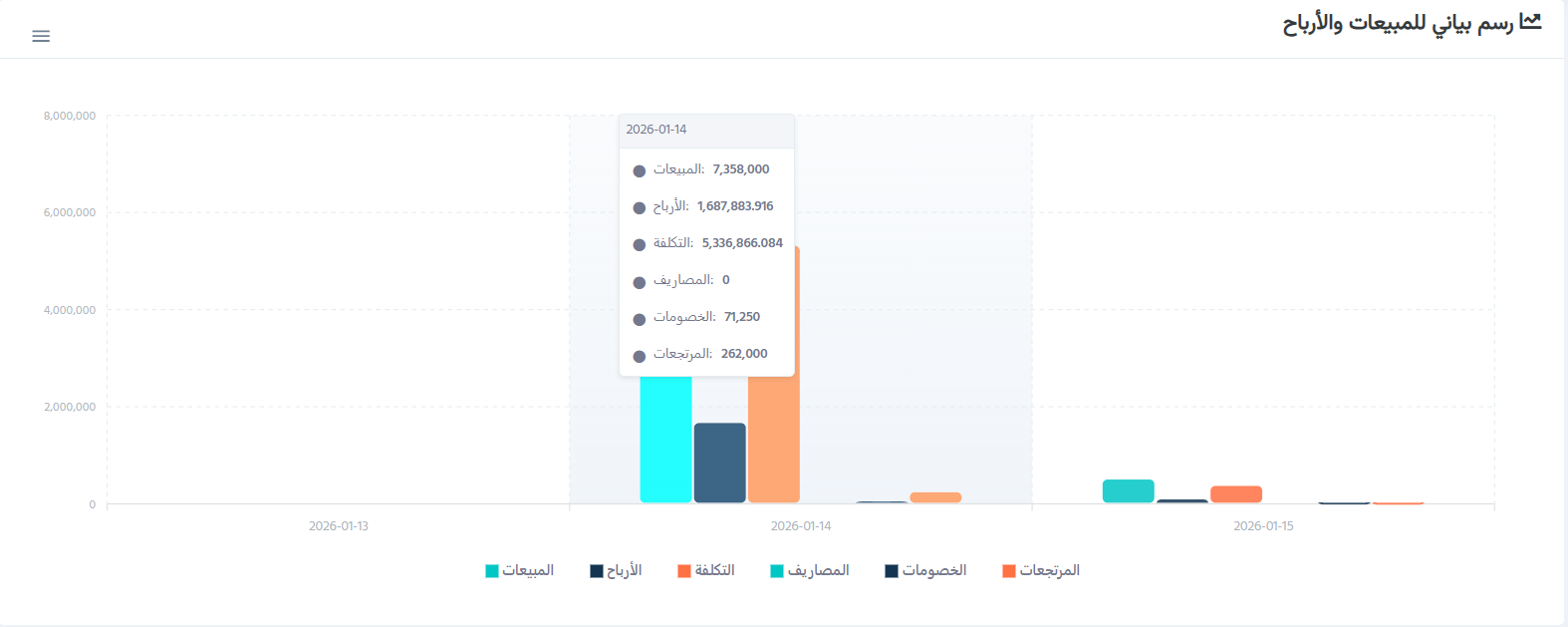
يظهر في النظام رسم بياني توضيحي (Bar Chart) يقارن بين المبيعات، الأرباح، التكلفة، والمصروفات بشكل بصري.
-
التفاعل الذكي: عند تمرير المؤشر فوق أي يوم، تظهر نافذة منبثقة تعرض القيم الرقمية الدقيقة لكل تصنيف (مثلاً: المبيعات: 7,358,000).
↩ يُسهل الرسم البياني اكتشاف الأنماط والنمو المالي عبر الأيام المختلفة بسرعة بصرية.
3. تفاصيل سجل الموظفين (الجدول التحليلي)
فلاتر البحث والتدقيق
-
فلترة بالموظف: تتيح عرض بيانات موظف محدد أو جميع الموظفين.
-
النطاق الزمني (من تاريخ / إلى تاريخ): لتحديد الفترة المطلوبة للتقرير.
-
من وقت / إلى وقت: ميزة دقيقة تسمح بفلترة العمليات بناءً على ورديات عمل محددة (Shifts).
تُساعد هذه الفلاتر في استخراج تقارير مخصصة للورديات الصباحية أو المسائية بشكل منفصل.↩
يستعرض سجلات الحضور والعمليات المالية لكل موظف على حدة:
-
اسم الموظف والتاريخ: تحديد هوية الموظف واليوم الذي تمت فيه العمليات.
-
تاريخ ووقت الدخول/الخروج: يوثق بدقة وقت بدء وانتهاء وردية الموظف باللون الأخضر للدخول والأحمر للخروج.
-
عدد الساعات: حساب آلي للمدة الزمنية المقضاة في العمل (مثلاً: 6 ساعة و 19 دقيقة).
-
المبيعات والتكلفة: حجم المبيعات التي حققها الموظف وتكلفتها.
-
صافي البيع: الدخل الصافي المحقق من خلال هذا الموظف بعد الخصومات.
-
الخصومات والمصروفات والمرتجعات: تتبع دقيق لأي مبالغ خرجت من عهدة الموظف.
↩ يتيح هذا الجدول محاسبة الموظفين بناءً على إنتاجيتهم الفعلية ودقة التزامهم بمواعيد العمل.
مقارنة الأسعار
تُستخدم صفحة مقارنة الأسعار كأداة تحليلية لمراقبة تباين أسعار المنتجات والأدوية عبر فترات زمنية مختلفة ومن مصادر توريد متعددة (مذاخر). تهدف هذه الواجهة إلى مساعدة المستخدم في تتبع تقلبات الأسعار وضمان الحصول على أفضل قيم شرائية، مما يساهم في تحسين الهامش الربحي للمؤسسة.
يمكن الوصول إلى هذه الصفحة من خلال: القائمة الجانبية ← التقارير ← مقارنة الأسعار
جدول مقارنة الأسعار
يستعرض الجدول تفاصيل دقيقة حول حركة أسعار الأصناف:
-
#: الرقم التسلسلي للسجل في القائمة.
-
الاسم: اسم المنتج أو الدواء بالكامل
-
المذخر: يحدد مصدر التوريد أو نوع العملية (مثل: مذخر التفاح الأخضر، أو "جرد" في حال كان السعر مسجلاً أثناء عملية جرد المخزن).
-
السعر: القيمة المالية المسجلة للمنتج في ذلك التاريخ.
-
التاريخ: التاريخ الدقيق الذي تم فيه تسجيل هذا السعر للمنتج.
↩ يوفّر هذا الجدول رؤية واضحة حول استقرار أو تذبذب أسعار الأصناف، مما يساعد في اختيار المورد الأنسب (المذخر) بناءً على السعر الأقل.
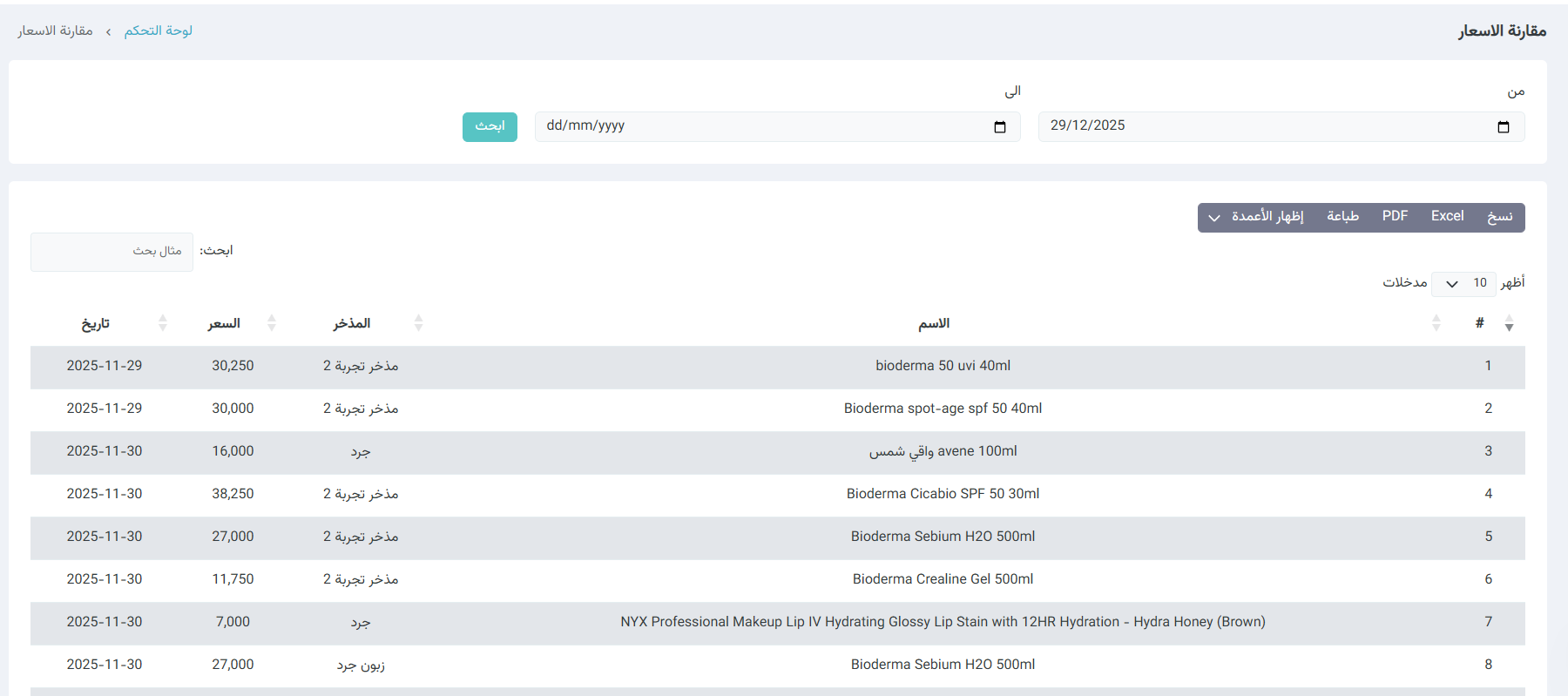
عند البحث عن مادة معينة من خلال خانة البحث، يتم عرض جميع حركات الشراء الخاصة بها مع توضيح المذخر الذي تم الشراء منه، مما يساعد على متابعة حركة الشراء وتغيرات أسعار المواد، ومعرفة المذخر الأكثر استقراراً بالسعر أو الذي يوفر أقل سعر شراء.
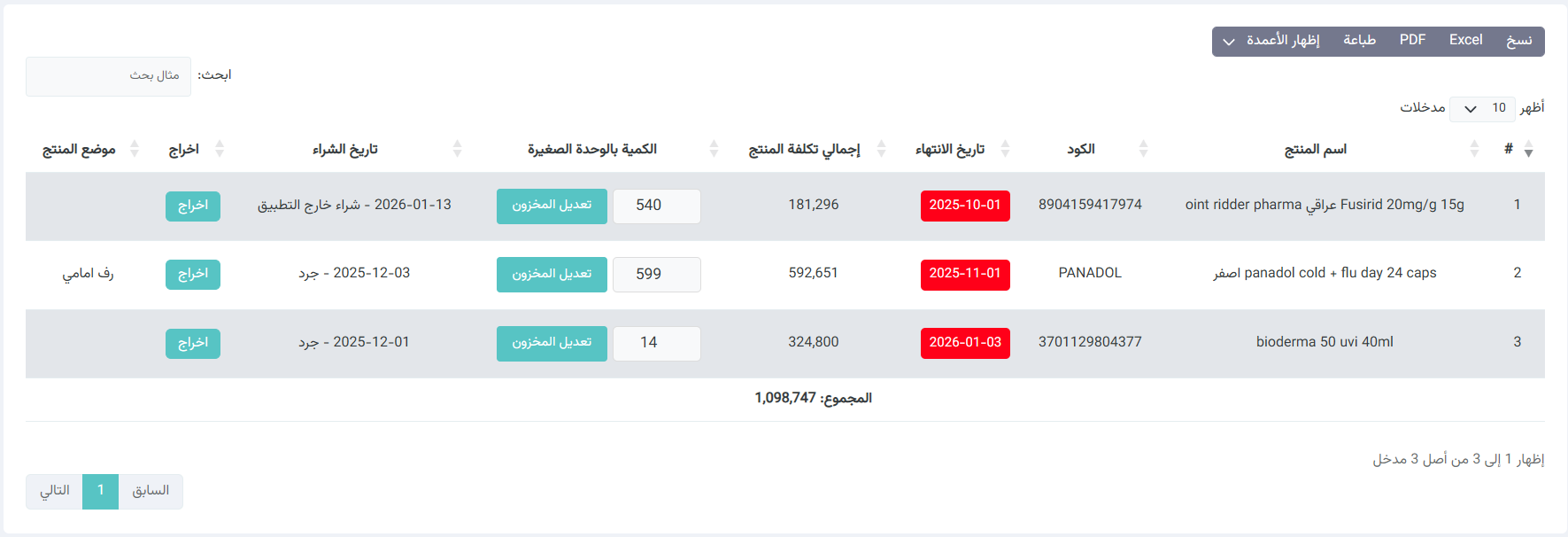
المواد قريبة الأكسباير
تُستخدم صفحة المواد القابلة للإنتهاء كأداة إنذار مبكر لإدارة المخزون الحساس للوقت، حيث تتيح إمكانية البحث حسب الفترة الزمنية لتاريخ انتهاء الصلاحية، مثل عرض المواد التي ستنتهي خلال شهر أو شهرين. تهدف هذه الواجهة إلى تقليل الخسائر المادية عبر اتخاذ إجراءات استباقية مثل العروض الترويجية أو إرجاع المواد للموردين قبل فوات الأوان.
يمكن الوصول إلى هذه الصفحة من خلال: القائمة الجانبية ← التقارير ← المنتجات قريبة الاكسابر
تحتوي الصفحة على العناصر والمؤشرات التالية:
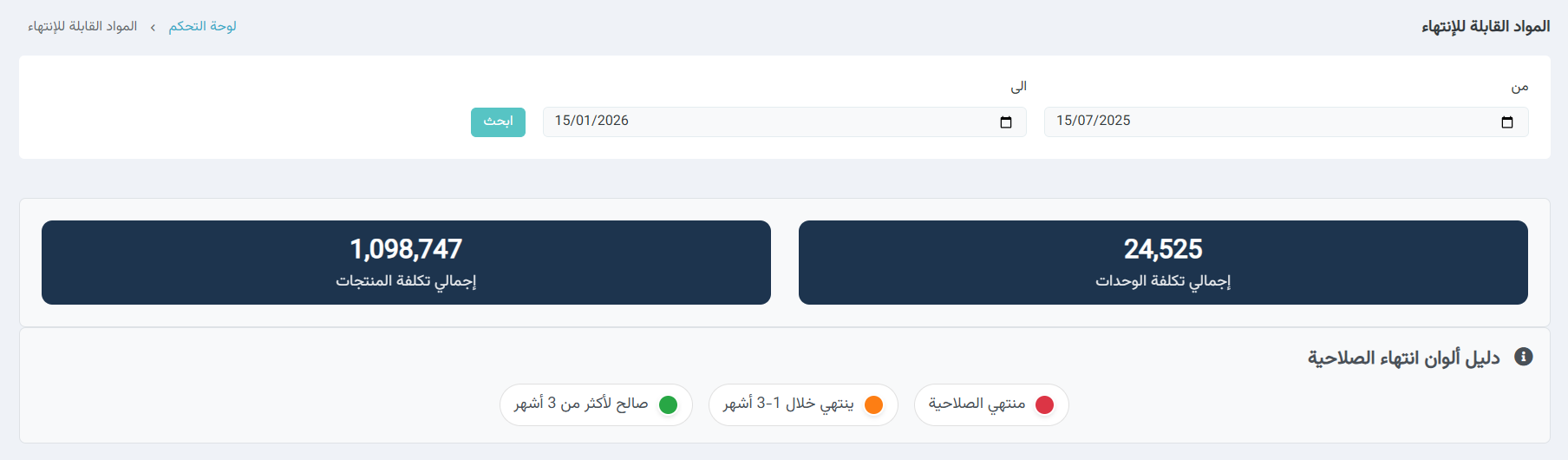
1. البطاقات الإحصائية ودليل الألوان
-
إجمالي تكلفة المنتجات: يعرض القيمة المالية الكلية للأصناف الظاهرة في التقرير.
-
إجمالي تكلفة الوحدات: يوضح تكلفة الوحدات المنفردة المتأثرة بقرب الانتهاء .
-
دليل ألوان انتهاء الصلاحية: نظام ترميز لوني لتسهيل التمييز البصري للحالات:
-
🔴 منتهي الصلاحية: للمواد التي تجاوزت تاريخ الانتهاء.
-
🟠 ينتهي خلال 1-3 أشهر: للتنبيه المتوسط الخطورة.
-
🟢 صالح لأكثر من 3 أشهر: للمواد في نطاق الأمان النسبي.
↩ يوفر نظام الألوان تنبيهاً فورياً للمستخدم لتحديد الأولويات عند التعامل مع المخزون.
-
2. جدول المنتجات قابلة الانتهاء
-
#: الرقم التسلسلي للسجل.
-
اسم المنتج والكود: الاسم التجاري للصنف
-
تاريخ الانتهاء: يظهر التاريخ بوضوح مع خلفية ملونة تعكس حالة المنتج (أحمر للمنتهي).
-
إجمالي تكلفة المنتج: القيمة المالية الإجمالية للكمية المتوفرة من هذا الصنف.
-
الكمية بالوحدة الصغيرة: عدد القطع المتبقية في المخزن حالياً.
-
تعديل المخزون: زر يتيح تصحيح الكميات مباشرة في حال وجود فروقات عند الجرد.
-
تاريخ الشراء: يوضح تاريخ دخول الشحنة للنظام ومصدرها.
-
إخراج: زر سريع لنقل المادة المنهية إلى صفحة "المواد الخارجة" لإتلافها أو شطبها.
-
موضع المنتج: يحدد مكان تخزين الصنف (مثل: رف أمامي) لسهولة الوصول إليه.
البيع اليومي
تُستخدم صفحة البيع اليومي لمراقبة وتدقيق جميع عمليات المبيعات التي تتم داخل النظام بشكل لحظي، حيث توفر تفاصيل دقيقة لكل فاتورة صادرة، مما يُمكّن الإدارة من تتبع الإيرادات، أداء الموظفين، وطرق الدفع المستخدمة.
يمكن الوصول إلى هذه الصفحة من خلال: القائمة الجانبية ← التقارير ← البيع اليومي
تحتوي الصفحة على الأقسام والأدوات التالية:
1. فلاتر البحث والتصفية
-
النطاق الزمني (من / إلى): لتحديد اليوم أو الفترة المراد مراجعة مبيعاتها.
-
فلترة بالموظفين: تتيح عرض المبيعات الخاصة بموظف (بائع) محدد أو جميع الموظفين.
-
طريقة الدفع: لتصفية العمليات بناءً على نوع الدفع (كاش، دين، أو الكل).
-
الفئة: لتحديد فئة معينة من المنتجات المباعة.
↩ تُسهم هذه الفلاتر في تسهيل عملية الجرد اليومي ومطابقة النقد الموجود في الصندوق مع سجلات النظام.
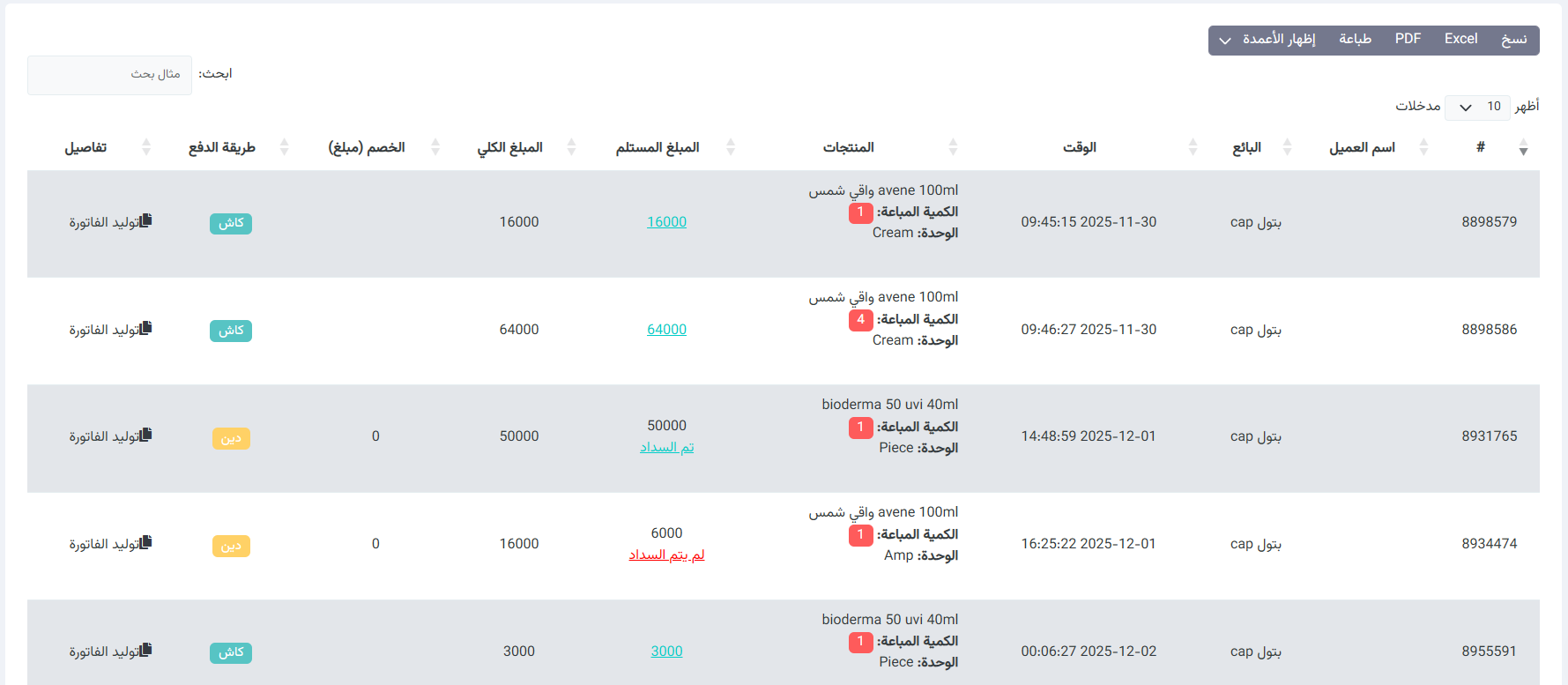
2. جدول تفاصيل البيع اليومي
يعرض الجدول كافة العمليات التي تمت مع بياناتها المالية واللوجستية:
-
#: الرقم التسلسلي للعملية (رقم الفاتورة).
-
اسم العميل: يظهر اسم المريض أو الزبون الذي تمت له عملية البيع.
-
البائع: اسم الموظف الذي قام بإتمام العملية
-
الوقت: التوقيت الدقيق وتاريخ صدور الفاتورة.
-
المنتجات: تفصيل للأصناف المباعة، الكمية، ونوع الوحدة
-
المبلغ المستلم: المبلغ الذي دفعه العميل فعلياً عند نقطة البيع.
-
المبلغ الكلي: إجمالي قيمة الفاتورة قبل أو بعد أي تعديلات.
-
الخصم (مبلغ): يوضح أي خصومات مالية تم منحها على الفاتورة.
-
طريقة الدفع: أيقونات توضح حالة الدفع (كاش باللون الأخضر، أو دين باللون الأصفر).
-
تفاصيل: رابط سريع لـ "توليد الفاتورة" لعرضها أو إعادة طباعتها.
↩ يوفر هذا الجدول رقابة صارمة على حركة المبيعات ويمنع التلاعب أو الأخطاء في تسجيل المبالغ.

سجل النظام
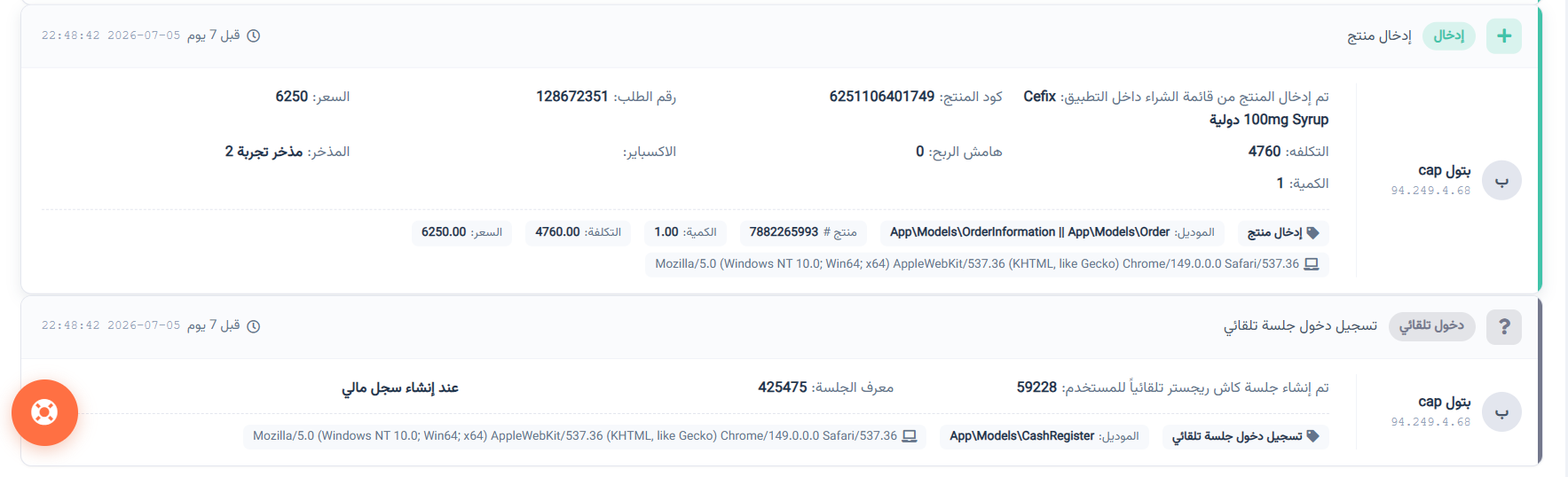
تُستخدم صفحة سجل النظام (System Log) كأداة رقابية وتدقيقية عليا (Audit Trail)، حيث تقوم بتوثيق كل حركة أو إجراء يتم تنفيذه داخل النظام بواسطة المستخدمين. تهدف هذه الواجهة إلى ضمان الشفافية التامة، وتتبع الأخطاء، ومراقبة التغييرات الحساسة مثل الحذف، الإضافة، أو تسديد الحسابات.
يمكن الوصول إلى هذه الصفحة من خلال: القائمة الجانبية ← التقارير ← سجل النظام
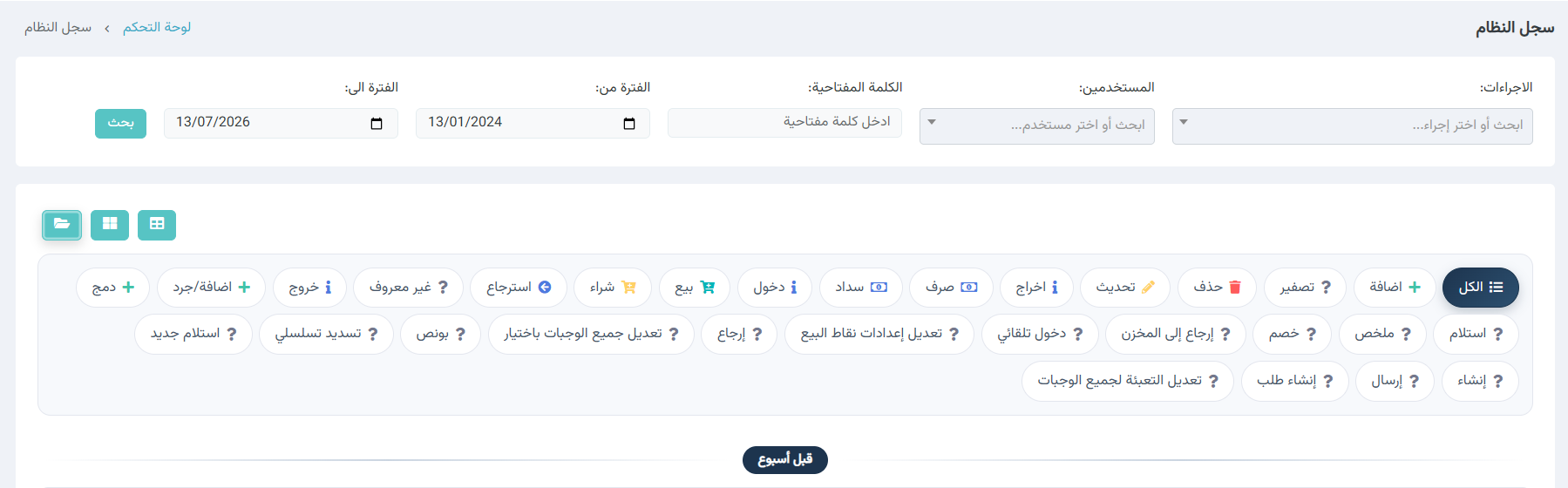
1. أدوات البحث والفلترة المتقدمة
تتيح هذه الفلاتر حصر الحركات المسجلة للوصول إلى معلومة محددة بسرعة:
-
الإجراءات: تتيح اختيار نوع حركة معين (مثل: الكل، حذف، إضافة، سداد).
-
المستخدمين: تصفية السجل بناءً على موظف محدد لمراقبة نشاطه.
-
الكلمة المفتاحية: حقل للبحث عن إجراء معين بواسطة نص (مثل اسم منتج أو رقم هاتف).
-
الفترة من / الفترة إلى: تحديد النطاق الزمني لعرض السجلات.
↩ تساعد هذه الفلاتر في إجراء التحقيقات الإدارية والمالية بدقة عند حدوث أي خلل أو استفسار حول عملية معينة.
2. الجدول الزمني للأحداث (Timeline)
يتم عرض الحركات بشكل تتابعي مقسم حسب الأيام (مثل: الأمس، البارحة):
-
نوع الإجراء (Icon & Title): يظهر بجانب كل سجل أيقونة توضح طبيعة الحركة (مثل أيقونة 🗑️ للحذف، ➕ للإضافة، أو 💵 للسداد).
-
تفاصيل الإجراء: وصف نصي دقيق لما تم القيام به (مثل: "تم حذف المذخر:"، أو "تم إنشاء المنتج: لوسارتان بوتاسيوم").
-
البيانات المرتبطة: يظهر السجل المعلومات الحساسة المرتبطة بالحركة مثل رقم الهاتف أو كود المنتج.
-
المستخدم: اسم الموظف الذي قام بالحركة
-
الوقت والتاريخ: التوقيت الدقيق بالثانية لتنفيذ الإجراء.
↩ يعمل هذا التسلسل كمرجع قانوني وإداري لا يمكن التلاعب به، مما يزيد من أمان البيانات داخل النظام.