يمكن الوصول للصفحة من خلال النقر على : **القائمة الجانبية - المنتجات - قائمة المنتجات**
##### **1- الإحصائيات العددية** يعرض القسم مجموعة من المؤشرات الرقمية التي تعكس حالة المنتجات، وتشمل: 1. عدد المنتجات المتوفرة 2. عدد المنتجات التي شارفت كمياتها على النفاذ 3. عدد المنتجات التي قاربت على انتهاء الصلاحية 4. معدل هامش الربح 5. إجمالي مبلغ البيع لجميع المواد المتوفرة 6. إجمالي مبلغ التكلفة لجميع المواد المتوفرة 7. تكلفة المنتجات المفلترة 8. إجمالي مبلغ الربح [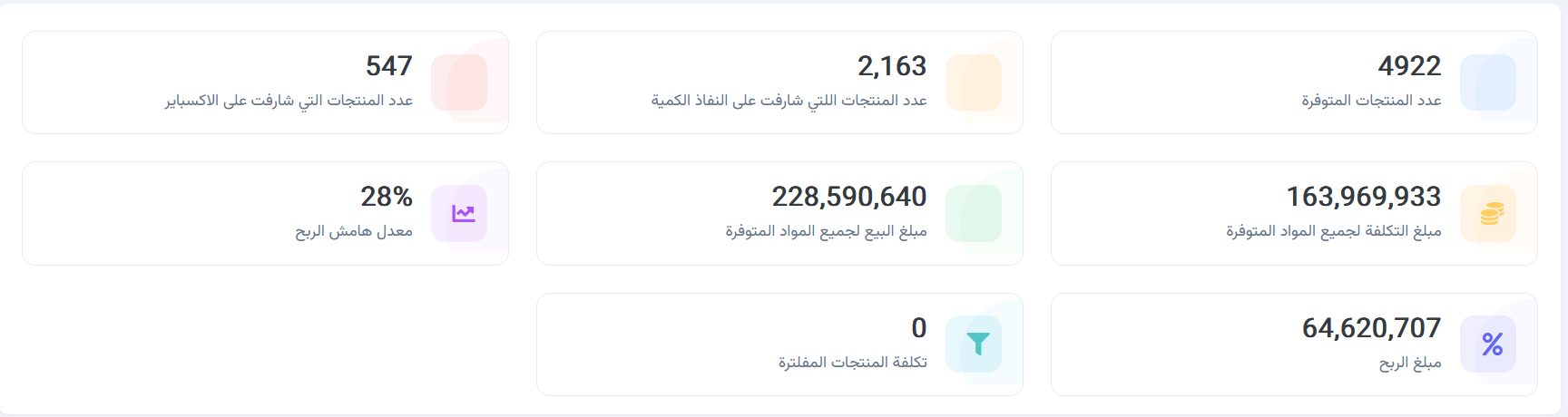](https://manual.capsulaiq.net/uploads/images/gallery/2026-01/1j3image.png) ##### **2- التعديل الجماعي للمنتجات** يتيح النظام إمكانية تعديل بيانات عدة منتجات في وقت واحد، من خلال: 1. تحديد المنتجات المراد التعديل عليها. 2. اختيار التعديل على: 3. - **فئة المنتجات** - **شركات المنتجات (العلامة التجارية)**. يساهم ذلك في تسريع عمليات التنظيم والتحديث داخل النظام. [](https://manual.capsulaiq.net/uploads/images/gallery/2026-01/Coyimage.png) ##### **3- خيارات فلترة المنتجات** يوفّر القسم أدوات فلترة متقدمة لعرض المنتجات حسب: 1. الفئة 2. المستودعات 3. الشركة 4. حالة المنتج، وتشمل: 5. - بدون فلترة - منتجات مميزة / غير مميزة - الأكثر / الأقل مخزونًا - المخفية - الأكثر من وجبة - الأعلى / الأقل انتهاء صلاحية - الأعلى / الأقل سعر بيع - الأعلى / الأقل سعر تكلفة - المنتجات المكررة - المنتجات بدون باركود - الباركودات غير المدخلة - تواريخ الانتهاء غير المدخلة - المواد الراكدة [](https://manual.capsulaiq.net/uploads/images/gallery/2026-01/vdZimage.png) كما تتوفر خيارات إضافية تشمل: - إضافة منتج جديد - توليد باركود - حذف المنتجات المكررة - حذف المنتجات المحددة وذلك بهدف **تسهيل وتنظيم إدارة المنتجات داخل النظام**. [](https://manual.capsulaiq.net/uploads/images/gallery/2026-01/bXqimage.png) ##### **4- البحث عن المنتجات** يمكن البحث عن المنتجات بسهولة باستخدام: - اسم المنتج - الباركود - الاسم العلمي - العلامات (Tags) مما يسهّل الوصول السريع إلى المنتج المطلوب. [](https://manual.capsulaiq.net/uploads/images/gallery/2026-01/Yydimage.png) ##### **5- جدول المنتجات** يعرض جدول المنتجات جميع المنتجات التي تم إدخالها وتسجيلها من خلال النظام، مع توفير المعلومات التالية لكل منتج: - **الاسم:** اسم المنتج - **تاريخ الانتهاء:** مع إمكانية وجود أكثر من تاريخ انتهاء للمنتج الواحد - **العلامة التجارية** - **الفئة** - **الكمية:** الوحدات المتوفرة - **رصيد الصيدلية:** الرصيد حسب المستودع - **السعر:** سعر التكلفة وسعر البيع - **الربح** - **الحالة:** ظاهر للبيع أو مخفي - **إعادة طلب سريع:** إعادة طلب المنتج وفق إعدادات الطلب السريع - **موضع المنتج في الصيدلية:** لتسهيل الوصول إليه - **تاريخ الإنشاء:** تاريخ إدخال المنتج إلى النظام [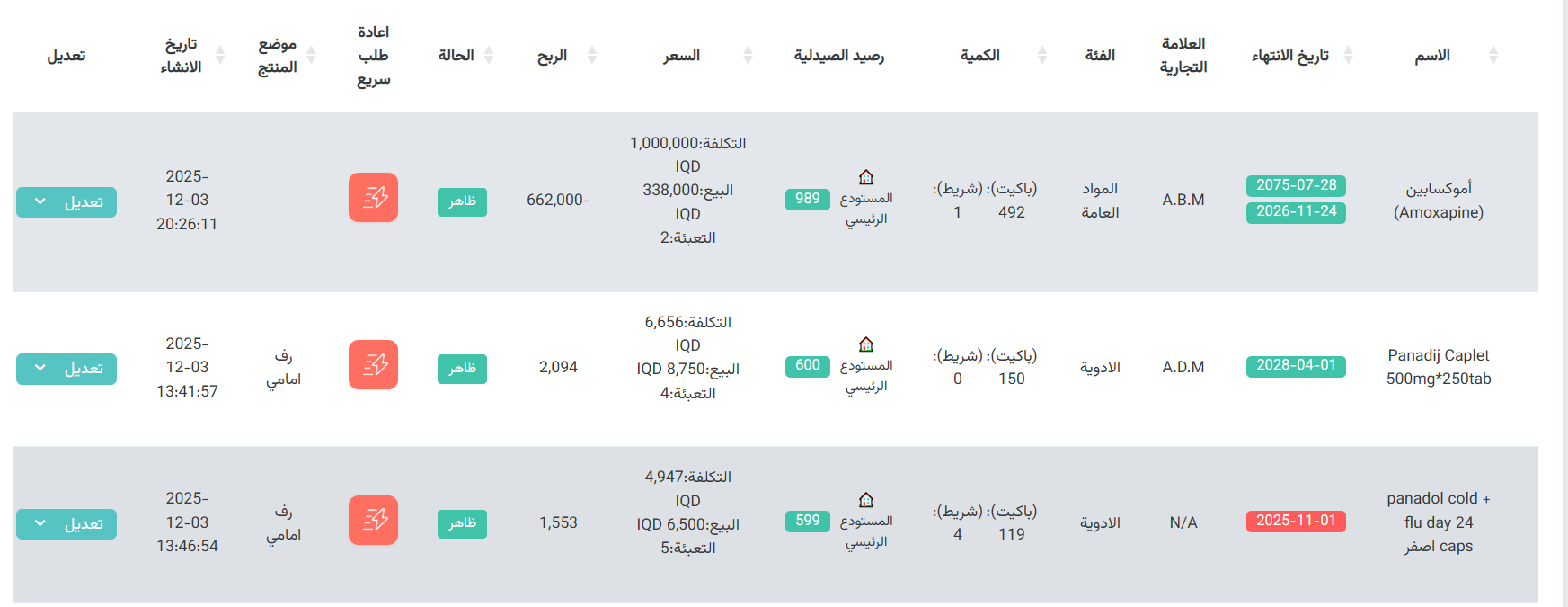](https://manual.capsulaiq.net/uploads/images/gallery/2026-01/Mocimage.png) **- التعديل وإدارة تفاصيل المنتج** [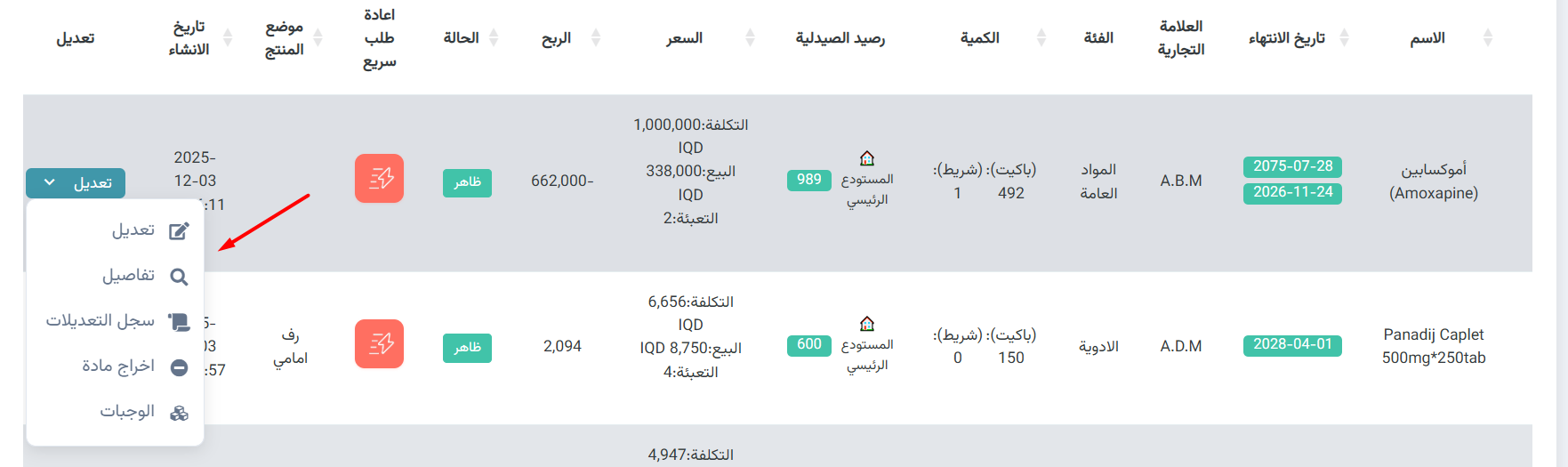](https://manual.capsulaiq.net/uploads/images/gallery/2026-01/Jfnimage.png) يوفّر النظام مجموعة متقدمة من خيارات إدارة المنتج، وتشمل: **1- تعديل معلومات المنتج** يتيح هذا الخيار تعديل البيانات الأساسية للمنتج، وتشمل كود المنتج، اسم المنتج، الاسم العلمي، الشكل الدوائي، اسم الشركة، الفئة، الوحدات والكميات، معلومات التسعير، بالإضافة إلى المعلومات الإضافية المرتبطة بالمنتج. [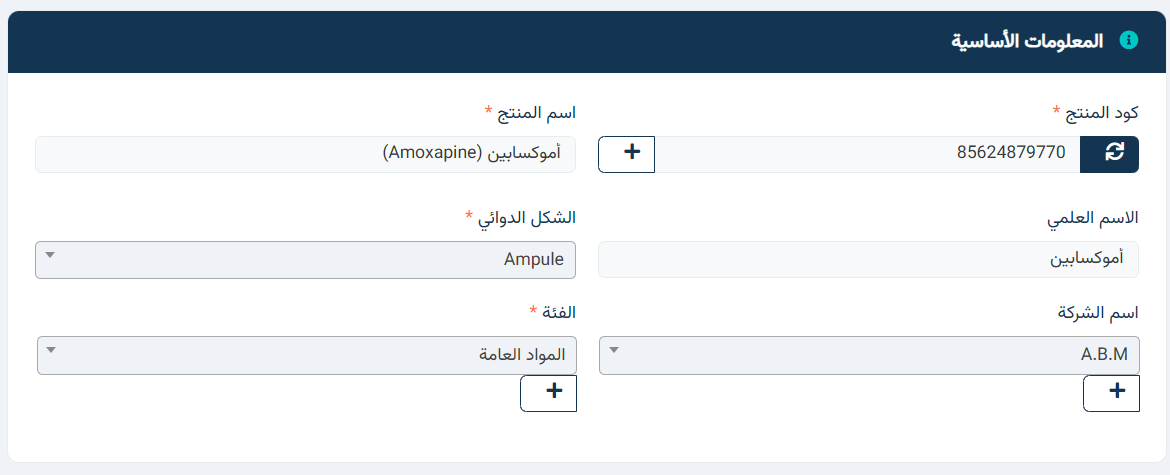](https://manual.capsulaiq.net/uploads/images/gallery/2026-01/X46image.png) [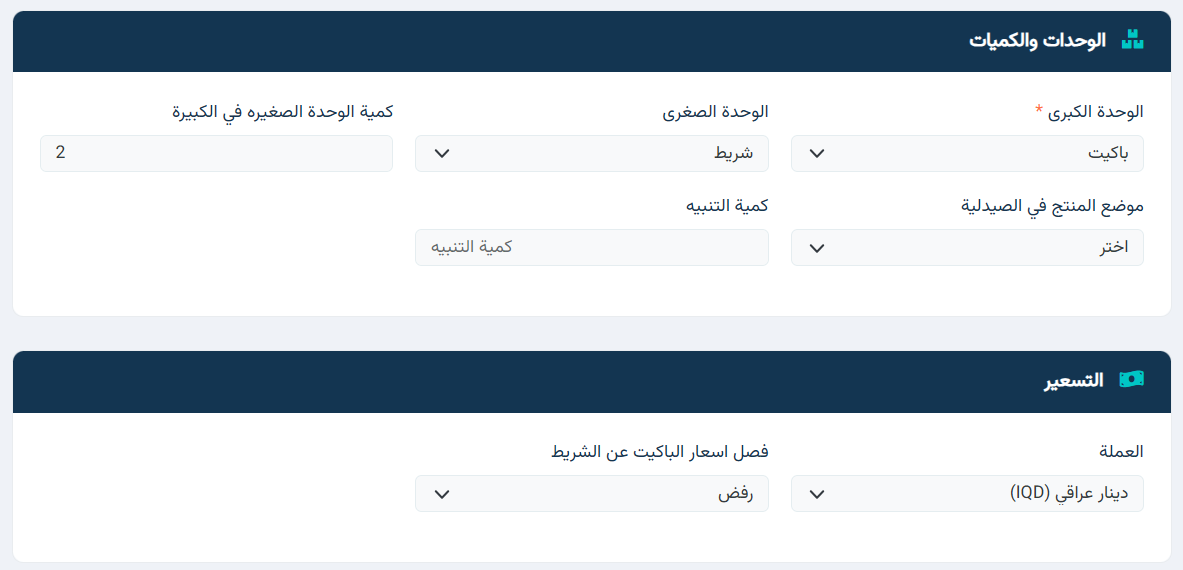](https://manual.capsulaiq.net/uploads/images/gallery/2026-01/ziaimage.png) [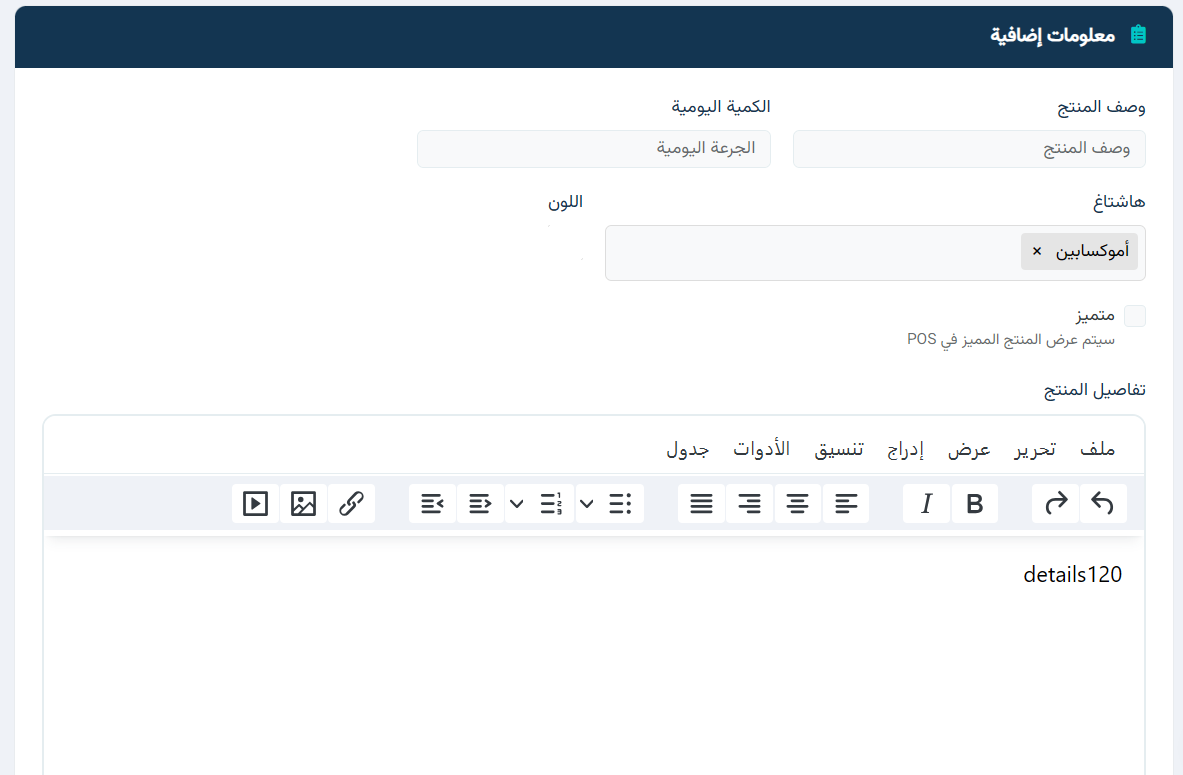](https://manual.capsulaiq.net/uploads/images/gallery/2026-01/Y6Rimage.png) **2- تفاصيل المنتج**، والتي تعرض - إجمالي مبيعات المنتج - إجمالي التكلفة - صافي ربح المنتج - عدد القطع المباعة كما يتم عرض جميع عمليات البيع التي تمت على المنتج مع كامل تفاصيلها، مع إمكانية التصفية حسب: - التاريخ - الموظف - العميل - نوع العملية [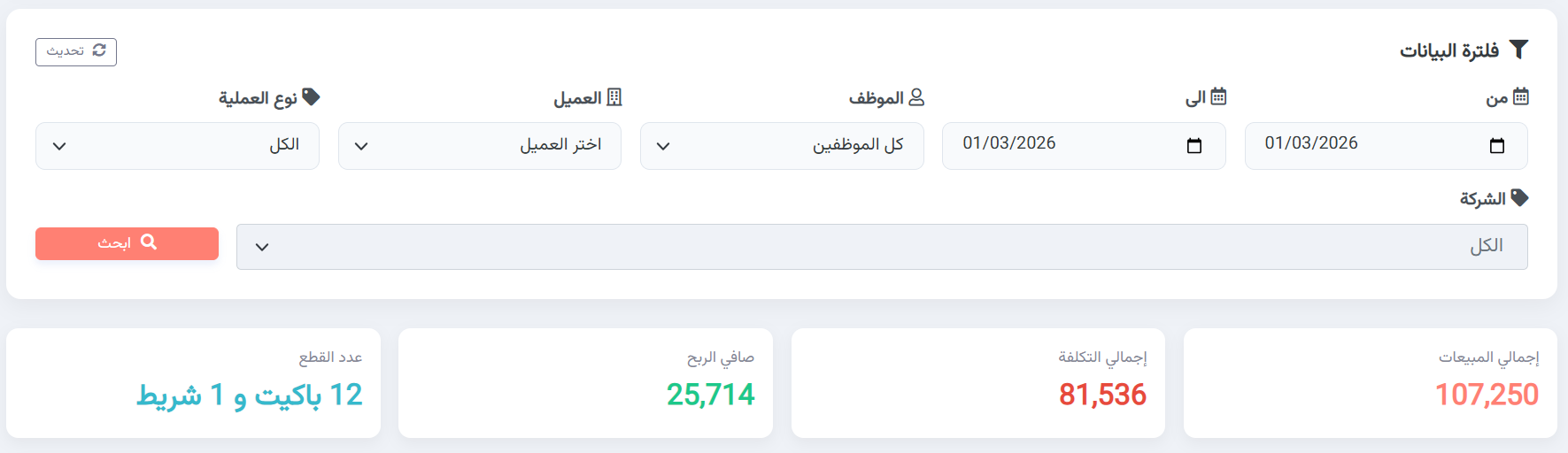](https://manual.capsulaiq.net/uploads/images/gallery/2026-01/rWYimage.png) [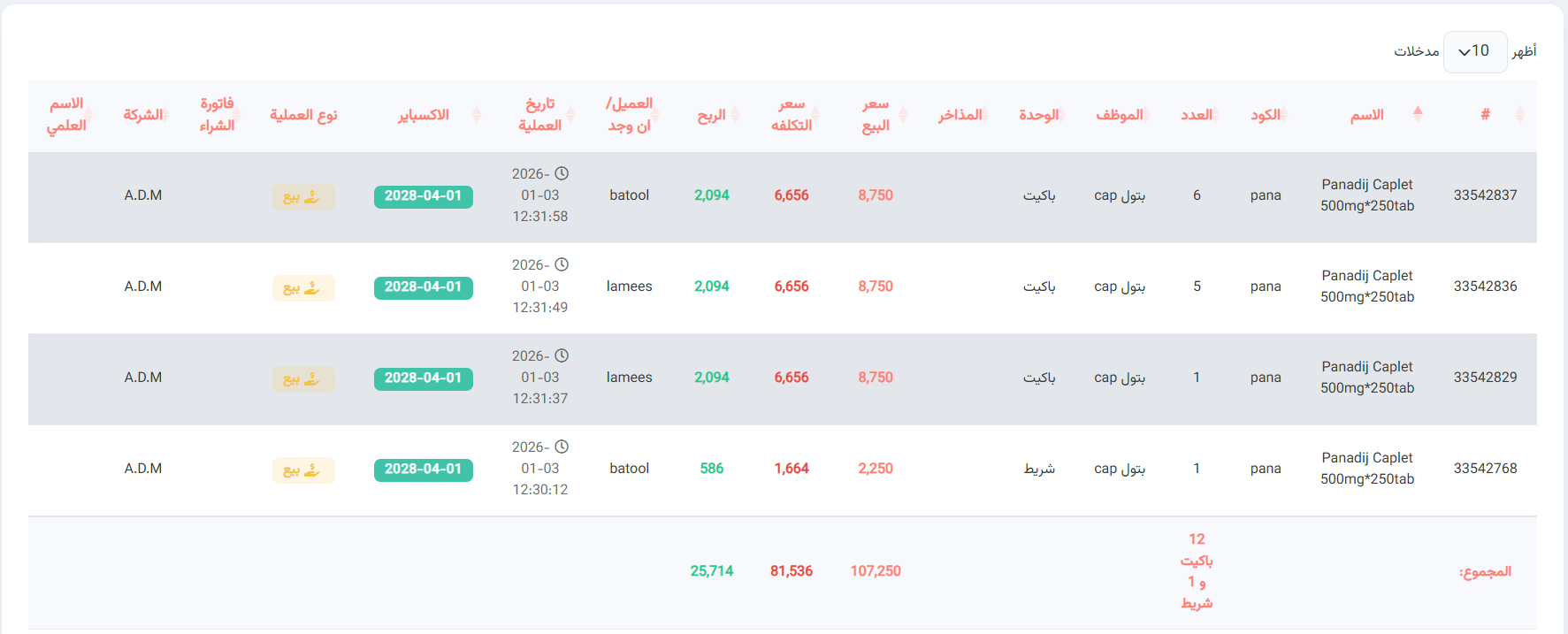](https://manual.capsulaiq.net/uploads/images/gallery/2026-01/GuHimage.png) **3- سجل التعديلات** عرض جميع التعديلات التي تمت على المنتج، مثل تغيير السعر أو الكمية. [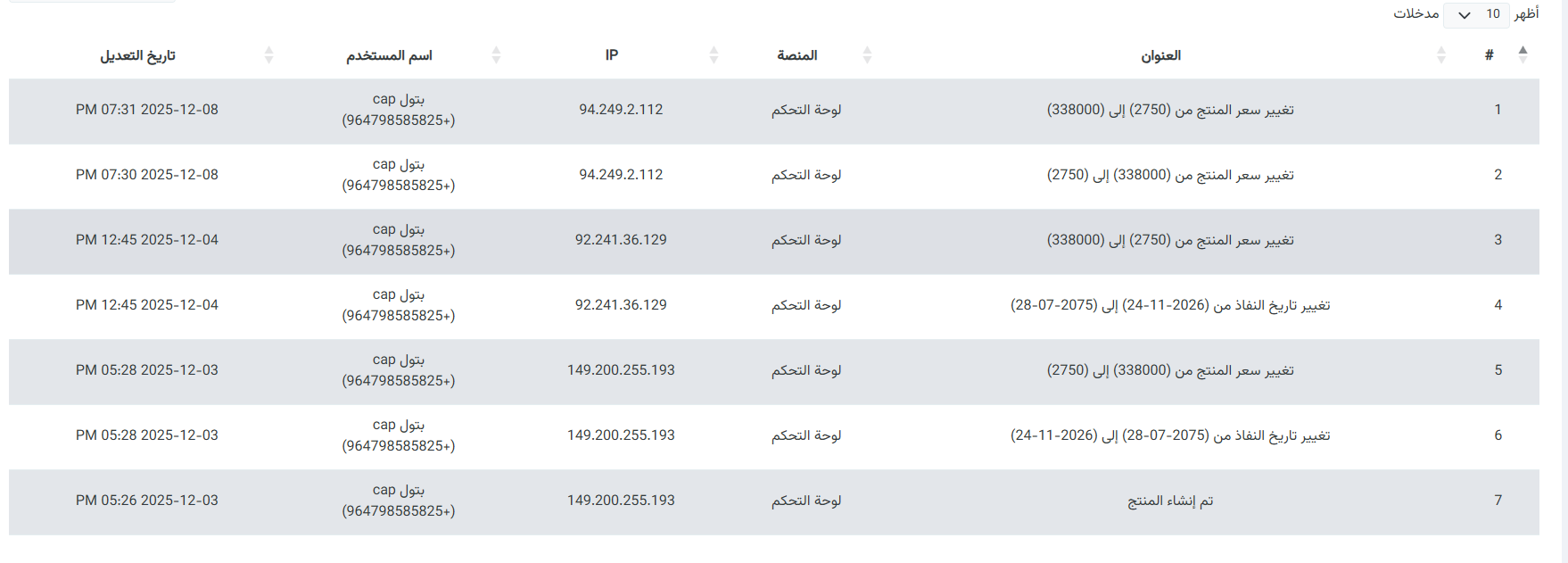](https://manual.capsulaiq.net/uploads/images/gallery/2026-01/WmAimage.png) **4- إخراج مادة** إخراج كمية من المنتج من النظام لأسباب مثل انتهاء الصلاحية أو تقديمها كهدية. **طريقة إخراج مادة من النظام:** **a. اختيار سبب إخراج المادة:** 1. من القائمة الجانبية، اختر **الإعدادات**. 2. اختر **إخراج مادة**. 3. اضغط على **إضافة** لإضافة السبب. 4. اضغط على **حفظ**. [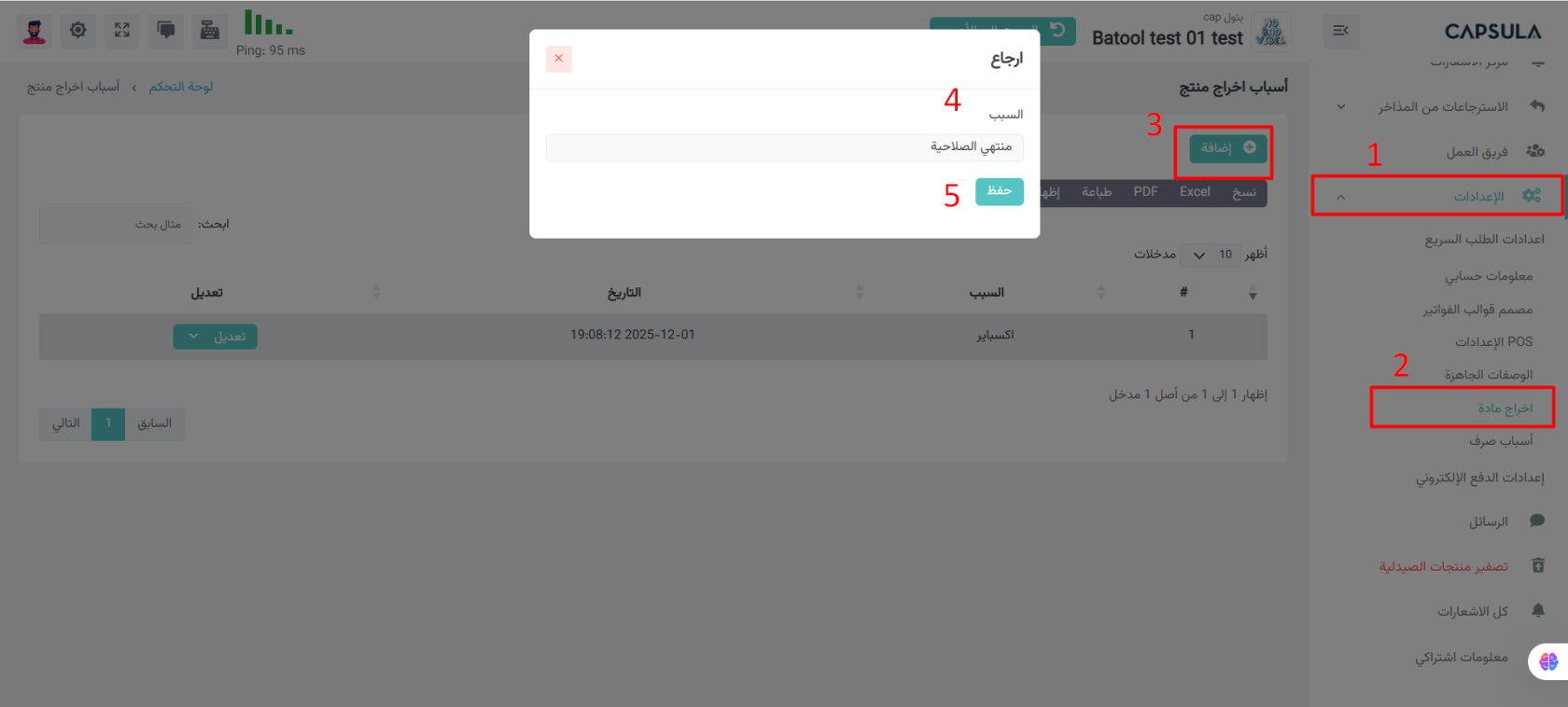](https://manual.capsulaiq.net/uploads/images/gallery/2026-01/eMMimage.png) **b. اختيار المنتج المراد إخراجه من النظام , من قائمة التعديل أختيار إخراج مادة.** **c. تحديد الوحدة للكمية المراد إخراجها.** **d. إدخال الكمية المراد إخراجها.** **e. حفظ العملية.** [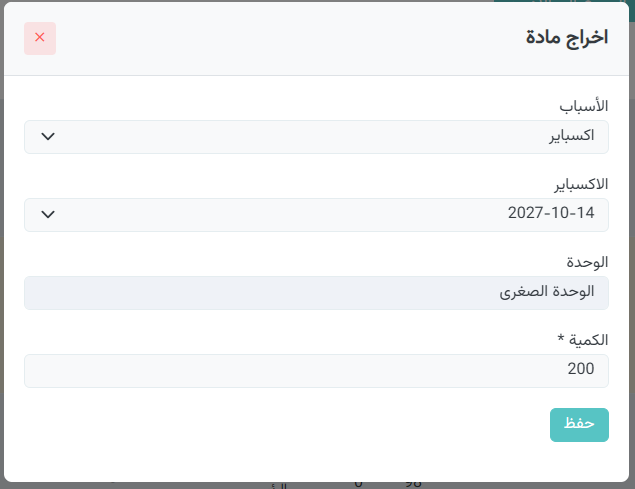](https://manual.capsulaiq.net/uploads/images/gallery/2026-01/dfRimage.png) **الوجبات (Batches):** عرض جميع وجبات المنتج، متضمنة: - رقم الوجبة - تاريخ الانتهاء - الكمية - التكلفة مع إمكانية تعديل أو حذف تفاصيل أي وجبة **1. تعديل الوجبة** اختر الحقل الذي ترغب في تغييره، مثل: - الكمية - التعبئة - التكلفة - السعر أدخل القيمة الجديدة في الحقل المحدد. اضغط على زر **تعديل** باللون الأخضر لحفظ التغييرات. **2. حذف الوجبة** اضغط على زر **حذف** باللون الأحمر بجانب الوجبة المراد حذفها. سيتم إزالة الوجبة من القائمة فورًا. [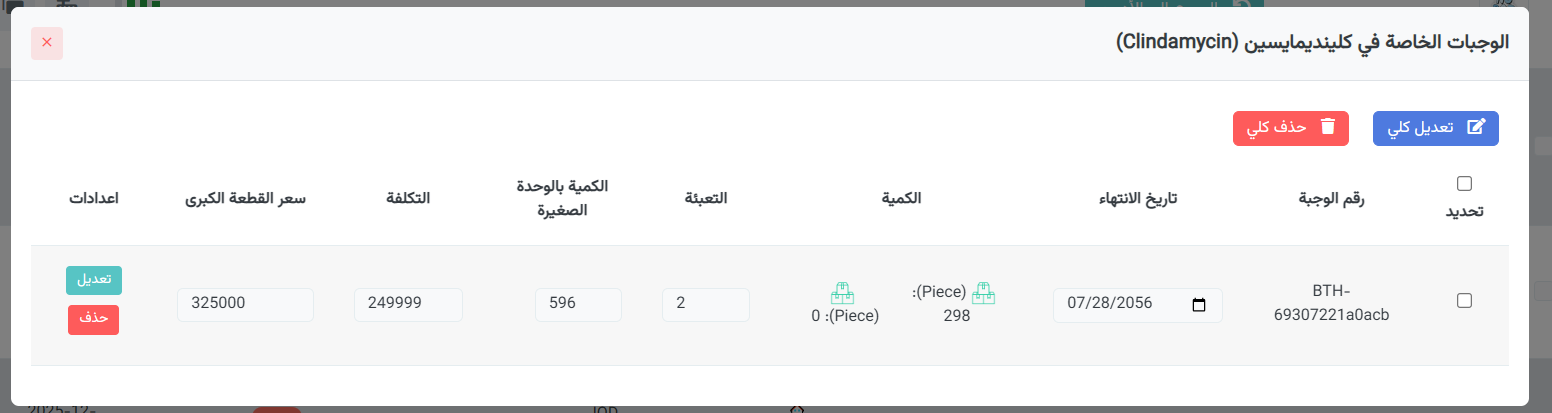](https://manual.capsulaiq.net/uploads/images/gallery/2026-01/lHyimage.png) # موضع المنتج **موضع المنتجات** يشير إلى الموقع الفعلي أو الرقمي لكل منتج داخل الصيدلية، بهدف تسهيل الوصول إليه وإدارته ضمن النظام.يمكن الوصول للصفحة من خلال النقر على : **القائمة الجانبية - المنتجات - موضع المنتج**
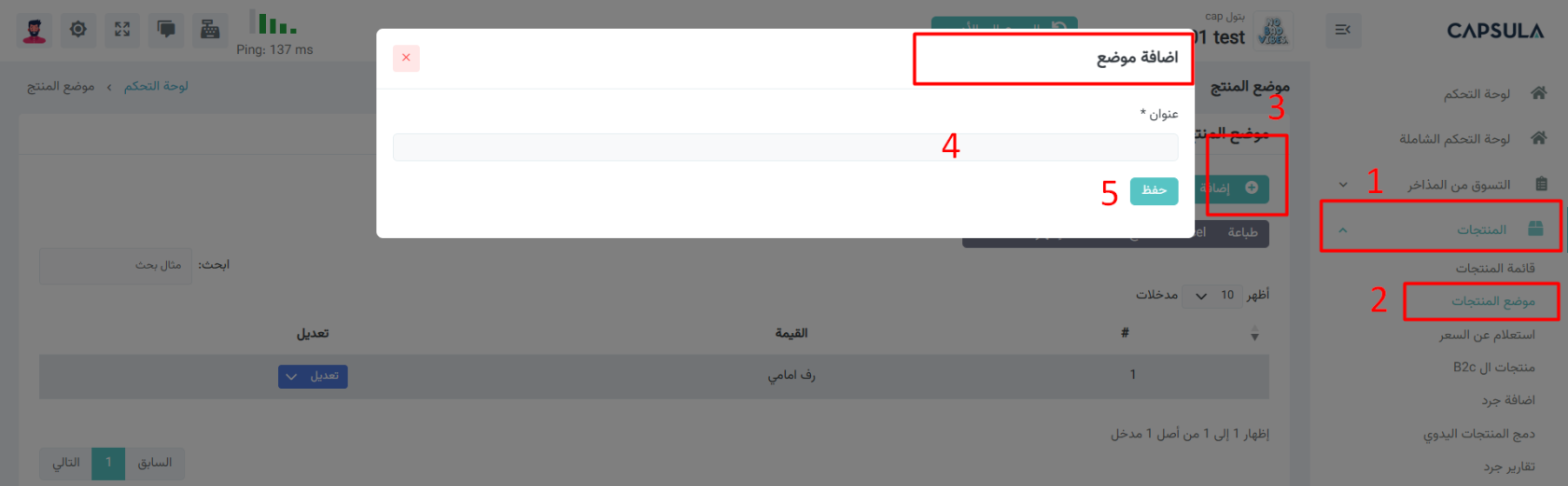
1. من **القائمة الجانبية**، اضغط على **المنتجات**، ثم اختر **موضع المنتجات**. 2. اضغط على زر **إضافة** لإدخال موضع جديد. 3. أدخل إسم للموضع الجديد. 4. اضغط على **حفظ** لتأكيد إضافة الموضع.سيتم إضافة الموضع إلى **قسم موضع المنتجات**، ويمكن استخدامه لاحقًا عند **إضافة منتجات جديدة للنظام**.
[](https://manual.capsulaiq.net/uploads/images/gallery/2026-01/ZySimage.png) # استعلام عن السعر يسمح قسم **استعلام عن السعر** بالبحث السريع عن أسعار المنتجات داخل نظام كبسولة لعرض السعر المعتمد لكل منتج.يمكن الوصول للصفحة من خلال النقر على : **القائمة الجانبية - المنتجات - استعلام عن السعر**
#### طريقة الاستخدام: 1. من **القائمة الجانبية**، اضغط على **المنتجات**، ثم اختر **استعلام عن السعر** 2. أدخل **اسم المنتج** أو **الباركود** في خانة البحث. 3. اضغط على زر **بحث**. 4. سيتم إظهار **نتيجة البحث** مع السعر المعتمد للمنتج. هذا القسم يساعد موظفي الصيدلية على معرفة السعر بسرعة وضمان الدقة عند البيع أو إضافة المنتجات. [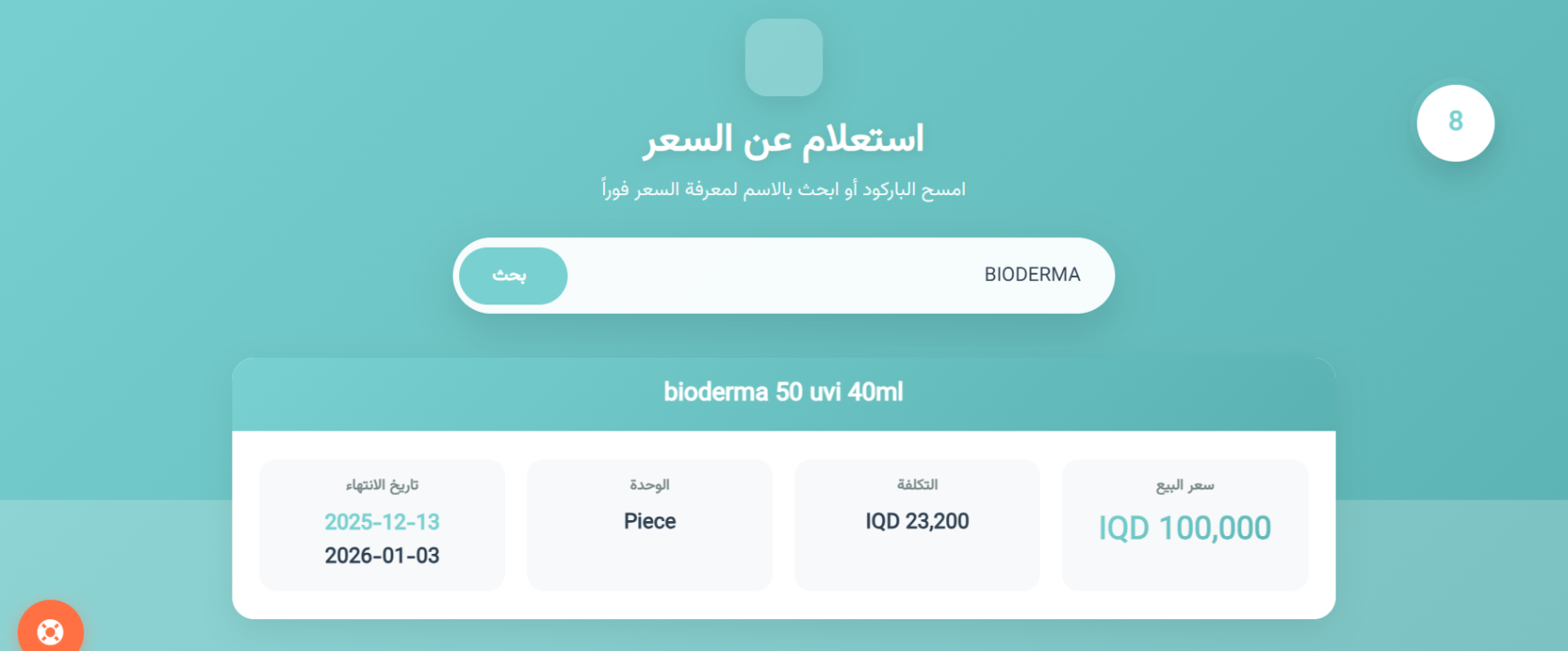](https://manual.capsulaiq.net/uploads/images/gallery/2026-07/geOimage.png) # صفحة قائمة منتجات B2C تُستخدم صفحة **قائمة منتجات** لإدارة المنتجات التي يتم عرضها للمستخدمين في تطبيق **كبسولة – ابحث عن علاجك**، وهو تطبيق مخصص لمساعدة المواطنين في العثور على الدواء المطلوب وأقرب صيدلية يتوفر فيها.يمكن الوصول للصفحة من خلال النقر على : **القائمة الجانبية - المنتجات - منتجات ال** **B2C**
**1. تحتوي الصفحة على خيار عرض المنتجات في تطبيق كبسولة** - يوجد في أعلى الصفحة مفتاح تشغيل/إيقاف بعنوان: **"عرض منتجات الصيدلية في كبسولة – ابحث عن علاجك"** - عند **تفعيل** الخيار: يتم عرض منتجات الصيدلية للمستخدمين في التطبيق B2C. - عند **إيقاف** الخيار: لا تظهر منتجات الصيدلية في التطبيق. **2. أدوات التحكم العلوية** - **إظهار/إخفاء المنتجات المحددة** للتحكم في ظهور المنتجات المختارة دفعة واحدة. **3. جدول المنتجات** يعرض الجدول قائمة المنتجات المخصصة لـ B2C، ويتضمن الأعمدة التالية: - **الاسم** اسم المنتج كما يظهر في التطبيق. - **الكود** كود أو باركود المنتج. - **تعديل (مفتاح التفعيل)** - - مفتاح أخضر: المنتج مفعل ويظهر في تطبيق كبسولة - مفتاح رمادي: المنتج غير مفعل ولا يظهر في التطبيق **آلية العمل** - يمكن للمستخدم **تفعيل أو إيقاف كل منتج بشكل فردي** من خلال زر التبديل. - يمكن **تحديد عدة منتجات** وتنفيذ إجراء واحد عليها (إظهار/إخفاء). - أي منتج **مفعل** سيظهر مباشرة لمستخدمي تطبيق **كبسولة – ابحث عن علاجك**. [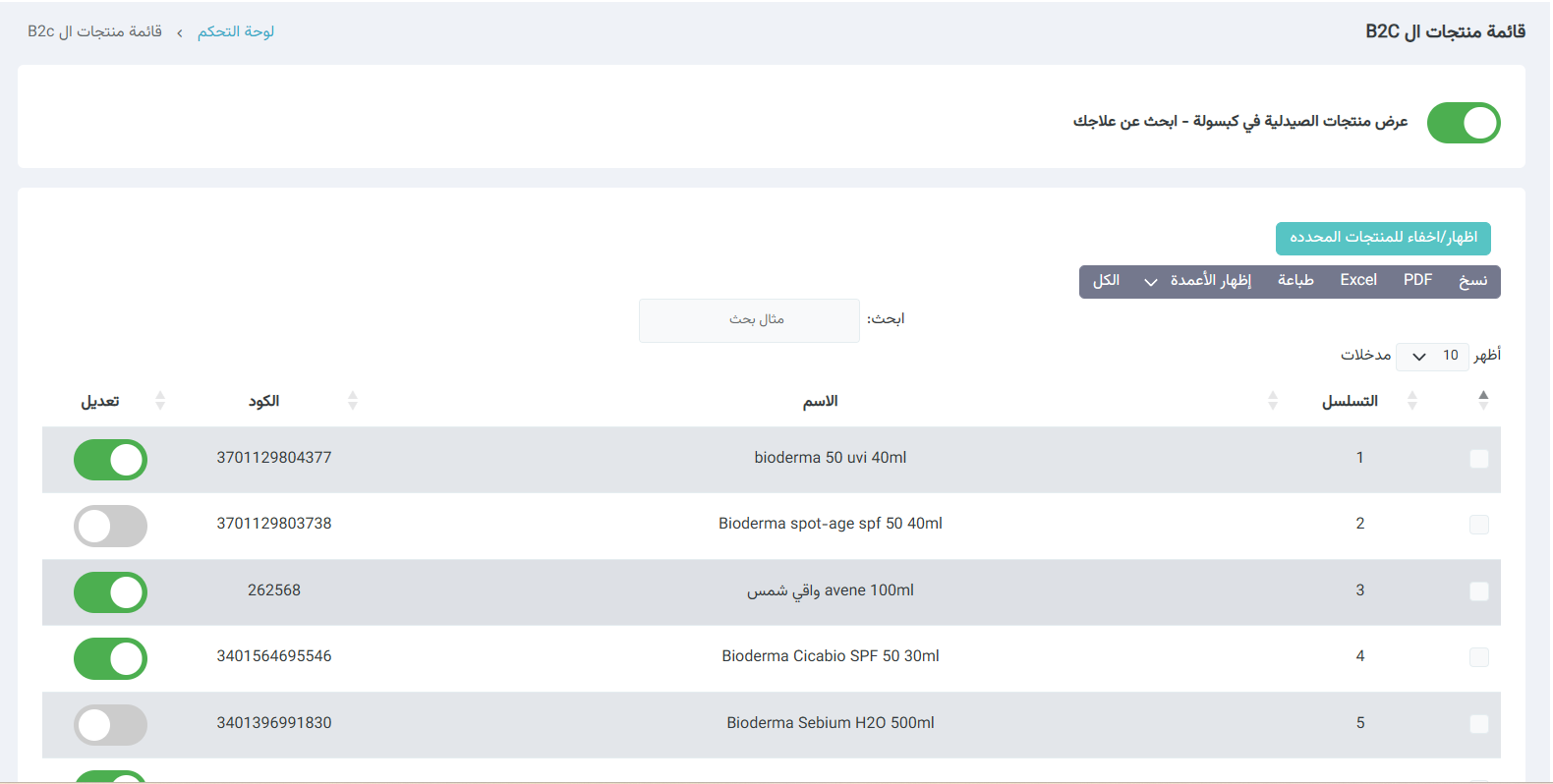](https://manual.capsulaiq.net/uploads/images/gallery/2026-01/dY2image.png) **ملاحظات مهمة**يُنصح بمراجعة القائمة دوريًا لضمان دقة المنتجات المعروضة للمستخدمين.
# إضافة جرد يُعد **الجرد** أحد العناصر الأساسية في **نظام إدارة الصيدليات**، حيث يتيح للصيدلية تسجيل وتنظيم المنتجات المتوفرة لديها بدقة، ومتابعة كمياتها، أسعارها، وحداتها، وتواريخ انتهاء صلاحيتها. من خلال شاشة **إضافة الجرد**، يمكن للصيدلي إضافة المنتجات إلى مخزون الصيدلية ، مما يساعد على ضمان توفر المنتجات، تقليل النقص أو الهدر، وتحسين إدارة المخزون بشكل عام.يمكن الوصول للصفحة من خلال النقر على : **القائمة الجانبية - المنتجات -** **إضافة جرد**
**آلية إضافة جرد للنظام :** ##### **1. البحث عن المنتج** يوجد في أعلى الصفحة حقل بحث بعنوان: **«ابحث بالاسم أو الباركود»** يتيح هذا الحقل البحث عن **المنتجات المعتمدة داخل النظام**. عند إدخال **اسم المنتج أو الباركود**: - تظهر **نتائج البحث**. - يتم اختيار **المنتج المطلوب**. [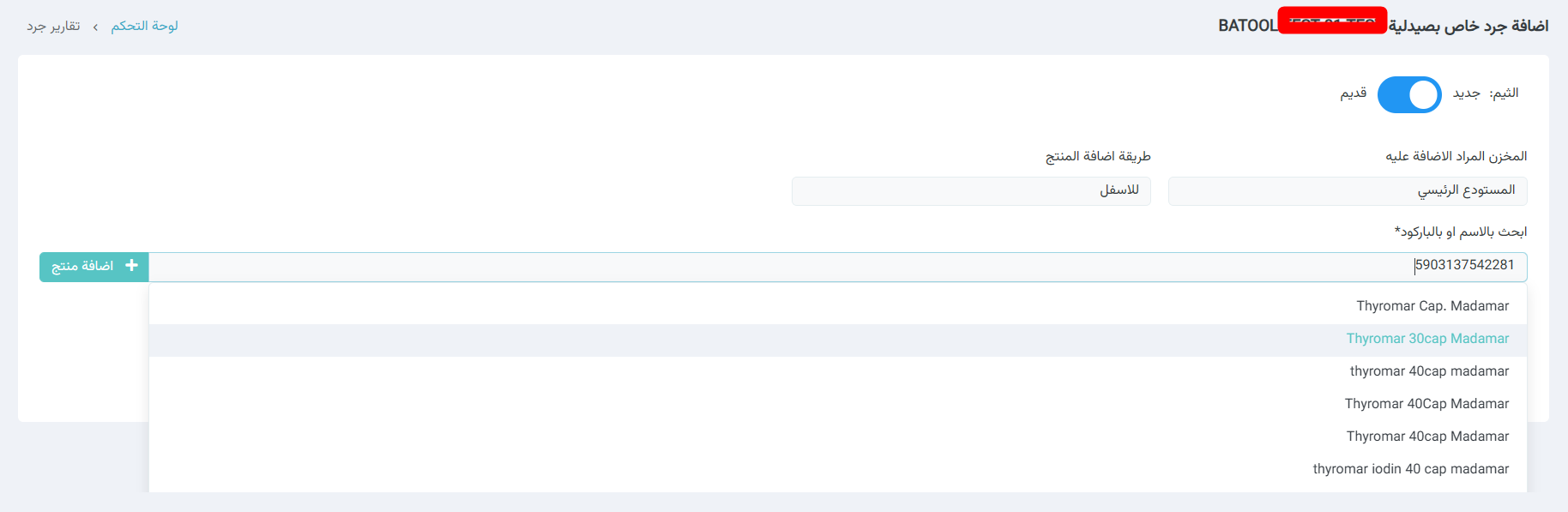](https://manual.capsulaiq.net/uploads/images/gallery/2026-01/Lpsimage.png) بعد اختيار المنتج: - تظهر صفحة **إضافة الجرد** الخاصة بالمنتج . ##### **2. إعدادات الجرد العلوية** **المخزن المراد الإضافة عليه** لتحديد المستودع الذي سيتم إضافة المنتج إلى مخزونه (مثل: المستودع الرئيسي). **• طريقة إضافة المنتج** لتحديد موضع إضافة المنتج في قائمة الجرد (مثل: الإضافة للأسفل). **• إضافة منتج** زر يتيح إضافة منتج جديد إلى الجرد بعد اختياره من البحث. ##### **3. بيانات المنتج الأساسية** **• الكود** كود أو اختصار المنتج داخل النظام. **• الاسم** الاسم التجاري للمنتج. **• الرصيد الحالي بالصغرى** الكمية المتوفرة حاليًا في المخزون محسوبة بالوحدة الصغرى. **• ملاحظة:** الرصيد الحالي بالصغرى يمثل **إجمالي الكمية الفعلية** للمادة داخل الصيدلية. ##### **4. بيانات التسعير** **• التكلفة بالوحدة الكبرى** سعر شراء الوحدة الكبرى. **• البيع بالوحدة الكبرى** سعر بيع الوحدة الكبرى. **• النسبة (%)** نسبة الربح، ويتم احتسابها بناءً على **سعر التكلفة والبيع**. ##### **5. إعدادات الوحدات والتعبئة** **• الوحدة الكبرى** مثل: باكيت، علبة. **• الوحدة الصغرى** مثل: شريط، حبة. **• التعبئة** عدد الوحدات الصغرى داخل الوحدة الكبرى. ##### **6. بيانات المنتج الإضافية** **• الفئة** تصنيف المنتج (مثل: أدوية). **• الشكل الدوائي** مثل: Ampule، Tablet، Syrup. **• موضع المنتج** مكان وجوده داخل الصيدلية . ##### **7. التواريخ والكميات** **• تاريخ الانتهاء** تاريخ انتهاء صلاحية المنتج. **• كمية التنبيه** الحد الأدنى للكمية التي عندها يظهر **تنبيه نقص المخزون**. **خيارات إضافية:** - تخطي الإكسابير - منتج مميز ##### **8. أزرار الحفظ** **• حفظ** لحفظ الجرد وإضافته إلى مخزون الصيدلية. **• حفظ كمسودة** لحفظ البيانات دون اعتمادها نهائيًا. **• المسودات المحفوظة** لعرض ومتابعة المسودات السابقة. **آلية العمل :** - يتم البحث عن المنتج بالاسم أو الباركود. - يتم اختيار المنتج من نتائج البحث. - يتم إدخال بيانات الجرد والتسعير والوحدات. - عند الحفظ، يُضاف المنتج مباشرة إلى مخزون الصيدلية. [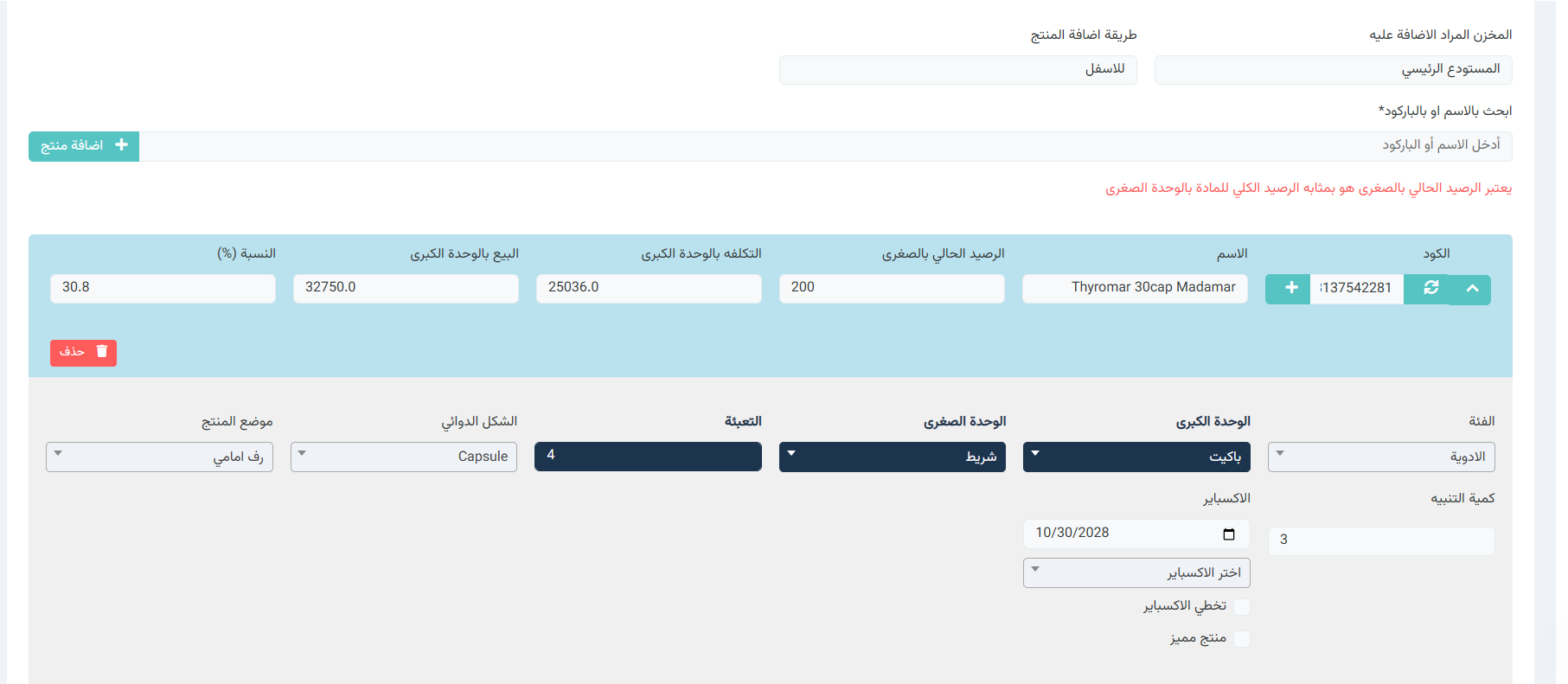](https://manual.capsulaiq.net/uploads/images/gallery/2026-01/z8timage.png) **ملاحظات مهمة :** - لا يمكن **إضافة جرد** دون اختيار منتج صحيح من البحث. - يجب التأكد من **تاريخ الانتهاء والكميات** قبل الحفظ. - يتيح النظام إمكانية **إضافة أكثر من منتج ضمن عملية الجرد الواحدة**، وذلك من خلال البحث عن منتج جديد، حيث يتم **عرض المنتج المختار تلقائيًا** وإضافته إلى نفس عملية الجرد. - يمكن حفظ عملية الجرد على هيئة **مسودة** في أي مرحلة، مع إمكانية **الرجوع إليها لاحقًا واستكمال العملية** ، حيث تبقى **جميع المنتجات والبيانات التي تم إدخالها محفوظة** دون فقدان. - في حال إضافة منتج **موجود مسبقًا ضمن منتجات الصيدلية**، سيعرض النظام رسالة تنبيه تفيد بأن **هذا المنتج موجود ضمن منتجات الصيدلية**. - عند تأكيد الإضافة، يتم **استرجاع جميع بيانات المنتج تلقائيًا**، وتُعتبر عملية الجرد في هذه الحالة **تعديلًا على المنتج القائم**، وذلك **في حال كان تاريخ الانتهاء (الإكسباير) مطابقًا**. - أما في حال **اختلاف تاريخ الانتهاء** عن الموجود مسبقًا، فسيتم **إضافة تاريخ انتهاء جديد** للمنتج، مع حفظ المعلومات الجديدة المرتبطة به، دون التأثير على الكميات أو البيانات الخاصة بتاريخ الانتهاء السابق. [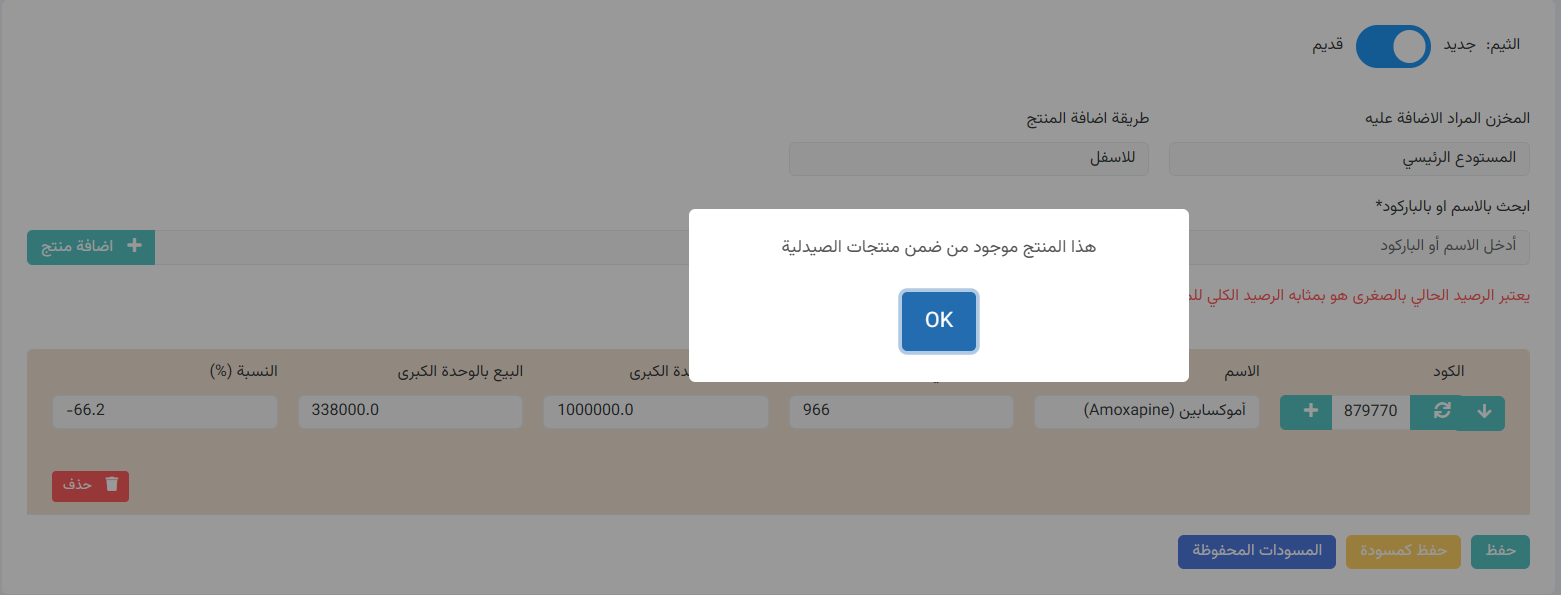](https://manual.capsulaiq.net/uploads/images/gallery/2026-01/7r4image.png) # دمج يدوي للمنتجات يُستخدم هذا القسم لدمج **المنتجات المكررة** داخل النظام، بهدف توحيد البيانات وتنظيم قائمة المنتجات.يمكن الوصول للصفحة من خلال النقر على : **القائمة الجانبية - المنتجات - دمج يدوي للمنتجات**
**طريقة الاستخدام:** 1. يتم البحث عن **المنتج المصدر**، وهو المنتج الذي سيتم حذفه بعد إتمام عملية الدمج . عند اختيار المنتج تظهر تفاصيل المنتج للتأكد من معلوماته . 2. يتم البحث عن **المنتج الوجهة**، وهو المنتج الذي ستُنقل إليه جميع بيانات المنتج المصدر. 3. يتم التأكد من صحة اختيار المنتجين ومراجعة المعلومات المعروضة. 4. يتم الضغط على زر **دمج المنتجات** وتأكيد معاينة عملية الدمج لإتمام العملية.**بعد إتمام الدمج، يتم نقل جميع البيانات المرتبطة بالمنتج المصدر إلى المنتج الوجهة، مع حذف المنتج المصدر تلقائيًا من النظام.**
[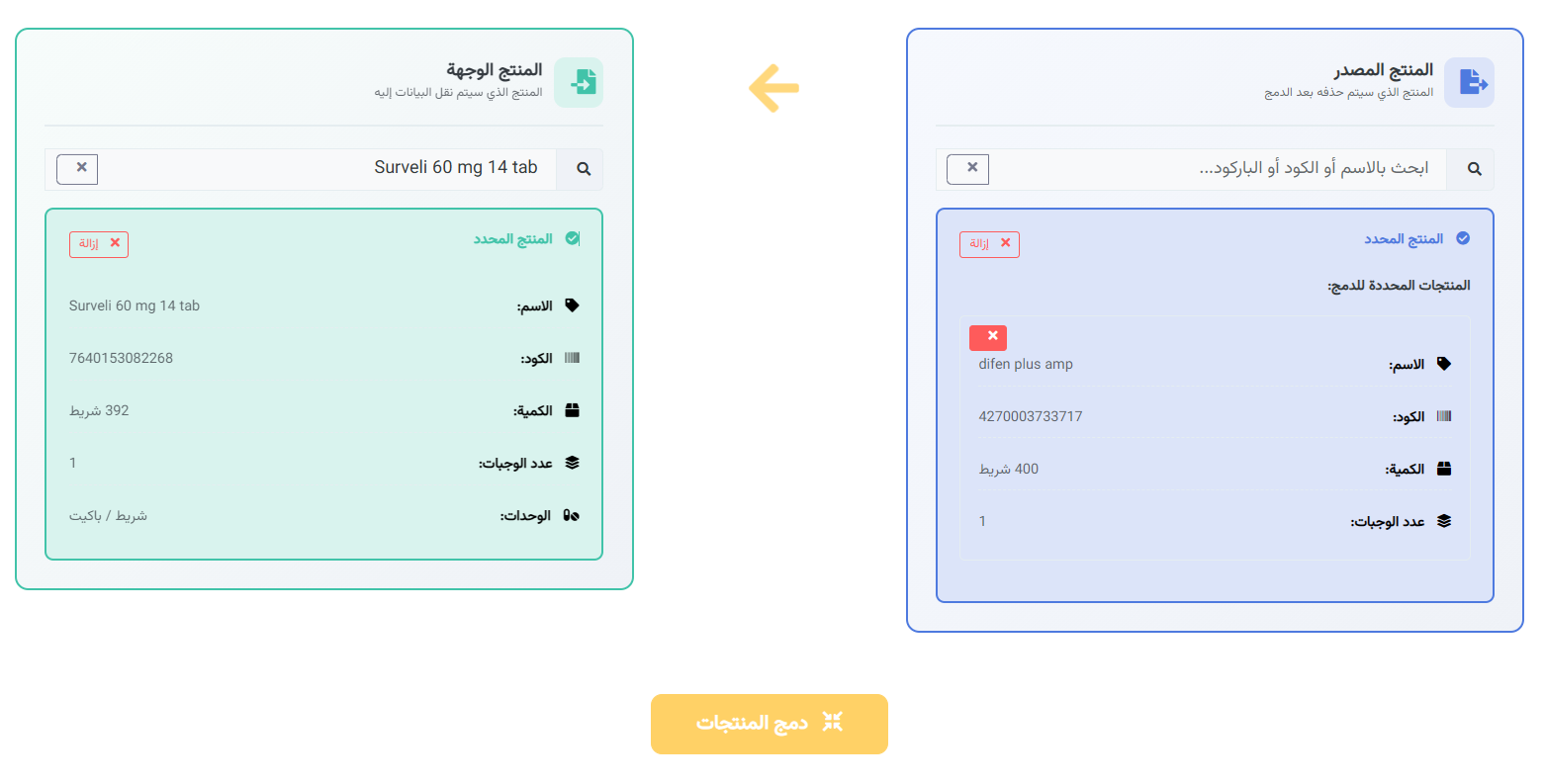](https://manual.capsulaiq.net/uploads/images/gallery/2026-01/tLIimage.png) [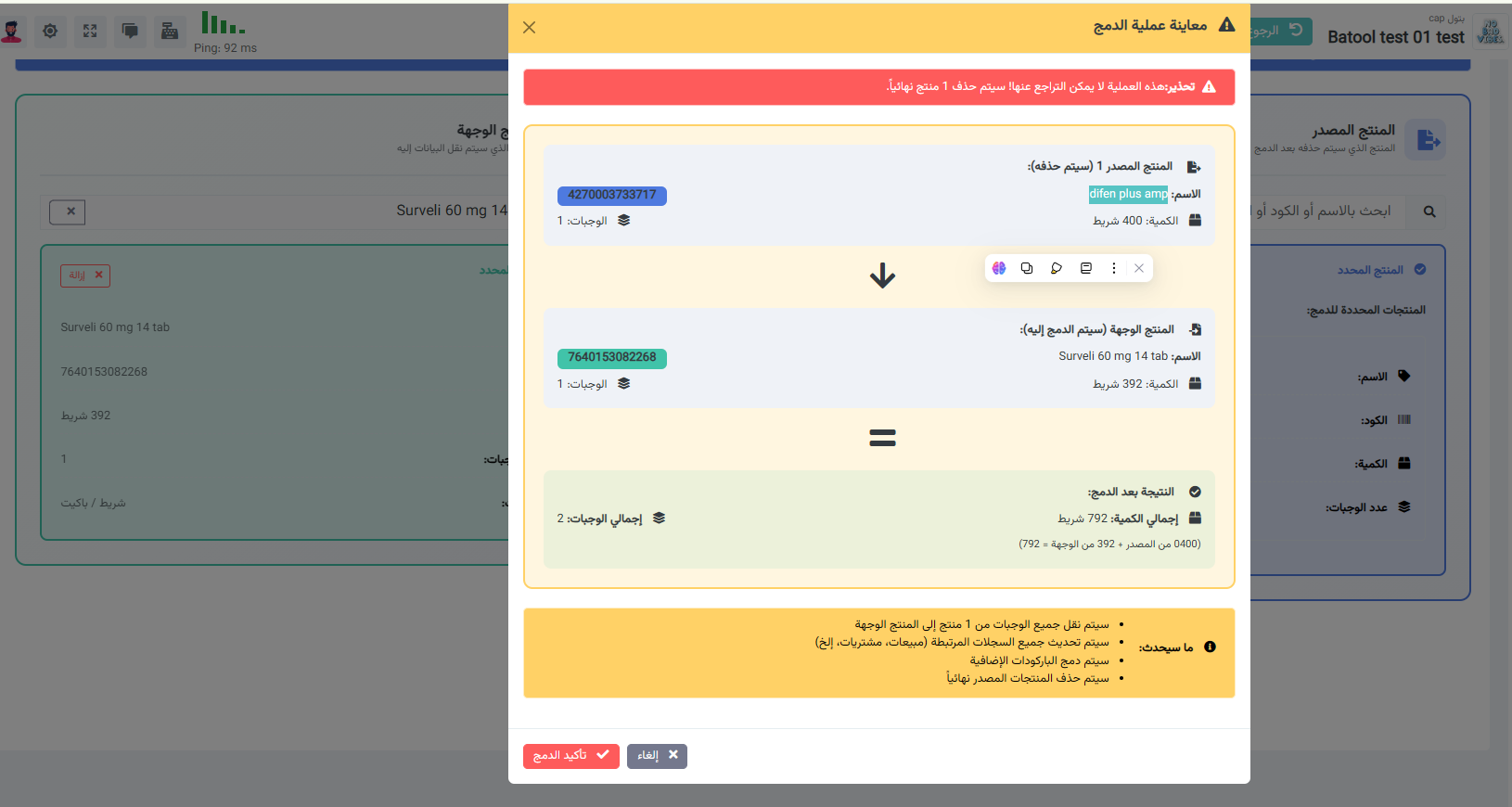](https://manual.capsulaiq.net/uploads/images/gallery/2026-01/Wxximage.png) # تقارير الجرد يُعرض في هذا القسم سجل شامل لجميع عمليات الجرد التي تم تنفيذها داخل النظام. يوفّر القسم إمكانية **تحديد فترة زمنية (من – إلى)** لعرض عمليات الجرد ضمن مدة محددة، مما يساعد على المتابعة والمراجعة الدقيقة.يمكن الوصول للصفحة من خلال النقر على : **القائمة الجانبية - المنتجات -** **تقارير الجرد**
- **تفاصيل جدول تقارير الجرد** - **الكود:** رمز المنتج التعريفي المستخدم داخل النظام لتمييز المنتج بشكل فريد. - **الاسم:** اسم المنتج كما هو مسجّل في النظام. - **التكلفة:** سعر تكلفة الوحدة الواحدة من المنتج وقت تنفيذ عملية الجرد. - **سعر البيع:** سعر بيع الوحدة الواحدة من المنتج المعتمد في النظام. - **الكمية بالوحدة الصغيرة:** الكمية الفعلية التي تم جردها محسوبة بالوحدة الصغرى للمنتج. - **المجموع الكلي:** القيمة الإجمالية للمنتج الناتجة عن عملية الجرد. - **الموظف:** اسم المستخدم الذي قام بتنفيذ عملية الجرد. - **التاريخ:** تاريخ ووقت تنفيذ عملية الجرد داخل النظام. - **تاريخ الانتهاء:** تاريخ انتهاء صلاحية المنتج الذي تم جرده. [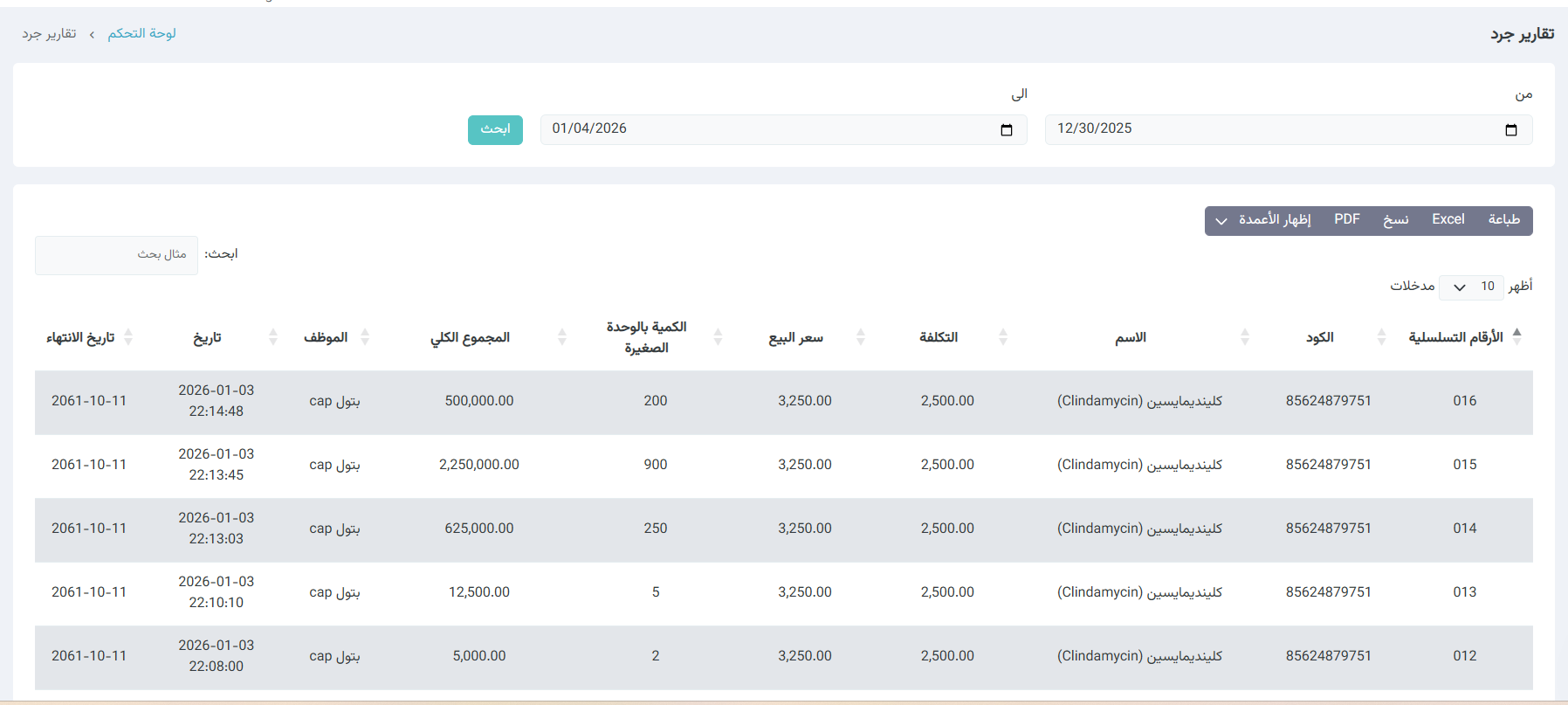](https://manual.capsulaiq.net/uploads/images/gallery/2026-01/PBqimage.png) # بونصات الصيدلية يتيح هذا القسم للصيدلية **إدخال ومتابعة البونصات** التي تستلمها من المذاخر أو الموردين لضمان **تتبع الكميات بدقة،**يمكن الوصول للصفحة من خلال النقر على : **القائمة الجانبية - المنتجات -** **بونصات الصيدلية**
**لإضافة بونص للنظام :** الضغط على زر إضافة : **لإضافة عملية جديدة** 1. **شريط البحث:** - يستخدم للبحث عن المنتجات أو الباركود المراد اضافه البونص لها. 2. **المخزن:** - لتحديد المخزن الذي أضيف اليه البونص، مثل "المستودع الرئيسي". 3. **العميل / المورد (إن وجد):** - في حالة البونص المرتبط بمذخر معين. 4. **قائمة المنتجات (الجدول):** - يظهر البونصات المدخلة مع التفاصيل التالية: - **\#** : الرقم التسلسلي. - **كود المنتج** : رمز المنتج. - **اسم المنتج** : اسم البونص. - **التكلفة** : تكلفة المنتج. - **الكمية** : عدد البونصات المراد اضافتها. - **الوحدة** : وحدة المنتج (كبرى، صغرى …). - **اسم الشركة** : الشركة الموردة. - **تاريخ الانتهاء** : صلاحية المنتج. - **أيقونة الإعدادات** : حذف السجل الحالي. [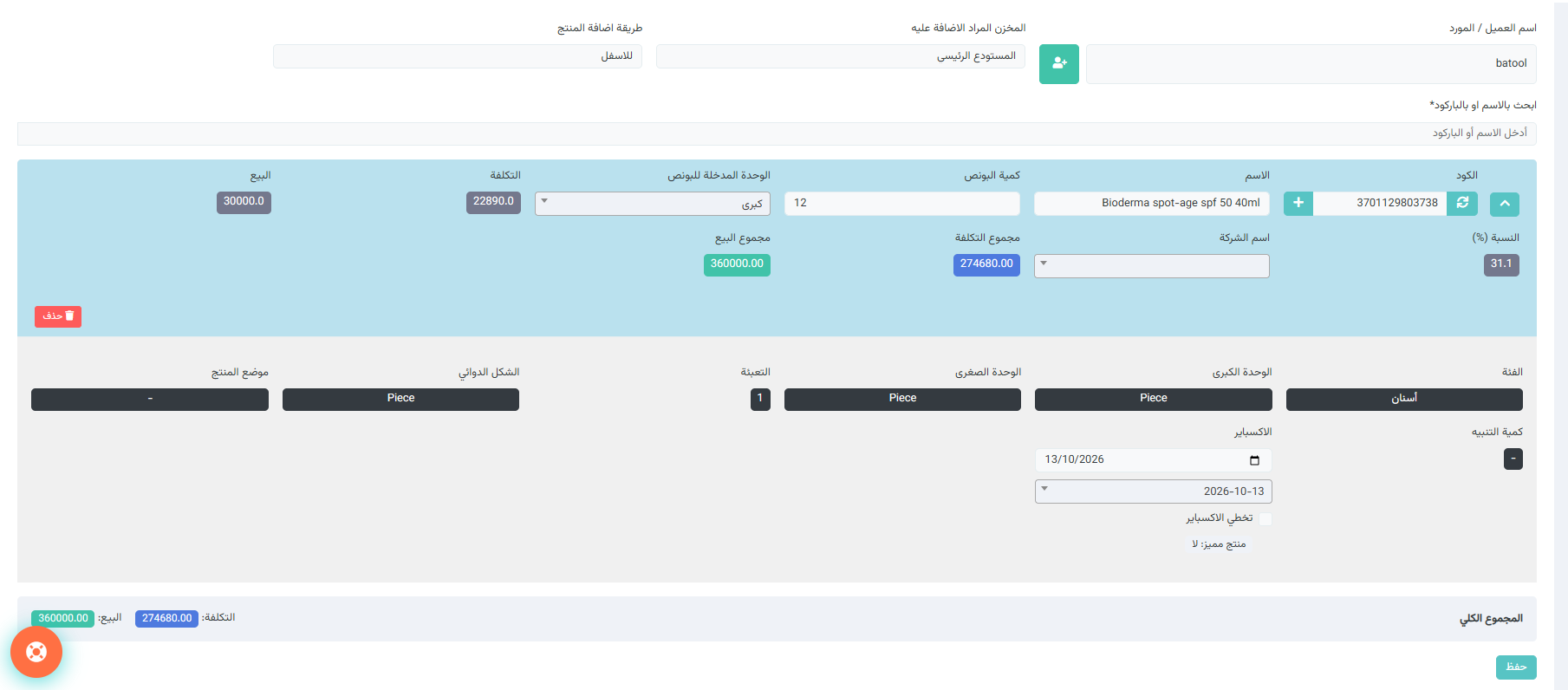](https://manual.capsulaiq.net/uploads/images/gallery/2026-07/Dpximage.png)**📌 ملاحظة مهمة:**
- في حال تم إضافة بونص وتم اختيار **تاريخ انتهاء موجود مسبقًا** للمنتج، سيتم **تعديل الكمية وإضافة البونص** إلى الباتش الحالي. - إذا تم إضافة **تاريخ انتهاء جديد**، سيتم **إنشاء باتش جديد** للمنتج بالتاريخ والكمية الجديدة. - يُنصح بمراجعة تواريخ الانتهاء قبل الإدخال لتجنب إنشاء باتشات مكررة - جميع عمليات البونص التي تم إضافتها للنظام ستكون **متوفرة في صفحة البونص** للاطلاع عليها ومراجعتها. - كما تتوفر **إمكانية الفلترة** حسب الشركة أو حسب التاريخ (من – إلى) لتسهيل البحث والمتابعة. - تُستخدم صفحة بونصات الصيدلية لإضافة البونص الذي يصل لاحقًا بعد استلام الطلبية، أما البونص الواصل مع الطلبية فيُضاف مباشرة أثناء إدخال الطلبية. - عند إضافة البونص مع الطلبية، قد تظهر رسالة تسأل عما إذا كنت ترغب في تذويب البونص: عند اختيار التذويب، يتم توزيع تكلفة البونص على تكلفة المنتج - عند اختيار عدم التذويب، يدخل البونص إلى المخزون بتكلفة صفر - [](https://manual.capsulaiq.net/uploads/images/gallery/2026-02/iN6image.png) [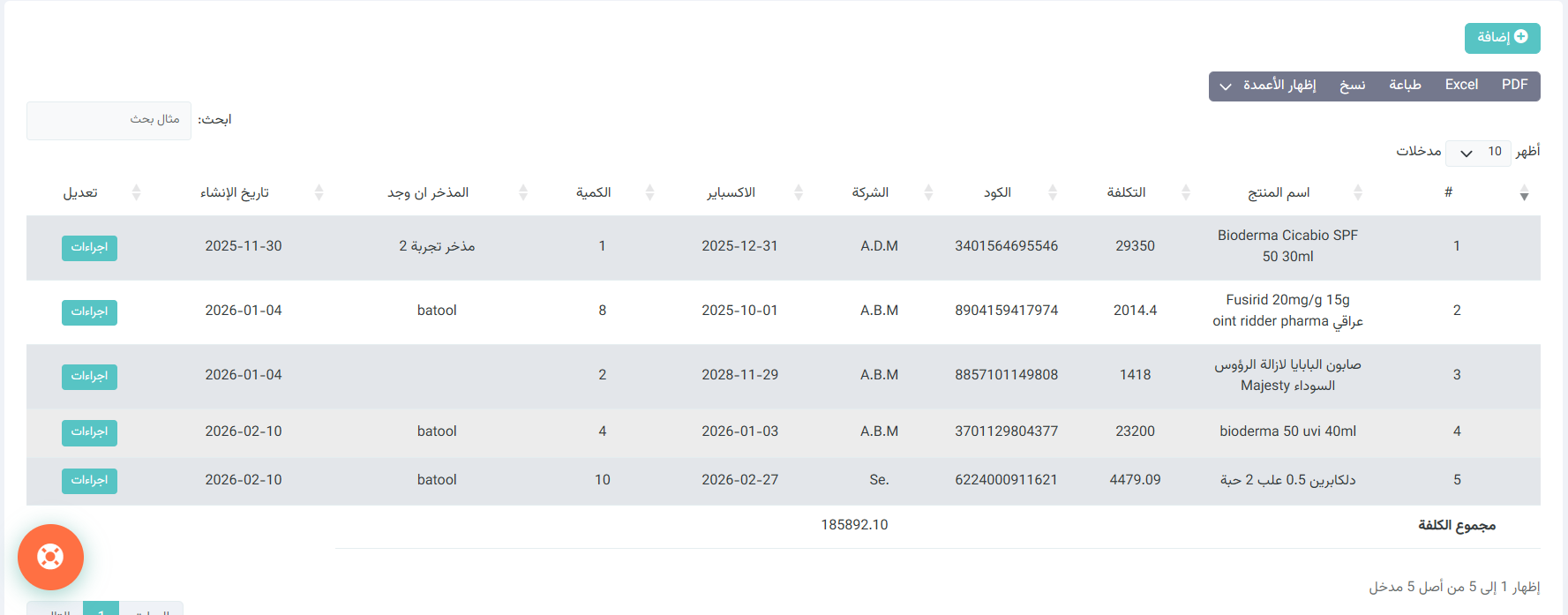](https://manual.capsulaiq.net/uploads/images/gallery/2026-02/Y1Rimage.png) **بونصات التذكير :** هذه الميزة معدة لضمان عدم ضياع الكميات الإضافية (البونص) سواء كانت مرتبطة بعمليات شراء من داخل التطبيق أو خارجه **آلية عمل تذكير البونص** عند تسجيل أي عملية شراء (فاتورة) تحتوي على بونص مؤجل أو يحتاج لمتابعة، يتيح لك النظام إنشاء تذكير خاص يتضمن البيانات التالية: - **العنوان والملاحظة**: تحديد موضوع التذكير (مثل: تذكير بونص مذخر كذا) مع إضافة أي ملاحظات تفصيلية. - **موعد التذكير**: تحديد التاريخ والوقت الدقيق لاستحقاق البونص أو موعد المطالبة به. - **بيانات التواصل**: إمكانية إدراج اسم المندوب ورقمه لسهولة الاتصال به مباشرة عند حلول الموعد. [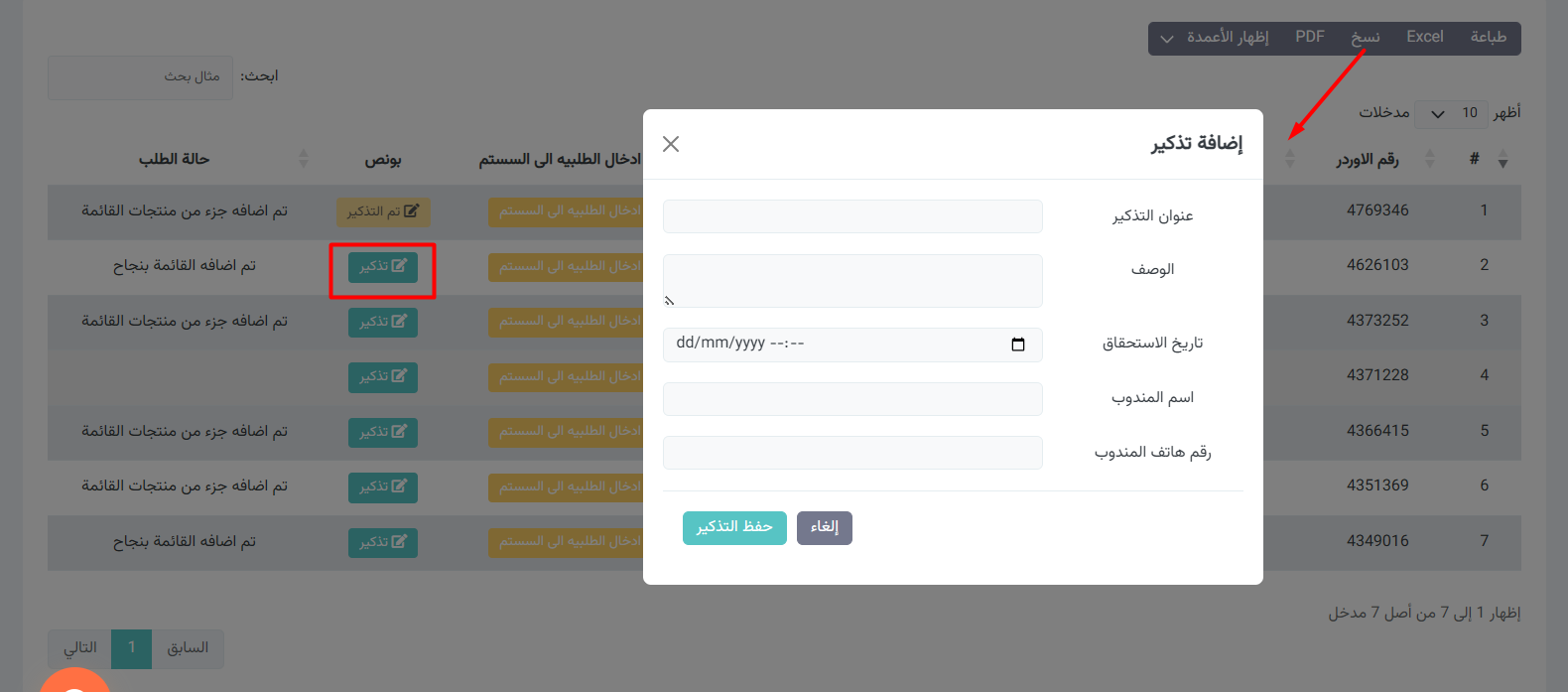](https://manual.capsulaiq.net/uploads/images/gallery/2026-02/aGOimage.png) **واجهة سجل تذكيرات البونص** تظهر جميع التذكيرات التي تم إنشاؤها في جدول منظم لمتابعتها بدقة: - **العنوان**: يوضح المسمى الذي تم إدخاله للتذكير (مثل: "بونص المذخر" أو "تذكير البونص"). - **نوع الفاتورة**: يصنف النظام التذكير آلياً بناءً على مصدره: - **داخل التطبيق**: للتذكيرات المرتبطة بطلبيات تمت معالجتها عبر نظام كبسولة. - **خارج التطبيق**: للتذكيرات المرتبطة بمشتريات يدوية أو خارجية. - **تاريخ الاستحقاق**: يظهر الوقت والتاريخ المحدد الذي يجب فيه استلام البونص (مثلاً: 2026-03-02). - **الإجراءات (عرض الفاتورة)**: يتيح لك زر **عرض الفاتورة** الانتقال المباشر للفاتورة الأصلية المرتبطة بهذا البونص لمراجعة الكميات والأسعار. [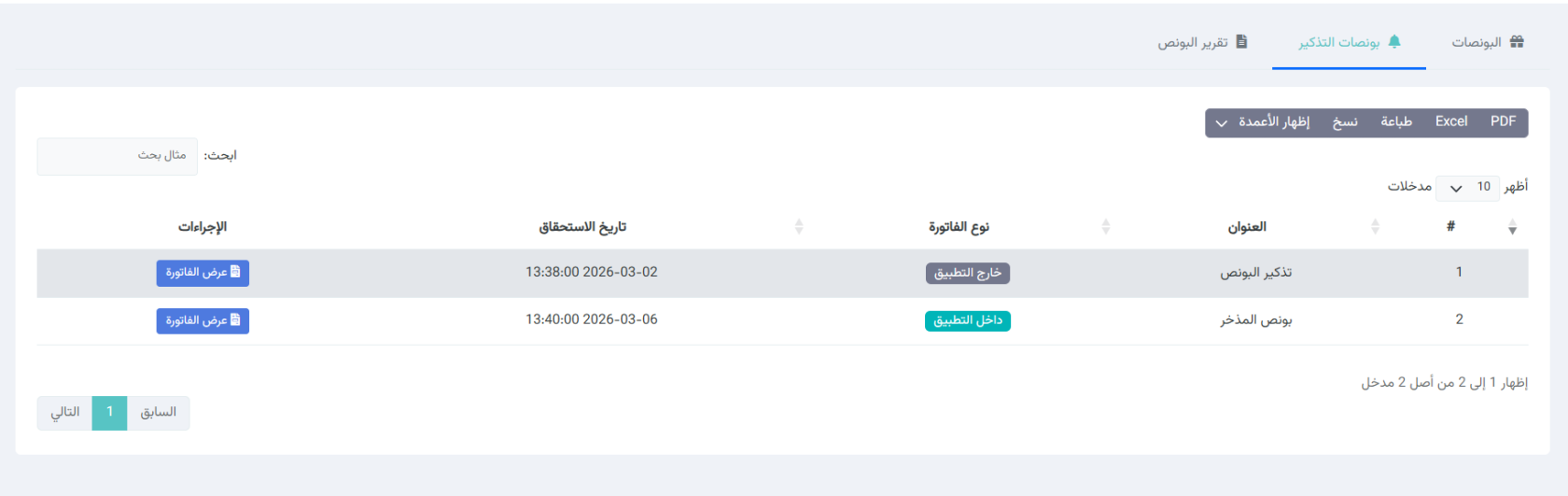](https://manual.capsulaiq.net/uploads/images/gallery/2026-02/vxIimage.png)تمنع هذه الشاشة نسيان "البونص" الذي غالباً ما يضيع بسبب كثرة الفواتير، مما يحافظ على هوامش ربح الصيدلية ويضمن توثيق الالتزامات الشفهية أو المؤجلة من قبل المندوبين.
**تقرير البونص :** تقرير تحليلي شامل يساعدك على تتبع الكميات المجانية المستلمة وتقييم قيمتها المالية مقارنة بتكلفتها الأصلية: **ملخص القيمة المالية (الإجماليات)** يظهر في أعلى التقرير بطاقتان تلخصان الجدوى الاقتصادية للبونص المستلم: - **مجموع التكلفة**: إجمالي قيمة التكلفة الفعلية للمواد التي تم استلامها كبونص. - **مجموع البيع**: القيمة السوقية الإجمالية لهذه المواد عند بيعها بسعر الجمهور، مما يوضح صافي الربح الإضافي المحقق من البونص. **تفاصيل جدول البونص** يعرض الجدول سجلات دقيقة لكل صنف تم استلامه كبونص: - **بيانات المنتج**: تشمل كود المنتج، اسم المنتج، والوحدة (مثلاً: كبرى). - **الكمية والأسعار**: يوضح التقرير الكمية المستلمة، سعر التكلفة المفترض للوحدة، وسعر البيع المعتمد. - **المجاميع**: حساب تلقائي لمجموع التكلفة ومجموع البيع لكل صنف على حدة. - **بيانات المصدر**: تشمل اسم الشركة الموردة وتاريخ استلام البونص وتاريخ انتهاء الصلاحية الخاص بالمواد المستلمة. [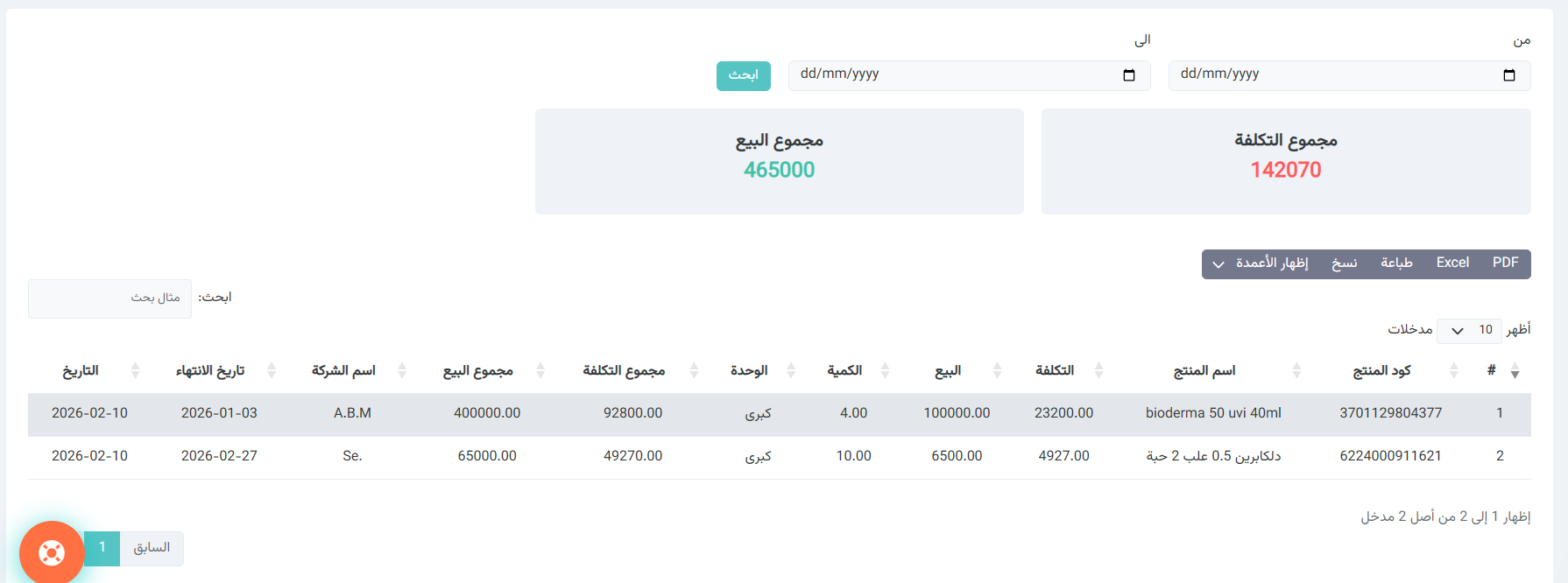](https://manual.capsulaiq.net/uploads/images/gallery/2026-02/qoKimage.png)يوفر هذا التقرير شفافية كاملة حول "الأرباح المخفية" الناتجة عن البونص، ويساعد الصيدلية في معرفة أكثر الشركات والمذاخر التي تمنح بونص مجزٍ، مما يدعم اتخاذ قرارات شراء أفضل مستقبلاً.
# تعريف المنتج **إضافة منتج جديد في نظام إدارة الصيدليات**يمكن الوصول للصفحة من خلال النقر على : **القائمة الجانبية - المنتجات - تعريف المنتج**
**1. رفع صورة المنتج** - اسحب الصورة داخل المربع المخصص أو اضغط على **انقر للتحميل** لإضافة صورة المنتج. - **ملاحظة:** يمكن رفع ملفات بصيغ **png, jpg, jpeg, gif**. **2. معلومات أساسية عن المنتج** - **كود المنتج:** أدخل الكود الخاص بالمنتج، أو اضغط على أيقونة **تحديث** لتوليد كود تلقائي. - **اسم المنتج:** أدخل الاسم التجاري للمنتج. - **الاسم العلمي:** أدخل الاسم العلمي للدواء (اختياري). - **الشركة المصنعة:** حدد اسم الشركة المنتجة للمنتج. - **الفئة:** اختر الفئة المناسبة للمنتج من القائمة (مثلاً: **أموكسيسيلين**). - **الشكل الدوائي:** اختر الشكل الدوائي (مثل: أقراص، كبسولات، شراب). يمكن إضافة عناصر جديدة مثل الشركة أو الفئة بالضغط على **رمز +** بجانب الحقل. **3. الوحدات والكميات** - **الوحدة الكبرى:** اختر الوحدة الأساسية للمنتج (مثل: علبة). - **الوحدة الصغرى:** اختر الوحدة الفرعية (مثل: شريط). - **كمية الوحدة الصغرى:** أدخل عدد الوحدات الصغرى في الوحدة الكبرى. - **كمية التنبيه:** أدخل الكمية التي عند الوصول إليها يظهر تنبيه لإعادة التوريد. - **موضع المنتج في الصيدلية:** حدد الموقع الذي سيتم وضع المنتج فيه (مثل: رف أمامي، رف خلفي). هذا القسم يساعد على إدارة المخزون وتحديد موقع المنتج داخل الصيدلية بسهولة. **4. ملف مرفق (اختياري)** - يمكن رفع ملف إضافي للمنتج مثل **ورقة معلومات الدواء أو النشرة الداخلية** بالضغط على **Choose File**. [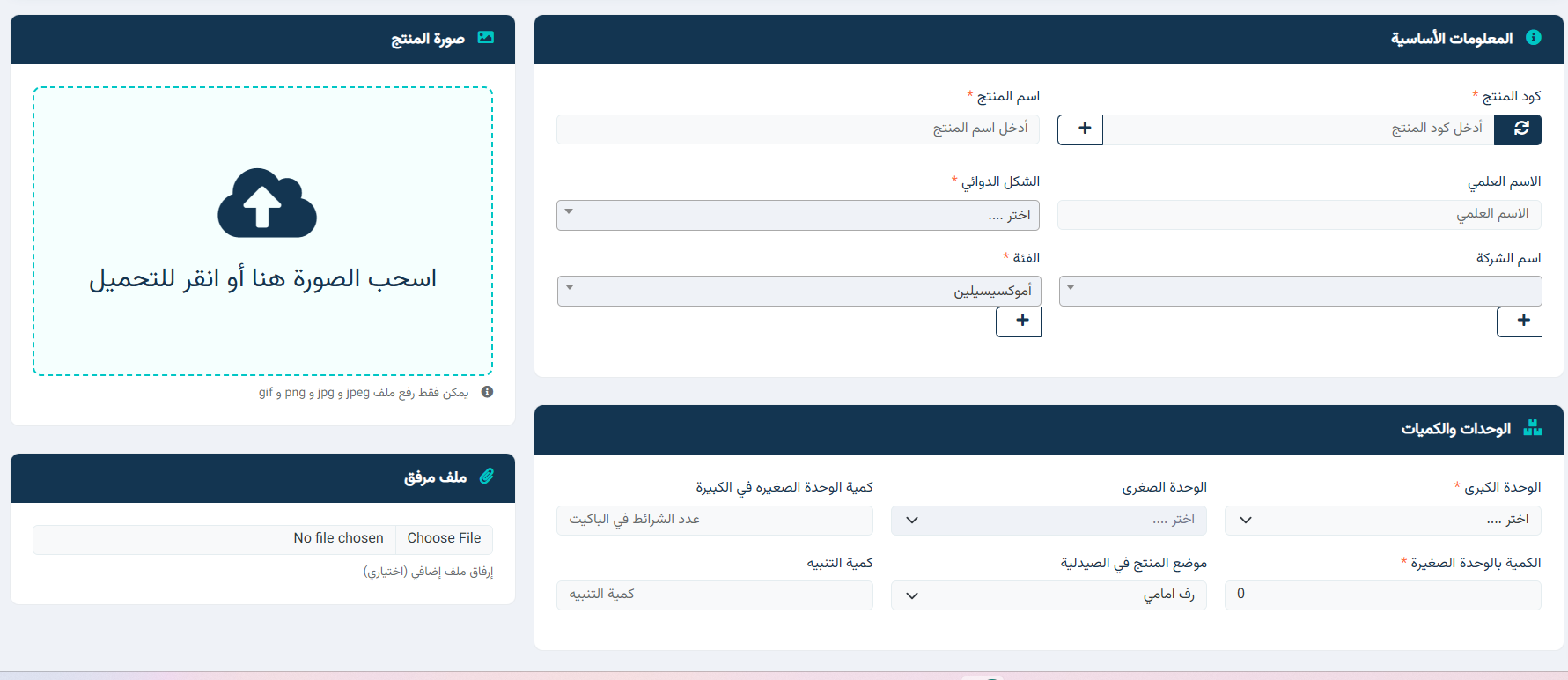](https://manual.capsulaiq.net/uploads/images/gallery/2026-01/Huiimage.png) **5. التسعير** - **تكلفة المنتج:** أدخل سعر الشراء للمنتج. - **سعر البيع:** أدخل السعر الذي سيتم البيع به. - **مبلغ الربح:** يظهر تلقائيًا بناءً على تكلفة المنتج وسعر البيع. - **العملة:** اختر العملة المناسبة (مثل: دينار عراقي). هذا القسم يضمن احتساب الربح بشكل صحيح عند البيع. **6. المعلومات الإضافية وتفاصيل المنتج** **1. تاريخ الانتهاء** - أدخل **تاريخ انتهاء صلاحية المنتج** بصيغة `dd/mm/yyyy`. - **تخطي تاريخ الانتهاء:** ضع علامة في هذا الخيار إذا كان المنتج لا يحتاج لتاريخ انتهاء محدد. **2. الوصف وكمية المنتج** - **وصف المنتج:** أدخل وصفًا مختصرًا للمنتج لتوضيح استخدامه أو مميزاته. - **الكمية اليومية / الجرعة اليومية:** حدد الكمية الموصى بها يوميًا أو الجرعة اليومية للمنتج. **3. الهاشتاغ والكلمات المفتاحية** - **هاشتاغ:** يمكن إضافة كلمات مفتاحية للمنتج لتسهيل البحث في النظام. - مثال: `مضاد حيوي، Clindamycin، التهاب الجلد`. **4. تمييز المنتج** - **متميز:** ضع علامة إذا كان المنتج سيتم عرضه كمنتج مميز في نظام نقاط البيع (**POS**). **5. تفاصيل المنتج (وصف مطول)** - في مربع **تفاصيل المنتج** يمكنك إدخال شرح كامل للمنتج، مميزاته، الاستخدامات، التحذيرات، أو أي معلومات إضافية. [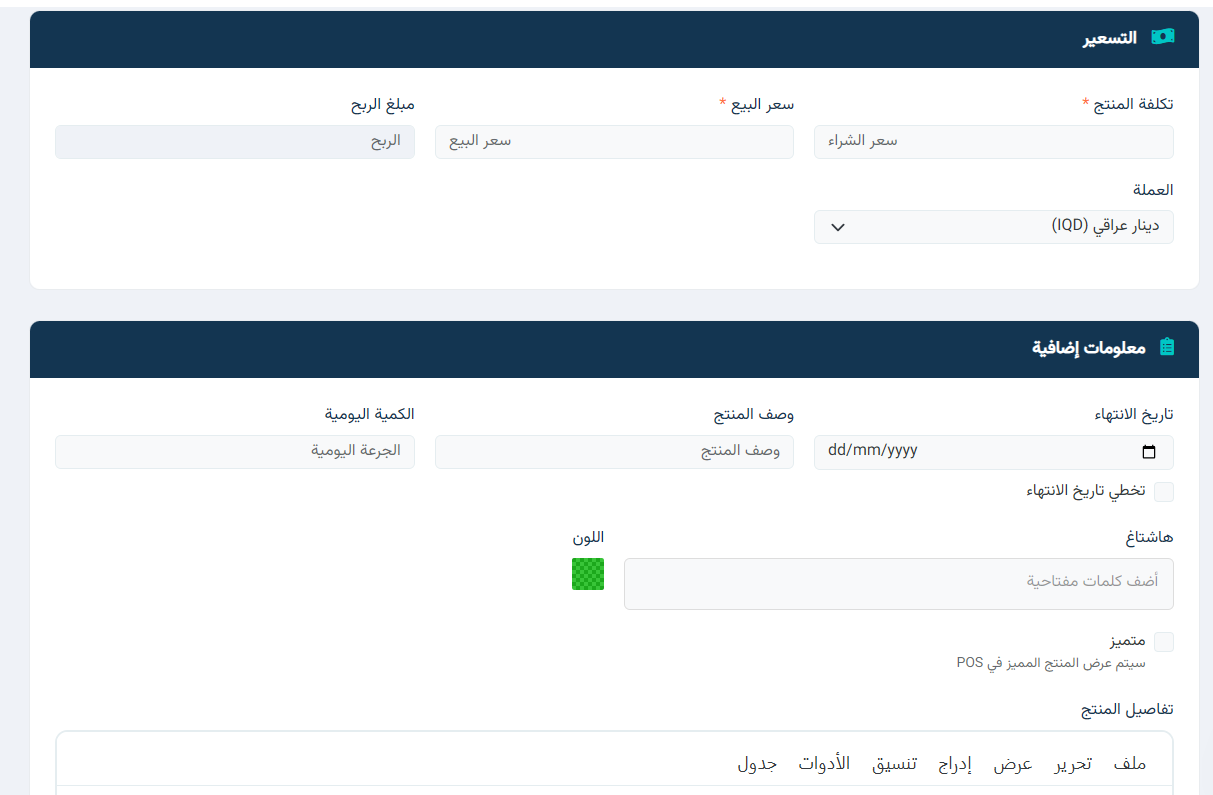](https://manual.capsulaiq.net/uploads/images/gallery/2026-01/QGaimage.png) **7. حفظ المنتج** - بعد إدخال جميع البيانات المطلوبة، اضغط على **حفظ** لإضافة المنتج إلى النظام. - المنتج سيكون متاحًا في **قائمة المنتجات** ويمكن البحث عنه أو تعديله لاحقًا. # الأقسام يُستخدم قسم **الأقسام** لإدارة فئات المنتجات داخل النظام، حيث يتم من خلاله إضافة وتنظيم الفئات التي تظهر وتُستخدم عند **إدخال أو إضافة المنتجات** إلى نظام إدارة الصيدليات.يمكن الوصول للصفحة من خلال النقر على : **القائمة الجانبية - المنتجات - الأقسام**
**مكونات الشاشة:** - **زر إضافة قسم جديد:** لإضافة فئة جديدة إلى النظام. - **جدول الأقسام:** يعرض جميع الفئات التي تم إنشاؤها مسبقًا. - **صورة القسم (اختياري):** يمكن إضافة صورة تمثل القسم لتسهيل التمييز البصري. - **اسم الفئة:** اسم القسم الذي سيتم ربط المنتجات به. - **عدد المنتجات:** يوضح عدد المنتجات المرتبطة بكل قسم. - **أزرار التحكم:** - **تعديل:** لتحديث بيانات القسم. - **حذف:** لإزالة القسم من النظام. [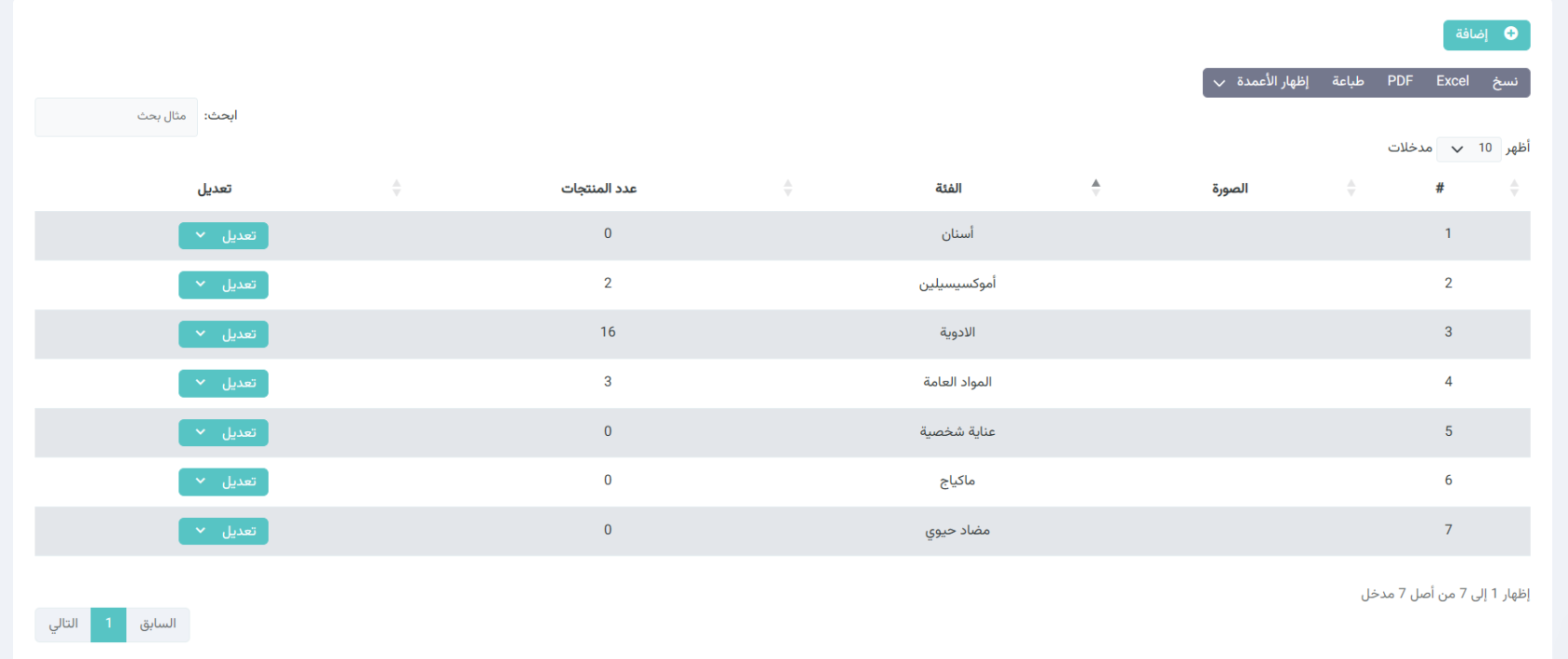](https://manual.capsulaiq.net/uploads/images/gallery/2026-01/zQbimage.png)**أهمية القسم:**
- تنظيم المنتجات ضمن فئات واضحة. - تسهيل اختيار الفئة المناسبة عند إضافة منتج جديد. - تحسين البحث وإدارة المنتجات داخل النظام. # العلامات التجارية يُستخدم قسم **العلامات التجارية** لإدارة العلامات التجارية للمنتجات داخل النظام، حيث يتم من خلاله إضافة وتنظيم العلامات التي تظهر وتُستخدم عند **إدخال أو إضافة المنتجات** إلى نظام إدارة الصيدليات.يمكن الوصول للصفحة من خلال النقر على : **القائمة الجانبية - المنتجات - العلامات التجارية**
**مكونات الشاشة:** - **زر إضافة علامة تجارية جديدة:** لإضافة علامة تجارية جديدة إلى النظام. - **قائمة العلامات التجارية الموجودة:** تعرض جميع العلامات التي تم إنشاؤها مسبقًا. - **صورة العلامة التجارية (اختياري):** يمكن إضافة شعار أو صورة تمثل العلامة التجارية. - **اسم العلامة التجارية:** اسم الشركة أو العلامة التي سيتم ربط المنتجات بها. - **عدد المنتجات:** يوضح عدد المنتجات المرتبطة بكل علامة تجارية. - **أزرار التحكم:** - **تعديل:** لتحديث بيانات العلامة التجارية. - **حذف:** لإزالة العلامة التجارية من النظام. [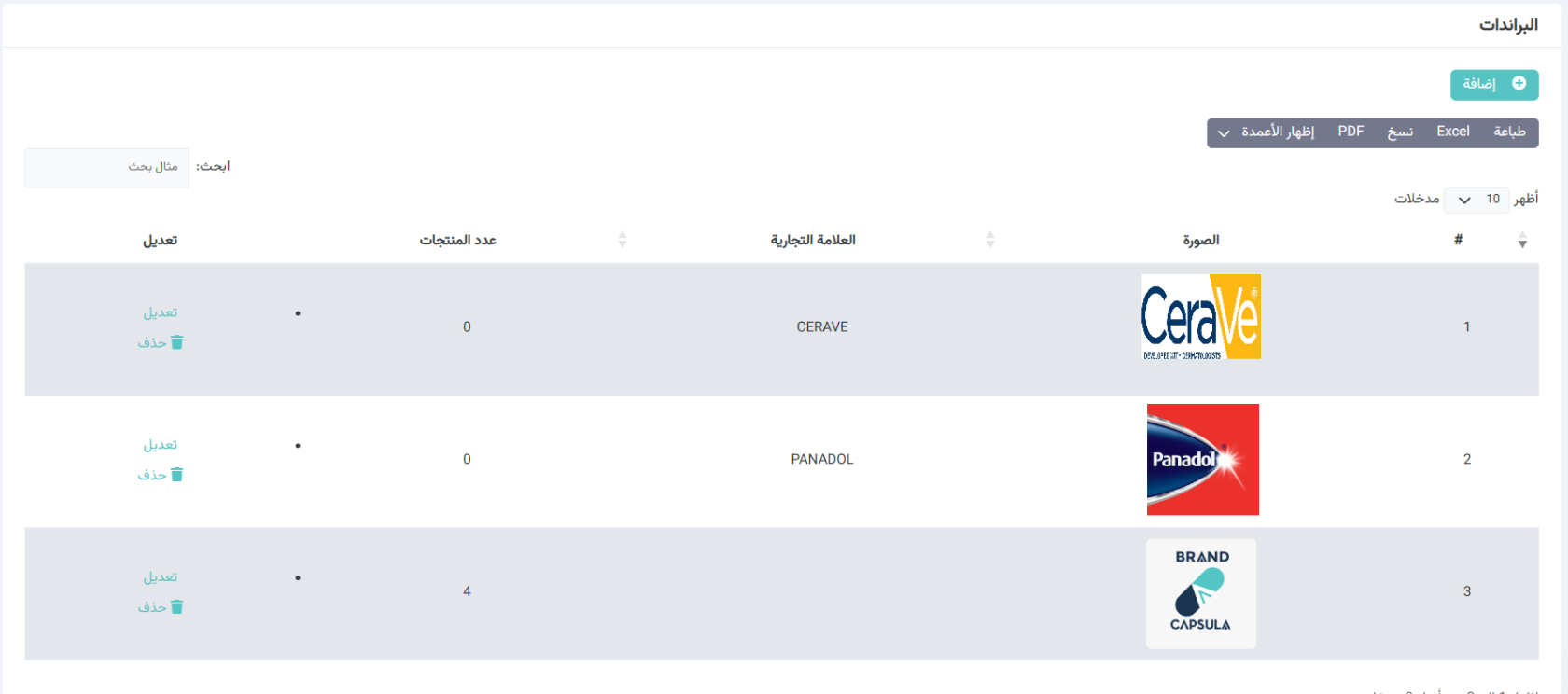](https://manual.capsulaiq.net/uploads/images/gallery/2026-01/niQimage.png)**أهمية القسم:**
- تنظيم المنتجات حسب العلامة التجارية. - تسهيل اختيار العلامة التجارية عند إضافة منتج جديد. - تحسين إدارة المنتجات والبحث داخل النظام. # طباعة الباركود يُستخدم قسم **طباعة الباركود** لطباعة باركودات للمنتجات، خاصةً الأدوية أو المنتجات التي تصل إلى الصيدلية او يتم اضافتها بدون باركود، **حيث يتيح النظام طباعة باركود خاص بالمنتج للاستخدام داخل الصيدلية**.يمكن الوصول للصفحة من خلال النقر على : **القائمة الجانبية - المنتجات - طباعة الباركود**
**وظيفة القسم:** - طباعة باركودات للمنتجات غير المزوّدة بباركود في النظام. - تسهيل عمليات البيع والتنظيم داخل الصيدلية. - دعم الطباعة باستخدام طابعة باركود مخصصة. **طريقة الاستخدام:** 1. من شاشة **طباعة الباركود**، أدخل **كود المنتج** أو ابحث عنه من خلال الحقل المخصص. 2. اختر المنتج المطلوب من النتائج الظاهرة. 3. أدخل **الكمية** المطلوبة من ملصقات الباركود. 4. اختر **حجم الورق** المناسب من القائمة المنسدلة. 5. حدّد البيانات التي ترغب بظهورها على الباركود، مثل: - اسم الصيدلية - اسم المنتج 6. اضغط على زر **حفظ** لإضافة المنتج إلى قائمة الطباعة. **إدارة قائمة الطباعة:** - تظهر المنتجات المضافة في جدول يحتوي على: - اسم المنتج - الكود - الكمية - يمكن: - تعديل الكمية مباشرة من الجدول. - حذف المنتج من قائمة الطباعة قبل تنفيذ الطباعة. [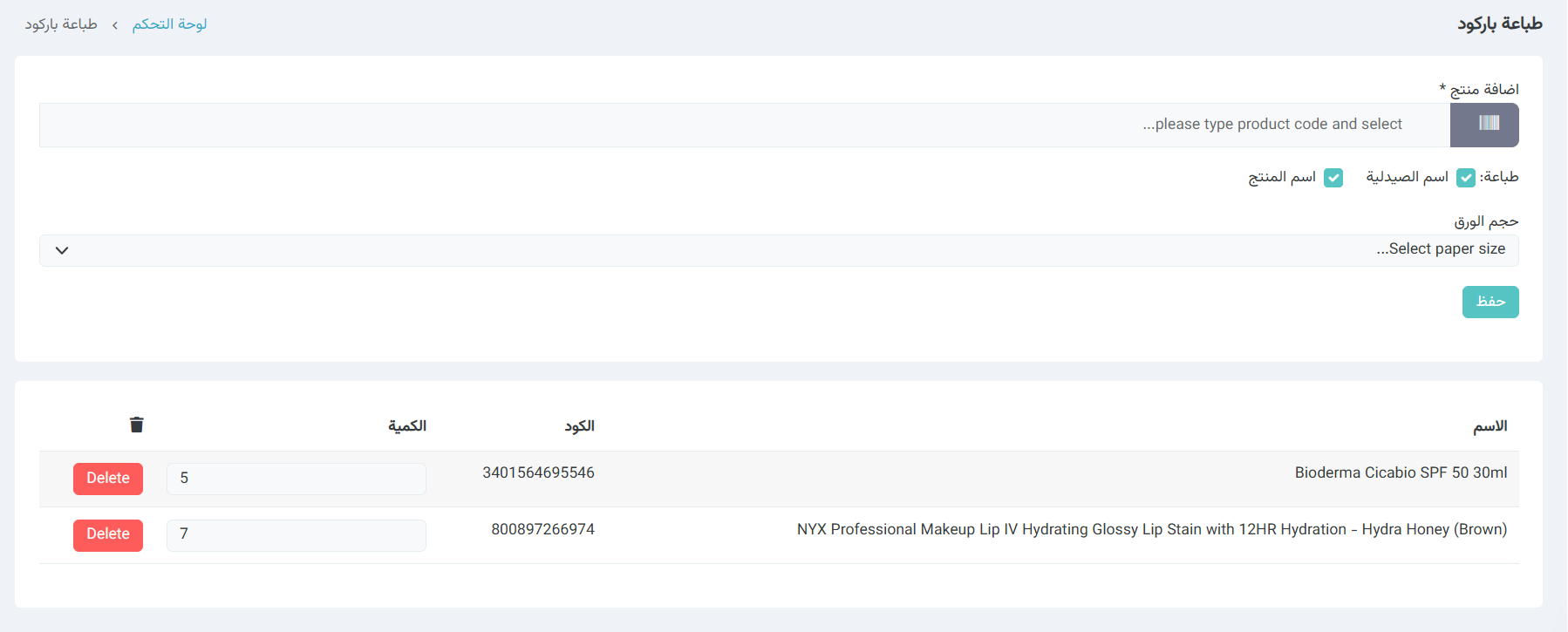](https://manual.capsulaiq.net/uploads/images/gallery/2026-01/6H4image.png) [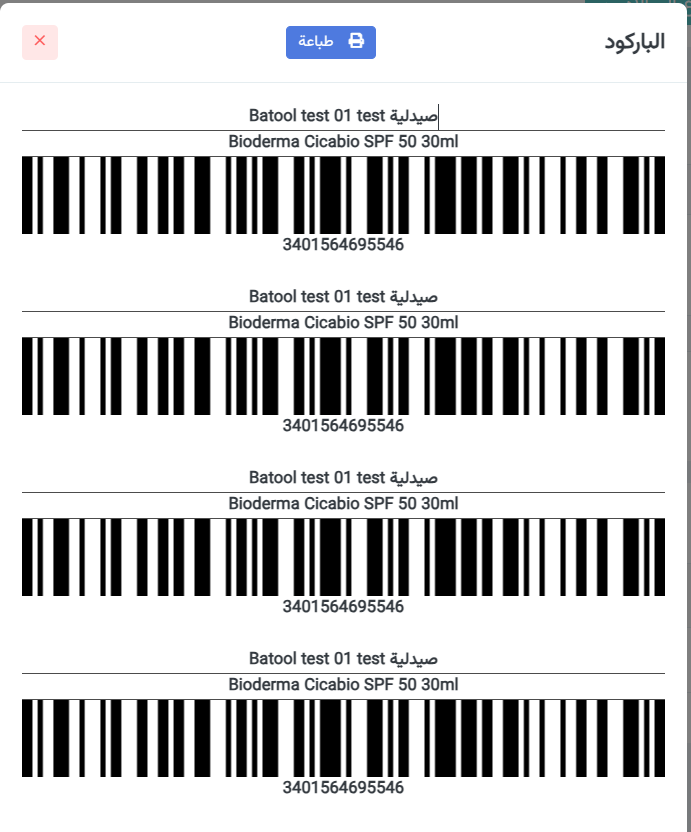](https://manual.capsulaiq.net/uploads/images/gallery/2026-01/tulimage.png)