# دليل إستخدام نظام ادارة الصيدليات (كبسولة بلس)
نظام **كبسولة بلس** هو نظام متكامل لإدارة الصيدليات يهدف إلى تنظيم وتسهيل جميع العمليات اليومية داخل الصيدلية بطريقة دقيقة وسهلة الاستخدام. يساعد النظام الصيادلة وأصحاب الصيدليات على تحسين كفاءة العمل، تقليل الأخطاء، ومتابعة المخزون والمبيعات بشكل لحظي.
يوفر النظام أدوات متقدمة لإدارة الأصناف الدوائية، تتبع تواريخ الصلاحية، تسجيل عمليات البيع والشراء، وإدارة الموردين والعملاء. كما يدعم كبسولة بلس إعداد التقارير التفصيلية التي تساعد في اتخاذ قرارات إدارية ومالية أفضل.
يتميز النظام بواجهة استخدام بسيطة وواضحة تناسب مختلف المستخدمين، مع سرعة في الأداء ودقة في البيانات، مما يجعله حلاً عمليًا وفعالًا لإدارة الصيدليات الصغيرة والمتوسطة.
# الجزء الأول : ملخص الأداء
يحتوي هذا القسم على لوحة إحصائيات شاملة تعرض مؤشرات الأداء الرئيسية، مثل المبيعات، المخزون، الأصناف الأكثر استخدامًا، ونشاط المستخدمين، مما يساعد على تحليل البيانات ومتابعة سير العمل بكفاءة.
# لوحة التحكم الشاملة
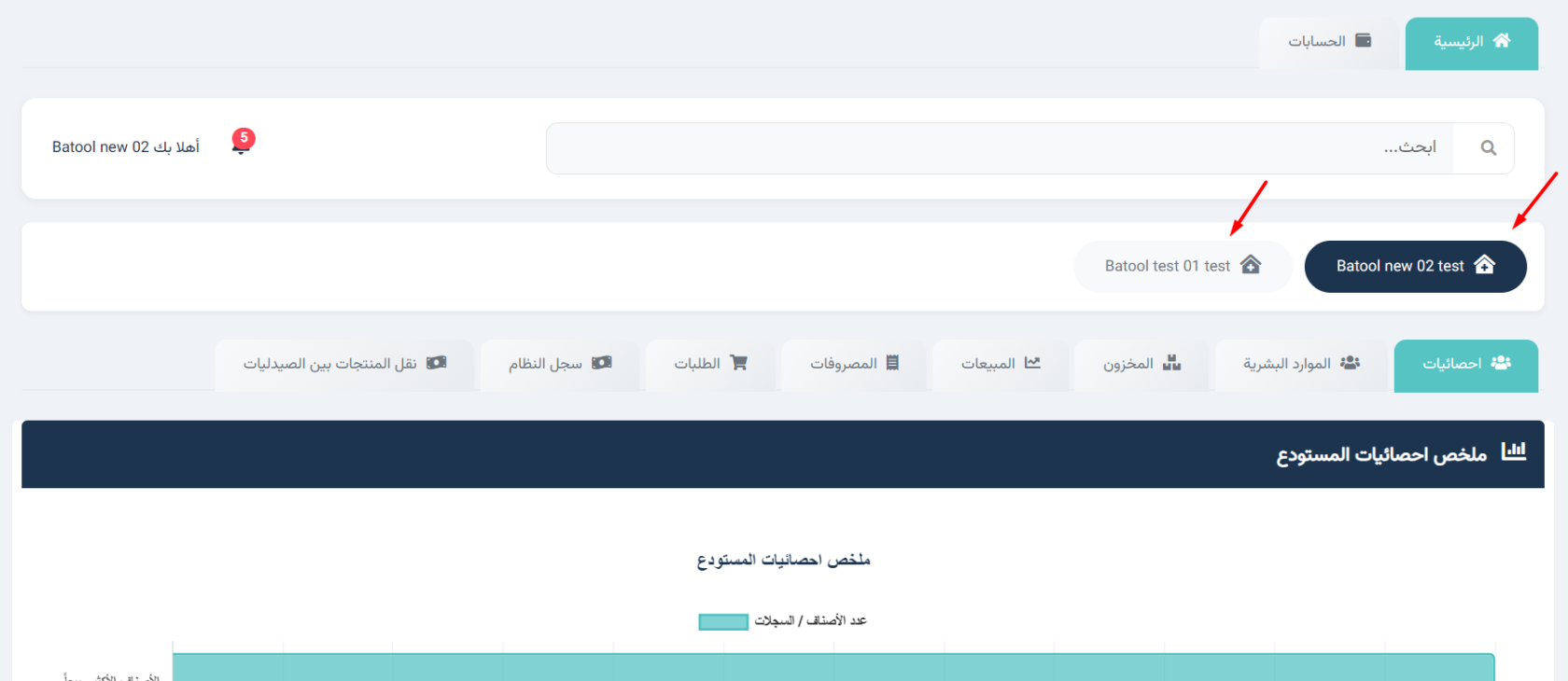
تتيح **لوحة التحكم الشاملة** للمستخدم إدارة ومتابعة عدة حسابات مرتبطة بنفس الرقم من خلال واجهة واحدة.
تظهر الحسابات ضمن تبويبات مستقلة في تبويب **الرئيسية**،
يمكن الوصول للصفحة من خلال النقر على : **القائمة الجانبية - لوحة التحكم الشاملة**
[](https://manual.capsulaiq.net/uploads/images/gallery/2026-01/1wbimage.png)[ ](http://91.109.114.101/uploads/images/gallery/2026-01/screenshot-27.png)
يمكن للمستخدم التنقل بين هذه الحسابات والاطلاع على البيانات والإحصائيات الخاصة بكل حساب بشكل منفصل.
##### **1- الإحصائيات .**
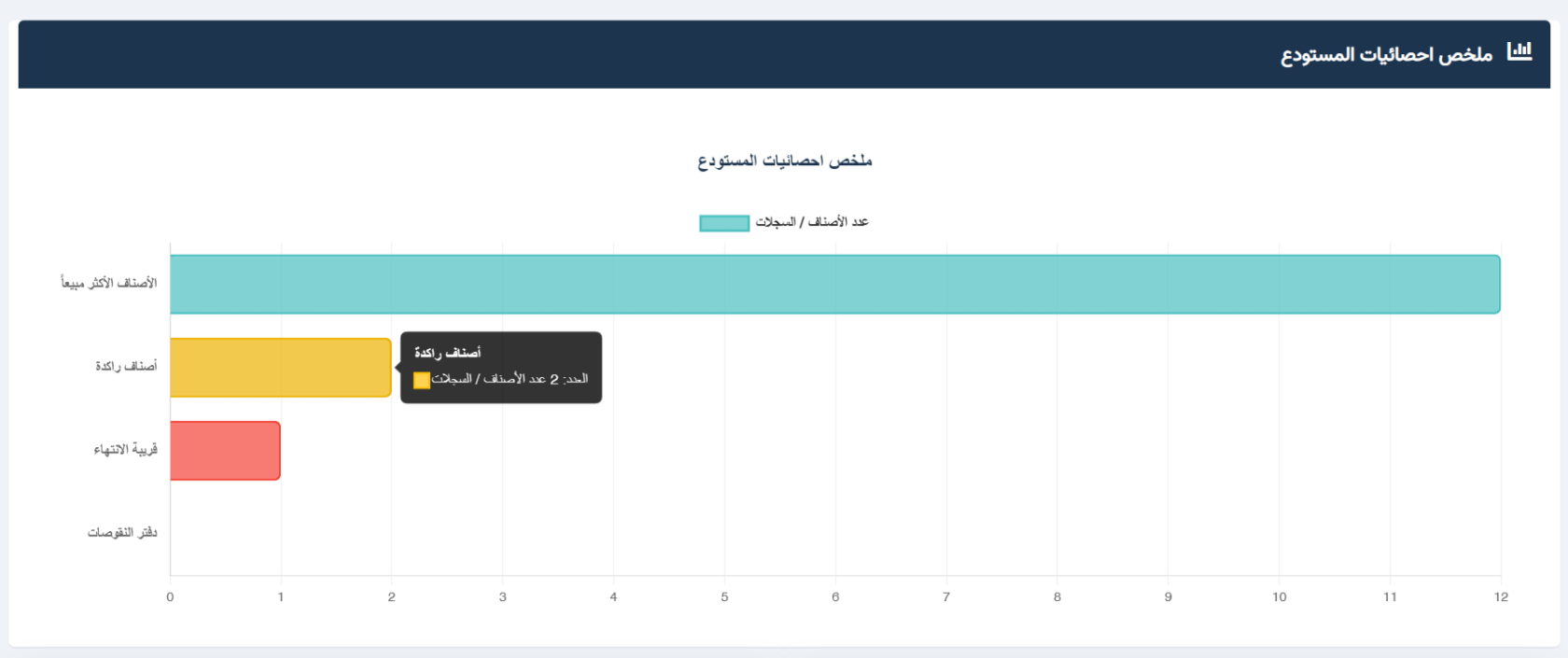
يوفّر هذا القسم عرضًا تحليليًا شاملًا لأداء المستودع، ويشمل:
- **ملخص إحصائيات المستودع**
[](https://manual.capsulaiq.net/uploads/images/gallery/2026-01/ruKimage.png)
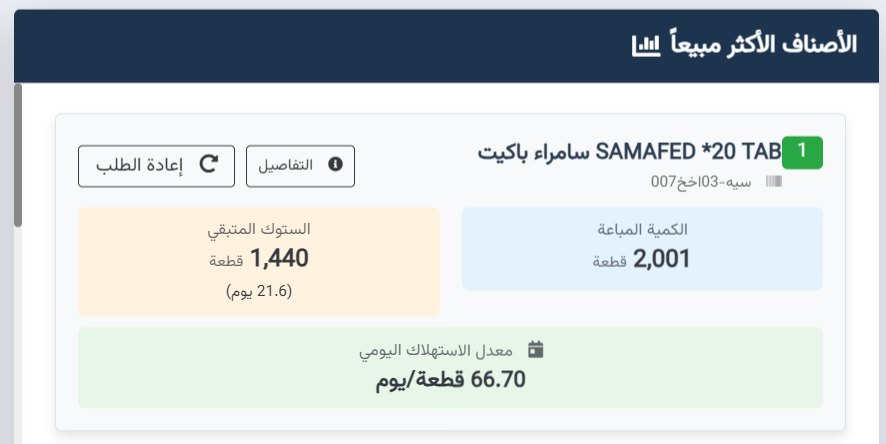
- **الأصناف الأكثر مبيعًا:**
الكمية المباعة، المخزون المتبقي، معدل الاستهلاك اليومي.
مع توفر زر لإعادة الطلب السريع أو عرض تفاصيل المنتج.
[](https://manual.capsulaiq.net/uploads/images/gallery/2026-01/38oimage.png)
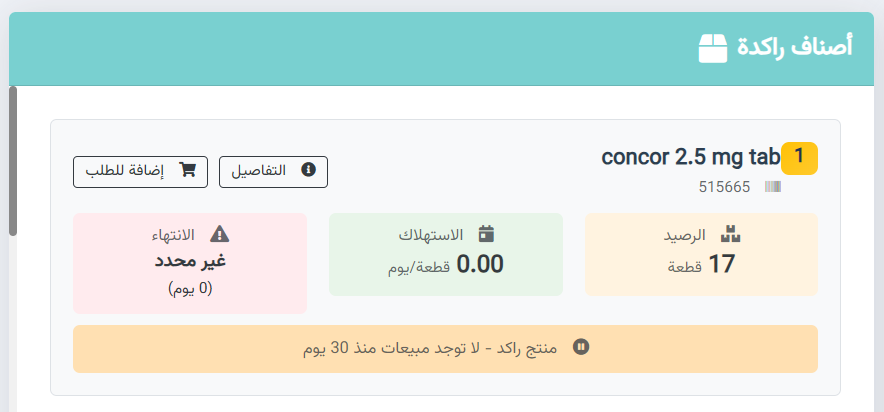
- **الأصناف الراكدة:**
الرصيد، الاستهلاك، تاريخ الانتهاء.
مع إمكانية إعادة الطلب السريع أو عرض تفاصيل المنتج.
[](https://manual.capsulaiq.net/uploads/images/gallery/2026-01/44Timage.png)
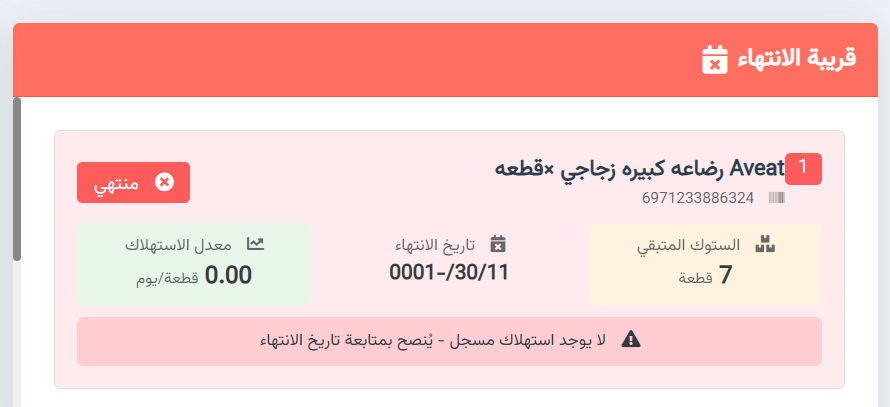
- **الأصناف القريبة من الانتهاء:**
المخزون المتبقي، تاريخ الانتهاء، ومعدل الاستهلاك.
[](https://manual.capsulaiq.net/uploads/images/gallery/2026-01/N47image.png)
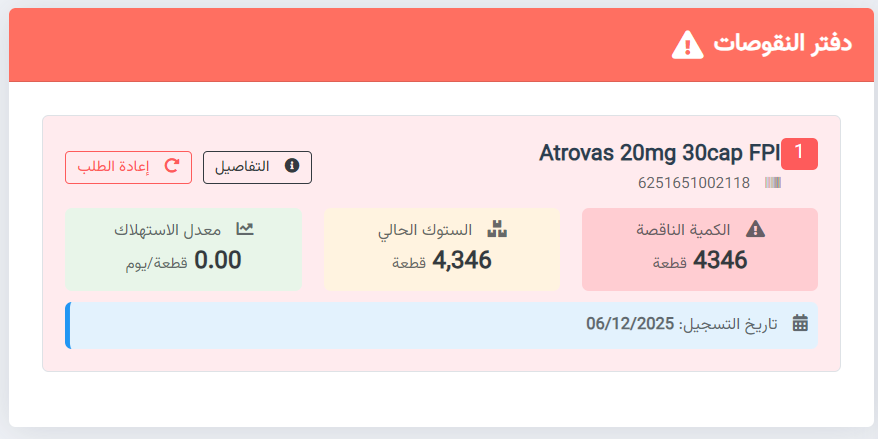
- **دفتر النواقص:**
الكمية الناقصة، المخزون الحالي، معدل الاستهلاك
مع توفر خيار إعادة الطلب السريع أو عرض تفاصيل المنتج.
[](https://manual.capsulaiq.net/uploads/images/gallery/2026-01/gLUimage.png)
##### **2- الموارد البشرية .**
يعرض هذا القسم إحصائيات وتحليلات متعلقة بالموظفين، وتشمل:
- العدد الإجمالي للموظفين ومدراء الفرق.
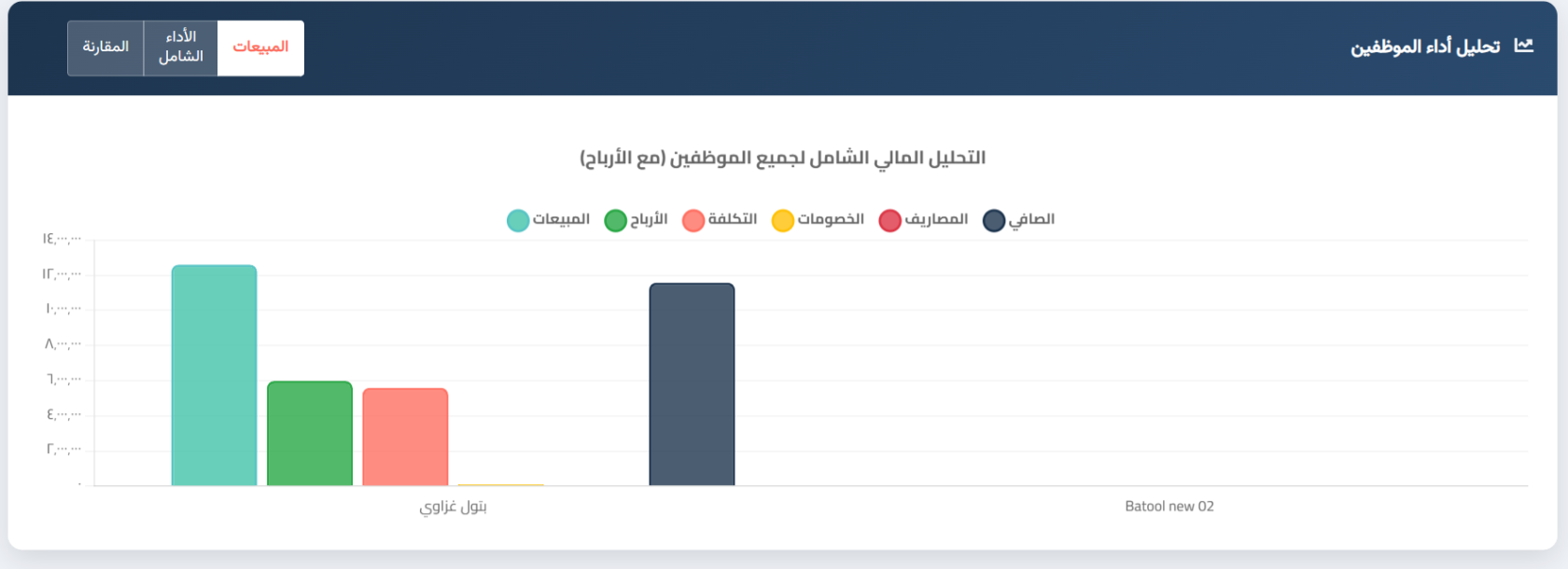
- تحليل أداء الموظفين بناءً على المبيعات، مع إمكانية عرض الأداء الشامل والمقارنة بين الموظفين.
[](https://manual.capsulaiq.net/uploads/images/gallery/2026-01/Oulimage.png)
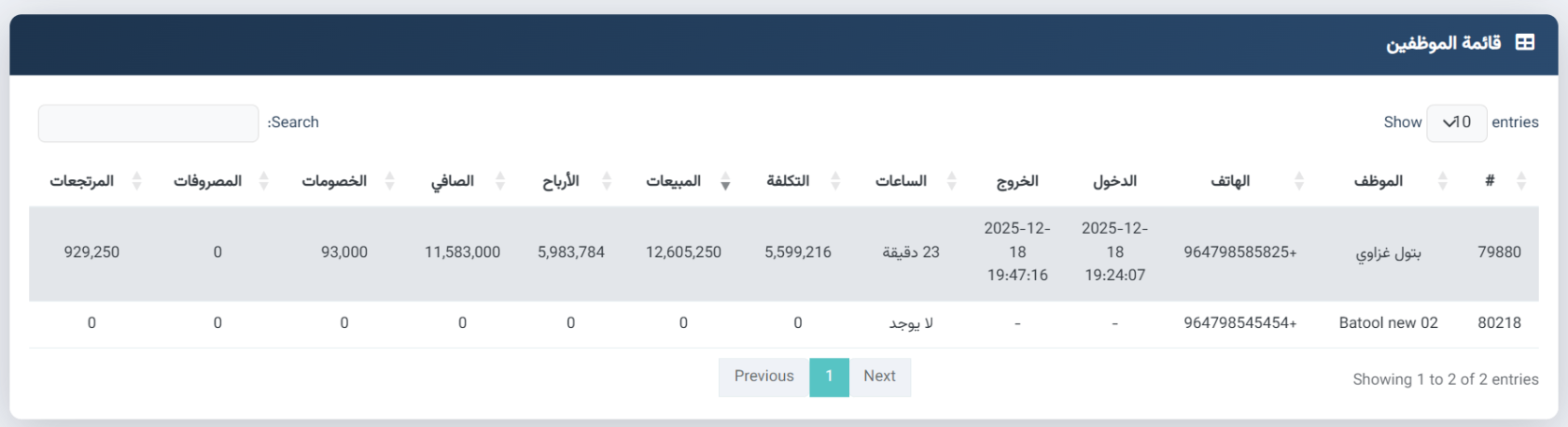
كما يحتوي على **قائمة الموظفين** والتي تعرض:
- اسم الموظف
- إجمالي ساعات العمل
- أوقات الدخول والخروج من النظام
- التكلفة
- المبيعات، الأرباح، الخصومات، المصروفات، والمرتجعات المرتبطة بالموظف
[](https://manual.capsulaiq.net/uploads/images/gallery/2026-01/xAKimage.png)
مع إمكانية التصفية حسب الفترة الزمنية (من – إلى).
##### **3- المخزون .**
يوفّر هذا القسم إحصائيات عامة تشمل:
- إجمالي عدد الأصناف
- الأصناف المنتهية
- الأصناف القريبة من النفاذ
[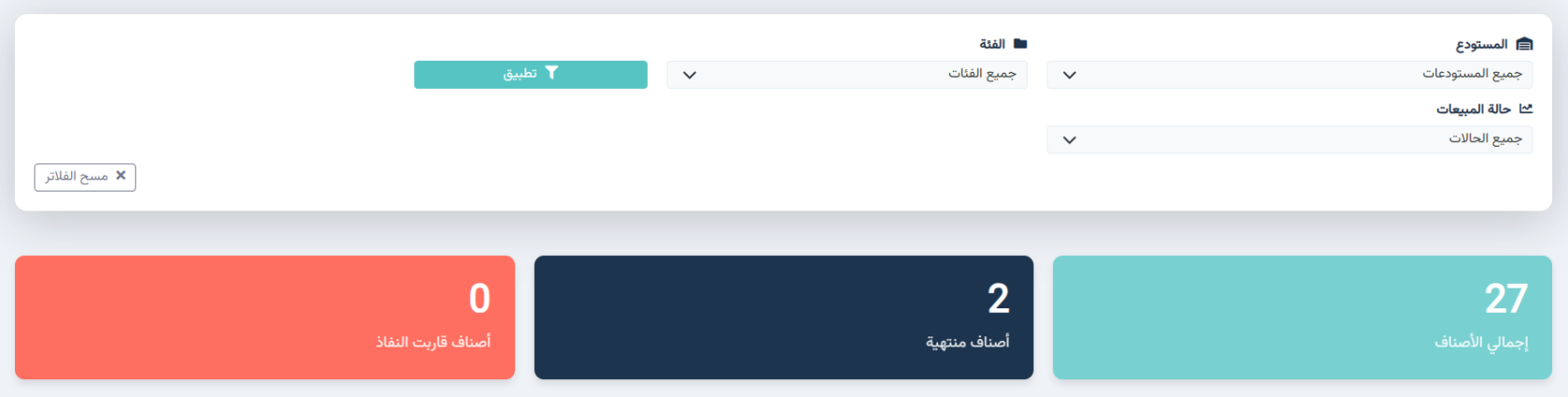](https://manual.capsulaiq.net/uploads/images/gallery/2026-01/a8Kimage.png)
كما يحتوي على **قائمة المخزون** وتتضمن:
- اسم المنتج
- كود المنتج
- الفئة والمستودع
- الكمية بالوحدة الصغرى
- تواريخ الانتهاء
- السعر
- التكلفة
- معدل الاستهلاك اليومي
- إجمالي القطع المباعة خلال آخر 30 يومًا
- حالة الصنف
- حركة المادة
[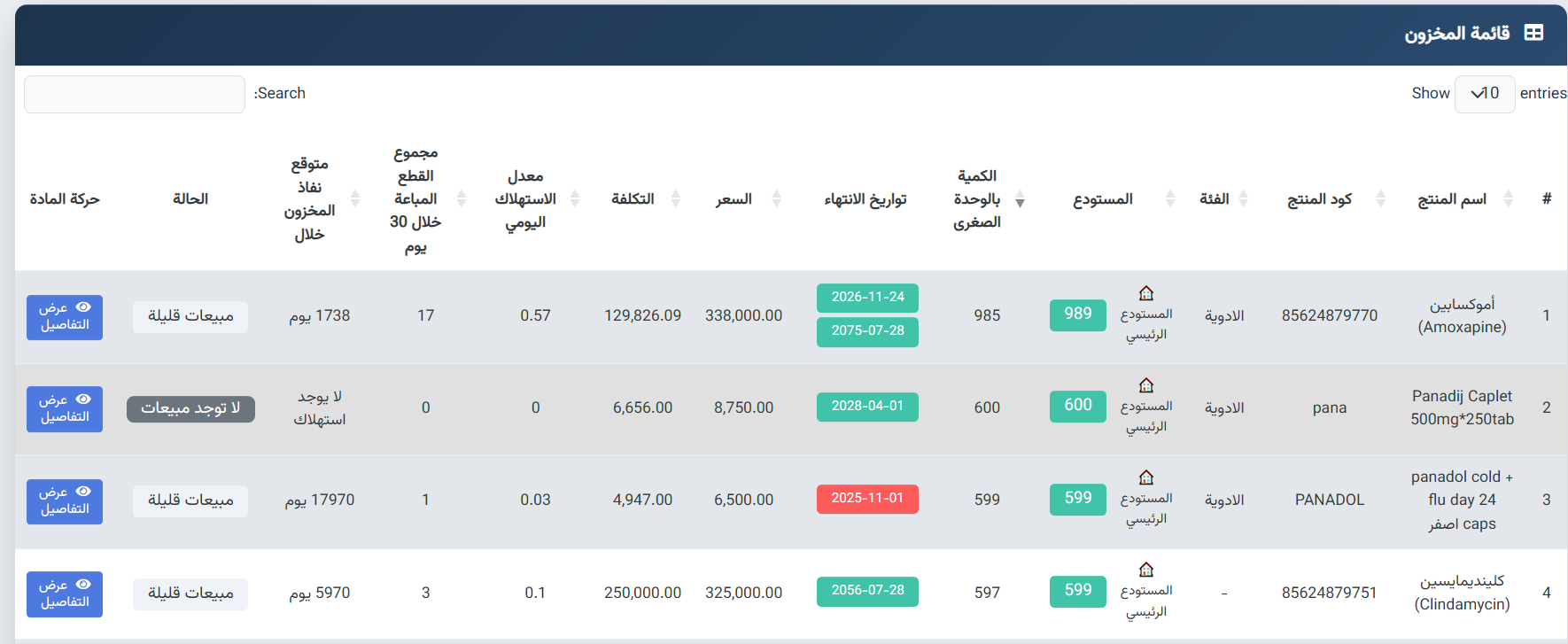](https://manual.capsulaiq.net/uploads/images/gallery/2026-01/6NMimage.png)
مع إمكانية التصفية حسب المستودع، الفئة، أو حالة المبيعات.
##### **4- المبيعات .**
يعرض هذا القسم:
- عدد مبيعات اليوم
- مبيعات الشهر
- عدد الفواتير
[](https://manual.capsulaiq.net/uploads/images/gallery/2026-01/fmwimage.png)
كما يحتوي على **قائمة المبيعات** وتشمل:
- الموظف الذي قام بالبيع
- العميل
- حالة البيع
- حالة السداد
- المبلغ المسدد
- المبلغ الإجمالي
- المبلغ المتبقي
- الخصومات
- تاريخ العملية
[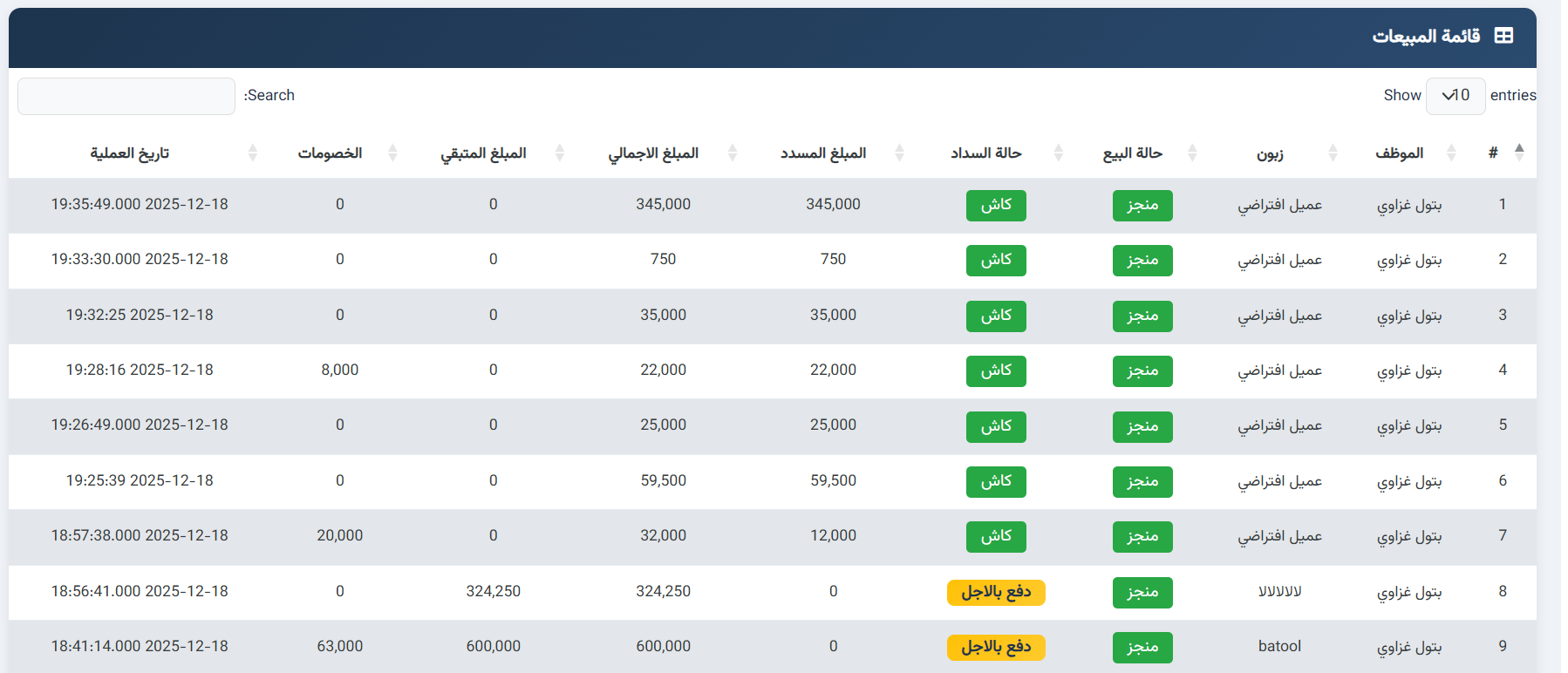](https://manual.capsulaiq.net/uploads/images/gallery/2026-01/Mpximage.png)
##### **5- المصروفات .**
يحتوي هذا القسم على جميع عمليات الصرف المدخلة في النظام، ويعرض:
- مصروفات اليوم
- مصروفات الشهر
- عدد المصروفات
كما يتضمن **تقرير قائمة المصروفات** والذي يشمل:
- نوع المصروف
- المبلغ
- التاريخ
- الموظف المسؤول
- الملاحظات
[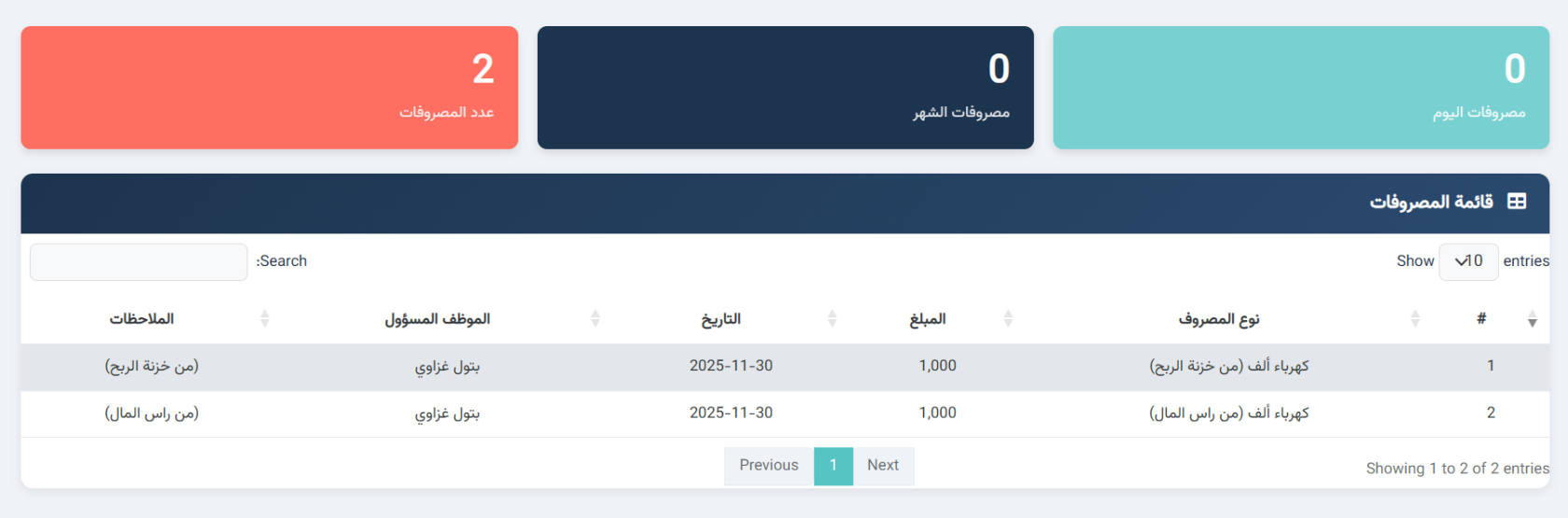](https://manual.capsulaiq.net/uploads/images/gallery/2026-01/xk6image.png)
##### **6- الطلبات .**
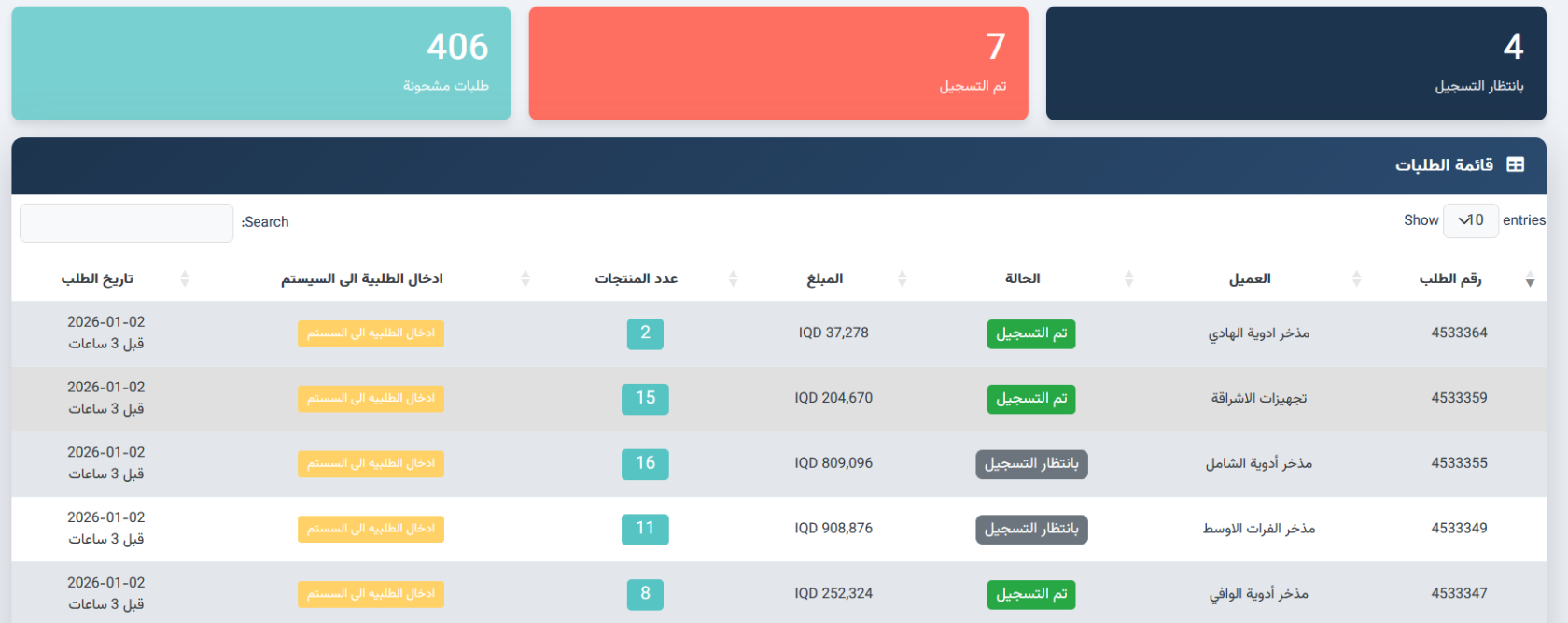
يعرض هذا القسم جميع الطلبات التي تم إرسالها عبر التطبيق، ويشمل:
- عدد الطلبات بانتظار التسجيل
- الطلبات التي تم تسجيلها
- الطلبات المشحونة
كما يحتوي على **قائمة الطلبات** والتي تتضمن:
- رقم الطلب
- العميل
- الحالة
- المبلغ
- عدد المنتجات
- حالة إدخال الطلب إلى النظام
- تاريخ الطلب
[](https://manual.capsulaiq.net/uploads/images/gallery/2026-01/Y3wimage.png)
##### **7- سجل النظام .**
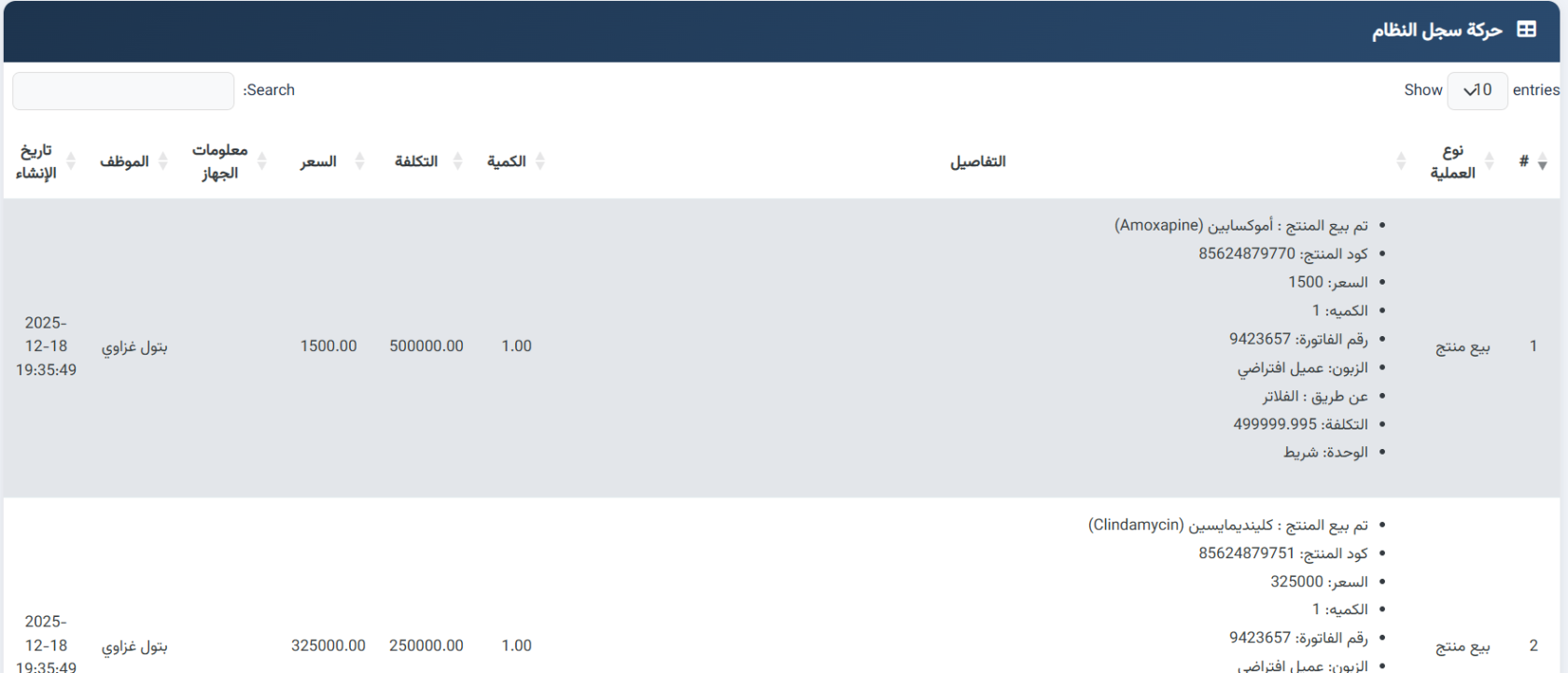
يعرض هذا القسم سجلًا كاملًا بجميع الحركات التي قام بها الموظفون داخل النظام، ويشمل:
- نوع العملية
- التفاصيل
- الكمية
- التكلفة
- السعر
- معلومات الجهاز
- الموظف
- تاريخ الإنشاء
[](https://manual.capsulaiq.net/uploads/images/gallery/2026-01/xo2image.png)
##### **8- نقل المنتجات بين الصيدليات .**
يتيح هذا القسم نقل المنتجات بين الصيدليات المرتبطة بنفس الرقم بسهولة، من خلال:
**طريقة نقل المنتجات بين الصيدليات**
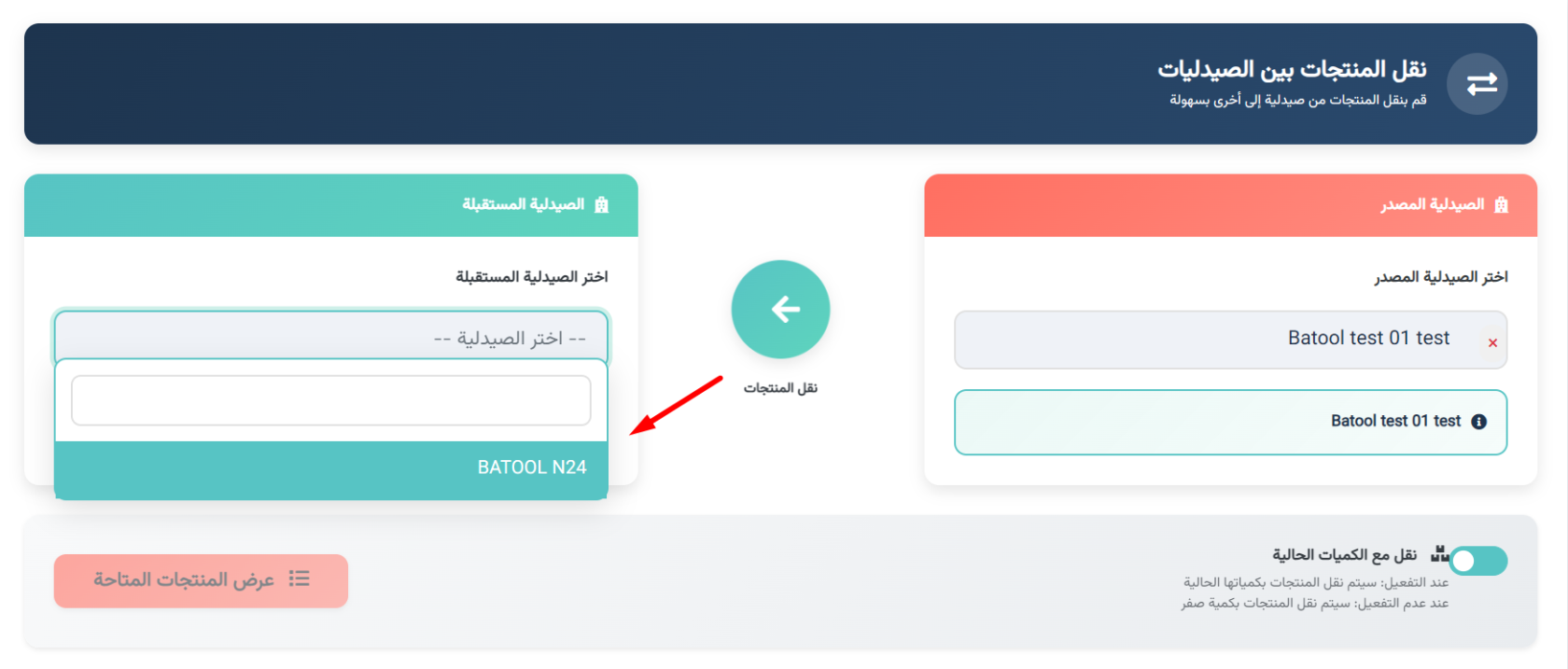
لإتمام عملية نقل المنتجات بين الصيدليات المرتبطة بنفس الرقم، يتم اتباع الخطوات التالية:
- اختيار الصيدلية المصدر.
- اختيار الصيدلية المستقبِلة.
[](https://manual.capsulaiq.net/uploads/images/gallery/2026-01/K40image.png)
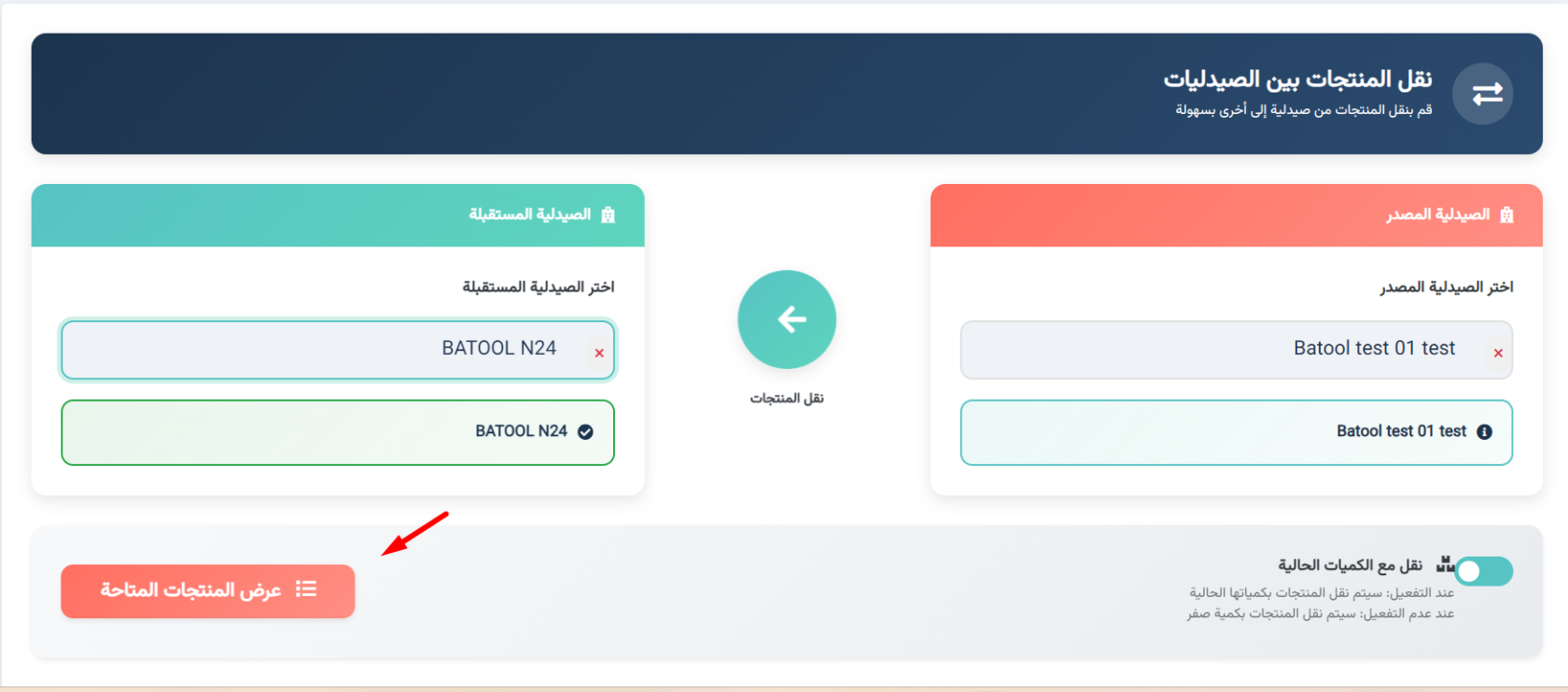
- الضغط على خيار عرض المنتجات المتاحة.
[](https://manual.capsulaiq.net/uploads/images/gallery/2026-01/2YIimage.png)
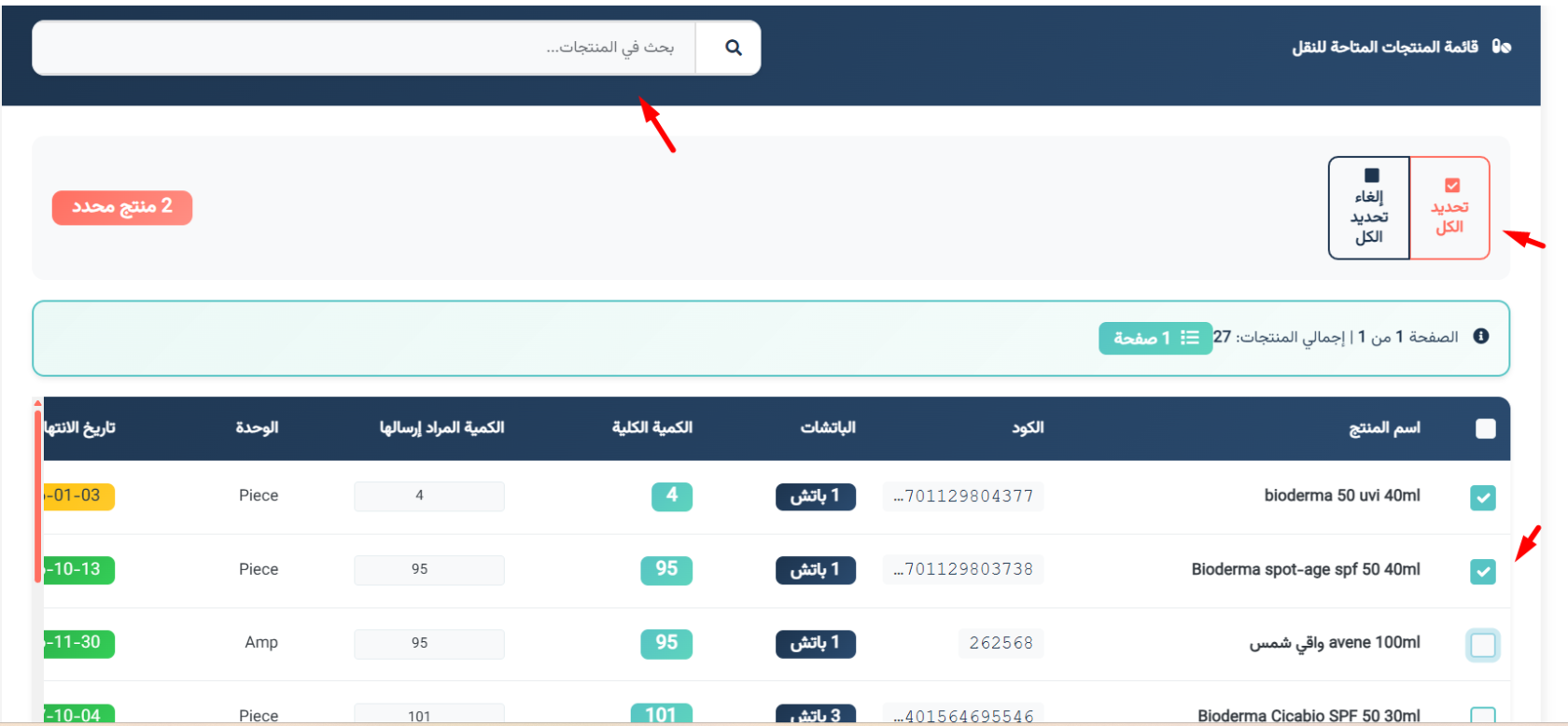
- تحديد المنتجات المراد نقلها :مع إمكانية تحديد جميع المنتجات أو البحث عن منتج معيّن.
[](https://manual.capsulaiq.net/uploads/images/gallery/2026-01/DNyimage.png)
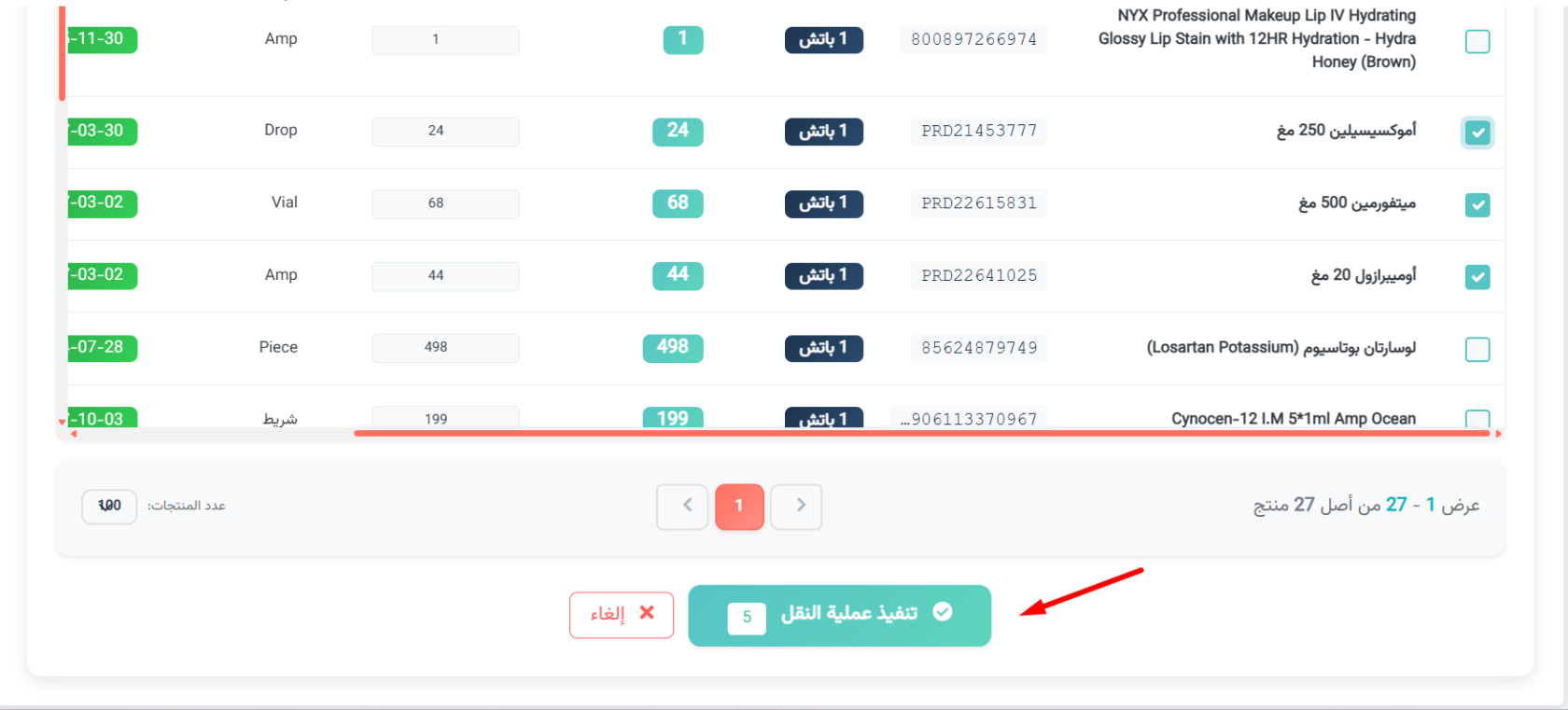
- تنفيذ عملية النقل.
[](https://manual.capsulaiq.net/uploads/images/gallery/2026-01/sgqimage.png)
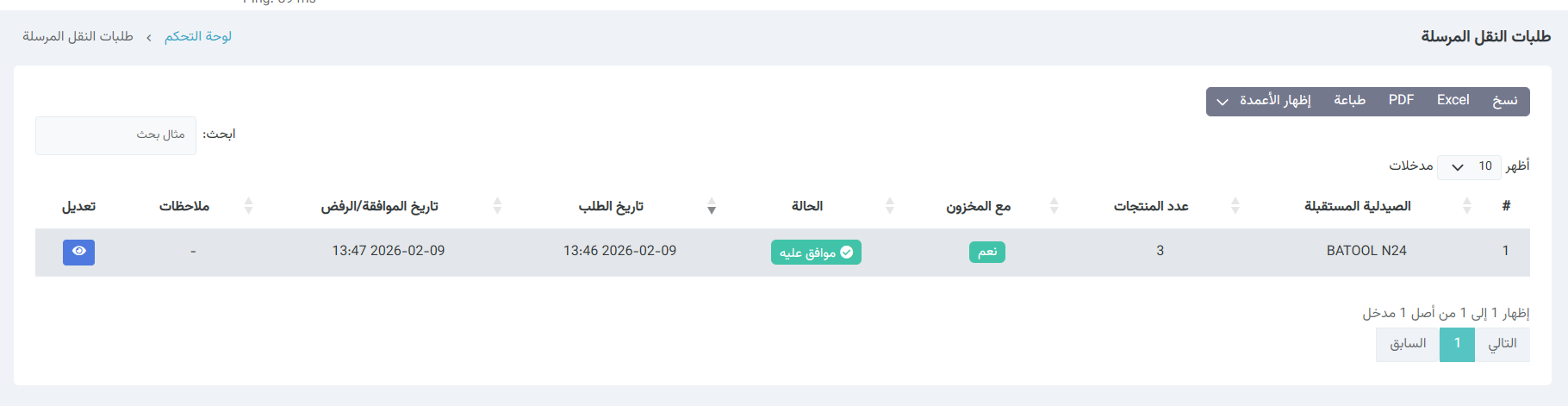
بمجرد إتمام عملية نقل المنتجات، يتم توثيق العملية وتتبعها عبر قسم **طلبات النقل المرسلة**؛ حيث يوفر لك هذا القسم سجلاً شاملاً يتضمن كافة التفاصيل، بدءاً من حالة الطلب وتاريخ الموافقة، وصولاً إلى المنتجات المنقولة.
يمكن الوصول للصفحة من خلال النقر على : **القائمة الجانبية - طلبات نقل المنتجات**
تُعد واجهة **طلبات النقل المرسلة\\المستقبلة** أداة إدارية لمتابعة حركة المواد الصادرة من صيدليتك إلى صيدليات أخرى والعكس ، مما يضمن دقة المناقلات المخزنية وتوثيقها بشكل رسمي.
**بيانات طلب النقل الأساسية**
يعرض الجدول تفاصيل كل عملية نقل صادرة لسهولة تتبعها:
- **الصيدلية المستقبلة**: يوضح اسم الصيدلية التي تم إرسال المواد إليها.
- **عدد المنتجات**: يظهر إجمالي عدد الأصناف المختلفة المشمولة في طلب النقل الواحد.
- **مع المخزون**: مؤشر يوضح ما إذا كانت عملية النقل قد أثرت فعلياً على أرصدة المخزن (مثل: نعم).
**تتبع الحالة والتوثيق الزمني**
يوفر النظام سجلاً زمنياً دقيقاً لكل مرحلة من مراحل الطلب:
- **الحالة**: تعكس الوضع الحالي للطلب، حيث تظهر باللون الأخضر عند الاعتماد (مثل: **موافق عليه**).
- **تاريخ الطلب**: اليوم والوقت الدقيق الذي تم فيه إنشاء طلب النقل.
- **تاريخ الموافقة/الرفض**: يوثق اللحظة التي تم فيها اتخاذ قرار بشأن الطلب من قبل الطرف الآخر.
**أدوات التحكم والملاحظات**
- **ملاحظات**: مساحة مخصصة لعرض أي تنبيهات أو شروحات إضافية تمت كتابتها عند إنشاء الطلب.
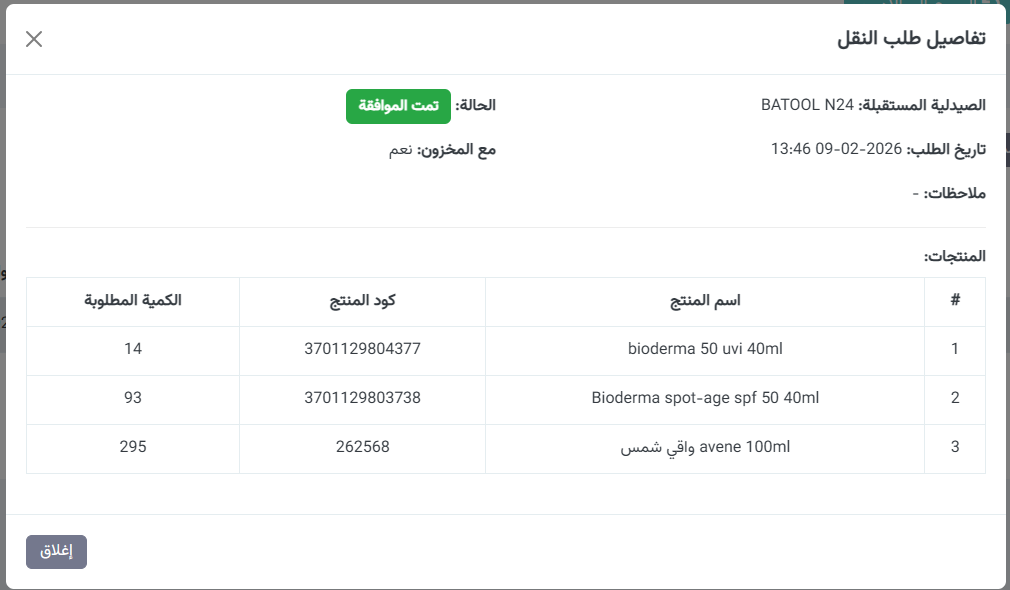
- **تعديل** : زر يتيح لك استعراض تفاصيل الأصناف المنقولة داخل الطلب دون الحاجة لمغادرة الصفحة.
↩ **الفائدة** : تضمن هذه الواجهة عدم ضياع أي كميات دوائية يتم نقلها بين الفروع أو الصيدليات الزميلة، وتوفر مرجعاً مالياً ومخزنياً دقيقاً لكافة المناقلات الصادرة.
[](https://manual.capsulaiq.net/uploads/images/gallery/2026-02/image.png)
[](https://manual.capsulaiq.net/uploads/images/gallery/2026-02/PaFimage.png)
# لوحة التحكم
تعد لوحة التحكم الصفحة الرئيسية في نظام إدارة الصيدليات، حيث توفّر عرضًا شاملاً لأهم البيانات والمؤشرات التشغيلية، وتمكّن المستخدم من متابعة أداء الصيدلية وإدارة العمليات اليومية بكفاءة.
**يمكن الوصول للصفحة من خلال النقر على : القائمة الجانبية -لوحة التحكم**
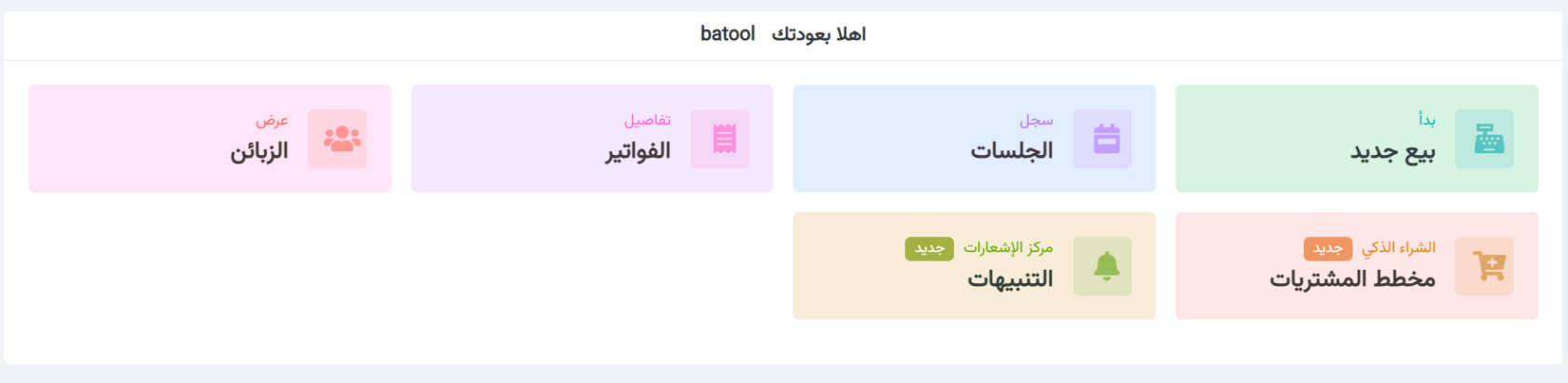
1. ##### **قسم الاختصارات (Shortcuts)**
يحتوي هذا القسم على مجموعة من الاختصارات التي تتيح الوصول السريع إلى الصفحات والوظائف الأكثر استخدامًا داخل النظام، مثل:
- إدارة الزبائن
- الفواتير
- الوصفات
- البيع الجديد
- مخطط المشتريات
- التنبيهات
[](https://manual.capsulaiq.net/uploads/images/gallery/2026-01/9gUimage.png)
↩ يهدف هذا القسم إلى تسهيل التنقل داخل النظام وتقليل الوقت اللازم للوصول إلى المهام الأساسية
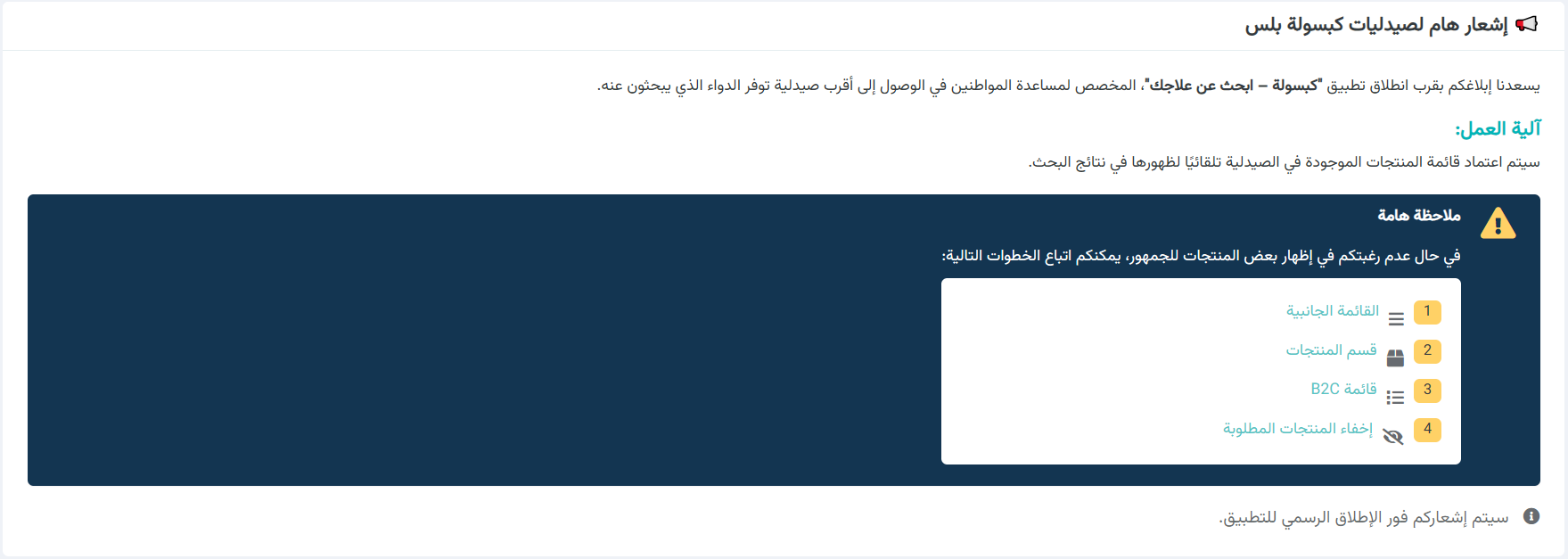
2. ##### **إشعارات إدارة كبسولة**
يعرض هذا القسم جميع الإشعارات الصادرة من إدارة كبسولة، والتي قد تشمل:
● تنبيهات وتحديثات خاصة بالنظام
● تعليمات أو ملاحظات إدارية
● إشعارات تتعلق بالمنتجات أو الإعدادات العامة
[](https://manual.capsulaiq.net/uploads/images/gallery/2026-01/o2Vimage.png)
↩ يساعد هذا القسم المستخدم على الاطلاع المستمر على المستجدات والتعليمات المهمة المتعلقة باستخدام النظام
##### **3. قسم الإحصائيات**
يوفّر هذا القسم نظرة تحليلية شاملة حول أداء الصيدلية، ويتضمن ما يلي:
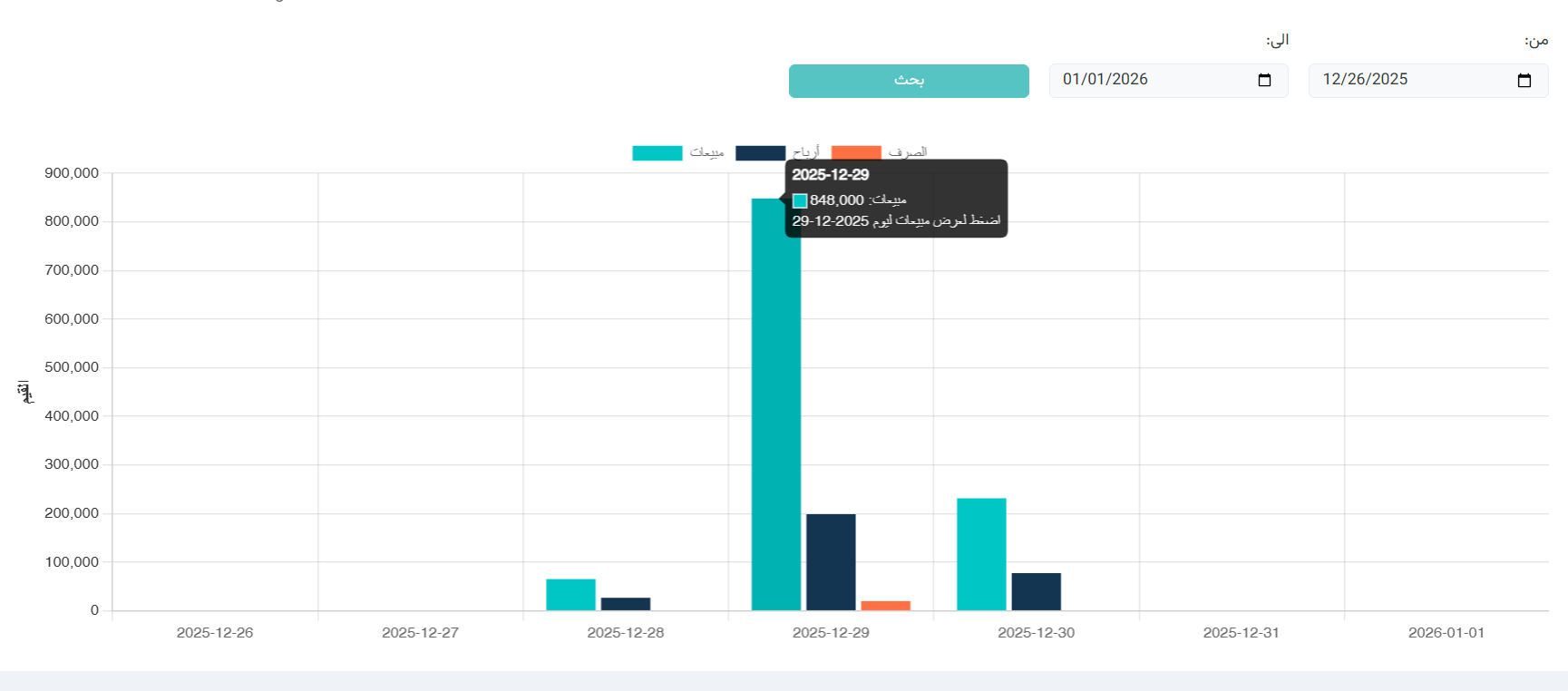
3.1 إحصائيات المبيعات
- عرض إجمالي المبيعات خلال فترة زمنية محددة
- عرض الأرباح
- إمكانية تحديد الفترة الزمنية (من – إلى)
- تمثيل البيانات بشكل رسومي لتسهيل التحليل واتخاذ القرار
[](https://manual.capsulaiq.net/uploads/images/gallery/2026-01/9q9image.png)
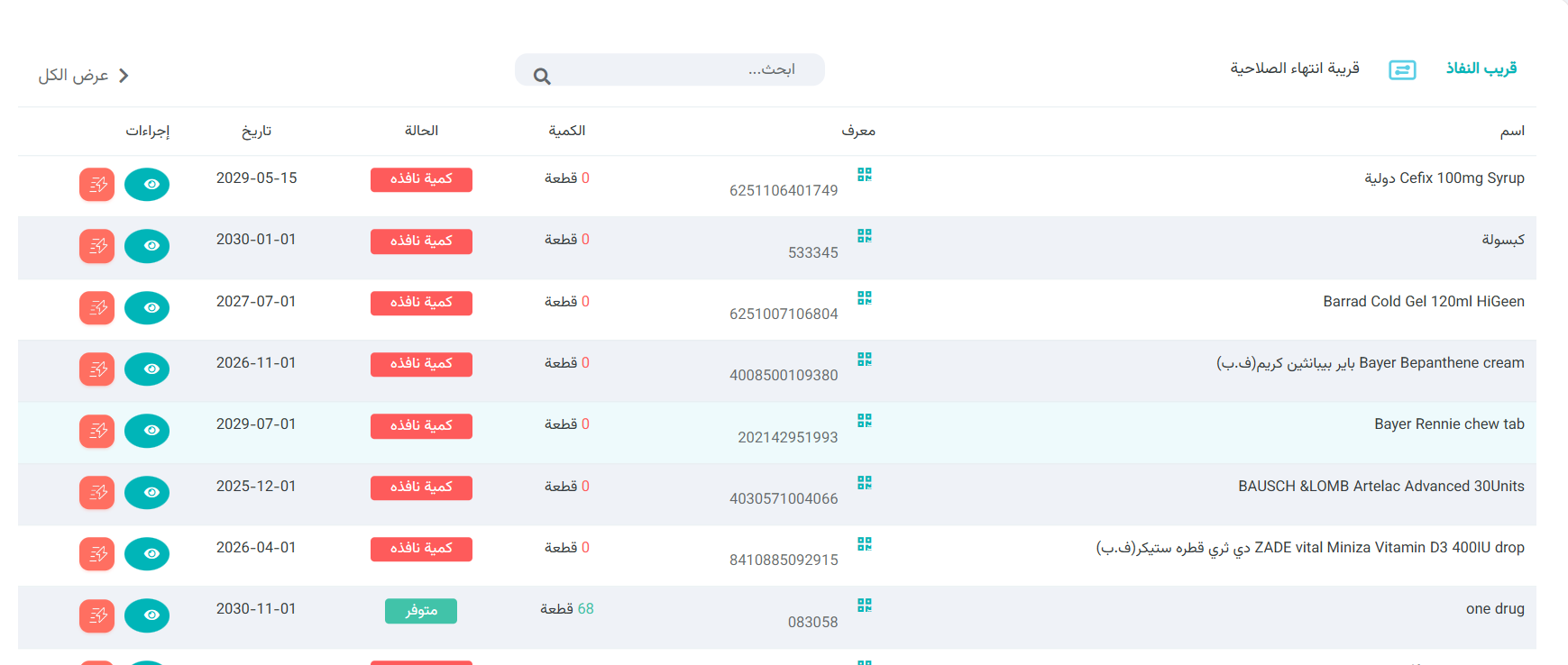
3.2 المنتجات القريبة من النفاذ
يعرض هذا الجزء قائمة بالمنتجات التي قاربت كمياتها على النفاذ، مما يساعد على:
- التخطيط لإعادة الطلب
- تجنّب نقص المنتجات الأساسية
[](https://manual.capsulaiq.net/uploads/images/gallery/2026-01/5gLimage.png)
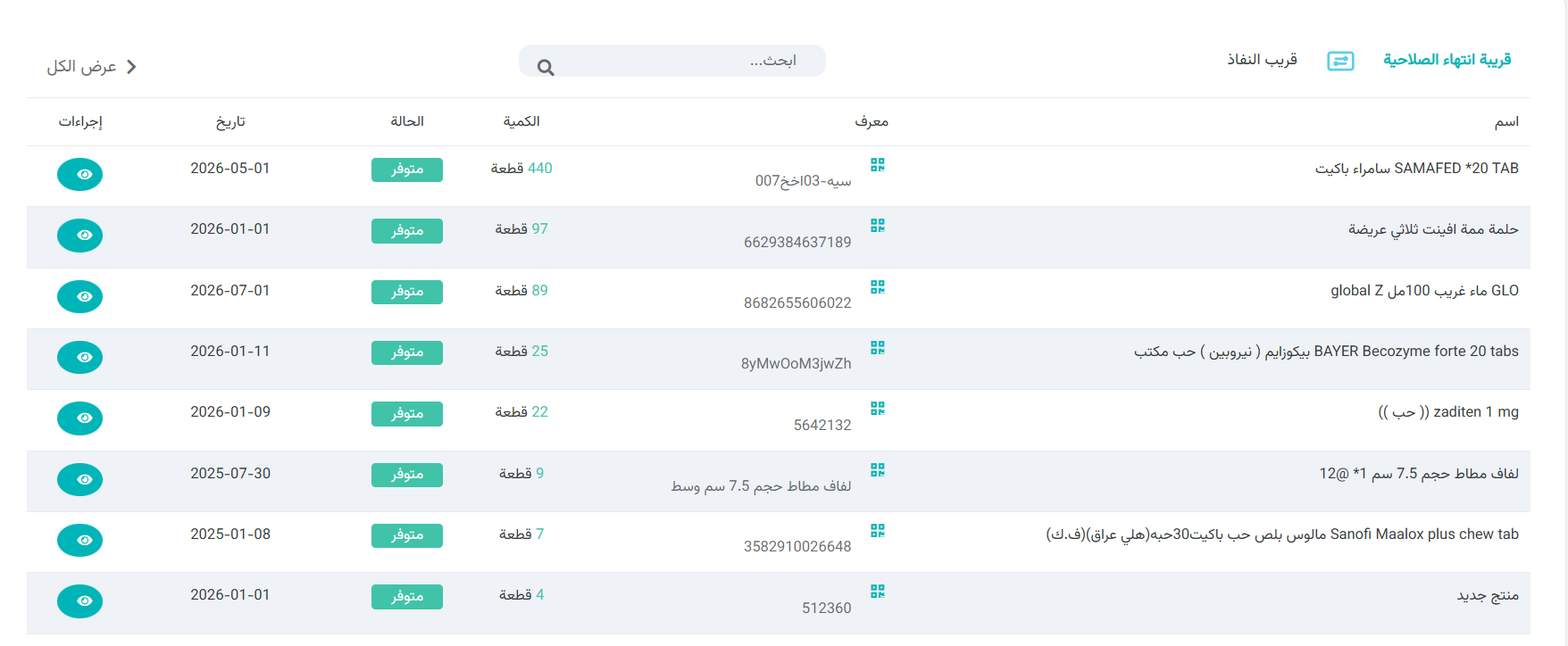
3.3 المنتجات القريبة من انتهاء الصلاحية
يعرض هذا الجزء المنتجات التي تقترب من تاريخ انتهاء الصلاحية، بهدف:
- تقليل الهدر
- اتخاذ الإجراءات المناسبة في الوقت المناسب
[](https://manual.capsulaiq.net/uploads/images/gallery/2026-01/YqJimage.png)
##### **4. قسم الأنشطة الحالية**
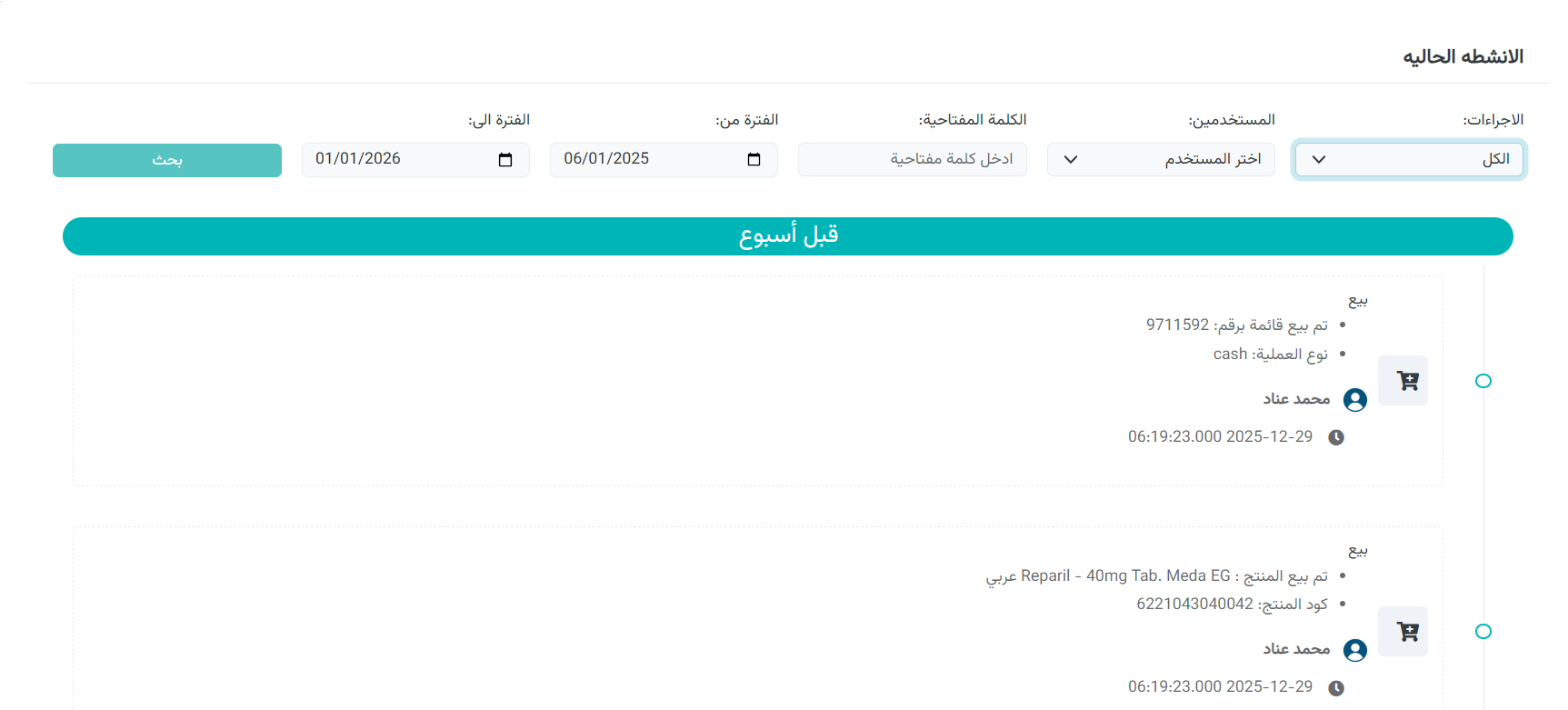
يعرض هذا القسم سجلًا تفصيليًا بجميع الأنشطة التي يقوم بها المستخدمون داخل النظام، ويشمل ذلك:
- إنشاء وتعديل الفواتير
- إضافة أو تعديل المنتجات
- أي إجراء يتم تنفيذه داخل النظام
[](https://manual.capsulaiq.net/uploads/images/gallery/2026-01/Asiimage.png)
↩ يُستخدم هذا القسم لأغراض المتابعة، التدقيق، والرقابة، ويساعد الإدارة على معرفة تفاصيل الإجراءات التي تمت داخل النظام، مع تحديد المستخدم الذي قام بها وتوقيت التنفيذ.
↩ كما يوفّر القسم أدوات تصفية وبحث لعرض الأنشطة حسب الفترة الزمنية، المستخدم، نوع الإجراء، أو باستخدام كلمة مفتاحية.
# الجزء الثاني : التسوق من المذاخر
يتيح هذا القسم عرض وإدارة الطلبات الواردة من المذاخر، مع إمكانية متابعة حالة الطلب، عدد المنتجات، السعر، وتاريخ الطلب، بالإضافة إلى خيارات البحث، التصفية، الطباعة، وتصدير البيانات.
# الطلبات السابقة
يمكن الوصول للصفحة من خلال النقر على : **القائمة الجانبية - الطلبات السابقة**
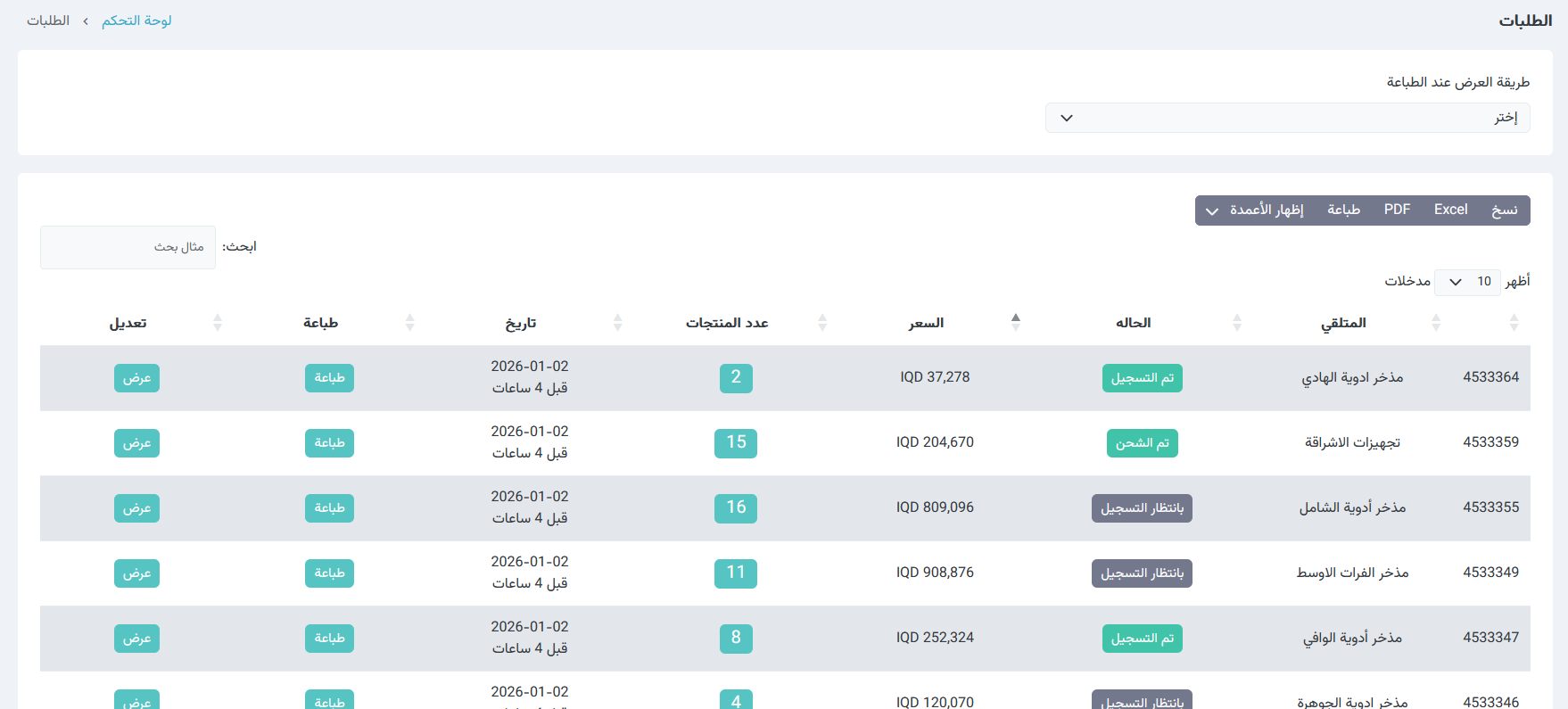
يعرض هذا القسم جميع الطلبات التي تم إرسالها من خلال التطبيق مع معلوماتها الأساسية
مثل :
- رقم الطلب
- المتلقي
- الحالة
- السعر
- عدد المنتجات
- وتاريخ الطلب
كما يتيح تحديد **طريقة العرض** حسب حالة الطلب، وتشمل:
- كل الطلبات
- جاري التسجيل
- تم التسجيل
- تم الشحن
- تم إلغاء الطلب
- بانتظار التسجيل
[](https://manual.capsulaiq.net/uploads/images/gallery/2026-01/b81image.png)
يُستخدم هذا القسم لمتابعة الطلبات وإدارتها حسب حالتها.
# الجزء الثالث : المنتجات
يُستخدم **قسم المنتجات** لإدارة جميع ما يتعلق بالمنتجات داخل النظام، حيث يوفّر مجموعة من الأدوات التي تساعد على تنظيم المنتجات، متابعتها، والتحكم ببياناتها.
# قائمة المنتجات
يُعد قسم **قائمة المنتجات** المحور الرئيسي لإدارة الأصناف داخل النظام، حيث يوفّر عرضًا شاملًا، أدوات تحليل متقدمة، وإمكانيات تحكم مرنة لتسهيل تنظيم وإدارة المنتجات بكفاءة.
يمكن الوصول للصفحة من خلال النقر على : **القائمة الجانبية - المنتجات - قائمة المنتجات**
##### **1- الإحصائيات العددية**
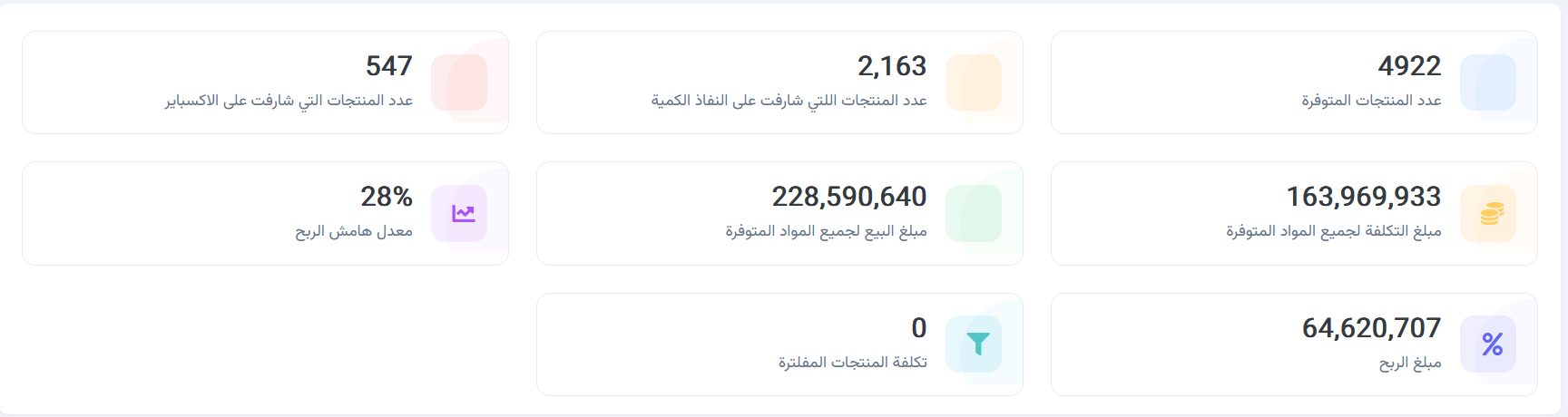
يعرض القسم مجموعة من المؤشرات الرقمية التي تعكس حالة المنتجات، وتشمل:
1. عدد المنتجات المتوفرة
2. عدد المنتجات التي شارفت كمياتها على النفاذ
3. عدد المنتجات التي قاربت على انتهاء الصلاحية
4. معدل هامش الربح
5. إجمالي مبلغ البيع لجميع المواد المتوفرة
6. إجمالي مبلغ التكلفة لجميع المواد المتوفرة
7. تكلفة المنتجات المفلترة
8. إجمالي مبلغ الربح
[](https://manual.capsulaiq.net/uploads/images/gallery/2026-01/1j3image.png)
##### **2- التعديل الجماعي للمنتجات**
يتيح النظام إمكانية تعديل بيانات عدة منتجات في وقت واحد، من خلال:
1. تحديد المنتجات المراد التعديل عليها.
2. اختيار التعديل على:
3. - **فئة المنتجات**
- **شركات المنتجات (العلامة التجارية)**.
يساهم ذلك في تسريع عمليات التنظيم والتحديث داخل النظام.
[](https://manual.capsulaiq.net/uploads/images/gallery/2026-01/Coyimage.png)
##### **3- خيارات فلترة المنتجات**
يوفّر القسم أدوات فلترة متقدمة لعرض المنتجات حسب:
1. الفئة
2. المستودعات
3. الشركة
4. حالة المنتج، وتشمل:
5. - بدون فلترة
- منتجات مميزة / غير مميزة
- الأكثر / الأقل مخزونًا
- المخفية
- الأكثر من وجبة
- الأعلى / الأقل انتهاء صلاحية
- الأعلى / الأقل سعر بيع
- الأعلى / الأقل سعر تكلفة
- المنتجات المكررة
- المنتجات بدون باركود
- الباركودات غير المدخلة
- تواريخ الانتهاء غير المدخلة
- المواد الراكدة
[](https://manual.capsulaiq.net/uploads/images/gallery/2026-01/vdZimage.png)
كما تتوفر خيارات إضافية تشمل:
- إضافة منتج جديد
- توليد باركود
- حذف المنتجات المكررة
- حذف المنتجات المحددة
وذلك بهدف **تسهيل وتنظيم إدارة المنتجات داخل النظام**.
[](https://manual.capsulaiq.net/uploads/images/gallery/2026-01/bXqimage.png)
##### **4- البحث عن المنتجات**
يمكن البحث عن المنتجات بسهولة باستخدام:
- اسم المنتج
- الباركود
- الاسم العلمي
- العلامات (Tags)
مما يسهّل الوصول السريع إلى المنتج المطلوب.
[](https://manual.capsulaiq.net/uploads/images/gallery/2026-01/Yydimage.png)
##### **5- جدول المنتجات**
يعرض جدول المنتجات جميع المنتجات التي تم إدخالها وتسجيلها من خلال النظام، مع توفير المعلومات التالية لكل منتج:
- **الاسم:** اسم المنتج
- **تاريخ الانتهاء:** مع إمكانية وجود أكثر من تاريخ انتهاء للمنتج الواحد
- **العلامة التجارية**
- **الفئة**
- **الكمية:** الوحدات المتوفرة
- **رصيد الصيدلية:** الرصيد حسب المستودع
- **السعر:** سعر التكلفة وسعر البيع
- **الربح**
- **الحالة:** ظاهر للبيع أو مخفي
- **إعادة طلب سريع:** إعادة طلب المنتج وفق إعدادات الطلب السريع
- **موضع المنتج في الصيدلية:** لتسهيل الوصول إليه
- **تاريخ الإنشاء:** تاريخ إدخال المنتج إلى النظام
[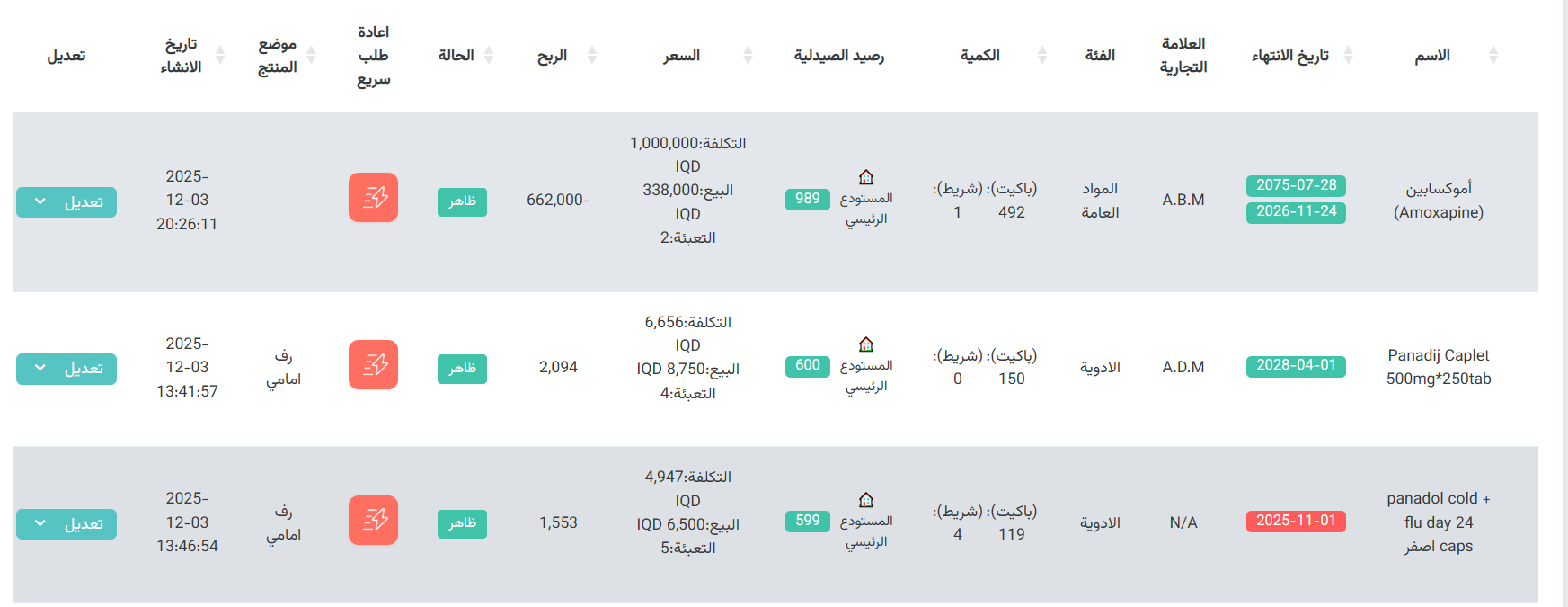](https://manual.capsulaiq.net/uploads/images/gallery/2026-01/Mocimage.png)
**- التعديل وإدارة تفاصيل المنتج**
[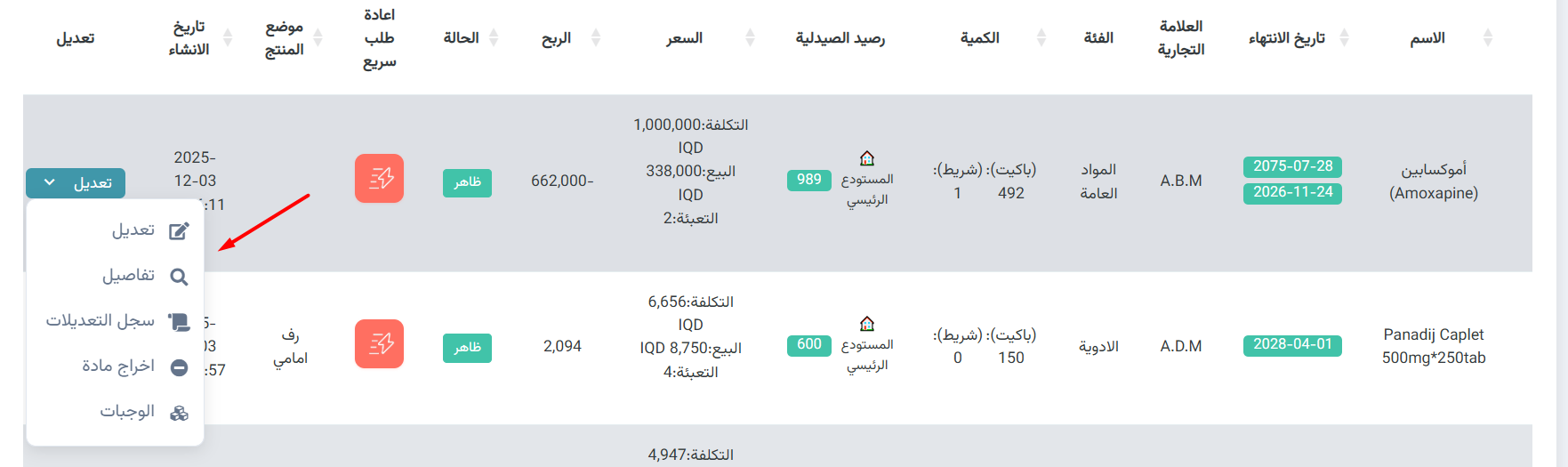](https://manual.capsulaiq.net/uploads/images/gallery/2026-01/Jfnimage.png)
يوفّر النظام مجموعة متقدمة من خيارات إدارة المنتج، وتشمل:
**1- تعديل معلومات المنتج**
يتيح هذا الخيار تعديل البيانات الأساسية للمنتج، وتشمل كود المنتج، اسم المنتج، الاسم العلمي، الشكل الدوائي، اسم الشركة، الفئة، الوحدات والكميات، معلومات التسعير، بالإضافة إلى المعلومات الإضافية المرتبطة بالمنتج.
[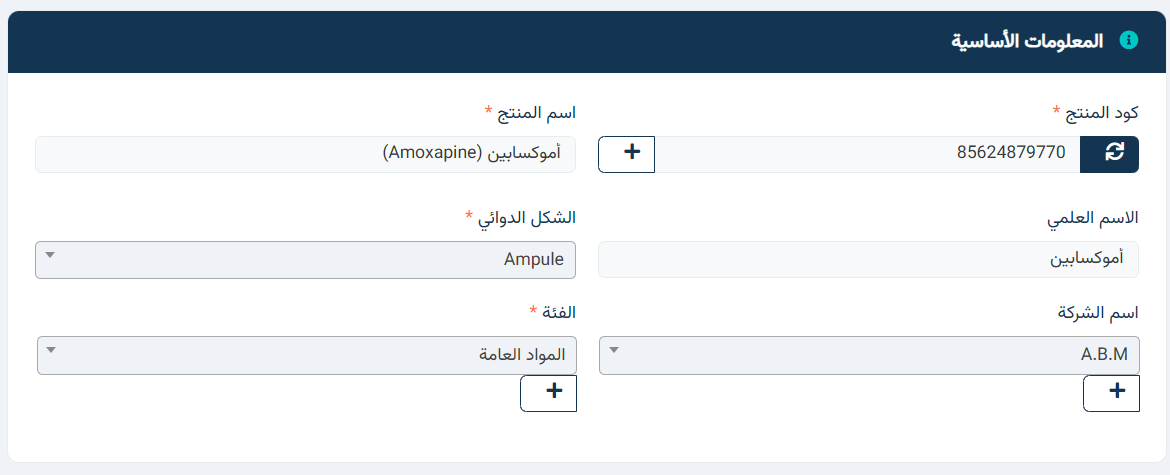](https://manual.capsulaiq.net/uploads/images/gallery/2026-01/X46image.png)
[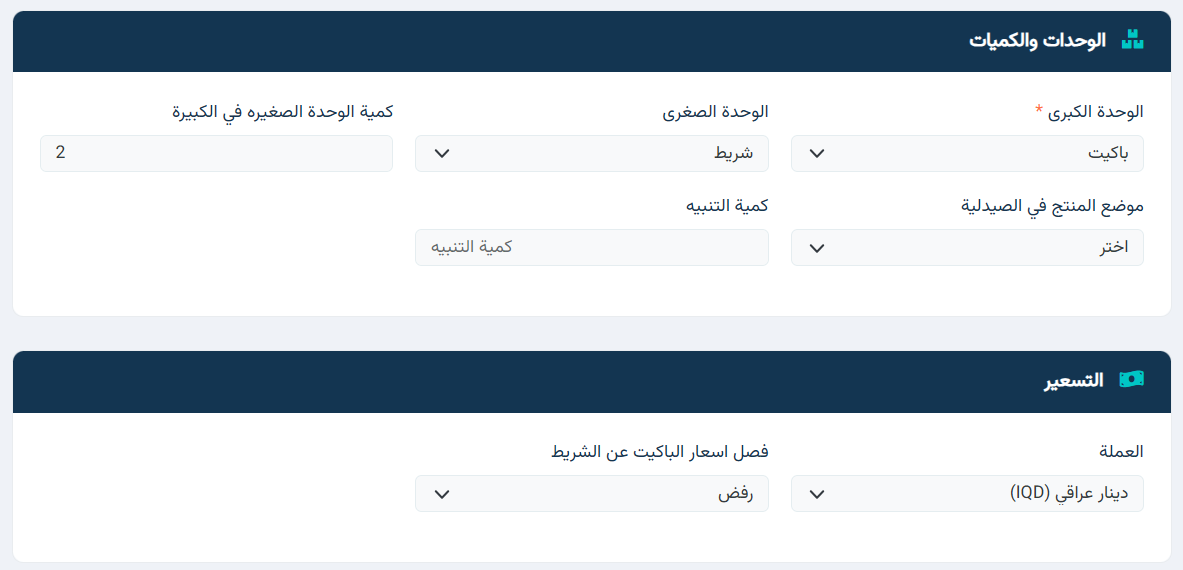](https://manual.capsulaiq.net/uploads/images/gallery/2026-01/ziaimage.png)
[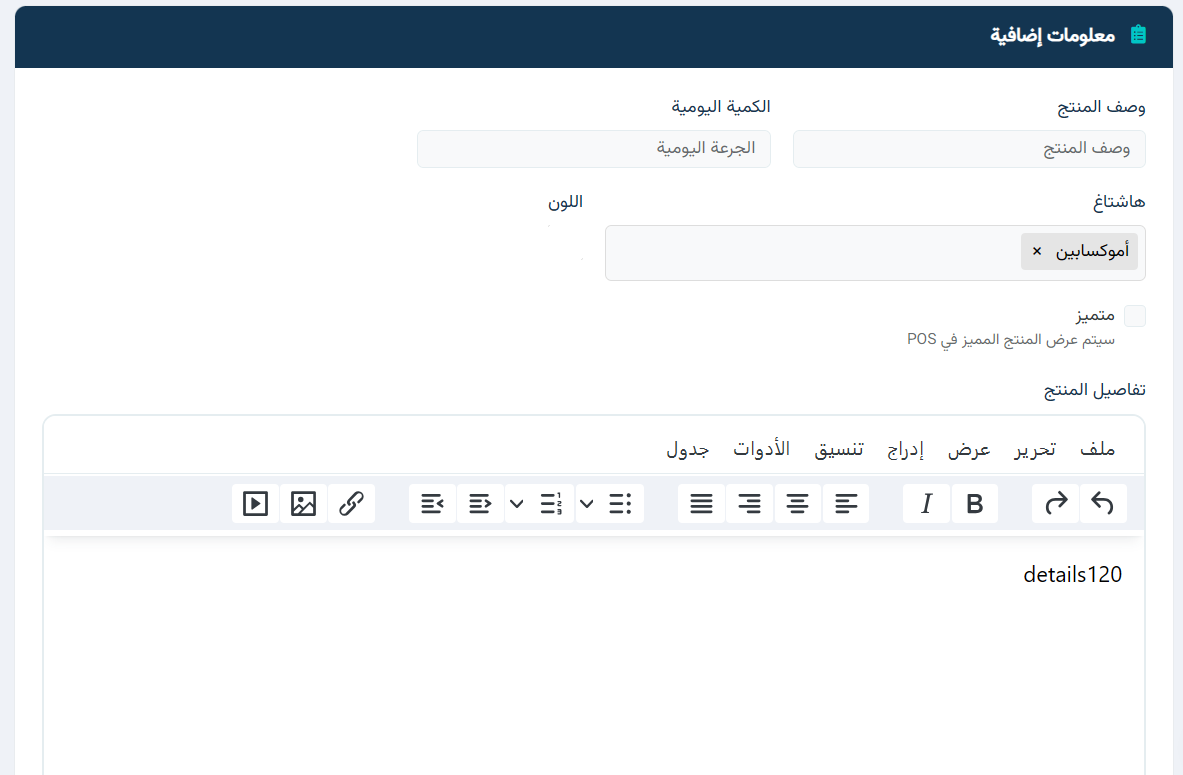](https://manual.capsulaiq.net/uploads/images/gallery/2026-01/Y6Rimage.png)
**2- تفاصيل المنتج**، والتي تعرض
- إجمالي مبيعات المنتج
- إجمالي التكلفة
- صافي ربح المنتج
- عدد القطع المباعة
كما يتم عرض جميع عمليات البيع التي تمت على المنتج مع كامل تفاصيلها، مع إمكانية التصفية حسب:
- التاريخ
- الموظف
- العميل
- نوع العملية
[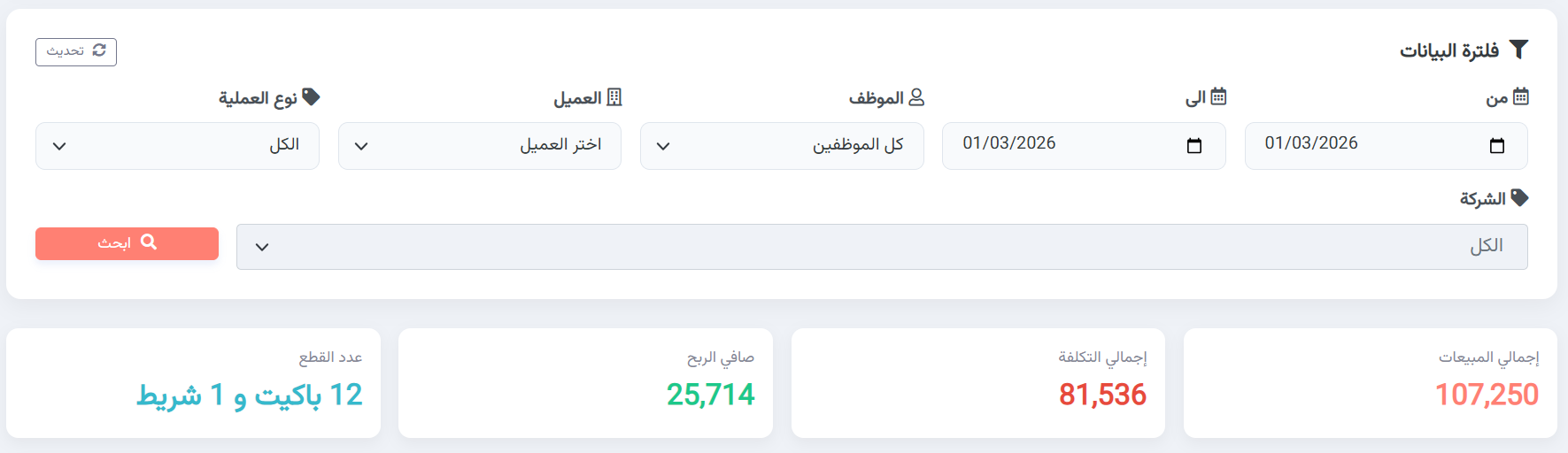](https://manual.capsulaiq.net/uploads/images/gallery/2026-01/rWYimage.png)
[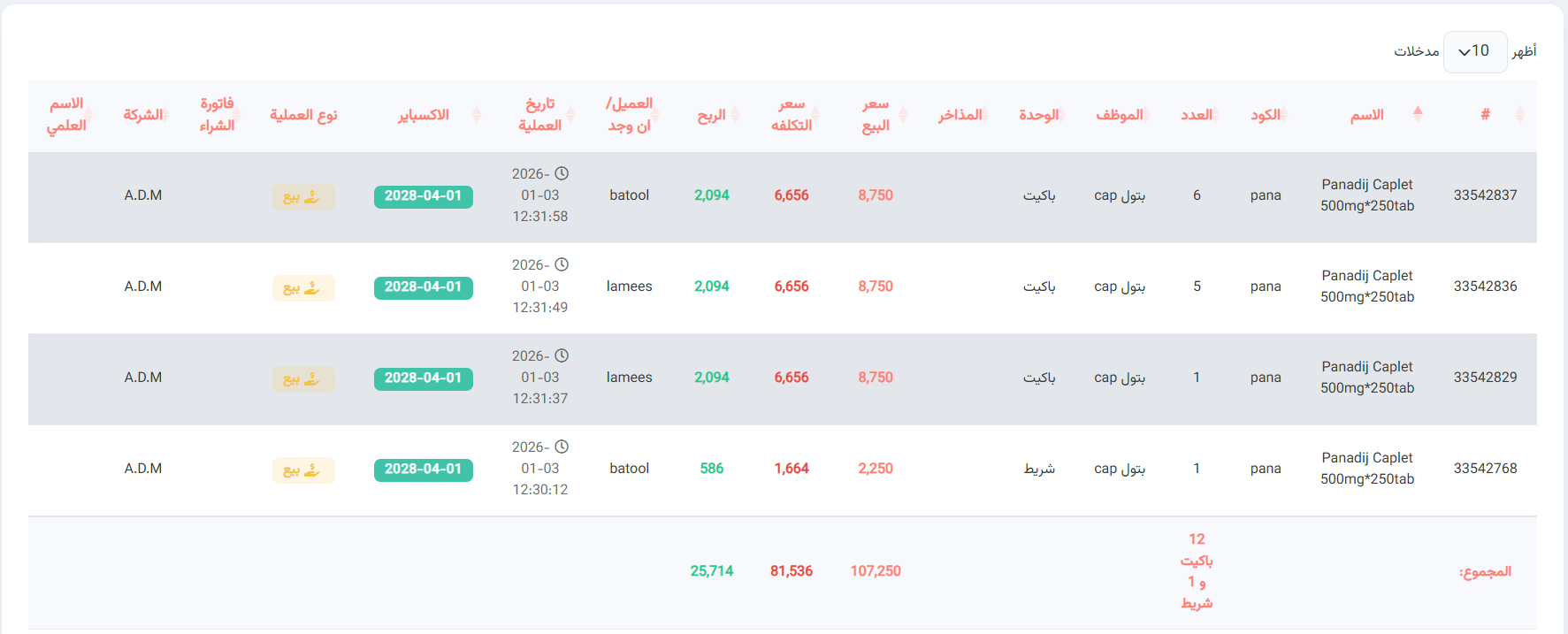](https://manual.capsulaiq.net/uploads/images/gallery/2026-01/GuHimage.png)
**3- سجل التعديلات**
عرض جميع التعديلات التي تمت على المنتج، مثل تغيير السعر أو الكمية.
[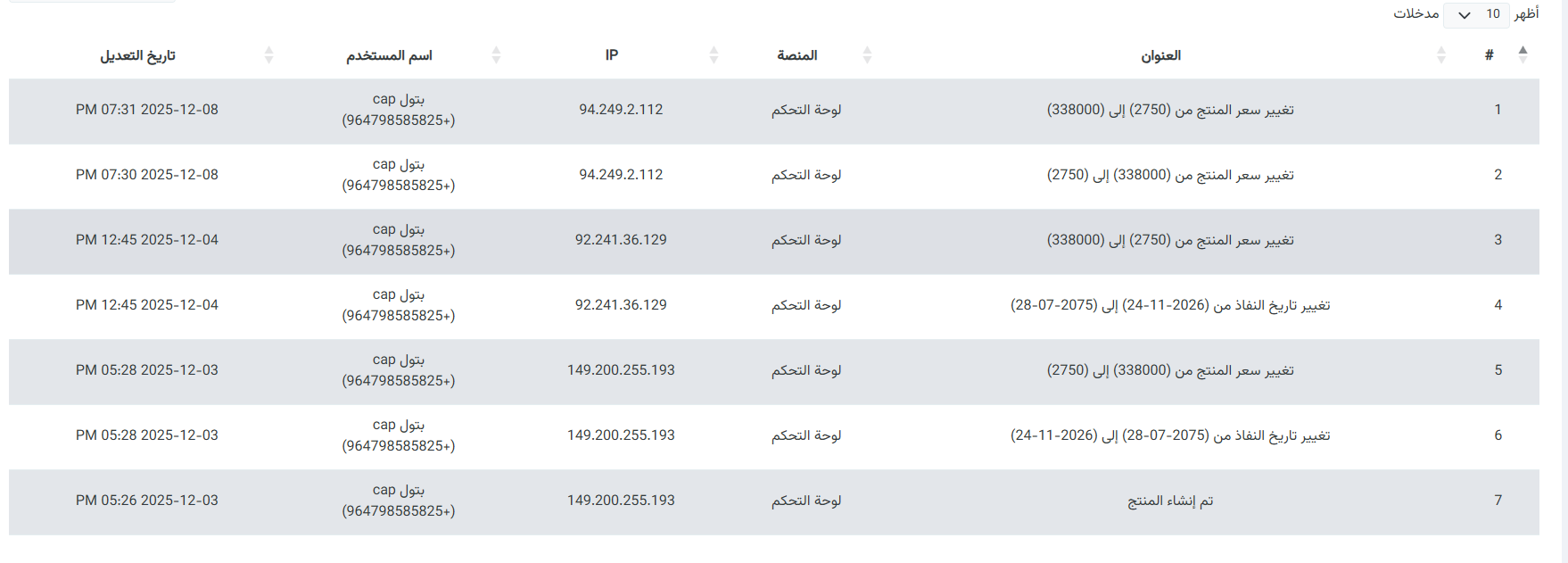](https://manual.capsulaiq.net/uploads/images/gallery/2026-01/WmAimage.png)
**4- إخراج مادة**
إخراج كمية من المنتج من النظام لأسباب مثل انتهاء الصلاحية أو تقديمها كهدية.
**طريقة إخراج مادة من النظام:**
**a. اختيار سبب إخراج المادة:**
1. من القائمة الجانبية، اختر **الإعدادات**.
2. اختر **إخراج مادة**.
3. اضغط على **إضافة** لإضافة السبب.
4. اضغط على **حفظ**.
[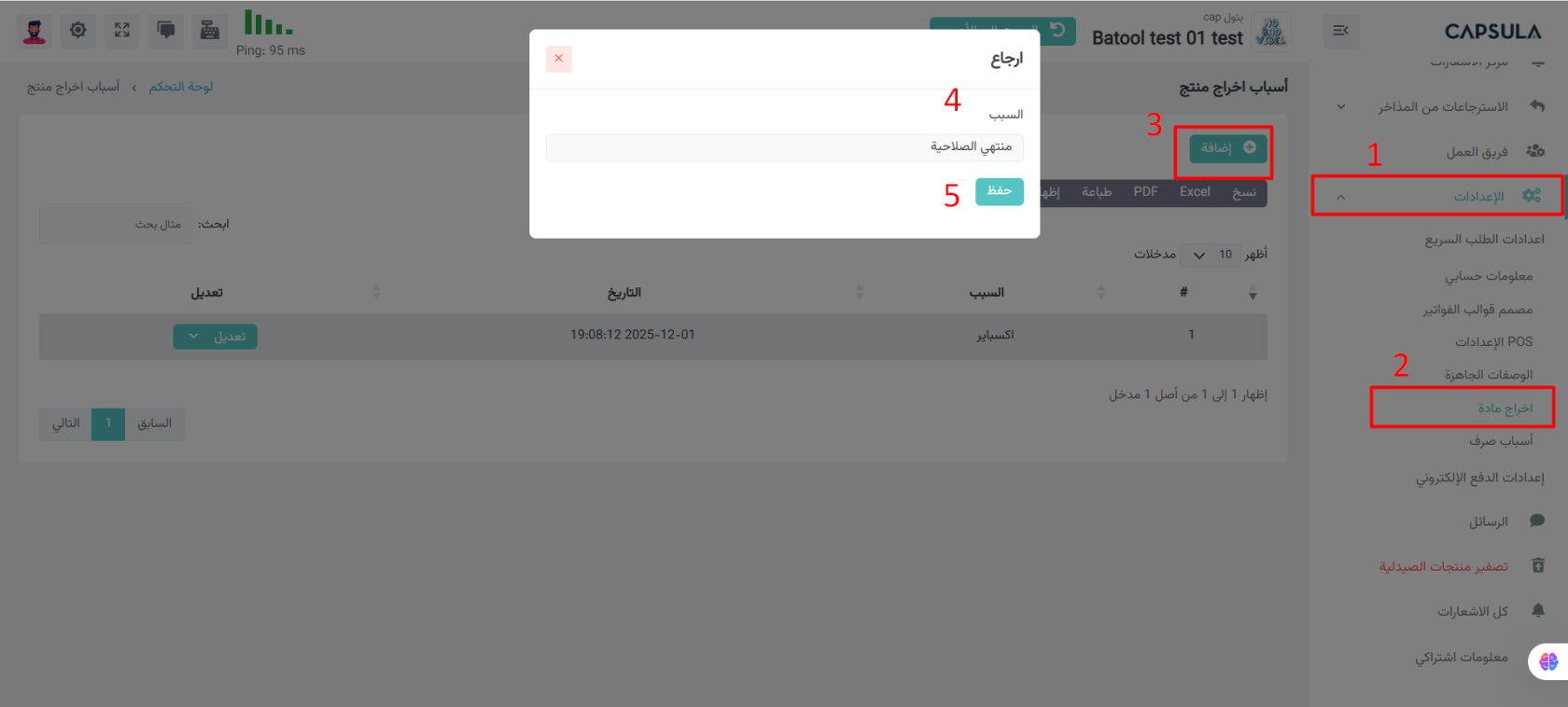](https://manual.capsulaiq.net/uploads/images/gallery/2026-01/eMMimage.png)
**b. اختيار المنتج المراد إخراجه من النظام , من قائمة التعديل أختيار إخراج مادة.**
**c. تحديد الوحدة للكمية المراد إخراجها.**
**d. إدخال الكمية المراد إخراجها.**
**e. حفظ العملية.**
[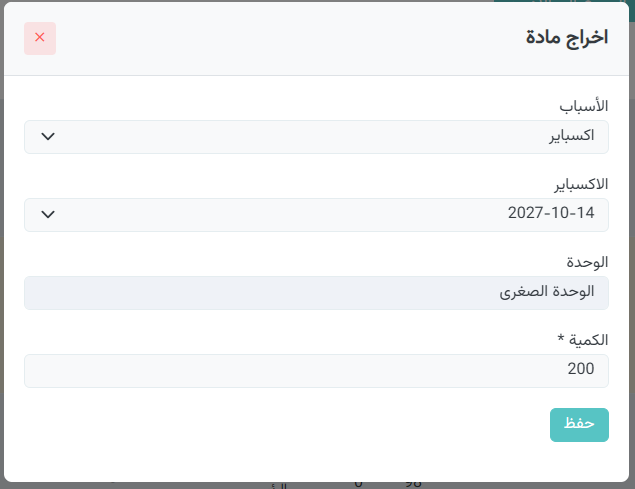](https://manual.capsulaiq.net/uploads/images/gallery/2026-01/dfRimage.png)
**الوجبات (Batches):**
عرض جميع وجبات المنتج، متضمنة:
- رقم الوجبة
- تاريخ الانتهاء
- الكمية
- التكلفة
مع إمكانية تعديل أو حذف تفاصيل أي وجبة
**1. تعديل الوجبة**
اختر الحقل الذي ترغب في تغييره، مثل:
- الكمية
- التعبئة
- التكلفة
- السعر
أدخل القيمة الجديدة في الحقل المحدد.
اضغط على زر **تعديل** باللون الأخضر لحفظ التغييرات.
**2. حذف الوجبة**
اضغط على زر **حذف** باللون الأحمر بجانب الوجبة المراد حذفها.
سيتم إزالة الوجبة من القائمة فورًا.
[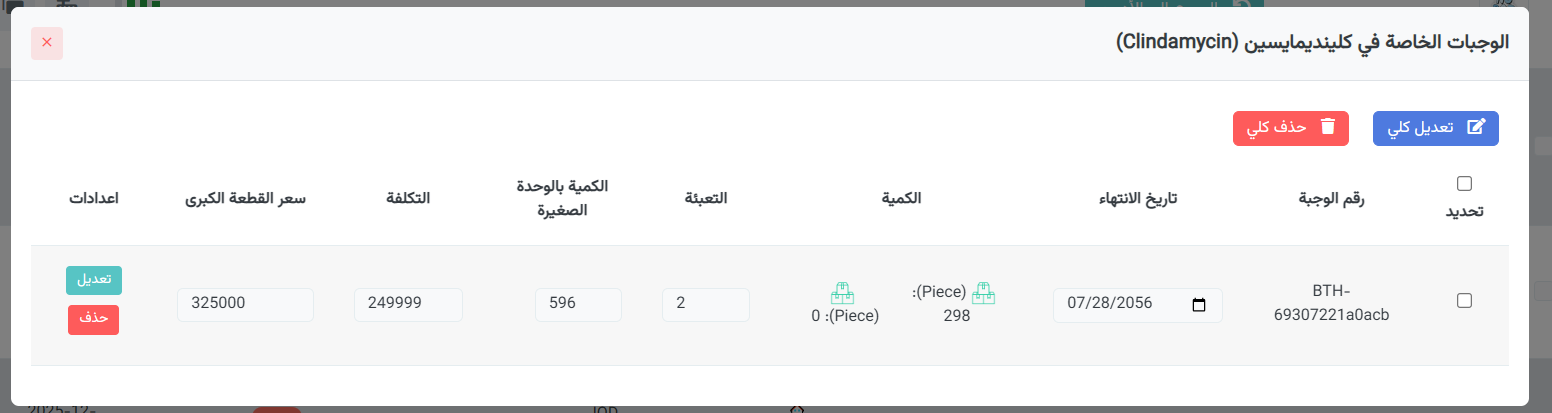](https://manual.capsulaiq.net/uploads/images/gallery/2026-01/lHyimage.png)
# موضع المنتج
**موضع المنتجات** يشير إلى الموقع الفعلي أو الرقمي لكل منتج داخل الصيدلية، بهدف تسهيل الوصول إليه وإدارته ضمن النظام.
يمكن الوصول للصفحة من خلال النقر على : **القائمة الجانبية - المنتجات - موضع المنتج**
1. من **القائمة الجانبية**، اضغط على **المنتجات**، ثم اختر **موضع المنتجات**.
2. اضغط على زر **إضافة** لإدخال موضع جديد.
3. أدخل إسم للموضع الجديد.
4. اضغط على **حفظ** لتأكيد إضافة الموضع.
سيتم إضافة الموضع إلى **قسم موضع المنتجات**، ويمكن استخدامه لاحقًا عند **إضافة منتجات جديدة للنظام**.
[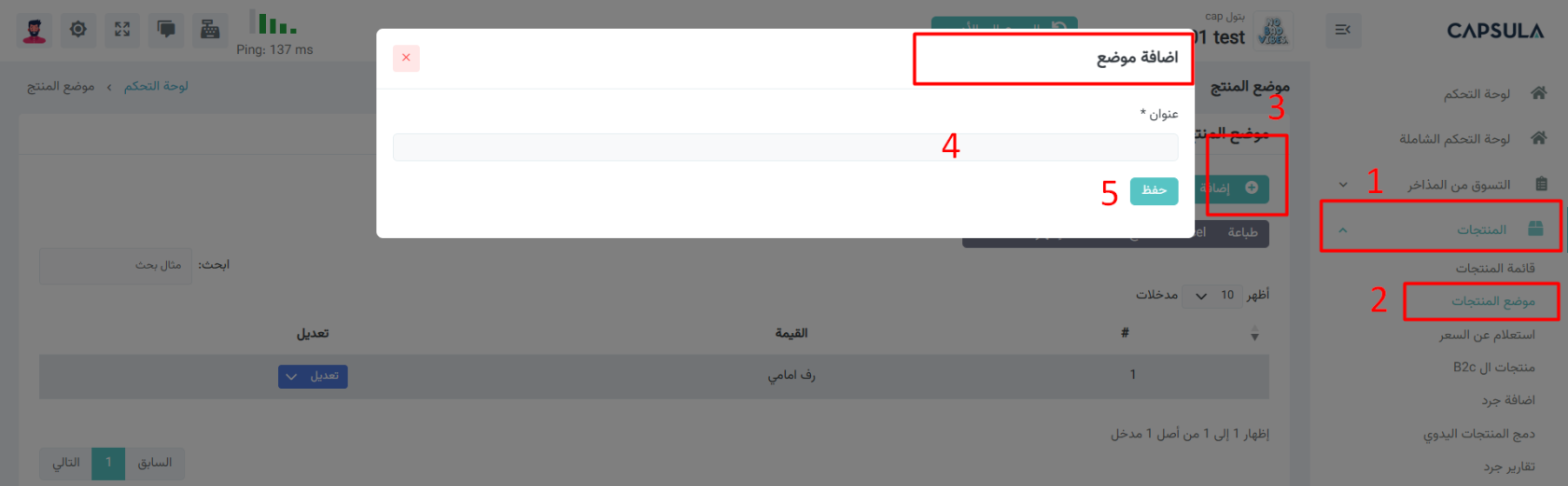](https://manual.capsulaiq.net/uploads/images/gallery/2026-01/ZySimage.png)
# استعلام عن السعر
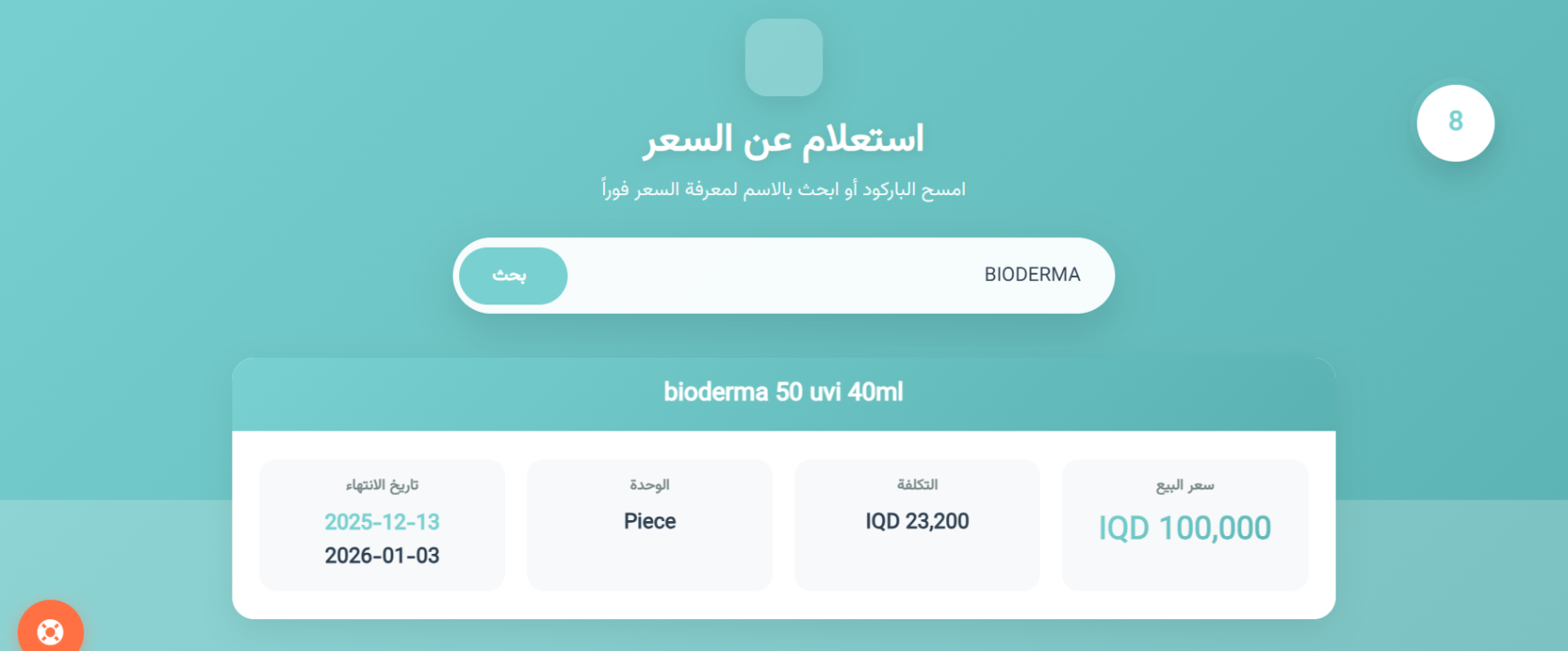
يسمح قسم **استعلام عن السعر** بالبحث السريع عن أسعار المنتجات داخل نظام كبسولة لعرض السعر المعتمد لكل منتج.
يمكن الوصول للصفحة من خلال النقر على : **القائمة الجانبية - المنتجات - استعلام عن السعر**
#### طريقة الاستخدام:
1. من **القائمة الجانبية**، اضغط على **المنتجات**، ثم اختر **استعلام عن السعر**
2. أدخل **اسم المنتج** أو **الباركود** في خانة البحث.
3. اضغط على زر **بحث**.
4. سيتم إظهار **نتيجة البحث** مع السعر المعتمد للمنتج.
هذا القسم يساعد موظفي الصيدلية على معرفة السعر بسرعة وضمان الدقة عند البيع أو إضافة المنتجات.
[](https://manual.capsulaiq.net/uploads/images/gallery/2026-07/geOimage.png)
# صفحة قائمة منتجات B2C
تُستخدم صفحة **قائمة منتجات** لإدارة المنتجات التي يتم عرضها للمستخدمين في تطبيق **كبسولة – ابحث عن علاجك**، وهو تطبيق مخصص لمساعدة المواطنين في العثور على الدواء المطلوب وأقرب صيدلية يتوفر فيها.
يمكن الوصول للصفحة من خلال النقر على : **القائمة الجانبية - المنتجات - منتجات ال** **B2C**
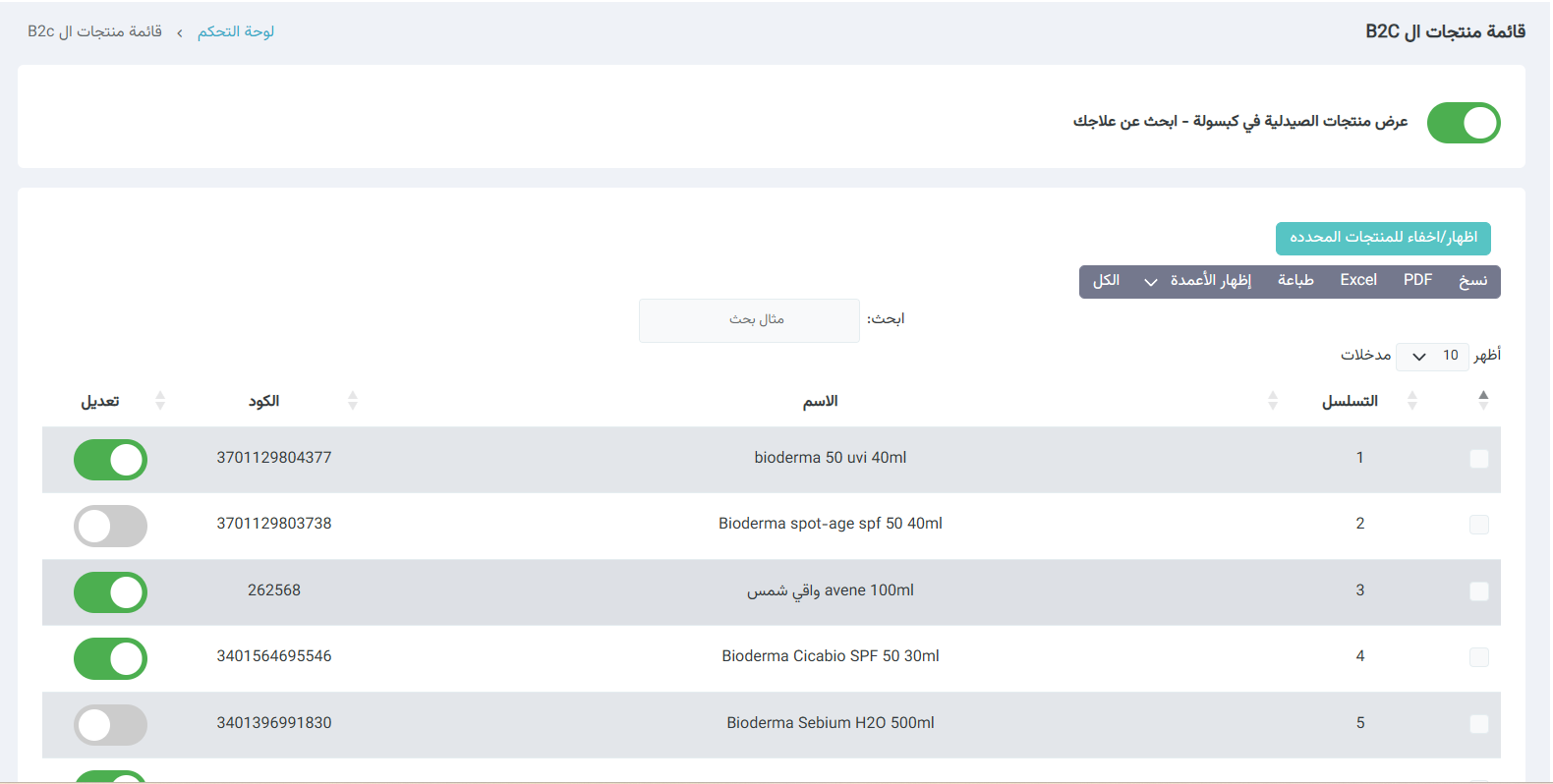
**1. تحتوي الصفحة على خيار عرض المنتجات في تطبيق كبسولة**
- يوجد في أعلى الصفحة مفتاح تشغيل/إيقاف بعنوان:
**"عرض منتجات الصيدلية في كبسولة – ابحث عن علاجك"**
- عند **تفعيل** الخيار:
يتم عرض منتجات الصيدلية للمستخدمين في التطبيق B2C.
- عند **إيقاف** الخيار:
لا تظهر منتجات الصيدلية في التطبيق.
**2. أدوات التحكم العلوية**
- **إظهار/إخفاء المنتجات المحددة**
للتحكم في ظهور المنتجات المختارة دفعة واحدة.
**3. جدول المنتجات**
يعرض الجدول قائمة المنتجات المخصصة لـ B2C، ويتضمن الأعمدة التالية:
- **الاسم**
اسم المنتج كما يظهر في التطبيق.
- **الكود**
كود أو باركود المنتج.
- **تعديل (مفتاح التفعيل)**
- - مفتاح أخضر: المنتج مفعل ويظهر في تطبيق كبسولة
- مفتاح رمادي: المنتج غير مفعل ولا يظهر في التطبيق
**آلية العمل**
- يمكن للمستخدم **تفعيل أو إيقاف كل منتج بشكل فردي** من خلال زر التبديل.
- يمكن **تحديد عدة منتجات** وتنفيذ إجراء واحد عليها (إظهار/إخفاء).
- أي منتج **مفعل** سيظهر مباشرة لمستخدمي تطبيق **كبسولة – ابحث عن علاجك**.
[](https://manual.capsulaiq.net/uploads/images/gallery/2026-01/dY2image.png)
**ملاحظات مهمة**
يُنصح بمراجعة القائمة دوريًا لضمان دقة المنتجات المعروضة للمستخدمين.
# إضافة جرد
يُعد **الجرد** أحد العناصر الأساسية في **نظام إدارة الصيدليات**، حيث يتيح للصيدلية تسجيل وتنظيم المنتجات المتوفرة لديها بدقة، ومتابعة كمياتها، أسعارها، وحداتها، وتواريخ انتهاء صلاحيتها.
من خلال شاشة **إضافة الجرد**، يمكن للصيدلي إضافة المنتجات إلى مخزون الصيدلية ، مما يساعد على ضمان توفر المنتجات، تقليل النقص أو الهدر، وتحسين إدارة المخزون بشكل عام.
يمكن الوصول للصفحة من خلال النقر على : **القائمة الجانبية - المنتجات -** **إضافة جرد**
**آلية إضافة جرد للنظام :**
##### **1. البحث عن المنتج**
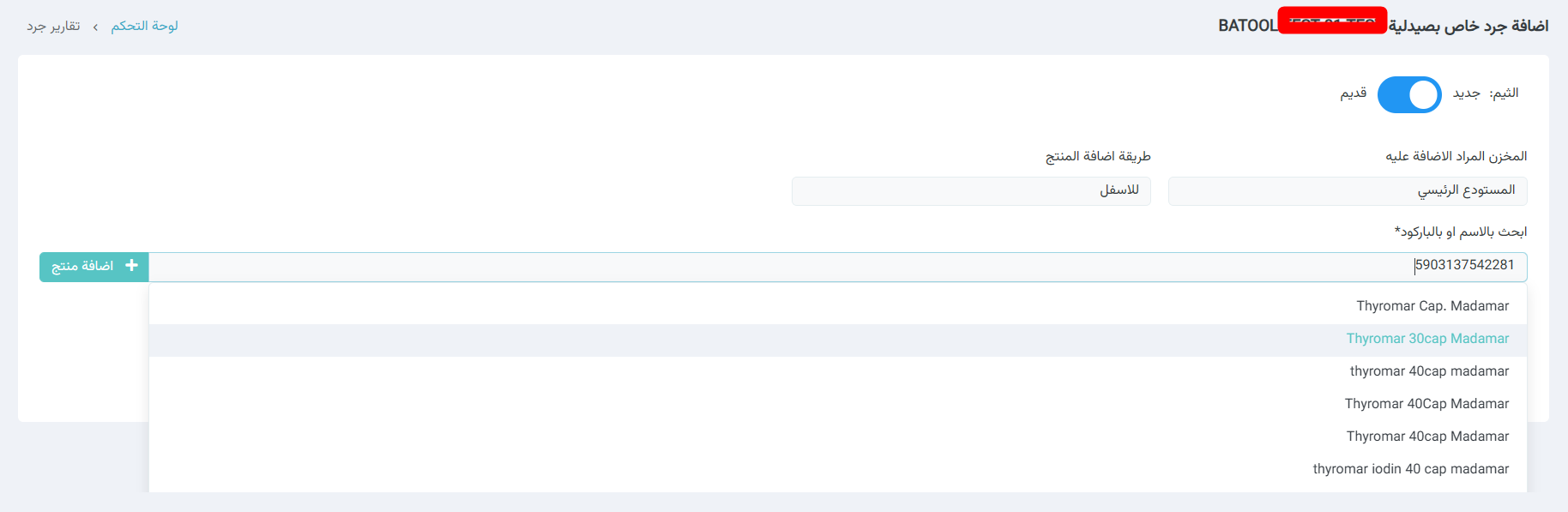
يوجد في أعلى الصفحة حقل بحث بعنوان:
**«ابحث بالاسم أو الباركود»**
يتيح هذا الحقل البحث عن **المنتجات المعتمدة داخل النظام**.
عند إدخال **اسم المنتج أو الباركود**:
- تظهر **نتائج البحث**.
- يتم اختيار **المنتج المطلوب**.
[](https://manual.capsulaiq.net/uploads/images/gallery/2026-01/Lpsimage.png)
بعد اختيار المنتج:
- تظهر صفحة **إضافة الجرد** الخاصة بالمنتج .
##### **2. إعدادات الجرد العلوية**
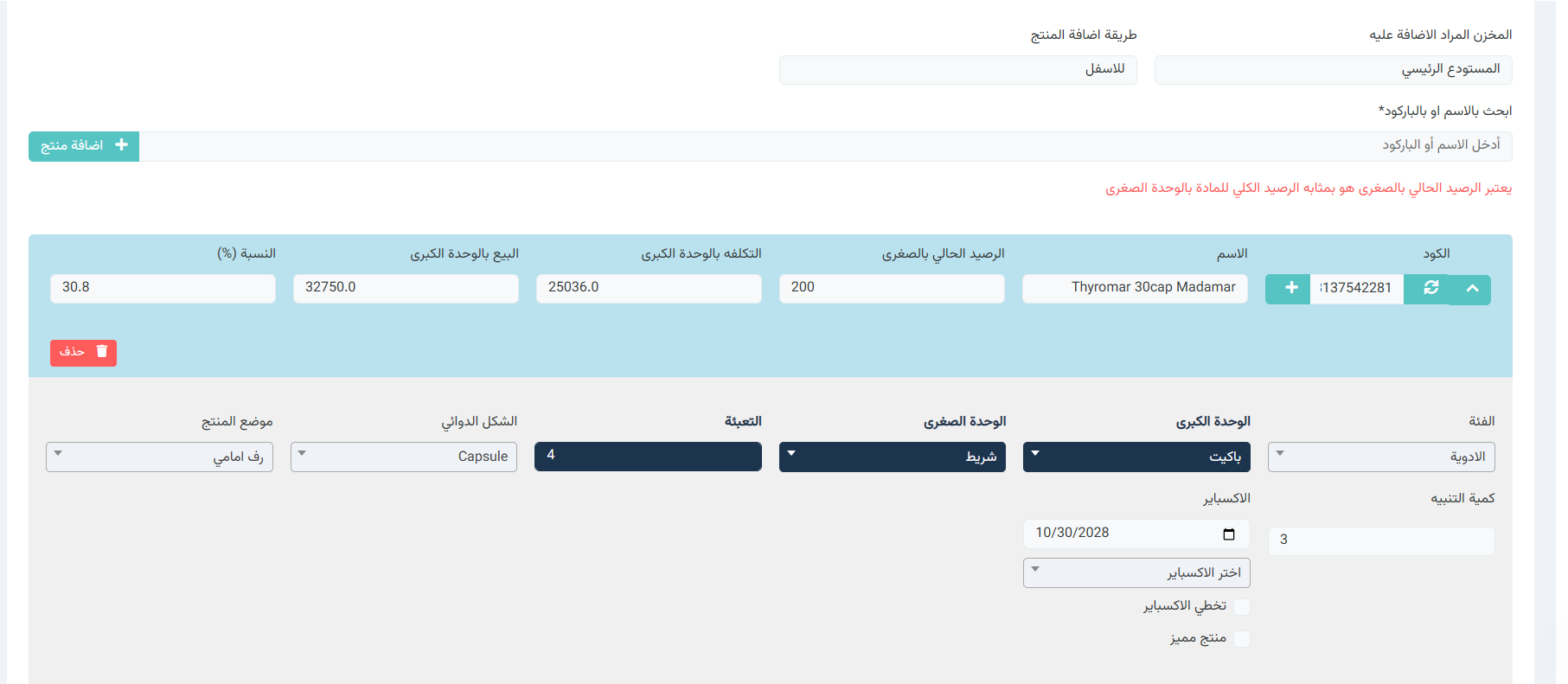
**المخزن المراد الإضافة عليه**
لتحديد المستودع الذي سيتم إضافة المنتج إلى مخزونه
(مثل: المستودع الرئيسي).
**• طريقة إضافة المنتج**
لتحديد موضع إضافة المنتج في قائمة الجرد
(مثل: الإضافة للأسفل).
**• إضافة منتج**
زر يتيح إضافة منتج جديد إلى الجرد بعد اختياره من البحث.
##### **3. بيانات المنتج الأساسية**
**• الكود**
كود أو اختصار المنتج داخل النظام.
**• الاسم**
الاسم التجاري للمنتج.
**• الرصيد الحالي بالصغرى**
الكمية المتوفرة حاليًا في المخزون محسوبة بالوحدة الصغرى.
**• ملاحظة:**
الرصيد الحالي بالصغرى يمثل **إجمالي الكمية الفعلية** للمادة داخل الصيدلية.
##### **4. بيانات التسعير**
**• التكلفة بالوحدة الكبرى**
سعر شراء الوحدة الكبرى.
**• البيع بالوحدة الكبرى**
سعر بيع الوحدة الكبرى.
**• النسبة (%)**
نسبة الربح، ويتم احتسابها بناءً على **سعر التكلفة والبيع**.
##### **5. إعدادات الوحدات والتعبئة**
**• الوحدة الكبرى**
مثل: باكيت، علبة.
**• الوحدة الصغرى**
مثل: شريط، حبة.
**• التعبئة**
عدد الوحدات الصغرى داخل الوحدة الكبرى.
##### **6. بيانات المنتج الإضافية**
**• الفئة**
تصنيف المنتج (مثل: أدوية).
**• الشكل الدوائي**
مثل: Ampule، Tablet، Syrup.
**• موضع المنتج**
مكان وجوده داخل الصيدلية .
##### **7. التواريخ والكميات**
**• تاريخ الانتهاء**
تاريخ انتهاء صلاحية المنتج.
**• كمية التنبيه**
الحد الأدنى للكمية التي عندها يظهر **تنبيه نقص المخزون**.
**خيارات إضافية:**
- تخطي الإكسابير
- منتج مميز
##### **8. أزرار الحفظ**
**• حفظ**
لحفظ الجرد وإضافته إلى مخزون الصيدلية.
**• حفظ كمسودة**
لحفظ البيانات دون اعتمادها نهائيًا.
**• المسودات المحفوظة**
لعرض ومتابعة المسودات السابقة.
**آلية العمل :**
- يتم البحث عن المنتج بالاسم أو الباركود.
- يتم اختيار المنتج من نتائج البحث.
- يتم إدخال بيانات الجرد والتسعير والوحدات.
- عند الحفظ، يُضاف المنتج مباشرة إلى مخزون الصيدلية.
[](https://manual.capsulaiq.net/uploads/images/gallery/2026-01/z8timage.png)
**ملاحظات مهمة :**
- لا يمكن **إضافة جرد** دون اختيار منتج صحيح من البحث.
- يجب التأكد من **تاريخ الانتهاء والكميات** قبل الحفظ.
- يتيح النظام إمكانية **إضافة أكثر من منتج ضمن عملية الجرد الواحدة**، وذلك من خلال البحث عن منتج جديد، حيث يتم **عرض المنتج المختار تلقائيًا** وإضافته إلى نفس عملية الجرد.
- يمكن حفظ عملية الجرد على هيئة **مسودة** في أي مرحلة، مع إمكانية **الرجوع إليها لاحقًا واستكمال العملية** ، حيث تبقى **جميع المنتجات والبيانات التي تم إدخالها محفوظة** دون فقدان.
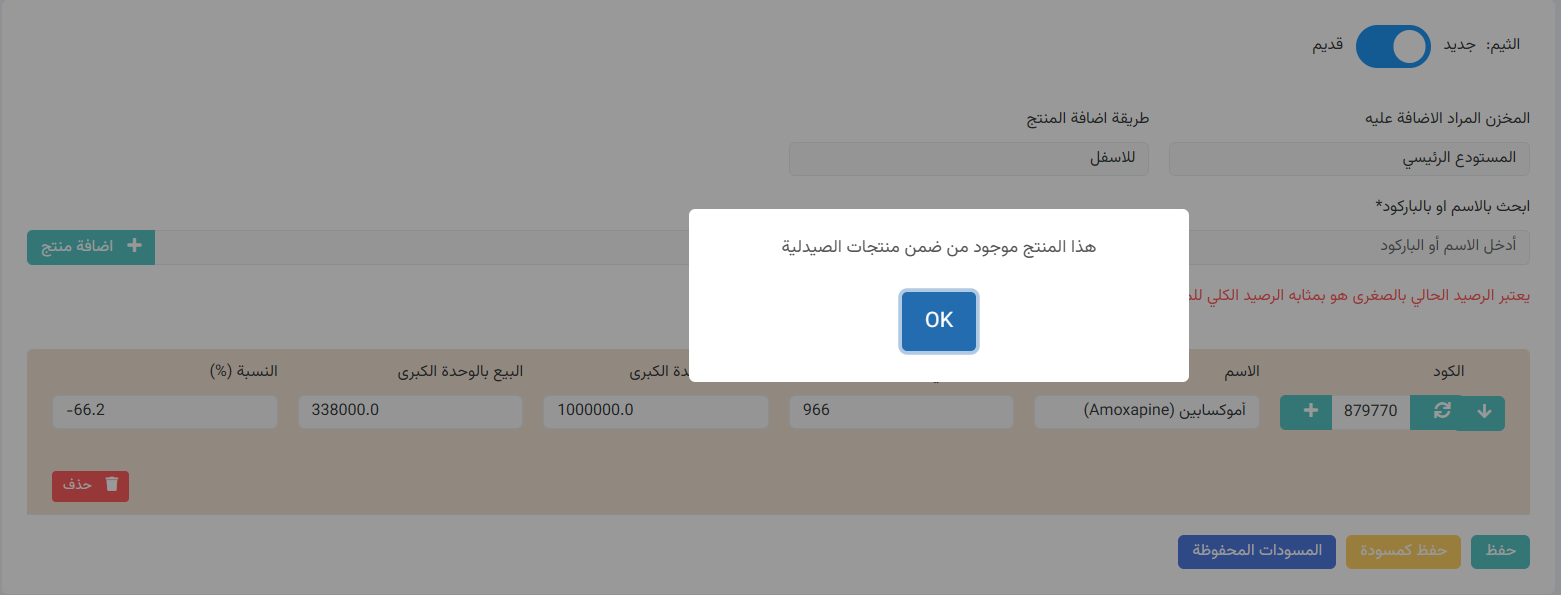
- في حال إضافة منتج **موجود مسبقًا ضمن منتجات الصيدلية**، سيعرض النظام رسالة تنبيه تفيد بأن **هذا المنتج موجود ضمن منتجات الصيدلية**.
- عند تأكيد الإضافة، يتم **استرجاع جميع بيانات المنتج تلقائيًا**، وتُعتبر عملية الجرد في هذه الحالة **تعديلًا على المنتج القائم**، وذلك **في حال كان تاريخ الانتهاء (الإكسباير) مطابقًا**.
- أما في حال **اختلاف تاريخ الانتهاء** عن الموجود مسبقًا، فسيتم **إضافة تاريخ انتهاء جديد** للمنتج، مع حفظ المعلومات الجديدة المرتبطة به، دون التأثير على الكميات أو البيانات الخاصة بتاريخ الانتهاء السابق.
[](https://manual.capsulaiq.net/uploads/images/gallery/2026-01/7r4image.png)
# دمج يدوي للمنتجات
يُستخدم هذا القسم لدمج **المنتجات المكررة** داخل النظام، بهدف توحيد البيانات وتنظيم قائمة المنتجات.
يمكن الوصول للصفحة من خلال النقر على : **القائمة الجانبية - المنتجات - دمج يدوي للمنتجات**
**طريقة الاستخدام:**
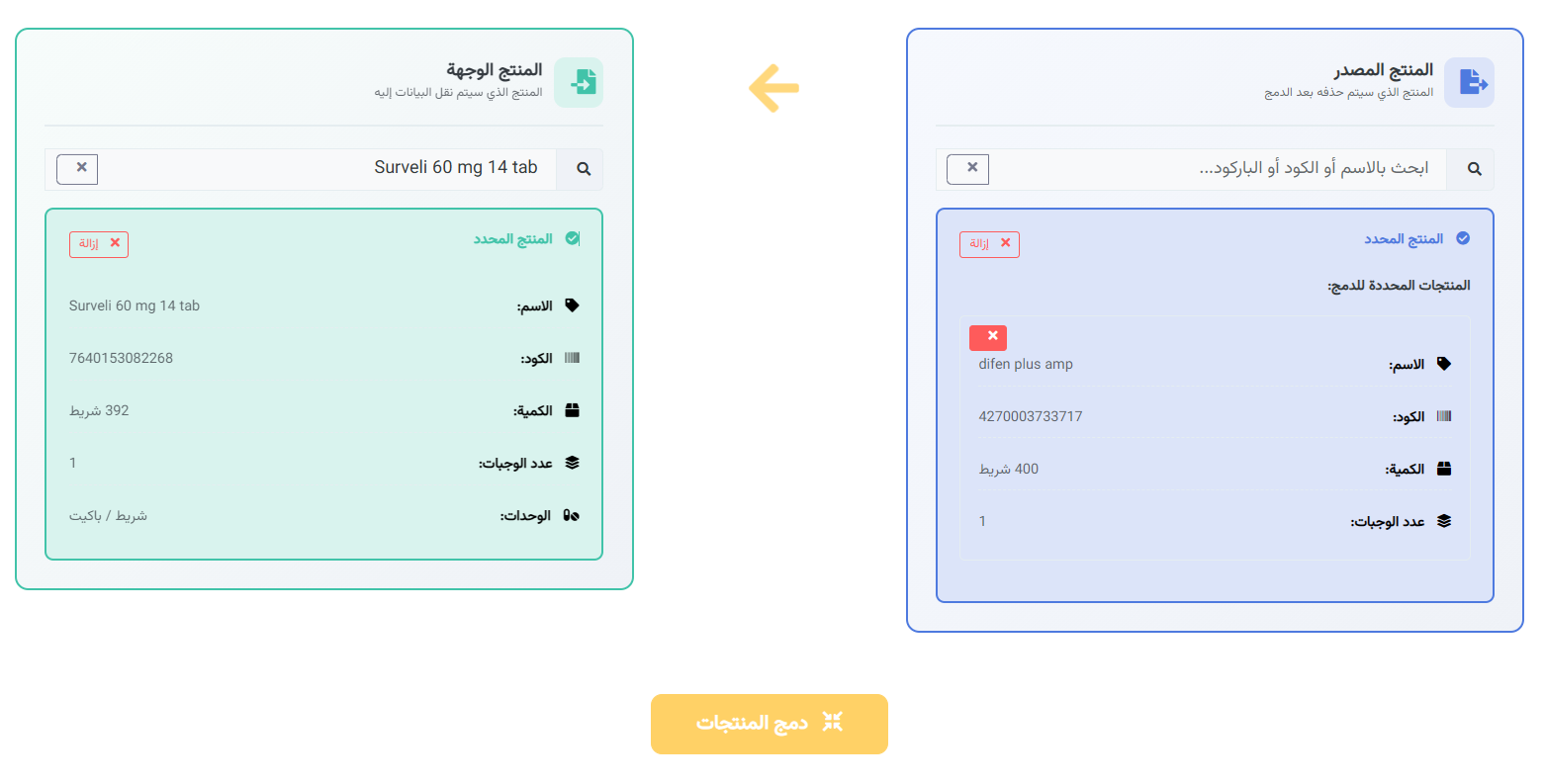
1. يتم البحث عن **المنتج المصدر**، وهو المنتج الذي سيتم حذفه بعد إتمام عملية الدمج . عند اختيار المنتج تظهر تفاصيل المنتج للتأكد من معلوماته .
2. يتم البحث عن **المنتج الوجهة**، وهو المنتج الذي ستُنقل إليه جميع بيانات المنتج المصدر.
3. يتم التأكد من صحة اختيار المنتجين ومراجعة المعلومات المعروضة.
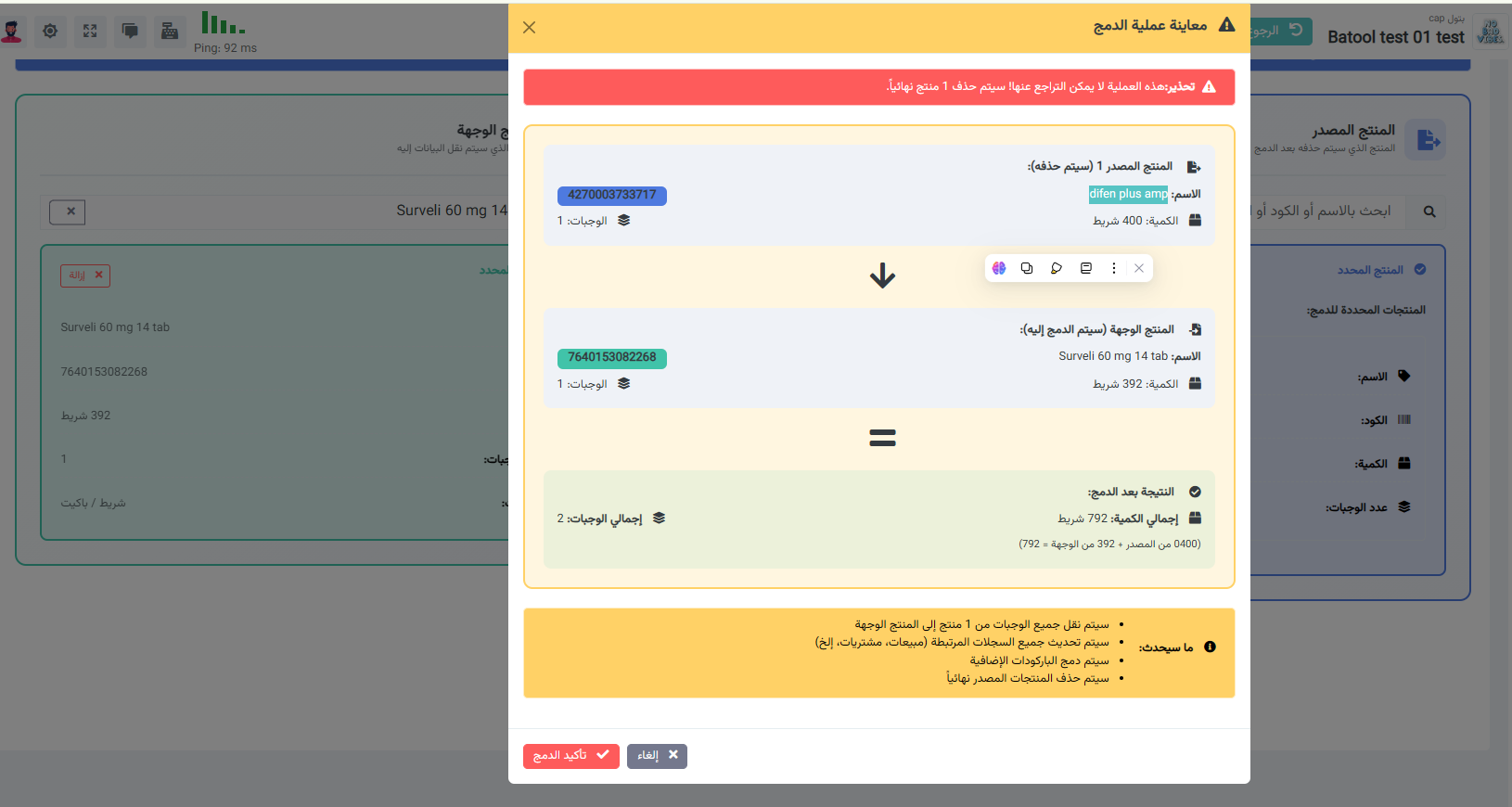
4. يتم الضغط على زر **دمج المنتجات** وتأكيد معاينة عملية الدمج لإتمام العملية.
**بعد إتمام الدمج، يتم نقل جميع البيانات المرتبطة بالمنتج المصدر إلى المنتج الوجهة، مع حذف المنتج المصدر تلقائيًا من النظام.**
[](https://manual.capsulaiq.net/uploads/images/gallery/2026-01/tLIimage.png)
[](https://manual.capsulaiq.net/uploads/images/gallery/2026-01/Wxximage.png)
# تقارير الجرد
يُعرض في هذا القسم سجل شامل لجميع عمليات الجرد التي تم تنفيذها داخل النظام.
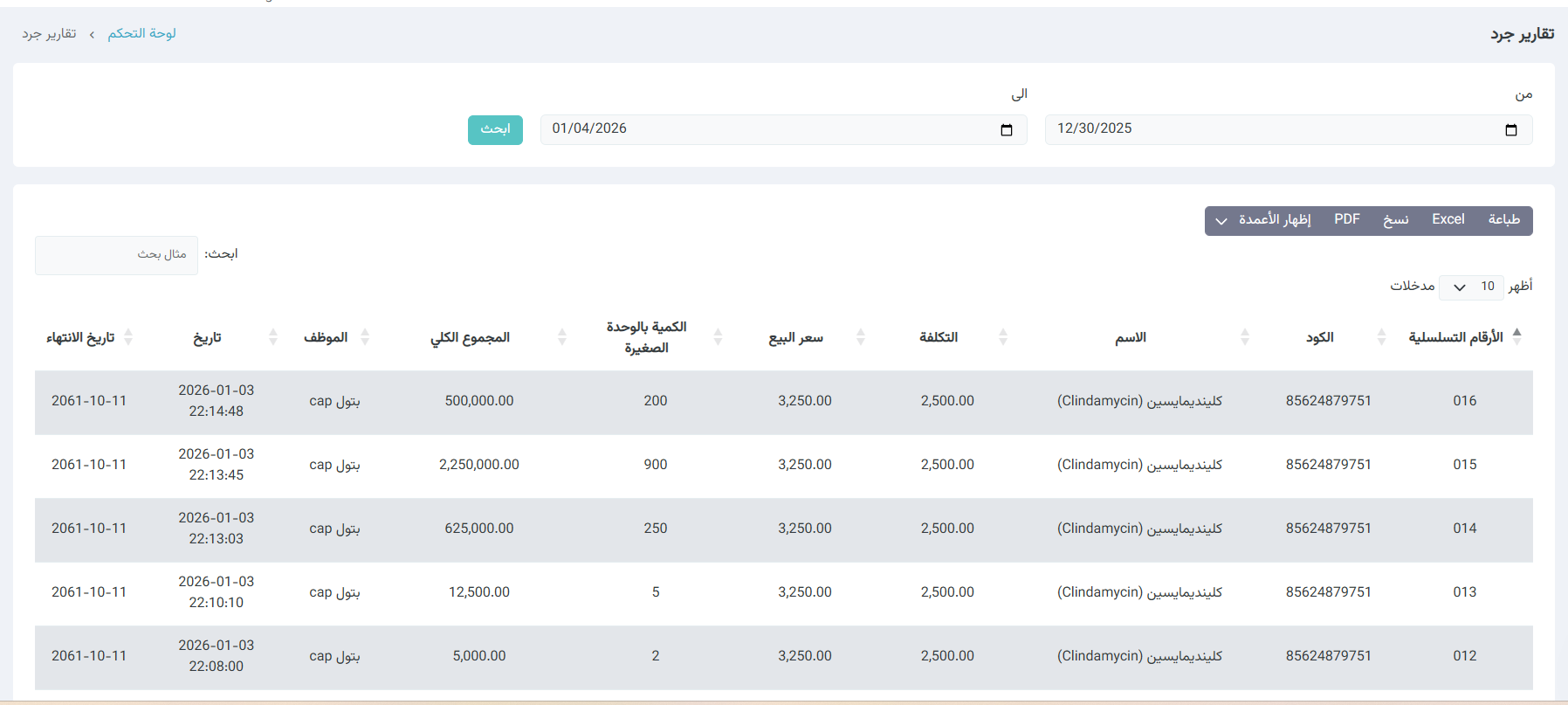
يوفّر القسم إمكانية **تحديد فترة زمنية (من – إلى)** لعرض عمليات الجرد ضمن مدة محددة، مما يساعد على المتابعة والمراجعة الدقيقة.
يمكن الوصول للصفحة من خلال النقر على : **القائمة الجانبية - المنتجات -** **تقارير الجرد**
- **تفاصيل جدول تقارير الجرد**
- **الكود:** رمز المنتج التعريفي المستخدم داخل النظام لتمييز المنتج بشكل فريد.
- **الاسم:** اسم المنتج كما هو مسجّل في النظام.
- **التكلفة:** سعر تكلفة الوحدة الواحدة من المنتج وقت تنفيذ عملية الجرد.
- **سعر البيع:** سعر بيع الوحدة الواحدة من المنتج المعتمد في النظام.
- **الكمية بالوحدة الصغيرة:** الكمية الفعلية التي تم جردها محسوبة بالوحدة الصغرى للمنتج.
- **المجموع الكلي:** القيمة الإجمالية للمنتج الناتجة عن عملية الجرد.
- **الموظف:** اسم المستخدم الذي قام بتنفيذ عملية الجرد.
- **التاريخ:** تاريخ ووقت تنفيذ عملية الجرد داخل النظام.
- **تاريخ الانتهاء:** تاريخ انتهاء صلاحية المنتج الذي تم جرده.
[](https://manual.capsulaiq.net/uploads/images/gallery/2026-01/PBqimage.png)
# بونصات الصيدلية
يتيح هذا القسم للصيدلية **إدخال ومتابعة البونصات** التي تستلمها من المذاخر أو الموردين لضمان **تتبع الكميات بدقة،**
يمكن الوصول للصفحة من خلال النقر على : **القائمة الجانبية - المنتجات -** **بونصات الصيدلية**
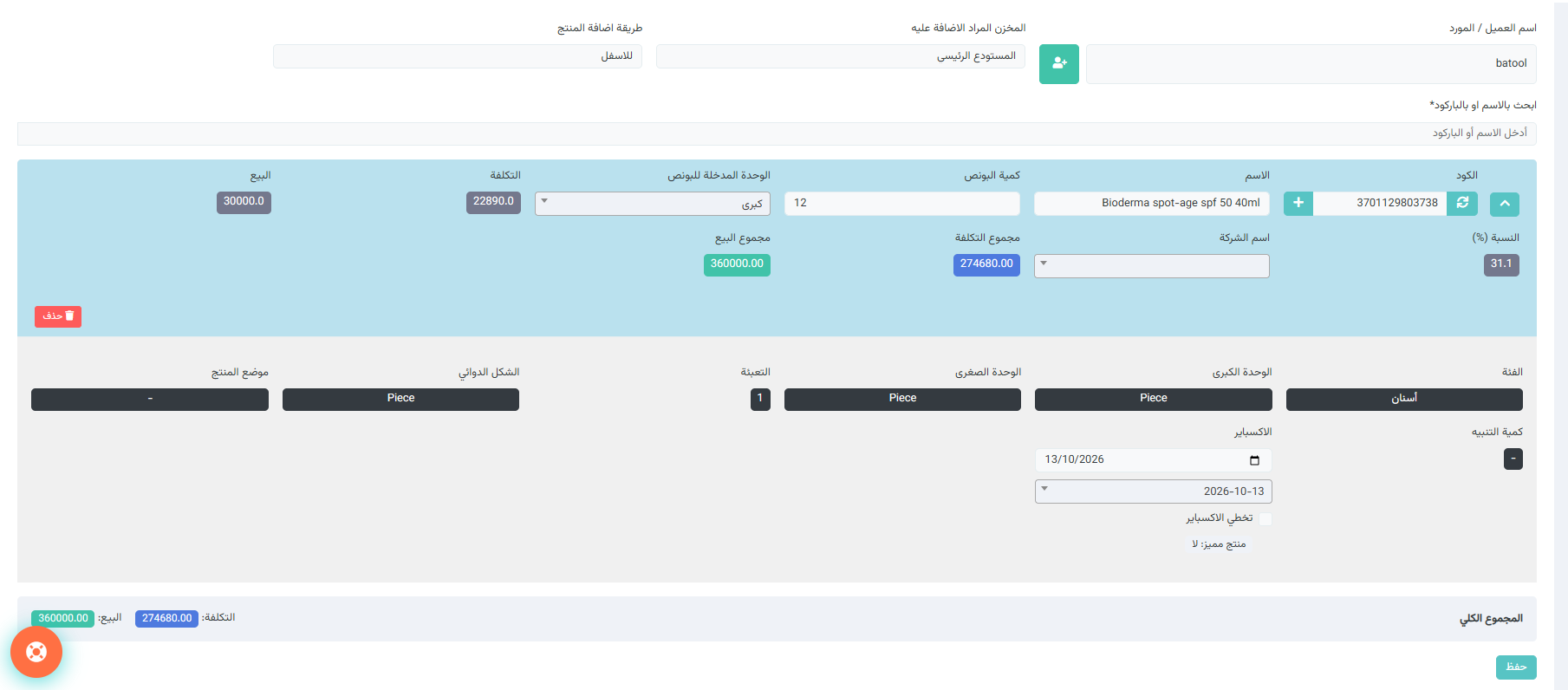
**لإضافة بونص للنظام :** الضغط على زر إضافة : **لإضافة عملية جديدة**
1. **شريط البحث:**
- يستخدم للبحث عن المنتجات أو الباركود المراد اضافه البونص لها.
2. **المخزن:**
- لتحديد المخزن الذي أضيف اليه البونص، مثل "المستودع الرئيسي".
3. **العميل / المورد (إن وجد):**
- في حالة البونص المرتبط بمذخر معين.
4. **قائمة المنتجات (الجدول):**
- يظهر البونصات المدخلة مع التفاصيل التالية:
- **\#** : الرقم التسلسلي.
- **كود المنتج** : رمز المنتج.
- **اسم المنتج** : اسم البونص.
- **التكلفة** : تكلفة المنتج.
- **الكمية** : عدد البونصات المراد اضافتها.
- **الوحدة** : وحدة المنتج (كبرى، صغرى …).
- **اسم الشركة** : الشركة الموردة.
- **تاريخ الانتهاء** : صلاحية المنتج.
- **أيقونة الإعدادات** : حذف السجل الحالي.
[](https://manual.capsulaiq.net/uploads/images/gallery/2026-07/Dpximage.png)
**📌 ملاحظة مهمة:**
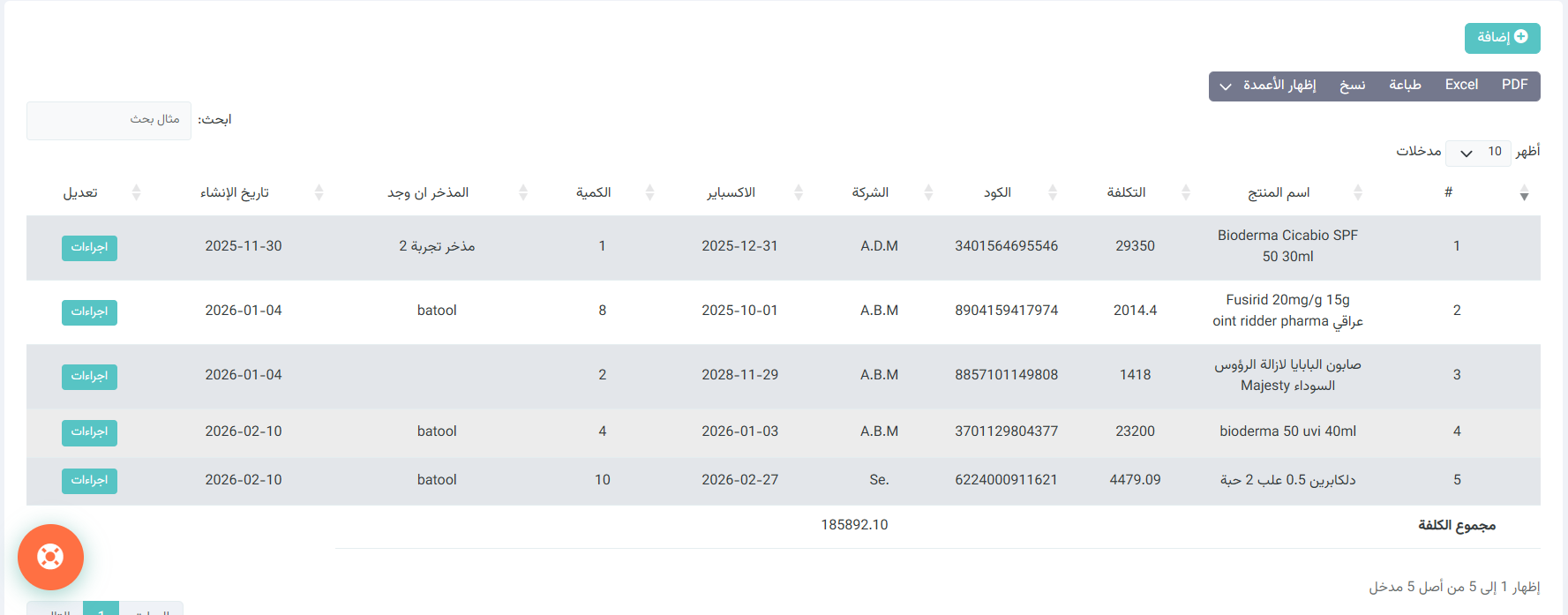
- في حال تم إضافة بونص وتم اختيار **تاريخ انتهاء موجود مسبقًا** للمنتج، سيتم **تعديل الكمية وإضافة البونص** إلى الباتش الحالي.
- إذا تم إضافة **تاريخ انتهاء جديد**، سيتم **إنشاء باتش جديد** للمنتج بالتاريخ والكمية الجديدة.
- يُنصح بمراجعة تواريخ الانتهاء قبل الإدخال لتجنب إنشاء باتشات مكررة
- جميع عمليات البونص التي تم إضافتها للنظام ستكون **متوفرة في صفحة البونص** للاطلاع عليها ومراجعتها.
- كما تتوفر **إمكانية الفلترة** حسب الشركة أو حسب التاريخ (من – إلى) لتسهيل البحث والمتابعة.
- تُستخدم صفحة بونصات الصيدلية لإضافة البونص الذي يصل لاحقًا بعد استلام الطلبية، أما البونص الواصل مع الطلبية فيُضاف مباشرة أثناء إدخال الطلبية.
- عند إضافة البونص مع الطلبية، قد تظهر رسالة تسأل عما إذا كنت ترغب في تذويب البونص:
عند اختيار التذويب، يتم توزيع تكلفة البونص على تكلفة المنتج -
عند اختيار عدم التذويب، يدخل البونص إلى المخزون بتكلفة صفر -
[](https://manual.capsulaiq.net/uploads/images/gallery/2026-02/iN6image.png)
[](https://manual.capsulaiq.net/uploads/images/gallery/2026-02/Y1Rimage.png)
**بونصات التذكير :**
هذه الميزة معدة لضمان عدم ضياع الكميات الإضافية (البونص) سواء كانت مرتبطة بعمليات شراء من داخل التطبيق أو خارجه
**آلية عمل تذكير البونص**
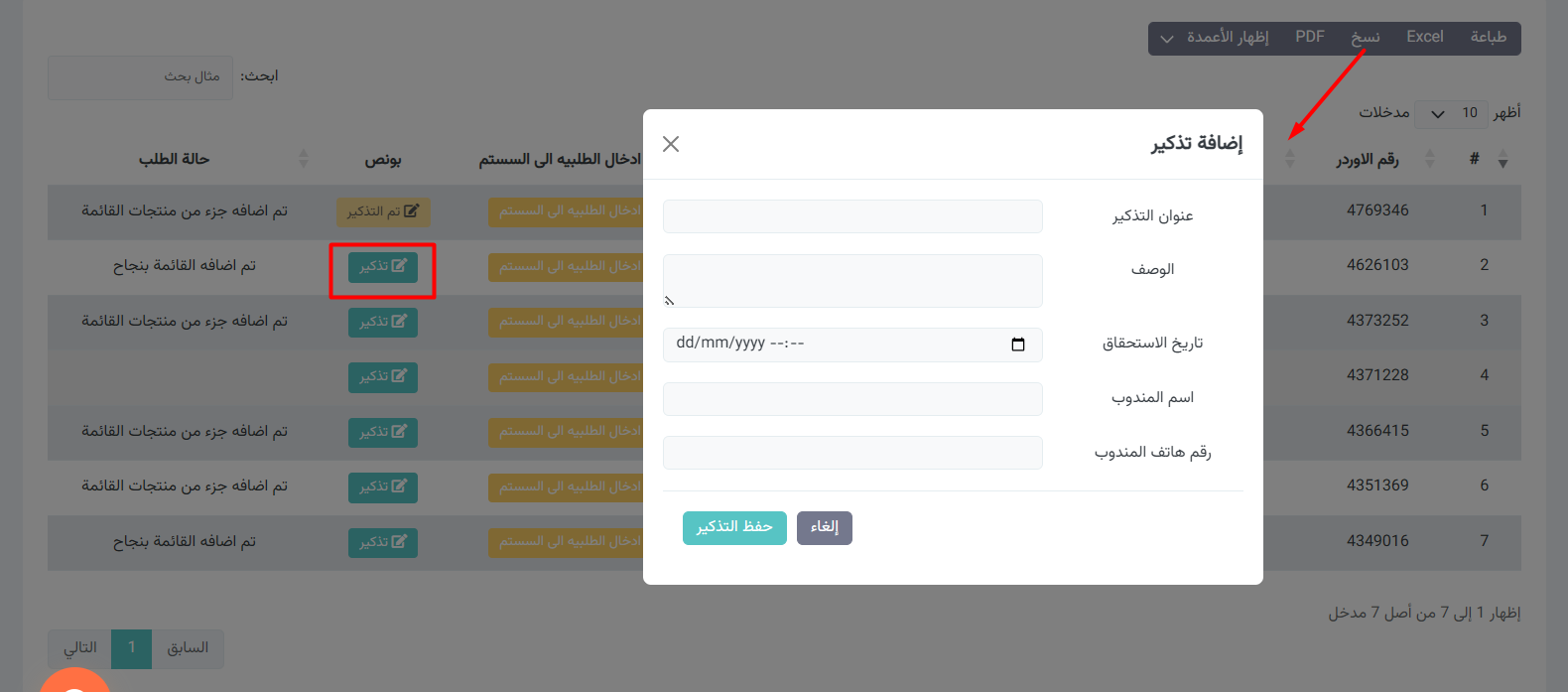
عند تسجيل أي عملية شراء (فاتورة) تحتوي على بونص مؤجل أو يحتاج لمتابعة، يتيح لك النظام إنشاء تذكير خاص يتضمن البيانات التالية:
- **العنوان والملاحظة**: تحديد موضوع التذكير (مثل: تذكير بونص مذخر كذا) مع إضافة أي ملاحظات تفصيلية.
- **موعد التذكير**: تحديد التاريخ والوقت الدقيق لاستحقاق البونص أو موعد المطالبة به.
- **بيانات التواصل**: إمكانية إدراج اسم المندوب ورقمه لسهولة الاتصال به مباشرة عند حلول الموعد.
[](https://manual.capsulaiq.net/uploads/images/gallery/2026-02/aGOimage.png)
**واجهة سجل تذكيرات البونص**
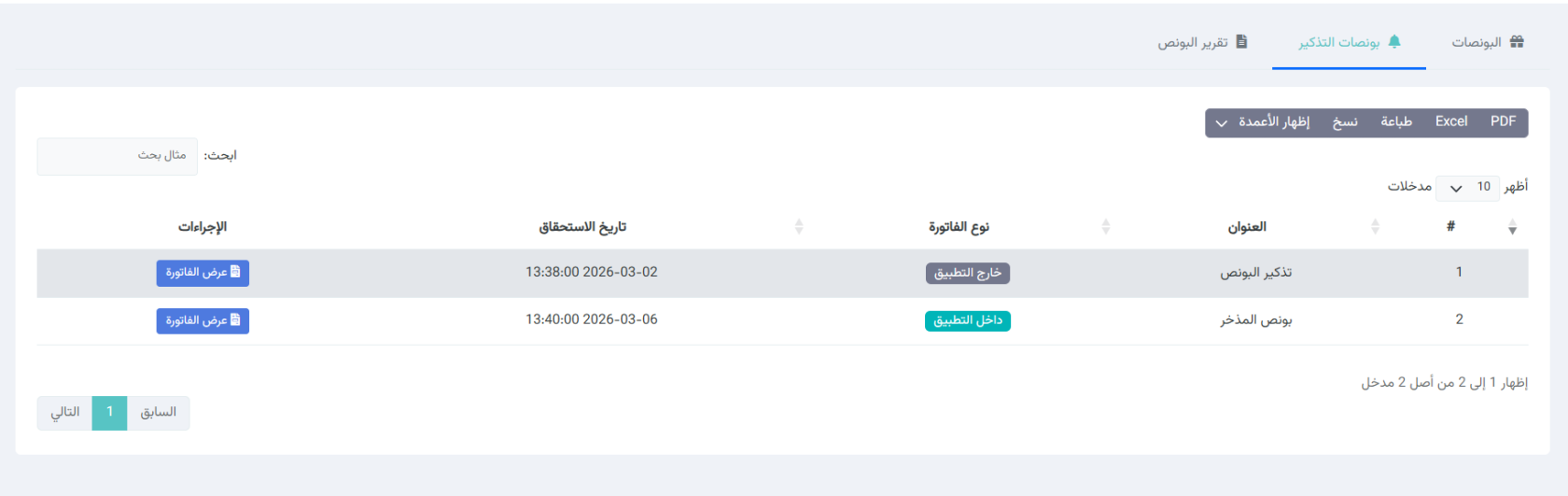
تظهر جميع التذكيرات التي تم إنشاؤها في جدول منظم لمتابعتها بدقة:
- **العنوان**: يوضح المسمى الذي تم إدخاله للتذكير (مثل: "بونص المذخر" أو "تذكير البونص").
- **نوع الفاتورة**: يصنف النظام التذكير آلياً بناءً على مصدره:
- **داخل التطبيق**: للتذكيرات المرتبطة بطلبيات تمت معالجتها عبر نظام كبسولة.
- **خارج التطبيق**: للتذكيرات المرتبطة بمشتريات يدوية أو خارجية.
- **تاريخ الاستحقاق**: يظهر الوقت والتاريخ المحدد الذي يجب فيه استلام البونص (مثلاً: 2026-03-02).
- **الإجراءات (عرض الفاتورة)**: يتيح لك زر **عرض الفاتورة** الانتقال المباشر للفاتورة الأصلية المرتبطة بهذا البونص لمراجعة الكميات والأسعار.
[](https://manual.capsulaiq.net/uploads/images/gallery/2026-02/vxIimage.png)
تمنع هذه الشاشة نسيان "البونص" الذي غالباً ما يضيع بسبب كثرة الفواتير، مما يحافظ على هوامش ربح الصيدلية ويضمن توثيق الالتزامات الشفهية أو المؤجلة من قبل المندوبين.
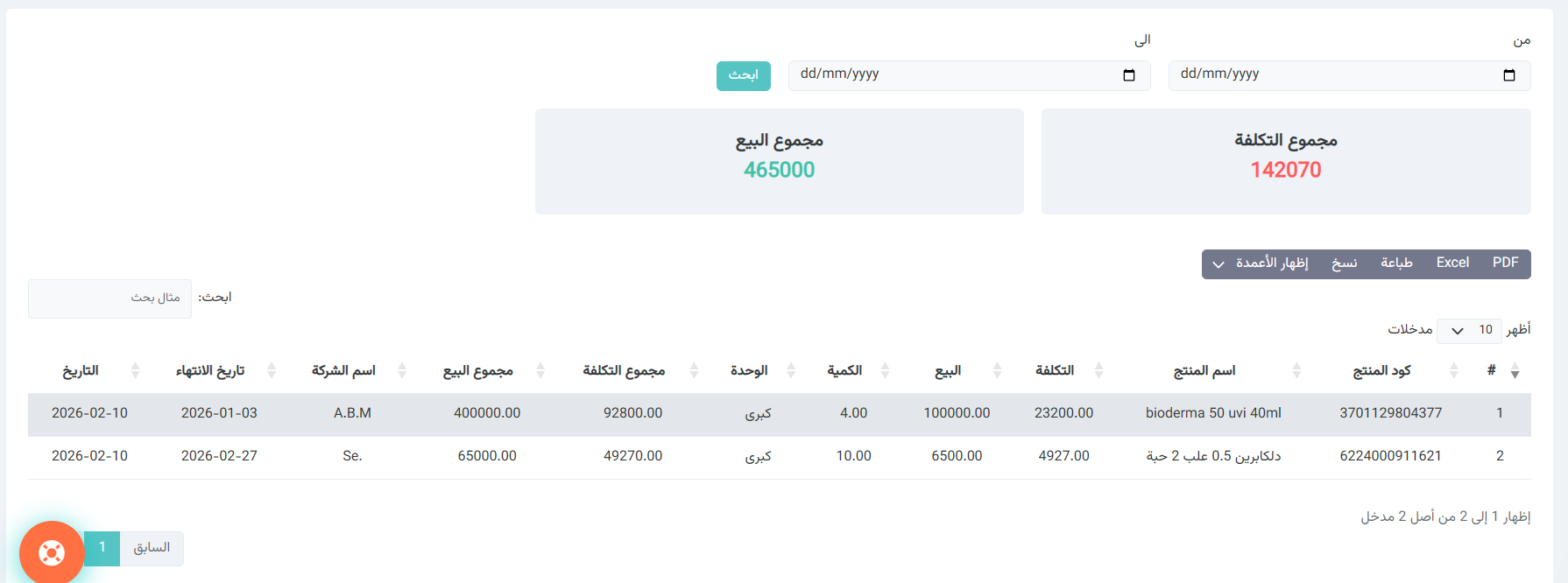
**تقرير البونص :**
تقرير تحليلي شامل يساعدك على تتبع الكميات المجانية المستلمة وتقييم قيمتها المالية مقارنة بتكلفتها الأصلية:
**ملخص القيمة المالية (الإجماليات)**
يظهر في أعلى التقرير بطاقتان تلخصان الجدوى الاقتصادية للبونص المستلم:
- **مجموع التكلفة**: إجمالي قيمة التكلفة الفعلية للمواد التي تم استلامها كبونص.
- **مجموع البيع**: القيمة السوقية الإجمالية لهذه المواد عند بيعها بسعر الجمهور، مما يوضح صافي الربح الإضافي المحقق من البونص.
**تفاصيل جدول البونص**
يعرض الجدول سجلات دقيقة لكل صنف تم استلامه كبونص:
- **بيانات المنتج**: تشمل كود المنتج، اسم المنتج، والوحدة (مثلاً: كبرى).
- **الكمية والأسعار**: يوضح التقرير الكمية المستلمة، سعر التكلفة المفترض للوحدة، وسعر البيع المعتمد.
- **المجاميع**: حساب تلقائي لمجموع التكلفة ومجموع البيع لكل صنف على حدة.
- **بيانات المصدر**: تشمل اسم الشركة الموردة وتاريخ استلام البونص وتاريخ انتهاء الصلاحية الخاص بالمواد المستلمة.
[](https://manual.capsulaiq.net/uploads/images/gallery/2026-02/qoKimage.png)
يوفر هذا التقرير شفافية كاملة حول "الأرباح المخفية" الناتجة عن البونص، ويساعد الصيدلية في معرفة أكثر الشركات والمذاخر التي تمنح بونص مجزٍ، مما يدعم اتخاذ قرارات شراء أفضل مستقبلاً.
# تعريف المنتج
**إضافة منتج جديد في نظام إدارة الصيدليات**
يمكن الوصول للصفحة من خلال النقر على : **القائمة الجانبية - المنتجات - تعريف المنتج**
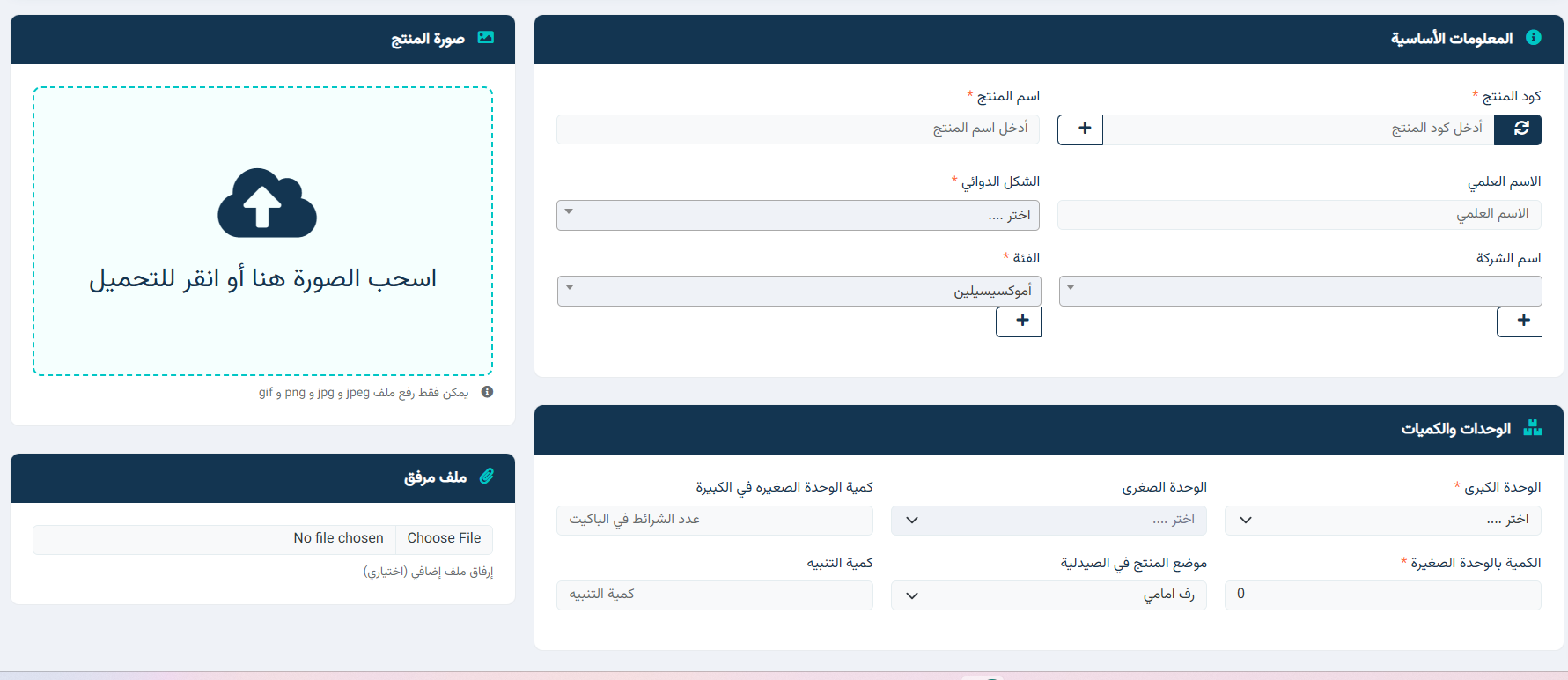
**1. رفع صورة المنتج**
- اسحب الصورة داخل المربع المخصص أو اضغط على **انقر للتحميل** لإضافة صورة المنتج.
- **ملاحظة:** يمكن رفع ملفات بصيغ **png, jpg, jpeg, gif**.
**2. معلومات أساسية عن المنتج**
- **كود المنتج:** أدخل الكود الخاص بالمنتج، أو اضغط على أيقونة **تحديث** لتوليد كود تلقائي.
- **اسم المنتج:** أدخل الاسم التجاري للمنتج.
- **الاسم العلمي:** أدخل الاسم العلمي للدواء (اختياري).
- **الشركة المصنعة:** حدد اسم الشركة المنتجة للمنتج.
- **الفئة:** اختر الفئة المناسبة للمنتج من القائمة (مثلاً: **أموكسيسيلين**).
- **الشكل الدوائي:** اختر الشكل الدوائي (مثل: أقراص، كبسولات، شراب).
يمكن إضافة عناصر جديدة مثل الشركة أو الفئة بالضغط على **رمز +** بجانب الحقل.
**3. الوحدات والكميات**
- **الوحدة الكبرى:** اختر الوحدة الأساسية للمنتج (مثل: علبة).
- **الوحدة الصغرى:** اختر الوحدة الفرعية (مثل: شريط).
- **كمية الوحدة الصغرى:** أدخل عدد الوحدات الصغرى في الوحدة الكبرى.
- **كمية التنبيه:** أدخل الكمية التي عند الوصول إليها يظهر تنبيه لإعادة التوريد.
- **موضع المنتج في الصيدلية:** حدد الموقع الذي سيتم وضع المنتج فيه (مثل: رف أمامي، رف خلفي).
هذا القسم يساعد على إدارة المخزون وتحديد موقع المنتج داخل الصيدلية بسهولة.
**4. ملف مرفق (اختياري)**
- يمكن رفع ملف إضافي للمنتج مثل **ورقة معلومات الدواء أو النشرة الداخلية** بالضغط على **Choose File**.
[](https://manual.capsulaiq.net/uploads/images/gallery/2026-01/Huiimage.png)
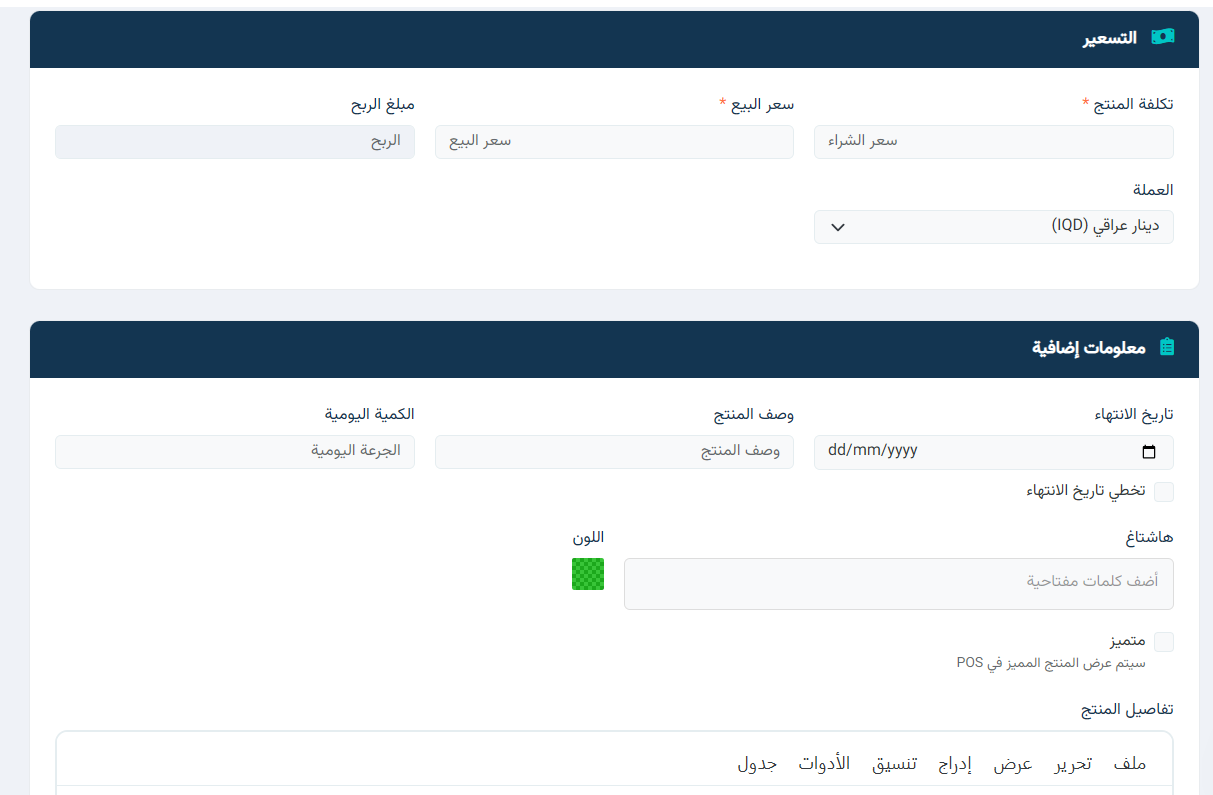
**5. التسعير**
- **تكلفة المنتج:** أدخل سعر الشراء للمنتج.
- **سعر البيع:** أدخل السعر الذي سيتم البيع به.
- **مبلغ الربح:** يظهر تلقائيًا بناءً على تكلفة المنتج وسعر البيع.
- **العملة:** اختر العملة المناسبة (مثل: دينار عراقي).
هذا القسم يضمن احتساب الربح بشكل صحيح عند البيع.
**6. المعلومات الإضافية وتفاصيل المنتج**
**1. تاريخ الانتهاء**
- أدخل **تاريخ انتهاء صلاحية المنتج** بصيغة `dd/mm/yyyy`.
- **تخطي تاريخ الانتهاء:** ضع علامة في هذا الخيار إذا كان المنتج لا يحتاج لتاريخ انتهاء محدد.
**2. الوصف وكمية المنتج**
- **وصف المنتج:** أدخل وصفًا مختصرًا للمنتج لتوضيح استخدامه أو مميزاته.
- **الكمية اليومية / الجرعة اليومية:** حدد الكمية الموصى بها يوميًا أو الجرعة اليومية للمنتج.
**3. الهاشتاغ والكلمات المفتاحية**
- **هاشتاغ:** يمكن إضافة كلمات مفتاحية للمنتج لتسهيل البحث في النظام.
- مثال: `مضاد حيوي، Clindamycin، التهاب الجلد`.
**4. تمييز المنتج**
- **متميز:** ضع علامة إذا كان المنتج سيتم عرضه كمنتج مميز في نظام نقاط البيع (**POS**).
**5. تفاصيل المنتج (وصف مطول)**
- في مربع **تفاصيل المنتج** يمكنك إدخال شرح كامل للمنتج، مميزاته، الاستخدامات، التحذيرات، أو أي معلومات إضافية.
[](https://manual.capsulaiq.net/uploads/images/gallery/2026-01/QGaimage.png)
**7. حفظ المنتج**
- بعد إدخال جميع البيانات المطلوبة، اضغط على **حفظ** لإضافة المنتج إلى النظام.
- المنتج سيكون متاحًا في **قائمة المنتجات** ويمكن البحث عنه أو تعديله لاحقًا.
# الأقسام
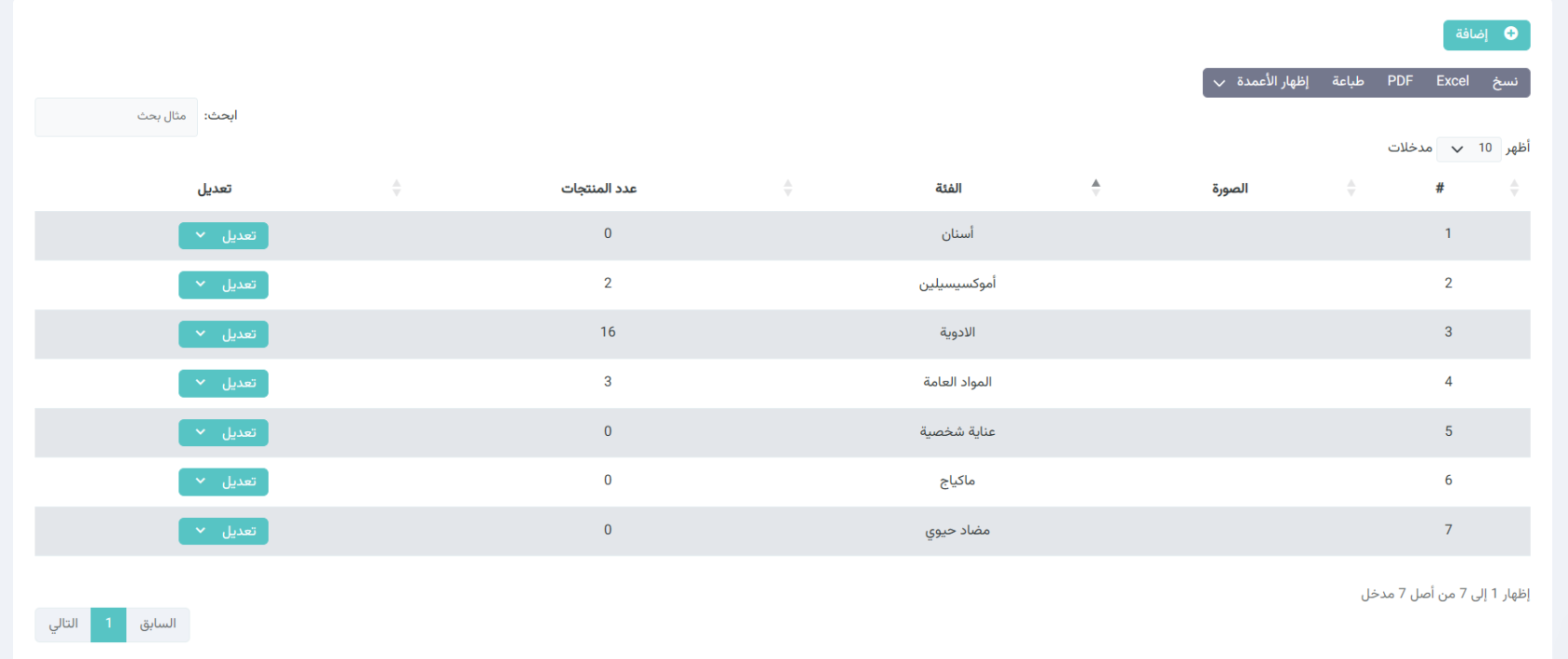
يُستخدم قسم **الأقسام** لإدارة فئات المنتجات داخل النظام، حيث يتم من خلاله إضافة وتنظيم الفئات التي تظهر وتُستخدم عند **إدخال أو إضافة المنتجات** إلى نظام إدارة الصيدليات.
يمكن الوصول للصفحة من خلال النقر على : **القائمة الجانبية - المنتجات - الأقسام**
**مكونات الشاشة:**
- **زر إضافة قسم جديد:** لإضافة فئة جديدة إلى النظام.
- **جدول الأقسام:** يعرض جميع الفئات التي تم إنشاؤها مسبقًا.
- **صورة القسم (اختياري):** يمكن إضافة صورة تمثل القسم لتسهيل التمييز البصري.
- **اسم الفئة:** اسم القسم الذي سيتم ربط المنتجات به.
- **عدد المنتجات:** يوضح عدد المنتجات المرتبطة بكل قسم.
- **أزرار التحكم:**
- **تعديل:** لتحديث بيانات القسم.
- **حذف:** لإزالة القسم من النظام.
[](https://manual.capsulaiq.net/uploads/images/gallery/2026-01/zQbimage.png)
**أهمية القسم:**
- تنظيم المنتجات ضمن فئات واضحة.
- تسهيل اختيار الفئة المناسبة عند إضافة منتج جديد.
- تحسين البحث وإدارة المنتجات داخل النظام.
# العلامات التجارية
يُستخدم قسم **العلامات التجارية** لإدارة العلامات التجارية للمنتجات داخل النظام، حيث يتم من خلاله إضافة وتنظيم العلامات التي تظهر وتُستخدم عند **إدخال أو إضافة المنتجات** إلى نظام إدارة الصيدليات.
يمكن الوصول للصفحة من خلال النقر على : **القائمة الجانبية - المنتجات - العلامات التجارية**
**مكونات الشاشة:**
- **زر إضافة علامة تجارية جديدة:** لإضافة علامة تجارية جديدة إلى النظام.
- **قائمة العلامات التجارية الموجودة:** تعرض جميع العلامات التي تم إنشاؤها مسبقًا.
- **صورة العلامة التجارية (اختياري):** يمكن إضافة شعار أو صورة تمثل العلامة التجارية.
- **اسم العلامة التجارية:** اسم الشركة أو العلامة التي سيتم ربط المنتجات بها.
- **عدد المنتجات:** يوضح عدد المنتجات المرتبطة بكل علامة تجارية.
- **أزرار التحكم:**
- **تعديل:** لتحديث بيانات العلامة التجارية.
- **حذف:** لإزالة العلامة التجارية من النظام.
[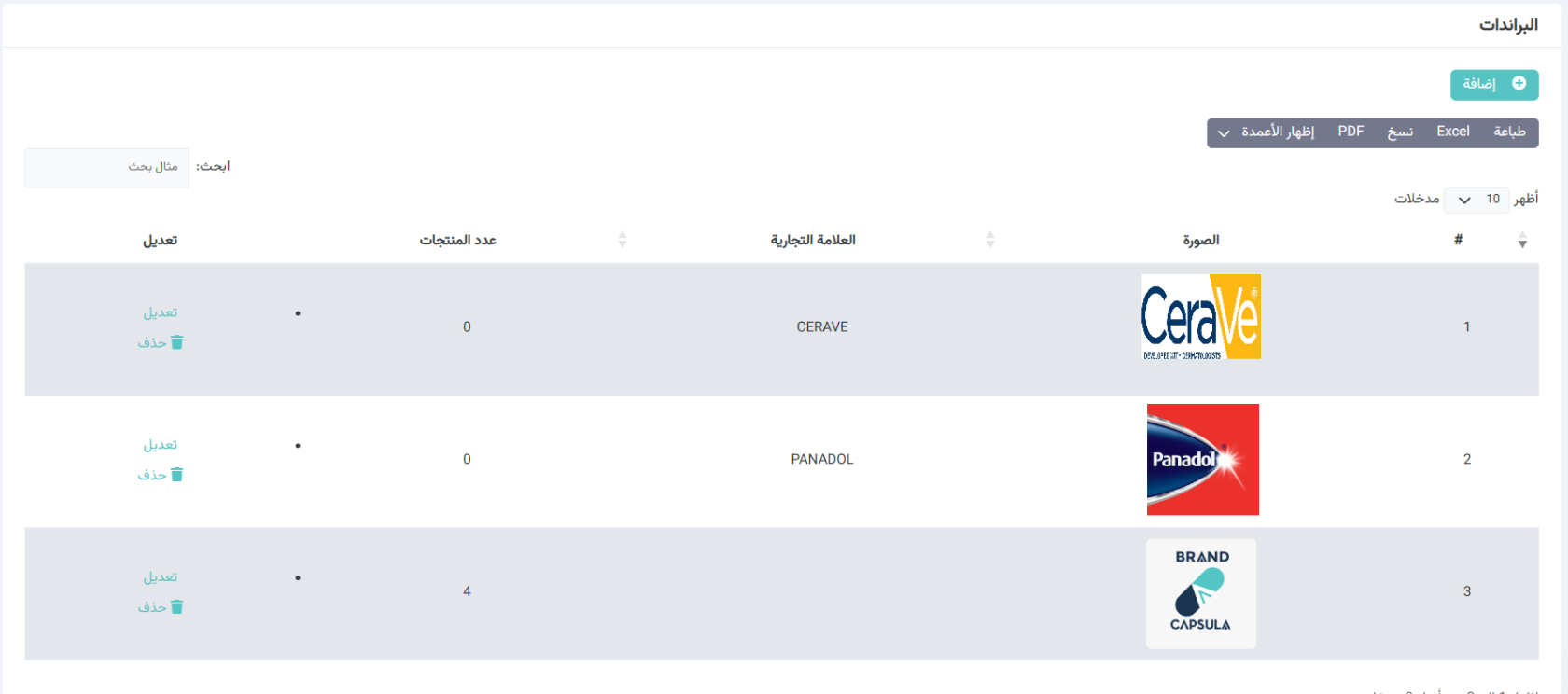](https://manual.capsulaiq.net/uploads/images/gallery/2026-01/niQimage.png)
**أهمية القسم:**
- تنظيم المنتجات حسب العلامة التجارية.
- تسهيل اختيار العلامة التجارية عند إضافة منتج جديد.
- تحسين إدارة المنتجات والبحث داخل النظام.
# طباعة الباركود
يُستخدم قسم **طباعة الباركود** لطباعة باركودات للمنتجات، خاصةً الأدوية أو المنتجات التي تصل إلى الصيدلية او يتم اضافتها بدون باركود، **حيث يتيح النظام طباعة باركود خاص بالمنتج للاستخدام داخل الصيدلية**.
يمكن الوصول للصفحة من خلال النقر على : **القائمة الجانبية - المنتجات - طباعة الباركود**
**وظيفة القسم:**
- طباعة باركودات للمنتجات غير المزوّدة بباركود في النظام.
- تسهيل عمليات البيع والتنظيم داخل الصيدلية.
- دعم الطباعة باستخدام طابعة باركود مخصصة.
**طريقة الاستخدام:**
1. من شاشة **طباعة الباركود**، أدخل **كود المنتج** أو ابحث عنه من خلال الحقل المخصص.
2. اختر المنتج المطلوب من النتائج الظاهرة.
3. أدخل **الكمية** المطلوبة من ملصقات الباركود.
4. اختر **حجم الورق** المناسب من القائمة المنسدلة.
5. حدّد البيانات التي ترغب بظهورها على الباركود، مثل:
- اسم الصيدلية
- اسم المنتج
6. اضغط على زر **حفظ** لإضافة المنتج إلى قائمة الطباعة.
**إدارة قائمة الطباعة:**
- تظهر المنتجات المضافة في جدول يحتوي على:
- اسم المنتج
- الكود
- الكمية
- يمكن:
- تعديل الكمية مباشرة من الجدول.
- حذف المنتج من قائمة الطباعة قبل تنفيذ الطباعة.
[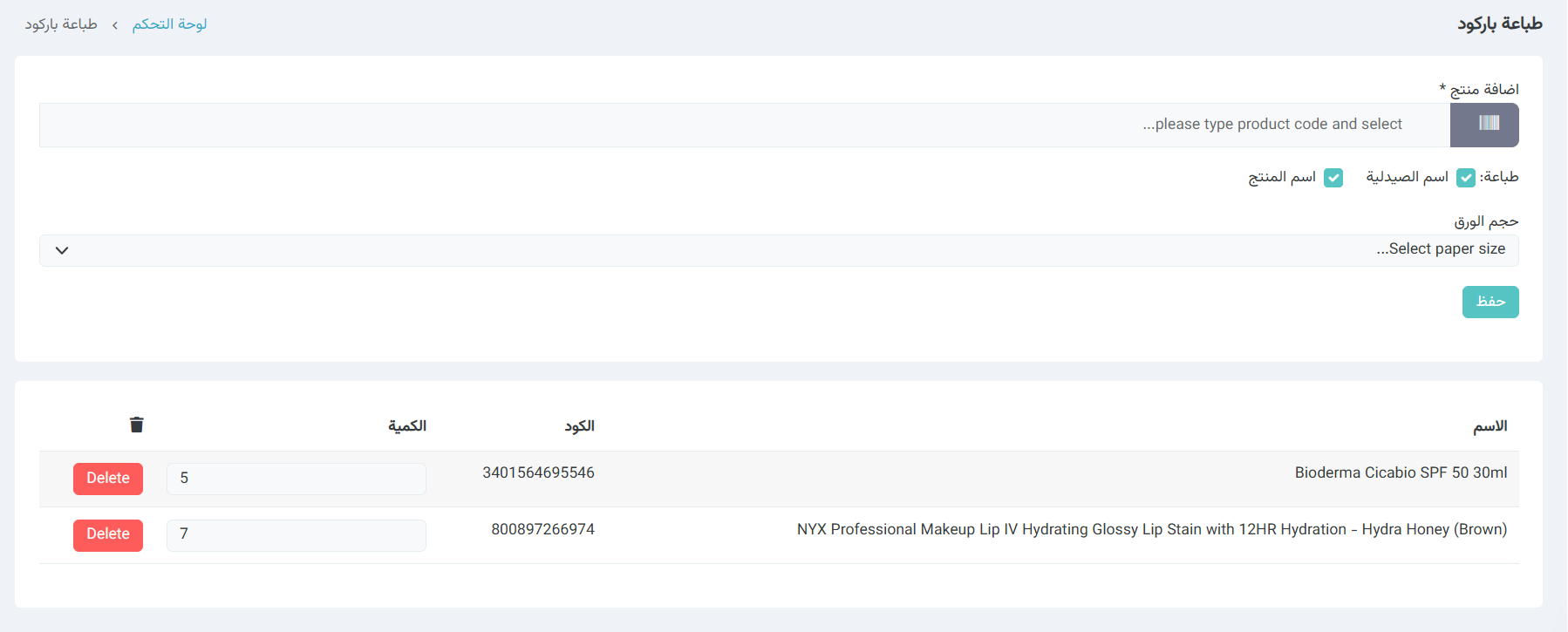](https://manual.capsulaiq.net/uploads/images/gallery/2026-01/6H4image.png)
[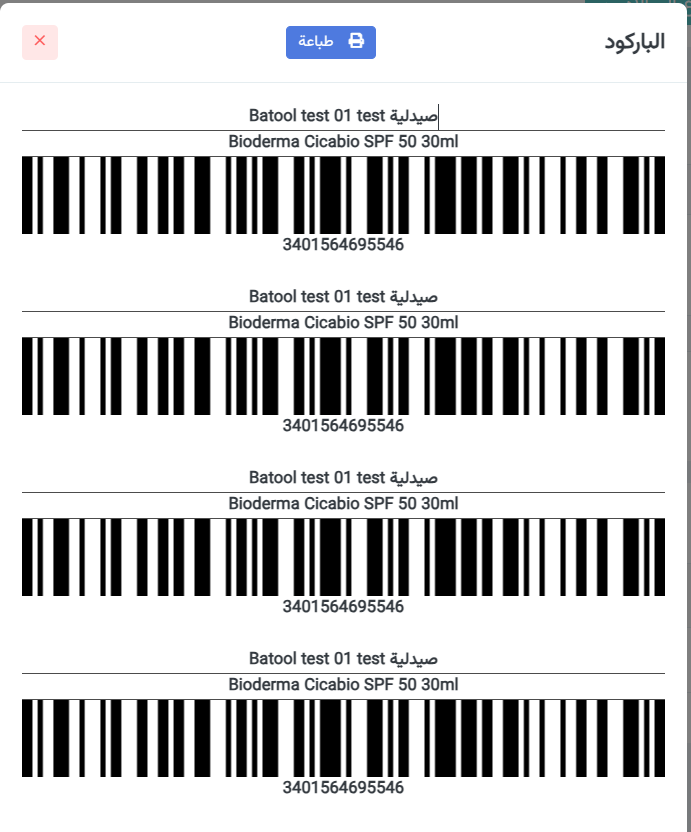](https://manual.capsulaiq.net/uploads/images/gallery/2026-01/tulimage.png)
# الجزء الرابع : الشراء
يُستخدم قسم **الشراء** لإدارة جميع عمليات شراء المنتجات في نظام إدارة الصيدليات، سواء كانت عمليات الشراء **من داخل التطبيق** أو **من خارج التطبيق**، بالإضافة إلى إمكانية **إنشاء وإدارة قوائم الشراء**.
يتيح هذا القسم متابعة المشتريات وتنظيمها، مما يساعد على ضبط المخزون وضمان توفر المنتجات بالكميات المطلوبة.
# الشراء من التطبيق
تُستخدم **قائمة الشراء** لعرض وإدارة الطلبات التي تقوم الصيدليات بإرسالها إلى المذخر عبر التطبيق، حيث تُمكّن الصيدليات من متابعة حالة الطلبات، مراجعتها، وإدخالها إلى النظام بكل سهولة.
يمكن الوصول إلى هذه الصفحة من خلال: **القائمة الجانبية ← الشراء ← الشراء من التطبيق**
**محتويات صفحة قائمة الشراء**
**1. شريط التصفية والبحث**
يوفّر هذا القسم أدوات لتصفية الطلبات وعرضها بدقة، ويتضمن:
- **تحديد فترة زمنية (من – إلى)** لعرض الطلبات حسب تاريخ الإنشاء
- **زر البحث** لعرض النتائج بناءً على الفلاتر المحددة
- **حقل البحث النصي** للبحث عن طلب معيّن (مثال: رقم الطلب)
↩ يساعد هذا القسم على الوصول السريع إلى الطلبات المطلوبة وتقليل وقت البحث.
**2. جدول الطلبات**
يعرض الجدول جميع طلبات الشراء الواردة من الصيدلية، ويحتوي على الأعمدة التالية:
- **رقم الطلب**: الرقم المرجعي للطلب
- **عدد المنتجات**: عدد الأصناف الموجودة في الطلب
- **مبلغ الشراء**: القيمة الإجمالية للطلب
- **المذخر**: المذخر الذي تم إرسال الطلب له
- **تاريخ الإنشاء**: تاريخ إرسال الطلب
- **إدخال الطلبية إلى السيستم**:
زر أصفر يتيح إدخال الطلب يدويًا إلى النظام
- **الحالة**: توضّح وضع الطلب (مثل: تم إضافة القائمة، تم إضافة جزء من المنتجات)
- **خيارات**:
زر *تذكير* لإرسال تنبيه و متابعة بونصات الطلب في حال الرغبة في تأجيلها
↩ يوفّر هذا الجدول نظرة شاملة على جميع الطلبات وحالتها التشغيلية.
[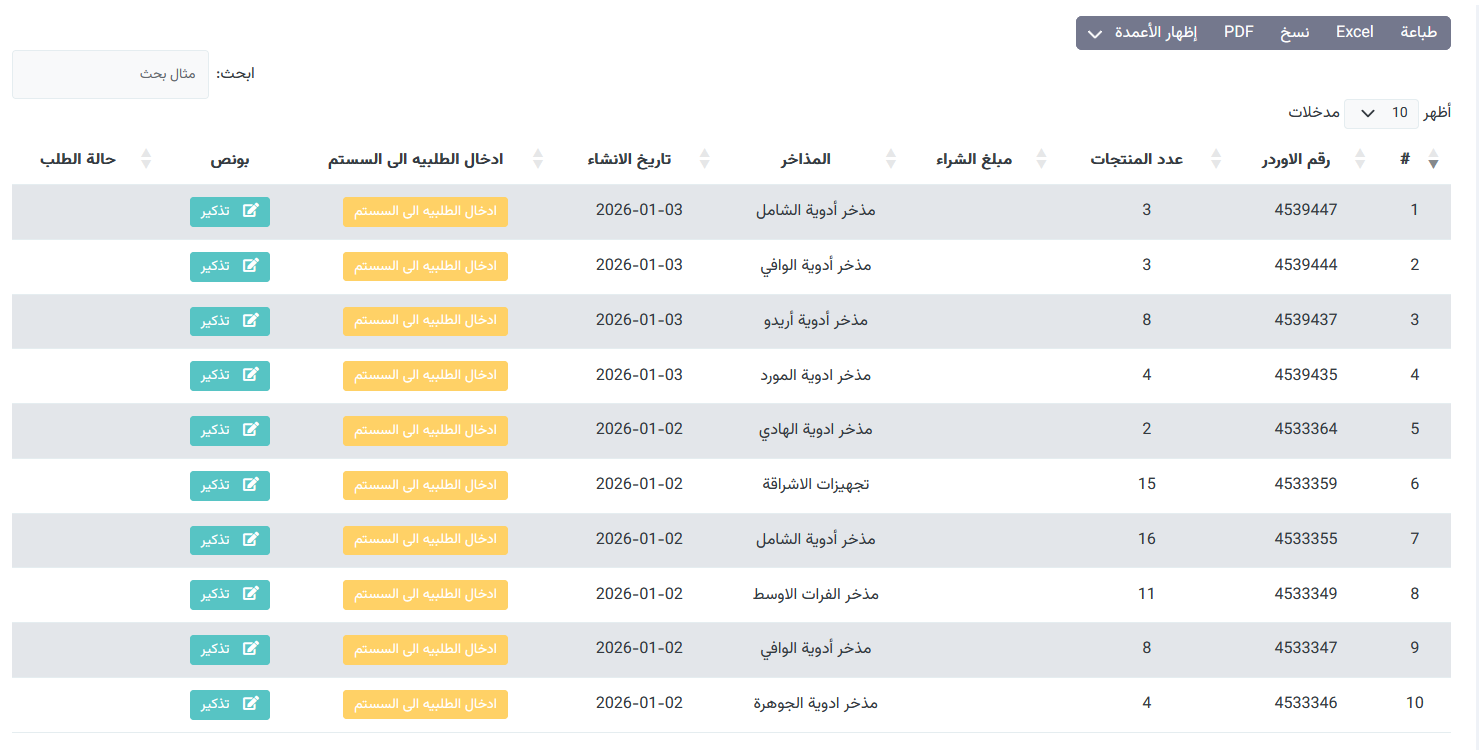](https://manual.capsulaiq.net/uploads/images/gallery/2026-01/s3Nimage.png)
**3. إدخال الطلبية إلى السيستم**
يُستخدم هذا القسم لإدارة تفاصيل المنتجات الواردة ضمن طلب الشراء قبل اعتمادها وإدخالها إلى النظام، حيث يتيح للمستخدم مراجعة الكميات، الأسعار، والبونص، والتأكد من صحة البيانات.
**1. معلومات عامة عن الفاتورة**
في أعلى الصفحة تظهر بيانات أساسية تشمل:
- **المخزن المورّد إليه**: تحديد المستودع الذي سيتم إضافة المنتجات إليه
- **حجم الورق**: إعدادات الطباعة الخاصة بالفاتورة
- **تاريخ الفاتورة**
- **مدة الاستحقاق**
- **رقم الفاتورة**
- **إضافة حقل جديد**: لإضافة بيانات منتج جديد للقائمة
↩ تضمن هذه البيانات توثيق الفاتورة بشكل رسمي وصحيح.
**2. ملخص مبلغ الفاتورة**
يعرض هذا القسم:
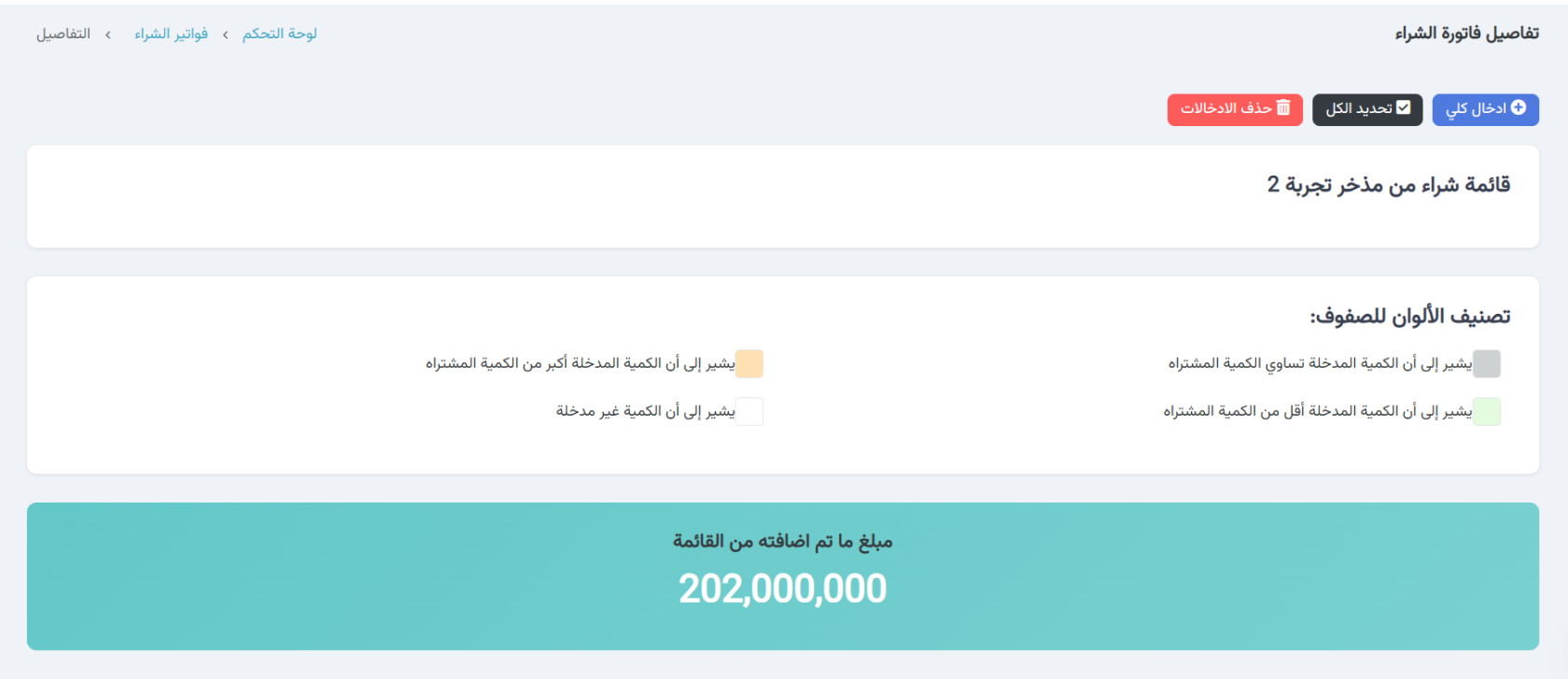
- **مبلغ ما تم إضافته من القائمة**
مع إظهار القيمة الإجمالية للمنتجات المدخلة حتى الآن بشكل واضح
↩ يساعد المستخدم على متابعة القيمة الإجمالية أثناء إدخال المنتجات.
**3. تصنيف الألوان للصفوف**
يوضّح هذا القسم معنى ألوان الصفوف داخل جدول المنتجات، مثل:
- لون يشير إلى أن **الكمية المدخلة أكبر من الكمية المطلوبة**
- لون يشير إلى أن **الكمية المدخلة أقل من الكمية المطلوبة**
- لون يدل على **تساوي الكميات**
- لون يوضح أن **الكمية غير مدخلة**
↩ يسهل هذا التصنيف اكتشاف الأخطاء أو الفروقات بسرعة.
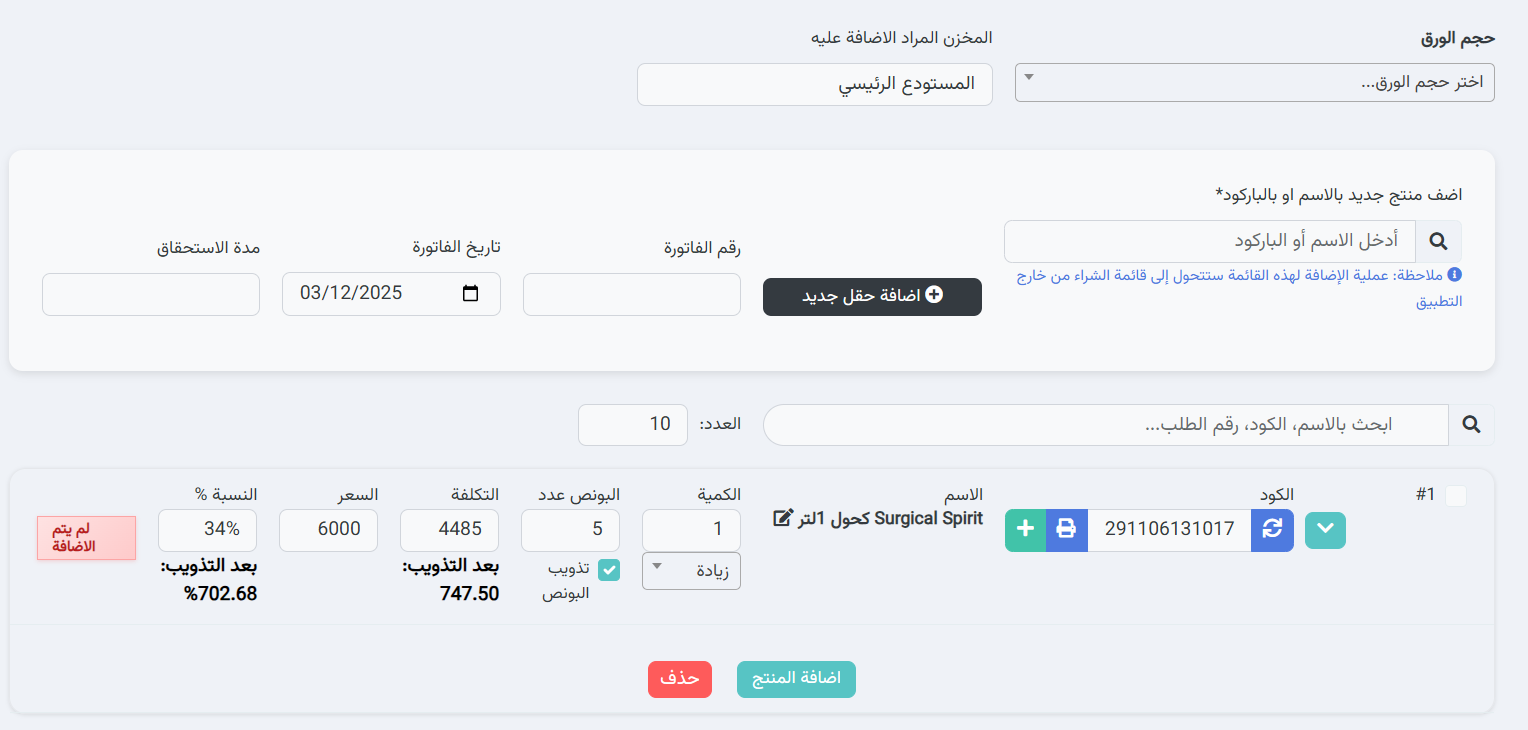
**4. بيانات المنتجات داخل القائمة**
يعرض كل صف منتج المعلومات التالية:
- **الكود**: الرقم التعريفي للمنتج
- **اسم المنتج**: الاسم التجاري أو العلمي للمنتج
- **الكمية المطلوبة**: الكمية التي تم طلبها من المذخر
- **الكمية المدخلة**: الكمية التي سيتم ادخالها الى النظام
**إدارة الكمية (زيادة / نقصان)**
يمكن تعديل **الكمية المدخلة** لكل منتج بحيث تكون:
1. **أكبر من الكمية المطلوبة**
2. **أقل من الكمية المطلوبة**
3. **مساوية للكمية المطلوبة**
ويتم تمييز حالة الكمية تلقائيًا باستخدام **نظام الألوان** لسهولة المراجعة واكتشاف الفروقات.
↩ يساعد ذلك على مطابقة الطلب مع الواقع الفعلي للتوريد قبل اعتماد الفاتورة.
- **البونص**: الكمية المجانية المضافة على المنتج
**يتيح النظام التعامل مع البونص بإحدى الطريقتين:**
**1- عدم تذويب البونص**
- يتم احتساب البونص ككمية مجانية منفصلة
- **لا يؤثر** على سعر التكلفة
- تبقى نسبة الربح محسوبة على أساس السعر الأصلي
**2- تذويب البونص**
- يتم دمج كمية البونص مع الكمية الأساسية
- **يؤدي إلى تخفيض سعر التكلفة للوحدة الواحدة**
- ينعكس ذلك بشكل مباشر على:
- سعر التكلفة
- نسبة الربح
🔹 عند تذويب البونص، يعرض النظام:
- **سعر التكلفة قبل التذويب**
- **سعر التكلفة بعد التذويب**
↩ يضمن هذا الوضوح الكامل للصيدلية في احتساب الربحية واتخاذ القرار المناسب.
**التكلفة**: سعر تكلفة الوحدة
**السعر**: سعر البيع
**نسبة الربح**: هامش الربح المحسوب تلقائيًا
**حالة الإضافة**: توضح ما إذا تم إضافة المنتج إلى النظام أم لا
بعد الانتهاء من مراجعة وتعديل بيانات المنتج، وعند إضافته إلى الفاتورة:
- يتم **إدخال المنتج إلى النظام** وربطه بالمخزن المحدد
- تصبح الكميات متاحة للبيع حسب الإعدادات المعتمدة
[](https://manual.capsulaiq.net/uploads/images/gallery/2026-01/mryimage.png)
[](https://manual.capsulaiq.net/uploads/images/gallery/2026-01/pU7image.png)
> **ملاحظة:**
> في حال إضافة منتج جديد غير مدرج مسبقًا ضمن القائمة، يقوم النظام تلقائيًا بتحويل القائمة إلى **قائمة شراء خارج التطبيق**، وذلك لضمان إدخال المنتج واعتماده بشكل صحيح داخل النظام.
**ملاحظات حول إضافة المنتجات إلى النظام**
- **منتج جديد:**
في حال عدم وجود المنتج مسبقًا في النظام، يتم إنشاء منتج جديد تلقائيًا مع حفظ جميع بياناته وتفاصيله.
- **منتج موجود بنفس تاريخ الانتهاء (Expiry):**
إذا كان المنتج موجودًا مسبقًا بنفس تاريخ الانتهاء، يتم إضافة الكمية إلى نفس الدفعة (Batch) الحالية.
- **منتج موجود بتاريخ انتهاء مختلف:**
إذا كان المنتج موجودًا ولكن بتاريخ انتهاء جديد، يتم إنشاء دفعة (Batch) جديدة لنفس المنتج مع تاريخ الانتهاء الجديد.
- **دمج المنتجات المتشابهة:**
قد تظهر رسالة تفيد بوجود منتج مشابه، وفي هذه الحالة يجب مراجعة المنتج المقترح:
- - إذا كان المنتج نفسه مع اختلاف في الاسم فقط، يمكن دمجه مع المنتج الحالي.
- إذا كان المنتج مختلفًا، يتم تخطي عملية الدمج.
- **التحقق من بيانات المنتج:**
يجب التأكد من صحة الباركود وجميع تفاصيل المنتج قبل إدخال عملية الشراء لتجنب إنشاء منتجات مكررة أو بيانات غير صحيحة.
# قائمة شراء الصيدليات خارج التطبيق
تُستخدم هذه الصفحة لإدخال **فواتير الشراء اليدوية** التي تتم خارج التطبيق، مثل الشراء المباشر من مورد أو صيدلية أخرى، دون أن تكون الفاتورة واردة عبر التطبيق.
يمكن الوصول إلى هذه الصفحة من خلال: **القائمة الجانبية ← الشراء ← شراء خارج التطبيق**
**1. شريط التصفية والبحث**
يوفّر هذا القسم أدوات لتصفية وعرض فواتير الشراء اليدوية، ويتضمن:
- **نوع الشراء**: لتحديد مصدر الشراء (صيدلية / مورد / الكل)
- **العميل / المورد**: اختيار الجهة التي تم الشراء منها
- **نوع الفاتورة**: تحديد نوع الفاتورة (فاتورة يدوية\\معلقة)
- **تحديد الفترة الزمنية (من – إلى)**: لعرض الفواتير حسب تاريخها
- **زر البحث**: لعرض النتائج وفق الفلاتر المحددة
↩ يساعد هذا القسم على الوصول السريع للفواتير وتنظيم عرض البيانات.
**2. أزرار العمليات الرئيسية**
تظهر أعلى الجدول مجموعة من الأزرار التي تتيح تنفيذ العمليات التالية:
- **إضافة**
لإنشاء فاتورة شراء يدوية جديدة.
- **إرفاق الفاتورة عبر الذكاء الاصطناعي**
لرفع صورة أو ملف الفاتورة وتحليلها تلقائيًا لاستخراج البيانات (في حال تفعيل الميزة).
↩ توفّر هذه الأدوات مرونة عالية في إدارة البيانات .
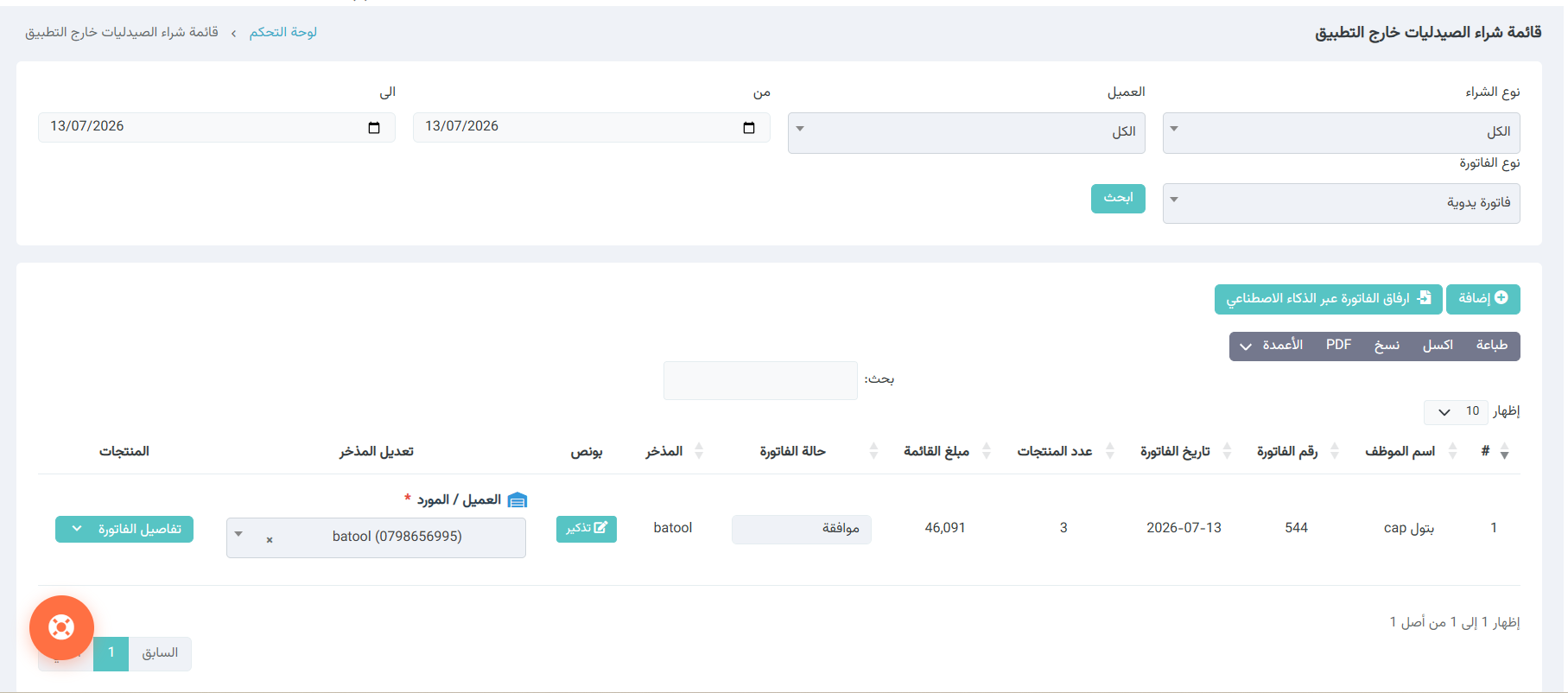
**3. جدول فواتير الشراء خارج التطبيق**
يعرض الجدول جميع فواتير الشراء التي تم إدخالها يدويًا، ويتضمن الأعمدة التالية:
- **\#**: الرقم التسلسلي
- **اسم الموظف**: المستخدم الذي قام بإدخال الفاتورة
- **رقم الفاتورة**: الرقم المرجعي للفاتورة
- **تاريخ الفاتورة**
- **عدد المنتجات**: عدد الأصناف المدرجة ضمن الفاتورة
- **مبلغ القائمة**: القيمة الإجمالية للفاتورة
- **حالة الفاتورة**: (مثل: موافقة)
- **المذخر**: المذخر الذي تم من خلاله شراء المنتجات
- **تاريخ الإنشاء**: تاريخ إدخال الفاتورة إلى النظام
- **بونص**: منتجات البونص في الفاتورة
- **تعديل المذخر** : تغيير المخزن المرتبط بالفاتورة
- **المنتجات**: عرض تفاصيل المنتجات داخل الفاتورة
**تفاصيل الفاتورة**
عند النقر على زر **تفاصيل الفاتورة**، يمكن:
- استعراض المنتجات المدرجة
- مراجعة الأسعار والكميات
- تعديل البيانات او حذفها عند الحاجة قبل الاعتماد النهائي
↩ يوفّر الجدول نظرة شاملة عن حالة الفواتير وسهولة إدارتها.
**4. اعتماد الفاتورة وإدخالها إلى النظام**
بعد استكمال إدخال بيانات الفاتورة اليدوية:
- يتم **اعتماد الفاتورة** داخل النظام
- تُضاف المنتجات تلقائيًا إلى المخزون المرتبط بالمخزن المحدد
- تصبح المنتجات متاحة للبيع وفق الإعدادات المعتمدة
↩ يضمن هذا الإجراء توثيق عمليات الشراء الخارجية بدقة وربطها بالمخزون والمحاسبة.
**ملاحظات هامة**
- تُستخدم الفاتورة اليدوية فقط للشراء الذي يتم **خارج التطبيق**
- لا يمكن اعتماد الفاتورة دون تحديد العميل/المورد
- جميع العمليات مسجّلة باسم المستخدم الذي قام بالإدخال
[](https://manual.capsulaiq.net/uploads/images/gallery/2026-07/EPIimage.png)
**إضافة فاتورة شراء خارج التطبيق**
تُستخدم هذه الصفحة لإدخال فاتورة شراء تمت خارج التطبيق، مع تسجيل المنتجات، ربطها بالمخزون، وتحديث الحسابات المالية بشكل دقيق.
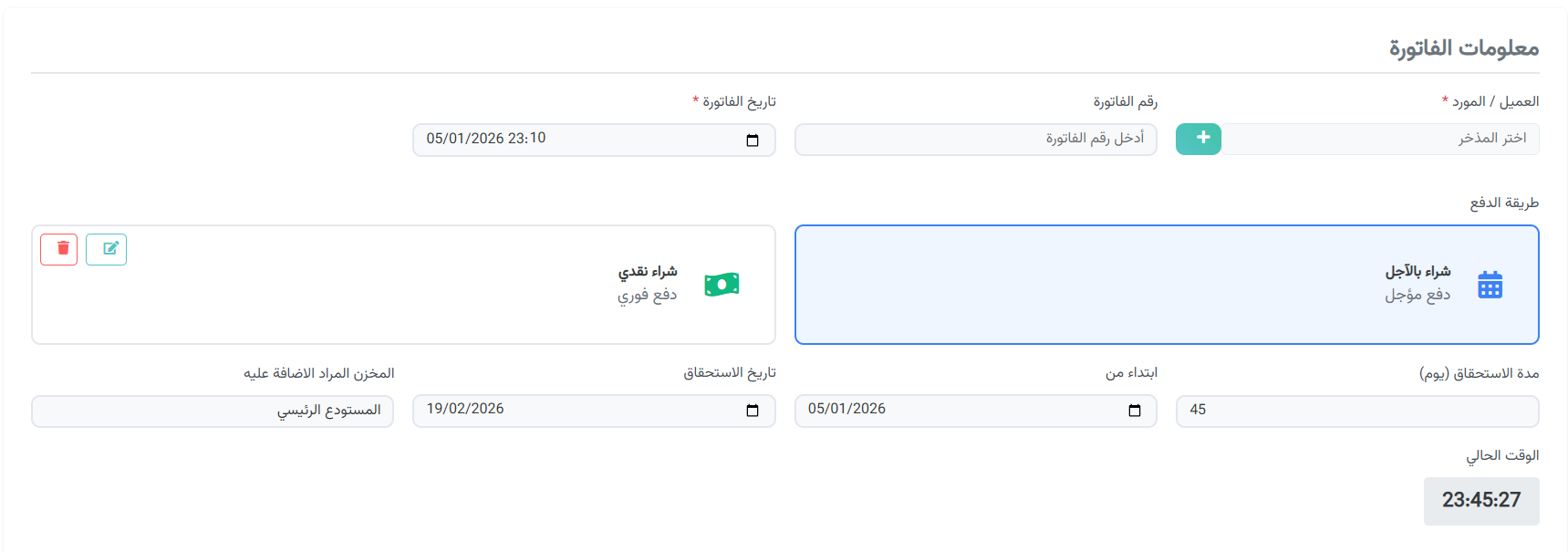
##### **أولاً: معلومات الفاتورة الأساسية**
**1. العميل / المورد**
- اختيار الجهة التي تم الشراء منها (مورد – صيدلية – شركة).
- حقل إلزامي لاعتماد الفاتورة.
**2. رقم الفاتورة**
- إدخال الرقم الموجود على الفاتورة الورقية أو الخارجية.
- يساعد على التتبع ومنع تكرار الفواتير.
**3. تاريخ الفاتورة**
- تاريخ تنفيذ عملية الشراء الفعلية.
- يؤثر على التقارير المالية والمحاسبية.
##### **ثانياً: طريقة الدفع وشروط السداد**
**1. نوع الشراء**
- **شراء نقدي (دفع فوري)**
تظهر في صفحة السداد، ويتم تسديدها مباشرة بعد إكمال إدخال مواد القائمة.
- **شراء آجل (دفع مؤجل)**
يتم تسجيل الفاتورة كذمة على المورد.
**2. مدة الاستحقاق (بالأيام)**
- عدد الأيام المسموح بها للسداد في حال الشراء الآجل.
**3. تاريخ الاستحقاق**
- يُحتسب تلقائيًا بناءً على تاريخ البداية ومدة الاستحقاق.
##### **ثالثاً: المخزن المرتبط بالفاتورة**
**المخزن المراد الإضافة عليه**
- تحديد المخزن الذي ستدخل إليه المنتجات.
- جميع الكميات المدخلة ستُضاف مباشرة لهذا المخزن.
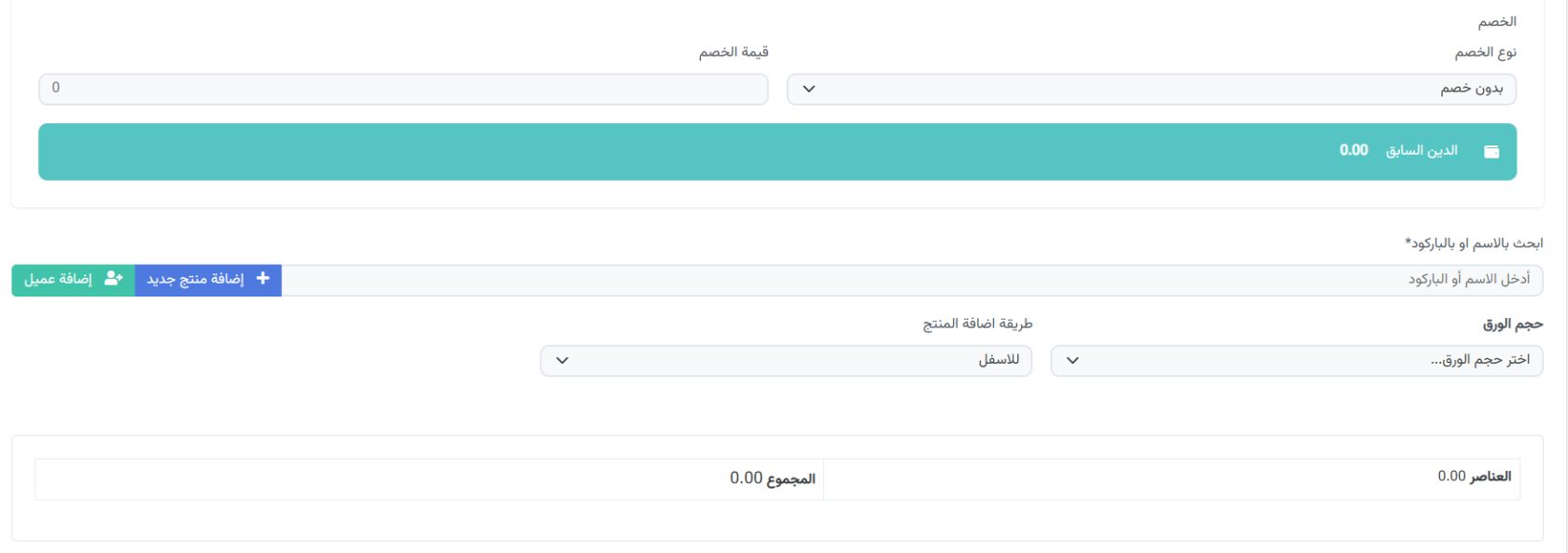
##### **رابعاً: الخصم**
**1. نوع الخصم**
- بدون خصم
- خصم بقيمة
- خصم بنسبة (حسب إعدادات النظام)
**2. قيمة الخصم**
- تُطبق على إجمالي الفاتورة.
- يتم احتسابها تلقائيًا.
##### **خامساً: الدين السابق**
- يظهر رصيد المورد السابق (إن وجد).
- للمساعدة في معرفة إجمالي الذمم قبل إضافة الفاتورة الجديدة.
##### **سادساً: إضافة المنتجات داخل الفاتورة**
يتم إدخال الأصناف المشتراة من خلال :
**1. البحث بالاسم أو الباركود**
- يمكن كتابة:
- اسم المنتج
- أو رقم الباركود
- عند العثور على المنتج، يتم اختياره لإضافته مباشرة إلى الفاتورة.
↩ يُستخدم هذا الحقل لتسريع عملية الإدخال وتقليل الأخطاء.
**2. إضافة منتج جديد**
**زر (إضافة منتج جديد +)**
- يُستخدم عند:
- عدم وجود المنتج مسبقًا في النظام
- عند الضغط عليه:
- يتم فتح نافذة إضافة منتج جديد
- بعد الحفظ، يمكن إضافته مباشرة للفاتورة
↩ مناسب للأصناف الجديدة أو غير المسجلة سابقًا.
**3. إضافة عميل (إن لزم)**
**زر (إضافة عميل)**
- لإضافة مورد جديد أثناء إنشاء الفاتورة
- دون الحاجة لمغادرة الصفحة
**4. طريقة إضافة المنتج**
**طريقة إضافة المنتج**
ادراج المنتج داخل قائمة المبيعات
- مثال:
- إضافة للأسفل :يظهر أسفل القائمة
- إضافة للأعلى : يظهر أعلى القائمة
**5. حجم الورق**
- تحديد تنسيق طباعة الفاتورة لاحقًا
- لا يؤثر على البيانات المحاسبية أو المخزون
##### **سابعاً: جدول المنتجات داخل الفاتورة**
بعد إضافة أي منتج، يظهر مباشرة داخل جدول يحتوي على:
**1. الكود**
رقم تعريف المنتج (الباركود أو الكود الداخلي).
- يمكن إدخاله يدويًا أو تحديثه باستخدام زر التحديث.
- يُستخدم للتعرف على المنتج بسرعة داخل النظام.
**2. الاسم :** اسم المنتج التجاري**:**
3\. **كمية الشراء** : عدد الوحدات الكبرى التي تم شراؤها من هذا المنتج ضمن الفاتورة.
**4. التكلفة بالوحدة الكبرى :** سعر شراء الوحدة الكبرى (مثل: باكيت، كرتونة)**.**
**5. البيع بالوحدة الكبرى :** سعر البيع المقترح للوحدة الكبرى**.**
**6. النسبة :** هامش الربح محسوب تلقائيًا كنسبة مئوية بين سعر التكلفة وسعر البيع**.**
↩ يتيح هذا القسم ضبط التسعير بدقة ومتابعة هامش الربح مباشرة.
**ثانيًا: تفاصيل الوحدات والتعبئة**
**الوحدة الكبرى:** تحديد وحدة الشراء الرئيسية (مثل: باكيت).
**الوحدة الصغرى:** تحديد وحدة البيع الأصغر (مثل: شريط).
**التعبئة:** عدد الوحدات الصغرى داخل الوحدة الكبرى (مثال: الباكيت يحتوي 4 شرائط).
**الإكسباير:** تاريخ انتهاء صلاحية المنتج.
**البونص:** عدد وحدات البونص (المجانية) التي تم الحصول عليها مع الشراء.
**تذويب البونص**
- يتم دمج كمية البونص مع الكمية الأساسية
- **يؤدي إلى تخفيض سعر التكلفة للوحدة الواحدة**
- ينعكس ذلك بشكل مباشر على:
- سعر التكلفة
- نسبة الربح
🔹 عند تذويب البونص، يعرض النظام:
- **سعر التكلفة قبل التذويب**
- **سعر التكلفة بعد التذويب**
↩ يضمن هذا الوضوح الكامل للصيدلية في احتساب الربحية واتخاذ القرار المناسب.
**رابعًا: التصنيف والمخزون**
- **الفئة:** تصنيف المنتج (مثل: الأدوية).
- **الشكل الدوائي:** تحديد الشكل الدوائي للمنتج (Ampule، Tablet، Syrup، …).
- **موقع المنتج:** تحديد مكان تخزين المنتج داخل المخزن (رف / درج / ثلاجة …).
- **الرصيد الحالي:** يعرض الرصيد الحالي للمنتج في المخزون (للاطلاع فقط).
- **وحدة الشراء:** تحديد ما إذا كانت عملية الشراء بالوحدة الكبرى أو الصغرى
- **الاسم العلمي:** إدخال الاسم العلمي للدواء (اختياري).
- **الشركة المصنعة:** اختيار الشركة المنتجة من القائمة.
**3. مميز :** تحديد ما إذا كان المنتج مميزًا داخل النظام (للعرض أو التقارير)**.**
**ملاحظات هامة**
- لا يمكن اعتماد الفاتورة دون إدخال جميع البيانات الأساسية للمنتج.
- أي تعديل يتم قبل اعتماد الفاتورة ينعكس مباشرة على المخزون.
- الكميات والبونص تُضاف تلقائيًا إلى المخزن بعد اعتماد الفاتورة.
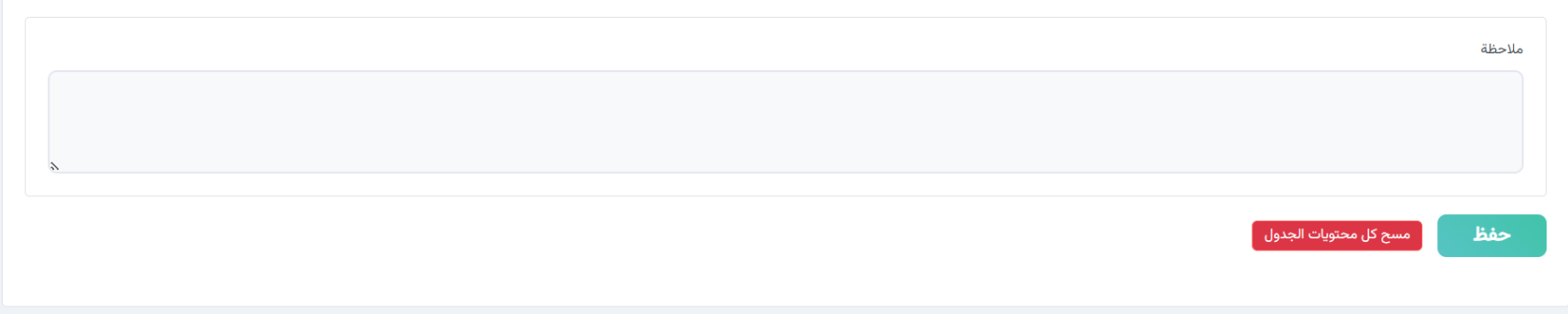
[](https://manual.capsulaiq.net/uploads/images/gallery/2026-01/Pnpimage.png)
[](https://manual.capsulaiq.net/uploads/images/gallery/2026-01/SvLimage.png)
[](https://manual.capsulaiq.net/uploads/images/gallery/2026-01/AuOimage.png)
# فواتير الشراء
يُعد **قسم فواتير الشراء** مركزًا موحّدًا لعرض وإدارة **جميع فواتير الشراء التي تم إدخالها إلى النظام**، سواء كانت:
- فواتير واردة **من داخل تطبيق كبسولة**
- أو فواتير تم إدخالها **يدويًا من خارج التطبيق**
يمكن الوصول إلى هذه الصفحة من خلال: **القائمة الجانبية ← الشراء ← فواتير الشراء**
↩ يوفّر هذا القسم رؤية شاملة لكل عمليات الشراء، ويساعد على المتابعة والمراجعة وإدارة المخزون بدقة.
**محتويات صفحة فواتير الشراء**
**1. ترميز لون الصف**
في أعلى الصفحة يظهر توضيح لمعاني ألوان الصفوف داخل الجدول:
- **لون مميز**: يشير إلى أن **تاريخ استحقاق الفاتورة قد تم**
- **لون عادي**: يشير إلى أن **تاريخ استحقاق الفاتورة لم يحِن بعد**
↩ يساعد هذا الترميز على متابعة الفواتير المستحقة بسرعة.
**2. شريط التصفية والبحث**
يوفّر أدوات لتصفية الفواتير وعرضها، ويتضمن:
- **الموظف**: عرض الفواتير حسب الموظف الذي قام بالإدخال
- **نوع الفاتورة**: (داخل كبسولة / خارج كبسولة)
- **تحديد الفترة الزمنية (من – إلى)**: حسب تاريخ الفاتورة
- **زر البحث**: لعرض النتائج وفق الفلاتر المحددة
↩ يسهّل هذا القسم الوصول السريع للفواتير المطلوبة.
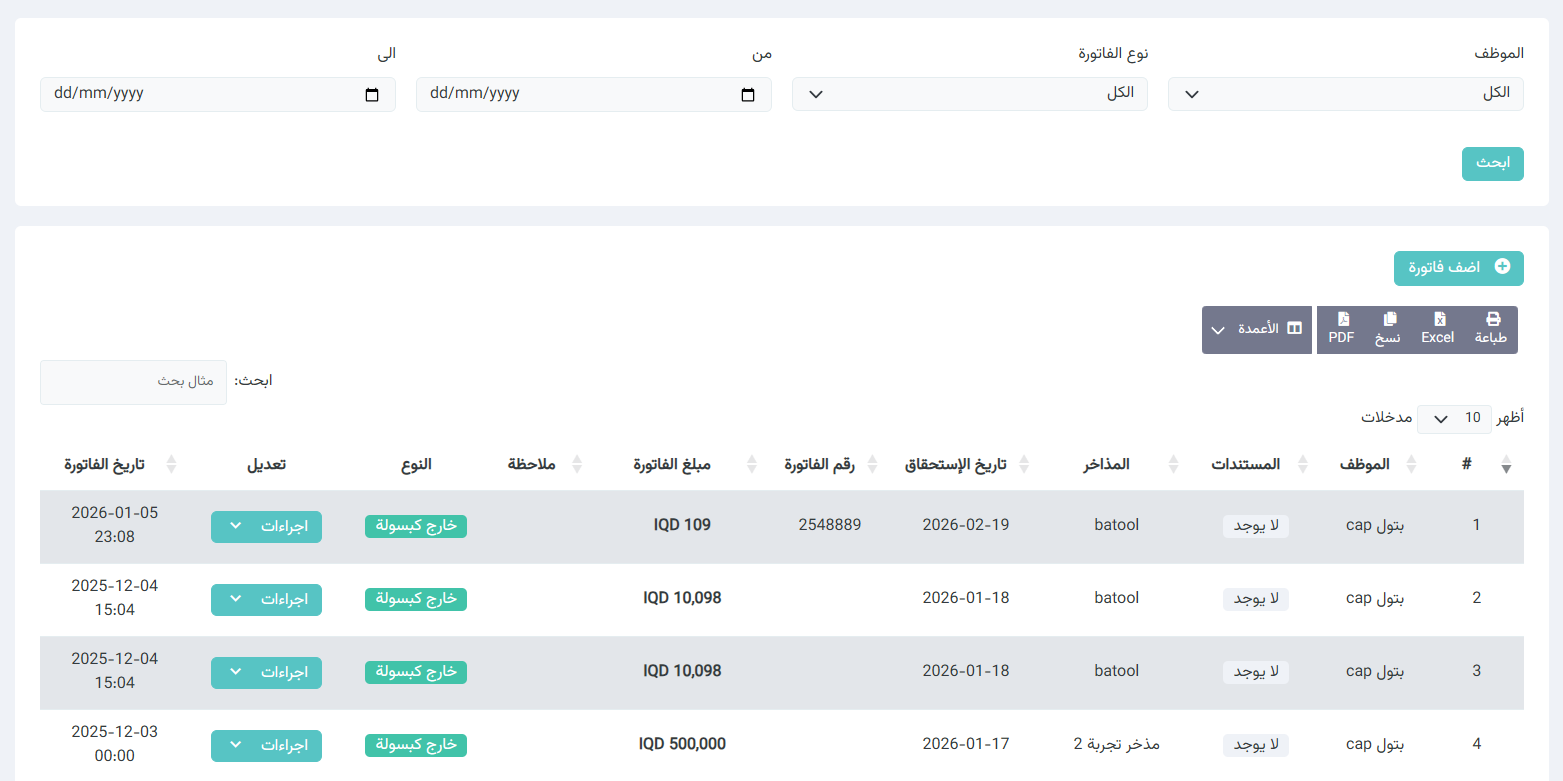
**3. قائمة فواتير الشراء**
يعرض الجدول جميع فواتير الشراء المدخلة إلى النظام، ويتضمن الأعمدة التالية:
- **\#**: الرقم التسلسلي
- **الموظف**: اسم المستخدم الذي أدخل الفاتورة
- **المستندات**: توضح فيما إذا كان هناك ملفات مرفقة
- **المخزن**: المخزن الذي أُضيفت إليه المنتجات
- **تاريخ الاستحقاق**: موعد استحقاق الفاتورة
- **رقم الفاتورة**: الرقم المرجعي
- **مبلغ الفاتورة**: القيمة الإجمالية
- **ملاحظة**: أي ملاحظات مضافة على الفاتورة
- **النوع**: يوضح مصدر الفاتورة (داخل كبسولة / خارج كبسولة)
- **تعديل**: خيارات التعديل
**زر الإجراءات (إجراءات)**
يحتوي كل صف في جدول فواتير الشراء على زر **إجراءات**، والذي يتيح للمستخدم التحكم الكامل بالفاتورة، ويشمل الخيارات التالية:
- **تاريخ الفاتورة**: تاريخ إنشاء الفاتورة
↩ يوفّر الجدول عرضًا واضحًا ومنظّمًا لكافة الفواتير.
**1. عرض منتجات القائمة**
- يتيح استعراض جميع المنتجات المدرجة ضمن فاتورة الشراء
- عرض الكميات، الأسعار، البونص، وتفاصيل كل منتج
**2. تعديل منتجات القائمة**
- إمكانية تعديل:
- الكميات (زيادة / نقصان)
- البونص (تذويب أو عدم تذويب)
- الأسعار عند الحاجة
- إضافة منتجات جديدة للقائمة
- يتم تحديث القيم والربح تلقائيًا بعد أي تعديل
↩ يُستخدم زر **إجراءات** لإدارة الفاتورة بعد إدخالها دون الحاجة لإنشاء فاتورة جديدة.
**أهمية قسم فواتير الشراء**
- توحيد جميع فواتير الشراء في مكان واحد
- سهولة المتابعة والمراجعة
- تقليل الأخطاء في إدارة المخزون
- تحسين الرقابة على عمليات الشراء والاستحقاق
[](https://manual.capsulaiq.net/uploads/images/gallery/2026-01/I5Qimage.png)
[](https://manual.capsulaiq.net/uploads/images/gallery/2026-01/9uKimage.png)
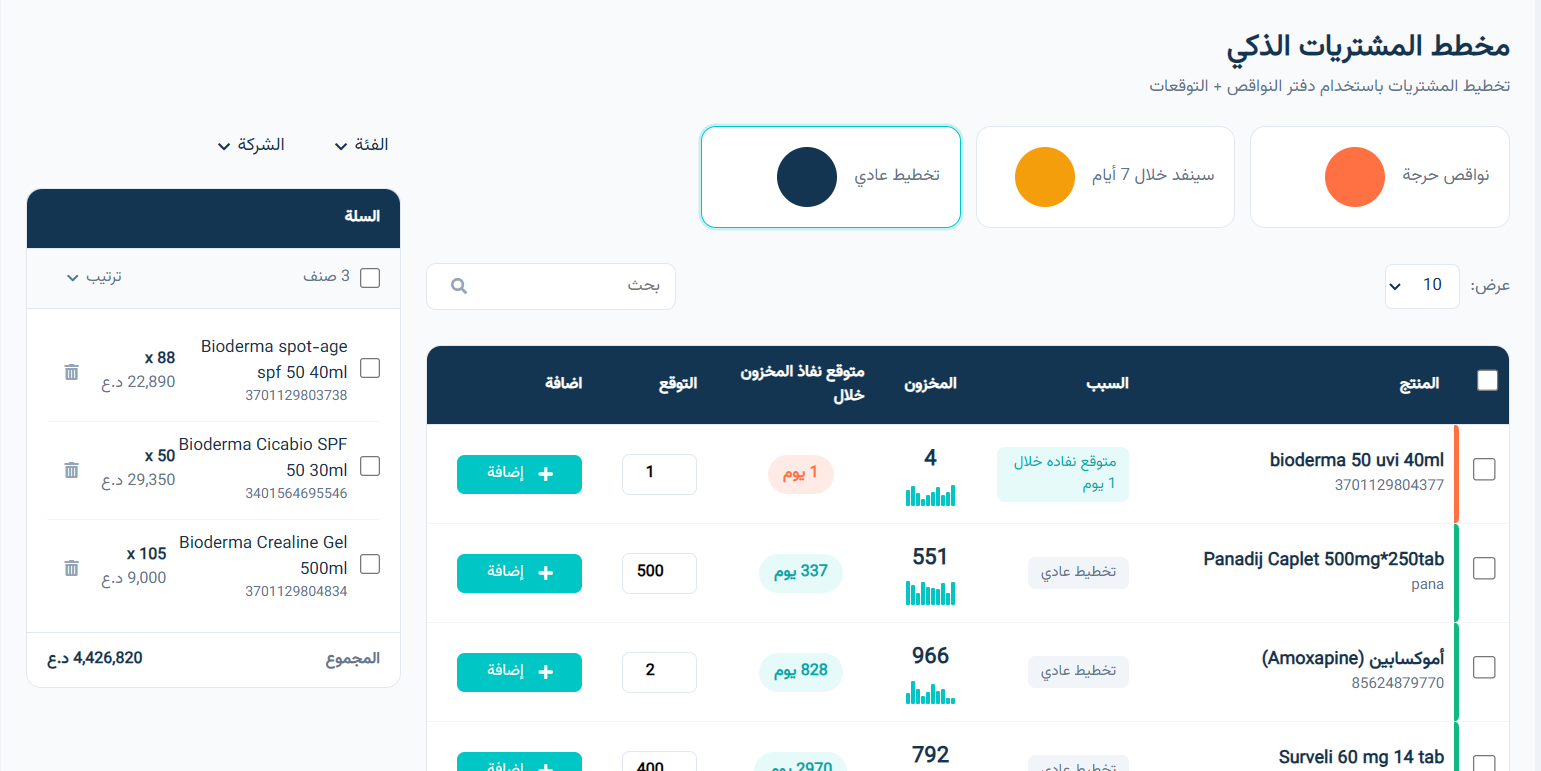
# مخطط المشتريات الذكي
يُعد **مخطط المشتريات الذكي** أداة مركزية لإدارة تخطيط الشراء في الصيدلية، حيث يعرض **جميع منتجات الصيدلية** ويقوم بتحليل حركة المبيعات والمخزون لتحديد المنتجات التي تحتاج إلى إعادة طلب، مع تصنيفها حسب درجة الأولوية.
يمكن الوصول إلى هذه الصفحة من خلال: **القائمة الجانبية ← الشراء ← مخطط المشتريات الذكي**
يعتمد المخطط على:
- رصيد المخزون الحالي
- معدلات البيع السابقة
- التوقعات المستقبلية لنفاد المنتجات
↩ يساعد هذا القسم على اتخاذ قرارات شراء دقيقة وتقليل النواقص أو التكدّس.
**أقسام مخطط المشتريات الذكي**
يتم تصنيف المنتجات داخل المخطط إلى الأقسام التالية:
**1. نواقص حرجة (منتجات نافذة)**
- يعرض المنتجات التي **نفد مخزونها بالكامل**
- تتطلب إجراء شراء فوري
- تظهر كأعلى أولوية في المخطط
↩ يهدف هذا القسم إلى منع فقدان المبيعات بسبب نفاد المنتجات الأساسية.
**2. سينفذ خلال 7 أيام**
- يعرض المنتجات المتوقع نفادها خلال **7 أيام**
- يقوم النظام بحساب ذلك تلقائيًا بناءً على:
- متوسط المبيعات اليومية
- الكمية المتوفرة في المخزون
↩ يساعد هذا القسم على التخطيط الاستباقي قبل حدوث النقص.
**3. تخطيط عادي**
- يعرض **جميع منتجات الصيدلية**
- يوضّح لكل منتج:
- الكمية الحالية في المخزون
- عدد الأيام المتوقع نفاد المنتج خلالها
↩ يوفّر هذا القسم رؤية شاملة طويلة المدى لإدارة الشراء.
**إضافة المنتجات إلى السلة**
- عند إضافة المنتج إلى السلة:
- يظهر مباشرة ضمن السلة في الصفحة والتطبيق
↩ يتيح ذلك توحيد عملية التخطيط والتنفيذ ضمن مسار واحد.
**أهمية مخطط المشتريات الذكي**
- تقليل النواقص الحرجة
- تحسين التخطيط المسبق
- تسريع عملية الشراء
- ربط المخزون الفعلي بالمبيعات
- دعم اتخاذ القرار بناءً على بيانات حقيقية
[](https://manual.capsulaiq.net/uploads/images/gallery/2026-01/TAqimage.png)
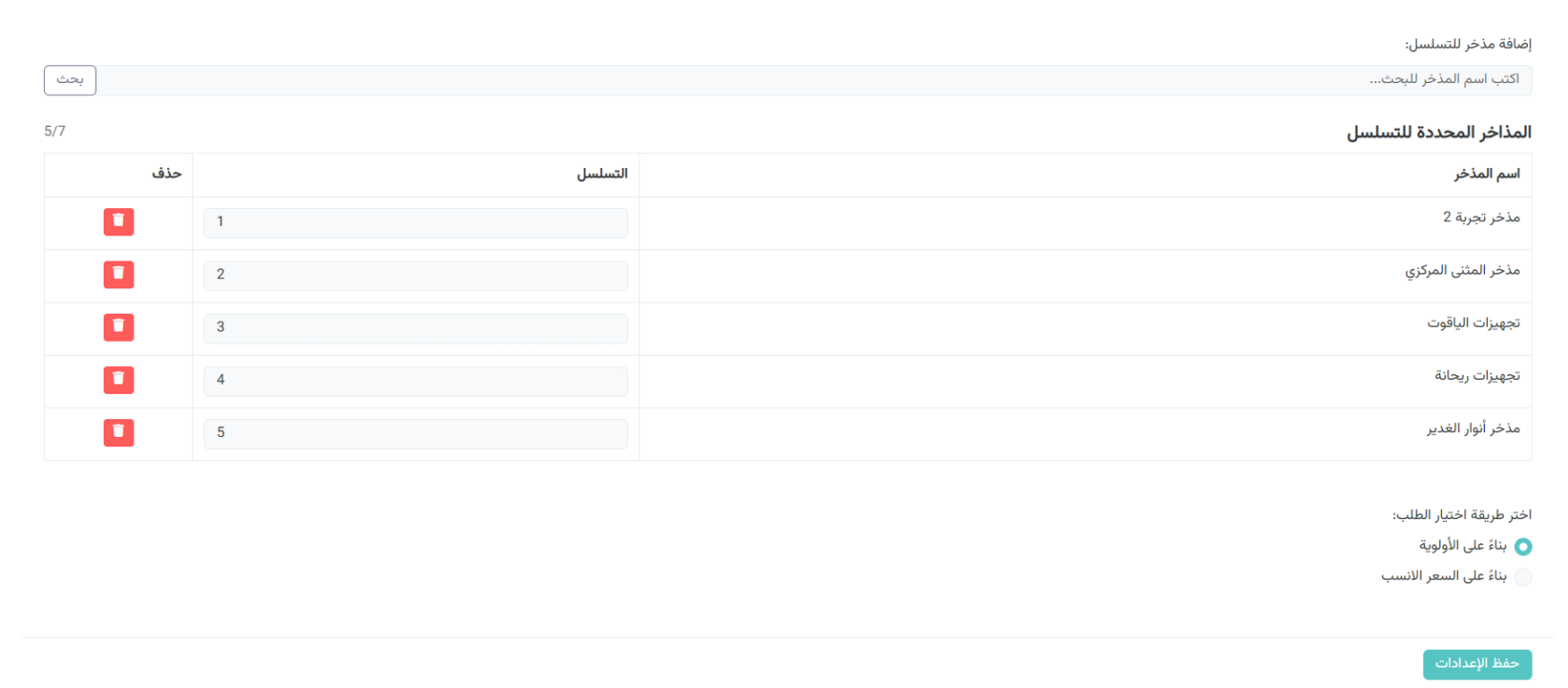
##### **إعدادات الطلب السريع**
تتم عملية إضافة المنتج إلى السلة من خلال **مذخر** محدد مسبقًا.
ويتم التحكم بهذه العملية من خلال قسم مستقل **إعدادات الطلب السريع**:
يمكن الوصول إلى هذه الصفحة من خلال: **القائمة الجانبية ← الإعدادات ← إعدادات الطلب السرسع**
يُستخدم هذا القسم لتحديد آلية اختيار المذخر الذي سيتم إضافة المنتج للسلة منه ، ويتضمن:
**1. اختيار المذاخر**
- تحديد أسماء المذاخر (المستودعات) التي يتم الشراء منها
- يمكن إضافة أكثر من مذخر
**2. آلية الاختيار**
يمكن للمستخدم تحديد طريقة اختيار المذخر، إما:
- **حسب الأولوية**
- **حسب السعر**
**آلية إضافة المنتج حسب الأولوية أو السعر**
عند إضافة منتج إلى السلة:
1. يبحث النظام عن المنتج في **المذخر ذو الأولوية 1**
2. في حال توفر المنتج:
- يتم إضافته إلى السلة مباشرة
3. في حال عدم توفره:
- ينتقل النظام تلقائيًا إلى **المذخر ذو الأولوية 2**
4. تستمر العملية حسب ترتيب الأولويات المحدد
**في حال عدم توفر المنتج**
- إذا لم يكن المنتج متوفرًا في أي من المذاخر المحددة:
- تظهر رسالة تنبيه تفيد بأن:
**المنتج غير متوفر في أي من المذاخر المتاحة**
↩ يضمن هذا التنبيه وضوح الحالة وعدم إنشاء طلبات غير قابلة للتنفيذ.
[](https://manual.capsulaiq.net/uploads/images/gallery/2026-01/Gctimage.png)
# الجزء الخامس : البيع
يستعرض هذا القسم منظومة البيع ، بدءاً من قائمة البيع المخصصة لإدارة التعاملات مع العملاء، وصولاً إلى نظام نقاط البيع (POS) الذي يعمل بكفاءة في وضعية الأوفلاين. كما يوضح كيفية أرشفة ومراجعة تفاصيل عمليات البيع الكلية لضمان دقة الرقابة المالية والمخزنية داخل الصيدلية.
# قائمة البيع
قائمة البيع هي القسم المخصص لعرض وإدارة **جميع عمليات البيع** التي تتم داخل النظام، لكافة العملاء، وتشمل عمليات البيع المباشر وعمليات الاسترجاع، مع إظهار التفاصيل المالية والإدارية لكل عملية.
يمكن الوصول إلى هذه الصفحة من خلال: **القائمة الجانبية ← البيع← قائمة البيع**
##### **العملاء وقوائم البيع**
**العميل الافتراضي:** العميل الافتراضي هو عميل يتم إنشاؤه تلقائيًا داخل النظام لاستخدامه في عمليات البيع التي لا يتم ربطها باسم عميل محدد.
**ملاحظة:**
عند تنفيذ عملية بيع دون اختيار عميل، يتم تسجيل العملية ضمن قائمة البيع الخاصة بالعميل الافتراضي.
**قوائم البيع للعملاء:**
كل عميل يتم إضافته إلى النظام يكون له **قائمة بيع واحدة**، تقوم بتجميع جميع عمليات البيع والاسترجاع الخاصة به، مما يسهل تتبع تاريخ تعاملات العميل.
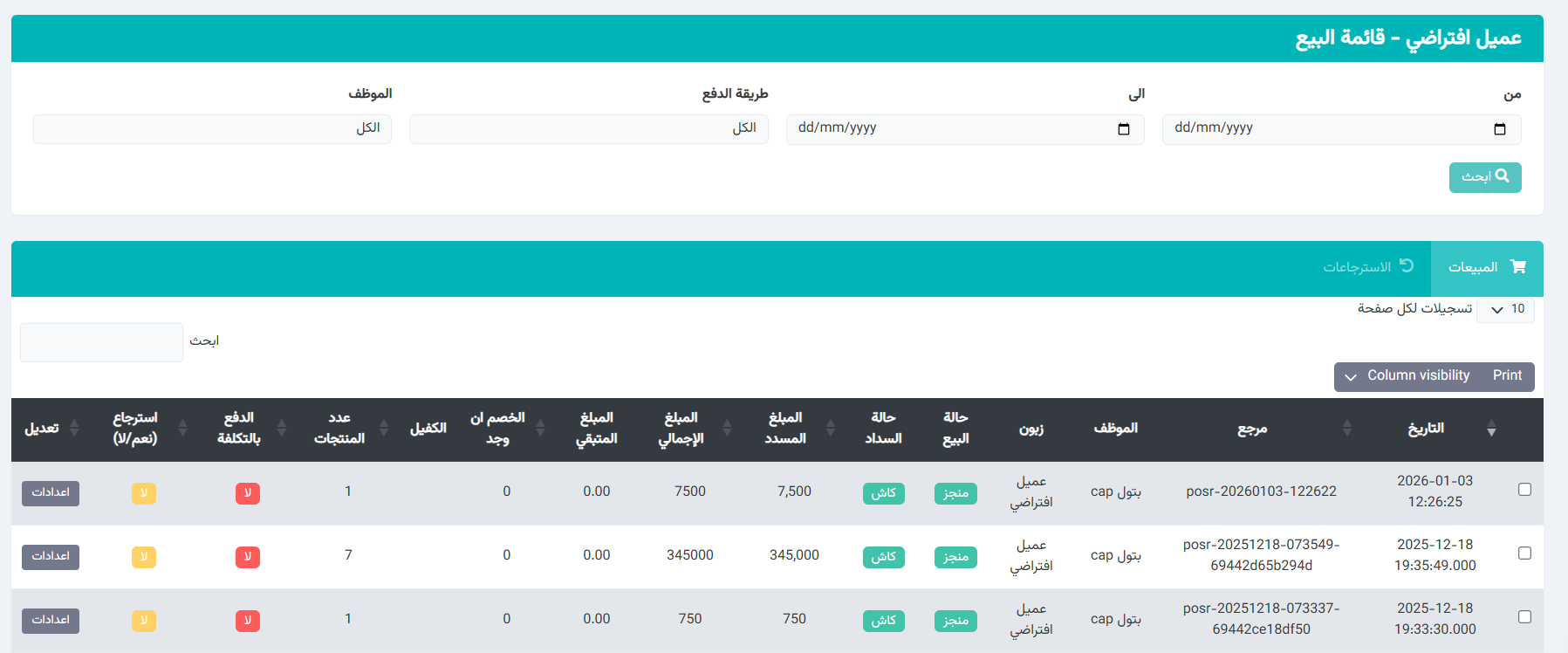
##### **مكونات صفحة قائمة البيع**
**1. قسم البحث والتصفية**
- **من / إلى:** يحدد الفترة الزمنية التي يرغب المستخدم بعرض عمليات البيع ضمنها.
- **الموظف:** يتيح تصفية عمليات البيع حسب الموظف الذي قام بتنفيذ العملية.
- **طريقة الدفع:** يتيح عرض العمليات حسب طريقة الدفع المستخدمة (كاش، آجل، وغيرها).
##### **جدول قائمة البيع**
**الحقول الأساسية**
- **التاريخ:** تاريخ ووقت تنفيذ عملية البيع.
- **مرجع:** رقم مرجعي فريد يتم إنشاؤه تلقائيًا لكل عملية بيع، ويُستخدم لتتبع العملية داخل النظام.
- **اسم الموظف:** اسم المستخدم الذي قام بتنفيذ عملية البيع.
- **اسم الزبون:** اسم العميل الذي نُسبت إليه عملية البيع، أو “عميل افتراضي” في حال عدم تحديد عميل.
- **حالة البيع:** توضح حالة العملية .
- **حالة السداد:** توضح ما إذا كانت الفاتورة مدفوعة بالكامل، جزئيًا، أو غير مدفوعة.
- **طريقة الدفع:** توضح وسيلة الدفع المستخدمة في عملية البيع (كاش، آجل، إلخ).
**الحقول المالية**
- **المبلغ المسدد:** القيمة التي تم تحصيلها فعليًا من العميل.
- **المبلغ الإجمالي:** إجمالي قيمة الفاتورة قبل خصم أي استرجاعات.
- **المبلغ المتبقي:** المبلغ غير المسدد من إجمالي الفاتورة.
- **الخصم إن وجد:** قيمة الخصم المطبقة على عملية البيع، إن وُجدت.
**تفاصيل المنتجات**
- **عدد المنتجات:** عدد الأصناف المختلفة الموجودة ضمن عملية البيع.
- **الدفع بالتكلفة:** يوضح ما إذا تم بيع المنتجات بسعر التكلفة بدلًا من سعر البيع.
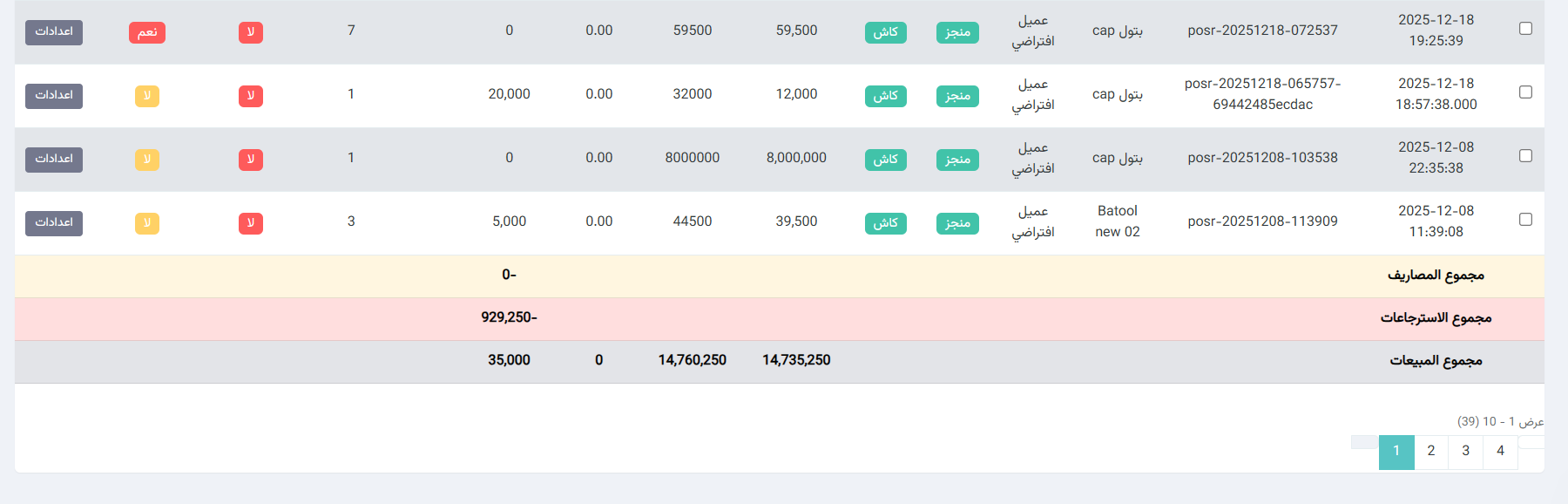
- **الاسترجاع (نعم/لا):** توضح ما إذا كانت عملية البيع تم عملية إرجاع عليها.
**زر التعديل / الإعدادات**
**يتيح تنفيذ إجراءات متقدمة على عملية البيع، وتشمل:**
- **توليد فاتورة:** إنشاء فاتورة رسمية لعملية البيع يمكن طباعتها أو حفظها.
- **عرض القائمة:** عرض تفاصيل المنتجات والكميات والأسعار ضمن عملية البيع.
- **حذف القائمة:** حذف عملية البيع من النظام (حسب الصلاحيات الممنوحة للمستخدم).
##### **ملخص المبالغ**
- **مجموع المصاريف:**
إجمالي المصاريف المرتبطة بعمليات البيع خلال الفترة المحددة.
- **مجموع الاسترجاعات:**
إجمالي قيمة المنتجات التي تم استرجاعها.
- **مجموع المبيعات:**
صافي قيمة المبيعات بعد احتساب الاسترجاعات.
[](https://manual.capsulaiq.net/uploads/images/gallery/2026-01/OWNimage.png)
[](https://manual.capsulaiq.net/uploads/images/gallery/2026-01/pWpimage.png)
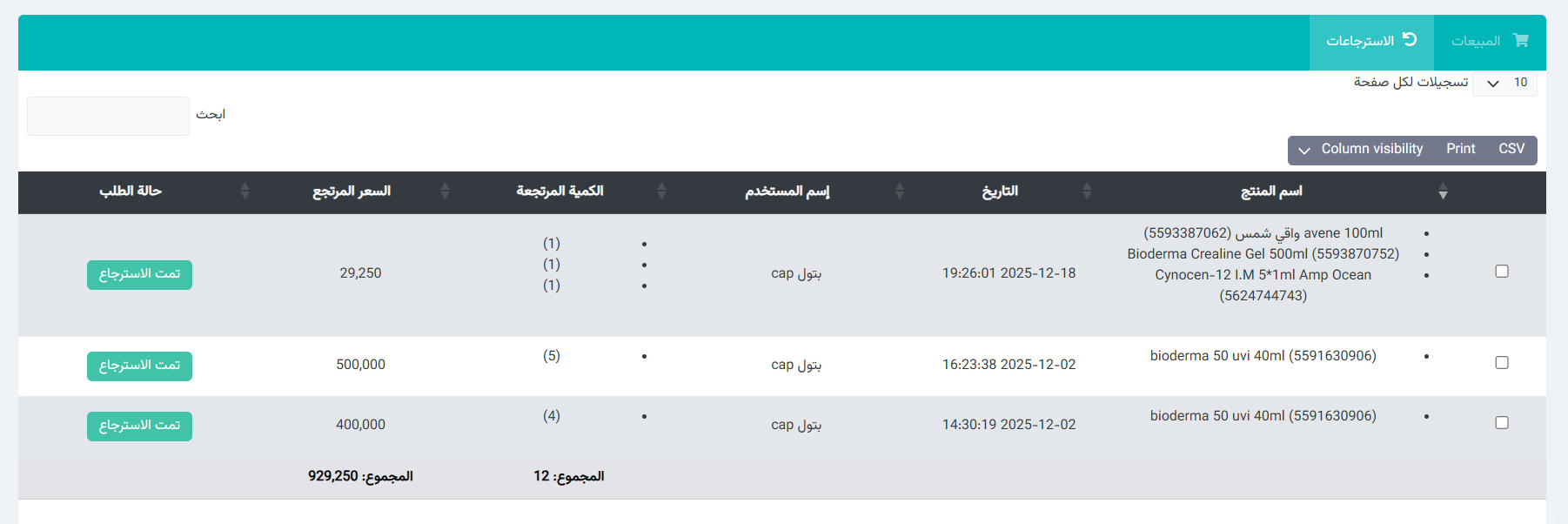
##### **الاسترجاعات**
يعرض هذا التبويب جميع عمليات استرجاع المنتجات المرتبطة بعمليات البيع.
**الحقول المعروضة:**
- **اسم المنتج:** اسم المنتج الذي تم استرجاعه**.**
- **التاريخ:** تاريخ تنفيذ عملية الاسترجاع**.**
- **اسم المستخدم:** اسم الموظف الذي قام بعملية الاسترجاع**.**
- **الكمية المرتجعة:** عدد الوحدات التي تم إرجاعها من المنتج**.**
- **السعر المرتجع:** القيمة المالية التي تم إرجاعها للعميل مقابل المنتج**.**
- **حالة الطلب:** توضح حالة عملية الاسترجاع (منجزة، قيد المعالجة، ملغاة)**.**
[](https://manual.capsulaiq.net/uploads/images/gallery/2026-01/N1Jimage.png)
# نظام نقاط البيع POS
نظام **نقاط البيع (POS)** هو برنامج يعمل **بوضعية الأوفلاين**، يتم تثبيته وتشغيله على أجهزة الصيدليات من قبل **الشركة**، ويُستخدم لإدارة عمليات البيع اليومية بسرعة ودقة، دون الحاجة إلى اتصال بالإنترنت.
#### **أولًا: واجهة تسجيل الدخول**
**الحقول والعناصر:**
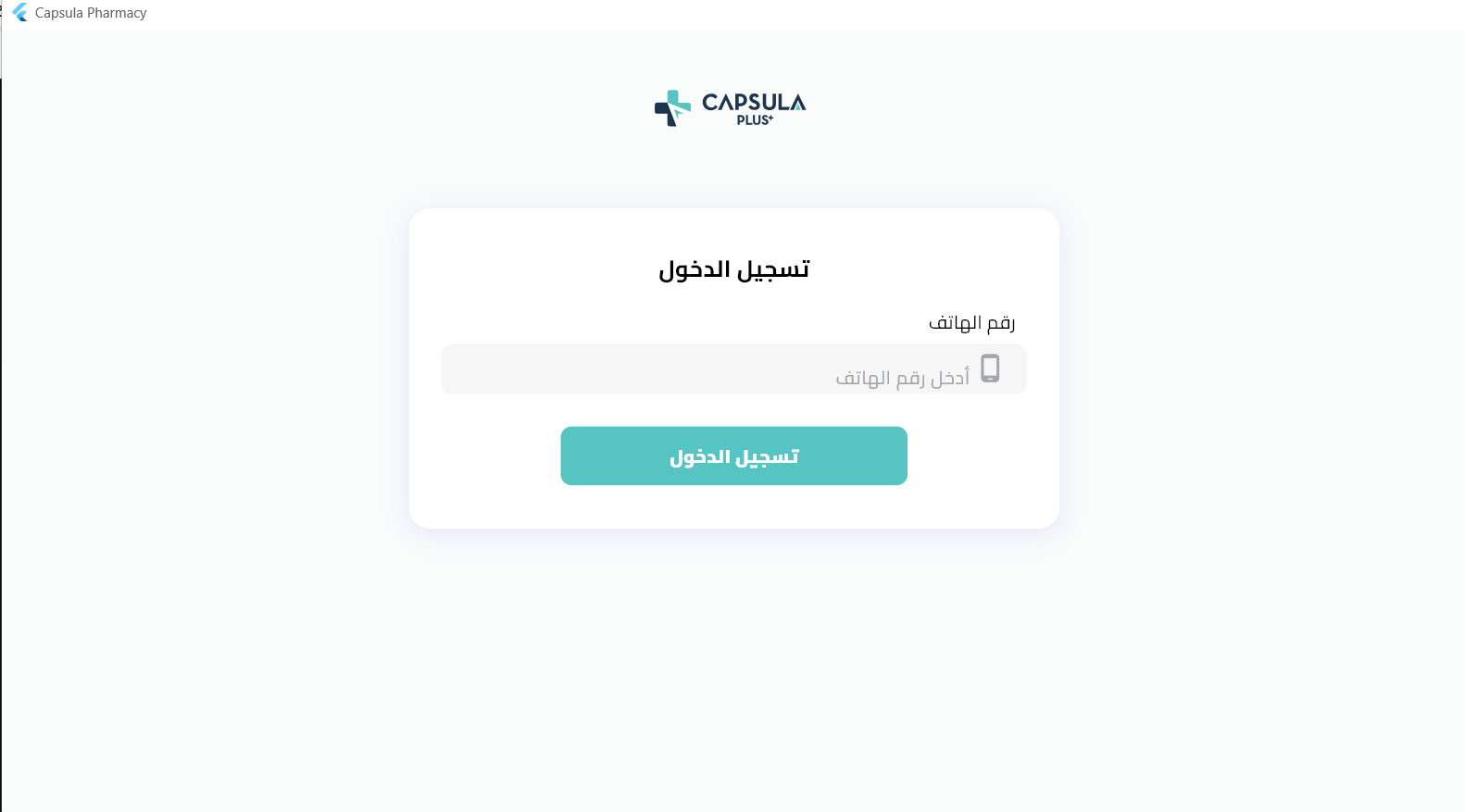
- **رقم الهاتف:** إدخال رقم الهاتف المسجل للمستخدم.
- **رمز التحقق:** إدخال الرمز الذي سيصل عبر تطبيق واتساب.
[](https://manual.capsulaiq.net/uploads/images/gallery/2026-01/07iimage.png)
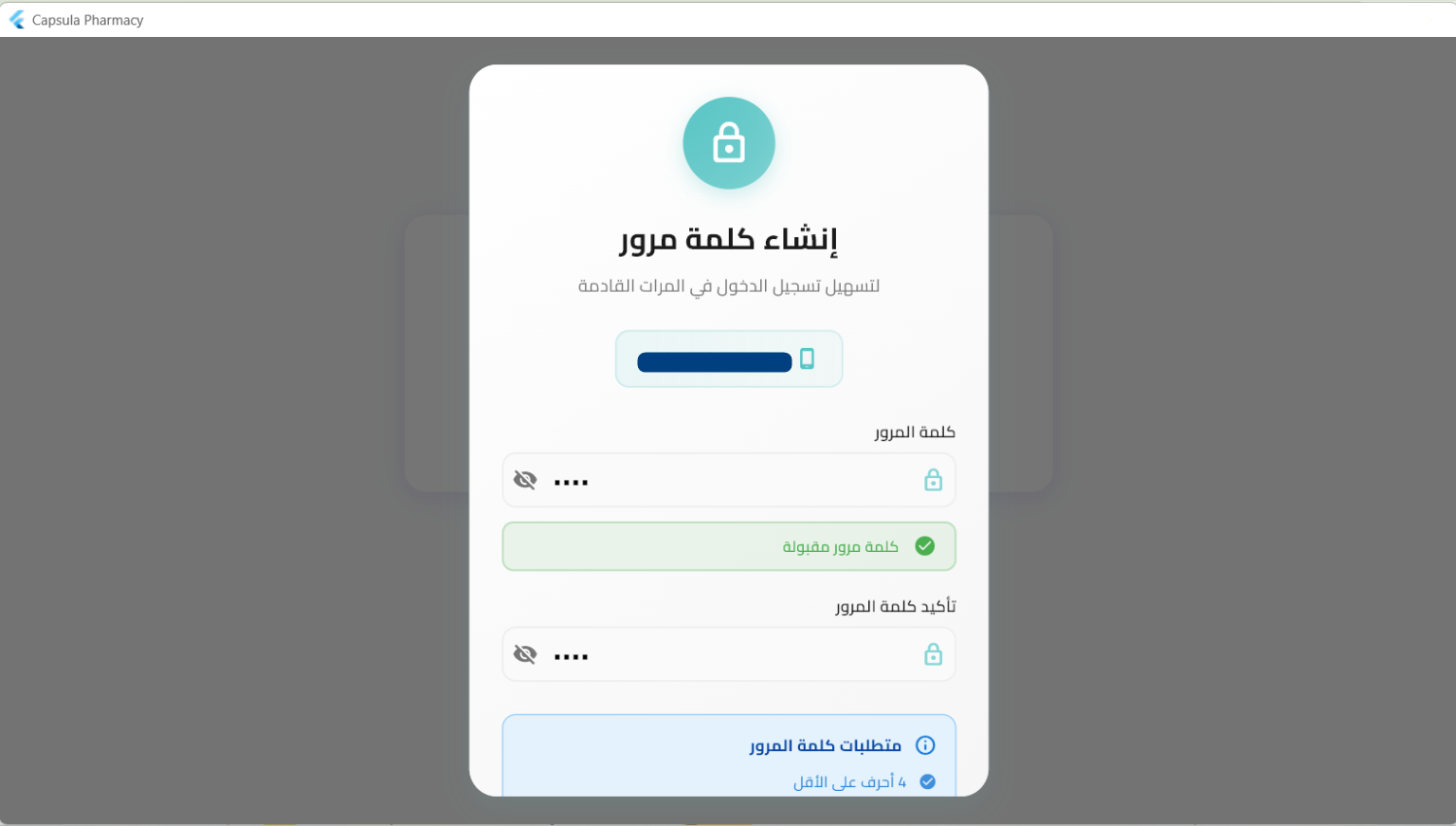
- **كلمة المرور الجديدة:** إنشاء كلمة مرور جديدة للحساب لاستخدامها في عمليات تسجيل الدخول القادمة.
[](https://manual.capsulaiq.net/uploads/images/gallery/2026-01/X4bimage.png)
- **اختيار الحساب:** تحديد الحساب الذي ترغب بالدخول إليه.
##### **ثانياً: واجهة البيع (نقطة البيع)**
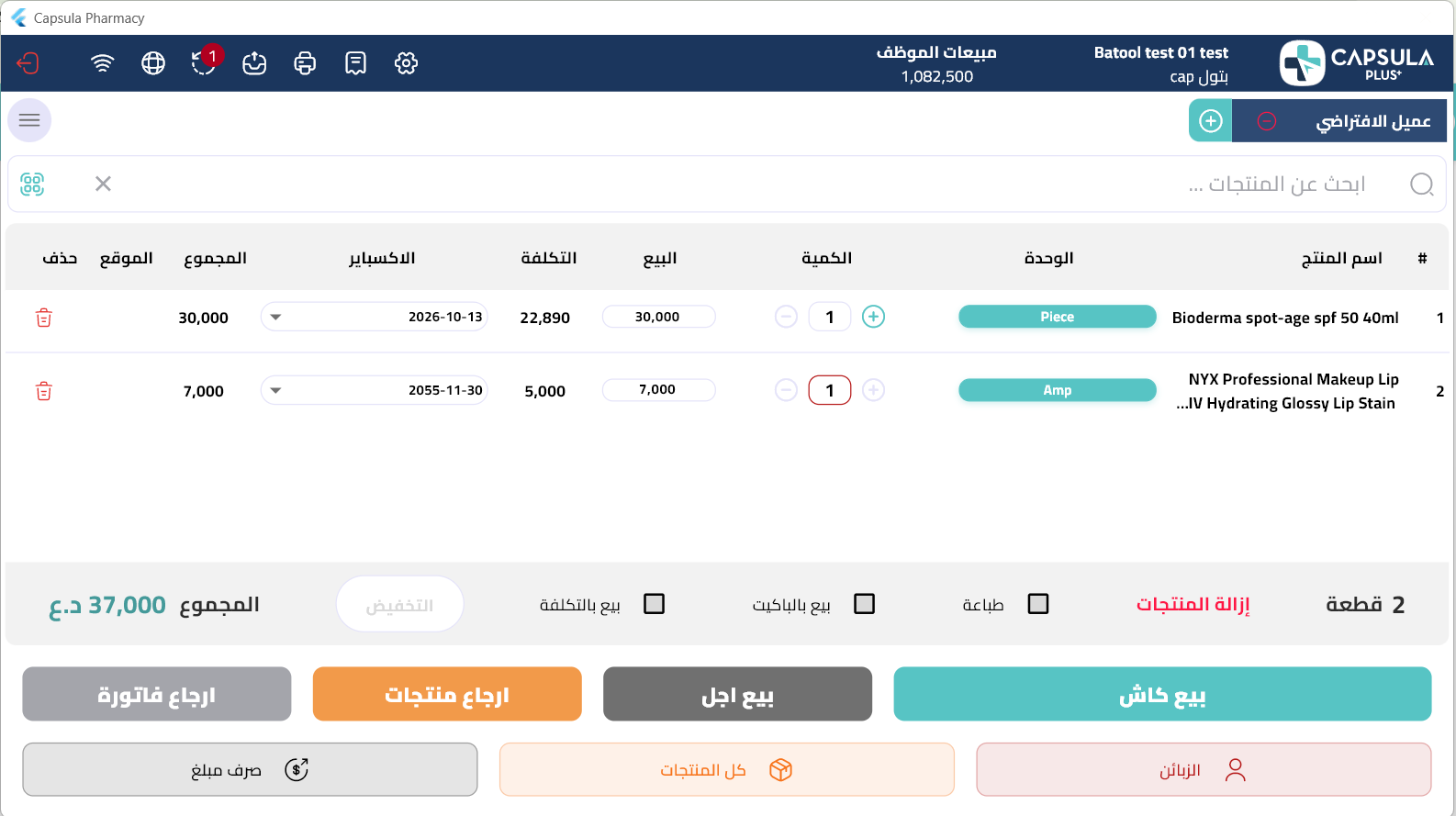
تمثل هذه الواجهة الشاشة الرئيسية لإجراء عمليات البيع داخل الصيدلية.
**الشريط العلوي:**
يحتوي الشريط العلوي على معلومات وأدوات أساسية:
- **اسم الصيدلية / المستخدم:** يظهر اسم الصيدلية والحساب الحالي المستخدم في النظام.
- **مبيعات الموظف:** يعرض إجمالي قيمة المبيعات التي قام بها الموظف خلال اليوم.
**البحث عن المنتجات:**
- **حقل البحث عن المنتجات:**
يمكن البحث عن المنتج عبر:
- اسم المنتج
- أو باركود المنتج
🔹 بمجرد إدخال الاسم أو تمرير الباركود، يتم إضافة المنتج مباشرة إلى جدول البيع.
**جدول البيع:**
يعرض هذا الجدول جميع المنتجات المضافة إلى عملية البيع، ويشمل الأعمدة التالية:
- **\#**: رقم تسلسلي للمنتج في الفاتورة.
- **اسم المنتج:** اسم الصنف المباع.
- **الوحدة:** وحدة البيع (باكيت، شريط…).
- **الكمية:** عدد الوحدات المباعة (يمكن تعديلها).
- **سعر البيع:** سعر البيع للوحدة.
- **التكلفة:** تكلفة المنتج.
- **الاكسباير:** تاريخ انتهاء الصلاحية للمنتج.
- **المجموع:** إجمالي سعر المنتج حسب الكمية.
- **الموقع:** المستودع أو موقع التخزين.
- **حذف:** لإزالة المنتج من قائمة البيع.
**خيارات أسفل جدول البيع:**
- **البيع بالتكلفة:** بيع المنتج بسعر التكلفة.
- **تخفيض:** تطبيق خصم على الفاتورة.
- **الإجمالي (Total):** عرض إجمالي قيمة الفاتورة.
**لوحة الأرقام:**
- **الأزرار الرقمية:** إدخال الكميات والمبالغ والخصومات.
- **ثالثاً: أدوات التحكم أسفل الجدول**
- **المجموع:** يعرض إجمالي قيمة الفاتورة الحالية.
- **زر التخفيض:** يستخدم لإضافة خصم على الفاتورة (قيمة أو نسبة حسب إعدادات النظام)**.**
- **بيع بالتكلفة:** عند تفعيله يتم البيع بسعر التكلفة بدل سعر البيع**.**
- **بيع بالباكيت:** يستخدم عند بيع المنتجات على شكل باكيت أو مجموعة**.**
- **طباعة:** لطباعة الفاتورة بعد إتمام عملية البيع**.**
**بيع كاش**
- يستخدم لإتمام عملية بيع نقدي.
- عند الضغط عليه:
1. يتم حفظ الفاتورة.
2. يتم تسجيل العملية كبيع نقدي.
3. يمكن طباعة الفاتورة (إن كانت الطباعة مفعلة).
[](https://manual.capsulaiq.net/uploads/images/gallery/2026-01/1Qiimage.png)
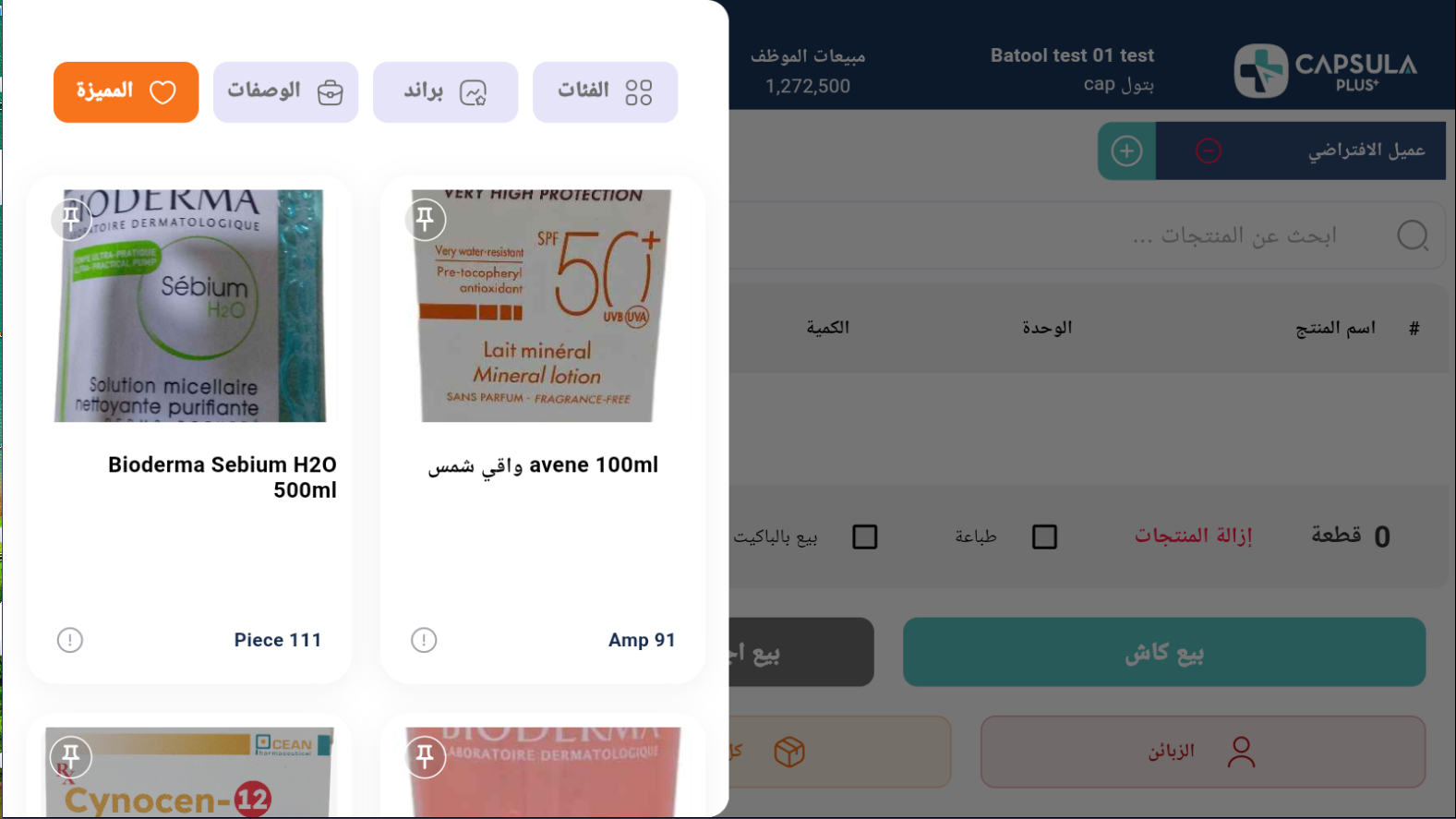
**تصفية وعرض المنتجات:**
- **المميزة:** بيع المنتجات المميزة.
- **الشركات:** بيع المنتجات حسب الشركة المصنعة.
- **الفئات:** بيع المنتجات حسب الفئة.
- **الوصفات:** بيع المنتجات المرتبطة بالوصفات.
- **Filter:** تصفية المنتجات المعروضة.
**بنقرة واحدة على المنتج، يتم إدراجه ضمن قائمة البيع.**
[](https://manual.capsulaiq.net/uploads/images/gallery/2026-01/yRgimage.png)
- **طريقة البيع:**
1. **تسجيل الدخول:** الدخول إلى نظام POS باستخدام رقم الهاتف وكلمة المرور.
2. **إضافة منتج:** البحث عن المنتج بالاسم أو الباركود وإضافته للفاتورة.
3. **تعديل الكمية:** تعديل كمية أو وحدة المنتج عند الحاجة.
4. **مراجعة الفاتورة:** التأكد من الأسعار وتواريخ الانتهاء.
5. **تطبيق الخصم (اختياري):** استخدام زر تخفيض عند الحاجة.
6. **اختيار طريقة الدفع:** كاش، إلكتروني، أو بيع آجل.
7. **إتمام البيع:** تأكيد العملية وتسجيلها في النظام.
8. **طباعة الفاتورة:** طباعة الفاتورة في حال توفر طابعة.
9. **إنهاء العملية:** ظهور رسالة تفيد بنجاح عملية البيع.
**جميع عمليات البيع المنفذة عبر النظام تكون محفوظة ومتاحة للعرض في نظام إدارة الصيدليات ضمن قائمة البيع**
##### **ثالثاً : البيع الأجل**
يتيح هذا القسم تنفيذ عمليات بيع آجل وربطها مباشرةً بحساب العميل في النظام.
- **طريقة الاستخدام:**
1. من شاشة البيع، يتم النقر على زر **البيع الآجل**.
2. تظهر شاشة **العملاء**، حيث يمكن:
- اختيار عميل مسجل مسبقًا في النظام.
- أو إضافة عميل جديد وحفظه ضمن قاعدة بيانات العملاء.
[](https://manual.capsulaiq.net/uploads/images/gallery/2026-01/tZHimage.png)
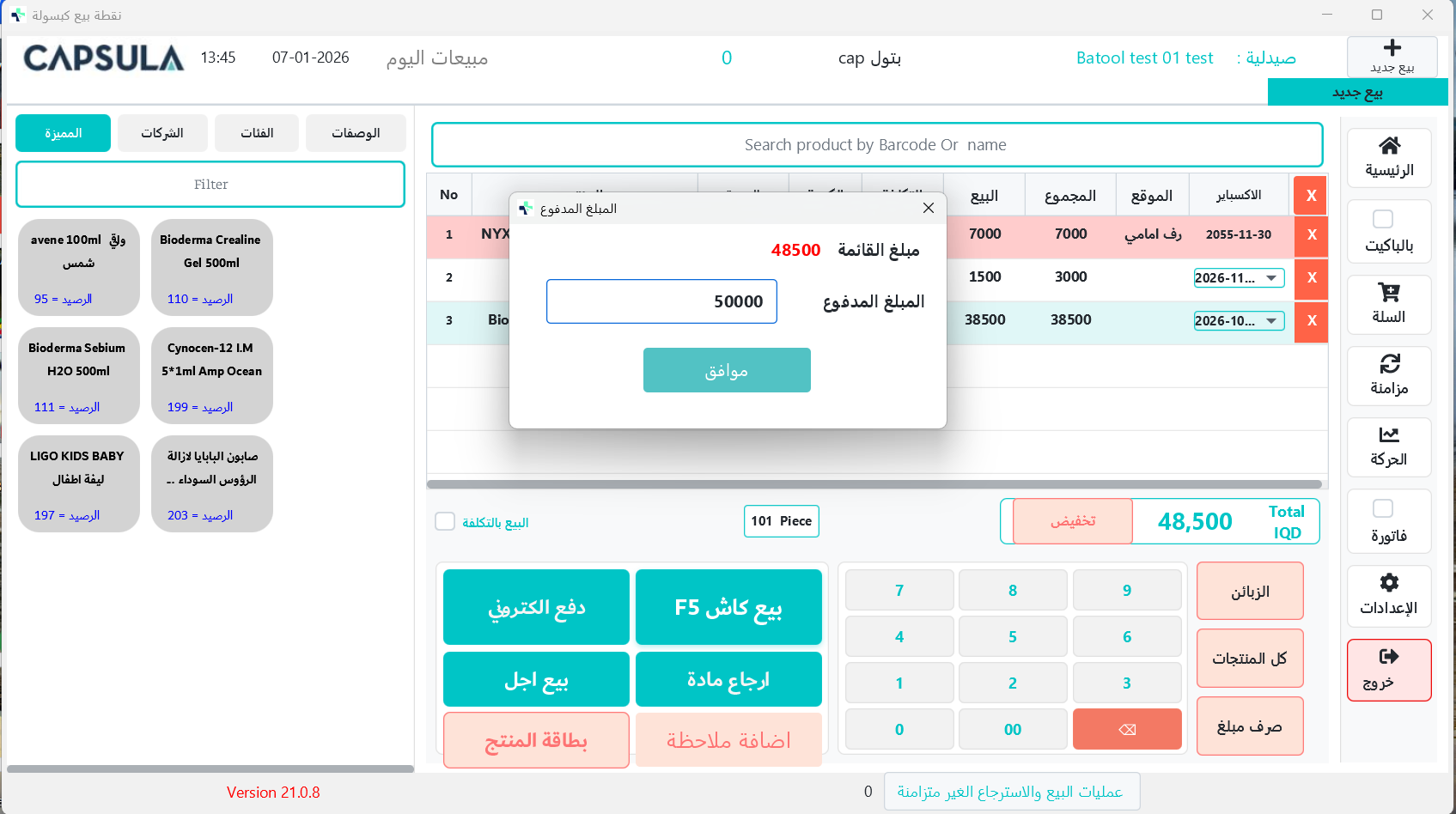
1. بعد اختيار العميل، تظهر نافذة منبثقة تتضمن:
- **المبلغ الإجمالي** لقائمة البيع.
- **المبلغ المدفوع**، حيث يمكن إدخال:
- مبلغ جزئي.
- أو تركه صفر في حال عدم الدفع.
2. يتم النقر على زر **موافق** لإتمام العملية.
ملاحظة: يتم تسجيل قيمة الذمم تلقائيًا باسم العميل، وتُحفظ جميع تفاصيل عملية البيع ضمن النظام.
[](https://manual.capsulaiq.net/uploads/images/gallery/2026-01/RCDimage.png)
##### **رابعاً : الإسترجاع**
تُستخدم لإرجاع الفواتير أو المنتجات التي تم بيعها سابقًا، سواء كانت عمليات بيع نقدية أو آجلة، مع توثيق كامل لعملية الإرجاع داخل النظام وتحديث المخزون تلقائيًا.
**الوصول إلى قائمة الاسترجاع**
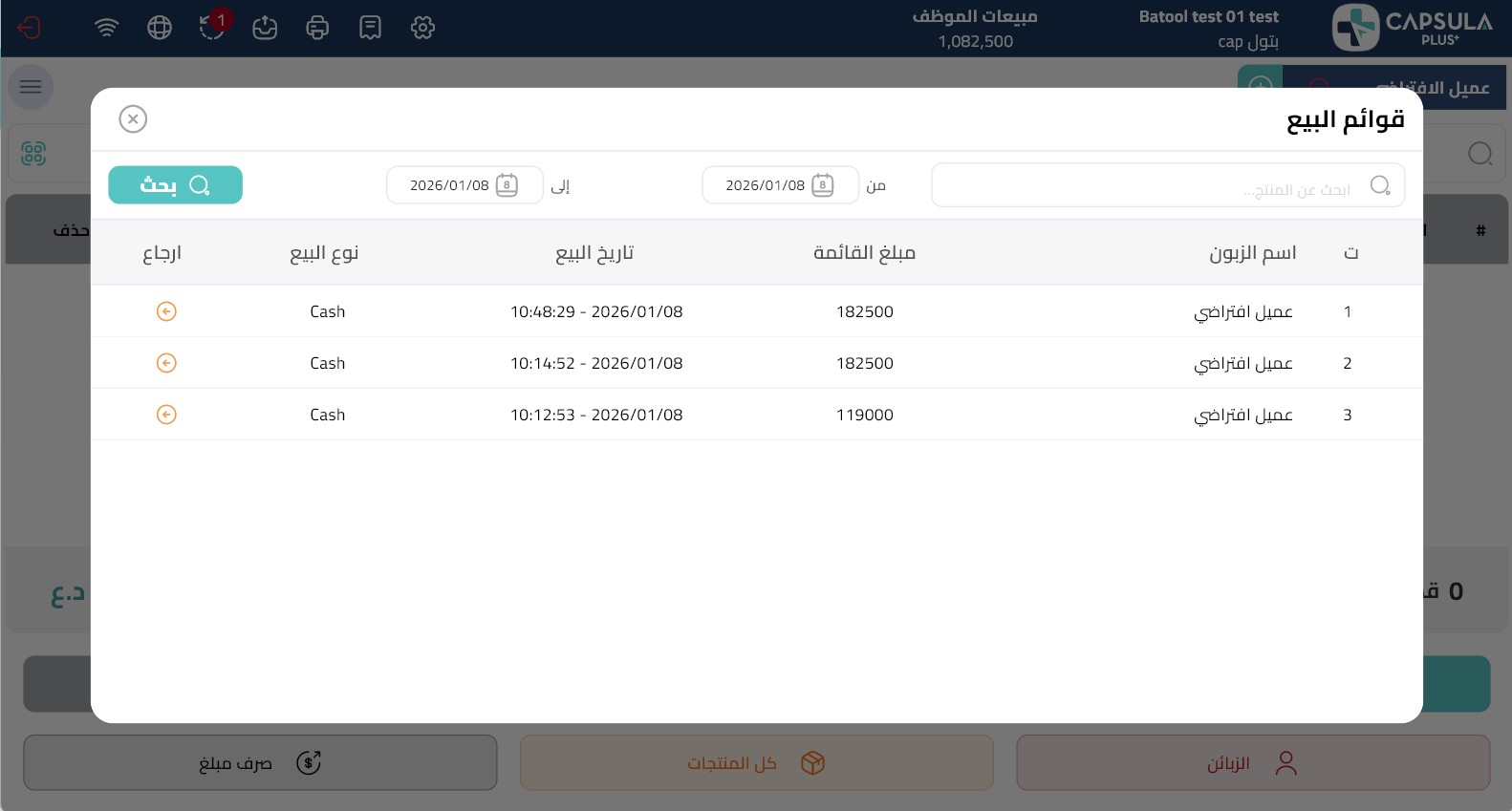
**إرجاع فاتورة:** من واجهة البيع (POS) يتم الضغط على زر *إرجاع فاتورة* للانتقال إلى شاشة تحتوي على جميع عمليات البيع التي تمت سابقًا.
عند الضغط، ينتقل النظام إلى شاشة تحتوي على **جميع عمليات البيع السابقة**.
تعرض هذه الشاشة جميع فواتير البيع المسجلة في النظام مع إمكانية البحث والتصفية لتسهيل الوصول إلى الفاتورة المطلوبة.
**تحديد التاريخ (من / إلى):** يُستخدم لتصفية عمليات البيع ضمن فترة زمنية محددة.
**البحث:** يتيح البحث عن فاتورة معينة بسرعة.
**البيانات المعروضة في القائمة:**
- **اسم الزبون:** اسم العميل المرتبط بعملية البيع.
- **مبلغ القائمة:** القيمة الإجمالية للفاتورة.
- **تاريخ البيع:** تاريخ تنفيذ عملية البيع.
- **نوع البيع:** يوضح ما إذا كانت العملية بيع كاش أو بيع آجل.
- **زر إرجاع:** عند الضغط عليه يتم فتح شاشة إرجاع المنتجات الخاصة بالفاتورة المحددة.
[](https://manual.capsulaiq.net/uploads/images/gallery/2026-01/vBGimage.png)
**إرجاع المنتجات:**
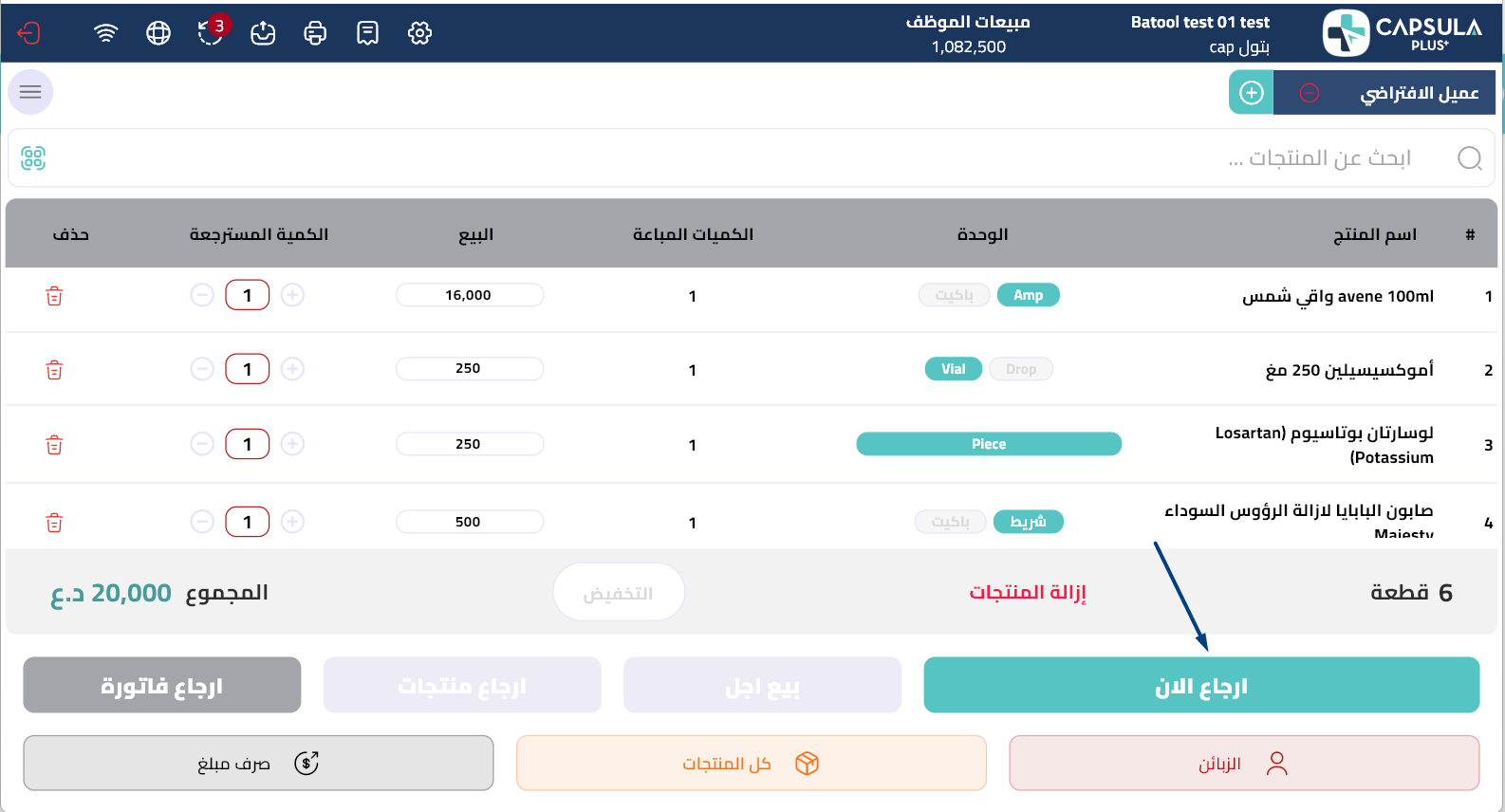
تُستخدم هذه الشاشة لتحديد المنتجات والكميات المراد إرجاعها من الفاتورة، وتحتوي على جدول تفصيلي بجميع الأصناف التي تم بيعها.
**الحقول والعناصر داخل الجدول:**
- **\#:** الرقم التسلسلي للمنتج داخل الفاتورة.
- **اسم المنتج:** اسم الصنف الذي تم بيعه.
- **الوحدة:** وحدة البيع الخاصة بالمنتج ( شريط، باكيت، أمبول… إلخ).
- **الكميات المباعة:** الكمية الأصلية التي تم بيعها للزبون.
- **البيع:** سعر بيع الوحدة.
- **الكمية المسترجعة:** تحديد عدد القطع المراد إرجاعها باستخدام أزرار الزيادة (+) أو النقصان (–).
- **حذف:** إزالة المنتج من عملية الإرجاع.
**تتم عملية الاسترجاع من خلال اتباع الخطوات التالية:**
- **اختيار الفاتورة:** يتم اختيار الفاتورة المراد الإرجاع منها من قائمة عمليات البيع.
- **تحديد المنتجات:** بعد فتح الفاتورة، تظهر جميع المنتجات التي تم بيعها ضمن هذه الفاتورة.
- **تحديد الكميات المسترجعة:** يتم تحديد الكمية المراد إرجاعها لكل منتج باستخدام أزرار الزيادة (+) أو النقصان (–).
- **حذف المنتجات غير المراد إرجاعها:** يمكن حذف أي منتج لا يرغب المستخدم بإرجاعه من قائمة الإرجاع.
- **تأكيد الإرجاع:** بعد التأكد من المنتجات والكميات، يتم الضغط على زر *إرجاع الآن* لتنفيذ عملية الاسترجاع.
[](https://manual.capsulaiq.net/uploads/images/gallery/2026-01/XPuimage.png)
**التحكم بالكميات:** لا يسمح النظام بإرجاع كمية أكبر أو أقل من الكمية التي تم بيعها في الفاتورة الأصلية، وذلك لضمان دقة العمليات وتطابقها مع السجلات
**لا يمكن إرجاع فاتورة تم تنفيذ عملية إرجاع عليها مسبقًا**، وذلك لضمان دقة العمليات ومنع التكرار أو التعارض في البيانات.
جميع عمليات الاسترجاع التي تتم من خلال نظام نقاط البيع (POS) يتم تسجيلها تلقائيًا وتظهر لاحقًا ضمن **نظام إدارة الصيدليات** في **قائمة البيع**
مع جميع تفاصيلها.
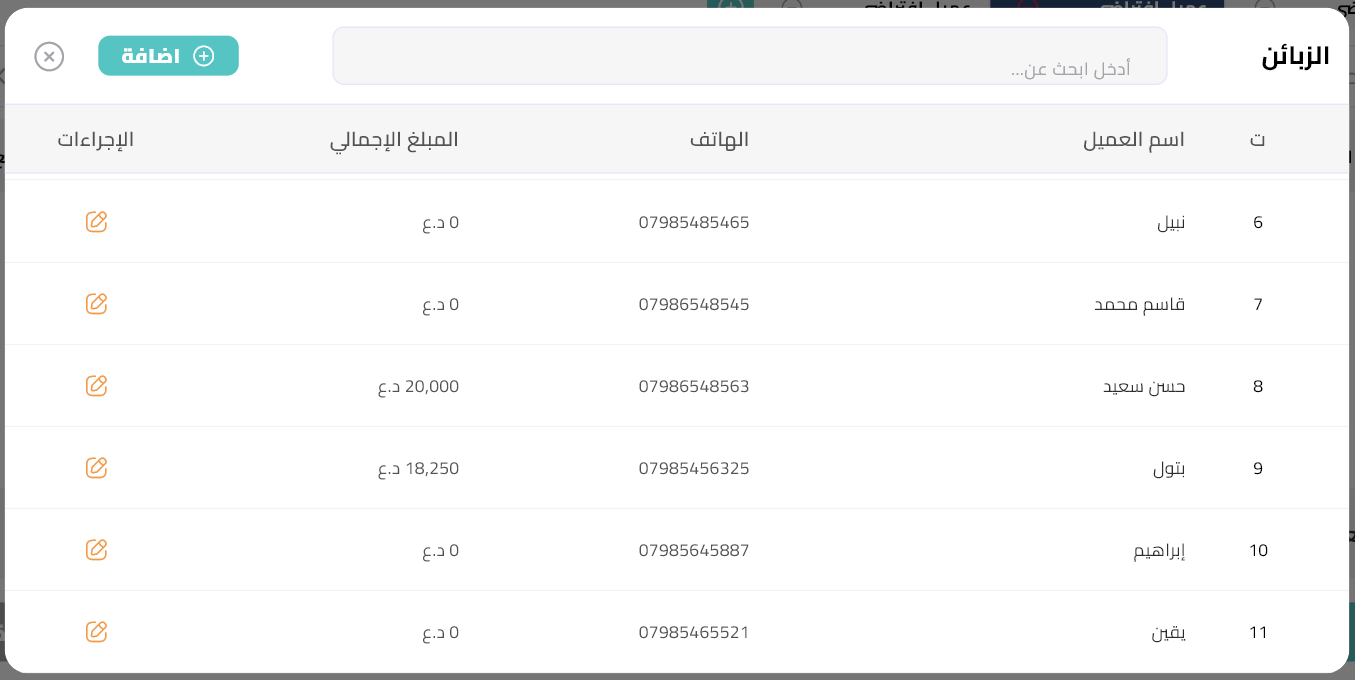
##### **خامساً : الزبائن**
تُستخدم صفحة **الزبائن** لعرض وإدارة بيانات العملاء المسجلين في النظام، ومتابعة الذمم والمبالغ المترتبة عليهم، خاصة عند استخدام البيع الآجل.
**اسم العميل:** يعرض اسم الزبون المسجل في النظام لسهولة التعرف عليه أثناء عمليات البيع أو المتابعة.
**الهاتف:** يظهر رقم هاتف الزبون المسجل في النظام لاستخدامه في التواصل أو التحقق من بيانات العميل.
**المبلغ الإجمالي:** يوضح إجمالي المبالغ المترتبة على الزبون نتيجة عمليات البيع الآجل أو الذمم المسجلة باسمه.
**الإجراءات:** يحتوي على أدوات للتحكم بحساب الزبون، مثل تعديل بياناته أو عرض تفاصيله حسب صلاحيات المستخدم.
**البحث:** يتيح البحث عن زبون معين بسرعة من خلال إدخال اسم العميل أو رقم الهاتف.
**استخدام صفحة الزبائن:**
- اختيار الزبون المطلوب عند تنفيذ عمليات **البيع الآجل**.
- مراجعة الذمم والمبالغ المترتبة على كل زبون.
- إدارة بيانات الزبائن المسجلين داخل النظام بشكل منظم وسريع.
[](https://manual.capsulaiq.net/uploads/images/gallery/2026-01/xfuimage.png)
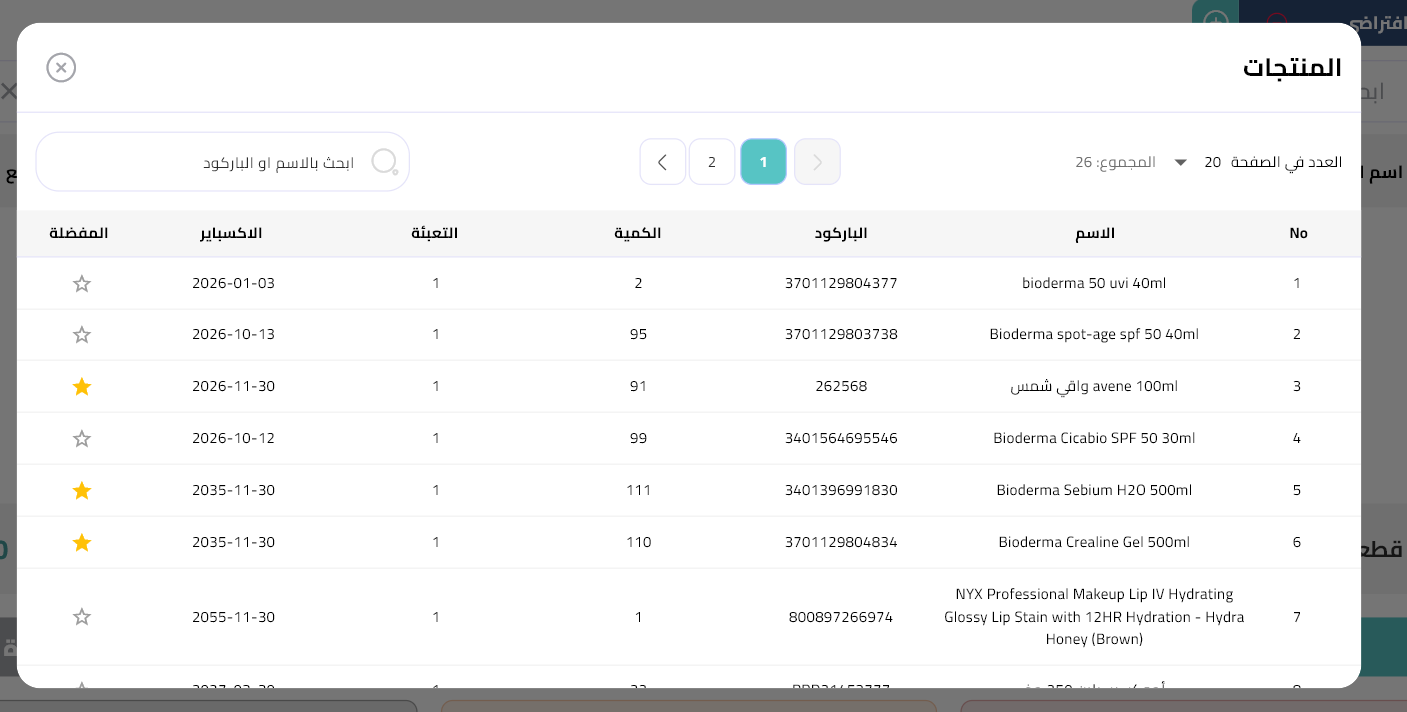
##### **سادساً : كل المنتجات**
صفحة تُستخدم لعرض جميع المنتجات المسجلة في النظام مع تفاصيل المخزون، وتُستخدم عند البيع، الشراء، والمراجعة.
**ابحث بالاسم أو الباركود:** يتيح البحث عن منتج باستخدام الاسم أو رقم الباركود لتسهيل الوصول السريع.
**جدول المنتجات :**
- **No:** رقم تسلسلي للمنتج داخل الجدول.
- **الاسم:** اسم المنتج كما هو مسجل في النظام.
- **الباركود:** الرقم التعريفي الفريد للمنتج ويُستخدم في البحث والبيع السريع.
- **الكمية:** عدد الوحدات المتوفرة حاليًا من المنتج في المخزون.
- **التعبئة:** توضح وحدة التعبئة الخاصة بالمنتج (مثل قطعة، علبة، عبوة).
- **الاكسباير:** تاريخ انتهاء صلاحية المنتج.
- **المفضلة:** تمييز المنتج كمفضل لتسهيل الوصول إليه بسرعة لاحقًا.
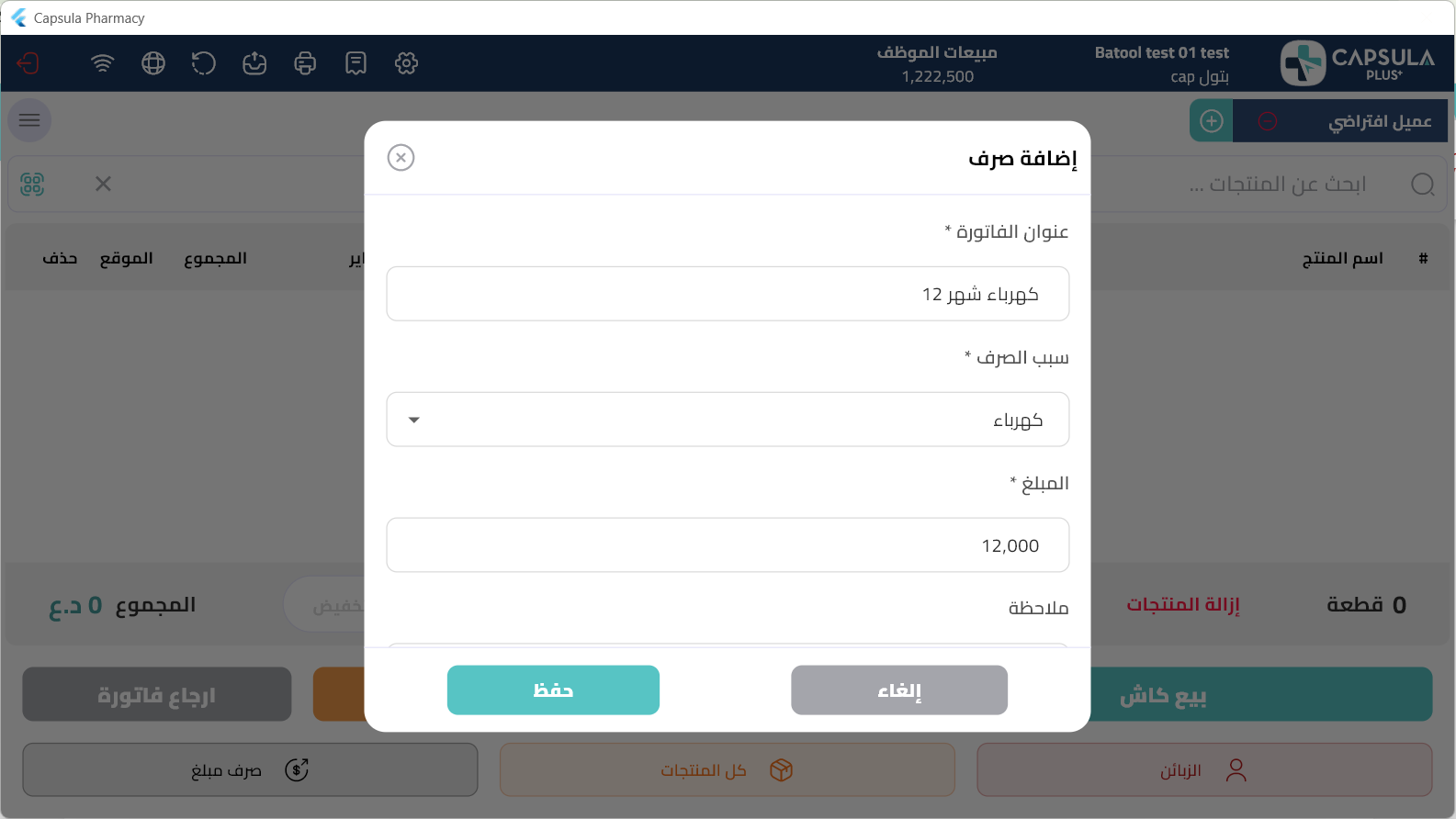
##### **سابعاً : صرف مبلغ**
تُستخدم لإدخال وتسجيل أي عملية صرف مالي داخل الصيدلية.
- **عنوان الفاتورة:** اسم أو وصف مختصر لعملية الصرف لسهولة التعرف عليها لاحقًا.
- **سبب الصرف:** تحديد سبب الصرف من القائمة المتاحة لتصنيف النفقات بشكل صحيح. يتم إضافة أسباب الصرف من خلال **النظام → الإعدادات → أسباب الصرف**.
- **المبلغ:** قيمة المبلغ المصروف الذي سيتم خصمه من النظام.
- **الملاحظة:** حقل اختياري لإضافة أي تفاصيل إضافية تتعلق بعملية الصرف.
- **التاريخ:** تاريخ تنفيذ عملية الصرف، ويتم اعتماده في التقارير المالية.
- **حفظ:** يقوم بحفظ عملية الصرف وتسجيلها في النظام.
- **إلغاء:** يقوم بإلغاء العملية دون حفظ أي بيانات.
أي عملية صرف يتم إضافتها ستظهر تلقائيًا ضمن **قائمة النفقات** في النظام.
يتم خصم مبلغ الصرف مباشرة من النظام المالي ويؤثر على **خزنة الأرباح** والتقارير المالية المرتبطة بها.
[](https://manual.capsulaiq.net/uploads/images/gallery/2026-01/iJ4image.png)
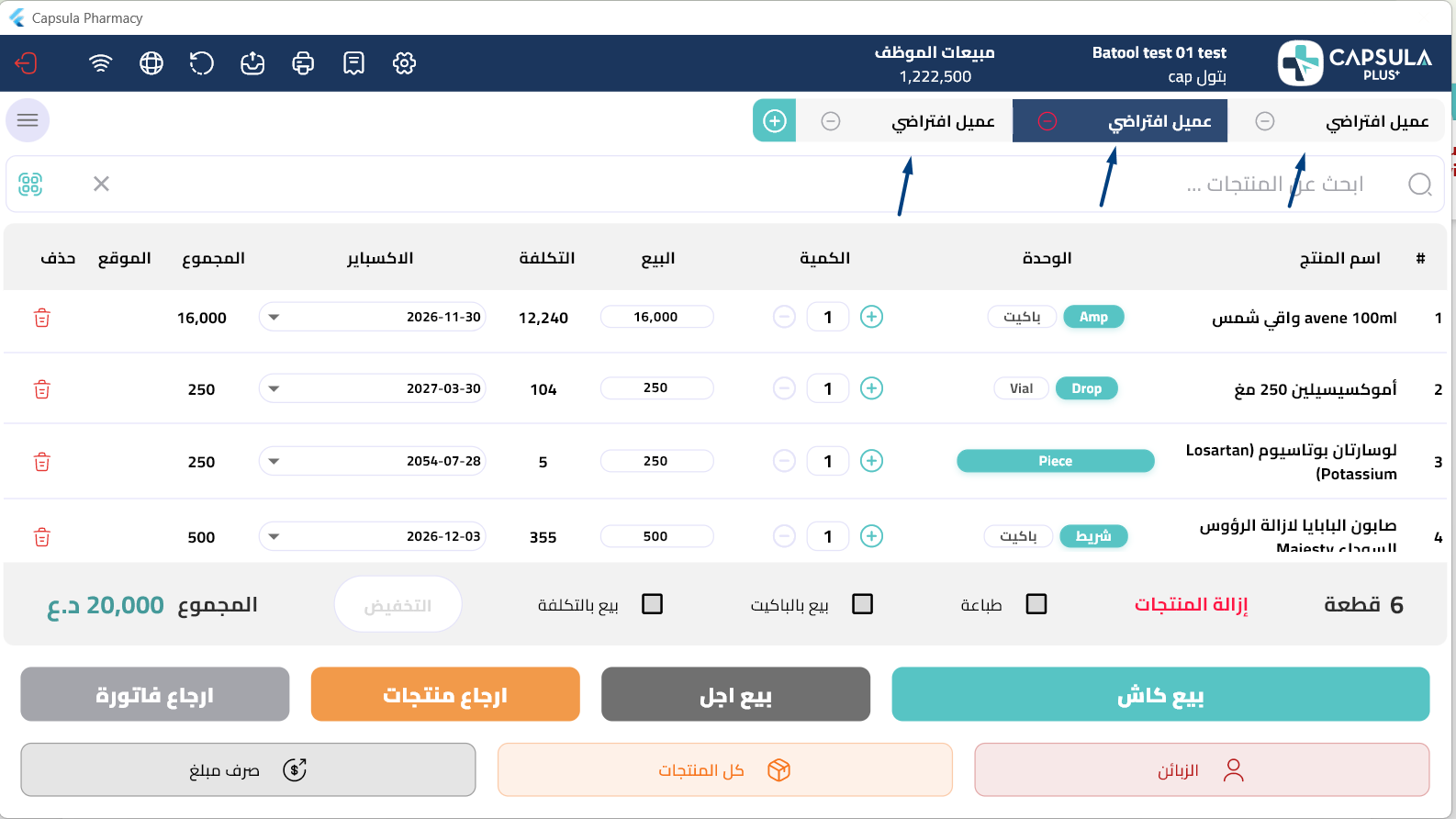
**تعدد عمليات البيع:** في شاشة **POS** يمكن تنفيذ أكثر من عملية بيع في نفس الوقت دون الحاجة لإغلاق العملية السابقة.
[](https://manual.capsulaiq.net/uploads/images/gallery/2026-01/cZZimage.png)
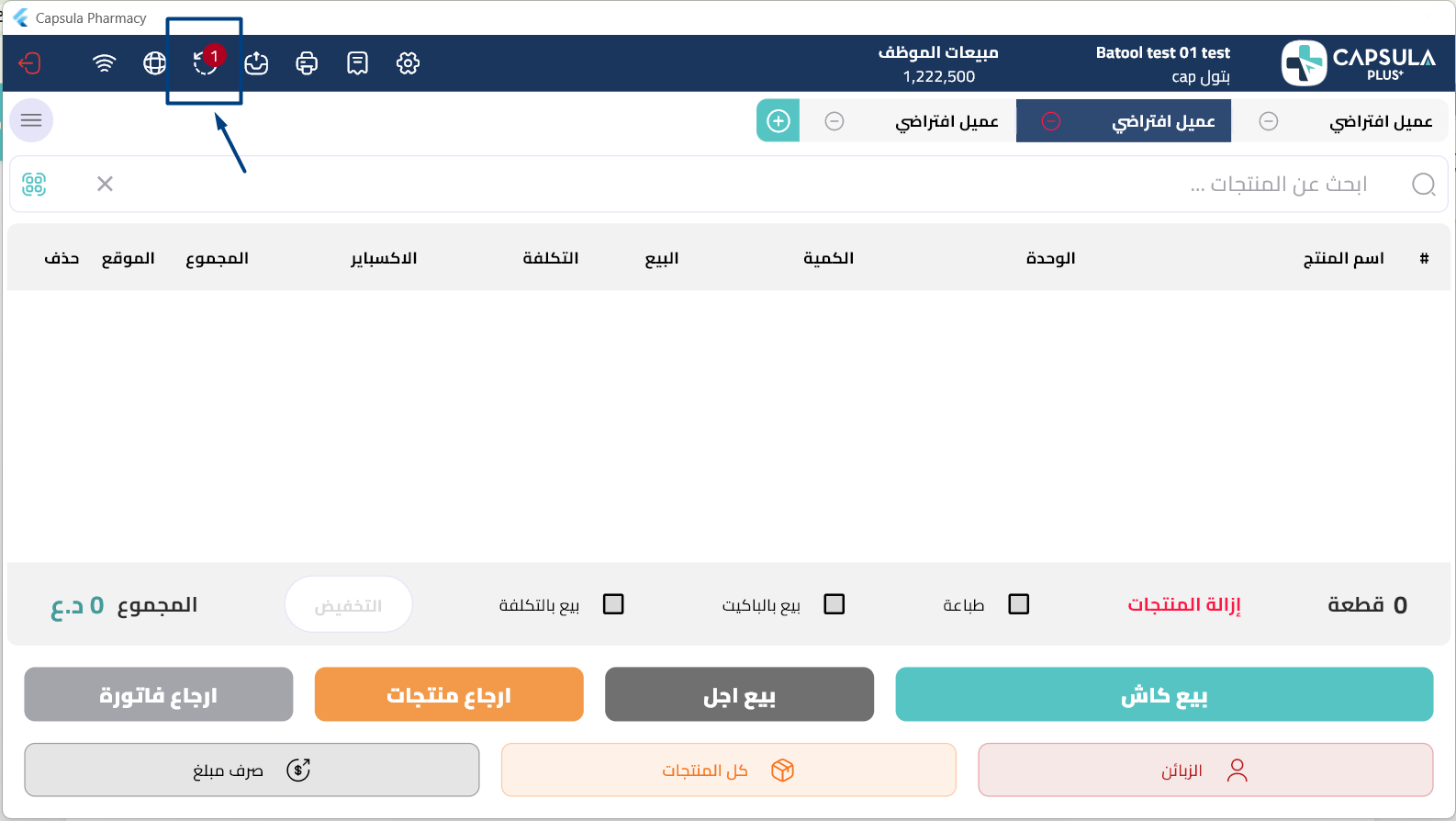
**المزامنة:** لضمان نقل جميع عمليات البيع وتنفيذها بشكل كامل داخل النظام، يجب النقر على **زر المزامنة** بعد الانتهاء من عمليات البيع.
[](https://manual.capsulaiq.net/uploads/images/gallery/2026-01/KIdimage.png)
# عمليات البيع الكلية
تعرض هذه الصفحة **جميع عمليات البيع المسجلة في النظام**، وتُستخدم لمتابعة المبيعات، مراجعة التفاصيل المالية، ومعرفة الأرباح والمصاريف خلال فترة زمنية محددة.
يمكن الوصول إلى هذه الصفحة من خلال: **القائمة الجانبية ← البيع← عمليات البيع الكلية**
**مكونات القسم :**
**أدوات التصفية**
- **من**: تحديد تاريخ ووقت بداية عرض عمليات البيع.
- **إلى**: تحديد تاريخ ووقت نهاية عرض عمليات البيع.
- **الموظف**: عرض عمليات البيع التي نفذها موظف معين أو جميع الموظفين.
- **,العملية**: تصفية النتائج حسب نوع العملية (بيع، عمليات البيع الاجلة , الدفع بالبطاقة الائتمانية , عمليات البيع المحتويه على تخفيض , صرف استرجاع , تسديدات الزبائن
- **العميل**: عرض عمليات البيع المرتبطة بعميل محدد.
- **فئة المنتج**: تصفية عمليات البيع حسب فئة المنتجات.
- **بحث**: تنفيذ البحث بناءً على الفلاتر المحددة.
- **مسح الفلترة**: إلغاء جميع الفلاتر وعرض كل عمليات البيع.
[](https://manual.capsulaiq.net/uploads/images/gallery/2026-01/ORUimage.png)
**ملخص عمليات البيع**
يعرض هذا القسم ملخصًا سريعًا لنتائج المبيعات حسب الفترة المحددة:
- **إجمالي المبلغ المدفوع**: مجموع المبالغ التي تم تحصيلها من جميع عمليات البيع.
- **تكلفة المنتجات**: إجمالي تكلفة المنتجات التي تم بيعها.
- **هامش الربح**: نسبة الربح الناتجة عن عمليات البيع.
- **الربح**: صافي الربح بعد خصم تكلفة المنتجات.
- **التخفيضات**: إجمالي الخصومات التي تم تطبيقها على عمليات البيع.
- **المصاريف**: إجمالي المصاريف التي تم خصمها من الدخل اليومي.
[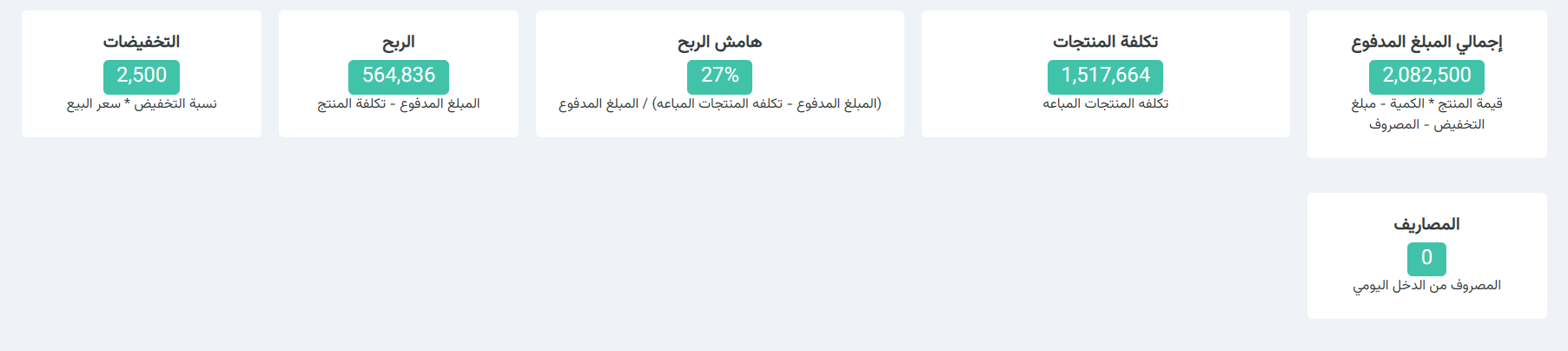](https://manual.capsulaiq.net/uploads/images/gallery/2026-01/Lheimage.png)
**جدول عمليات البيع**
يعرض هذا الجدول تفاصيل كل عملية بيع بشكل مستقل:
- **العملية**: نوع العملية التي تمت (بيع، إرجاع).
- **الزبون (إن وجد)**: اسم الزبون المرتبط بعملية البيع.
- **الموظف**: الموظف الذي نفذ عملية البيع.
- **المبلغ المدفوع**: القيمة النهائية التي تم تحصيلها من العملية.
- **التكلفة**: تكلفة المنتجات ضمن عملية البيع.
- **التخفيض**: قيمة الخصم المطبق على العملية إن وجد.
- **الربح**: صافي الربح الناتج عن العملية.
- **المخزن**: المخزن الذي تم البيع منه.
- **التاريخ**: تاريخ ووقت تنفيذ عملية البيع.
- **ملاحظات**: أي ملاحظات إضافية مسجلة على العملية.
- **عرض**: عرض تفاصيل العملية بشكل كامل.
[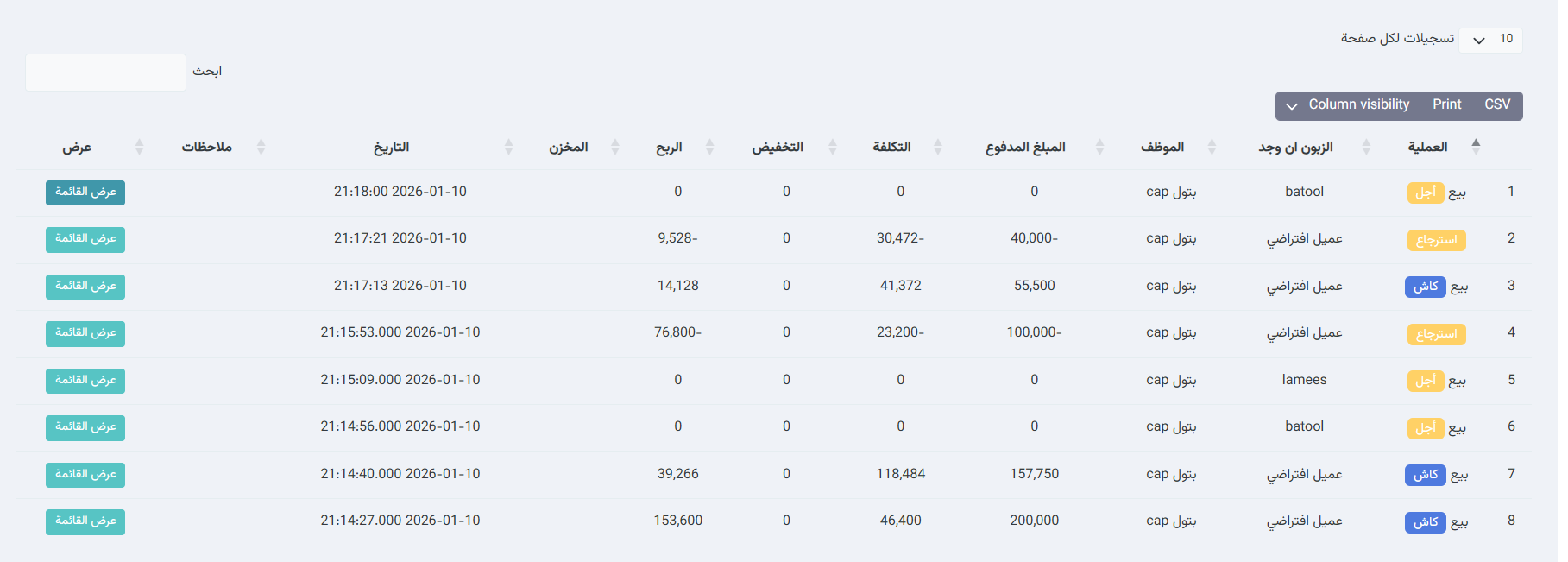](https://manual.capsulaiq.net/uploads/images/gallery/2026-01/sb0image.png)
**عرض القائمة**: عند النقر على زر **عرض القائمة** باللون الأخضر، يتم إظهار المنتجات المرتبطة بعملية البيع أو الإرجاع.
[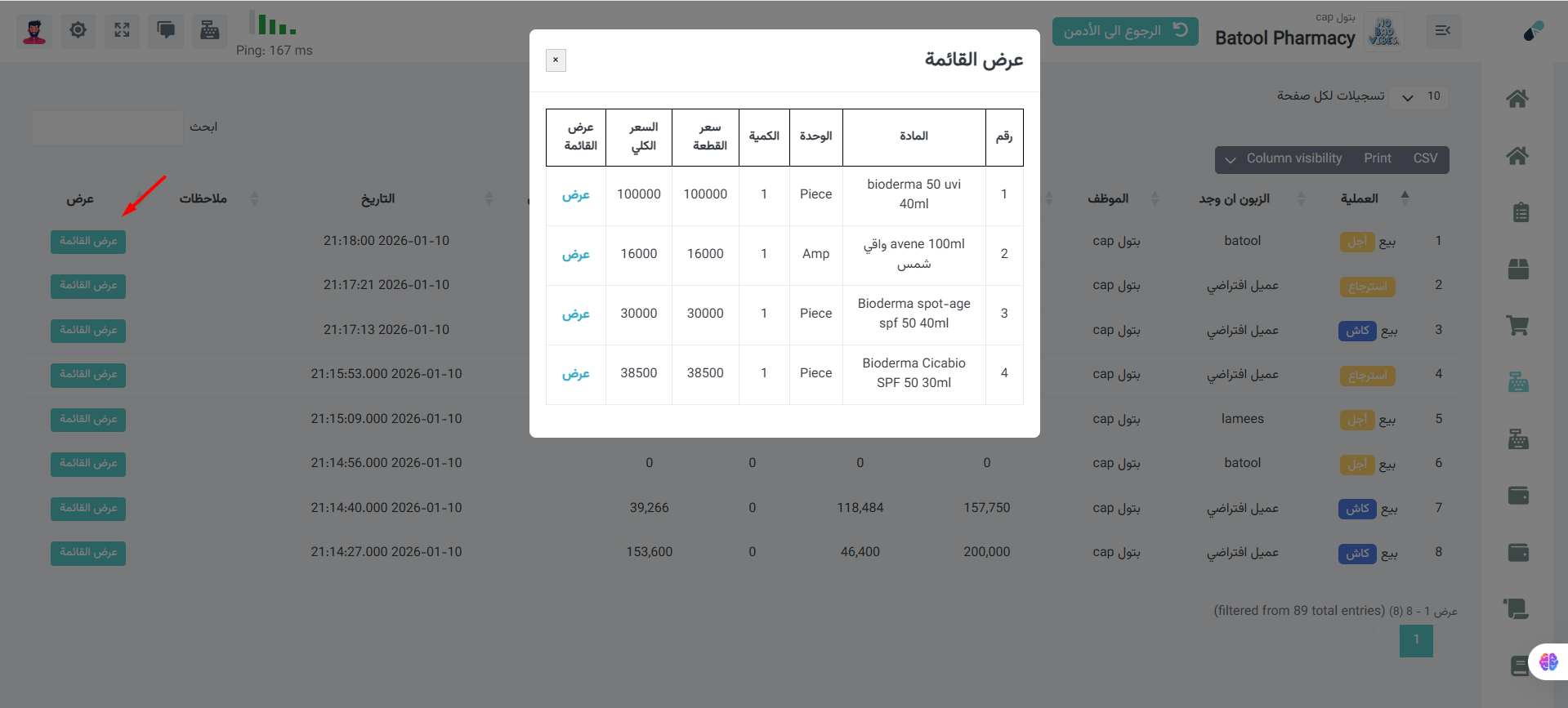](https://manual.capsulaiq.net/uploads/images/gallery/2026-01/1DQimage.png)
[
](https://manual.capsulaiq.net/uploads/images/gallery/2026-01/kXPimage.png)
يمكن الوصول إلى هذه الصفحة من خلال: **القائمة الجانبية ←مستودعات الصيدلية**
تعرض هذه الصفحة **جميع مستودعات الصيدلية** مع إحصائيات سريعة، وتتيح **إدارة المستودعات وإضافة مستودعات جديدة**.
**الإحصائيات العددية**
- **إجمالي المخازن**: العدد الكلي لجميع المستودعات المسجلة في النظام.
- **المخازن النشطة**: عدد المستودعات الفعّالة والقابلة للاستخدام.
- **المخازن الرئيسية**: عدد المستودعات المصنفة كمستودعات رئيسية.
- **المخازن الخارجية**: عدد المستودعات الخارجية أو الفرعية.
[](https://manual.capsulaiq.net/uploads/images/gallery/2026-01/6p4image.png)
**جدول المستودعات**
يعرض هذا الجدول **جميع مستودعات الصيدلية المسجلة** ويحتوي على المعلومات التالية:
- **الاسم**: اسم المستودع.
- **نوع المستودع**: يحدد ما إذا كان المستودع رئيسي أو فرعي.
- **العنوان**: موقع أو عنوان المستودع.
- **عدد المنتجات**: عدد المنتجات المخزنة داخل هذا المستودع.
- **تعديل / حذف**: تعديل بيانات المستودع أو حذفه عند الحاجة.
[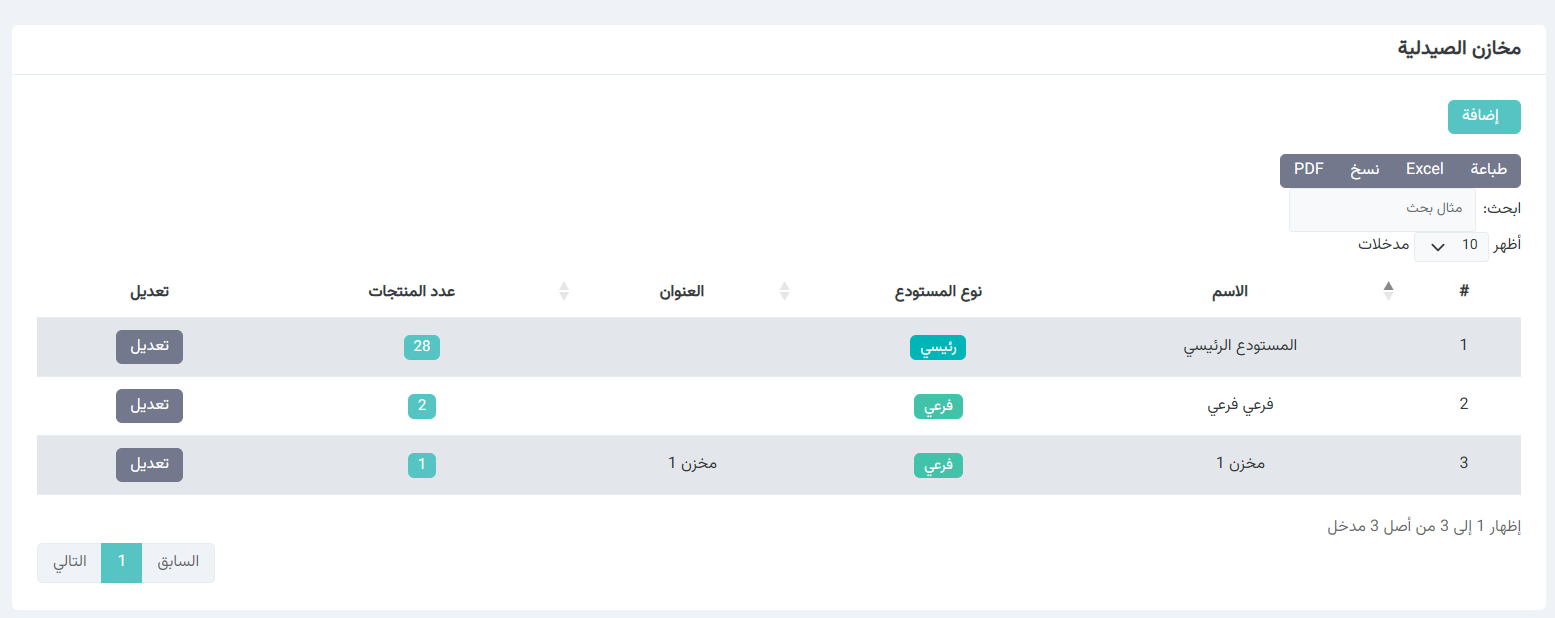](https://manual.capsulaiq.net/uploads/images/gallery/2026-01/Qs6image.png)
**إضافة مستودع جديد**
- **إضافة**: يمكن إضافة مستودع جديد من خلال النقر على زر **إضافة** باللون الأخضر.
- **الاسم**: إدخال اسم المستودع.
- **نوع المستودع** : تحديد نوع المستودع (رئيسي أو فرعي) — حقل إجباري.
- **العنوان**: إدخال عنوان المستودع.
- **وصف**: إضافة وصف أو ملاحظات خاصة بالمستودع.
- **حفظ**: بعد تعبئة البيانات، يتم النقر على زر **حفظ** ليتم إنشاء المستودع وحفظه داخل النظام.
[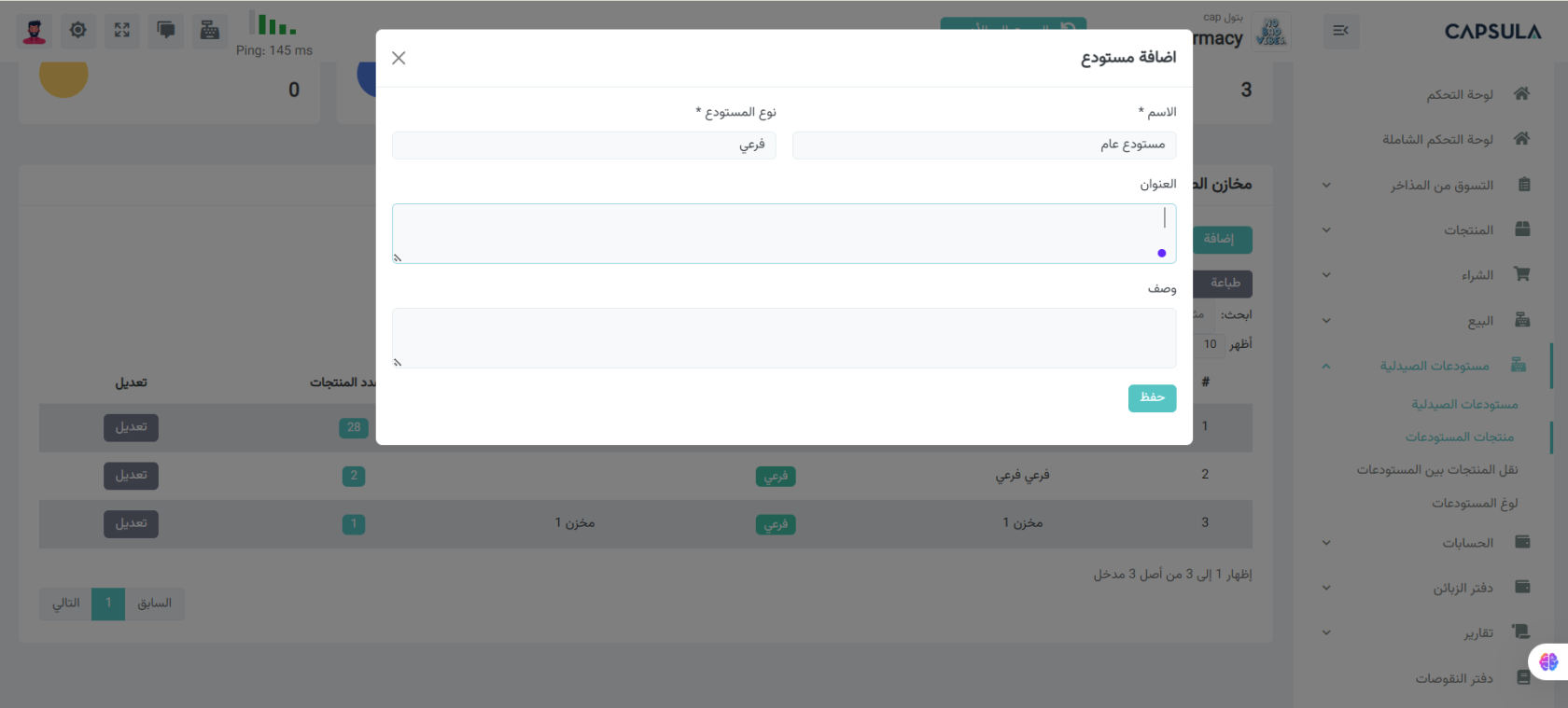](https://manual.capsulaiq.net/uploads/images/gallery/2026-01/Ju0image.png)
**المستودع الرئيسي**: يتم إنشاؤه تلقائيًا من قبل النظام ولا يمكن للمستخدم إنشاء مستودع رئيسي يدويًا.
**المستودع الفرعي**: يمكن للمستخدم إنشاء مستودعات فرعية فقط من خلال صفحة إضافة مستودع جديد.
# مخزون المستودعات
تعرض هذه الصفحة **جميع منتجات الصيدلية داخل المستودعات**، وتساعد على **متابعة الكميات، حالة المخزون، وتواريخ العمليات**، بالإضافة إلى **نقل المنتجات بين المستودعات الفرعية**.
يمكن الوصول إلى هذه الصفحة من خلال: **القائمة الجانبية ← مستودعات الصيدلية ← منتجات المستودعات**
**التحليلات العددية**
- **إجمالي العناصر**: العدد الكلي للمنتجات الموجودة في المستودعات.
- **نفد المخزون**: عدد المنتجات التي أصبحت كميتها صفر.
- **إجمالي التكلفة**: إجمالي تكلفة المنتجات المخزنة.
[](https://manual.capsulaiq.net/uploads/images/gallery/2026-01/Bo9image.png)
**خطوات إضافة المنتجات للمخازن الفرعية**
- **من خلال النقر على إضافة المنتجات للمخازن الفرعية**: زر مخصص لنقل المنتجات بين المستودعات.
- **نوع المستودع**: اختيار المستودع الفرعي الذي سيتم نقل المنتج إليه من القائمة المنسدلة.
- **ملاحظة**: إضافة ملاحظة توضيحية لعملية النقل (اختياري).
- **بحث عن منتج**: البحث واختيار المنتج المراد نقله.
- **اختيار الباتش**: تحديد باتش المنتج المطلوب نقله في حال وجود أكثر من باتش لنفس المنتج.
- **تاريخ الانتهاء**: عرض أو تحديد تاريخ انتهاء الباتش المختار.
- **الكمية بالصغرى**: إدخال الكمية المراد نقلها بالوحدة الصغرى.
- **تأكيد الإضافة**: عند النقر يتم نقل المنتج إلى المستودع المحدد.
[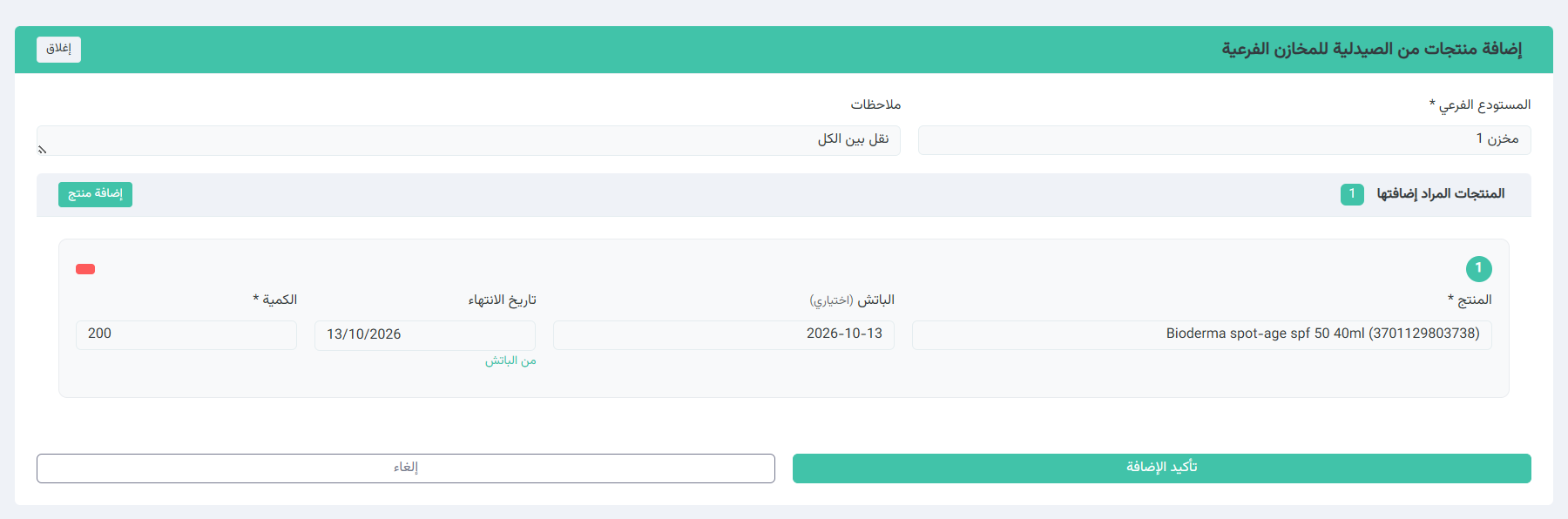](https://manual.capsulaiq.net/uploads/images/gallery/2026-01/PT7image.png)
**جدول منتجات المستودعات**
يعرض هذا الجدول **جميع منتجات الصيدلية داخل المستودعات** ويحتوي على:
- **المنتج**: اسم المنتج.
- **المستودع**: اسم المستودع الموجود فيه المنتج.
- **الكمية بالصغرى**: الكمية المتوفرة بالوحدة الصغرى.
- **حد إعادة الطلب**: الحد الأدنى المسموح قبل الحاجة لإعادة الطلب.
- **حالة المخزون**: يوضح ما إذا كان المنتج متوفر أو نفد.
- **تاريخ العملية**: تاريخ إضافة المنتج للمستودع.
- **تاريخ آخر تحديث**: تاريخ آخر تعديل على بيانات المنتج.
- **الحالة**: حالة العنصر (نشط أو غير نشط).
- **الإجراءات**: عرض المنتج أو عرض الباتشات الخاصة به.
[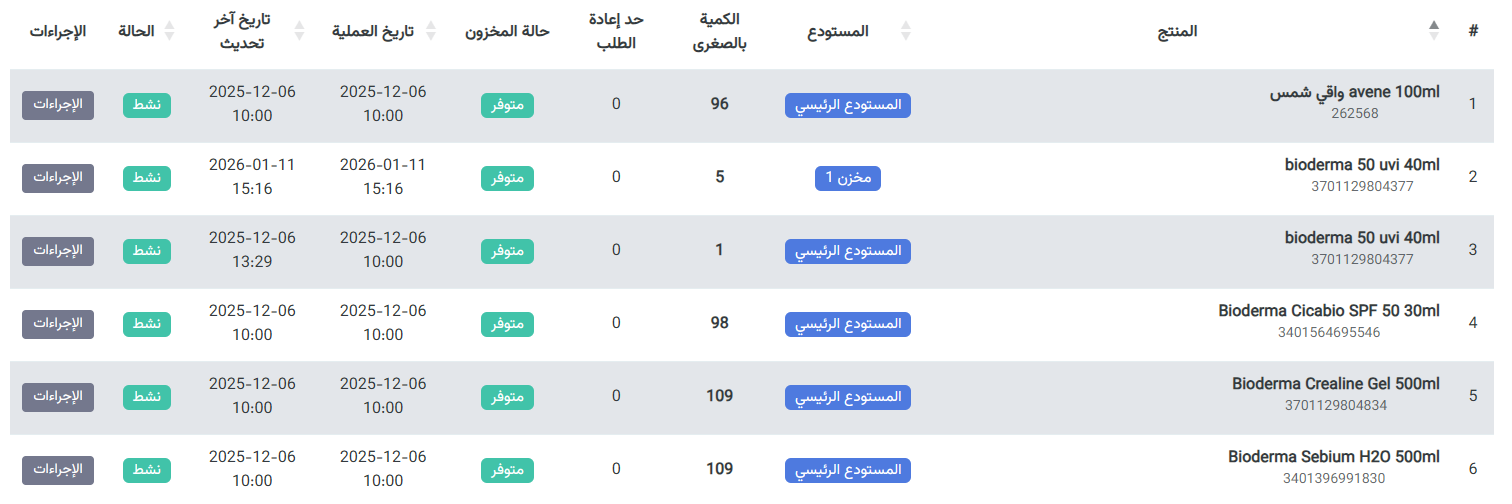](https://manual.capsulaiq.net/uploads/images/gallery/2026-01/73yimage.png)
**عرض تفاصيل المنتج داخل المستودع**
عند النقر على **عرض المنتج**، سيتم الانتقال إلى صفحة تفاصيل المنتج بالمستودع.
- **معلومات المنتج**: بيانات المنتج الأساسية.
- **معلومات المستودع**: تفاصيل المستودع الموجود فيه المنتج.
- **معلومات المخزون**:
- الكمية المتوفرة
- حد إعادة الطلب
- حالة المخزون (متوفر / غير متوفر)
- حالة العنصر (نشط / غير نشط)
- **الباتشات المتوفرة**: عرض جميع الباتشات الخاصة بهذا المنتج داخل المستودع مع تفاصيلها.
[](https://manual.capsulaiq.net/uploads/images/gallery/2026-01/GN3image.png)
[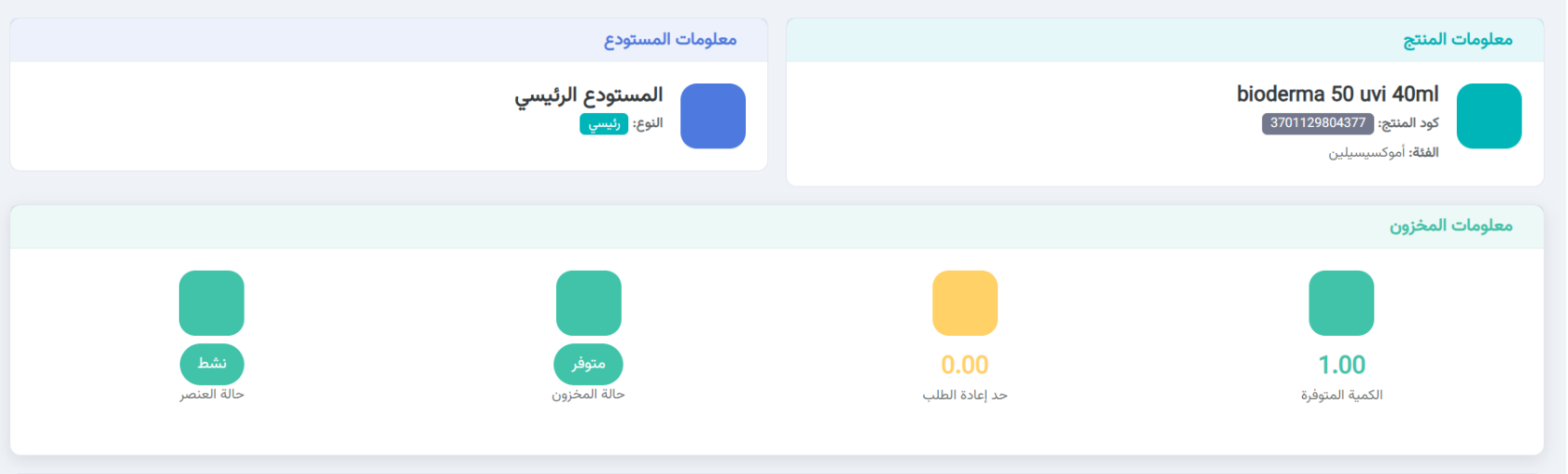](https://manual.capsulaiq.net/uploads/images/gallery/2026-01/p50image.png)
[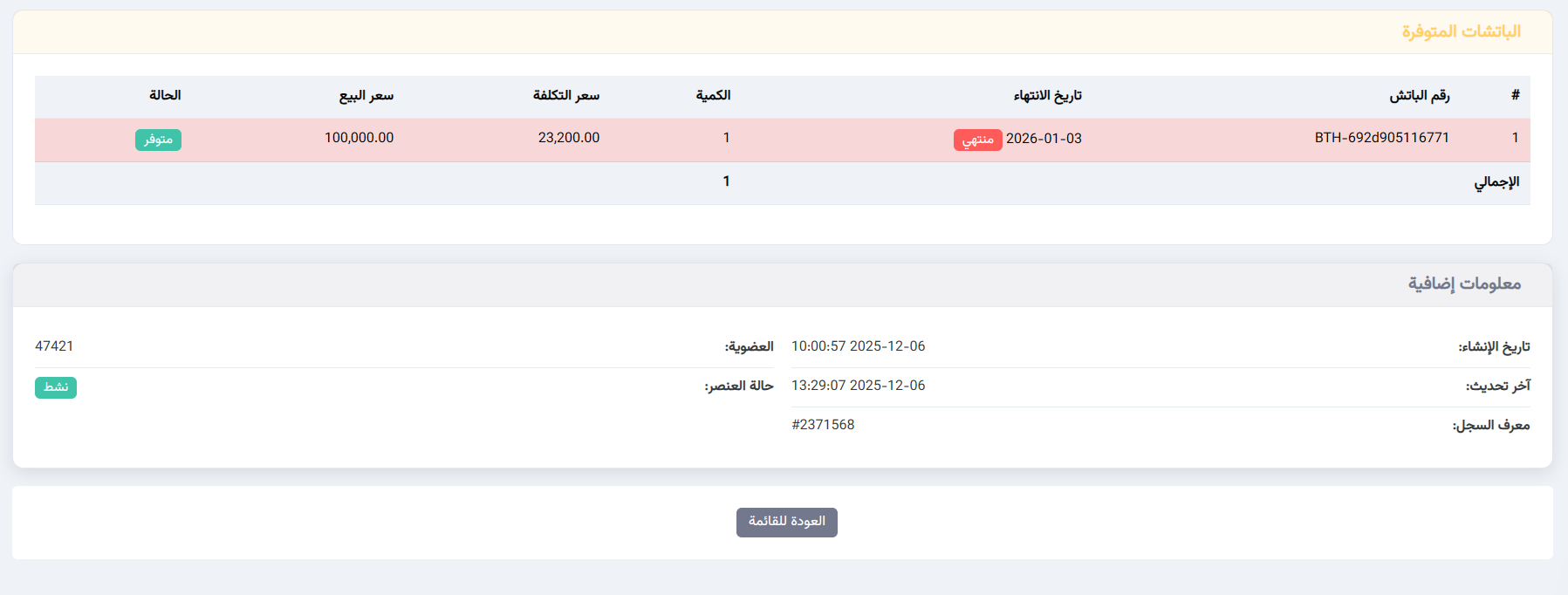](https://manual.capsulaiq.net/uploads/images/gallery/2026-01/oKMimage.png)
# تحويل المخزون بين المستودعات
صفحة **تحويل المخزون بين المستودعات** تتيح نقل المنتجات بين مستودعات الصيدلية أو المخازن بسهولة، ومتابعة كل عمليات التحويل بين المخازن بالإضافة الى كمية المنتجات وادارتها في المخازن.
يمكن الوصول إلى هذه الصفحة من خلال: **القائمة الجانبية ← مستودعات الصيدلية ← تحويل المخزون بين المستودعات**
**ملخص التحويلات :**
- **إجمالي التحويلات:** العدد الكلي للتحويلات المسجلة.
- **في انتظار الموافقة:** التحويلات التي تم إنشاؤها ولم يتم الموافقة عليها بعد.
- **تمت الموافقة:** التحويلات التي وافق عليها المدير أو المسؤول.
- **مكتملة:** التحويلات التي اكتملت فيها عملية النقل بنجاح.
> تساعدك هذه الإحصائيات على متابعة المخزون ومعرفة أي تحويل يحتاج لمراجعة أو متابعة.
**إنشاء تحويل جديد**
يمكن تحويل المنتجات ونقلها من مستودع الى مستودع أخر من خلال إتباع الخطوات التالية :
**اختيار المستودعات**
- **من المستودع:** اختر المستودع المصدر الذي سيتم أخذ المنتجات منه.
- استخدم خانة البحث لسهولة العثور على المستودع.
- **إلى المستودع:** اختر المستودع الوجهة الذي سيتم إرسال المنتجات إليه.
- استخدم خانة البحث للعثور على المستودع بسهولة.
> ⚠️ لا يمكن اختيار نفس المستودع كمصدر ووجهة.
**إضافة ملاحظات**
- معلومات إضافية عن التحويل، مثل سبب النقل أو تعليمات خاصة للمستودع الوجهة.
- هذا الحقل اختياري لكنه مفيد لتوثيق العملية.
**إضافة المنتجات المراد تحويلها**
**زر إضافة منتج**
- اضغط على هذا الزر لإضافة منتج جديد للتحويل.
- يمكن إضافة أكثر من منتج في نفس التحويل.
**تفاصيل كل منتج**
- **المنتج:** اختر المنتج المراد تحويله من المخزون.
- **الباتش/الدفعة:** اختر الباتش إذا كان المنتج له أكثر من دفعة لضمان نقل المنتج الصحيح.
- **الكمية المطلوبة:** عدد الوحدات المراد تحويلها بالوحدة الصغرى ، ويجب ألا تتجاوز الكمية المتوفرة.
- **الكمية المتوفرة:** تظهر كمية المنتج في المستودع المصدر فقط للعلم، ولا يمكن تعديلها.
- **إنشاء التحويل:** ينشئ التحويل بعد التأكد من صحة البيانات (المستودعات، المنتجات، والكميات).
- **إلغاء:** يلغي عملية إنشاء التحويل.
[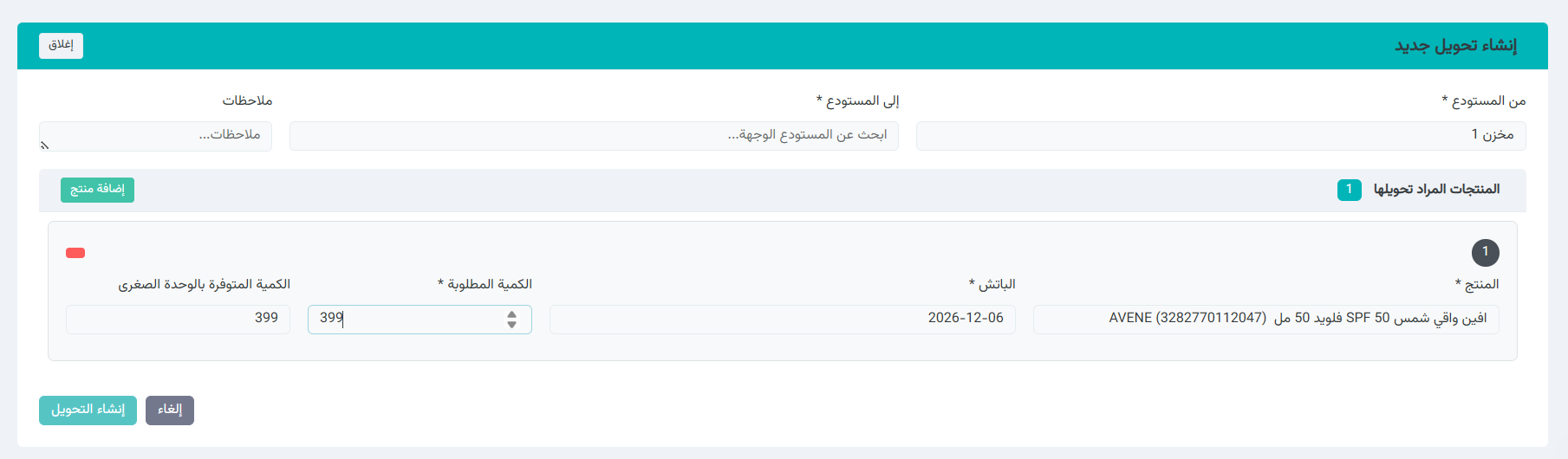](https://manual.capsulaiq.net/uploads/images/gallery/2026-01/8MMimage.png)
**ملاحظات هامة**
لا يمكن تحويل كمية أكبر من الكمية المتوفرة في المستودع المصدر.
يجب اختيار المستودع المصدر والوجهة قبل إضافة المنتجات.
يمكن متابعة حالة التحويل بعد إنشائه من خلال **ملخص التحويلات** (في انتظار الموافقة، تمت الموافقة، مكتملة).
**تحويلات المخزون**
- **\#**: رقم تسلسلي لكل تحويل لتسهيل تتبعه.
- **التاريخ**: تاريخ ووقت إنشاء التحويل.
- **المستودعات**: توضح المستودع المصدر والمستودع الوجهة لكل تحويل.
- مثال: من “مخزن 1” إلى “المستودع الرئيسي”.
- **عدد المنتجات**: يوضح عدد المنتجات التي تم تسجيلها في هذا التحويل.
- **طلبه**: اسم الشخص الذي أنشأ طلب التحويل.
- **وافق عليه**: يظهر من وافق على التحويل (إذا تم الموافقة).
- **الحالة**: توضح وضع التحويل الحالي:
- **في انتظار الموافقة**: التحويل تم إنشاؤه لكنه لم يتم اعتماده بعد.
- **مكتمل**: التحويل تم الموافقة عليه وإتمامه بنجاح.
- **الإجراءات**: زر يحتوي على خيارات التعامل مع التحويل، مثل مراجعة تفاصيله أو تنفيذ إجراءات إضافية.
لا يعتبر التحويل صحيحًا أو مكتملًا حتى يتم اتخاذ الإجراءات والموافقة عليه.
[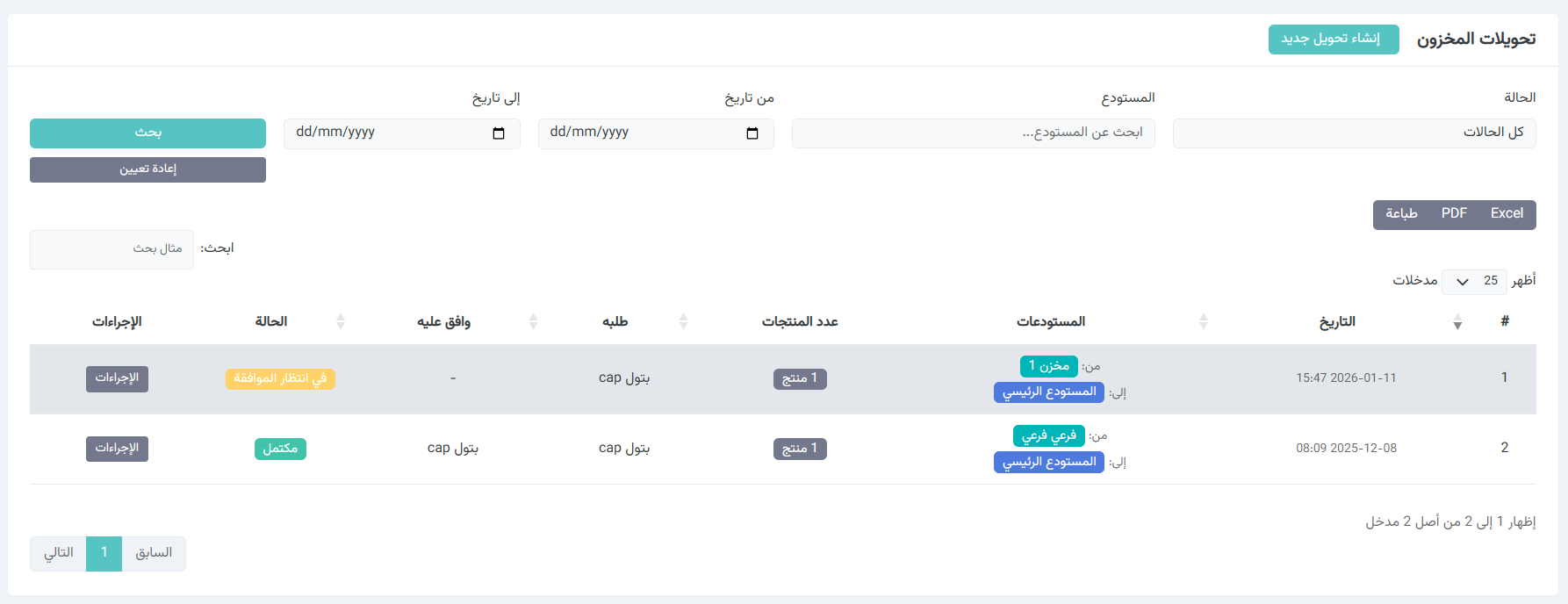](https://manual.capsulaiq.net/uploads/images/gallery/2026-01/WN3image.png)
[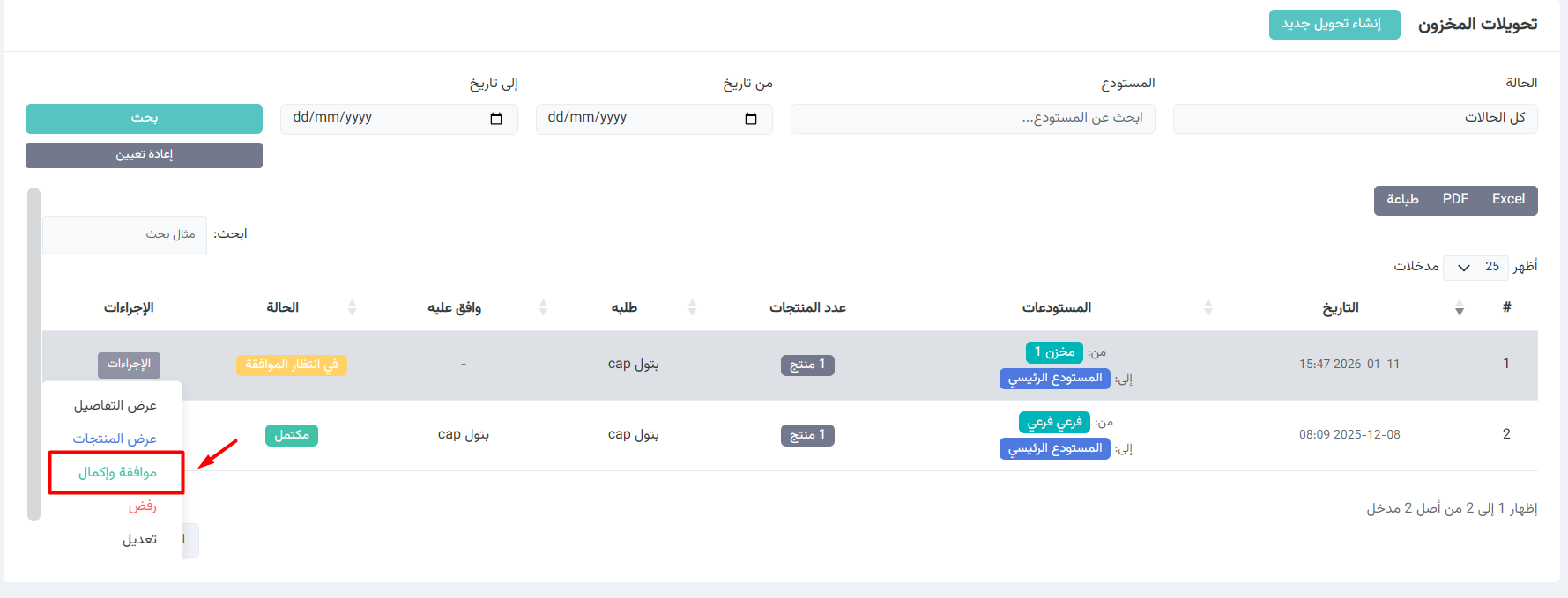](https://manual.capsulaiq.net/uploads/images/gallery/2026-01/F38image.png)
# لوغ المستودعات
صفحة **لوغ المستودعات** تعرض جميع الحركات التي تتم على مخزون المستودعات داخل النظام، سواء كانت **شراء، بيع، تحويل، إضافة، أو تعديل**.
تُستخدم هذه الصفحة لتتبع كل تغيير حدث على أي منتج مع معرفة **من قام به ومتى وكيف**.
يمكن الوصول إلى هذه الصفحة من خلال: **القائمة الجانبية ← مستودعات الصيدلية ← لوغ المستودعات**
**الأزرار العلوية**
• **المبيعات** : يعرض الحركات الناتجة عن عمليات البيع.
• **المشتريات** : يعرض الحركات الناتجة عن عمليات الشراء من الموردين.
• **تحويل داخل** : يعرض الحركات التي تم فيها إدخال كميات إلى مستودع من مستودع آخر.
• **التحويلات المكملة** : يعرض التحويلات التي تم تنفيذها واكتمالها.
**أعمدة جدول السجلات**
• **\#** : رقم السجل.
• **التاريخ والوقت** : وقت وتاريخ تنفيذ العملية.
• **المنتج** : اسم المنتج الذي تم إجراء الحركة عليه مع كوده.
• **المستودع** : المستودع الذي تمت عليه العملية (مثل المستودع الرئيسي أو مخزن فرعي).
• **نوع العملية** : نوع الحركة التي تمت (شراء، بيع، تحويل، إضافة، تعديل نقص، بونص إضافة، طلب تحويل، add\_to\_branch).
• **معلومات الكمية** : يوضح مقدار التغير في الكمية، حيث (+) تعني إضافة و(−) تعني خصم.
• **المعلومات المالية** : يعرض تكلفة وسعر العملية إن وُجدت.
• **المستخدم** : اسم المستخدم الذي نفذ العملية.
• **الإجراءات** : زر لعرض تفاصيل الحركة.
**آلية العمل**
• يتم تسجيل كل عملية تؤثر على المخزون تلقائيًا في هذا اللوغ.
• كل إضافة أو خصم أو تحويل يظهر كسطر جديد في الجدول.
• يمكن الرجوع لأي حركة لمعرفة من قام بها، على أي منتج، وفي أي مستودع وبأي كمية.
[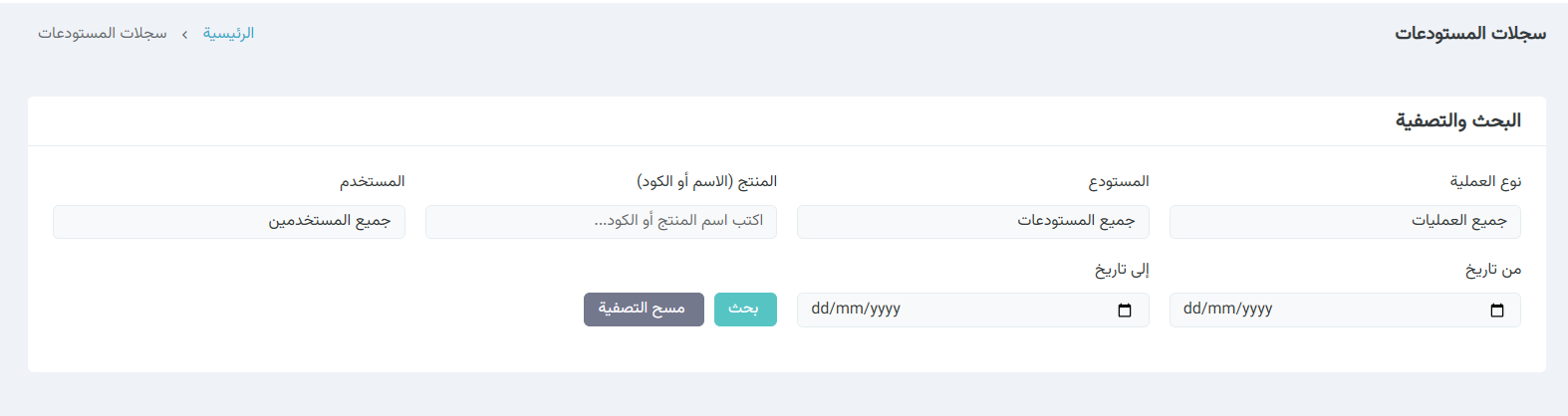](https://manual.capsulaiq.net/uploads/images/gallery/2026-01/PuOimage.png)
[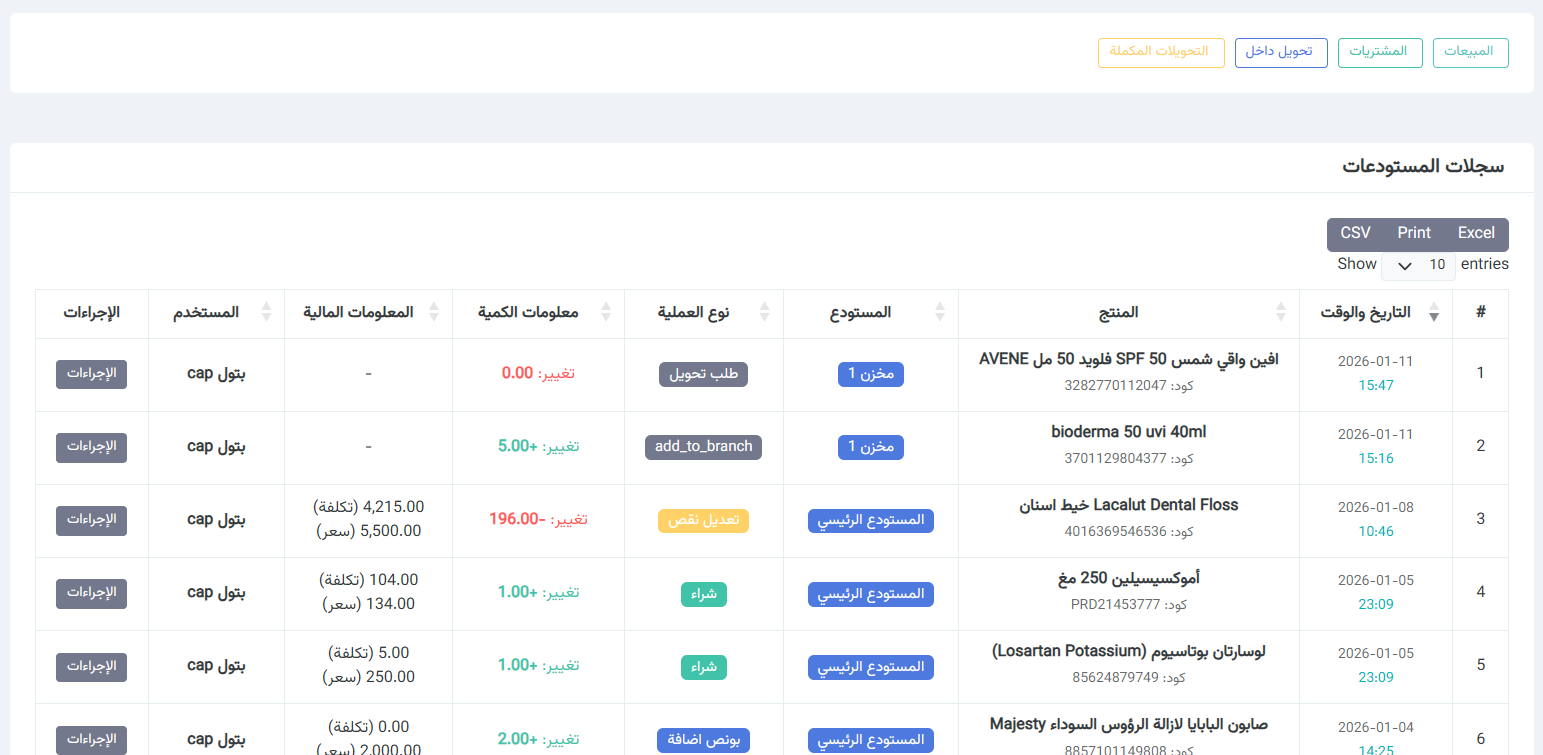](https://manual.capsulaiq.net/uploads/images/gallery/2026-01/YM7image.png)
**ملاحظات مهمة**
لا يمكن تعديل سجلات اللوغ يدويًا لأنها تمثل السجل الرسمي لحركات المخزون.
تستخدم هذه الصفحة في المراجعة والتدقيق وحل فروقات الجرد.
أي اختلاف في المخزون يمكن تتبعه من خلال هذا اللوغ
# الجزء السابع : الحسابات
يستعرض هذا القسم المنظومة المالية الشاملة للصيدلية، بدءاً من إدارة قوائم النفقات والمصاريف التي تُخصم من خزنة الأرباح، وصولاً إلى تتبع حسابات الزبائن والمذاخر بدقة. كما يغطي أدوات الرقابة على حركة الأموال في "الخزنة" وإدارة الخصومات والاستحقاقات المالية لضمان التوازن المحاسبي الكامل
# قوائم النفقات
تُستخدم صفحة **إدارة المصروفات** لعرض وتسجيل ومتابعة جميع المصروفات الخاصة بالنظام (مثل: الأثاث، الإيجارات، المصاريف التشغيلية وغيرها)، مع إمكانية التصفية حسب التاريخ وسبب الصرف، بالإضافة إلى استخراج التقارير وطباعتها.
**يمكن الوصول إلى هذه الصفحة من خلال: القائمة الجانبية ← الحسابات ← المصروفات**
##### **1. ملخص إجمالي المصروفات**
في أعلى الصفحة يظهر **مربع إجمالي المصروفات**، ويعرض:
- **إجمالي المبالغ المصروفة** خلال الفترة المحددة
- يتم تحديث الرقم تلقائيًا عند تغيير الفلاتر أو إضافة/تعديل أي مصروف
↩ يوفّر هذا الملخص نظرة سريعة على حجم المصروفات دون الحاجة للرجوع إلى الجدول.
[](https://manual.capsulaiq.net/uploads/images/gallery/2026-01/Ne2image.png)
##### **2. شريط التصفية والبحث**
يتيح هذا القسم تصفية المصروفات المعروضة بدقة، ويتضمن:
- **من تاريخ / إلى تاريخ**
لتحديد الفترة الزمنية التي يتم عرض المصروفات ضمنها
- **سبب النفقة**
قائمة منسدلة لاختيار نوع أو سبب المصروف (مثل: أثاث، صيانة، تشغيل…)
- **زر فلترة**
لتطبيق معايير البحث وعرض النتائج
- **زر إعادة تعيين**
لإلغاء جميع الفلاتر وإظهار جميع المصروفات
↩ يساعد هذا القسم في الوصول السريع للمصروفات المطلوبة وتحليلها حسب الفترة أو السبب.
##### **3. أزرار التحكم**
تظهر أعلى جدول المصروفات مجموعة من الأزرار المهمة:
- **إضافة صرف**
لإدخال مصروف جديد إلى النظام
**طريقة إضافة صرف**
تُستخدم نافذة **إضافة صرف** لتسجيل مصروف جديد في النظام وربطه بسبب الصرف والخزنة المناسبة، مع إمكانية إرفاق مستندات توضيحية.
**محتويات نافذة إضافة صرف**
**a. سبب الصرف**
- **الأسباب**
قائمة منسدلة لاختيار سبب الصرف (مثل: أثاث، صيانة، تشغيل…)
- يجب اختيار سبب الصرف قبل حفظ العملية
**b. الصرف من**
- **الصرف من**
قائمة منسدلة لتحديد مصدر الصرف (مثل: خزنة الربح، خزنة التشغيل…)
- يحدد هذا الحقل الخزنة التي سيتم خصم المبلغ منها
**c. بيانات المستخدم والتاريخ**
- **اسم المستخدم**
يظهر تلقائيًا اسم المستخدم الذي يقوم بعملية الصرف
- **التاريخ**
تاريخ تسجيل الصرف، ويمكن تعديله عند الحاجة
**d. بيانات الفاتورة**
- **عنوان الفاتورة**
وصف مختصر للمصروف (مثل: شراء مكتب، صيانة جهاز…)
- **مبلغ الفاتورة**
قيمة المصروف
- **العملة**
اختيار العملة (مثل: IQD)
**e. الملاحظات**
- **ملاحظة**
حقل اختياري لإضافة أي تفاصيل إضافية حول المصروف
**f. المستندات**
- **المستندات**
إمكانية رفع ملف مرفق (مثل: فاتورة، إيصال، مستند رسمي)
- يدعم النظام إرفاق مستند واحد أو أكثر حسب الإعدادات
↩ يُنصح بإرفاق المستندات لضمان التوثيق المالي الكامل.
**h. حفظ الصرف**
- **زر حفظ**
يقوم بتسجيل المصروف في النظام بعد التأكد من صحة البيانات
- **زر الإغلاق (×)**
لإلغاء العملية والخروج دون حفظ
↩ بعد الحفظ، يتم:
- خصم المبلغ من الخزنة المحددة
- إضافة الصرف مباشرة إلى قائمة المصروفات
- تحديث إجمالي المصروفات تلقائيًا
[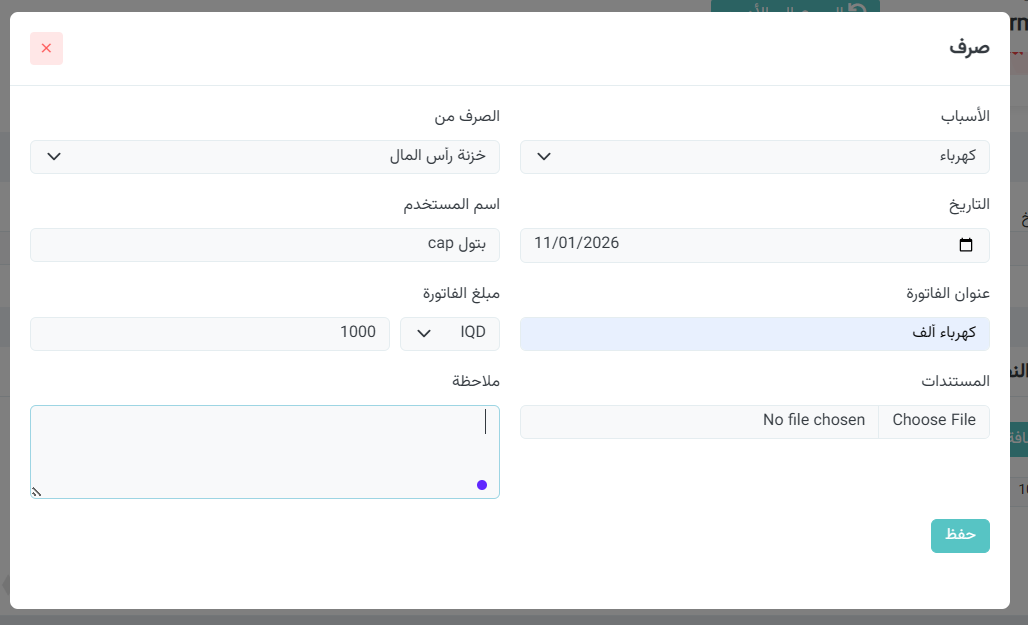](https://manual.capsulaiq.net/uploads/images/gallery/2026-01/H67image.png)
- **أسباب صرف**
لإدارة وتصنيف أسباب المصروفات (إضافة – تعديل – حذف)
↩ تُمكّن هذه الأدوات المستخدم من إدارة المصروفات وتوثيقها بسهولة.
[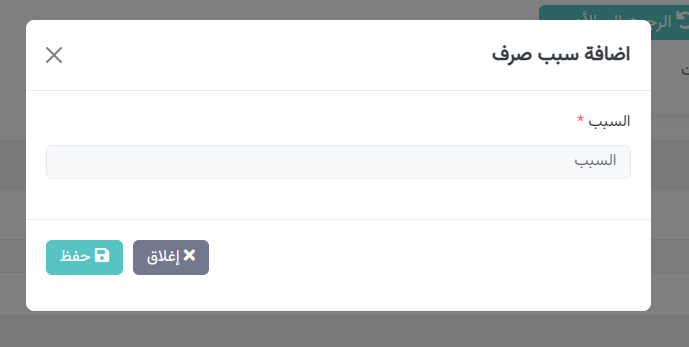](https://manual.capsulaiq.net/uploads/images/gallery/2026-01/XOIimage.png)
##### **4. جدول قائمة المصروفات**
يعرض الجدول جميع المصروفات المسجلة في النظام، ويحتوي على الأعمدة التالية:
- **التاريخ :** تاريخ تسجيل المصروف
- **عنوان الفاتورة :** وصف مختصر للمصروف
- **المستخدم :** اسم المستخدم الذي قام بإضافة المصروف
- **السبب :** سبب أو تصنيف المصروف
- **مبلغ الفاتورة :** قيمة المصروف
- **الملاحظات :** أي ملاحظات إضافية مرتبطة بالمصروف
- **الإجراءات**
يتيح:
- تعديل بيانات المصروف
- تنفيذ إجراءات إضافية حسب الصلاحيات
كما يمكن:
- **تحديد عدد السجلات المعروضة** في الصفحة
- **استخدام البحث النصي** للعثور على مصروف معين بسرعة
↩ يوفّر هذا الجدول عرضًا تفصيليًا وشاملًا لجميع المصروفات مع سهولة التحكم بها.
##### **5. مثال على مصروف مسجّل**
- العنوان: مكتب (من خزنة الربح)
- السبب: أثاث
- المبلغ: 50,000
- المستخدم: cap بتول
- التاريخ: 2026-01-11
↩ يوضّح المثال كيفية تسجيل المصروف وربطه بخزنة الربح داخل النظام.
[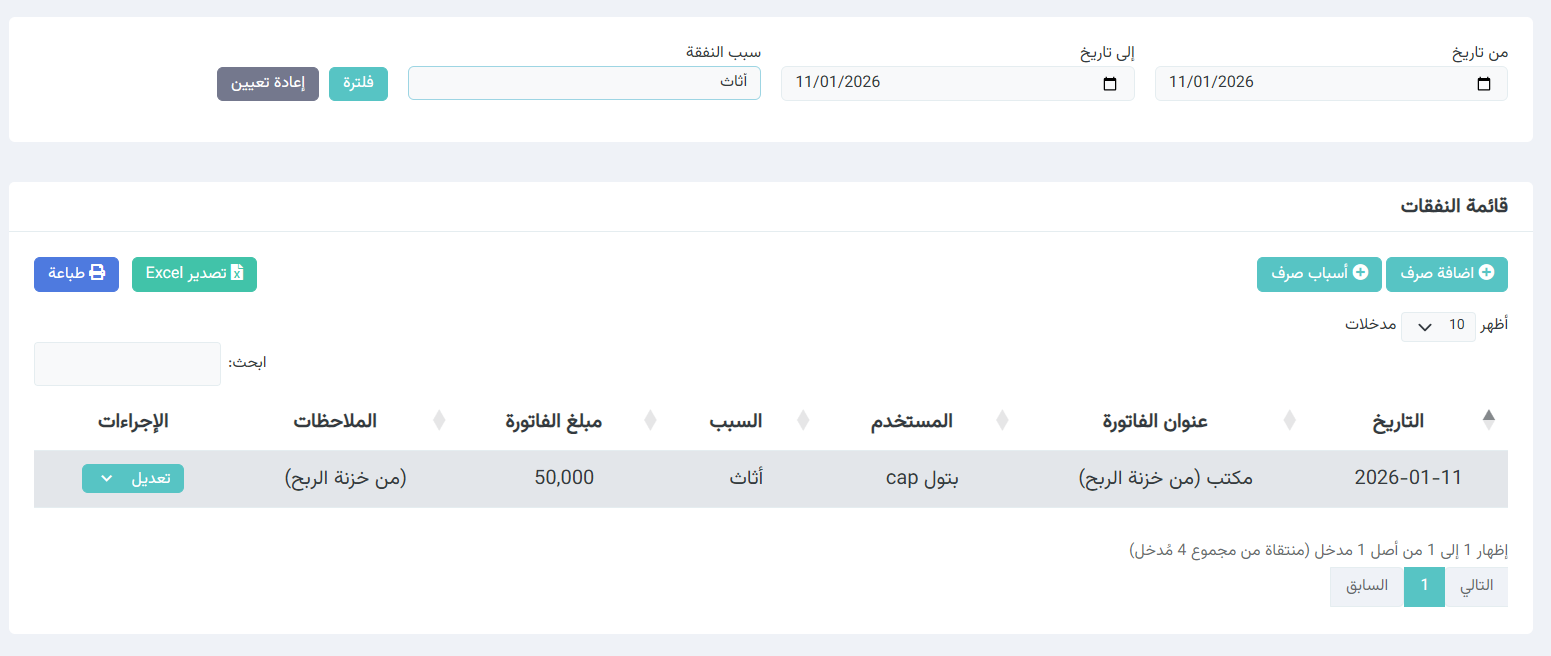](https://manual.capsulaiq.net/uploads/images/gallery/2026-01/fz6image.png)
# حسابات الزبائن
تُستخدم صفحة **حسابات الزبائن** لعرض وإدارة أرصدة الزبائن الناتجة عن المبيعات الآجلة، حيث تُمكّن المستخدم من متابعة المبالغ الإجمالية، المبالغ المسددة، والمبالغ المتبقية لكل زبون، مع إمكانية عرض تفاصيل الحساب واستخراج التقارير.
يمكن الوصول إلى هذه الصفحة من خلال: **القائمة الجانبية ← الحسابات← حسابات الزبائن**
##### **محتويات صفحة حسابات الزبائن**
**1. ملخص مجموع المبالغ المتبقية**
**مجموع المبالغ المتبقية** : إجمالي الأرصدة غير المسددة على جميع الزبائن، ويتم تحديثه تلقائيًا عند إضافة أو تسديد أي دفعة.
↩ يوفّر هذا المؤشر نظرة عامة وسريعة على الذمم المالية المستحقة.
**2. التبويبات (زبائن الأجل / زبائن الكاش)**
**زبائن الأجل** : يعرض الزبائن الذين لديهم مبيعات غير مسددة (حسابات آجلة).
**زبائن الكاش** : يعرض الزبائن الذين تتم تعاملاتهم نقدًا ولا يملكون ذمم مالية.
↩ يساعد هذا التقسيم على تنظيم الحسابات حسب نوع التعامل.
**3. جدول حسابات الزبائن**
**\#** : الرقم التسلسلي للسجل.
**التاريخ** : تاريخ إنشاء الحساب أو آخر حركة مسجّلة.
**الزبون** : اسم الزبون المسجّل في النظام.
**المبلغ الإجمالي** : إجمالي قيمة المبيعات المسجّلة على الزبون.
**المبلغ المسدد** : مجموع المبالغ التي تم تسديدها.
**المبلغ المتبقي** : الرصيد المتبقي على الزبون.
**وصف العميل** : ملاحظات أو وصف مختصر للزبون.
**عرض** : زر لعرض تفاصيل حساب الزبون.
↩ يوفّر هذا الجدول رؤية تفصيلية ودقيقة للحسابات المستحقة.
[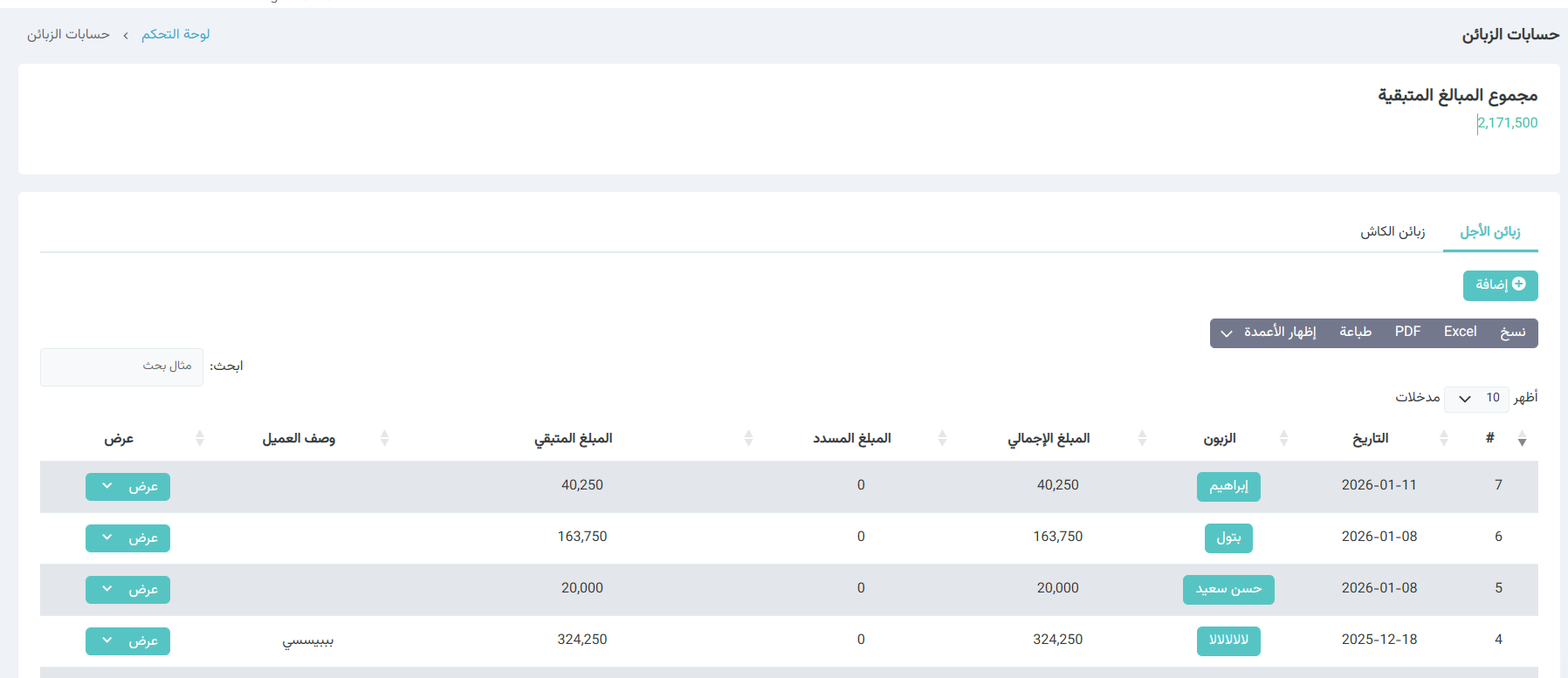](https://manual.capsulaiq.net/uploads/images/gallery/2026-01/j3wimage.png)
**6. عرض تفاصيل حساب الزبون**
**عرض** : عند الضغط على الزر يمكن مشاهدة الفواتير المرتبطة بالزبون، متابعة عمليات التسديد، ومعرفة الرصيد المتبقي وإضافة دفعات جديدة حسب الصلاحيات.
[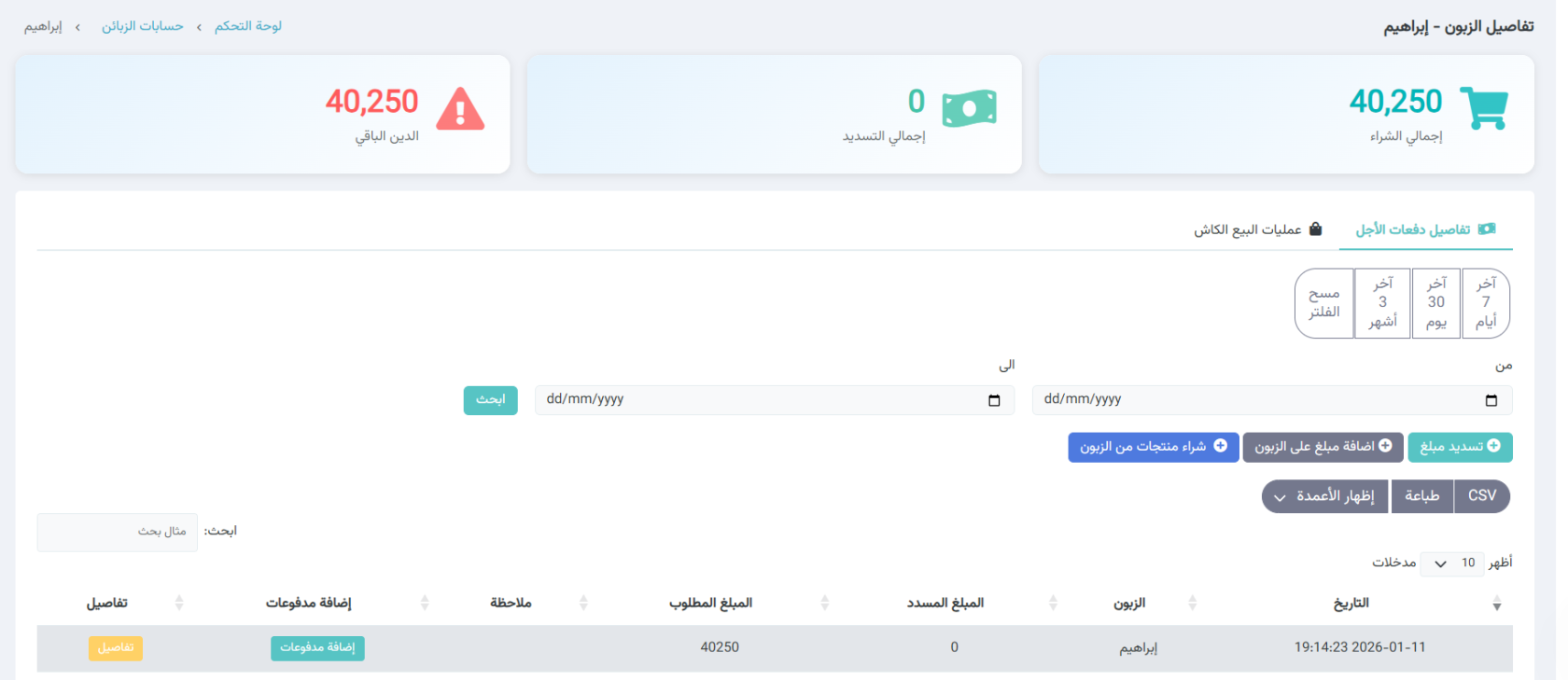](https://manual.capsulaiq.net/uploads/images/gallery/2026-01/07Limage.png)
**تفاصيل الزبون** تُستخدم لمتابعة حركة حساب زبون معيّن، بما يشمل إجمالي المشتريات، المبالغ المسددة، والمبالغ المتبقية، مع إمكانية تسديد مبالغ أو إضافة مبالغ جديدة على الحساب.
يمكن الوصول إلى هذه الصفحة من خلال : القائمة الجانبية ← الحسابات← حسابات الزبائن ← عرض ← تفاصيل الزبون.
**ملخص حساب الزبون**
- **الدين الباقي** : إجمالي المبلغ المتبقي على الزبون والذي لم يتم تسديده بعد.
- **إجمالي التسديد** : مجموع المبالغ التي قام الزبون بتسديدها سابقًا.
- **إجمالي الشراء** : إجمالي قيمة المشتريات المسجّلة على الزبون.
↩ يوفّر هذا الملخص نظرة سريعة على الحالة المالية للزبون.
[](https://manual.capsulaiq.net/uploads/images/gallery/2026-01/DBmimage.png)
**تبويبات العمليات**
- **تفاصيل دفعات الأجل** : يعرض جميع الحركات المالية المرتبطة بحساب الزبون الآجل.
- **عمليات البيع الكاش** : يعرض عمليات البيع النقدي الخاصة بالزبون (إن وجدت).
**أزرار العمليات**
- **تسديد مبلغ** : زر يُستخدم لتسجيل دفعة مالية من الزبون وتخفيض المبلغ المتبقي عليه.
- **إضافة مبلغ على الزبون** : زر يُستخدم لإضافة مبلغ جديد على حساب الزبون وزيادة الرصيد المستحق.
- **شراء منتجات من الزبون:** تسجيل عملية شراء تقوم بها الصيدلية من الزبون، حيث يقوم الزبون ببيع مواد أو منتجات للصيدلية، ويتم إضافتها ضمن حساب وحركات الزبون.
**جدول حركات حساب الزبون**
- **التاريخ** : تاريخ ووقت تسجيل العملية.
- **الزبون** : اسم الزبون المرتبطة به الحركة.
- **المبلغ المسدد** : قيمة المبلغ الذي تم تسديده في هذه العملية.
- **المبلغ المطلوب** : قيمة المبلغ المضاف أو المستحق على الزبون.
- **ملاحظة** : أي ملاحظات مرتبطة بالعملية.
- **إضافة مدفوعات** : زر لإضافة دفعة جديدة مرتبطة بالحركة.
- **تفاصيل** : عرض تفاصيل العملية بشكل كامل.
[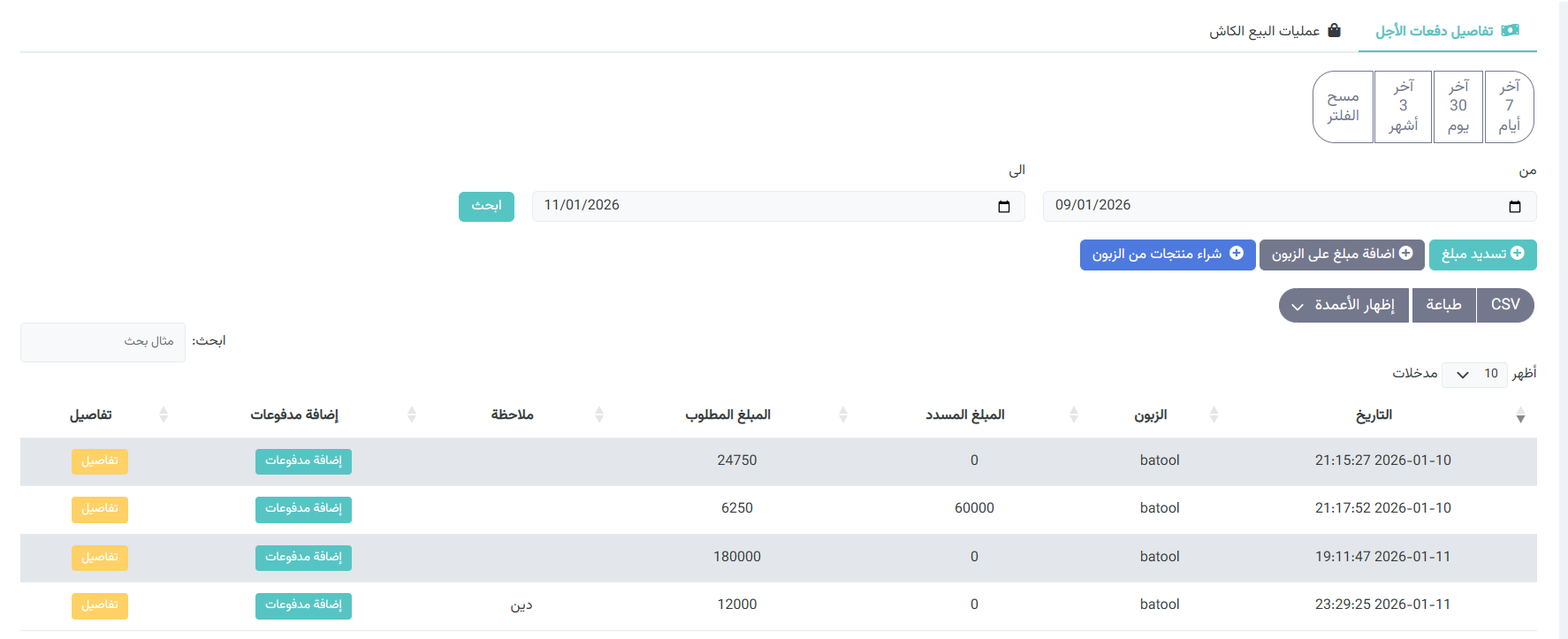](https://manual.capsulaiq.net/uploads/images/gallery/2026-01/8ABimage.png)
**تسديد المبالغ** : عند النقر على زر *تسديد مبلغ* يتم خصم القيمة المدخلة من رصيد الزبون المتبقي.
**إضافة المبالغ** : عند النقر على زر *إضافة مبلغ على الزبون* يتم إضافة قيمة جديدة إلى حساب الزبون وزيادة الدين المستحق.
**إضافة شراء (شراء منتجات من الزبون)**
**إضافة شراء** : صفحة تُستخدم لتسجيل عملية شراء منتجات من زبون معيّن وإضافتها إلى النظام مع ربطها بحسابه المالي.
يمكن الوصول إلى هذه الصفحة من خلال : القائمة الجانبية ← الحسابات← حسابات الزبائن ← عرض ← تفاصيل الزبون← **شراء منتجات من الزبون**
**بيانات الشراء العامة**
- **البائع** : اختيار الزبون الذي يتم الشراء منه وربط العملية بحسابه.
- **طريقة الشراء** : تحديد طريقة الشراء (شراء بالأجل أو حسب إعدادات النظام).
- **رقم المرجع** : رقم مرجعي تلقائي لتمييز عملية الشراء.
- **رقم الفاتورة** : إدخال رقم الفاتورة الخاصة بعملية الشراء.
- **تاريخ الفاتورة** : تاريخ تسجيل فاتورة الشراء.
- **ابتداءً من** : تاريخ بداية احتساب مدة الاستحقاق.
- **مدة الاستحقاق** : عدد الأيام حتى تاريخ الاستحقاق.
- **تاريخ الاستحقاق** : التاريخ الذي يجب فيه تسديد قيمة الشراء.
- **الخصم إن وجد** : تحديد ما إذا كان هناك خصم على الفاتورة.
- **الخصم** : قيمة الخصم المطبّق على إجمالي الشراء.
- **الوقت الحالي** : وقت تسجيل عملية الشراء في النظام.
- **الدين السابق** : الرصيد السابق المستحق على الزبون قبل هذه العملية.
[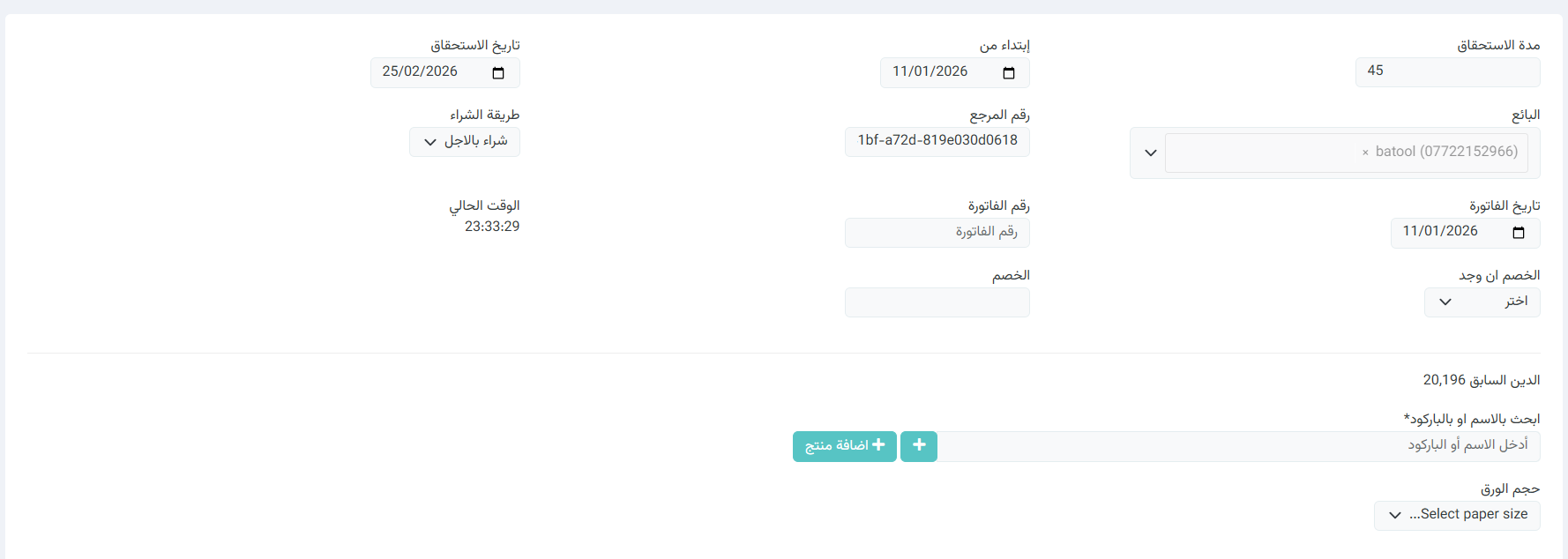](https://manual.capsulaiq.net/uploads/images/gallery/2026-01/yUQimage.png)
**إضافة المنتجات**
- **ابحث بالاسم أو بالباركود** : البحث عن المنتج لإضافته إلى فاتورة الشراء.
- **إضافة منتج** : زر لإضافة منتج جديد يدويًا في حال عدم وجوده مسبقًا.
**جدول المنتجات**
- **\#** : الرقم التسلسلي للمنتج داخل الفاتورة.
- **الكود** : كود أو باركود المنتج.
- **الاسم** : اسم المنتج.
- **كمية الشراء** : الكمية التي تم شراؤها من الزبون.
- **التكلفة بالوحدة الكبرى** : تكلفة المنتج حسب الوحدة الكبرى.
- **عدد (البونص إن وجد)** : عدد العلب أو البوكسات إن وُجدت.
- **النسبة (%)** : نسبة الربح أو التعديل إن وُجدت.
- **البيع بالوحدة الكبرى** : سعر البيع حسب الوحدة الكبرى.
- **الفئة** : تصنيف المنتج.
- **الاكسباير** : تاريخ انتهاء صلاحية المنتج.
- **الوحدة الكبرى** : اسم الوحدة الكبرى للمنتج.
- **الوحدة الصغرى** : اسم الوحدة الصغرى للمنتج.
- **التعبئة** : عدد الوحدات الصغرى داخل الوحدة الكبرى.
- **الشكل الدوائي** : الشكل الدوائي للمنتج (كبسول، امبول،… إلخ).
- **الرصيد الحالي بالصغرى** : الرصيد الحالي للمنتج في المخزن.
- **الشراء بالوحدة صغرى/كبرى** : تحديد نوع الوحدة المعتمدة في الشراء.
- **مميز** : تحديد ما إذا كان المنتج مميزًا.
- **موقع المنتج** : موقع تخزين المنتج داخل المخزن.
- **حذف** : إزالة المنتج من فاتورة الشراء.
[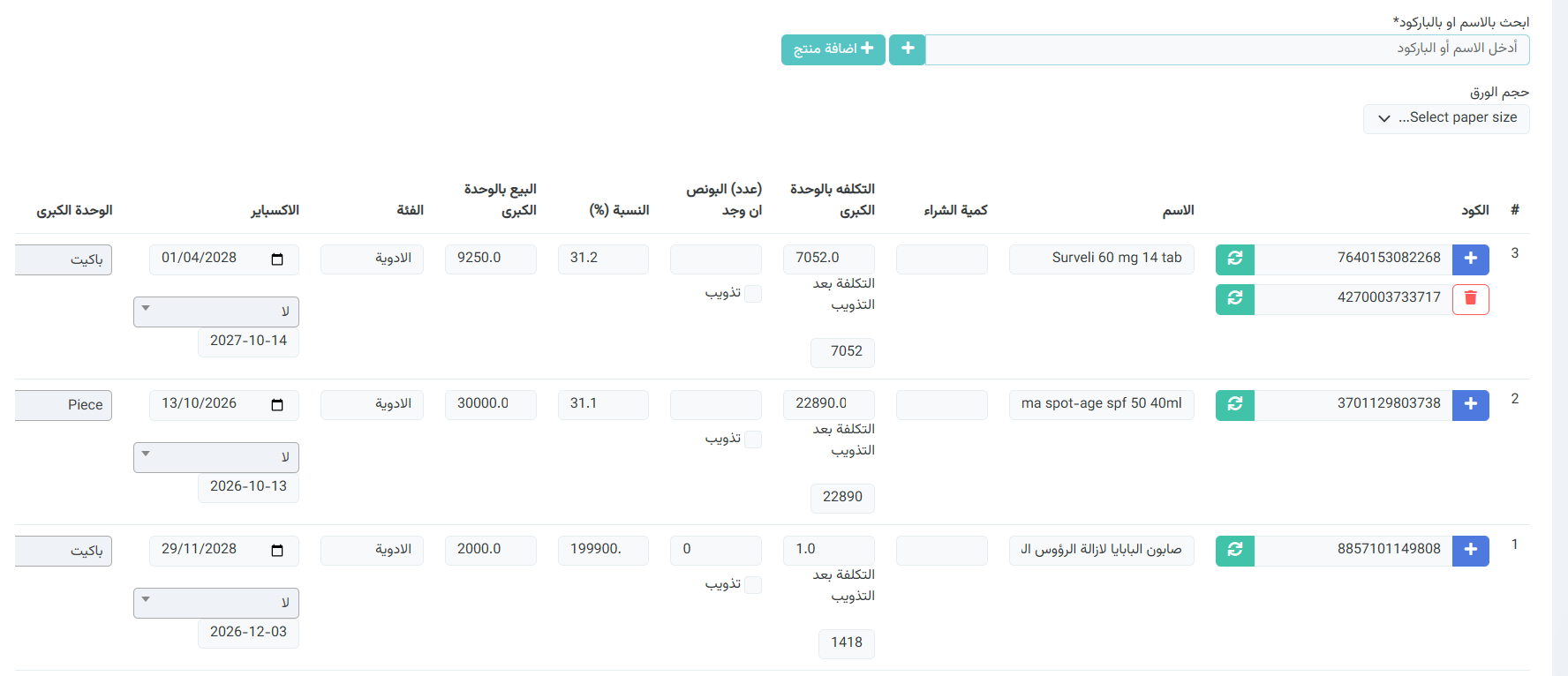](https://manual.capsulaiq.net/uploads/images/gallery/2026-01/dzjimage.png)
**ملاحظات**
يتم احتساب عملية *شراء منتجات من الزبون* كعملية **شراء من خارج التطبيق** وتُسجَّل تلقائيًا ضمن قسم **عمليات الشراء خارج التطبيق**.
[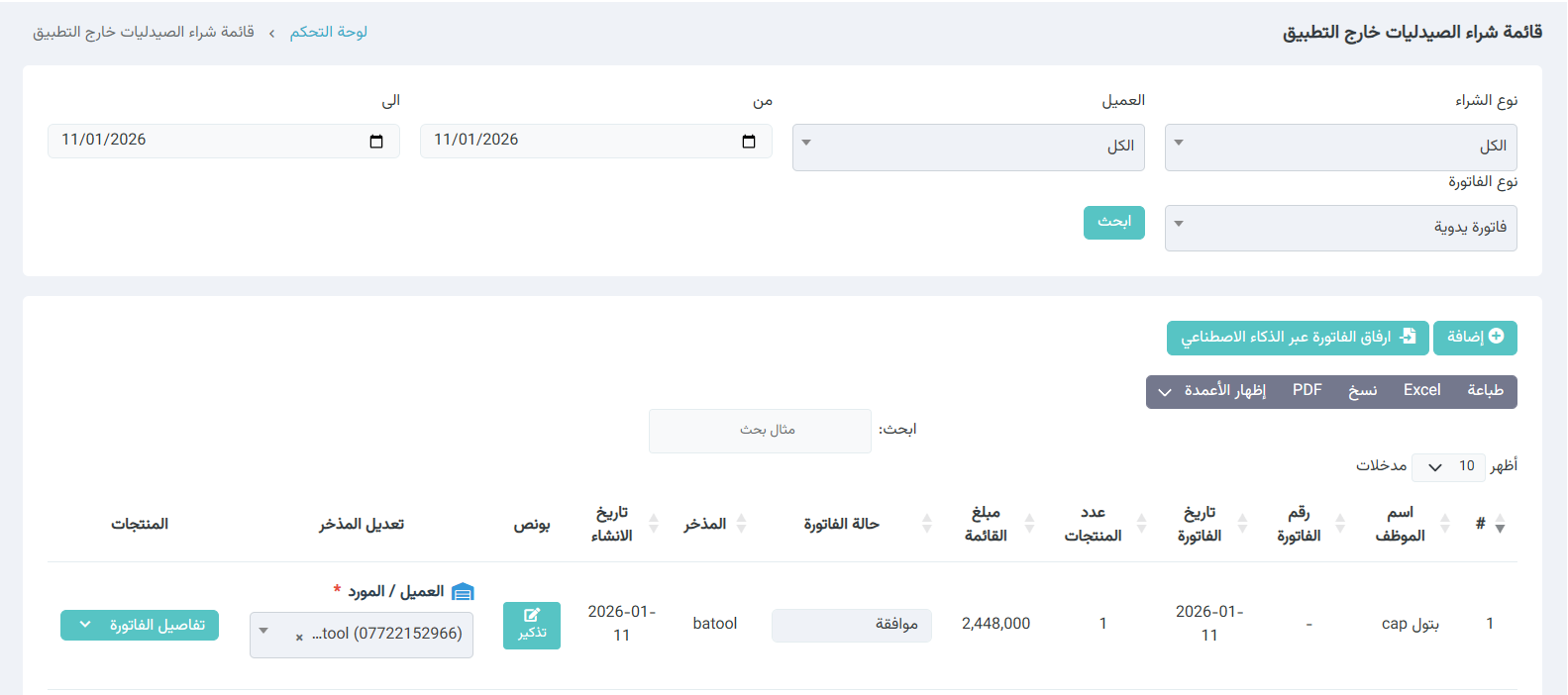](https://manual.capsulaiq.net/uploads/images/gallery/2026-01/gInimage.png)
عند حفظ عملية الشراء يتم إضافة المنتجات إلى المخزون بشكل طبيعي، وتُعامل كأي عملية شراء أخرى داخل النظام من حيث الرصيد، التسعير، والتقارير.
# الخزنة
تُستخدم صفحة **الخزنة** لإدارة وتتبع حركة الأموال داخل النظام، سواء كانت إيداعات، سحوبات، أرباح ناتجة عن المبيعات، أو عمليات استرجاع، مع توفير ملخص عام وتفاصيل دقيقة لكل حركة مالية.
يمكن الوصول إلى هذه الصفحة من خلال: **القائمة الجانبية ← مستودعات الصيدلية ← الخزنة**
**1. ملخص الخزنة**
- **ربح كل المواد المباعة** : يعرض إجمالي الأرباح الناتجة عن بيع جميع المواد المسجلة في النظام خلال الفترة المحددة.
- **تكلفة كل المواد المباعة** : يعرض إجمالي تكلفة المواد التي تم بيعها دون احتساب الأرباح.
↩ يوفّر هذا الملخص نظرة مالية سريعة عن أداء المبيعات.
**2. أزرار إدارة الخزنة**
- **إضافة مبلغ** : تستخدم لإيداع مبلغ مالي جديد في الخزنة ويتم تسجيل العملية كإيداع رسمي.
- **سحب مبلغ** : تستخدم لسحب مبلغ مالي من الخزنة ويتم تسجيل العملية كسحب مع حفظ السبب.
↩ جميع العمليات تُسجّل تلقائيًا ضمن سجل الحركات.
[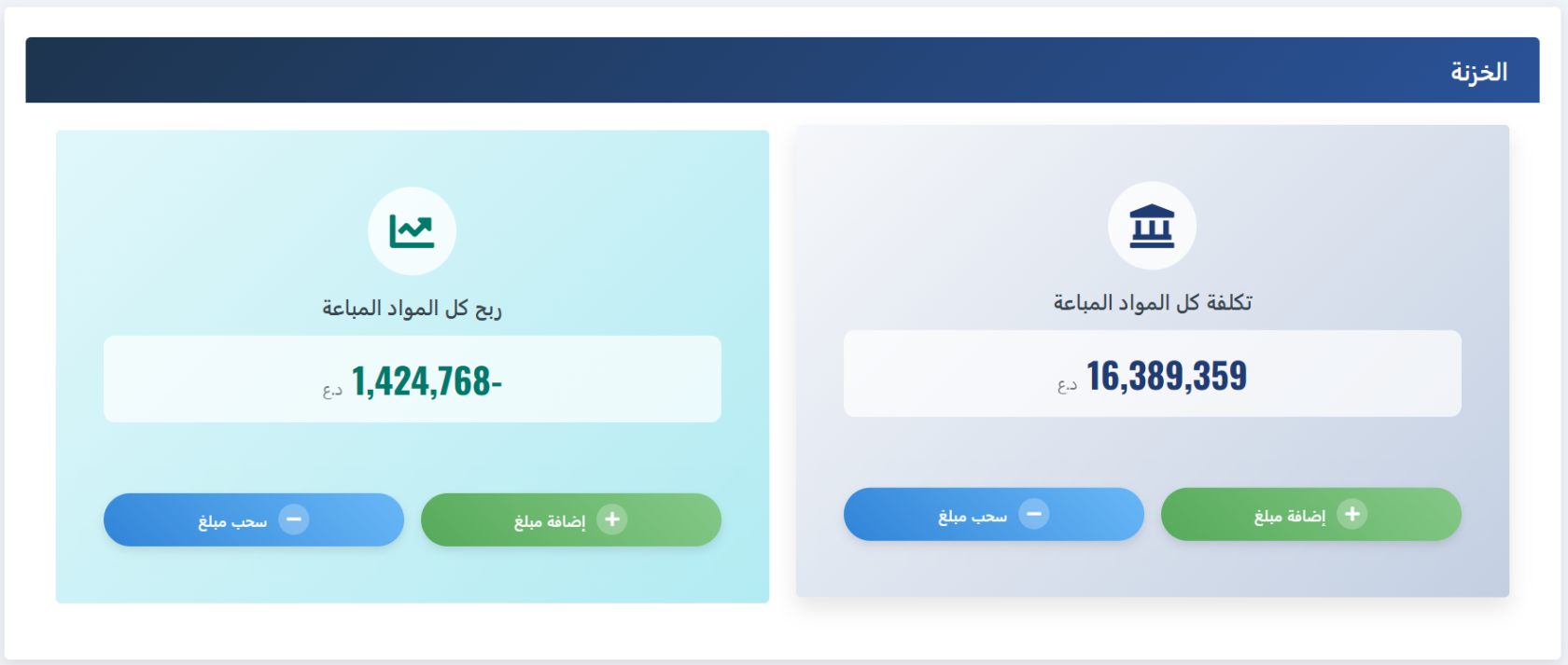](https://manual.capsulaiq.net/uploads/images/gallery/2026-01/Nzwimage.png)
**3. الفلاتر والبحث**
**نوع العملية** : تصفية الحركات حسب نوعها (إيداع، سحب، بيع، استرجاع).
**الموظف** : عرض الحركات التي قام بها موظف معيّن.
**من / إلى** : تحديد فترة زمنية لعرض الحركات.
**نوع الرصيد** : اختيار نوع الخزنة أو الرصيد المراد عرضه.
**بحث** : تنفيذ الفلترة حسب الإعدادات المختارة.
↩ تساعد هذه الأدوات على الوصول السريع والدقيق لأي حركة مالية.
[](https://manual.capsulaiq.net/uploads/images/gallery/2026-01/mLwimage.png)
**4. ملخص الحركات**
- **العملية (سحب/إيداع)** : يوضّح نوع الحركة المالية التي تمت.
- **المبلغ** : قيمة المبلغ الذي تم إيداعه أو سحبه.
- **الخزنة** : اسم الخزنة التي تم تنفيذ العملية عليها.
↩ يقدّم هذا القسم ملخصًا سريعًا لأهم الحركات.
[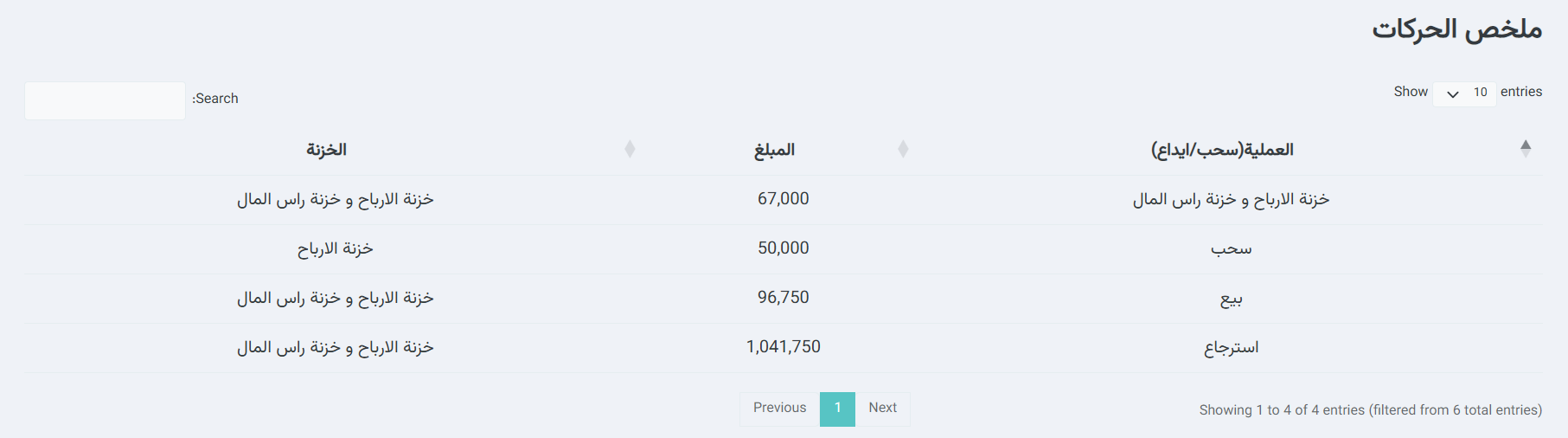](https://manual.capsulaiq.net/uploads/images/gallery/2026-01/ouNimage.png)
**5. تفاصيل الحركات**
- **\#** : الرقم التسلسلي للحركة.
- **العملية (سحب/إيداع)** : نوع الحركة المالية.
- **الخزنة** : الخزنة المرتبطة بالعملية.
- **العميل إن وجد** : اسم العميل المرتبط بالعملية إن وُجد.
- **السبب إن وجد** : سبب الإيداع أو السحب (مثل تسديد فاتورة).
- **المبلغ** : قيمة الحركة المالية.
- **الموظف** : الموظف الذي قام بتنفيذ العملية.
- **التاريخ** : تاريخ تنفيذ العملية.
↩ يوفّر هذا الجدول سجلًا كاملًا ودقيقًا لجميع الحركات المالية داخل النظام.
[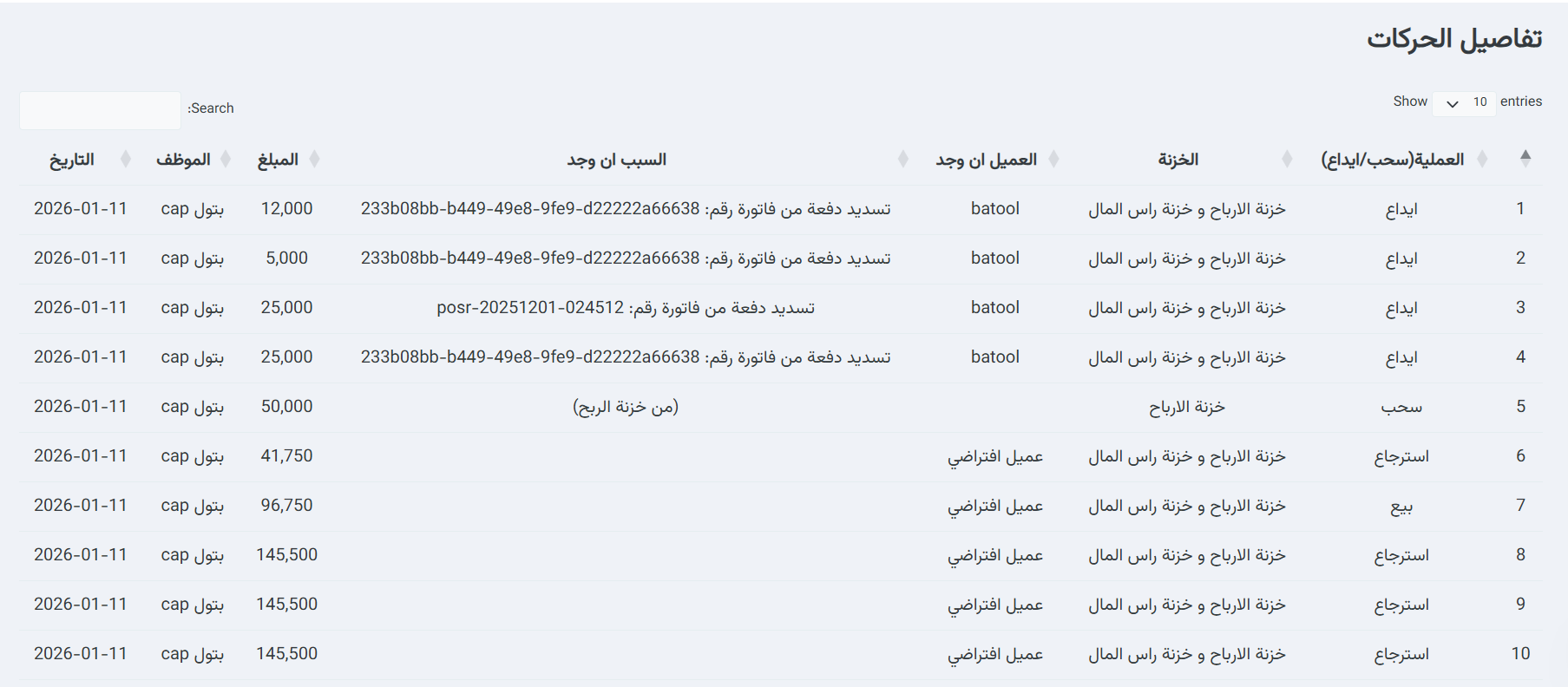](https://manual.capsulaiq.net/uploads/images/gallery/2026-01/ru0image.png)
# حسابات المذاخر
تُستخدم صفحة **حسابات المذاخر** لإدارة الحسابات المالية الخاصة بمذاخر الأدوية، حيث تتيح عرض كل مذخر مع إجمالي رصيده، وإضافة حسابات جديدة، والاطلاع على تفاصيل كل حساب بشكل منفصل.
**يمكن الوصول إلى هذه الصفحة من خلال:** القائمة الجانبية ← مستودعات الصيدلية ← حسابات المذاخر
**1. جدول حسابات المذاخر**
يعرض هذا الجدول قائمة بجميع المذاخر المسجلة في النظام، ويتضمن المعلومات التالية:
- **\#** : الرقم التسلسلي للمذخر.
- **المذخر** : اسم مذخر الأدوية.
- **المجموع** : إجمالي الرصيد المالي المرتبط بهذا المذخر.
- **تعديل / عرض** : زر لعرض تفاصيل حساب المذخر.
↩ يظهر في أسفل الجدول **المجموع الكلي** لأرصدة جميع المذاخر.
[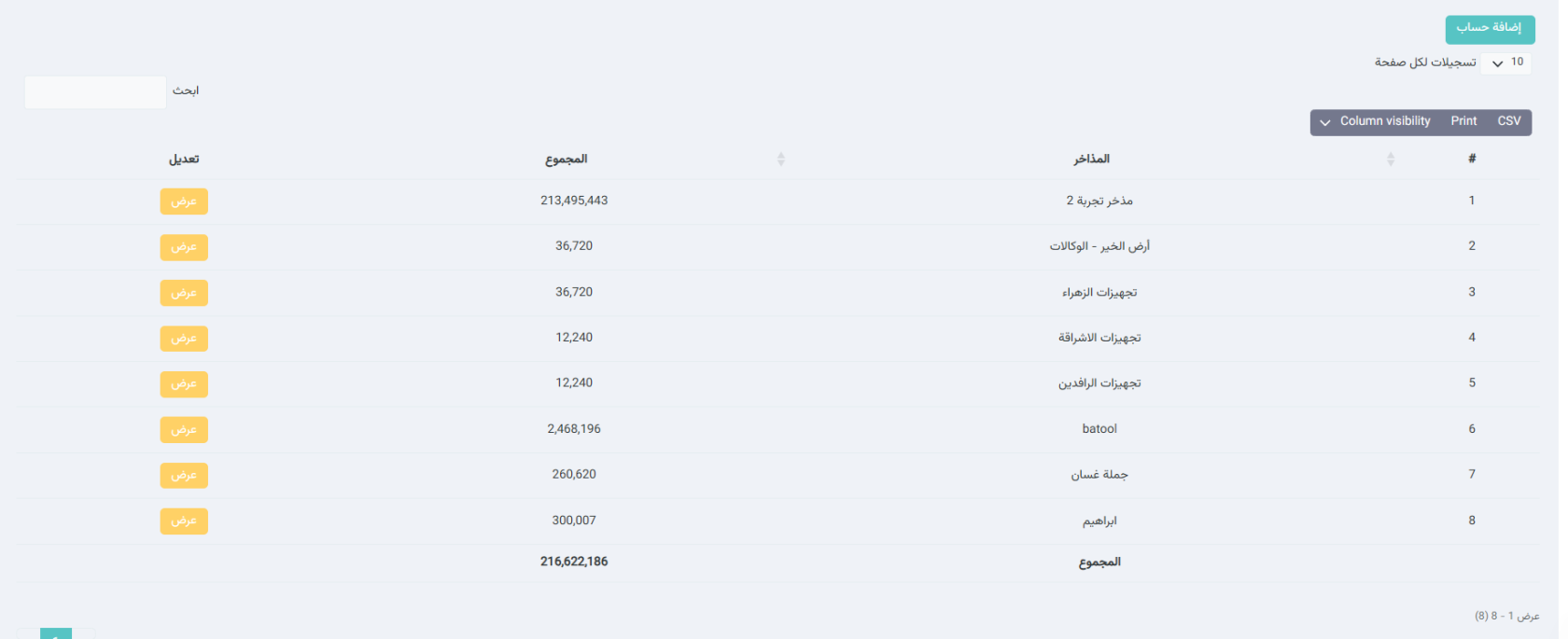](https://manual.capsulaiq.net/uploads/images/gallery/2026-01/pwUimage.png)
**إضافة حساب مذخر جديد**
- زر **إضافة حساب** (باللون الأخضر) يُستخدم لإنشاء حساب جديد لمذخر.
- عند الضغط عليه، تظهر نافذة منبثقة (Modal) لإدخال بيانات الحساب.
**الحقول المطلوبة في نافذة إضافة حساب:**
- **اسم المذخر**\* : اسم مستودع الأدوية.
- **رقم الهاتف**\* : رقم التواصل الخاص بالمذخر.
- **العنوان**\* : عنوان المذخر.
- **الرصيد الافتتاحي** : الرصيد المالي المبدئي (اختياري).
- **ملاحظة** : أي ملاحظات إضافية متعلقة بالمذخر.
بعد إدخال البيانات:
- يتم الضغط على زر **حفظ** لإنشاء الحساب.
↩ الحقول التي تحمل علامة (\*) هي حقول إلزامية.
[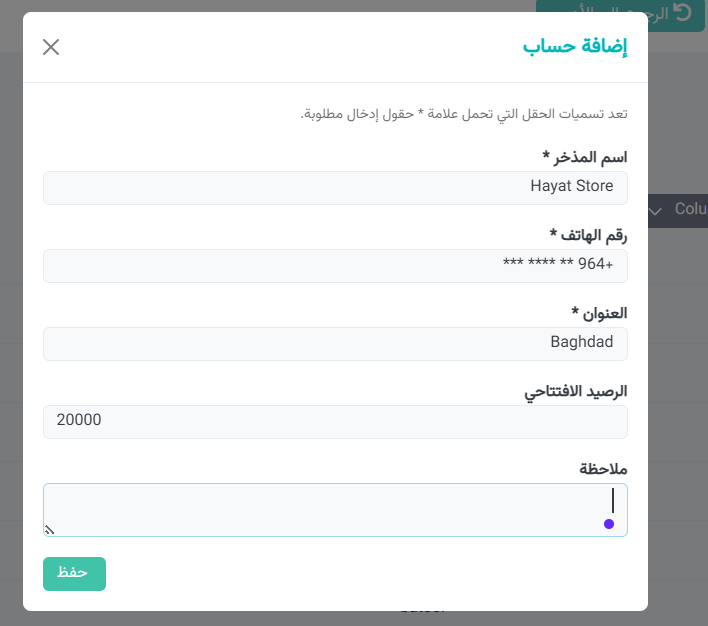](https://manual.capsulaiq.net/uploads/images/gallery/2026-01/GYpimage.png)
**تسديد حساب المذخر**
تُستخدم صفحة **تسديد حساب المذخر** لإدارة ومتابعة الذمم المالية الخاصة بمذخر محدد، حيث تتيح عرض إجمالي المشتريات، الخصومات، التسديدات، والدين الحالي، إضافةً إلى تسجيل عمليات التسديد ومتابعة تفاصيل الفواتير.
يمكن الوصول إلى هذه الصفحة من خلال : **القائمة الجانبية ← الحسابات ← حسابات المذاخر ← عرض**
1\. ملخص الحساب (البطاقات العلوية)
يعرض الجزء العلوي ملخصًا ماليًا لحساب المذخر المختار:
- **إجمالي المشتريات :** يعرض مجموع قيمة فواتير الشراء المسجلة على هذا المذخر.
- **إجمالي الخصومات :** يعرض مجموع الخصومات التي تم تطبيقها على فواتير المذخر.
- **إجمالي التسديدات :** يعرض مجموع المبالغ التي تم تسديدها للمذخر بعد الخصم.
- **الدين الحالي :** يعرض المبلغ المتبقي والمستحق على الصيدلية لصالح المذخر.
↩ يوفّر هذا الملخص نظرة سريعة عن الوضع المالي الحالي للمذخر.
[](https://manual.capsulaiq.net/uploads/images/gallery/2026-01/ESWimage.png)
**2. أزرار إدارة التسديد**
- **تسديد** : لتسجيل عملية تسديد جديدة على حساب المذخر.
- **دين سابق** : لإضافة دين سابق (رصيد افتتاحي أو مديونية قديمة).
- **تسديد المحدد** : لتسديد الفواتير المحددة دفعة واحدة.
↩ جميع عمليات التسديد تُسجّل تلقائيًا ضمن سجل الحساب.
**3. جدول الفواتير والحركات**
يعرض هذا الجدول جميع الفواتير والعمليات المرتبطة بالمذخر، ويتضمن الأعمدة التالية:
- **\#** : الرقم التسلسلي.
- **اسم المنشأة** : اسم المذخر.
- **العملية** : نوع العملية (شراء – خارج التطبيق – خصم…).
- **التاريخ** : تاريخ تسجيل الفاتورة.
- **تاريخ السداد** : تاريخ التسديد (إن وجد).
- **المبلغ** : قيمة الفاتورة الأصلية.
- **المبلغ بعد الخصم** : القيمة النهائية بعد تطبيق الخصم.
- **الخصم إن وجد** : يوضّح إن كان هناك خصم على الفاتورة.
- **الفواتير المسددة** : حالة الفاتورة (مسددة / غير مسددة).
- **ملاحظة** : أي تفاصيل إضافية.
- **رقم الفاتورة** : رقم الفاتورة المرجعي.
- **الموظف** : اسم الموظف الذي قام بالعملية.
- **تعديل** :
- **تسديد** : لتسديد الفاتورة الحالية.
- **عرض المنتجات** : لعرض تفاصيل المنتجات داخل الفاتورة.
↩ يمكن تحديد أكثر من فاتورة لتسديدها دفعة واحدة.
[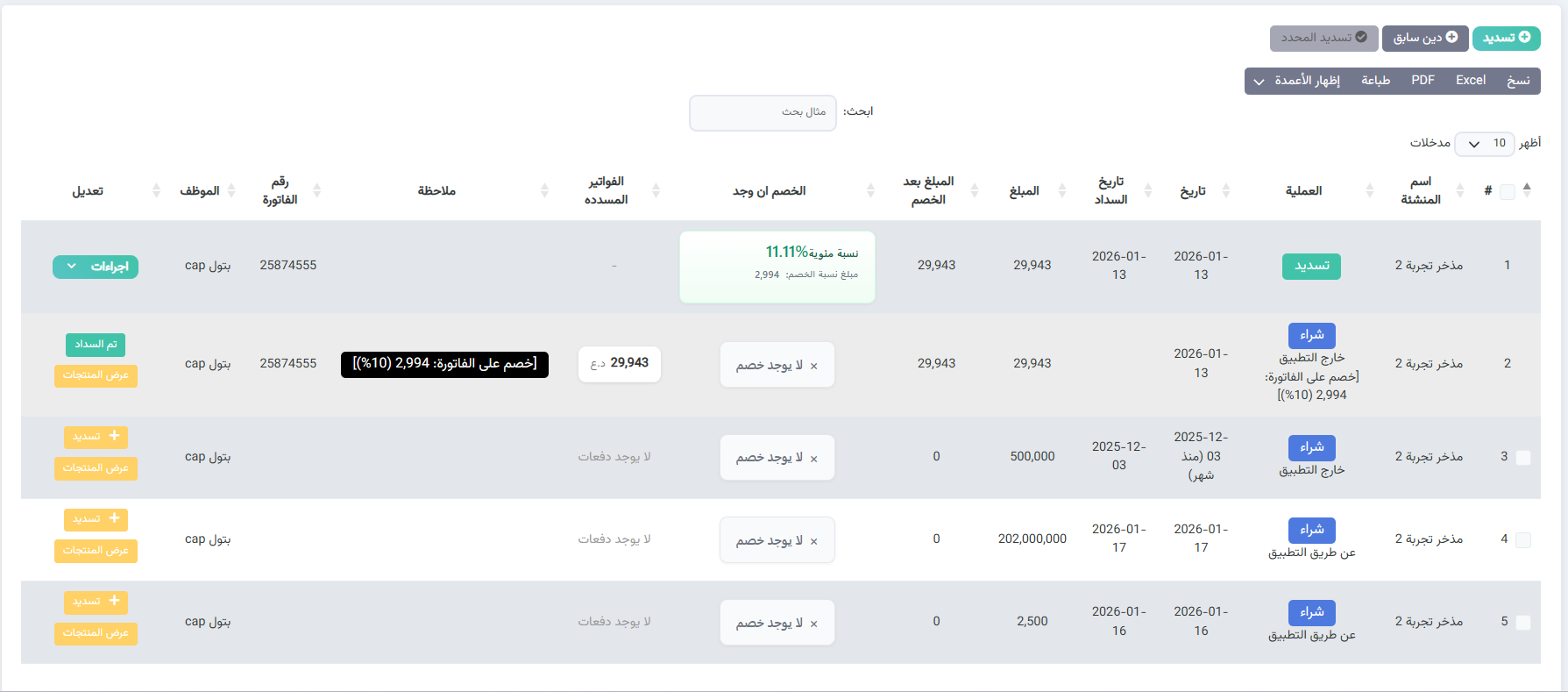](https://manual.capsulaiq.net/uploads/images/gallery/2026-01/VD7image.png)
[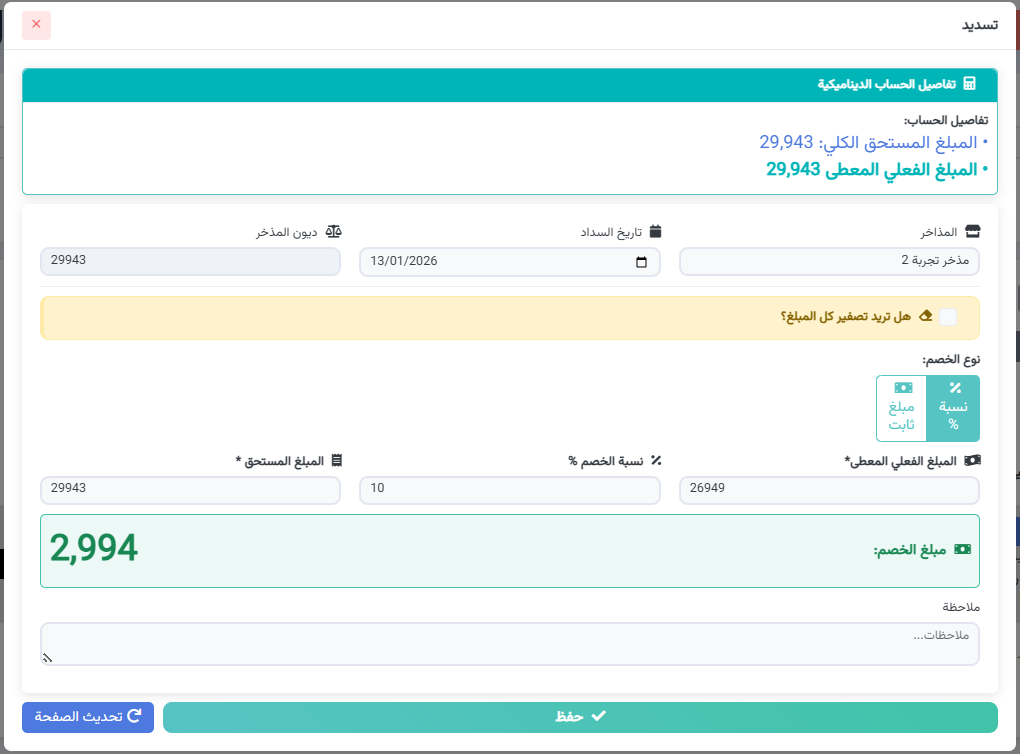](https://manual.capsulaiq.net/uploads/images/gallery/2026-01/M3Wimage.png)
# إدارة المذاخر
تُستخدم صفحة **إدارة المذاخر** لعرض وإدارة جميع المذاخر (مستودعات الأدوية) التي تم تعريفها في النظام، سواء تمّت إضافتها يدويًا أو تم إنشاؤها تلقائيًا من خلال **فواتير الشراء خارج التطبيق**.
يمكن الوصول إلى هذه الصفحة من خلال: **القائمة الجانبية ← المذاخر ← إدارة المذاخر**
**1. ملخص المذاخر**
- **إجمالي المذاخر**
يعرض العدد الكلي للمذاخر المسجلة في النظام.
↩ يوفّر هذا الملخص نظرة سريعة عن عدد الموردين/المذاخر المعتمدين.
**2. قائمة المذاخر**
يعرض هذا القسم جدولًا يحتوي على جميع المذاخر المضافة، ويتضمن الأعمدة التالية:
- **\#** : الرقم التسلسلي.
- **اسم المذخر** : اسم مستودع الأدوية.
- **الهاتف** : رقم التواصل الخاص بالمذخر.
- **العنوان** : عنوان المذخر (إن وُجد).
- **تاريخ الإضافة** : تاريخ إنشاء المذخر في النظام.
- **الإجراءات** :
- **مرتبط بسجلات** : يظهر في حال كان المذخر مرتبطًا بفواتير أو حركات مالية ولا يمكن حذفه.
- **حذف** : يظهر فقط للمذاخر غير المرتبطة بأي سجلات، ويُستخدم لحذف المذخر من النظام.
↩ يتم منع حذف أي مذخر مرتبط بفواتير أو حركات مالية حفاظًا على سلامة البيانات.
[](https://manual.capsulaiq.net/uploads/images/gallery/2026-01/87Mimage.png)
# خصومات المذاخر
تُستخدم صفحة **خصومات المذاخر** لعرض وتتبع **الخصومات التي تم تسجيلها على فواتير المذاخر**، حيث يتم إنشاء هذه السجلات تلقائيًا **عند وجود خصم على فاتورة شراء**، بغضّ النظر عن صفحة التسديدات التي تُدار بشكل منفصل.
هذه الصفحة مخصّصة فقط لعرض الخصومات،
🔹 وليست صفحة تسديد، ولا تُستخدم لإجراء أي عمليات دفع.
**يمكن إجراء عملية التسديد من خلال: القائمة الجانبية ← الحسابات ← حسابات المذاخر ← عرض**
يمكن الوصول إلى هذه الصفحة من خلال: **القائمة الجانبية ← الحسابات ← خصومات المذاخر**
**1. ملخص الخصومات**
- **إجمالي مبالغ الخصومات**
يعرض مجموع القيم المالية لجميع الخصومات المسجلة على فواتير المذاخر.
↩ يوفّر هذا الملخص نظرة سريعة عن حجم الخصومات الممنوحة للمذاخر.
**2. جدول خصومات المذاخر**
يعرض هذا الجدول تفاصيل جميع الخصومات المسجلة، ويتضمن الأعمدة التالية:
- **\#** : الرقم التسلسلي.
- **المذخر** : اسم مذخر الأدوية الذي تم تطبيق الخصم عليه.
- **نوع الخصم** : يوضح نوع الخصم (نسبة مئوية أو مبلغ ثابت).
- **نسبة الخصم** : قيمة الخصم أو نسبته المطبقة على الفاتورة.
- **المبلغ** : قيمة الخصم (إن وُجد مبلغ مباشر).
- **المبلغ المسدد قبل الخصم** : قيمة الفاتورة الأصلية قبل الخصم.
- **التاريخ** : تاريخ تسجيل الخصم.
- **ملاحظة** : أي ملاحظات مرتبطة بالخصم.
↩ يتم إدراج هذه البيانات تلقائيًا من الفواتير التي تحتوي على خصومات، دون الحاجة لإدخالها يدويًا.
[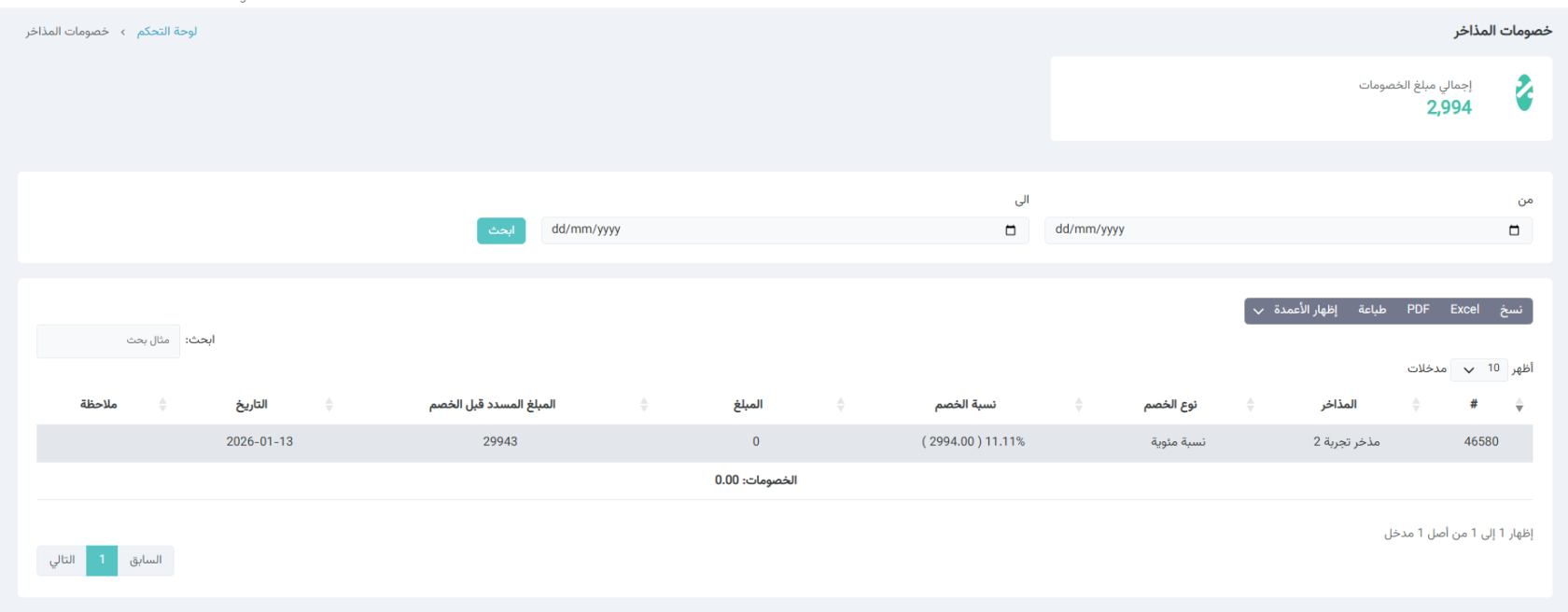](https://manual.capsulaiq.net/uploads/images/gallery/2026-01/HxDimage.png)
# ملف المذخر
تُستخدم صفحة **ملف العملاء من المذاخر** لعرض وإدارة **قائمة المذاخر التي تم إنشاء فواتير شراء لها من خارج التطبيق**، بحيث يتم إدراج هذه المذاخر تلقائيًا عند تسجيل فواتير واردة من موردين خارجيين.
الصفحة مخصّصة لإدارة بيانات المذاخر المسجّلة
يتم استخدامها كملف تعريفي للمذاخر المرتبطة بالفواتير الخارجية
يمكن الوصول إلى هذه الصفحة من خلال: **القائمة الجانبية ← الحسابات ← ملف المذاخر**
**1. أزرار العمليات العلوية**
- **إضافة عميل جديد**
لإضافة مذخر جديد يدويًا إلى القائمة.
- **دمج المذاخر**
تُستخدم لدمج أكثر من مذخر مكرر في سجل واحد لتوحيد البيانات.
2.جدول ملف المذاخر
يعرض الجدول جميع المذاخر المسجّلة، ويتضمن الأعمدة التالية:
- **\#** : الرقم التسلسلي.
- **الاسم** : اسم المذخر.
- **رقم الهاتف** : رقم التواصل الخاص بالمذخر.
- **تعديل** : زر حذف أو تعديل بيانات المذخر.
[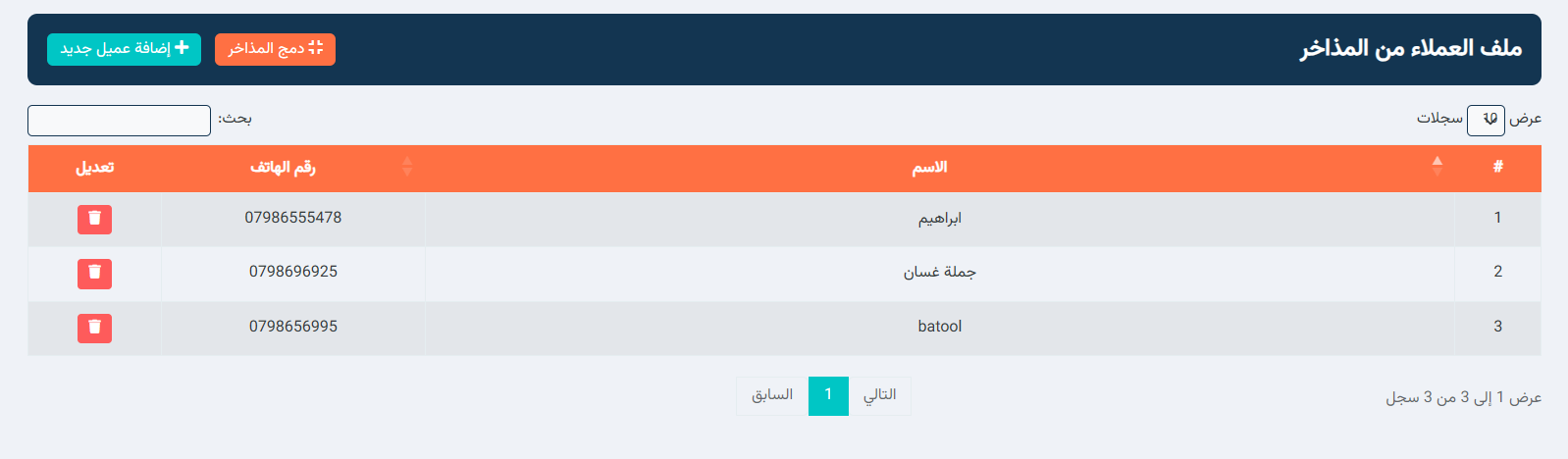](https://manual.capsulaiq.net/uploads/images/gallery/2026-01/A5Cimage.png)
**آلية الإدراج**
↩ يتم **إدراج المذاخر تلقائيًا** في هذه الصفحة عند إنشاء **فواتير شراء واردة من خارج التطبيق**.
كما يمكن إضافة مذخر يدويًا عند الحاجة من خلال النقر على اضافة عميل جديد
[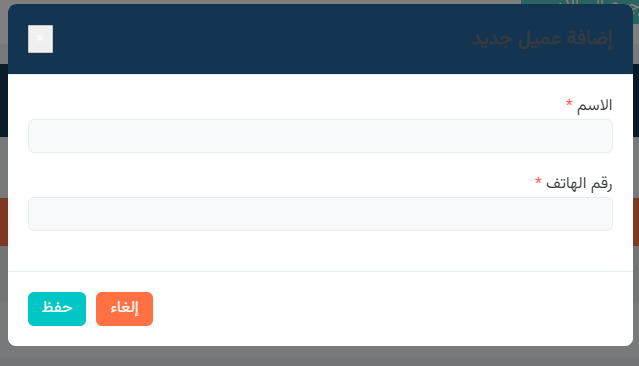](https://manual.capsulaiq.net/uploads/images/gallery/2026-01/jVNimage.png)
**ملاحظة**
صفحة **ملف العملاء من المذاخر** تُستخدم فقط **كملف بيانات للمذاخر**،
ولا يتم من خلالها إجراء أي عمليات فواتير أو تسديد مباشرة.
**دمج المذاخر**
تُستخدم شاشة **دمج المذاخر** لتوحيد **السجلات المكررة للمذاخر** في سجل واحد، بحيث يتم نقل جميع البيانات من مذخر مصدر إلى مذخر هدف، لتفادي تكرار الأسماء وتشتّت البيانات داخل النظام.
تُستخدم لمعالجة تكرار المذاخر
🔹 تضمن توحيد جميع الفواتير والسجلات تحت مذخر واحد
🔹 عملية الدمج **نهائية ولا يمكن التراجع عنها**
**1. المذخر المصدر**
في هذا القسم يتم تحديد:
- **اختيار المذخر المصدر**
وهو المذخر الذي تريد **نقل جميع بياناته** إلى مذخر آخر.
**عند الاختيار، سيتم نقل جميع السجلات المرتبطة بهذا المذخر.**
**2. المذخر الهدف**
في هذا القسم يتم تحديد:
- **اختيار المذخر الهدف**
وهو المذخر الذي سيتم **دمج البيانات داخله**.
**بعد الدمج ستصبح جميع بيانات المذخر المصدر تابعة للمذخر الهدف.**
يعرض النظام تنبيهًا واضحًا:
⚠ **عملية الدمج ستقوم بنقل جميع السجلات من المذخر المصدر إلى المذخر الهدف. لا يمكن التراجع عن هذه العملية.**
↩ وذلك لضمان انتباه المستخدم قبل تنفيذ الدمج النهائي.
**3. أزرار التحكم**
- **تأكيد الدمج**
لتنفيذ عملية الدمج ونقل البيانات.
- **إلغاء**
للخروج من الشاشة دون تنفيذ أي تغيير.
**آلية الدمج**
↩ عند تأكيد العملية:
- يتم نقل جميع الفواتير والسجلات المرتبطة بالمذخر المصدر
- تُربط هذه البيانات بالمذخر الهدف
- يتم حذف سجل المذخر المصدر من القائمة
[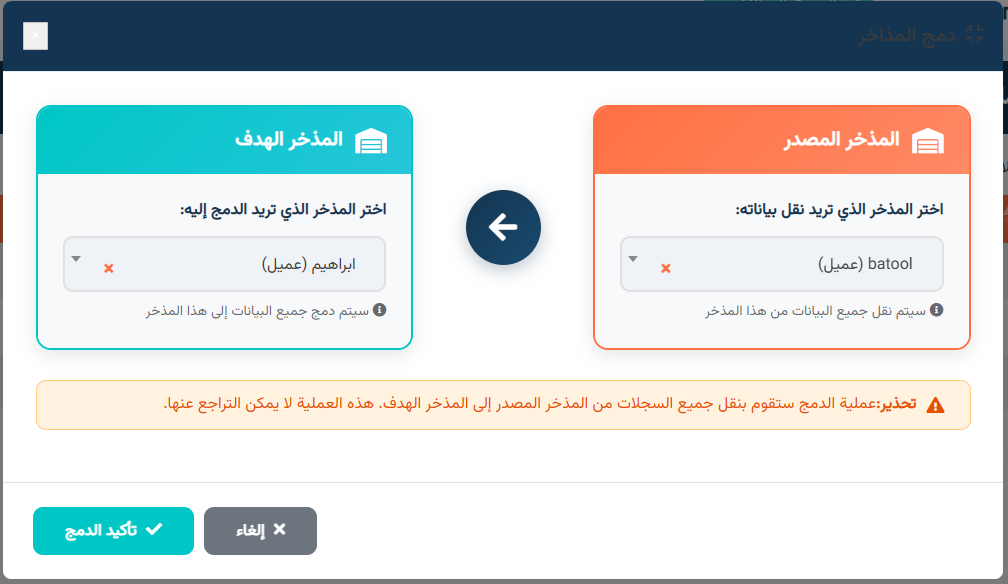](https://manual.capsulaiq.net/uploads/images/gallery/2026-01/4Dximage.png)
# الإستحقاقات
تُستخدم صفحة **الاستحقاقات** لعرض وتتبع **المبالغ المستحقة على المذاخر** الناتجة عن فواتير الشراء، مع إمكانية معرفة تواريخ الاستحقاق ومدد السداد المتفق عليها.
🔹 الصفحة مخصّصة لمتابعة الذمم المالية للمذاخر
🔹 تساعد في معرفة الفواتير التي حان أو اقترب موعد استحقاقها
🔹 لا يتم من خلالها إجراء الدفع، بل المتابعة فقط
يمكن الوصول إلى هذه الصفحة من خلال: **القائمة الجانبية ← الحسابات← الاستحقاقات**
**جدول الاستحقاقات**
يعرض هذا الجدول جميع الفواتير المستحقة على المذاخر، ويتضمن الأعمدة التالية:
- **\#** : الرقم المرجعي أو رقم الفاتورة.
- **المذخر** : اسم المذخر المرتبط بالفاتورة.
- **المبلغ** : قيمة المبلغ المستحق.
- **العملة** : نوع العملة المستخدمة.
- **ملاحظة** : أي ملاحظات مرتبطة بالفاتورة.
- **تاريخ الاستحقاق** : التاريخ المحدد للسداد.
- **مدة الاستحقاق** : عدد الأيام الممنوحة للسداد.
- **تمديد** : زر لتمديد مدة الاستحقاق عند الحاجة.
[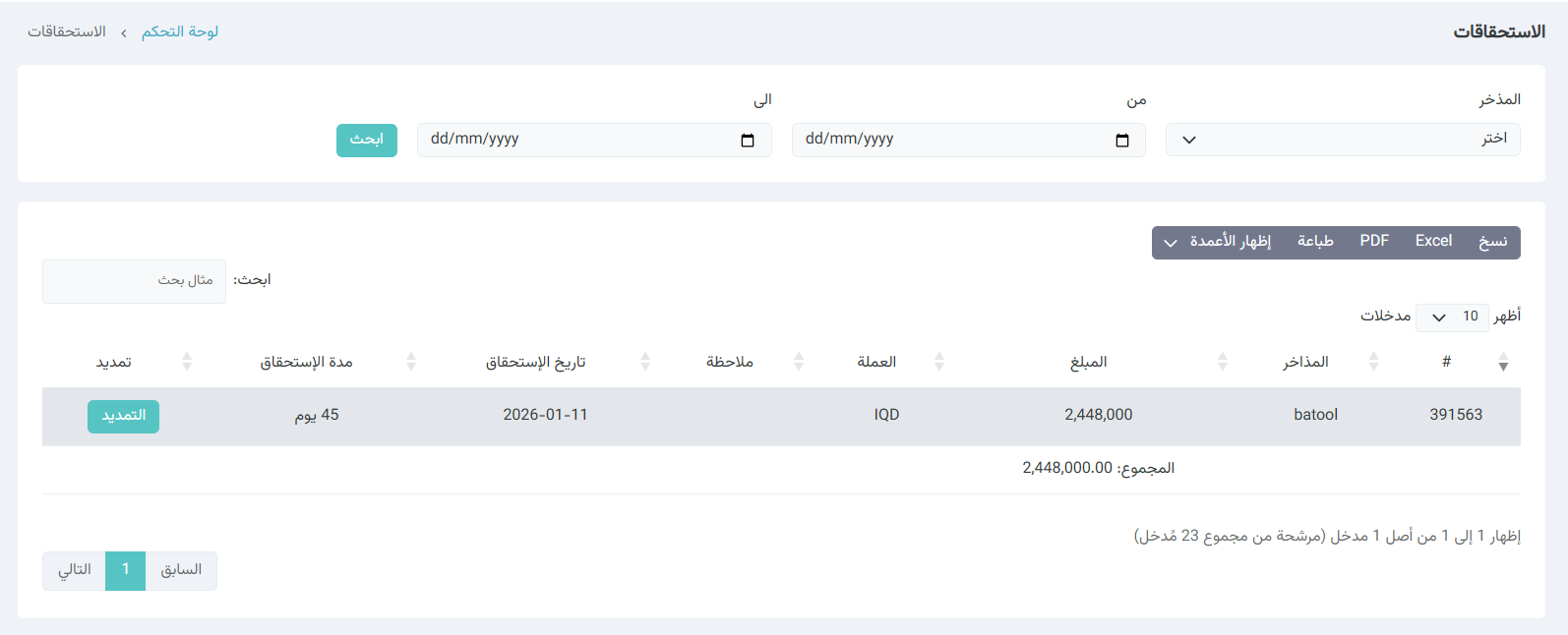](https://manual.capsulaiq.net/uploads/images/gallery/2026-01/dtwimage.png)
**تمديد مدة الاستحقاق**
- من خلال زر **تمديد** يمكن زيادة مدة الاستحقاق لفاتورة محددة.
- يتم تحديث تاريخ الاستحقاق الجديد بناءً على التمديد الذي يتم إدخاله.
↩ تُستخدم هذه الميزة لتأجيل موعد السداد.
[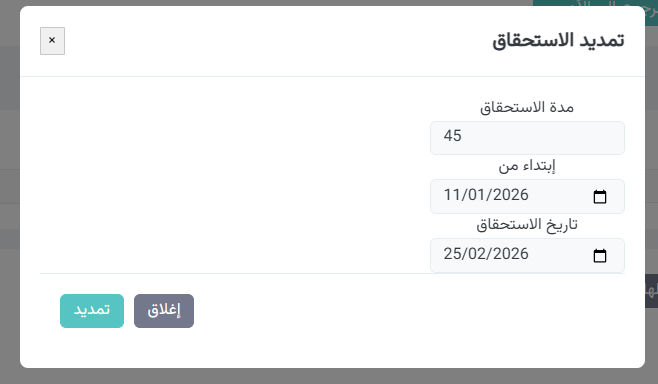](https://manual.capsulaiq.net/uploads/images/gallery/2026-01/Yp8image.png)
# تسديدات المذاخر
صفحة **تسديدات المذاخر** تعرض جميع **عمليات السداد** التي قامت بها الصيدلية تجاه المذاخر (الموردين)، وتُستخدم لمتابعة الذمم المالية وتنظيم عمليات الدفع.
يمكن الوصول للصفحة من خلال النقر على : **القائمة الجانبية - الحسابات - تسديدات المذاخر**
**• المذخر** : اسم المذخر الذي تم الدفع له.
• **المبلغ قبل الخصم** : القيمة الأصلية المستحقة قبل تطبيق أي خصومات.
• **المبلغ بعد الخصم** : المبلغ الفعلي الذي تم دفعه بعد احتساب الخصومات.
• **مبلغ الخصومات** : قيمة الخصم الذي تم تطبيقه على عملية السداد.
• **تاريخ السداد** : تاريخ تنفيذ عملية الدفع.
• **عرض** : زر يتيح عرض تفاصيل عمليات السداد الخاصة بهذا المذخر.
[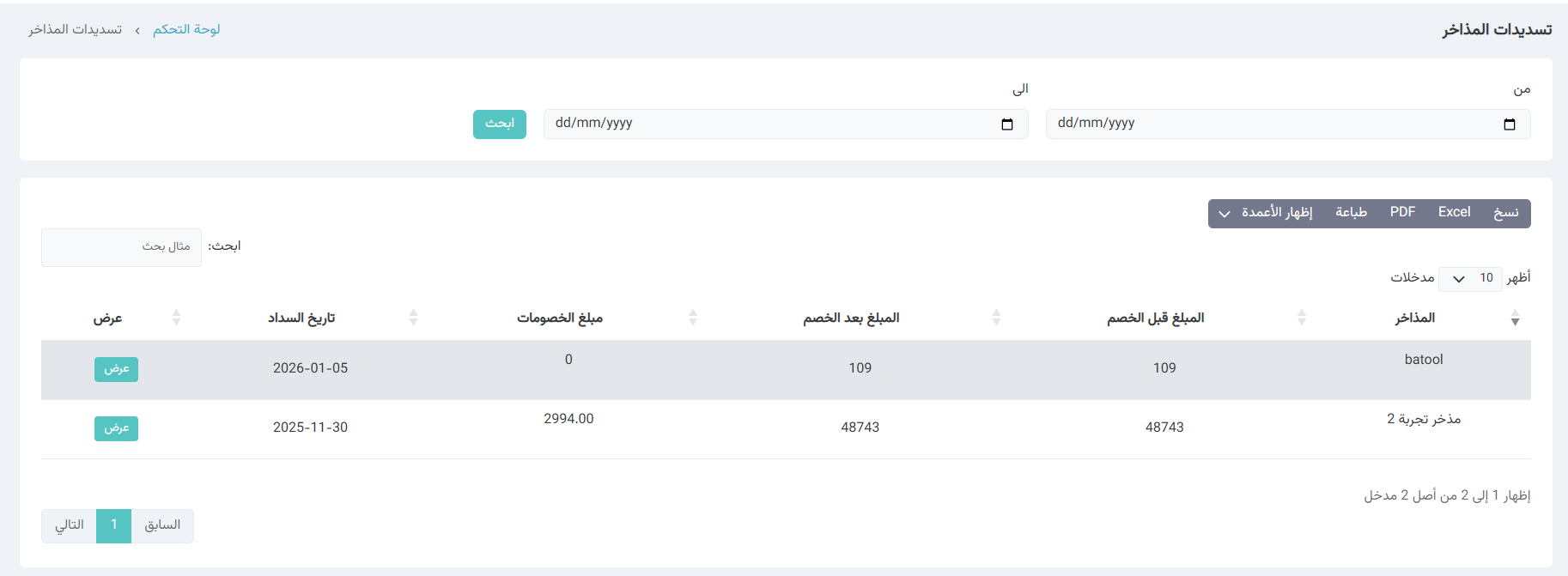](https://manual.capsulaiq.net/uploads/images/gallery/2026-01/EVtimage.png)
**زر عرض**
• عند الضغط على زر **عرض** يتم فتح صفحة تحتوي على **جميع عمليات السداد** التي قامت بها الصيدلية لهذا المذخر، مع عرض تفاصيل كل دفعة بشكل منفصل.
[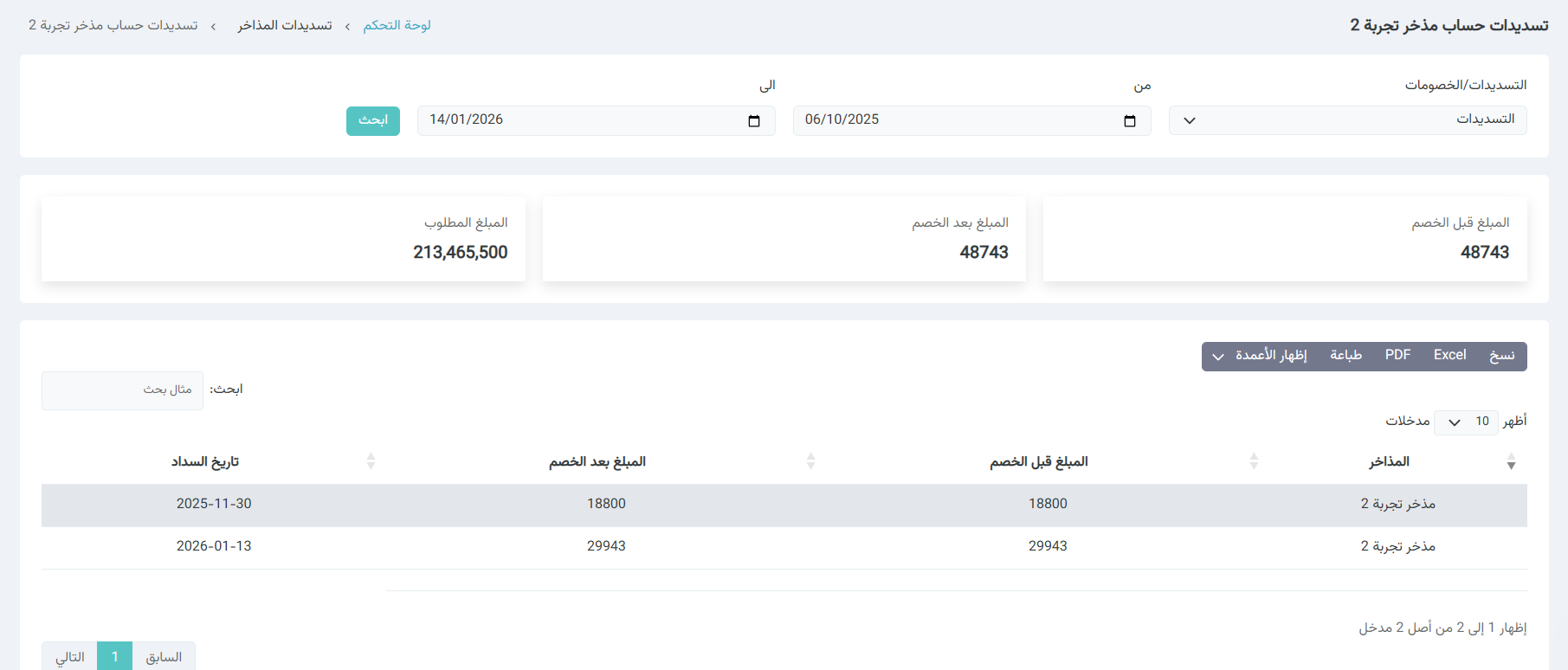](https://manual.capsulaiq.net/uploads/images/gallery/2026-01/DXUimage.png)
# تقرير حركة الاموال
**حركة الأموال** تعرض **الوضع المالي الكامل للصيدلية** خلال فترة زمنية محددة، وتشمل **المبيعات، المشتريات، المصاريف، الأرباح، الديون، والتسديدات**.
يمكن الوصول للصفحة من خلال النقر على : **القائمة الجانبية - الحسابات - حركة الاموال**
- **صافي البيع بعد التخفيضات والصرف** : إجمالي قيمة المبيعات بعد طرح الخصومات والمصروفات.
- **مجموع الشراء من المذاخر** : إجمالي قيمة الفواتير التي تم شراؤها من المذاخر خلال الفترة المحددة.
- **الربح (مبلغ)** : صافي الربح الناتج من المبيعات بعد خصم تكلفة الشراء.
- **مجموع المصاريف** : مجموع كل المصاريف المسجلة خلال الفترة مثل الإيجار، الرواتب، والمصاريف التشغيلية.
- **تسديدات المذاخر** : إجمالي المبالغ التي تم دفعها للمذاخر خلال الفترة.
- **هامش (الربح)** : نسبة الربح مقارنة بإجمالي المبيعات.
- **إجمالي خصومات المذاخر الكلية** : مجموع الخصومات التي منحتها المذاخر على الفواتير.
- **خصومات المذاخر** : قيمة الخصومات خلال الفترة المحددة فقط.
- **كل ديون المذاخر بدون فترة** : إجمالي المبالغ المستحقة على الصيدلية لجميع المذاخر بغض النظر عن التاريخ.
- **الديون التي تطالبها الصيدلية** : إجمالي المبالغ التي يجب أن تستلمها الصيدلية من العملاء أو الجهات الأخرى.
- **المبلغ الصافي للصيدلية** : الرصيد النهائي للصيدلية بعد احتساب المبيعات، المشتريات، المصاريف، والديون.
[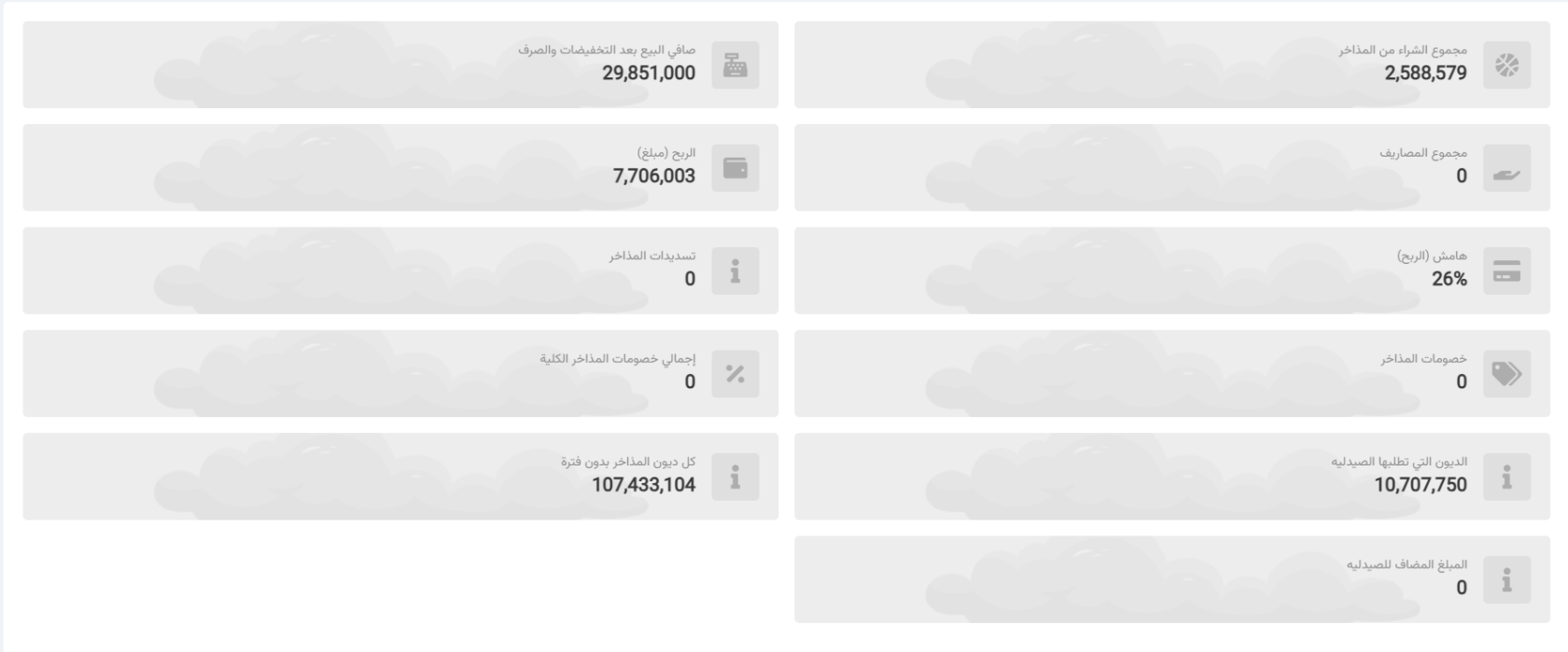](https://manual.capsulaiq.net/uploads/images/gallery/2026-01/Ao0image.png)
# الدخل اليومي والأرباح
**الدخل اليومي والأرباح** تعرض **أداء الصيدلية المالي يوميًا** من حيث **المبيعات، التكاليف، الخصومات، المصاريف، وصافي الربح**.
يمكن الوصول للصفحة من خلال النقر على : **القائمة الجانبية - الحسابات -الدخل اليومي والأرباح**
**وتُستخدم لمتابعة حركة المبيعات والتكاليف والأرباح بشكل يومي.**
- **\#** : الرقم التسلسلي للسطر.
- **اليوم** : تاريخ اليوم الذي تم فيه احتساب البيانات.
- **بيع اليوم بعد الخصم** : إجمالي قيمة المبيعات بعد خصم التخفيضات.
- **تكلفة المنتجات** : إجمالي تكلفة شراء المنتجات التي تم بيعها في هذا اليوم.
- **المصاريف** : مجموع المصاريف المسجلة في هذا اليوم.
- **مجموع مبلغ التخفيضات** : إجمالي الخصومات التي تم منحها للعملاء خلال اليوم.
- **صافي الدخل اليومي بعد المصاريف والتخفيضات** : المبلغ النهائي الذي يمثل ربح أو خسارة اليوم بعد طرح التكاليف والمصاريف والخصومات.
- **الربح** : إجمالي الأرباح المحققة خلال الفترة المعروضة.
- **هامش الربح %** : نسبة الربح مقارنة بإجمالي المبيعات.
[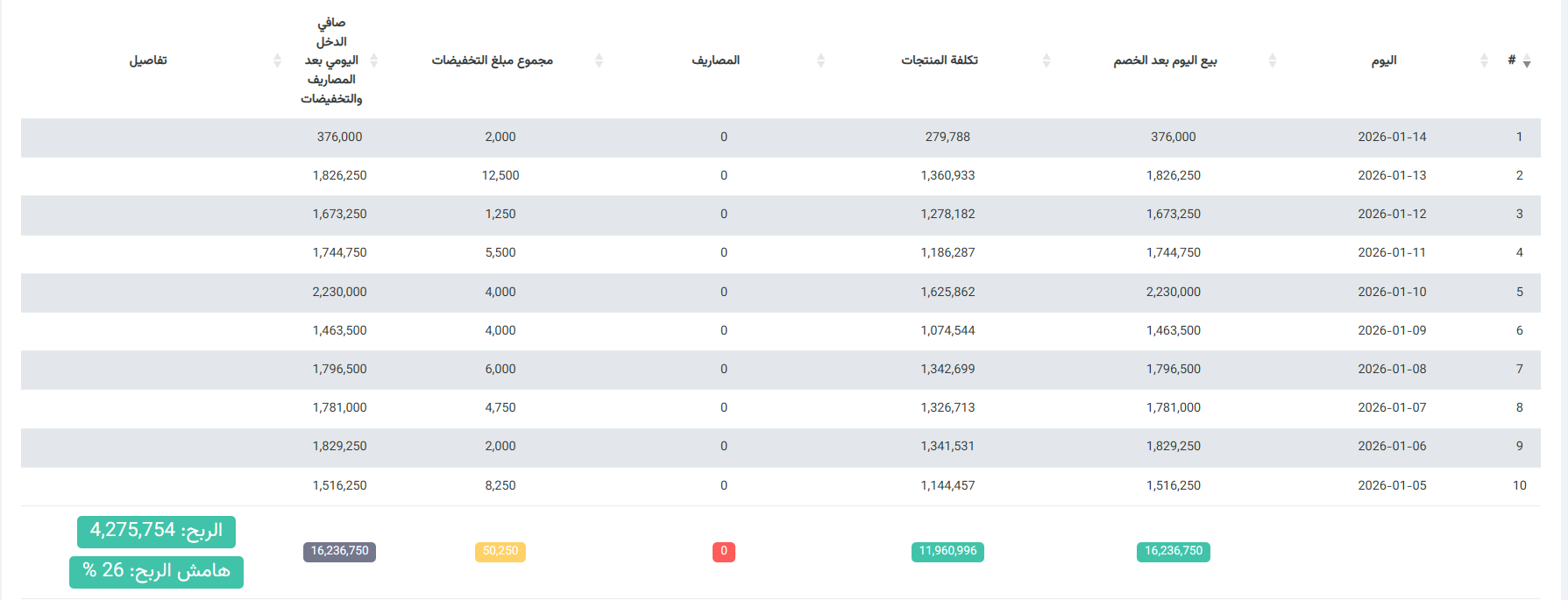](https://manual.capsulaiq.net/uploads/images/gallery/2026-01/RqGimage.png)
# تقرير المنتج بالنسبة للفئة
صفحة **تقرير المنتج بالنسبة للفئة** مخصصة لعرض أداء جميع المنتجات الموجودة في الصيدلية ضمن فترة زمنية وفئة محددة، حيث تُمكّن المستخدم من متابعة **المبيعات، المشتريات، التكاليف، الأرباح، وهامش الربح** لكل منتج بشكل واضح ودقيق.
يمكن الوصول للصفحة من خلال النقر على : **القائمة الجانبية - الحسابات - تقرير المنتج بالنسبة للفئة**
تُستخدم هذه الصفحة لتحليل **ربحية المنتجات** ومعرفة أي الأصناف تحقق أفضل أداء وأيها يحتاج إلى مراجعة أو تحسين.
تحتوي الصفحة على بطاقات إحصائية توضح المؤشرات العامة للفترة المختارة، وتشمل:
**هامش الربح**، **إجمالي الأرباح**، **إجمالي المشتريات**، **إجمالي المبيعات**، و**تكلفة البيع**، وذلك لإعطاء نظرة سريعة عن أداء الصيدلية.
[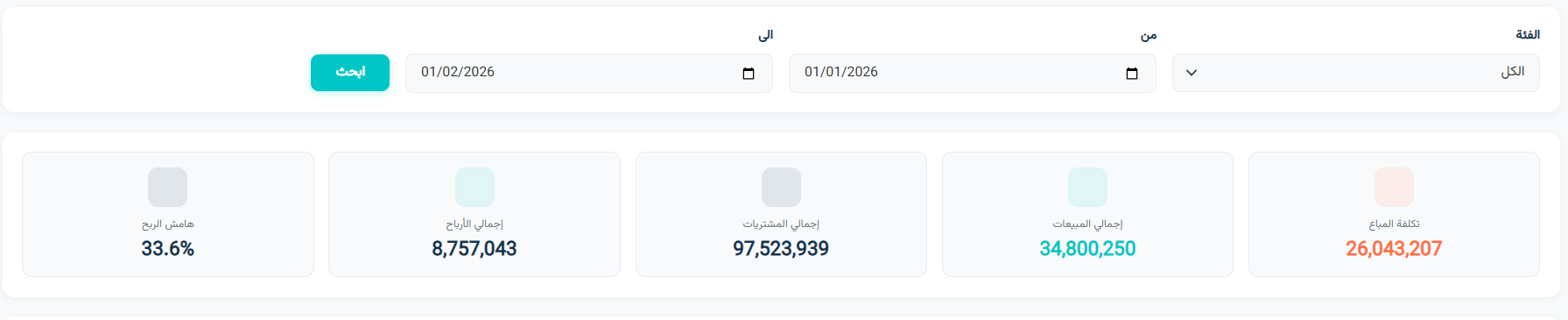](https://manual.capsulaiq.net/uploads/images/gallery/2026-01/gU8image.png)
أسفل ذلك يظهر جدول المنتجات الذي يعرض كل منتج مع بياناته المالية والتشغيلية، ويتضمن الأعمدة التالية:
• **\#** : الرقم التسلسلي للمنتج.
• **المنتج** : اسم المنتج.
• **تكلفة البيع** : إجمالي تكلفة الكميات المباعة من المنتج.
• **العدد الحالي** : الكمية المتوفرة حاليًا في المخزون.
• **إجمالي المبيعات** : قيمة المبيعات التي حققها المنتج خلال الفترة.
• **إجمالي المشتريات** : قيمة المشتريات التي تم إدخالها من هذا المنتج خلال الفترة.
• **إجمالي الربح** : الربح الناتج عن بيع المنتج.
• **هامش الربح %** : نسبة الربح من المنتج مقارنة بتكلفته.
• **تفاصيل** : زر لعرض تفاصيل حركة المنتج بشكل مفصل.
[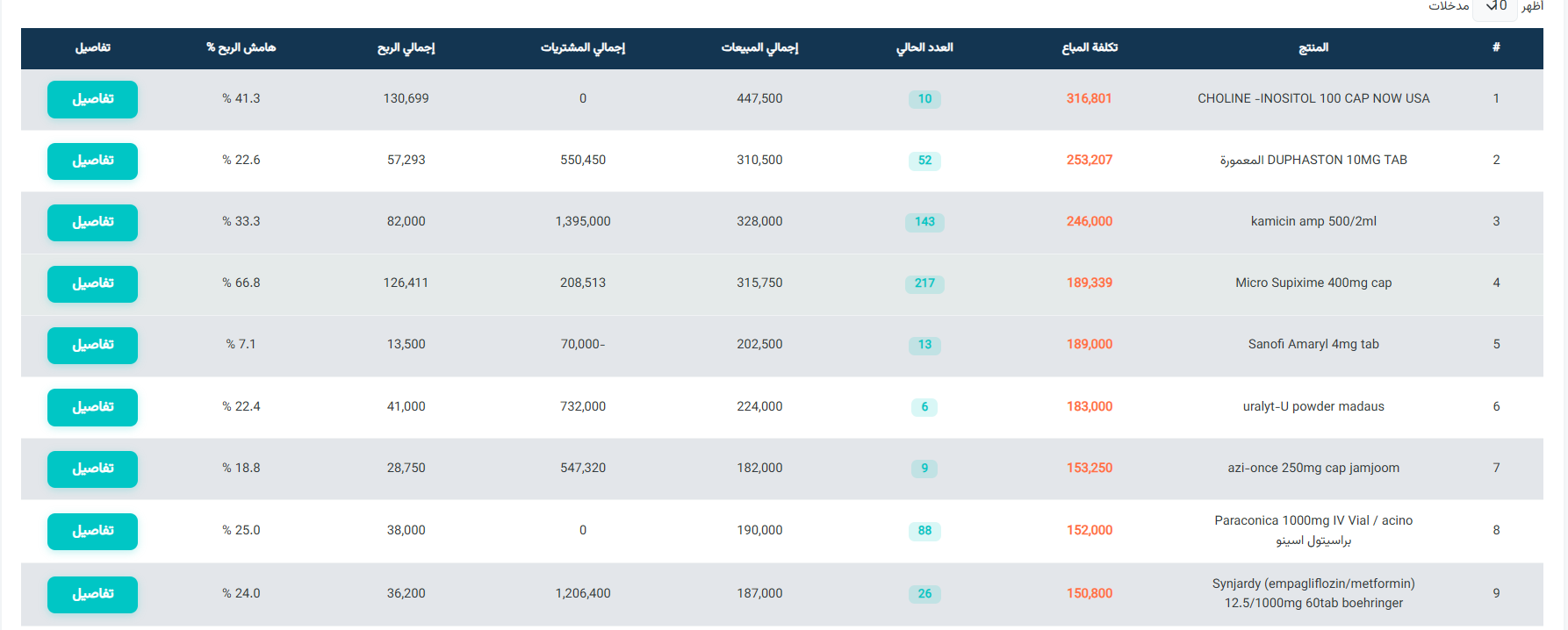](https://manual.capsulaiq.net/uploads/images/gallery/2026-01/j30image.png)
هذه الصفحة تُعد أداة أساسية لاتخاذ قرارات الشراء والتسعير بناءً على الأداء الفعلي لكل منتج داخل الصيدلية.
**لمعرفة تفاصيل المنتج يمكن النقر على زر تفاصيل، حيث يتم عرض:**
• **مجموع الشراء** : إجمالي قيمة الكميات التي تم شراؤها من هذا المنتج.
• **مجموع البيع** : إجمالي قيمة الكميات التي تم بيعها من هذا المنتج.
• **الربح (رقم)** : مقدار الربح المحقق من المنتج كقيمة مالية.
• **الربح (هامش)** : نسبة الربح التي حققها المنتج مقارنة بتكلفته.
[](https://manual.capsulaiq.net/uploads/images/gallery/2026-01/PA7image.png)
# الجزء الثامن : ملف الزبائن
يُركز هذا القسم على "دفتر الزبائن" كأداة مركزية لإدارة البيانات الشاملة لكل مريض مسجل في النظام. تُمكّن هذه الصفحة المستخدم من عرض وتحديث السجلات المرضية والتاريخية للمراجعين، مما يضمن تقديم خدمة رعاية صيدلانية شخصية
# دفتر الزبائن
يعتبر سجلاً خاصاً بالزبائن أو المرضى، حيث يتم من خلاله حفظ معلوماتهم الشخصية والطبية، بالإضافة إلى متابعة أي ديون أو مستحقات مالية عليهم. كما يتيح عرض جميع تواريخ مراجعاتهم للصيدلية، والعلاجات أو المنتجات التي قاموا بشرائها، ومراقبة حركة وتعاملات الزبون مع الصيدلية بشكل كامل.
يمكن الوصول للصفحة من خلال النقر على : **القائمة الجانبية - دفتر الزبائن**
تحتوي الصفحة على الأقسام التالية:
##### **1. القائمة الجانبية (قائمة المرضى)**
- **البحث عن مريض**: حقل مخصص للبحث السريع عن مريض معين بواسطة الاسم أو الرقم.
- **إضافة مريض جديد**: زر يتيح إدخال بيانات مريض جديد للنظام.
- **سجل المرضى**: قائمة تعرض أسماء المرضى، أرقام هواتفهم، والرصيد المالي المرتبط بكل منهم.
↩ تُسهل هذه القائمة التنقل السريع بين ملفات المرضى المختلفين دون مغادرة الصفحة.
[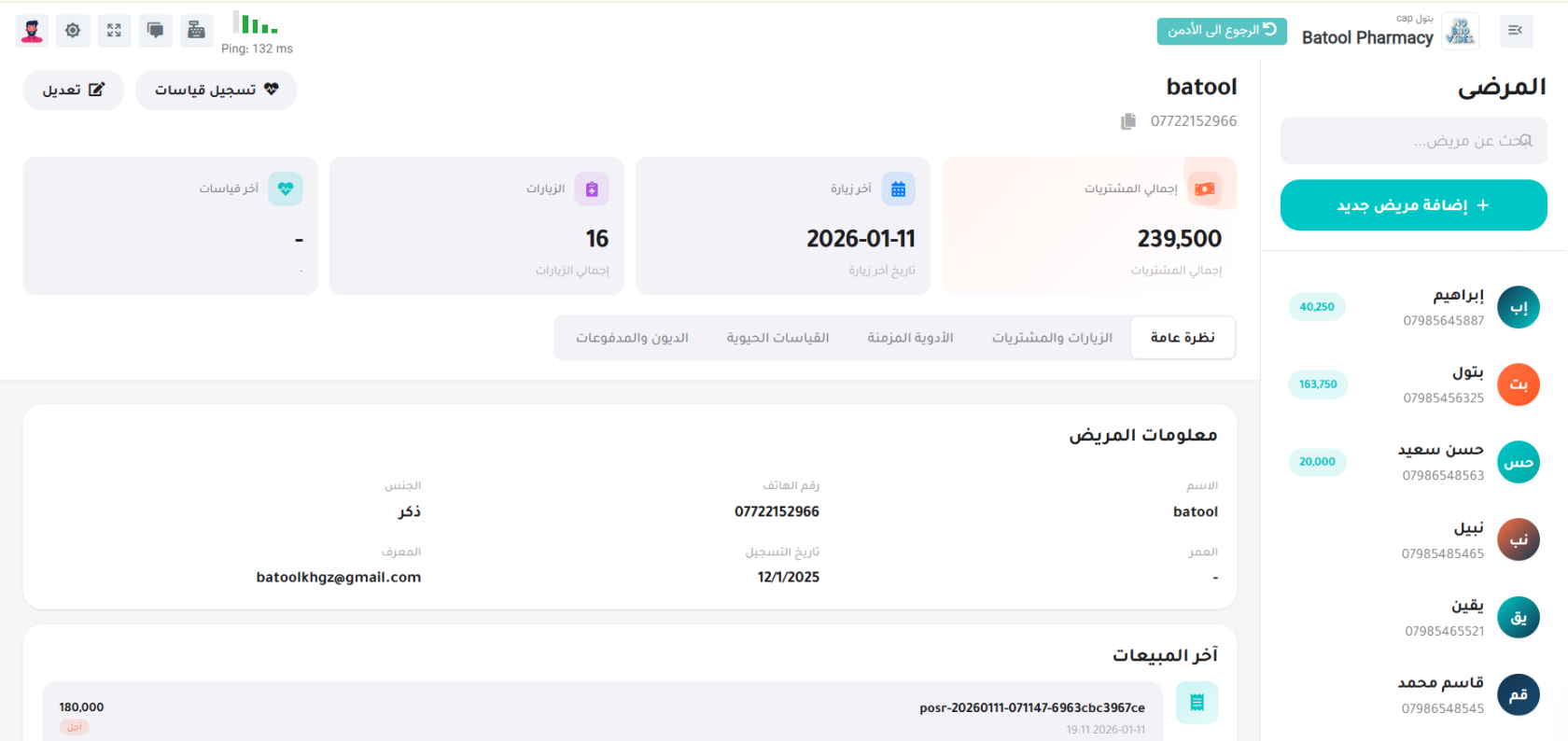](https://manual.capsulaiq.net/uploads/images/gallery/2026-01/dqZimage.png)
##### **2.البطاقات الإحصائية (ملخص المريض)**
- **إجمالي المشتريات**: يعرض مجموع المبالغ المالية التي دفعها المريض مقابل الخدمات أو الأدوية.
- **آخر زيارة**: يوضح تاريخ آخر مرة زار فيها المريض المركز أو العيادة.
- **الزيارات**: يعرض العدد الإجمالي لزيارات المريض المسجلة.
- **آخر قياسات**: يعرض ملخصاً لأحدث المؤشرات الحيوية التي تم تسجيلها للمريض.
↩ توفر هذه البطاقات "نظرة خاطفة" تلخص الحالة المالية والسريرية للمريض بمجرد فتح ملفه.
##### **3. التبويبات الرئيسية**
تسمح هذه التبويبات بالانتقال بين أنواع البيانات المختلفة للمريض:
- **نظرة عامة**: تعرض ملخصاً شاملاً للبيانات (الواجهة الحالية).
[](https://manual.capsulaiq.net/uploads/images/gallery/2026-01/eNAimage.png)
- **الزيارات والمشتريات**: تفاصيل العمليات المالية والزيارات الميدانية.
[](https://manual.capsulaiq.net/uploads/images/gallery/2026-01/WgPimage.png)
- **الأدوية المزمنة**: قائمة بالأدوية التي يتناولها المريض بشكل مستمر.
[](https://manual.capsulaiq.net/uploads/images/gallery/2026-01/UHsimage.png)
- **القياسات الحيوية**: سجل الفحوصات الدورية مثل الضغط، السكري، والوزن.
[](https://manual.capsulaiq.net/uploads/images/gallery/2026-01/sb8image.png)
- **الديون والمدفوعات**: لمتابعة المبالغ المتبقية أو الدفعات الآجلة.
[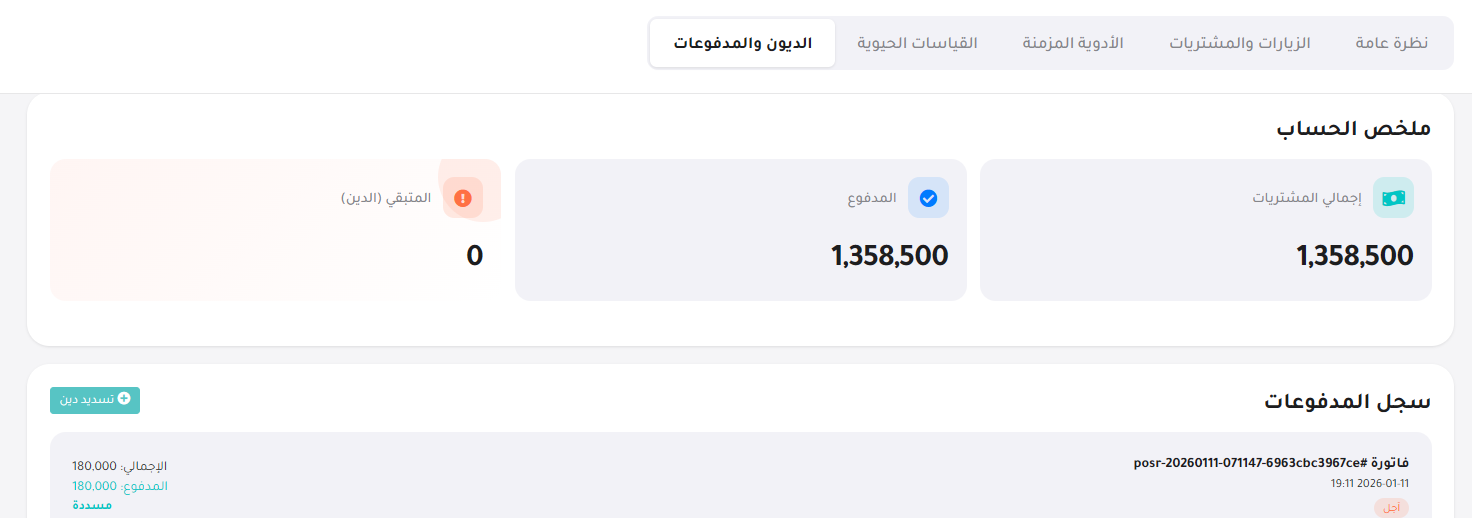](https://manual.capsulaiq.net/uploads/images/gallery/2026-01/6pSimage.png)
##### **4. آخر المبيعات**
- **كود العملية**: رقم تتبع فريد لكل عملية بيع أو خدمة.
- **المبلغ والحالة**: يظهر قيمة المبلغ (مثل 180,000) وحالة الدفع (مثل: آجل).
↩ يساعد في المتابعة الفورية للعمليات المالية الأخيرة المتعلقة بالمريض.
[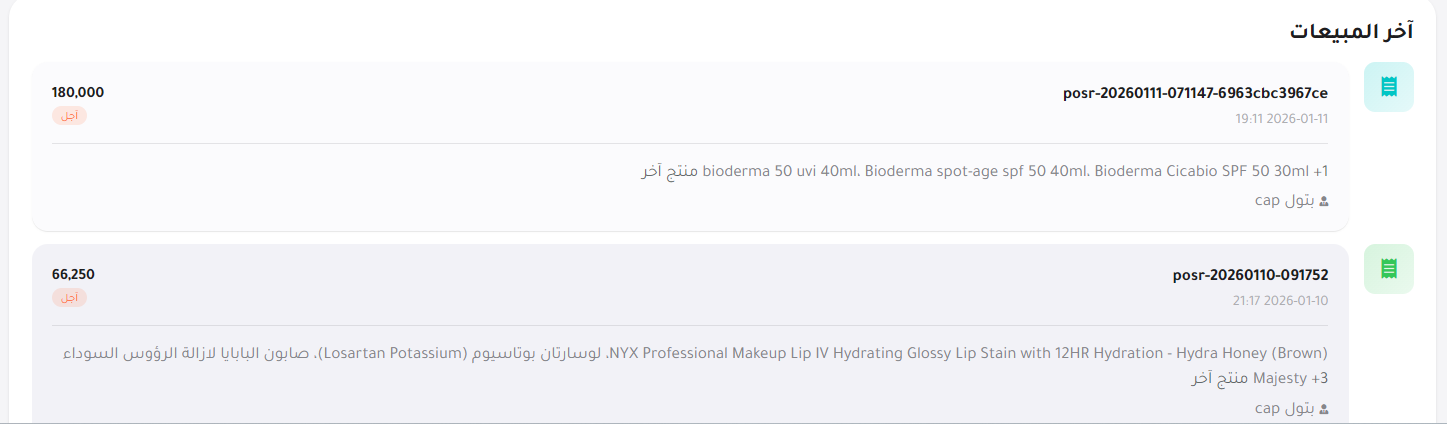](https://manual.capsulaiq.net/uploads/images/gallery/2026-01/z4oimage.png)
##### **5. أدوات التحكم (أعلى الصفحة)**
- **تسجيل قياسات**: زر سريع لإضافة قراءات حيوية جديدة للمريض.
[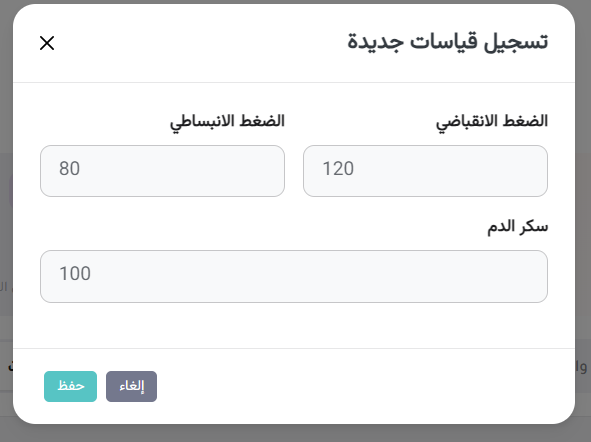](https://manual.capsulaiq.net/uploads/images/gallery/2026-01/sKwimage.png)
- **تعديل**: زر يتيح تحديث أو تغيير بيانات المريض الشخصية.
يمكن الوصول للصفحة من خلال النقر على : **القائمة الجانبية - التقارير - تقرير المرتجعات**
تحتوي الصفحة على الأدوات والبيانات التالية:
###
##### **1. جدول تفاصيل المرتجعات**
- **\#**: الرقم التسلسلي الفريد للعملية في النظام.
- **اسم المنتج**: يوضح اسم الصنف المرتجع والكود الخاص به
- **التاريخ**: تاريخ تنفيذ عملية الإرجاع.
- **اسم العميل**: الشخص أو الجهة التي قامت بإرجاع المنتج .
- **اسم المستخدم**: الموظف أو الحساب الذي قام بإتمام عملية المرتجع في النظام.
- **الكمية المرتجعة**: عدد الوحدات التي تم إرجاعها من كل صنف.
- **السعر المرتجع**: القيمة المالية الإجمالية للمواد التي تم استردادها.
- **حالة الطلب**: توضح حالة العملية (مثل: تمت الاسترجاع) للتأكيد على اكتمال الإجراء.
- **طباعة الفاتورة**: روابط مباشرة لطباعة فواتير المرتجعات المرتبطة بالعملية.
↩ يوفّر هذا الجدول رقابة دقيقة على الأرباح والخسائر الناتجة عن حركة المرتجعات اليومية.
[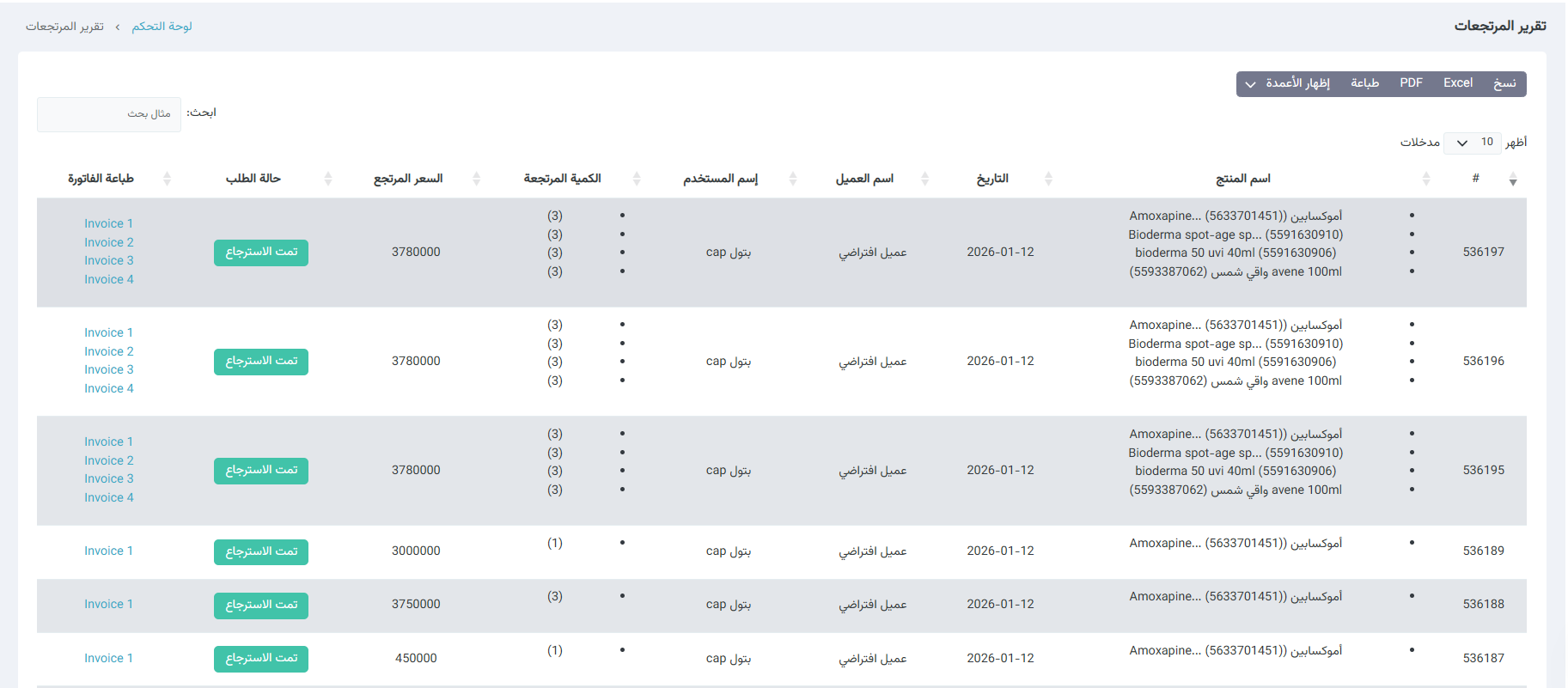](https://manual.capsulaiq.net/uploads/images/gallery/2026-01/eQoimage.png)
[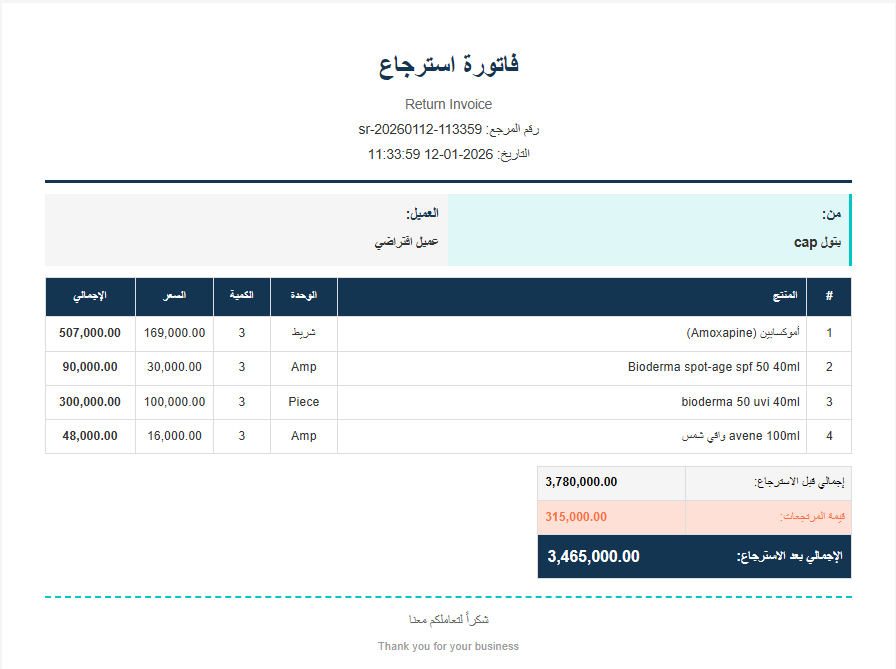](https://manual.capsulaiq.net/uploads/images/gallery/2026-01/bsAimage.png)
# المنتجات الأكثر مبيعاً
تُستخدم صفحة **المنتجات الأكثر مبيعاً** كأداة تحليلية ذكية لمراقبة أداء الأصناف في المخزون، حيث تدمج بين بيانات المبيعات، الربحية، ومؤشرات نفاذ المخزون. تهدف هذه الواجهة إلى مساعدة الإدارة في اتخاذ قرارات الشراء وإعادة الطلب بناءً على معدلات الاستهلاك الحقيقية.
يمكن الوصول إلى هذه الصفحة من خلال: **القائمة الجانبية ← التقارير ← المنتجات الأكثر مبيعاً**
تحتوي الصفحة على الأقسام التالية:
##### **1. البطاقات الإحصائية العامة**
- **إجمالي الربح للفلتر الحالي**: يعرض مجموع الأرباح المحققة بناءً على خيارات التصفية المختارة، مع مؤشر سهم يوضح الصعود أو الهبوط.
- **إجمالي الإيرادات**: يمثل القيمة الكلية للمبيعات قبل خصم التكاليف.
- **هامش الربح**: النسبة المئوية التي تمثل صافي الربح من إجمالي المبيعات.
↩ توفر هذه البطاقات ملخصاً مالياً فورياً لأداء الصيدلية أو المركز دون الحاجة للدخول في التفاصيل المملة.
[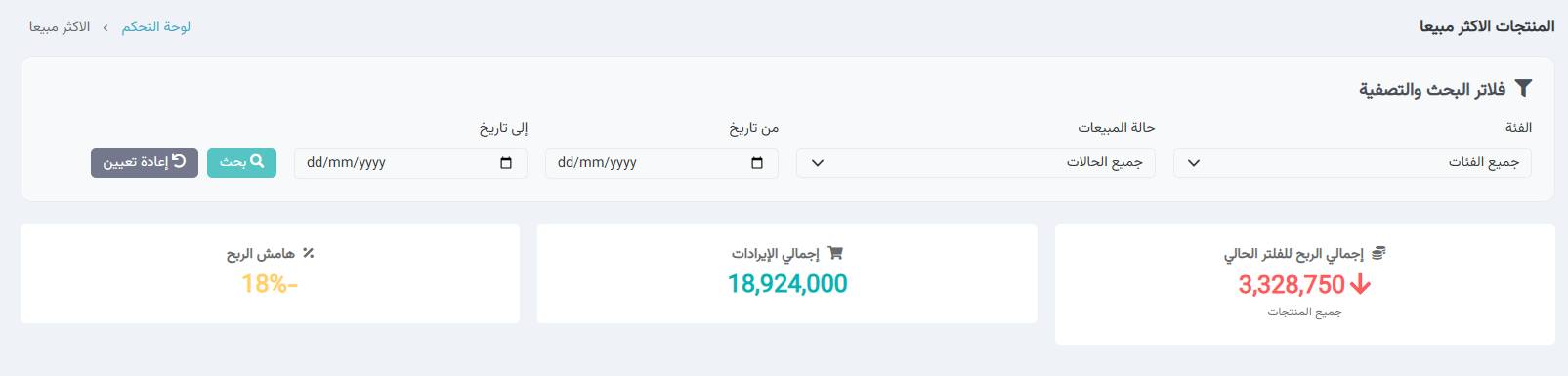](https://manual.capsulaiq.net/uploads/images/gallery/2026-01/BCRimage.png)
##### **2. تصنيف حالة المبيعات ومؤشرات الذكاء الاصطناعي**
- **نظام التلوين الذكي**: يتم تصنيف المنتجات إلى خمس فئات (الأكثر مبيعاً باللون الأخضر الفاتح، جيدة بالبرتقالي، وصولاً إلى "لا مبيعات" باللون الأحمر).
- **حساب معدل الاستهلاك اليومي**: يظهر النظام مثالاً توضيحياً لكيفية حساب معدل استهلاك المنتج (مثلاً: 400 شريط في 30 يوم = 13.3 شريط يومياً).
- **التنبؤ بنفاذ المخزون**: يقوم النظام بحساب الأيام المتبقية لنفاذ الصنف بناءً على الرصيد الحالي ومعدل الاستهلاك اليومي (مثلاً: يتوقع نفاذ المخزون خلال 15 يوم).
↩ تعمل هذه المؤشرات كـ "إنذار مبكر" يمنع انقطاع الأصناف الهامة من المخزون.
[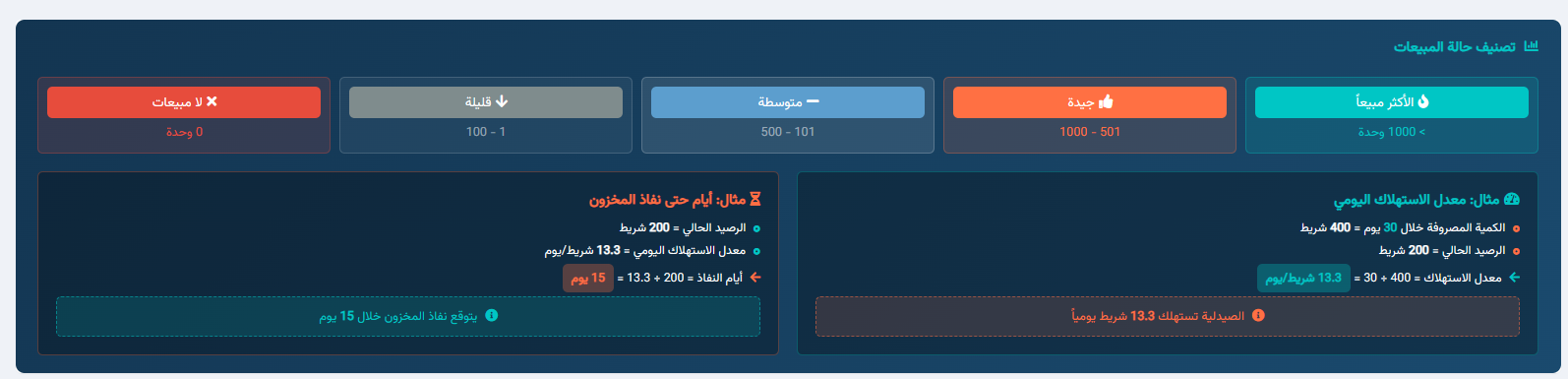](https://manual.capsulaiq.net/uploads/images/gallery/2026-01/WcZimage.png)
##### **3. جدول المنتجات الأكثر مبيعاً**
- **اسم المنتج والفئة**: يظهر اسم الصنف التجاري وتصنيفه.
- **عدد المبيعات والمخزون**: يعرض الكمية المباعة مقابل الكمية المتبقية حالياً في المستودع بوضوح (باكيت/شريط).
- **الربح**: مقدار الربح المحقق من هذا الصنف مع مؤشر لاتجاه الربحية.
- **معدل الاستهلاك اليومي**: رقم دقيق يوضح سرعة دوران الصنف يومياً.
- **أيام حتى نفاذ المخزون**: المدة الزمنية المتوقعة لبقاء الصنف متوفراً قبل الحاجة لطلبه مجدداً.
- **إجمالي المبيعات (شهر)**: حجم الطلب على الصنف خلال الـ 30 يوماً الماضية.
- **حالة المبيعات**: التقييم النهائي لأداء الصنف (مثل: مبيعات قليلة).
[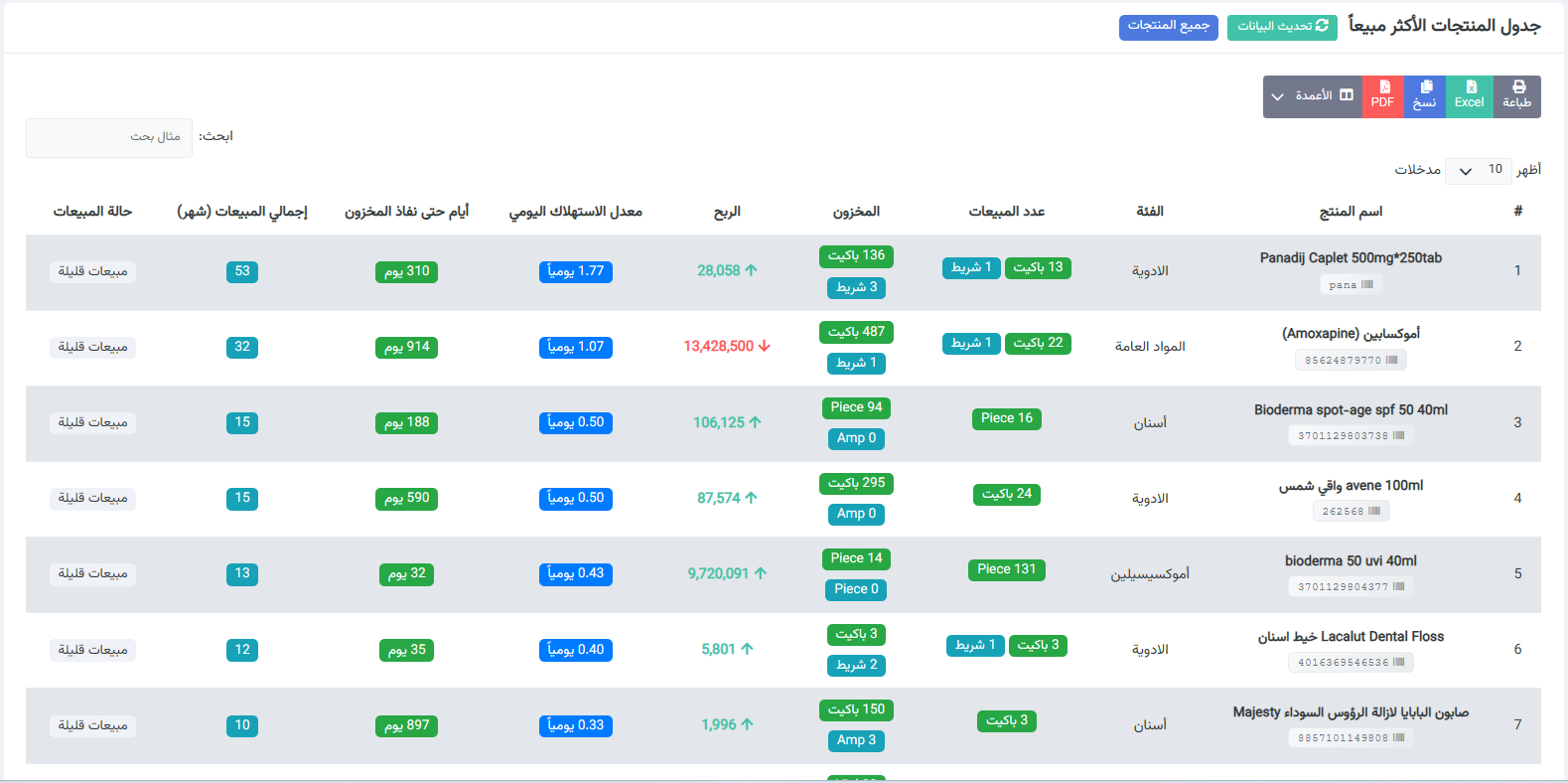](https://manual.capsulaiq.net/uploads/images/gallery/2026-01/AJoimage.png)
# حركة المنتجات
تُستخدم صفحة **تقرير حركة المنتجات** كأداة رقابية شاملة تتبع مسار كل قطعة داخل المخزن، من لحظة دخولها (شراء) إلى لحظة خروجها (بيع أو مرتجع). تهدف هذه الواجهة إلى توفير شفافية كاملة حول العمليات اليومية، وتدقيق الأرباح، ومراقبة التواريخ الحرجة للمنتجات.
يمكن الوصول إلى هذه الصفحة من خلال: **القائمة الجانبية ← التقارير ← حركة المنتجات**
تحتوي الصفحة على الأقسام التالية:
**1. البحث المتقدم والفلترة**
- **البحث المتقدم**: حقل يتيح البحث المتخصص، مثل البحث عن طريق "اسم المنتج" في جميع الحقول.
- **فلترة البيانات**: مجموعة فلاتر دقيقة تشمل:
- **النطاق الزمني (من/إلى)**: لتحديد فترة التقرير المطلوبة.
- **الموظف**: لمتابعة العمليات التي قام بها موظف معين.
- **العميل**: لحصر حركة المنتجات المرتبطة بزبون محدد.
- **نوع العملية**: لتصفية النتائج حسب (شراء، بيع، مرتجع، إلخ).
- **الشركة**: لعرض حركة منتجات شركة موردة معينة.
↩ تساعد هذه الأدوات في استخراج تقارير مخصصة بدقة عالية خلال ثوانٍ.
[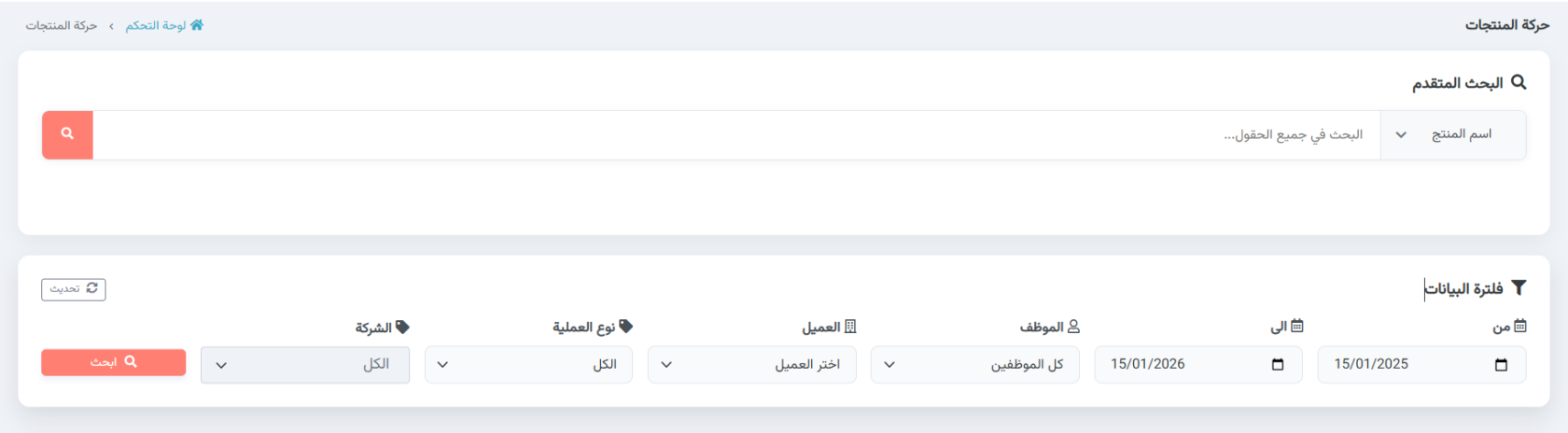](https://manual.capsulaiq.net/uploads/images/gallery/2026-01/pNoimage.png)
##### **2. جدول تفاصيل حركة المنتجات**
يعرض الجدول سجلاً تاريخياً مفصلاً لكل حركة تمت على المنتجات:
- **الاسم والكود**: اسم الصنف التجاري (مثل: لوسارتان بوتاسيوم) مع الكود الخاص به لسهولة التتبع.
- **العدد والوحدة**: الكمية المتأثرة بالعملية ونوع الوحدة (باكيت، قطعة، Vial).
- **الأسعار والربح**: يوضح سعر البيع، سعر التكلفة، وصافي الربح المحقق من كل عملية على حدة.
- **تاريخ العملية**: التوقيت الدقيق باليوم والساعة لتنفيذ الحركة.
- **الاكسباير (تاريخ الانتهاء)**: يظهر تاريخ انتهاء صلاحية الصنف، مع **تنبيه ملون باللون الأحمر** في حال كان المنتج منتهياً (مثل: منتهي 2025-10-01).
- **نوع العملية**: يوضح طبيعة الحركة (مثلاً: شراء خارج التطبيق).
- **الموظف والشركة**: يحدد الشخص الذي قام بالعملية والجهة الموردة المرتبطة بها.
- **فاتورة الشراء**: رقم المرجع الخاص بالفاتورة الأصلية لسهولة التدقيق.
↩ يوفّر هذا الجدول "الصندوق الأسود" للنظام، حيث لا يمكن لأي حركة أن تتم دون توثيق تفاصيلها المالية والزمنية.
[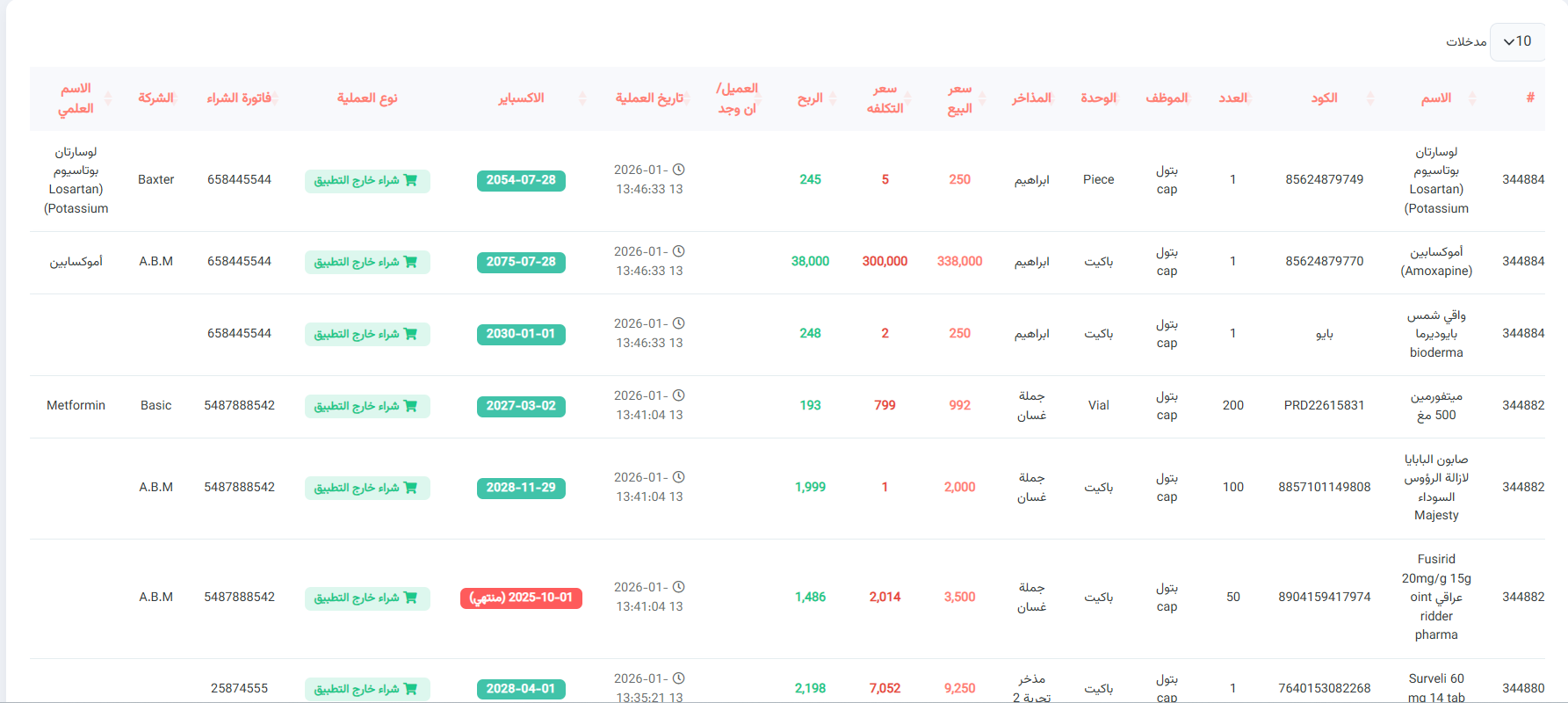](https://manual.capsulaiq.net/uploads/images/gallery/2026-01/0v8image.png)
# المواد الخارجة
تُستخدم صفحة **المواد الخارجة** لإدارة وتوثيق جميع الأصناف التي يتم إخراجها من المخزون لأسباب غير البيع المباشر، مثل انتهاء الصلاحية (الاكسباير)، التلف، أو أي أسباب إدارية أخرى. تهدف هذه الواجهة إلى ضمان دقة الجرد الفعلي للمخازن من خلال تسوية الكميات التالفة أو المفقودة وتوثيق تكلفتها المالية.
إخراج المواد يؤثر على ربح الخزنة، حيث يتم تقليل الربح بمقدار تكلفة المواد الخارجة.
يمكن الوصول إلى هذه الصفحة من خلال: **القائمة الجانبية ← التقارير ← المواد الخارجة**
تحتوي الصفحة على الأقسام التالية:
- **إضافة سبب**: زر يتيح للمستخدم إضافة تصنيفات جديدة لأسباب الإخراج حسب حاجة العمل.
##### **1. البطاقات الإحصائية (ملخص الإخراج)**
- **إجمالي التكلفة**: يعرض مجموع القيم المالية للمواد التي تم إخراجها، وهو مؤشر ضروري لحساب الخسائر.
- **إجمالي الكمية**: يوضح عدد الوحدات الكلي التي تم شطبها من المخزن خلال الفترة المختارة.
↩ توفر هذه البطاقات نظرة فورية على حجم الفقد المادي والسلعي الناتج عن الهالك أو التالف.
[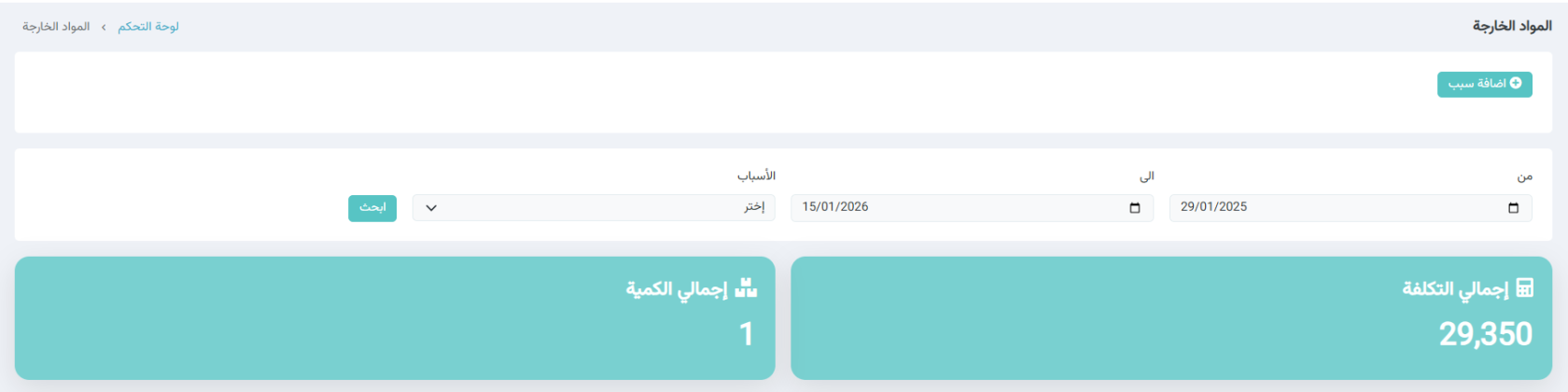](https://manual.capsulaiq.net/uploads/images/gallery/2026-01/vAIimage.png)
##### **2. جدول تفاصيل المواد الخارجة**
- **\#**: الرقم التسلسلي للسجل.
- **منتج**: اسم الصنف الذي تم إخراجه مع الكود الخاص به.
- **السبب**: يوضح بدقة لماذا تم إخراج المادة (مثلاً: اكسباير).
- **اسم المستخدم**: الموظف المسؤول عن تنفيذ عملية الإخراج في النظام.
- **الكمية المخرجة والوحدة**: يحدد عدد الوحدات المخرجة (مثلاً: 1) ونوع الوحدة (مثلاً: صغرى).
- **مجموع التكلفة**: قيمة المادة المخرجة بناءً على سعر التكلفة المسجل.
- **التاريخ**: التاريخ الدقيق الذي تمت فيه العملية.
- **تعديل / حذف**: أزرار للتحكم في السجل في حال وجود خطأ في الإدخال.
↩ يضمن هذا الجدول وجود سجل تدقيقي (Audit Trail) لكل قطعة تخرج من المخزن دون عائد مادي.
[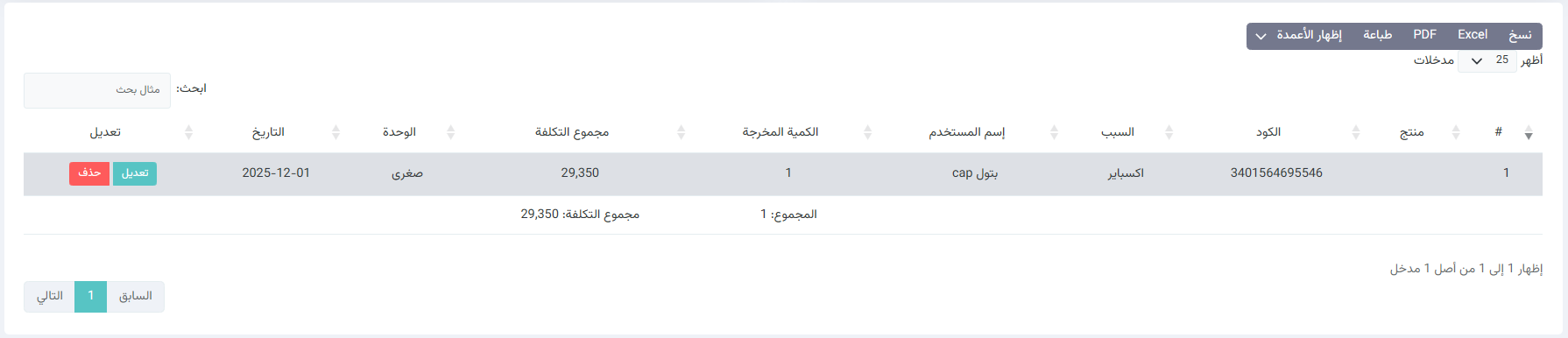](https://manual.capsulaiq.net/uploads/images/gallery/2026-01/dRVimage.png)
##### **3.تعديل العنصر**
تُستخدم نافذة **تعديل العنصر** (المواد الخارجة) لإجراء تصحيحات دقيقة على السجلات التي تم إخراجها مسبقاً من النظام، حيث تضمن مطابقة الواقع الفعلي للمخزون مع السجلات الرقمية في حال حدوث خطأ أثناء الإدخال الأول لعملية الإتلاف أو انتهاء الصلاحية.
تحتوي النافذة على الحقول التالية:
**1. تصنيف السبب والتوقيت**
- **الأسباب**: قائمة منسدلة تتيح للمستخدم تعديل مبرر إخراج المادة (مثل: تغيير السبب من "تلف" إلى **"اكسباير"**).
- **الاكسباير**: حقل مخصص لتعديل تاريخ انتهاء صلاحية الصنف الذي تم إخراجه، لضمان دقة تقارير الصلاحية.
↩ يساعد هذا التوثيق في تقديم تقارير رقابية دقيقة حول جودة المخزون وأسباب الهدر.
**2. البيانات الكمية**
- **الوحدة**: تتيح اختيار مستوى التعبئة الذي تم إخراجه (مثل: **الوحدة الصغرى** أو الكبرى).
- **الكمية (حقل إلزامي)**: حقل رقمي لتعديل العدد الفعلي للقطع التي تم استبعادها من المخزن.
↩ يضمن تعديل هذه الحقول دقة "الجرد المستمر" ومنع وجود فروقات بين النظام والرفوف الفعلية.
**3. خيارات التأكيد**
- **حفظ التعديلات**: زر باللون الأزرق لاعتماد التغييرات الجديدة وتحديث السجل المالي والسلعي فوراً.
- **إلغاء**: للتراجع عن عملية التعديل والعودة للجدول الرئيسي دون تغيير البيانات.
بمجرد الضغط على "حفظ التعديلات"، يتم تلقائياً تحديث **"إجمالي التكلفة"** و **"إجمالي الكمية"** في البطاقات الإحصائية لصفحة المواد الخارجة الرئيسية، مما ينعكس مباشرة على تقارير الخسائر في لوحة التحكم.
[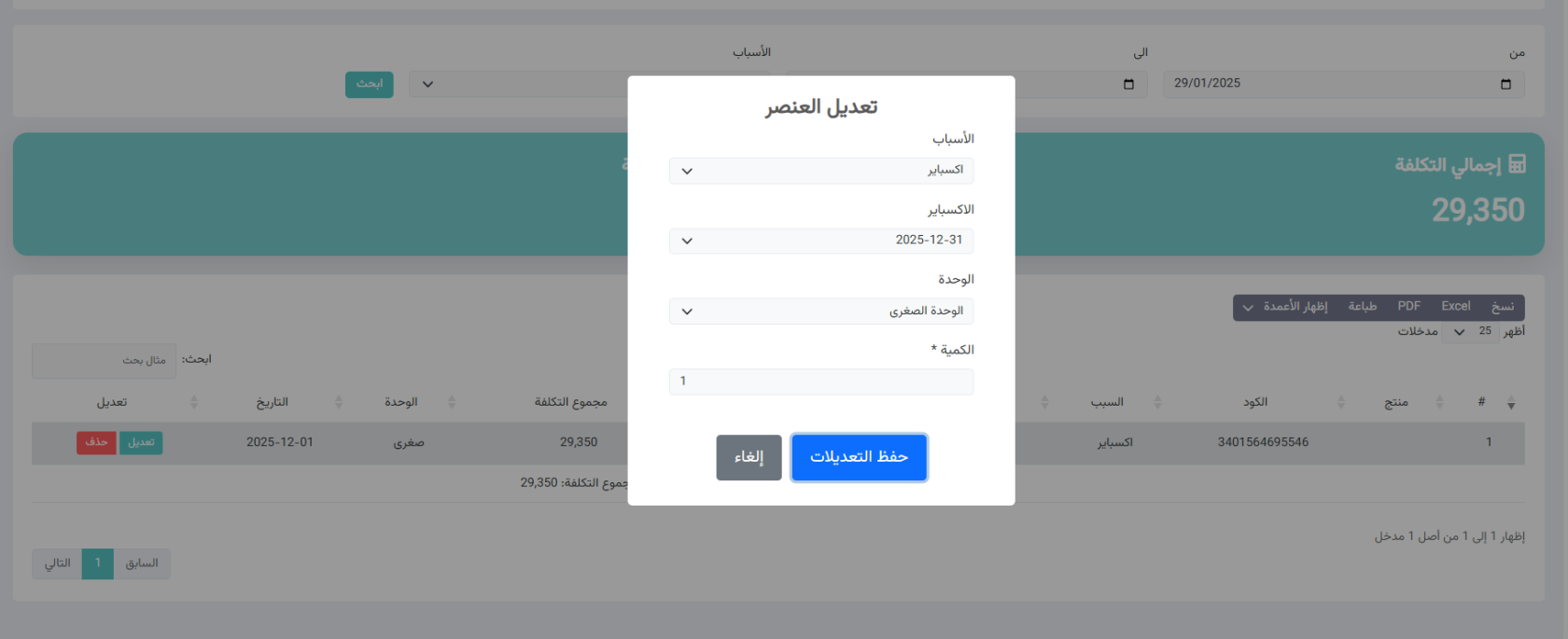](https://manual.capsulaiq.net/uploads/images/gallery/2026-01/wDnimage.png)
# مبيعات الموظفين اليومية
تُستخدم واجهة **مبيعات الموظفين اليومية** (سجل الموظفين) لمراقبة الأداء العملي والمالي لكل موظف بشكل تفصيلي، حيث تدمج بين تتبع ساعات العمل (الحضور والانصراف) وبين العمليات المالية المنفذة، مما يتيح للإدارة تقييم الإنتاجية وضبط الحسابات اليومية بدقة عالية.
يتم تسجيل أوقات دخول وخروج الموظفين من برنامج الأوفلاين، وتقوم بحساب المدة الزمنية التي كان فيها البرنامج قيد التشغيل والعمل.
يمكن الوصول إلى هذه الصفحة من خلال: **القائمة الجانبية ← التقارير ← مبيعات الموظفين اليومية**
تحتوي الواجهة على الأقسام التالية:
##### **1. إحصائيات سجل الموظفين (البطاقات العامة)**
توفر ملخصاً رقمياً شاملاً للمؤشرات المالية والعملية:
- **إجمالي ساعات العمل**: مجموع الوقت الذي قضاه الموظفون داخل النظام (مثلاً: **51:19:03**).
- **إجمالي المبيعات**: القيمة الكلية للعمليات المنفذة.
- **صافي البيع**: المبلغ المتبقي بعد خصم المرتجعات والخصومات.
- **إجمالي التكلفة**: تكلفة المواد المباعة لتدقيق هامش الربح.
- **إجمالي الخصومات والمصروفات**: تظهر باللون الأحمر لتوضيح المبالغ التي تم استقطاعها من الدخل الإجمالي.
↩ توفر هذه البطاقات رقابة فورية على "صندوق الكاش" ومطابقته مع الأداء الفعلي للموظفين.
[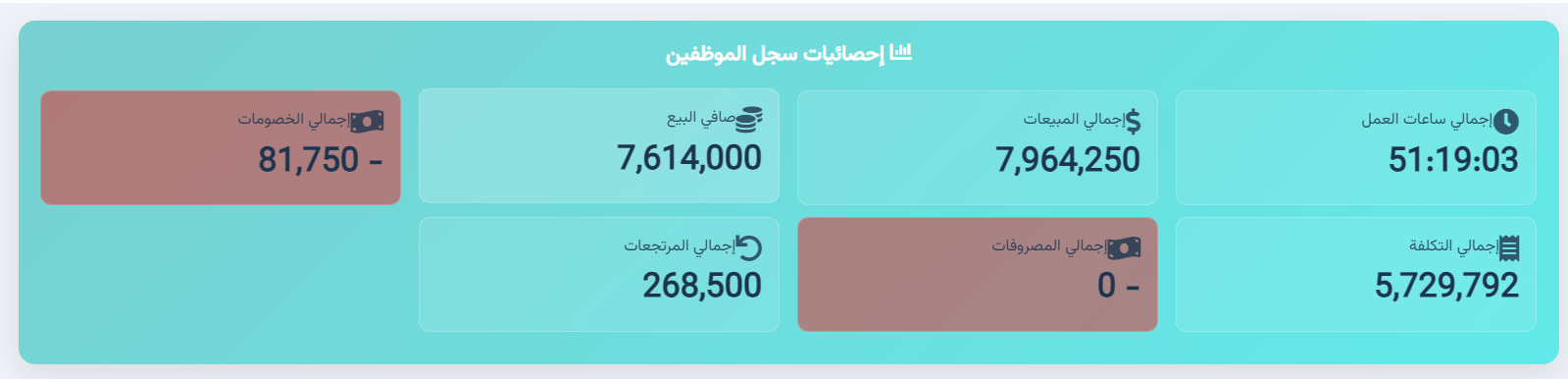](https://manual.capsulaiq.net/uploads/images/gallery/2026-01/5JKimage.png)
##### **2. الرسم البياني للمبيعات والأرباح**
- يظهر في النظام رسم بياني توضيحي (Bar Chart) يقارن بين المبيعات، الأرباح، التكلفة، والمصروفات بشكل بصري.
- **التفاعل الذكي**: عند تمرير المؤشر فوق أي يوم، تظهر نافذة منبثقة تعرض القيم الرقمية الدقيقة لكل تصنيف (مثلاً: المبيعات: **7,358,000**).
↩ يُسهل الرسم البياني اكتشاف الأنماط والنمو المالي عبر الأيام المختلفة بسرعة بصرية.
[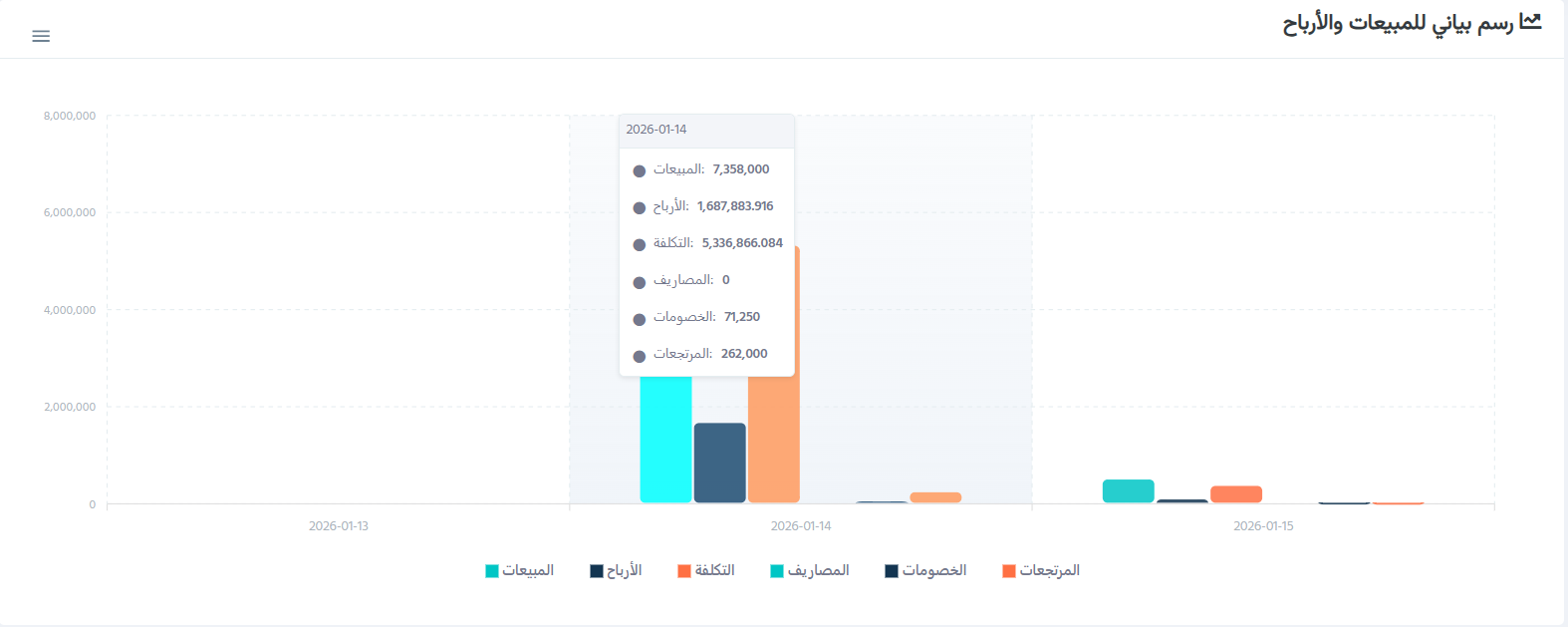](https://manual.capsulaiq.net/uploads/images/gallery/2026-01/dufimage.png)
##### **3. تفاصيل سجل الموظفين (الجدول التحليلي)**
**فلاتر البحث والتدقيق**
- **فلترة بالموظف**: تتيح عرض بيانات موظف محدد أو جميع الموظفين.
- **النطاق الزمني (من تاريخ / إلى تاريخ)**: لتحديد الفترة المطلوبة للتقرير.
- **من وقت / إلى وقت**: ميزة دقيقة تسمح بفلترة العمليات بناءً على ورديات عمل محددة (Shifts).
تُساعد هذه الفلاتر في استخراج تقارير مخصصة للورديات الصباحية أو المسائية بشكل منفصل.↩
يستعرض سجلات الحضور والعمليات المالية لكل موظف على حدة:
- **اسم الموظف والتاريخ**: تحديد هوية الموظف واليوم الذي تمت فيه العمليات.
- **تاريخ ووقت الدخول/الخروج**: يوثق بدقة وقت بدء وانتهاء وردية الموظف باللون الأخضر للدخول والأحمر للخروج.
- **عدد الساعات**: حساب آلي للمدة الزمنية المقضاة في العمل (مثلاً: **6 ساعة و 19 دقيقة**).
- **المبيعات والتكلفة**: حجم المبيعات التي حققها الموظف وتكلفتها.
- **صافي البيع**: الدخل الصافي المحقق من خلال هذا الموظف بعد الخصومات.
- **الخصومات والمصروفات والمرتجعات**: تتبع دقيق لأي مبالغ خرجت من عهدة الموظف.
↩ يتيح هذا الجدول محاسبة الموظفين بناءً على إنتاجيتهم الفعلية ودقة التزامهم بمواعيد العمل.
[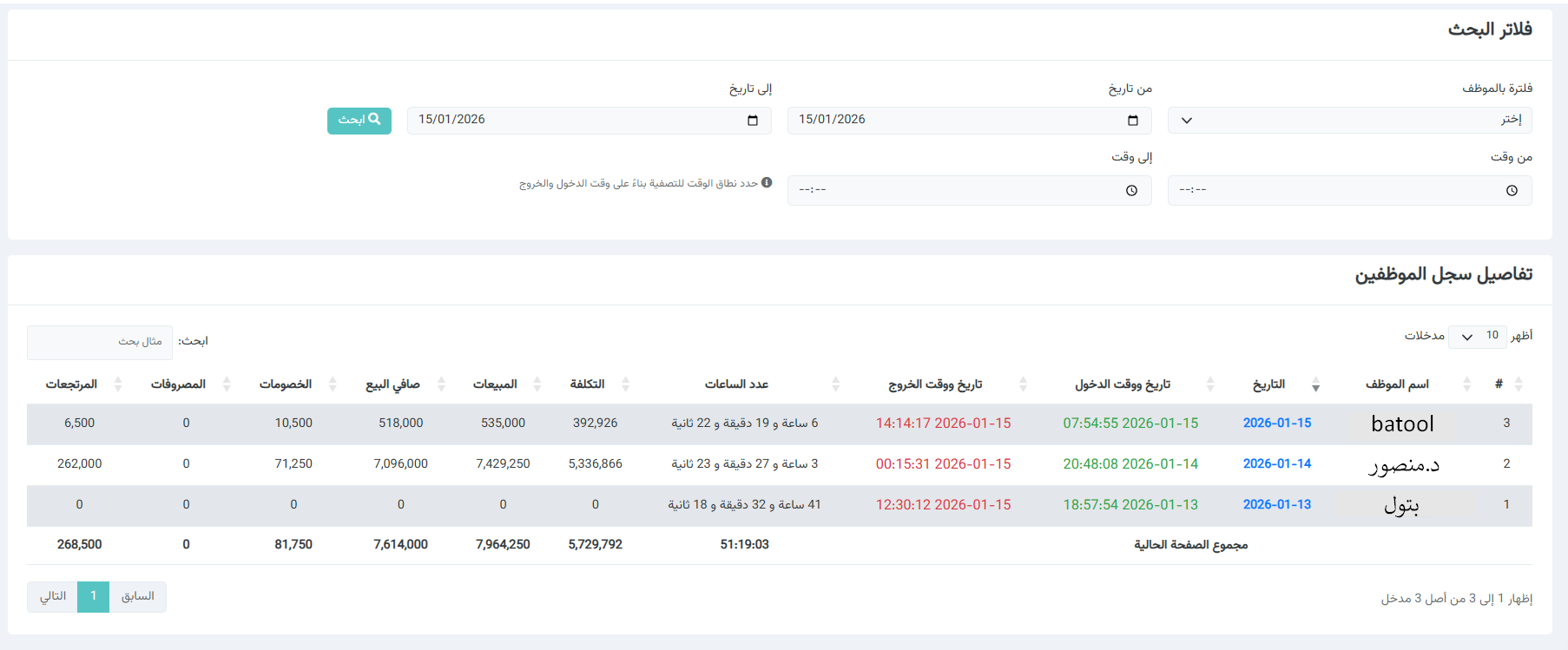](https://manual.capsulaiq.net/uploads/images/gallery/2026-01/23Vimage.png)
# مقارنة الأسعار
تُستخدم صفحة **مقارنة الأسعار** كأداة تحليلية لمراقبة تباين أسعار المنتجات والأدوية عبر فترات زمنية مختلفة ومن مصادر توريد متعددة (مذاخر). تهدف هذه الواجهة إلى مساعدة المستخدم في تتبع تقلبات الأسعار وضمان الحصول على أفضل قيم شرائية، مما يساهم في تحسين الهامش الربحي للمؤسسة.
يمكن الوصول إلى هذه الصفحة من خلال: **القائمة الجانبية ← التقارير ← مقارنة الأسعار**
**جدول مقارنة الأسعار**
يستعرض الجدول تفاصيل دقيقة حول حركة أسعار الأصناف:
- **\#**: الرقم التسلسلي للسجل في القائمة.
- **الاسم**: اسم المنتج أو الدواء بالكامل
- **المذخر**: يحدد مصدر التوريد أو نوع العملية (مثل: مذخر التفاح الأخضر، أو "جرد" في حال كان السعر مسجلاً أثناء عملية جرد المخزن).
- **السعر**: القيمة المالية المسجلة للمنتج في ذلك التاريخ.
- **التاريخ**: التاريخ الدقيق الذي تم فيه تسجيل هذا السعر للمنتج.
↩ يوفّر هذا الجدول رؤية واضحة حول استقرار أو تذبذب أسعار الأصناف، مما يساعد في اختيار المورد الأنسب (المذخر) بناءً على السعر الأقل.
[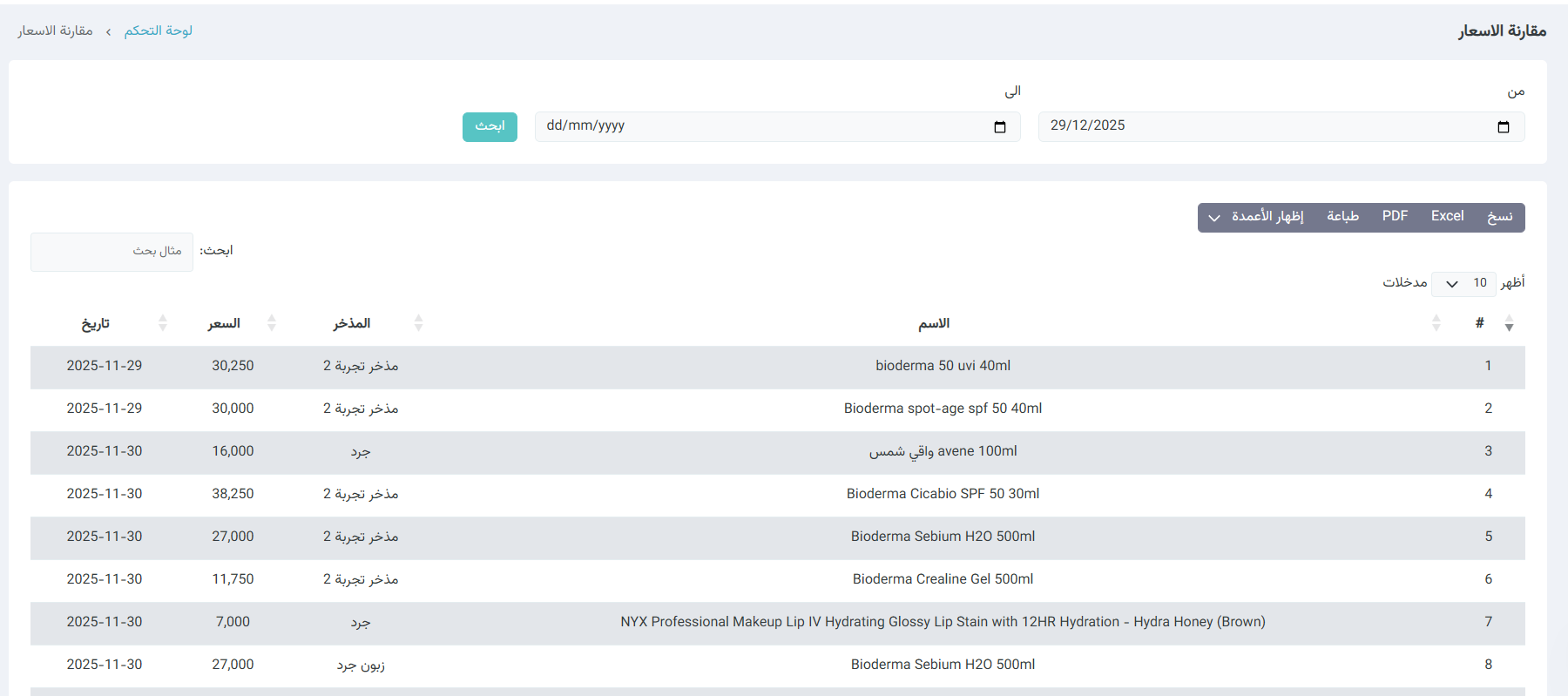](https://manual.capsulaiq.net/uploads/images/gallery/2026-01/jaRimage.png)
عند البحث عن مادة معينة من خلال خانة البحث، يتم عرض جميع حركات الشراء الخاصة بها مع توضيح المذخر الذي تم الشراء منه، مما يساعد على متابعة حركة الشراء وتغيرات أسعار المواد، ومعرفة المذخر الأكثر استقراراً بالسعر أو الذي يوفر أقل سعر شراء.
# المواد قريبة الأكسباير
تُستخدم صفحة **المواد القابلة للإنتهاء** كأداة إنذار مبكر لإدارة المخزون الحساس للوقت، حيث تتيح إمكانية البحث حسب الفترة الزمنية لتاريخ انتهاء الصلاحية، مثل عرض المواد التي ستنتهي خلال شهر أو شهرين. تهدف هذه الواجهة إلى تقليل الخسائر المادية عبر اتخاذ إجراءات استباقية مثل العروض الترويجية أو إرجاع المواد للموردين قبل فوات الأوان.
يمكن الوصول إلى هذه الصفحة من خلال: **القائمة الجانبية ← التقارير ← المنتجات قريبة الاكسابر**
تحتوي الصفحة على العناصر والمؤشرات التالية:
##### **1. البطاقات الإحصائية ودليل الألوان**
- **إجمالي تكلفة المنتجات**: يعرض القيمة المالية الكلية للأصناف الظاهرة في التقرير.
- **إجمالي تكلفة الوحدات**: يوضح تكلفة الوحدات المنفردة المتأثرة بقرب الانتهاء .
- **دليل ألوان انتهاء الصلاحية**: نظام ترميز لوني لتسهيل التمييز البصري للحالات:
- 🔴 **منتهي الصلاحية**: للمواد التي تجاوزت تاريخ الانتهاء.
- 🟠 **ينتهي خلال 1-3 أشهر**: للتنبيه المتوسط الخطورة.
- 🟢 **صالح لأكثر من 3 أشهر**: للمواد في نطاق الأمان النسبي.
↩ يوفر نظام الألوان تنبيهاً فورياً للمستخدم لتحديد الأولويات عند التعامل مع المخزون.
[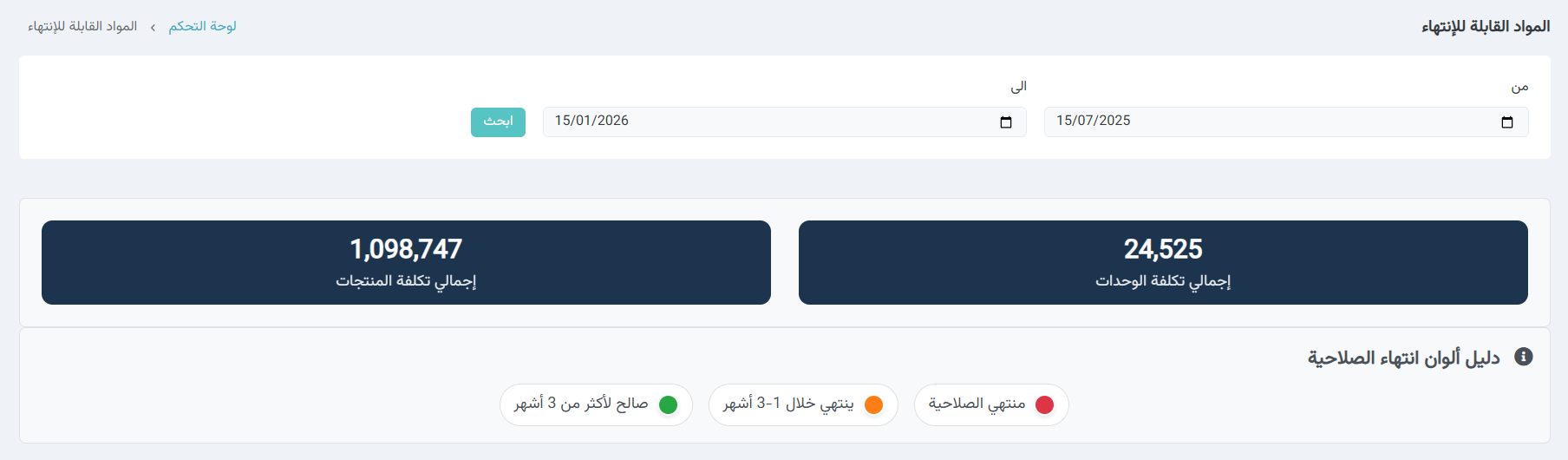](https://manual.capsulaiq.net/uploads/images/gallery/2026-01/4VTimage.png)
**2. جدول المنتجات قابلة الانتهاء**
- **\#**: الرقم التسلسلي للسجل.
- **اسم المنتج والكود**: الاسم التجاري للصنف
- **تاريخ الانتهاء**: يظهر التاريخ بوضوح مع **خلفية ملونة** تعكس حالة المنتج (أحمر للمنتهي).
- **إجمالي تكلفة المنتج**: القيمة المالية الإجمالية للكمية المتوفرة من هذا الصنف.
- **الكمية بالوحدة الصغيرة**: عدد القطع المتبقية في المخزن حالياً.
- **تعديل المخزون**: زر يتيح تصحيح الكميات مباشرة في حال وجود فروقات عند الجرد.
- **تاريخ الشراء**: يوضح تاريخ دخول الشحنة للنظام ومصدرها.
- **إخراج**: زر سريع لنقل المادة المنهية إلى صفحة "المواد الخارجة" لإتلافها أو شطبها.
- **موضع المنتج**: يحدد مكان تخزين الصنف (مثل: **رف أمامي**) لسهولة الوصول إليه.
[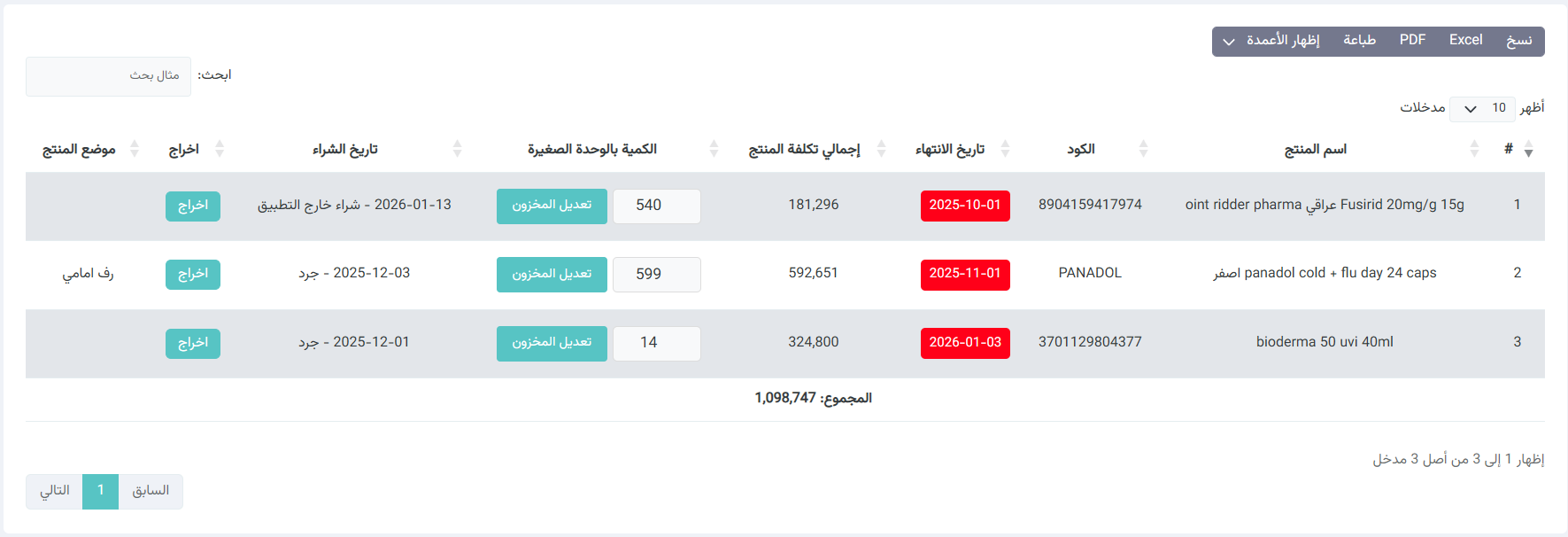](https://manual.capsulaiq.net/uploads/images/gallery/2026-01/G4Vimage.png)
# البيع اليومي
تُستخدم صفحة **البيع اليومي** لمراقبة وتدقيق جميع عمليات المبيعات التي تتم داخل النظام بشكل لحظي، حيث توفر تفاصيل دقيقة لكل فاتورة صادرة، مما يُمكّن الإدارة من تتبع الإيرادات، أداء الموظفين، وطرق الدفع المستخدمة.
يمكن الوصول إلى هذه الصفحة من خلال: **القائمة الجانبية ← التقارير ← البيع اليومي**
تحتوي الصفحة على الأقسام والأدوات التالية:
**1. فلاتر البحث والتصفية**
- **النطاق الزمني (من / إلى)**: لتحديد اليوم أو الفترة المراد مراجعة مبيعاتها.
- **فلترة بالموظفين**: تتيح عرض المبيعات الخاصة بموظف (بائع) محدد أو جميع الموظفين.
- **طريقة الدفع**: لتصفية العمليات بناءً على نوع الدفع (كاش، دين، أو الكل).
- **الفئة**: لتحديد فئة معينة من المنتجات المباعة.
↩ تُسهم هذه الفلاتر في تسهيل عملية الجرد اليومي ومطابقة النقد الموجود في الصندوق مع سجلات النظام.
**2. جدول تفاصيل البيع اليومي**
يعرض الجدول كافة العمليات التي تمت مع بياناتها المالية واللوجستية:
- **\#**: الرقم التسلسلي للعملية (رقم الفاتورة).
- **اسم العميل**: يظهر اسم المريض أو الزبون الذي تمت له عملية البيع.
- **البائع**: اسم الموظف الذي قام بإتمام العملية
- **الوقت**: التوقيت الدقيق وتاريخ صدور الفاتورة.
- **المنتجات**: تفصيل للأصناف المباعة، الكمية، ونوع الوحدة
- **المبلغ المستلم**: المبلغ الذي دفعه العميل فعلياً عند نقطة البيع.
- **المبلغ الكلي**: إجمالي قيمة الفاتورة قبل أو بعد أي تعديلات.
- **الخصم (مبلغ)**: يوضح أي خصومات مالية تم منحها على الفاتورة.
- **طريقة الدفع**: أيقونات توضح حالة الدفع (كاش باللون الأخضر، أو دين باللون الأصفر).
- **تفاصيل**: رابط سريع لـ "توليد الفاتورة" لعرضها أو إعادة طباعتها.
↩ يوفر هذا الجدول رقابة صارمة على حركة المبيعات ويمنع التلاعب أو الأخطاء في تسجيل المبالغ.
[](https://manual.capsulaiq.net/uploads/images/gallery/2026-01/D2Oimage.png)
[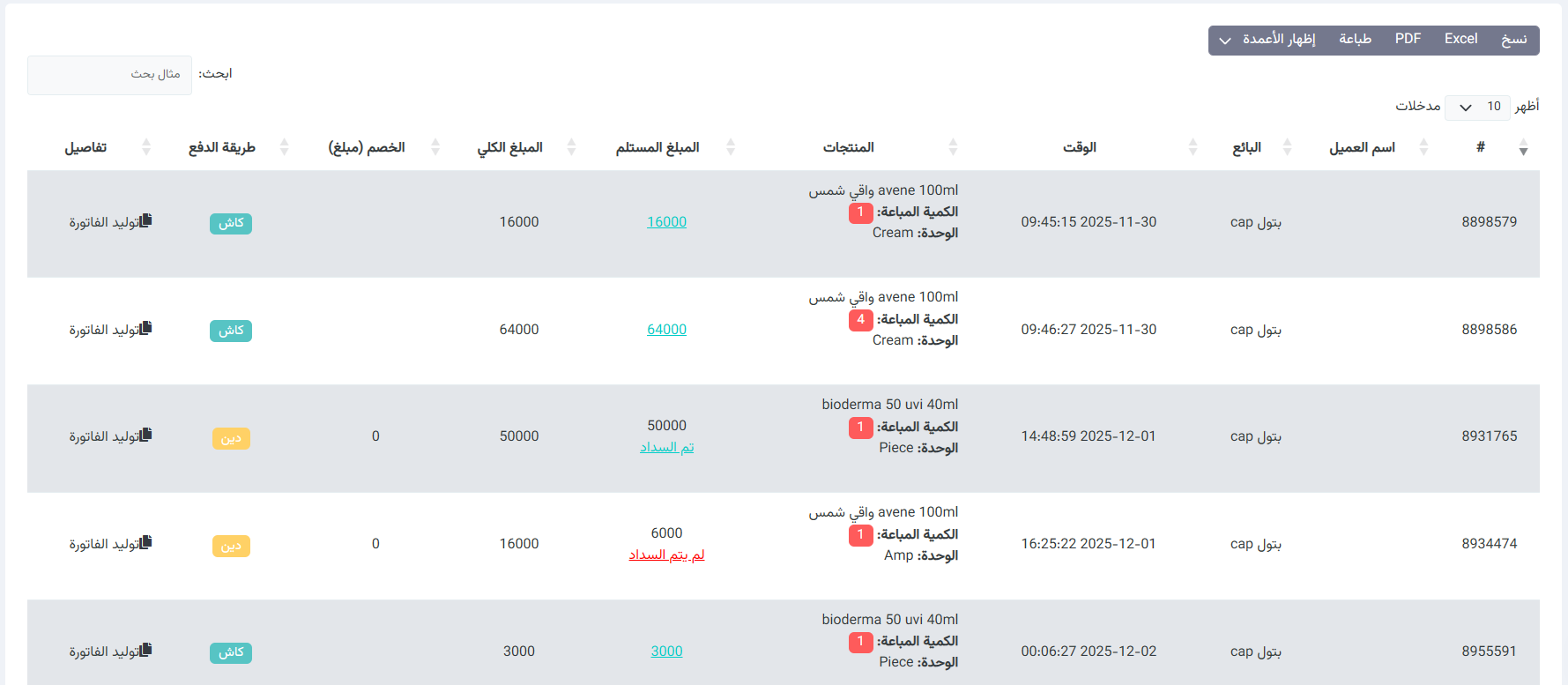](https://manual.capsulaiq.net/uploads/images/gallery/2026-01/LLQimage.png)
# سجل النظام
تُستخدم صفحة **سجل النظام** (System Log) كأداة رقابية وتدقيقية عليا (Audit Trail)، حيث تقوم بتوثيق كل حركة أو إجراء يتم تنفيذه داخل النظام بواسطة المستخدمين. تهدف هذه الواجهة إلى ضمان الشفافية التامة، وتتبع الأخطاء، ومراقبة التغييرات الحساسة مثل الحذف، الإضافة، أو تسديد الحسابات.
يمكن الوصول إلى هذه الصفحة من خلال: **القائمة الجانبية ← التقارير ← سجل النظام**
**1. أدوات البحث والفلترة المتقدمة**
تتيح هذه الفلاتر حصر الحركات المسجلة للوصول إلى معلومة محددة بسرعة:
- **الإجراءات**: تتيح اختيار نوع حركة معين (مثل: الكل، حذف، إضافة، سداد).
- **المستخدمين**: تصفية السجل بناءً على موظف محدد لمراقبة نشاطه.
- **الكلمة المفتاحية**: حقل للبحث عن إجراء معين بواسطة نص (مثل اسم منتج أو رقم هاتف).
- **الفترة من / الفترة إلى**: تحديد النطاق الزمني لعرض السجلات.
↩ تساعد هذه الفلاتر في إجراء التحقيقات الإدارية والمالية بدقة عند حدوث أي خلل أو استفسار حول عملية معينة.
[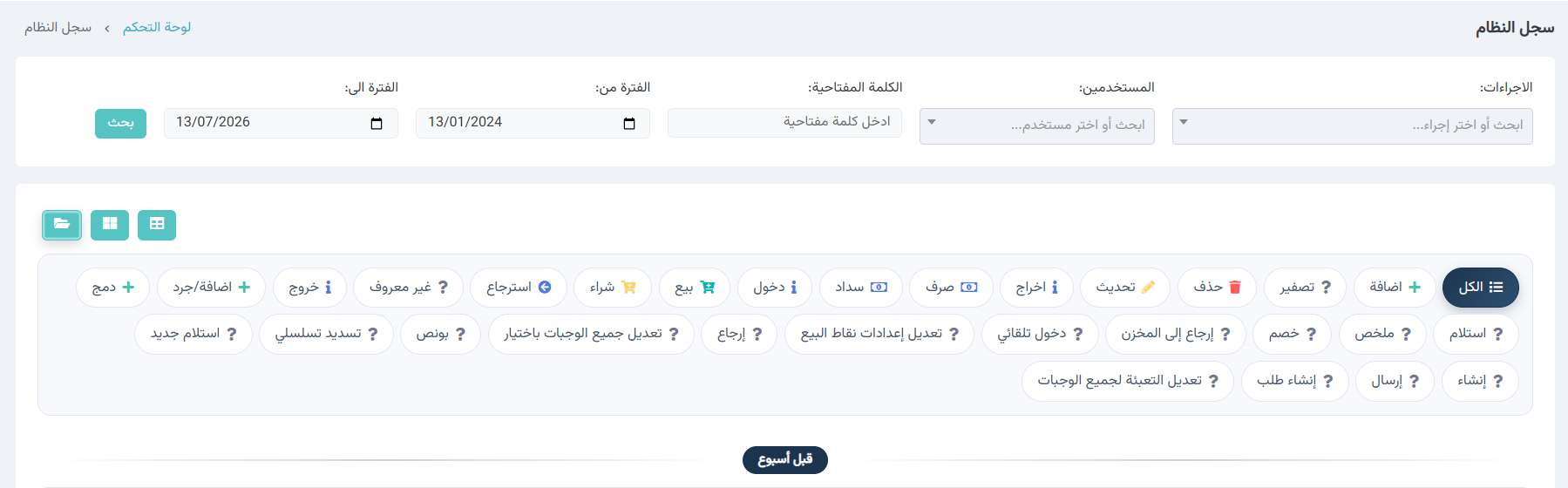](https://manual.capsulaiq.net/uploads/images/gallery/2026-07/L5aimage.png)
**2. الجدول الزمني للأحداث (Timeline)**
يتم عرض الحركات بشكل تتابعي مقسم حسب الأيام (مثل: الأمس، البارحة):
- **نوع الإجراء (Icon & Title)**: يظهر بجانب كل سجل أيقونة توضح طبيعة الحركة (مثل أيقونة 🗑️ للحذف، ➕ للإضافة، أو 💵 للسداد).
- **تفاصيل الإجراء**: وصف نصي دقيق لما تم القيام به (مثل: "تم حذف المذخر:"، أو "تم إنشاء المنتج: لوسارتان بوتاسيوم").
- **البيانات المرتبطة**: يظهر السجل المعلومات الحساسة المرتبطة بالحركة مثل رقم الهاتف أو كود المنتج.
- **المستخدم**: اسم الموظف الذي قام بالحركة
- **الوقت والتاريخ**: التوقيت الدقيق بالثانية لتنفيذ الإجراء.
↩ يعمل هذا التسلسل كمرجع قانوني وإداري لا يمكن التلاعب به، مما يزيد من أمان البيانات داخل النظام.
[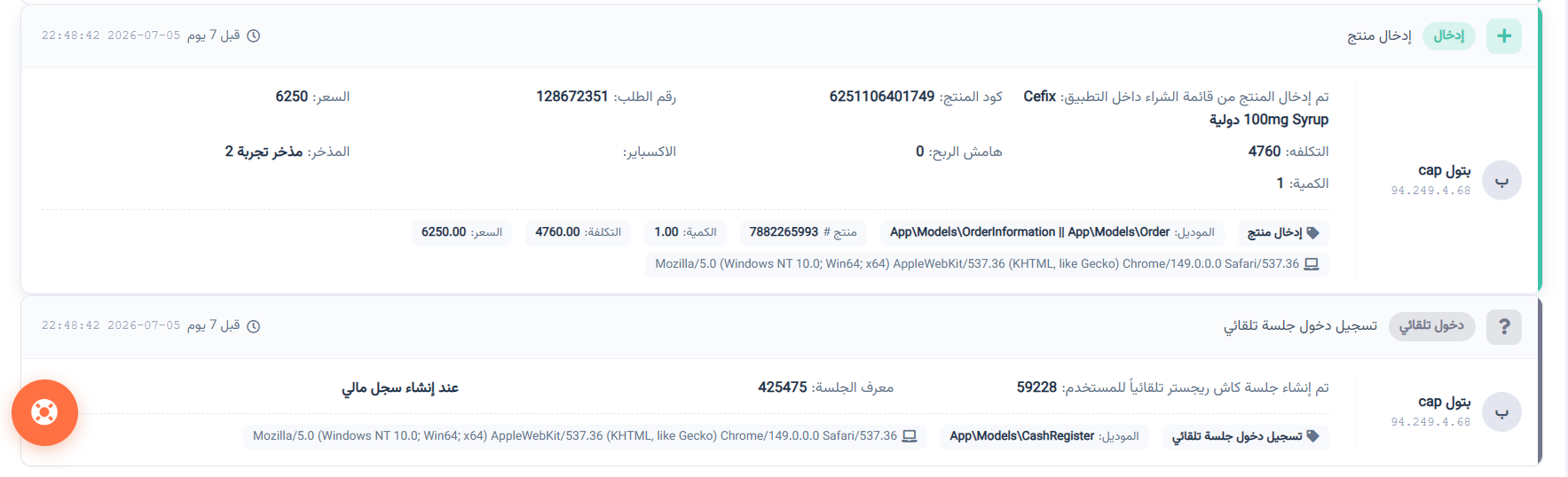](https://manual.capsulaiq.net/uploads/images/gallery/2026-07/L2Uimage.png)
# الجزء العاشر : دفتر النقوصات
يستعرض هذا القسم واجهة "دفتر النقوصات" كأداة ذكية مخصصة لإدارة المخزون وتحديد الاحتياجات الدوائية المطلوبة. تضمن هذه الميزة توفير المنتجات الأساسية للصيدلية من خلال رصد النواقص وتوثيقها بشكل منظم يسهل عملية إعادة الطلب والشراء.
# دفتر النقوصات
تُستخدم واجهة **دفتر النقوصات** كأداة ذكية لإدارة النواقص في المخزون، حيث تضمن توفر المنتجات الأساسية وعدم انقطاعها. تنقسم هذه الواجهة إلى نظامين متكاملين: **النوصات الآلي** و **النوصات اليدوي**.
يمكن الوصول إلى هذه الصفحة من خلال: **القائمة الجانبية ← دفتر النقوصات**
##### **1. النقوصات الآلي (System-Generated)**
يحتوي على المواد التي وصل مخزونها إلى كمية التنبيه المحددة أو اقتربت من النفاد، أي المواد التي شارف رصيدها على الانتهاء وتحتاج إلى إعادة طلب.
- **فلترة وتصنيف**: يمكنك تصفية المنتجات بناءً على تاريخ معين أو فئة محددة.
- **بيانات الجدول**:
- **اسم المنتج**: يظهر اسم الصنف
- **تاريخ الانتهاء**: يظهر بترميز لوني (أخضر للصالح، أحمر للقريب من الانتهاء) لمساعدتك في اتخاذ قرار إعادة الطلب.
- **الكمية الحالية**: يعرض الرصيد المتبقي بالوحدات الكبيرة والصغيرة (مثل: 3 باكيت و 7 شريط).
- **تاريخ الشراء**: يوضح متى تم جلب آخر شحنة من هذا الصنف.
- **إجراءات سريعة**:
- **إعادة طلب**: زر مخصص لإرسال الصنف مباشرة إلى سلة التسوق بالتطبيق ويتم اختيار المذخر حسب **إعدادات الطلب السريع**.
لتغيير اعدادات الطلب السريع يمكن الإنتقال الى **القائمة الجانبية ← الإعدادات← إعدادات الطلب السريع**
- - **استثناء**: زر يتيح لك استبعاد منتج معين من قائمة النقوصات الآلية مؤقتاً.
[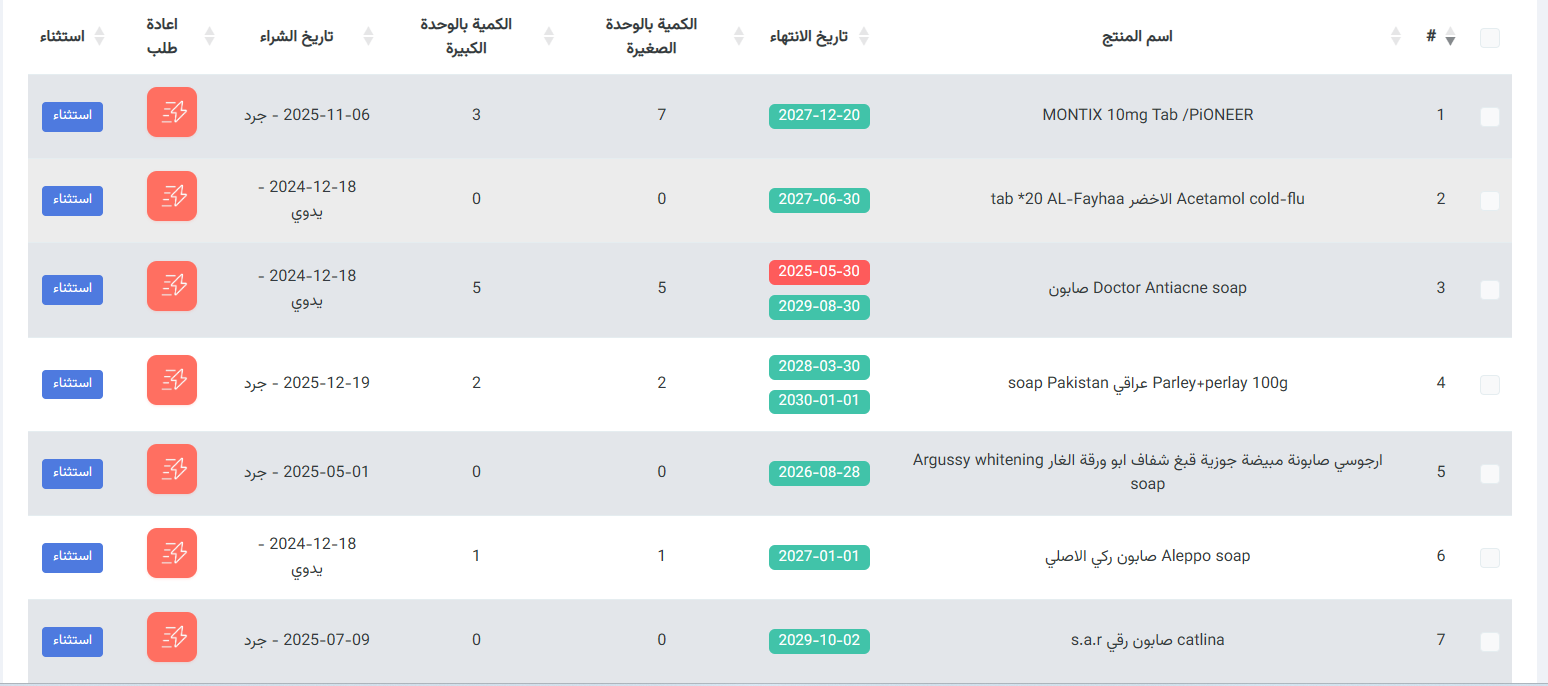](https://manual.capsulaiq.net/uploads/images/gallery/2026-01/hkUimage.png)
##### **2. النقوصات اليدوي (Manual Entries)**
يحتوي على المواد التي تمت إضافتها بشكل مباشر إلى دفتر النقوصات عن طريق الأوفلاين، بغض النظر عن مستوى المخزون أو كمية السوك الحالية
- **إضافة منتج للنقوصات**: زر بارز يتيح للموظف إدخال صنف جديد غير موجود في قائمة التنبيهات الآلية.
- **تفاصيل السجل اليدوي**:
- **تاريخ الإضافة**: يوثق اليوم الذي تم فيه تسجيل النقص.
- **التحكم**: يوفر خيارات (حذف) لإزالة الصنف بعد توفره، أو (استثناء) و (إعادة طلب) .
[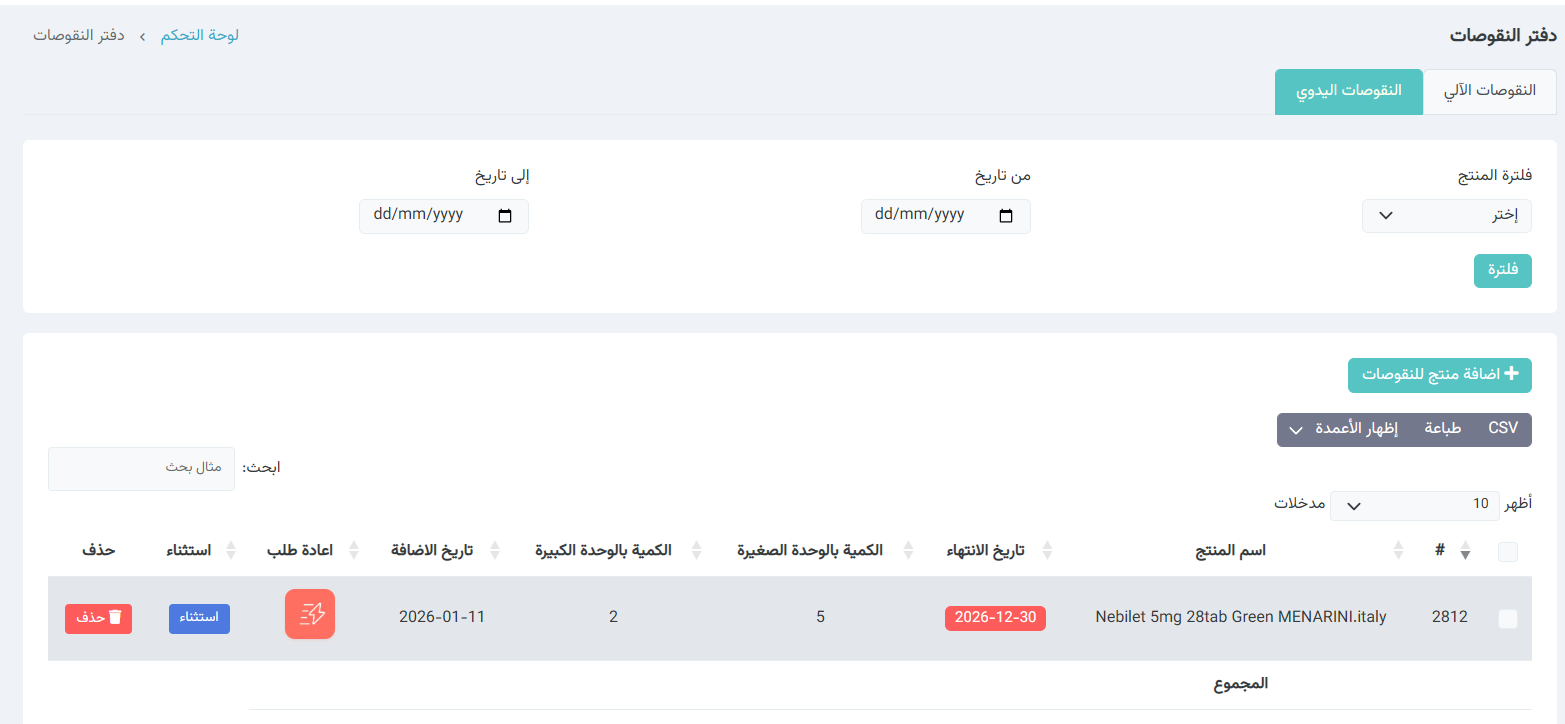](https://manual.capsulaiq.net/uploads/images/gallery/2026-01/JbXimage.png)
##### **3. إضافة منتج لدفتر النقوصات**
تُستخدم نافذة **إضافة إلى النقوصات** لتمكين الموظفين من تسجيل أي نقص في المخزون يدوياً، سواء كان صنفاً موجوداً في النظام مسبقاً أو صنفاً جديداً كلياً يتم طلبه بناءً على احتياج الزبائن. تهدف هذه الواجهة إلى سد الفجوة بين البيانات الآلية والواقع الميداني، مما يضمن عدم ضياع أي طلبات.
[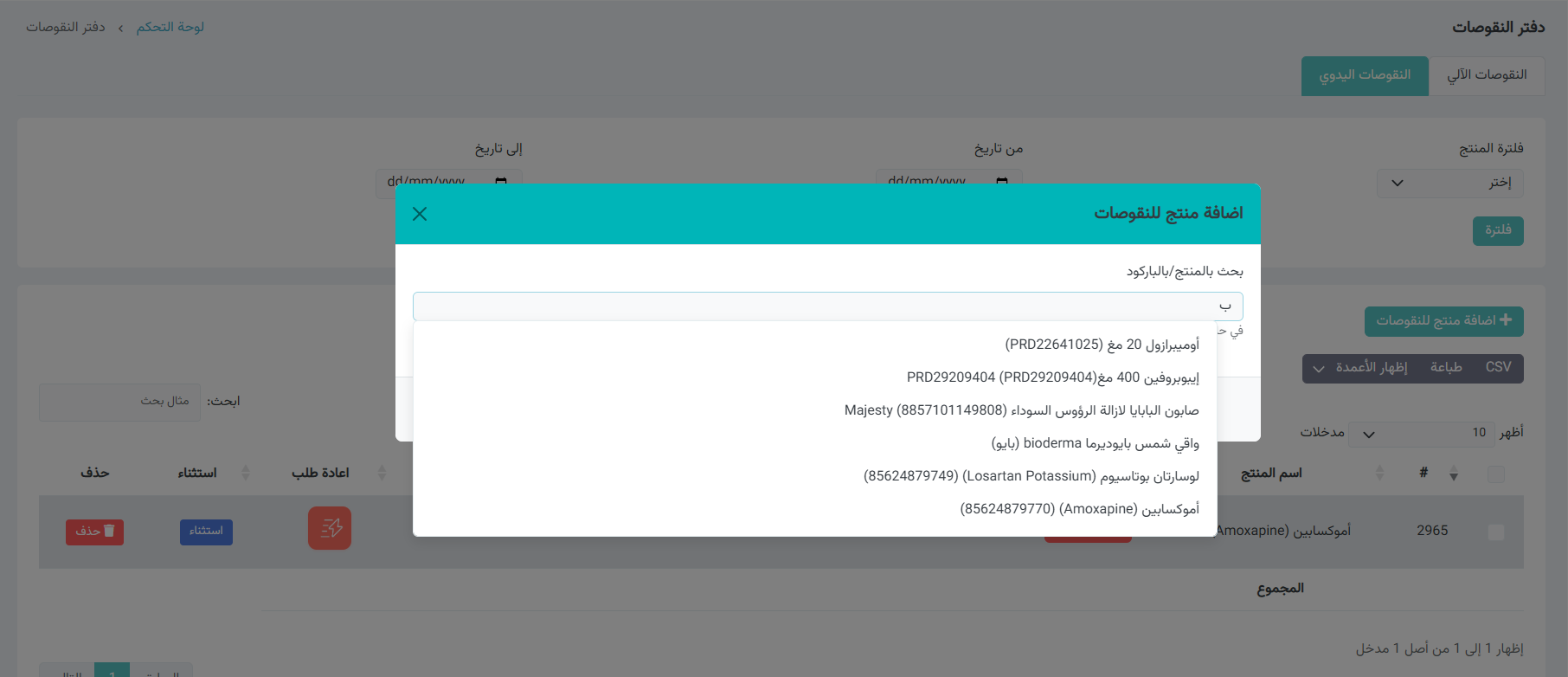](https://manual.capsulaiq.net/uploads/images/gallery/2026-01/TPsimage.png)
# الجزء الحادي عشر : لوحة التحكم الشاملة
يستعرض هذا القسم "لوحة التحكم الشاملة" كلوحة مراقبة ذكية تجمع كافة التنبيهات التلقائية او اليدوية التي يصدرها النظام
# التنبيهات
تُستخدم صفحة **مركز التنبيهات** كلوحة مراقبة ذكية تقوم بجمع كافة الإشعارات التلقائية التي يُصدرها النظام بناءً على معايير محددة (مثل قرب انتهاء صلاحية منتج أو وصول رصيد صنف للصفر). تهدف هذه الصفحة إلى لفت انتباه المستخدم للمخاطر أو الإجراءات الضرورية التي يجب اتخاذها فوراً لضمان سلامة العمل.
يمكن الوصول إلى هذه الصفحة من خلال: **القائمة الجانبية ← مركز الإشعارات**
##### **شريط إحصائيات التنبيهات**
يعرض النظام ملخصاً رقمياً لجميع أنواع التنبيهات النشطة:
- **نقص المخزون:** عدد الأصناف التي تعاني من نقص في الرصيد.
- **مشاكل الأسعار :** التنبيهات المتعلقة بتغيرات غير طبيعية في أسعار المشتريات.
- **قرب انتهاء الصلاحية :** عدد المواد التي اقترب تاريخ إكسبايرها.
- **تنبيهات النظام :** الإشعارات التقنية العامة.
- **تنبيهات مرسلة :** السجلات التي تمت معالجتها أو إرسالها.
- **البونص :** التنبيهات الخاصة بالبونصات المجانية من المذاخر.
[](https://manual.capsulaiq.net/uploads/images/gallery/2026-01/gVwimage.png)
##### **1-نقص المخزون**
**أدوات التصفية والبحث**
- **1- تصفية حسب نوع النقص**: يتيح لك التبديل بين **النقوصات الآلي ,** **النقوصات اليدوي**.
**بطاقات المنتجات (تفاصيل النقص)**
يتم عرض كل منتج في بطاقة منفصلة تحتوي على البيانات التالية:
- **اسم المنتج**: الاسم التجاري والعلمي للصنف.
- **الكمية الحالية**: الرصيد الفعلي الموجود في المخزن حالياً.
- **كمية التنبيه**: "حد الأمان" الذي تم ضبطه مسبقاً، حيث يصدر التنبيه بمجرد وصول الرصيد لهذا الرقم أو أقل منه.
- **كود المنتج**: الرمز الخاص بالصنف لسهولة التمييز والبحث.
**الإجراءات المتاحة لكل منتج**
توجد أيقونات سريعة أسفل كل بطاقة لاتخاذ قرار فوري:
- **إضافة للنقوصات (أيقونة السلة)**: لتحويل المنتج مباشرة إلى قائمة المشتريات القادمة لتوفيره.
- **عرض المنتج (أيقونة العين)**: للدخول إلى صفحة تفاصيل المنتج الكاملة لمراجعة بياناته أو حركته المخزنية.
- **حذف التنبيه (أيقونة السلة)**: لإزالة التنبيه الخاص بهذا المنتج من القائمة الحالية.
↩ تضمن هذه الشاشة استمرارية توفر الأصناف في الصيدلية، حيث تعمل كمساعد ذكي ينبهك قبل نفاذ الكمية تماماً، مما يمنع ضياع فرص البيع.
[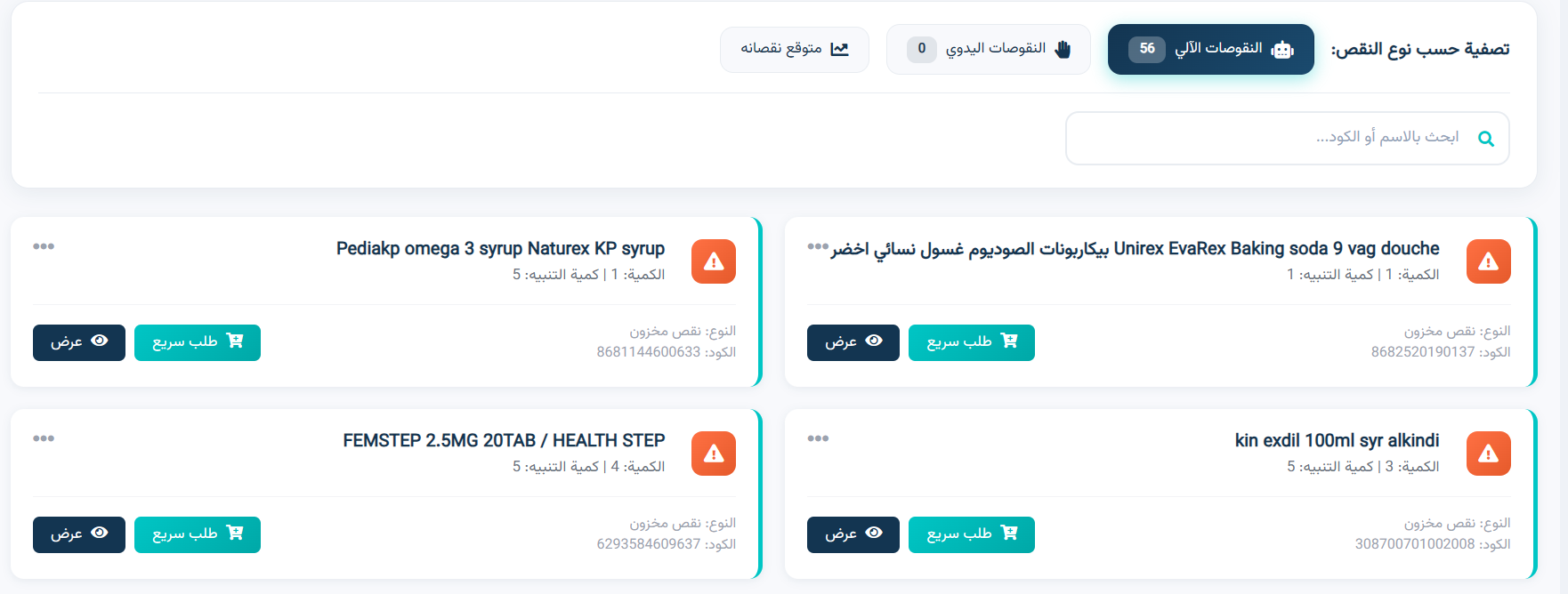](https://manual.capsulaiq.net/uploads/images/gallery/2026-01/loXimage.png)
- **2- متوقع نقصانه**: زر لتحليل المواد التي قد تنفد قريباً بناءً على معدل المبيعات.
واجهة **المتوقع نقصانه** أداة تحليلية متقدمة داخل نظام التنبيهات، حيث تعتمد على خوارزميات الذكاء الاصطناعي لتحليل حركة المبيعات اليومية وربطها بالمخزون الحالي لتوقع التاريخ التقريبي لنفاد الكمية.
**نظام التصفية حسب الأيام المتبقية**
تتيح لك هذه الفلاتر العلوية تصنيف المنتجات بناءً على درجة خطورة نفادها:
- **الكل**: عرض جميع المنتجات التي يتوقع النظام نقصانها.
- **حرج (1-7 أيام)**: المنتجات التي يتوقع نفادها خلال أسبوع أو أقل.
- **تحذير (8-14 يوم)**: المنتجات التي يكفي مخزونها لفترة تتراوح بين أسبوع إلى أسبوعين.
- **عادي (+15 يوم)**: المنتجات التي يتوفر منها مخزون يكفي لأكثر من 15 يوماً.
- **بحث**: حقل مخصص للبحث عن منتج معين بالاسم أو الكود لتفقد حالته التوقعية.
تحتوي كل بطاقة منتج على بيانات دقيقة تساعدك في جدولة مشترياتك القادمة:
- **اسم المنتج**: الاسم التجاري المسجل للصنف.
- **الكمية وكمية التنبيه**: يعرض الرصيد الحالي مقابل "حد الأمان" المضاف مسبقاً.
- **عداد النفاد (ينفد خلال X يوم)**: حيث يظهر تنبيه ملون يحدد عدد الأيام المتبقية قبل وصول الرصيد للصفر (مثل: ينفد خلال 30 يوم).
- **الاستهلاك اليومي**: يوضح متوسط سحب الصنف بشكل يومي بناءً على العمليات السابقة.
- **النوع والكود**: يحدد تصنيف التنبيه كـ "متوقع نقصانه" مع إظهار باركود المنتج.
[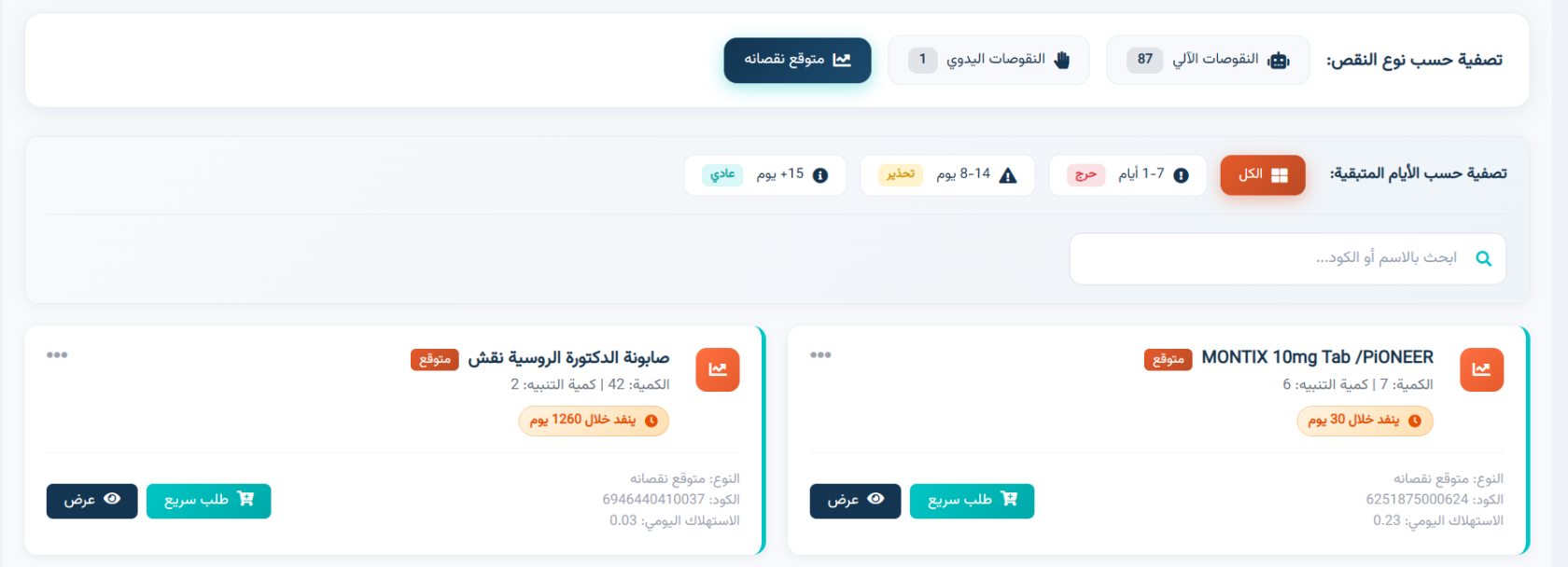](https://manual.capsulaiq.net/uploads/images/gallery/2026-01/Vgjimage.png)
**خيارات الإجراء السريع**
توفر كل بطاقة أزراراً لاتخاذ قرار فوري بناءً على التحليل:
- **طلب سريع**: زر مخصص لإرسال الصنف فوراً إلى قائمة المشتريات لتفادي نفاده.
[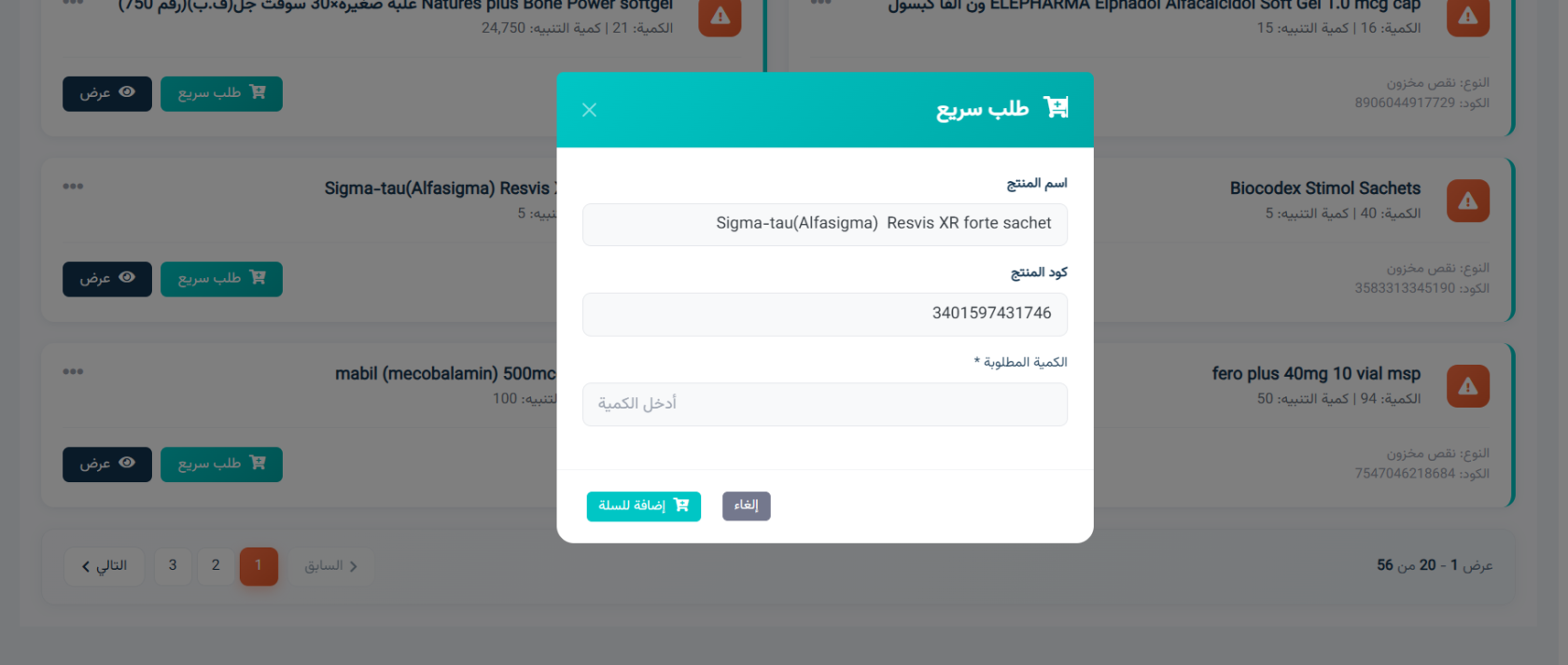](https://manual.capsulaiq.net/uploads/images/gallery/2026-01/tJ3image.png)
- **عرض**: للدخول إلى ملف المنتج ومراجعة سجل مبيعاته أو تعديل بياناته.
[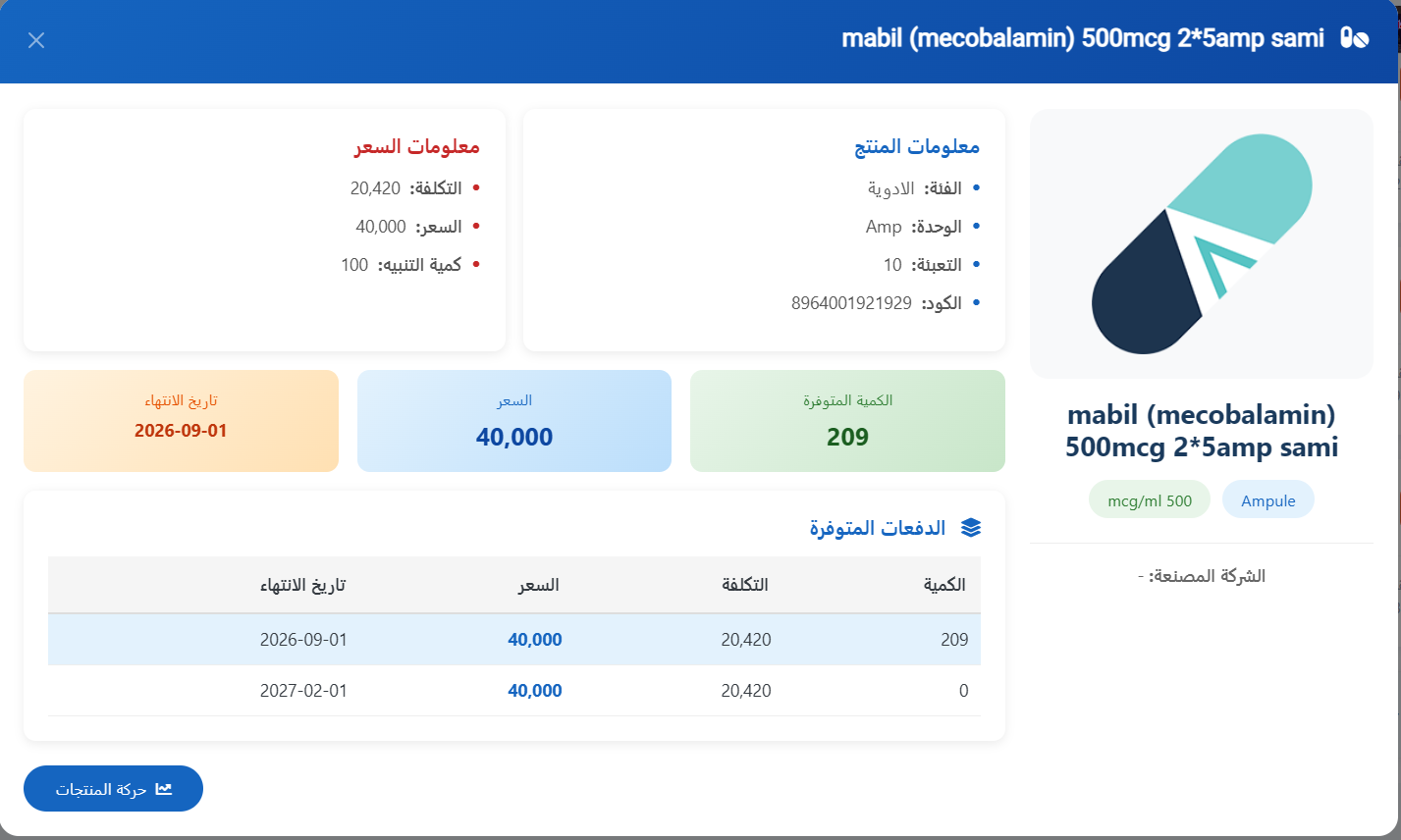](https://manual.capsulaiq.net/uploads/images/gallery/2026-01/R8Iimage.png)
##### **2-مشاكل الأسعار**
تُستخدم واجهة **مشاكل الأسعار** كأداة رقابية مالية داخل مركز التنبيهات، حيث يقوم النظام تلقائياً برصد المنتجات التي تظهر فيها فروقات غير منطقية بين سعر التكلفة وسعر البيع، أو وجود خلل في هوامش الربح المحتسبة.
**بيانات المنتج والتحليل المالي**
تحتوي كل بطاقة منتج على تفاصيل مالية دقيقة لمقارنة الأسعار:
- **اسم المنتج**: الاسم التجاري الكامل للصنف المتأثر.
- **التكلفة أعلى من البيع**: تنبيه صريح يظهر عندما يكون سعر شراء المنتج من المذخر أعلى من السعر المحدد لبيعه للجمهور، مما يعني وجود خسارة مباشرة.
- **بيانات المقارنة**: يعرض النظام الأرقام للمقارنة الفورية:
- **التكلفة**: سعر الشراء الحالي المسجل.
- **البيع**: سعر البيع المعتمد حالياً في النظام.
- **الكمية**: عدد الوحدات المتوفرة من هذا الصنف والتي تتأثر بمشكلة السعر الحالية.
[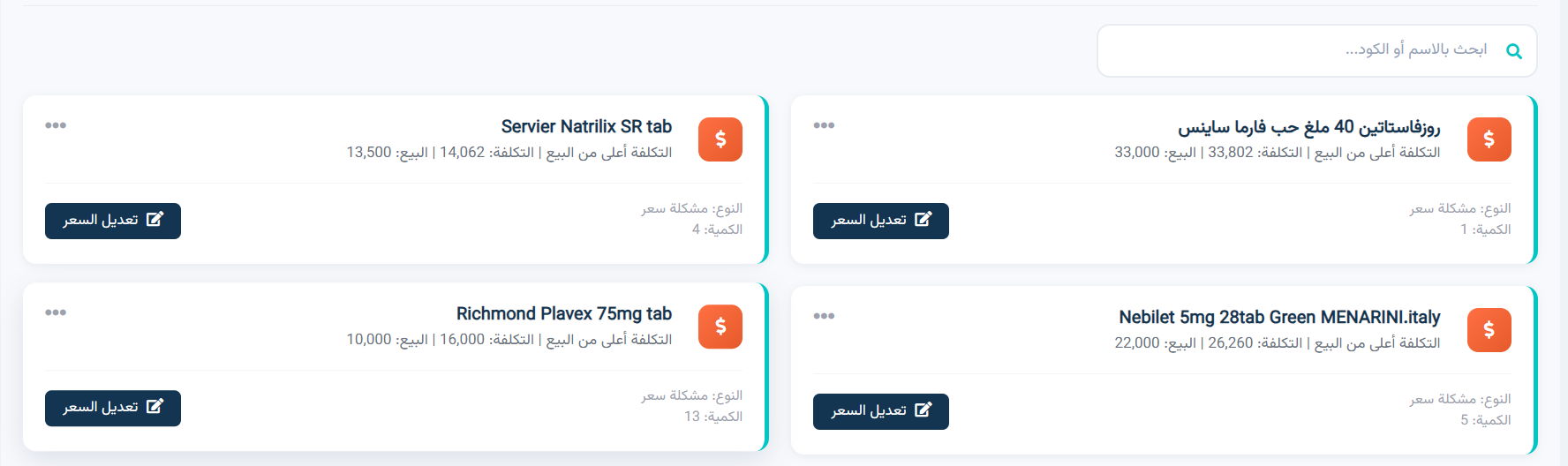](https://manual.capsulaiq.net/uploads/images/gallery/2026-01/B1Fimage.png)
يوفر النظام خياراً مباشراً لكل بطاقة لتصحيح الخطأ:
- **زر تعديل السعر**: يتيح للمستخدم الانتقال الفوري لواجهة تسعير المنتج لتعديل سعر البيع بما يتناسب مع التكلفة الجديدة، أو مراجعة فاتورة المشتريات للتأكد من عدم وجود خطأ في إدخال سعر التكلفة.
[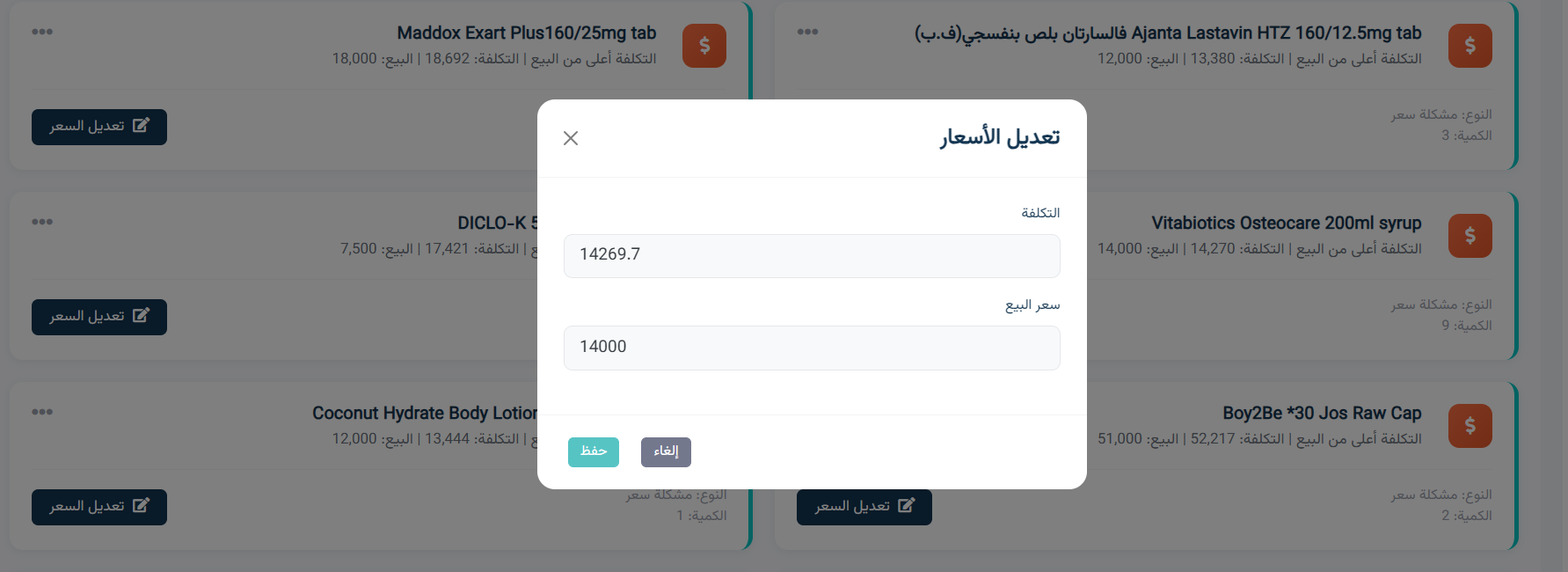](https://manual.capsulaiq.net/uploads/images/gallery/2026-01/hOaimage.png)
##### **3-قرب انتهاء الصلاحية**
تُستخدم واجهة **قرب انتهاء الصلاحية** ضمن مركز التنبيهات لرصد المنتجات التي أوشكت صلاحيتها على الانتهاء، مما يتيح للإدارة اتخاذ إجراءات وقائية سريعة مثل عمل عروض ترويجية أو إرجاعها للموردين.
**بطاقات المنتجات (تحليل الصلاحية)**
تحتوي كل بطاقة على بيانات دقيقة حول الحالة الزمنية للمنتج:
- **اسم المنتج**: الاسم التجاري الكامل للصنف المسجل.
- **تاريخ الانتهاء**: يظهر التاريخ الدقيق لنهاية صلاحية المنتج .
- **مؤشر الأيام المتبقية**: تنبيه ملون يوضح عدد الأيام المتبقية حتى تاريخ الانتهاء (مثلاً: **3 يوم** أو **6 يوم**)، وفي حال انتهى المنتج تظهر بقيمة **0 يوم**.
- **البيانات المخزنية**:
- **النوع**: يُصنف التنبيه تحت "انتهاء صلاحية".
- **الكمية**: عدد الوحدات المتوفرة في المخزن من هذه التشغيلة المحددة.
[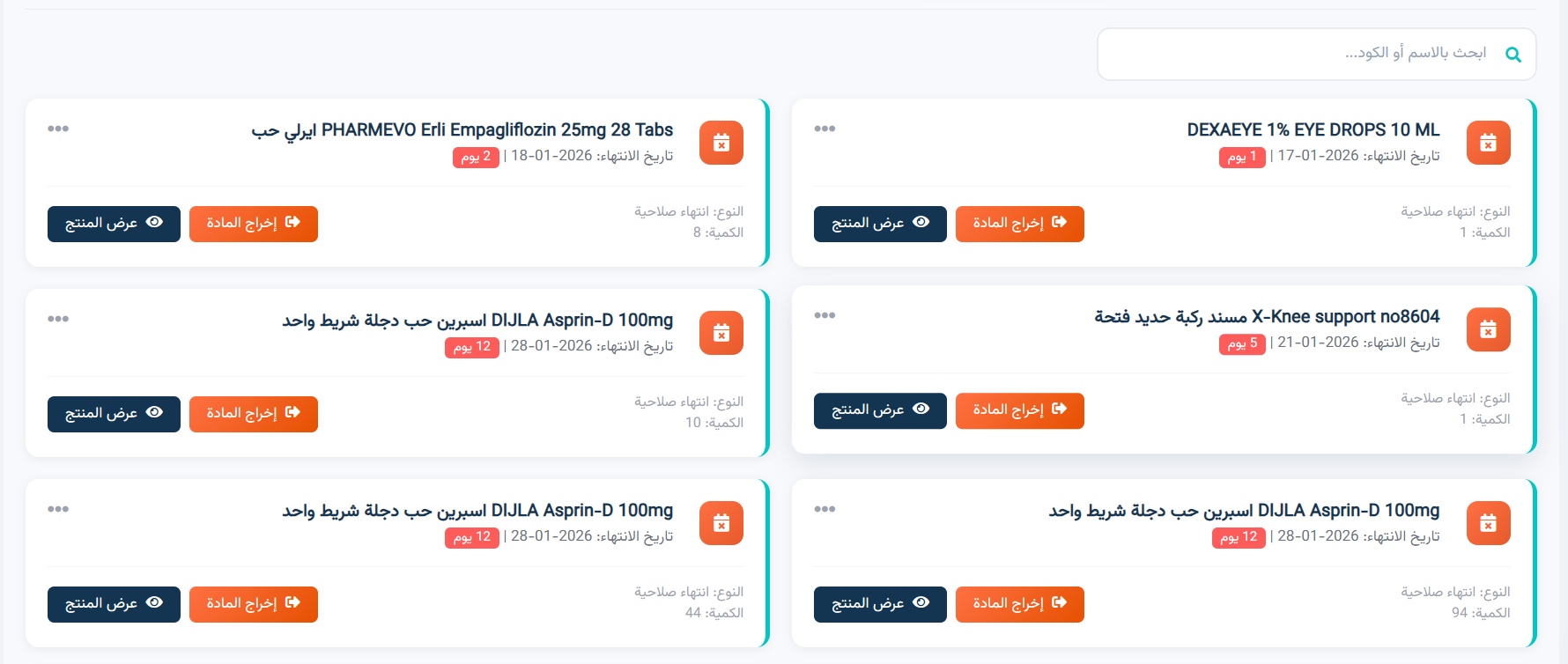](https://manual.capsulaiq.net/uploads/images/gallery/2026-01/Zvzimage.png)
**خيارات الإجراء السريع**
توفر كل بطاقة أزراراً لاتخاذ قرار فوري بناءً على حالة المنتج:
- **إخراج المادة**:يُستخدم لنقل المادة المنتهية أو قريبة الانتهاء إلى سجل المواد الخارجة (تالف أو مرجع).
[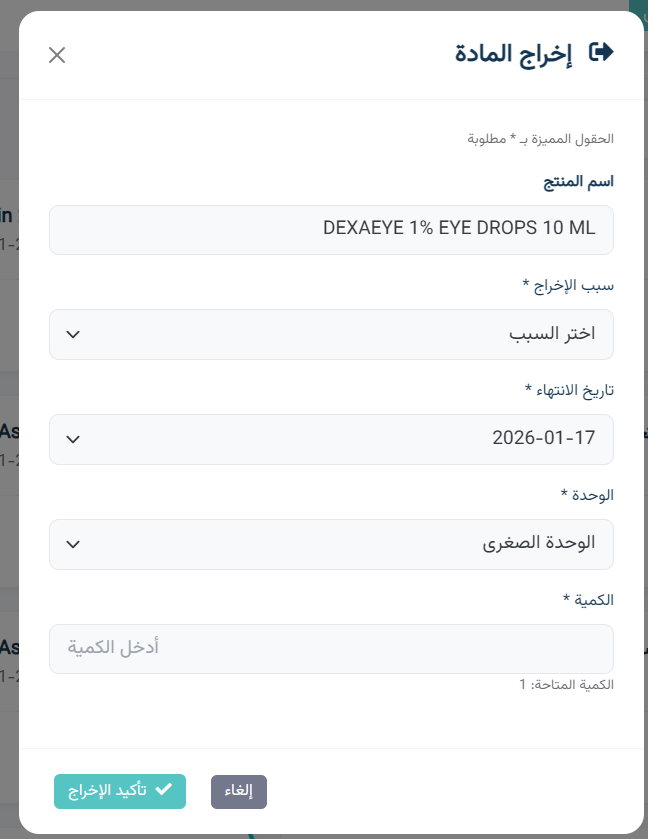](https://manual.capsulaiq.net/uploads/images/gallery/2026-01/3ypimage.png)
- **عرض المنتج**: الدخول إلى ملف المنتج الكامل لمراجعة بياناته أو حركته المخزنية.
[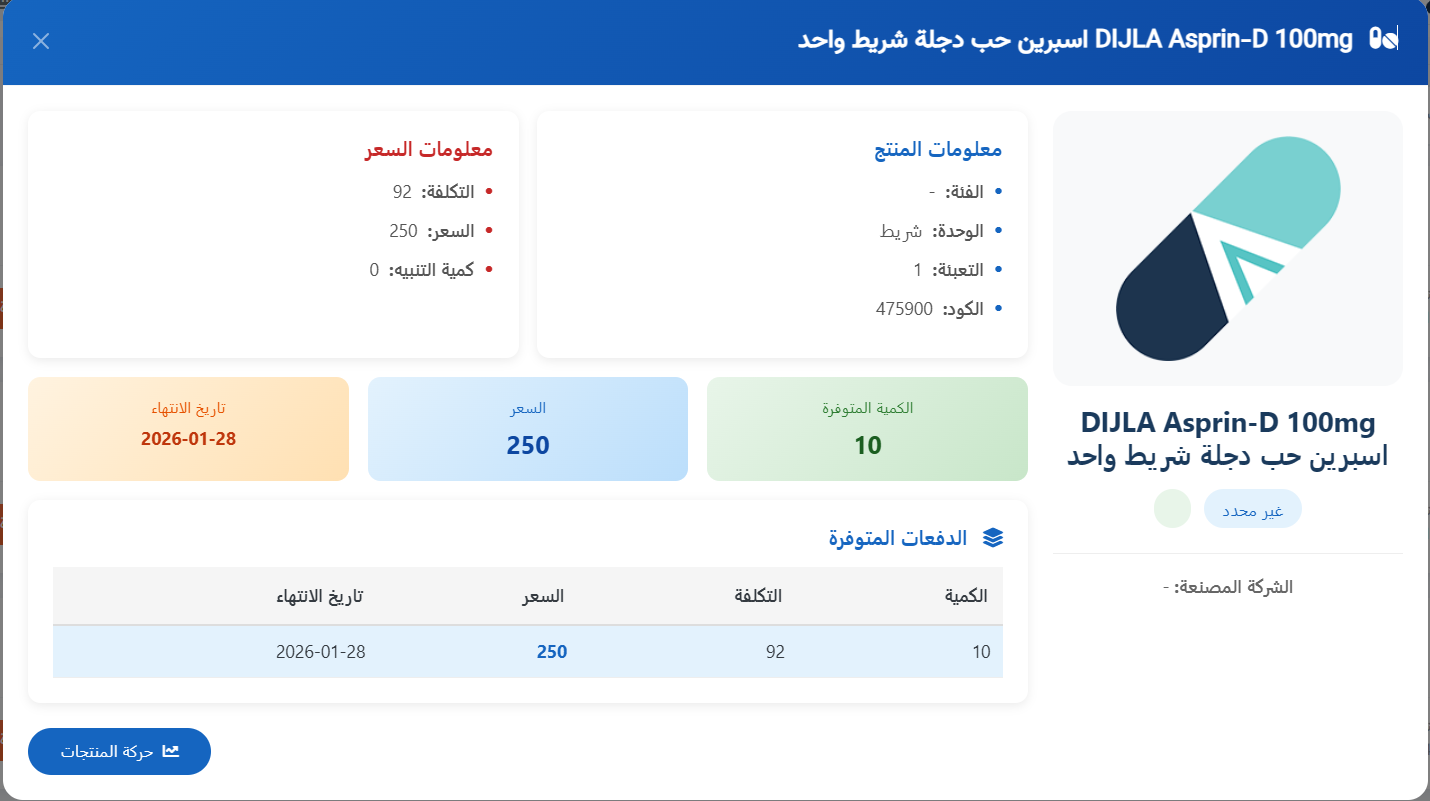](https://manual.capsulaiq.net/uploads/images/gallery/2026-01/tQAimage.png)
##### **4. تننبيهات النظام**
تُستخدم واجهة **تنبيهات النظام** كمركز مراقبة ذكي يقوم بجمع كافة الإشعارات الفنية والإدارية التي يصدرها النظام تلقائياً. تهدف هذه الشاشة إلى إبقاء المستخدم على اطلاع دائم بآخر التحديثات، الطلبات، والرسائل العامة المتعلقة بسير العمل.
**نوع الإشعار**
تتيح لك التبويبات العلوية فرز التنبيهات للتركيز على فئة محددة:
- **الكل**: عرض كافة الإشعارات الواردة للنظام دون استثناء.
- **المحادثات**: التنبيهات المتعلقة بالرسائل والمراسلات.
- **عام**: الإشعارات الهامة.
- **طلبات الانضمام**: التنبيهات الخاصة بطلبات الإنضمام للمذاخر.
- **الطلبات**: متابعة حالات طلبات الشراء أو العمليات الجارية.
- **المنشورات**: الإعلانات أو التحديثات المنشورة من قبل إدارة النظام او المذاخر
- **طلبات الأسعار**: التنبيهات المتعلقة باستعلامات أو تحديثات أسعار المنتجات.
- **عروض البونص**: الإشعارات الخاصة بالبونصات المجانية والكميات الإضافية.
- **المنتجات المتابعة**: التنبيهات الخاصة بالأصناف التي تم متابعتها بالتطبيق.
[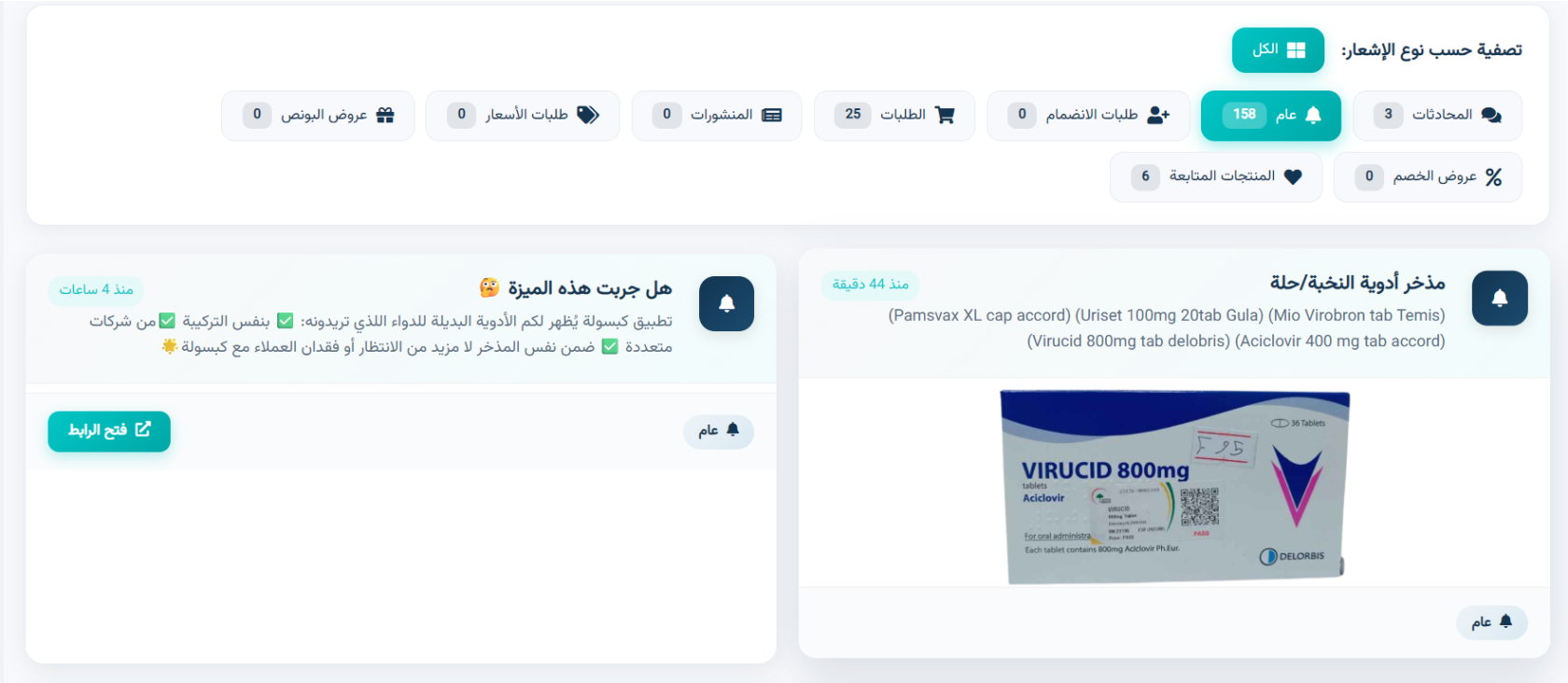](https://manual.capsulaiq.net/uploads/images/gallery/2026-01/FUzimage.png)
##### **5. تننبيهات مرسلة**
**إنشاء تنبيه جديد (نافذة الإدخال)**
تُستخدم هذه النافذة لتوليد تنبيهات مخصصة يتم ارسالها فوراً إلى حسابات الموظفين وتوثيقها في النظام:
- **عنوان التنبيه**: الحقل المخصص لكتابة العنوان الرئيسي الذي سيظهر في الإشعار (مثل: تحذير نقص المخزون).
- **التصنيف**: قائمة منسدلة لتحديد نوع التنبيه (مخزون، أسعار، صلاحية، الأمان، إلخ) لضمان ظهوره في القسم الصحيح.
- **إرسال إشعار إلى الموبايل**: خيار عند تفعيله، يتم إرسال "تنبيه دفع" (Push Notification) مباشرة إلى هواتف الموظفين عبر تطبيق الصيدلية.
- **الوصف (اختياري)**: مساحة لكتابة تفاصيل إضافية حول التنبيه.
- **إجراءات التنفيذ**:
- **إنشاء التنبيه**: زر باللون الفيروزي لاعتماد الإرسال.
- **إلغاء**: زر لإغلاق النافذة دون حفظ التغييرات.
[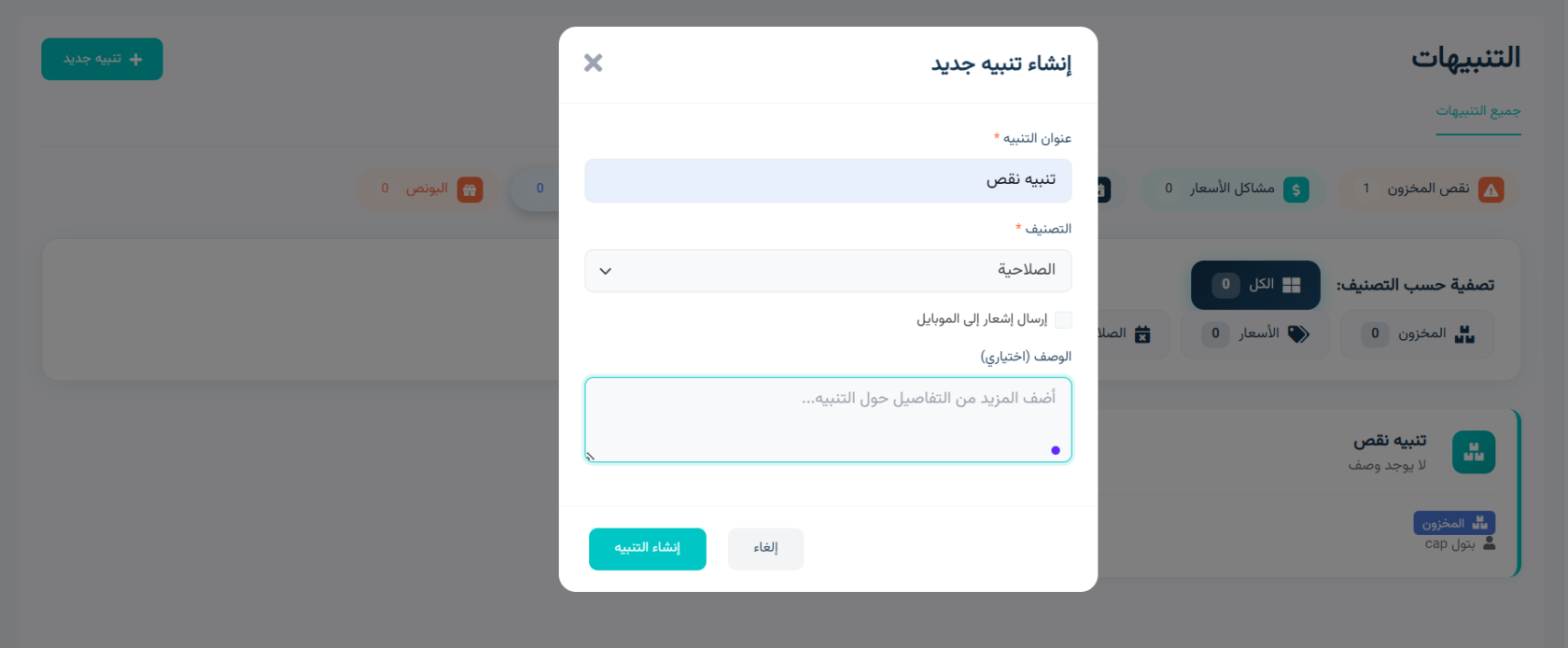](https://manual.capsulaiq.net/uploads/images/gallery/2026-01/4g8image.png)
**التنبيهات المرسلة**
بعد إتمام عملية الإنشاء، ينتقل التنبيه ليظهر في سجل **التنبيهات المرسلة**، وهي واجهة مخصصة لمتابعة ما تم تعميمه:
- **تصفية حسب التصنيف**: تتيح للمستخدم عرض التنبيهات بناءً على نوعها (المخزون، الأسعار، الصلاحية، النظام، الأمان، أو أخرى).
- **بطاقة التنبيه المرسل**: تظهر البطاقة وتحتوي على:
- **عنوان التنبيه**: مثل "تنبيه نقص".
- **الوصف**: يعرض تفاصيل الرسالة أو عبارة "لا يوجد وصف" في حال ترك الحقل فارغاً.
- **التوقيت**: يوضح متى تم إرسال التنبيه.
- **التصنيف :** القسم (مثلاً: المخزون).
- **اسم المرسل**: يظهر اسم المستخدم الذي قام بإنشاء وإرسال التنبيه.
- **حذف**: لإزالة التنبيه من السجل بعد انتهاء الحاجة إليه.
[](https://manual.capsulaiq.net/uploads/images/gallery/2026-01/GbTimage.png)
#####
# الجزء الثاني عشر : الإسترجاعات من المذاخر
**الإسترجاعات من المذاخر** يستعرض هذا القس إدارة المرتجعات، حيث يوفر لوحات تحكم نهائية لمتابعة عمليات الإرجاع التي تتم سواء داخل تطبيق كبسولة أو خارجه. كما يتضمن أدوات متكاملة لإضافة المرتجعات بطريقة منظمة تضمن توثيق كافة الأصناف المعادة للمذاخر بدقة.
# إضافة إسترجاع
تُستخدم واجهة **استرجاع إلى المذاخر – البحث بالمادة** للبحث عن الفواتير السابقة الخاصة بالمواد التي ترغب الصيدلية بإرجاعها إلى المذخر، حيث تتيح الوصول إلى تفاصيل الفاتورة واختيار الأصناف والكميات المطلوب استرجاعها.
يمكن الوصول إلى هذه الصفحة من خلال: **القائمة الجانبية ← الإسترجاعات من المذاخر ← إضافة إسترجاع**
# طلبات الاسترجاع — موحّد (داخل / خارج التطبيق)
تُستخدم واجهة **طلبات الاسترجاع** لعرض ومتابعة جميع عمليات الاسترجاع التي تم إنشاؤها من الصيدلية، سواء كانت طلبات استرجاع **داخل التطبيق** أو **خارج التطبيق**، حيث تتيح متابعة حالة كل طلب ومعرفة تفاصيله وقيمته والمواد المرتجعة.
يمكن الوصول إلى هذه الصفحة من خلال: **القائمة الجانبية ← الإسترجاعات من المذاخر ←قائمة استرجاعات المذاخر**
# الجزء الثالث عشر : فريق العمل
يستعرض هذا القسم واجهة "فريق العمل" كلوحة تحكم شاملة مخصصة لإدارة الكادر الوظيفي داخل الصيدلية. تتيح هذه النافذة تنظيم بيانات الأعضاءو تحديد صلاحياتهم داخل النظام
# فريق العمل
تُعد واجهة **قسم فريق العمل** لوحة تحكم شاملة مخصصة لإدارة الكادر الوظيفي أو الأعضاء داخل النظام، حيث تتيح للمسؤولين إضافة مستخدمين جدد، تعديل بياناتهم، والتحكم في صلاحياتهم بشكل دقيق.
يمكن الوصول إلى هذه الصفحة من خلال: **القائمة الجانبية ←فريق العمل**
**1. إدارة الإضافة**
تتضمن الواجهة أدوات مباشرة لإدارة نمو الفريق والوصول السريع للبيانات:
- **إضافة عضو جديد:** يتم ذلك عبر الضغط على زر **"إضافة +"** الأخضر في أعلى يسار الشاشة لبدء إدخال بيانات موظف جديد.
إدخال بيانات الموظفين وتعيين أدوارهم وصلاحياتهم المالية بدقة.
إليك الشرح التفصيلي للواجهة بناءً على الصور المرفقة:
**البيانات الشخصية**
في هذا القسم، يتم إدخال المعلومات التعريفية الأساسية للعضو الجديد:
- **اسم المستخدم:** حقل مخصص لكتابة الاسم الكامل للموظف،
- **رقم الهاتف:** يتم إدخال رقم التواصل الخاص بالموظف، مع ملاحظة إرشادية بضرورة إدخال الرقم بصيغة صحيحة لضمان تفعيل الحساب.
**إعدادات الحساب**
تحدد هذه المنطقة كيفية وصول الموظف للنظام وصلاحياته الإدارية:
- **كلمة المرور:** تعيين رمز أمان للحساب (يجب ألا يقل عن 8 أحرف).
- **تحديد الرتبة (مدير):** قائمة منسدلة تتيح اختيار ما إذا كان العضو سيعمل كـ **"مدير"** (نعم/لا)؛ حيث يمنح اختيار "نعم" الموظف صلاحيات إضافية واسعة في النظام.
**إعدادات الفواتير والقيود المالية**
يسمح النظام بضبط حدود مالية معينة لكل موظف لضمان الرقابة:
- **الخصومات اليومية:** حقل مخصص لتحديد **الحد الأقصى للخصم المسموح به** للموظف عند إجراء العمليات
**إجراءات الحفظ والتنفيذ**
بعد استكمال كافة البيانات، تظهر خيارات التنفيذ في أسفل الواجهة:
- **زر إضافة (+):** باللون الأخضر، ويستخدم لاعتماد البيانات وإنشاء الحساب رسمياً في قائمة فريق العمل.
- **زر إلغاء (X):** للتراجع عن العملية وإغلاق النافذة دون حفظ التغييرات.
**ملاحظة إضافية:** بمجرد الضغط على "إضافة"، سيظهر العضو الجديد في الجدول الرئيسي الذي يتضمن خيارات "تعديل" و"صلاحيات المستخدم" و"حذف" لإدارة حسابه لاحقاً.
[](https://manual.capsulaiq.net/uploads/images/gallery/2026-01/ZSMimage.png)
**2. جدول بيانات فريق العمل**
يحتوي الجدول على تفاصيل هوية كل عضو في الفريق:
- **اسم المستخدم:** يظهر الاسم المسجل لكل موظف في النظام.
- **رقم الهاتف:** يعرض أرقام الاتصال الخاصة بالأعضاء (مثل الأرقام التي تبدأ بـ +964).
- **مدير فريق:** عمود يحدد صفة العضو؛ حيث تظهر علامة **"نعم"** بالأخضر للمديرين، و **"لا"** بالأحمر للموظفين الآخرين.
**3. خيارات التعديل والتحكم (الإجراءات)**
عند الضغط على قائمة **"تعديل"** المنسدلة بجانب كل اسم، تظهر ثلاثة خيارات حيوية:
1. **صلاحيات المستخدم:** (أيقونة المفتاح) للدخول وتحديد الصفحات أو المهام التي يُسمح لهذا الموظف بالوصول إليها.
2. **تعديل:** (أيقونة القلم) لتغيير البيانات الأساسية مثل الاسم أو رقم الهاتف.
3. **حذف:** (أيقونة السلة) لإزالة العضو من النظام نهائياً.
[](https://manual.capsulaiq.net/uploads/images/gallery/2026-01/ZScimage.png)
**صلاحيات فريق العمل :**
تُعد واجهة **صلاحيات المستخدم** الأداة الأكثر تفصيلاً في النظام، حيث تمنح مدير النظام القدرة على تحديد نطاق عمل كل موظف بدقة متناهية عبر تفعيل أو تعطيل مهام محددة.
إليك اختصار شامل لهذه الصلاحيات مقسمة حسب الوظائف الكبرى للنظام:
**1. إدارة المخزن والمنتجات**
تتحكم هذه المجموعة في كل ما يتعلق بالسلع داخل الصيدلية:
- **العمليات الأساسية:** إضافة، حذف، وتعديل المنتجات والوجبات (Batches).
- **الرقابة والجرد:** إضافة الجرد وتقاريره، والاطلاع على رصيد المنتج وهامش الربح.
- **التنظيم:** إدارة الأقسام، العلامات التجارية، وطباعة الباركود.
**2. العمليات المالية والمشتريات**
تنظم هذه الصلاحيات حركة الأموال والتعامل مع الموردين:
- **المشتريات:** إدارة فواتير الشراء (داخل أو خارج التطبيق) وقوائم المشتريات.
- **النفقات والخزنة:** التحكم في عرض وإضافة المصاريف والاطلاع على خزينة الصيدلية.
- **حسابات المذاخر:** متابعة الديون، عمليات السداد، الجدولة، والخصومات الممنوحة من المذاخر.
**3. المبيعات وخدمة الزبائن**
تختص بالتعامل المباشر مع الجمهور ونقاط البيع:
- **نقطة البيع (POS):** الدخول لواجهة البيع، إضافة عمليات الصرف، وعرض مبيعات اليوم.
- **المرتجعات:** إدارة استرجاع المنتجات من الزبائن أو إعادتها للمذاخر.
- **الزبائن:** متابعة حسابات الزبائن، دفعاتهم، وإصدار الفواتير الأولية.
**4. التقارير والإحصائيات**
تمنح الموظف القدرة على تحليل أداء الصيدلية:
- **تقارير الأداء:** عرض تقارير الدخل اليومي، الأرباح، حركة الأموال، والمنتجات الأكثر مبيعاً.
- **الرقابة الفنية:** متابعة المواد قريبة النفاذ (بالكمية أو التاريخ) وسجل نشاطات النظام والجلسات.
**5. الإدارة والنظام**
صلاحيات عليا للتحكم في بنية العمل:
- **فريق العمل:** عرض وتعديل بيانات الموظفين ومراقبة مبيعاتهم.
- **إعدادات الصيدلية:** التحكم في لوحة التحكم وتعديل معلومات الحساب الأساسية.
- **التواصل:** إدارة الرسائل، طلبات عرض الأسعار، وطلبات الانضمام.
> **نصيحة:** يمكنك استخدام زر **"تحديد جميع الصلاحيات"** في أعلى الواجهة لمنح المستخدم صلاحيات "مدير نظام" كاملة بضغطة واحدة.
[](https://manual.capsulaiq.net/uploads/images/gallery/2026-01/3jNimage.png)
[](https://manual.capsulaiq.net/uploads/images/gallery/2026-01/bOQimage.png)
[](https://manual.capsulaiq.net/uploads/images/gallery/2026-01/D2qimage.png)
[](https://manual.capsulaiq.net/uploads/images/gallery/2026-01/ye6image.png)
[](https://manual.capsulaiq.net/uploads/images/gallery/2026-01/Mscimage.png)
[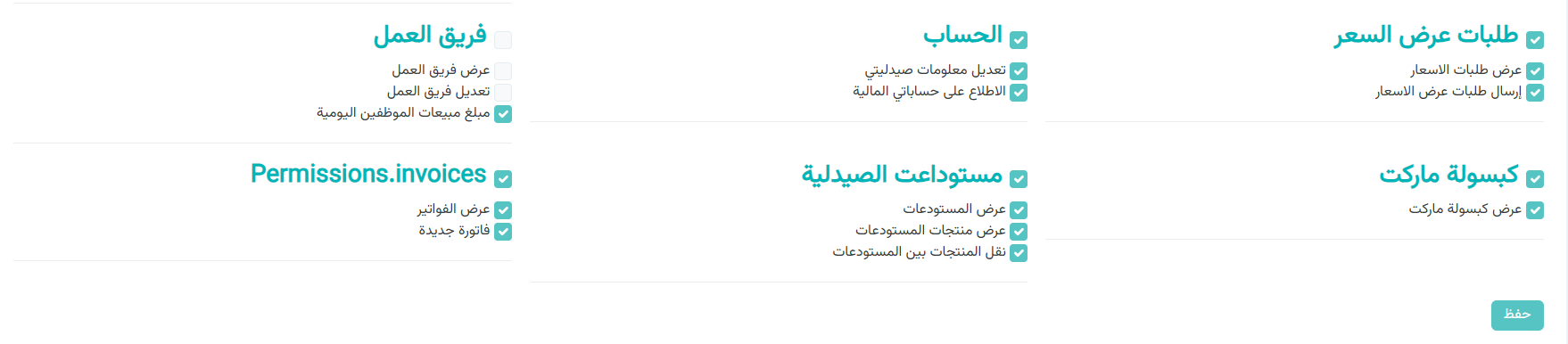](https://manual.capsulaiq.net/uploads/images/gallery/2026-01/ZNYimage.png)
هذا الجزء يظهر فقط لمدير الحساب
# الجزء الرابع عشر : الإعدادات
**لإعدادات** يستعرض هذا القسم الأدوات الجوهرية لضبط وتخصيص نظام كبسولة بما يلائم احتياجات الصيدلية، بدءاً من أتمتة عمليات الشراء والبيع عبر وضع "الأوفلاين"، وصولاً إلى تصميم قوالب الفواتير وتهيئة أجهزة الدفع الإلكتروني. كما يغطي تبويبات تنظيمية للوصفات الطبية وتوثيق مبررات صرف ونقل المواد لضمان بيئة عمل احترافية ومنظمة.
# اعدادات الطلب السريع
تُعد واجهة **إعدادات الطلب السريع** مركز التحكم في أتمتة عمليات الشراء الذكي، حيث تتيح للصيدلية تنظيم أولويات التعامل مع المذاخر وتحديد آلية اختيار المذخر الأفضل لتوفير النواقص بسرعة وكفاءة.
يمكن الوصول إلى هذه الصفحة من خلال: **القائمة الجانبية ← الإعدادات← اعدادات الطلب السريع**
**إختيار المذاخر المفضلة (التسلسل)**
تحديد المذاخر التي يرغب المستخدم في دخولها ضمن نطاق البحث الآلي:
- **إضافة مذخر للتسلسل**: يتم كتابة اسم المذخر في حقل البحث العلوي للوصول إليه وإضافته للقائمة.
- **تحديد الأولوية (التسلسل)**: يظهر المذخر في الجدول بجانبه حقل "التسلسل"، حيث يمكنك إعطاؤه رقماً يحدد ترتيبه (مثلاً المذخر رقم 1 هو الذي سيفحصه النظام أولاً).
- **إدارة القائمة**: يتيح زر "الحذف" (أيقونة السلة الحمراء) استبعاد أي مذخر من قائمة الطلب السريع.
**اختيار استراتيجية الشراء**
تتيح هذه الخطوة للصيدلية تحديد المعيار الذي سيعتمده النظام عند إضافة المنتجات للسلة:
- **بناءً على الأولوية**: عند تفعيل هذا الخيار، سيلتزم النظام بالترتيب الذي وضعته في جدول التسلسل؛ فإذا توفرت المادة عند المذخر رقم (1)، سيتم اختيارها منه فوراً.
- **بناءً على السعر الأنسب**: عند تفعيل هذا الخيار، سيقوم النظام بمسح كافة المذاخر المضافة في القائمة واختيار المذخر الذي يقدم **أقل سعر** للمادة، لضمان أعلى توفير مالي للصيدلية.
لضمان تفعيل هذه القواعد عند الضغط على أزرار الطلب السريع في الأقسام الأخرى:
- **حفظ الإعدادات**: يجب الضغط على زر **"حفظ الإعدادات"** الأخضر في أسفل الواجهة لاعتماد كافة التعديلات.
[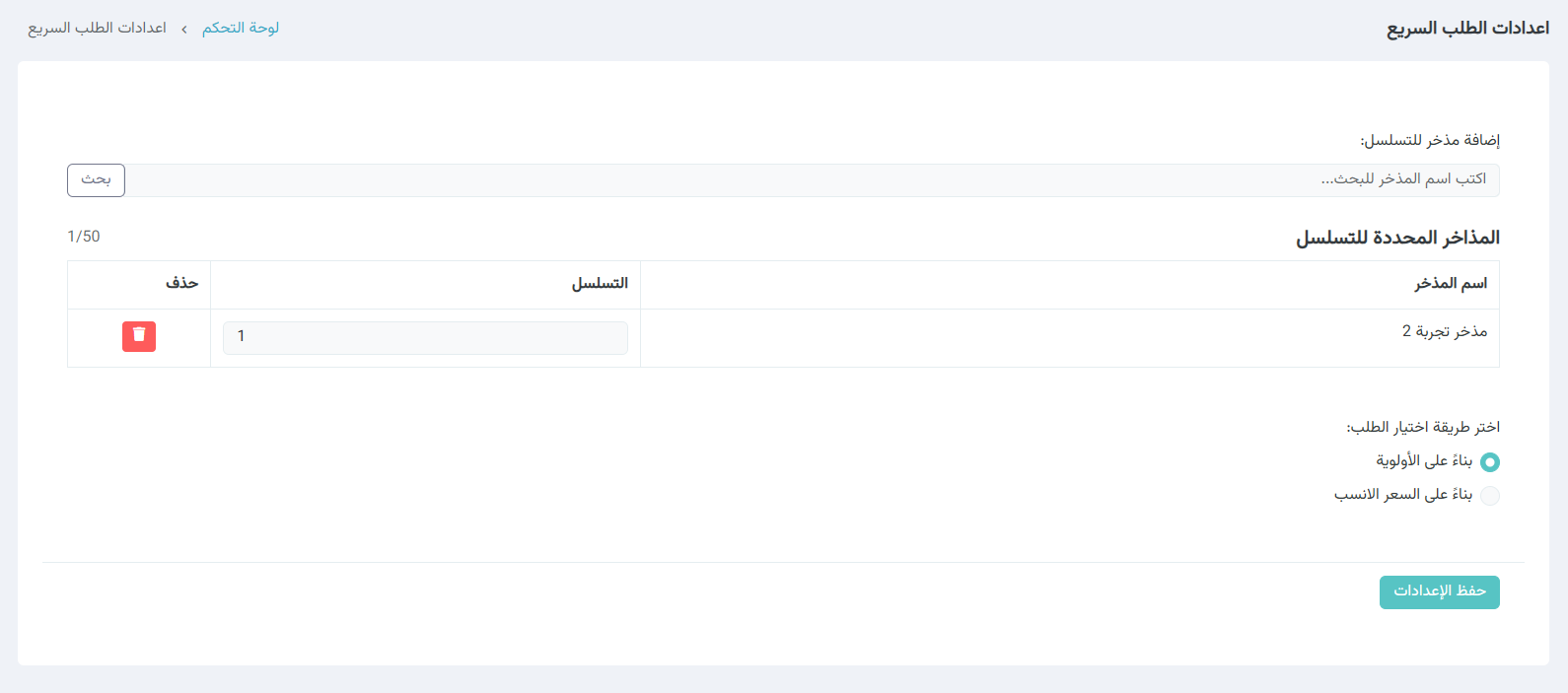](https://manual.capsulaiq.net/uploads/images/gallery/2026-01/Y7fimage.png)
مجرد الضغط على زر "الطلب السريع" في صفحة المنتجات أو استخدام قسم "الشراء الذكي"، يعتمد النظام على هذه الإعدادات لتحديد المذخر الأنسب لإضافة المادة إلى السلة.
[](https://manual.capsulaiq.net/uploads/images/gallery/2026-01/qqOimage.png)
[](https://manual.capsulaiq.net/uploads/images/gallery/2026-01/vtsimage.png)
# صلاحيات الاوفلاين
تُعد واجهة **صلاحيات الأوفلاين** مركز التحكم الخاص ببرنامج المبيعات (POS) لدى "كبسولة"، وهي مخصصة لضبط ما يمكن للموظف رؤيته أو القيام به أثناء استخدامه لنظام البيع المباشر، مع خيارات إضافية لحماية خصوصية البيانات المالية للصيدلية.
يمكن الوصول إلى هذه الصفحة من خلال: **القائمة الجانبية ← الإعدادات← صلاحيات الاوفلاين**
**1. إعدادات الخصوصية والرقابة (قسم الإعدادات)**
يتحكم هذا القسم في المعلومات الحساسة التي تظهر على شاشة برنامج الـ POS:
- **عرض إجمالي المبيعات:** خيار (نعم/لا) لتحديد ما إذا كان الموظف يستطيع رؤية مجموع مبيعات الصيدلية الكلي على واجهة البرنامج.
- **إخفاء التكلفة:** تفعيل هذا الخيار (نعم) يمنع ظهور أسعار شراء المواد (التكلفة) أمام الموظف، مما يحافظ على سرية أرباح الصيدلية.
- **زر حفظ الإعدادات:** لاعتماد هذه التفضيلات وتطبيقها فوراً على واجهة البيع.
**2. جدول صلاحيات الموظفين (صلاحيات الـ POS)**
تسمح هذه المنطقة بتوزيع الأدوار داخل برنامج المبيعات لكل موظف على حدة:
- **مبلغ مبيعات الموظفين اليومية:** عند تفعيله، يتمكن الموظف من مراقبة إجمالي مبيعاته الشخصية التي حققها خلال ورديته.
- **إضافة صرف داخل نقاط البيع:** يمنح الموظف القدرة على إجراء عمليات البيع المباشر وإصدار الفواتير من واجهة الـ POS.
- **تعديل سعر الوجبة:** صلاحية حساسة تتيح للموظف تغيير سعر بيع المادة يدوياً داخل واجهة البيع.
- **إضافة جرد:** تمكين الموظف من القيام بعمليات جرد المواد وتحديث كمياتها مباشرة من خلال برنامج الـ POS.
**3. التنفيذ والاعتماد**
- **التحكم الفردي:** يظهر الجدول أسماء الموظفين حيث يمكن تخصيص صلاحيات مختلفة لكل شخص حسب رتبته ومسؤوليته.
- **تأكيد التعديلات:** يتم تفعيل أو تعطيل أي صلاحية عبر الضغط على مربعات الاختيار (Checkbox)
[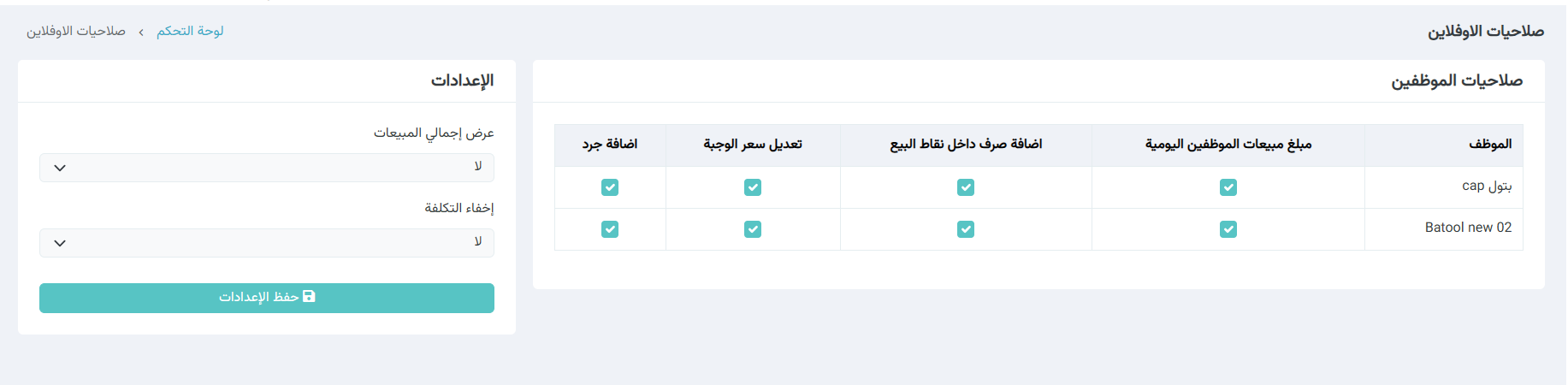](https://manual.capsulaiq.net/uploads/images/gallery/2026-01/oNEimage.png)
# منشئ قوالب الفواتير
تُعد واجهة **منشئ قوالب الفواتير** أداة تصميم احترافية ومرنة، تتيح للصيدلية تخصيص فواتير البيع وفواتير الاسترجاع بما يتناسب مع هويتها الخاصة، دون الحاجة لخبرة برمجية.
يمكن الوصول إلى هذه الصفحة من خلال: **القائمة الجانبية ← الإعدادات← منشئ قوالب الفواتير**
**عناصر بناء الفاتورة (مكتبة المكونات)**
توجد هذه العناصر في القائمة اليسرى، وهي اللبنات الأساسية للفاتورة التي يتم سحبها وإفلاتها في منطقة التصميم:
- **رأس الفاتورة واللوغو**: لإضافة البيانات التعريفية للصيدلية وشعارها البصري.
- **معلومات البائع والعميل**: لتحديد بيانات الطرفين المشتركين في عملية البيع أو الاسترجاع.
- **جدول المنتجات**: العنصر الأساسي الذي يعرض المواد، الكميات، والأسعار.
- **الإجماليات ومعلومات الدفع**: لعرض المبلغ الكلي، الخصومات، وطريقة التسديد.
- **رسالة شكر**: لإضافة لمسة مخصصة في نهاية الفاتورة.
**خطوات الاستخدام العملية**
لإنشاء قالب فاتورة بيع أو استرجاع، اتبع التسلسل التالي:
1. **اختيار قالب جاهز**: يمكنك البدء من الصفر أو الضغط على زر **"اختر قالب جاهز"** لتعديل نموذج موجود مسبقاً.
2. **بناء الهيكل**: قم بسحب العناصر المطلوبة من قائمة "عناصر الفاتورة" وأفلتها في منطقة العمل المركزية.
3. **المعاينة والحفظ**: استخدم زر **"معاينة"** باللون البرتقالي لرؤية كيف ستظهر الفاتورة عند الطباعة، ثم اضغط **"حفظ"** لاعتماد القالب.
4. **التفريغ**: يتيح زر **"مسح"** الأحمر إزالة كافة العناصر والبدء بتصميم جديد كلياً.
[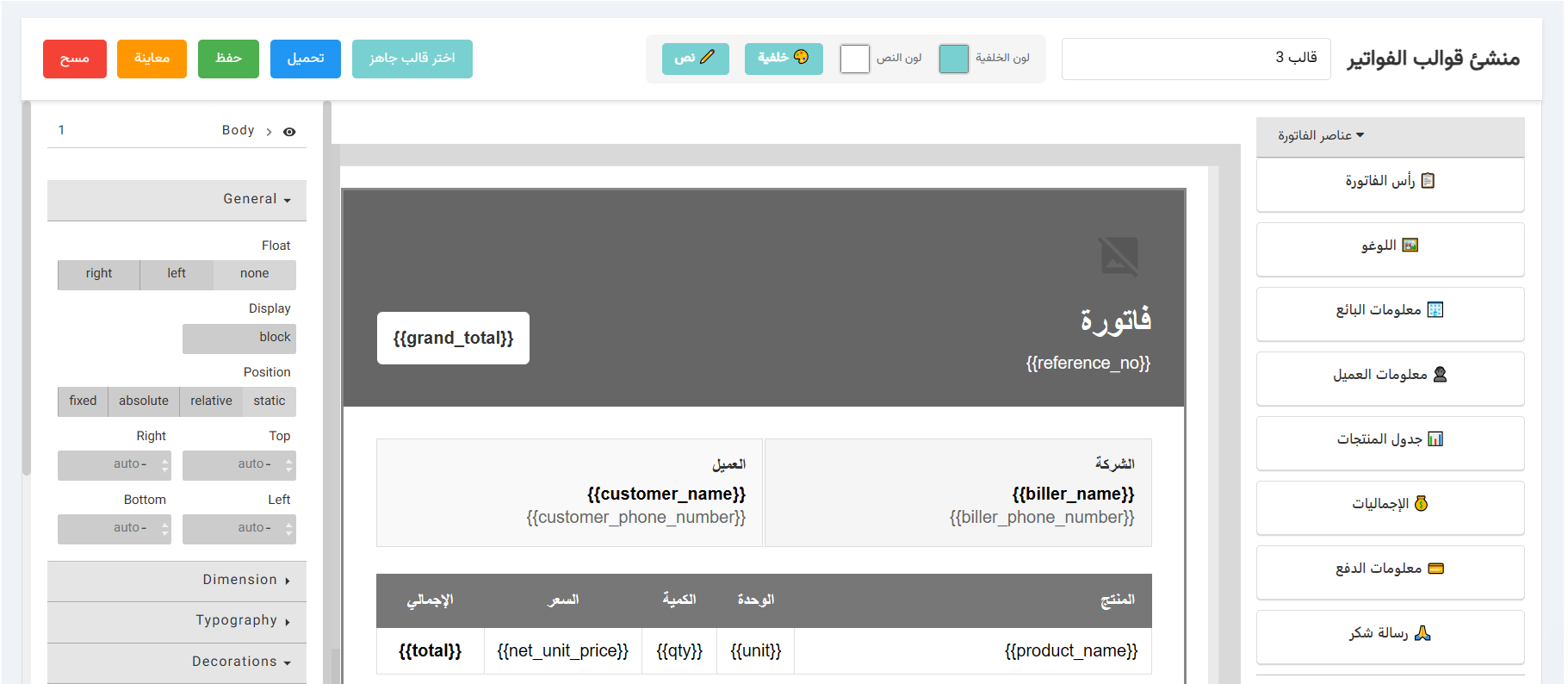](https://manual.capsulaiq.net/uploads/images/gallery/2026-01/5Q2image.png)
**فوائد مصمم القوالب**
- **الاحترافية**: تمنح فواتير البيع والاسترجاع مظهراً رسمياً يعزز ثقة الزبائن والمذاخر.
- **المرونة العالية**: إمكانية تعديل الفاتورة في أي وقت (مثلاً عند تغيير رقم الهاتف أو العنوان) دون الرجوع للدعم الفني.
- **تعدد الاستخدامات**: تصميم قوالب منفصلة لكل غرض، مثل قالب خاص لفواتير البيع المباشر وقالب مختلف لعمليات استرجاع المواد.
- **التحكم في التكاليف**: تحسين مساحة الفاتورة لتقليل استهلاك ورق الطباعة.
التصميم الخاص بالفواتير يتم تطبيقه على الأونلاين فقط
# إعدادات نقاط البيع
##### **الإعدادات العامة**
تُعد واجهة **إعدادات نقاط البيع (الإعدادات العامة)** الركيزة الأساسية لضبط نظام المبيعات المباشرة (POS)، حيث تتيح للصيدلية تهيئة البيانات التعريفية، والتحكم في العملة، واختيار نمط عرض الجرد بما يتناسب مع نظام العمل اليومي.
يمكن الوصول إلى هذه الصفحة من خلال: **القائمة الجانبية ← الإعدادات← إعدادات نقاط البيع**
**1. بيانات الهوية والربط**
يحتوي هذا القسم على الرموز التعريفية الخاصة بالصيدلية لضمان ربطها بالنظام بشكل صحيح:
- **معرف الصيدلية و Membership ID**: عرض الأكواد الخاصة بهوية الصيدلية الرقمية في النظام.
- **أداة النسخ**: يوجد زر بجانب المعرفات لنسخ الأكواد بسرعة عند الحاجة لاستخدامها في إعدادات الربط أو الدعم الفني.
**2. الإعدادات المالية**
تتحكم هذه الحقول في كيفية معالجة الأسعار والوحدات أثناء عملية البيع:
- **سعر صرف الدولار**: حقل مخصص لتحديد سعر الصرف المعتمد داخل نظام البيع (مثلاً 1500)، لضمان دقة احتساب المبالغ عند البيع بالعملة المحلية.
- **الوحدة الافتراضية بالبيع**: قائمة منسدلة لتحديد ما إذا كان البيع يتم بالوحدة "الصغرى" (مثل الشريط) أو الكبرى (الباكيت) بشكل تلقائي عند اختيار المادة في نظام نقاط البيع
**3. تخصيص المظهر والنظام**
- **اختيار ثيم الجرد**: تتيح هذه القائمة اختيار نمط العرضلواجهة الجرد ، مما يسهل على الموظفين قراءة البيانات حسب الثيم المفضل لديهم.
[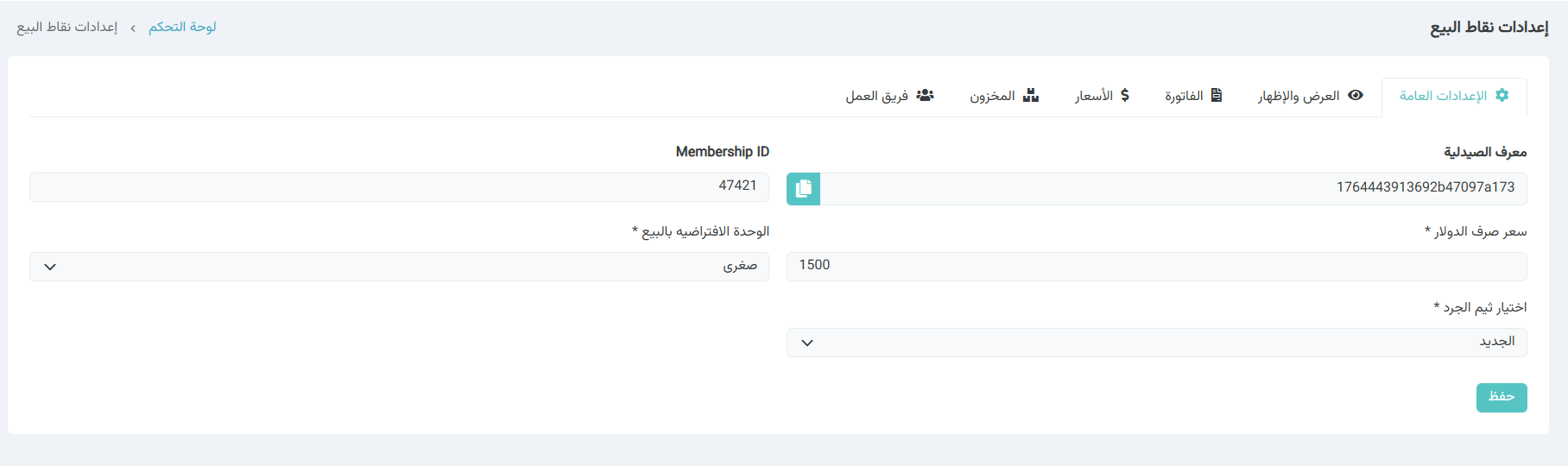](https://manual.capsulaiq.net/uploads/images/gallery/2026-01/vg5image.png)
##### **قسم العرض والإظهار**
**1. الرقابة على البيانات المالية**
تتحكم هذه الإعدادات في المعلومات الحساسة التي تظهر على واجهة برنامج المبيعات:
- **السماح بعرض مجموع المبيعات:** قائمة منسدلة تتيح اختيار "رفض" أو "سماح". عند اختيار **رفض**، لن يتمكن الموظف من رؤية إجمالي المبالغ المحصلة في الصيدلية، مما يحافظ على خصوصية الإيرادات الكلية.
- **إخفاء التكلفة في نقاط البيع:** خيار مخصص للتحكم في ظهور سعر شراء المادة. عند ضبطه على **إخفاء**، تظهر أسعار البيع فقط للموظف دون الاطلاع على سعر التكلفة، لضمان سرية هامش الربح.
**2. إدارة تفاصيل البيع الآجل**
- **اسم الكفيل في البيع الآجل:** يتيح هذا الخيار التحكم في ظهور حقل "الكفيل" عند إجراء مبيعات بالآجل. يمكن ضبطه على **إخفاء** لتبسيط واجهة البيع إذا كان النظام المعتمد لا يتطلب تسجيل بيانات كفيل لكل عملية.
[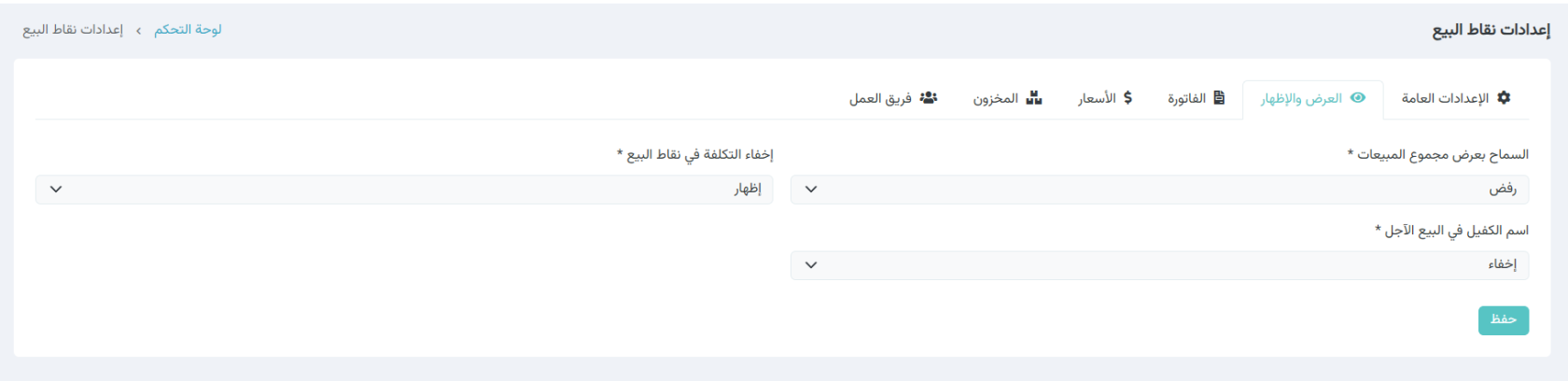](https://manual.capsulaiq.net/uploads/images/gallery/2026-01/oQFimage.png)
##### **إعدادات الفاتورة**
**تخصيص الهوية البصرية (الشعار)**
تسمح هذه المنطقة للصيدلية بإدراج علامتها التجارية لتظهر بشكل رسمي في أعلى الفاتورة:
- **شعار الصيدلية**: من خلال زر **"Choose File"**، يمكن رفع صورة اللوغو الخاص بالصيدلية.
**بيانات التواصل**
تتحكم هذه الحقول في أرقام الاتصال التي تظهر للزبون لضمان سهولة المراجعة:
- **رقم الهاتف في الفاتورة**: حقل مخصص لكتابة الرقم الذي ترغب بظهوره في النسخة المطبوعة.
- **ملاحظة توضيحية**: يوضح النظام أسفل الحقل أن هذا الرقم هو الذي سيتم عرضه حصراً عند طباعة أو عرض الفاتورة للعملاء.
[](https://manual.capsulaiq.net/uploads/images/gallery/2026-01/cDZimage.png)
##### **الأسعار**
**إدارة تحديثات الأسعار من "تطبيق كبسولة"**
تختص هذه الخاصية بمعالجة التباين في الأسعار الذي قد يحدث عند وصول طلبيات جديدة من التطبيق:
- **سماح:** عند اختيار هذا الخيار، يمنح النظام الصيدلية القدرة على **تعديل كلفة الأسعار** للمنتجات الواردة ضمن الطلبية. يتيح ذلك تحديث سعر التكلفة (وغيرها من البيانات المالية المرتبطة) بناءً على الفاتورة الفعلية المستلمة، مما يضمن دقة الحسابات المالية.
- **رفض:** عند اختيار هذا الخيار، سيتجاهل النظام أي تغييرات في السعر
[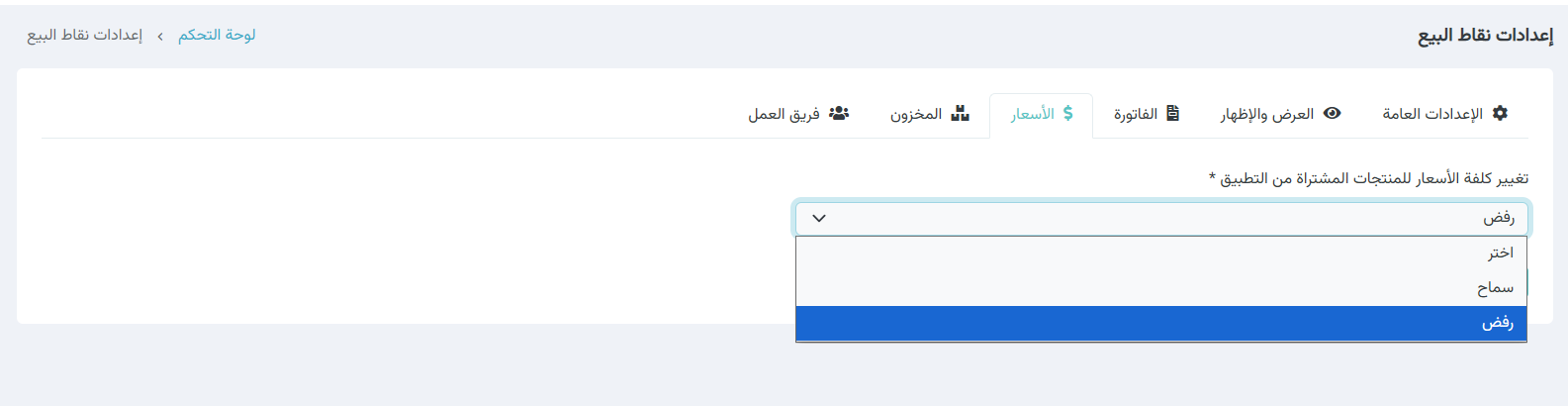](https://manual.capsulaiq.net/uploads/images/gallery/2026-01/xfMimage.png)
##### **المخزون**
**1. ضبط معايير النواقص والاستهلاك**
تتيح هذه الإعدادات للنظام التنبؤ باحتياجات الصيدلية بناءً على حركة البيع الفعلية:
- **فترة متوسط الاستهلاك (بالأيام)**: حقل مخصص لتحديد عدد الأيام التي يعتمد عليها النظام لحساب معدل البيع اليومي (مثلاً آخر 30 يوماً). يساعد هذا الرقم في تقدير متى ستنفد المادة من المخزن بدقة.
- **حساب المواد قريبة النفاذ**: يستخدم هذا الحقل لتحديد الحد الأدنى للكمية التي عندها يبدأ النظام بإعطاء تنبيه "قريب النفاذ" (مثلاً عند وصول الكمية إلى صفر أو رقم محدد).
- **الوحدة**: اختيار وحدة القياس المعتمدة (مثلاً الوحدة الكبرى) .
هذه الإعدادات تؤثر بشكل مباشر على قسم "المواد قريبة النفاذ" في الصفحة الرئيسية، وعلى اقتراحات "الشراء الذكي
##### **فريق العمل**
يتحكم هذا القسم في صلاحية الموظف لتعديل كميات الوجباتمن خلال صفحة المنتجات:
- **سماح:**
يتيح للموظف إمكانية تعديل كميات الوجبات من خلال **صفحة المنتجات ← الوجبات**، حيث يظهر حقل الكمية ويمكن تعديل قيمة الكمية يدويًا حسب الصلاحية الممنوحة.
- **رفض:**
يلغي إمكانية تعديل كميات الوجبات من قبل الموظف، حيث يتم إخفاء حقل الكمية من صفحة **المنتجات ← الوجبات**، وبالتالي لا يمكن إجراء أي تعديل على كميات الوجبات.
[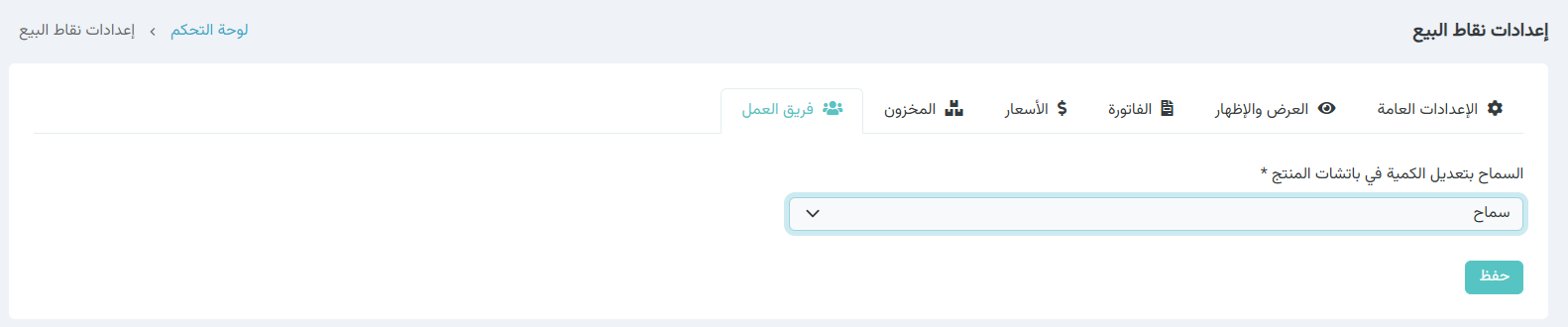](https://manual.capsulaiq.net/uploads/images/gallery/2026-01/VHtimage.png)
# الوصفات الجاهزة
تُعد واجهة **الوصفات الجاهزة** أداة تنظيمية وسريعة داخل نظام كبسولة، حيث تتيح للصيدلية إعداد مجموعات دوائية مسبقة لبروتوكولات علاجية أو حالات مرضية معينة. تظهر هذه الوصفات لاحقاً في نظام نقاط البيع (POS) لتسهيل عملية الصرف بضغطة واحدة بدلاً من البحث عن كل منتج على حدة.
يمكن الوصول إلى هذه الصفحة من خلال: **القائمة الجانبية ← الإعدادات ← الوصفات الجاهزة**
**جدول تفاصيل الوصفات الجاهزة**
يعرض الجدول البيانات التعريفية لكل وصفة تم إنشاؤها:
- **الصورة والمعرف:** يظهر رقم تعريفي (ID) لكل وصفة مع صورة تعبيرية تسهل تمييزها بصرياً للموظف.
- **الاسم والوصف:** يوضح اسم الحالة (مثلاً: "جديد وصفات جاهزة") مع شرح بسيط للبروتوكول المتبع.
- **المنتجات:** يظهر عدد الأدوية أو المواد المدرجة داخل هذه الوصفة (مثل 6 أو 7 منتجات).
- **مميز:** خيار لتحديد ما إذا كانت هذه الوصفة تظهر في قائمة الوصفات الأكثر استخداماً.
**خيارات التحكم (الإعدادات)**
بجانب كل وصفة، توجد ثلاثة أزرار لإدارة محتواها:
- **عرض المنتجات:** للاطلاع على قائمة الأدوية المكونة للوصفة وكمياتها.
- **تعديل :** لتغيير اسم الوصفة، صورتها، أو إضافة وحذف منتجات منها.
- **حذف :** لإزالة الوصفة الجاهزة من النظام نهائياً.
[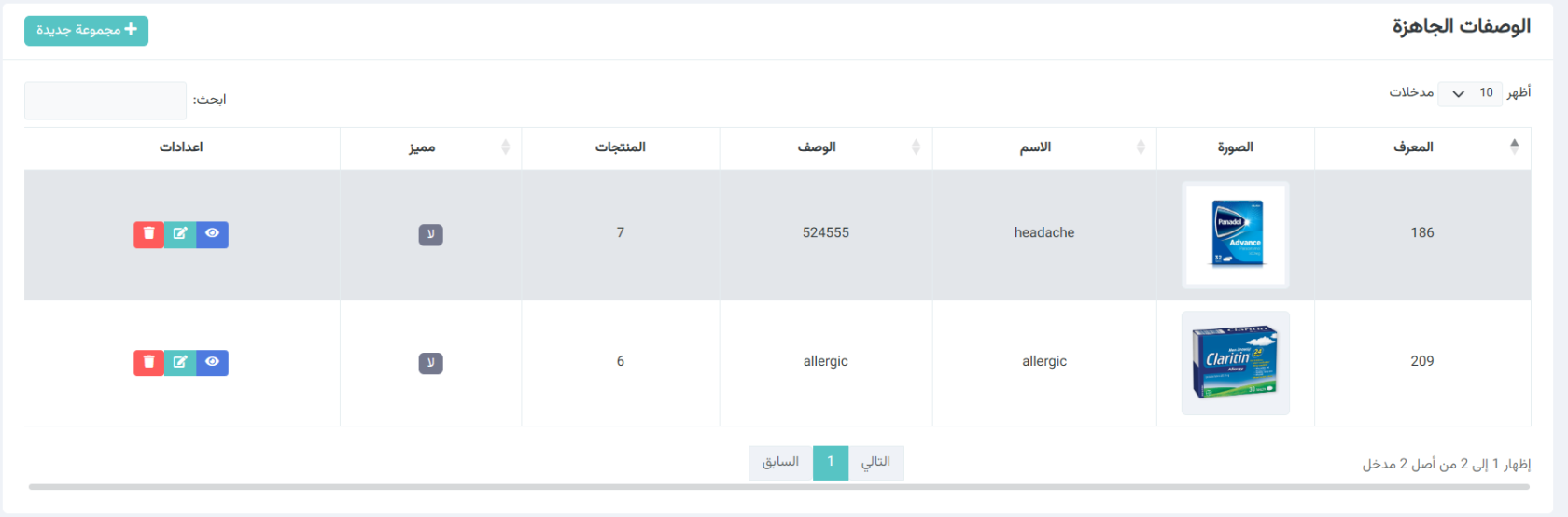](https://manual.capsulaiq.net/uploads/images/gallery/2026-01/AQdimage.png)
**فوائد الوصفات الجاهزة في نقاط البيع (POS)**
- **السرعة القصوى:** توفير الوقت المستغرق في إدخال الأدوية المتكررة لحالات البرد، الحساسية، أو بروتوكولات العناية بالبشرة.
- **تقليل الأخطاء:** ضمان صرف كامل الجرعات والمواد المكملة للحالة المرضية دون نسيان أي صنف.
- **توحيد العمل:** ضمان أن جميع الموظفين يتبعون نفس التوصيات الدوائية المعتمدة من قبل إدارة الصيدلية.
**إنشاء مجموعة وصفة طبية**
**1. الدخول إلى واجهة الإنشاء**
تبدأ العملية بالضغط على زر **"مجموعة جديدة +"**، لتفتح لك نافذة "إنشاء مجموعة وصفة طبية".
**2. تعبئة البيانات التعريفية**
يجب تحديد هوية الوصفة لتسهيل التعرف عليها في نقاط البيع (POS):
- **الاسم (مطلوب):** كتابة اسم الحالة المرضية (مثل: بروتوكول علاج حب الشباب أو allergic).
- **الصورة:** يمكنك رفع صورة تعبيرية للوصفة عبر زر **"Choose File"**، مما يسرع عملية اختيارها بصرياً للموظف.
- **الوصف:** إضافة شرح مختصر لمكونات الوصفة أو طريقة استخدامها العامة.
- **خيار "مميز":** عند تفعيل هذا المربع، ستظهر الوصفة في القائمة المفضلة أو الأكثر استخداماً في شاشة المبيعات.
**3. إضافة المنتجات للوصفة**
- اضغط على زر **"+ إضافة منتجات"**.
- ستظهر نافذة منبثقة تتيح لك **البحث عن المنتجات** بالاسم أو الرمز.
- بعد اختيار المنتجات المطلوبة (مثل: أموكسيسيلين، لوسارتان بوتاسيوم، واقي شمس)، ستظهر قائمة بالمنتجات المختارة مع إمكانية حذف أي صنف عبر علامة (X) الحمراء.
- تحديد **الستوك (المخزون)** الخاص بكل منتج حسب الكمية المطلوبة.
- عند الانتهاء، اضغط على **"إضافة المنتجات المختارة"** لتثبيتها داخل الوصفة.
**4. الحفظ والاعتماد**
بعد التأكد من كافة البيانات والمنتجات المضافة، اضغط على زر **"إنشاء مجموعة وصفة طبية"** الأخضر في أسفل الصفحة.
[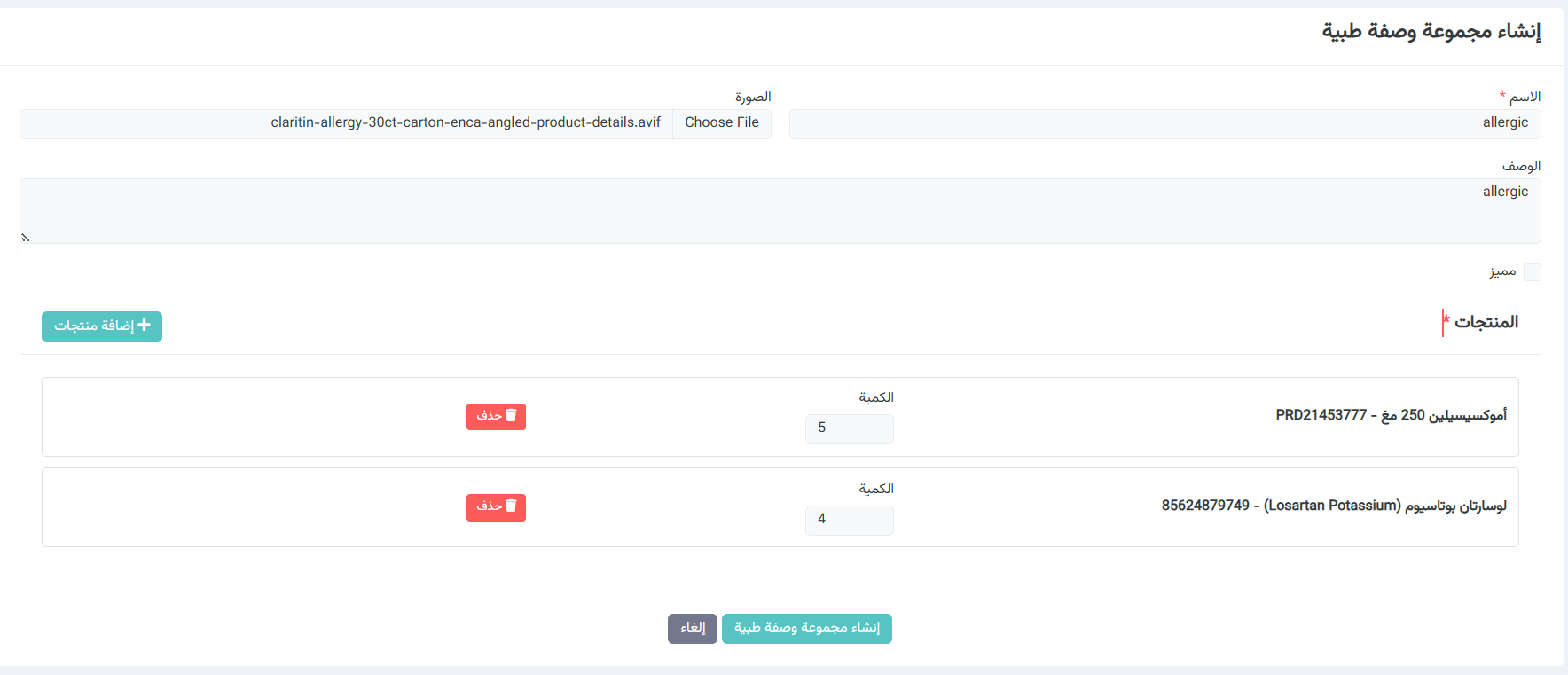](https://manual.capsulaiq.net/uploads/images/gallery/2026-01/powimage.png)
[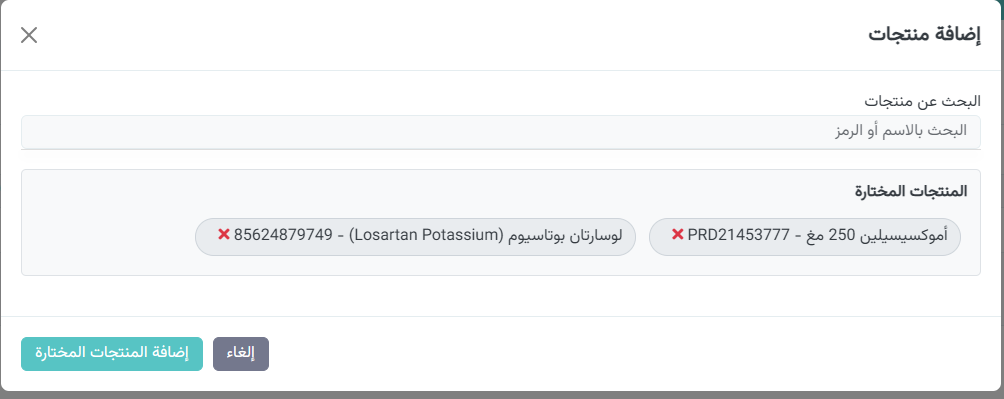](https://manual.capsulaiq.net/uploads/images/gallery/2026-01/igfimage.png)
# اخراج منتج
تُستخدم واجهة **أسباب إخراج منتج** لتنظيم وتوثيق عمليات سحب المواد من المخزن لغير أغراض البيع (مثل التلف، انتهاء الصلاحية، أو الاستخدام الشخصي)، مما يضمن دقة التقارير الرقابية وحساب الخسائر بشكل صحيح.
يمكن الوصول إلى هذه الصفحة من خلال: **القائمة الجانبية ← الإعدادات ← اخراج منتج**
**إدارة قائمة الأسباب**
تتيح هذه الصفحة للصيدلية بناء قاعدة بيانات بالأعذار القانونية والمنطقية لإخراج أي مادة من النظام:
- **إضافة سبب جديد:** يتم الضغط على زر **"+ إضافة"** الفيروزي لفتح نافذة إدخال سبب جديد (مثل: "اكسباير" أو "تلف شحن").
[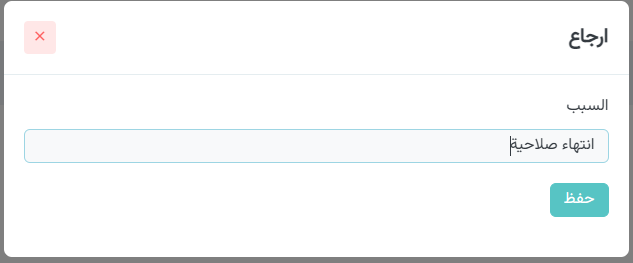](https://manual.capsulaiq.net/uploads/images/gallery/2026-01/DQBimage.png)
# أسباب صرف
تُستخدم واجهة **أسباب الصرف** لتوثيق المصاريف التشغيلية للصيدلية (مثل الكهرباء، الأثاث، القرطاسية، أو النثريات)، مما يساعد في تتبع التدفقات النقدية الخارجة بدقة.
يمكن الوصول إلى هذه الصفحة من خلال: **القائمة الجانبية ← الإعدادات ← أسباب صرف**
**إدارة قائمة أسباب الصرف**
تتيح لك هذه الصفحة بناء تصنيفات واضحة لكل مبالغ تخرج من الصيدلية كمصاريف:
- **إضافة سبب صرف جديد:** يتم الضغط على زر **"+ إضافة"** الفيروزي لفتح نافذة إدخال نوع المصرف.
كافة المصاريف التي يتم تسجيلها تحت هذه الأسباب **يتم خصمها مباشرة من خزنة الأرباح** الخاصة بالصيدلية لضمان دقة صافي الربح النهائي
[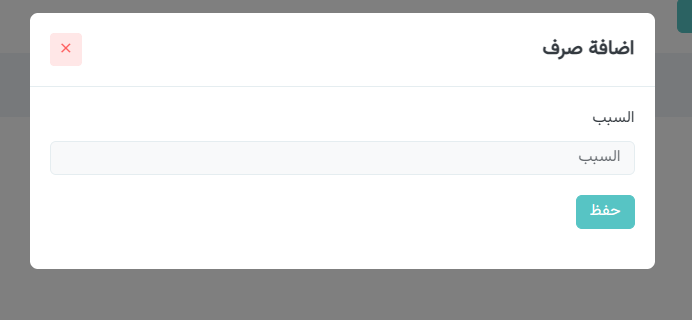](https://manual.capsulaiq.net/uploads/images/gallery/2026-07/image.png)
# إعدادات الدفع الإلكتروني
تُعد واجهة **إعدادات الدفع الإلكتروني** أداة حيوية لربط نظام نقاط البيع (POS) بجهاز الدفع الإلكتروني (مثل **QiCard**)، مما يتيح للصيدلية استقبال المدفوعات غير النقدية بطريقة مؤتمتة وسلسة.
يمكن الوصول إلى هذه الصفحة من خلال: **القائمة الجانبية ← الإعدادات ← إعدادات الدفع الإلكتروني**
### تفعيل وتهيئة الجهاز
يسمح هذا القسم بضبط الاتصال المباشر بين نظام "كبسولة" وجهاز الدفع:
- **تفعيل جهاز الدفع الإلكتروني:** مفتاح تحويل (مفعل/غير مفعل) لبدء استقبال خيار الدفع الإلكتروني في شاشة المبيعات.
- **نوع الاتصال:** تحديد وسيلة الربط، مثل **USB**، لضمان استقرار نقل البيانات بين الجهاز والنظام.
- **منفذ USB (COM Port):** حقل لإدخال رقم المنفذ المتصل به الجهاز (مثال: COM10)، أو تركه فارغاً ليعمل النظام على **الاكتشاف التلقائي** للجهاز.
- **رمز العملة:** تحديد العملة المعتمدة للمدفوعات الإلكترونية، مثل **دينار عراقي (IQD)**.
### الاختبار والتشغيل
تتضمن الواجهة أدوات تقنية لضمان جهوزية النظام قبل بدء العمل الفعلي:
- **تحميل برامج التشغيل:** زر مخصص لتحميل التعريفات اللازمة لتشغيل جهاز الدفع على الحاسوب.
- **اختبار الاتصال واختبار عملية دفع:** أزرار تتيح لك التأكد من أن النظام يرسل ويستقبل الإشارات من الجهاز بشكل صحيح قبل صرف أي فاتورة حقيقية.
### الحفظ والاعتماد
- **زر حفظ:** بعد ضبط كافة الإعدادات الفنية، يجب الضغط على زر **"حفظ"** الأخضر في أسفل اليسار لتثبيت الإعدادات.
يرجى تحميل وتثبيت برامج التشغيل قبل استخدام جهاز الدفع الإلكتروني
[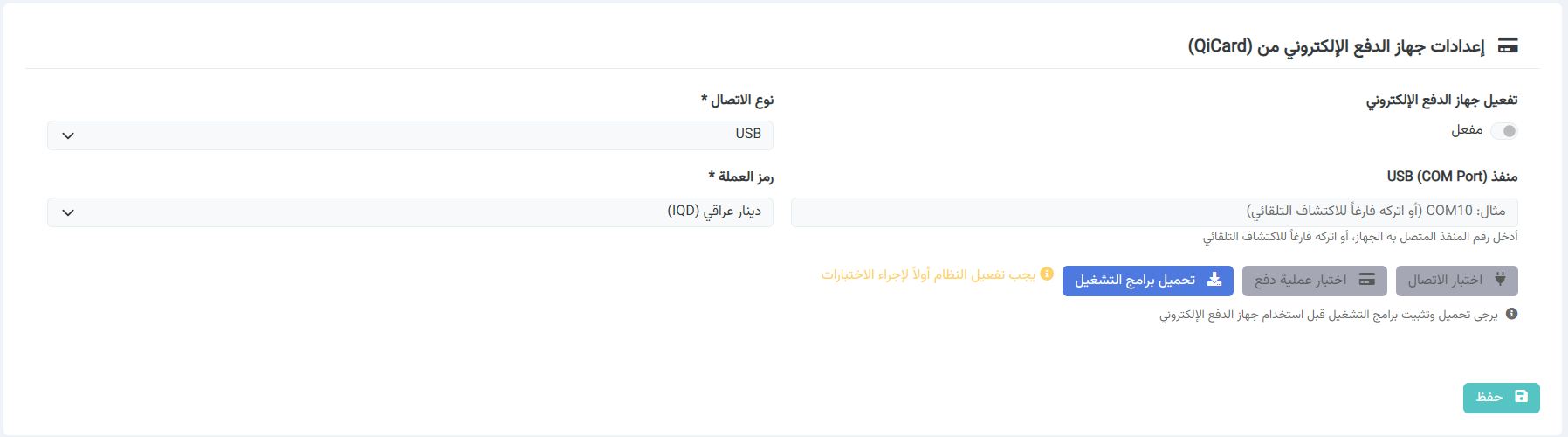](https://manual.capsulaiq.net/uploads/images/gallery/2026-01/1i6image.png)
### الفوائد الرئيسية لهذه الإعدادات:
- **تقليل الأخطاء البشرية:** يتم إرسال مبلغ الفاتورة مباشرة للجهاز دون الحاجة لإدخاله يدوياً من قبل الموظف.
- **سرعة الصرف:** تسريع عملية المحاسبة عند الكاشير خاصة في أوقات الذروة.
- **دقة التقارير:** يتم فصل المبيعات النقدية عن مبيعات الدفع الإلكتروني في التقارير الختامية بشكل آلي.
# الجزء الخامس عشر : الرسائل
**الرسائل** يستعرض هذا القسم واجهة "الرسائل (المحادثات)" التي تعمل كمركز للتواصل المباشر واللحظي داخل النظام. تتيح هذه النافذة للصيدلية إدارة مراسلات المذاخر بكفاءة، مما يضمن سرعة الاستجابة والطلبات ضمن المنصة.
# الرسائل
تُعد واجهة **الرسائل (المحادثات)** مركز التواصل المباشر داخل النظام، حيث تتيح للصيدلية إدارة المراسلات مع المذاخر بشكل فوري ومنظم.
يمكن الوصول إلى هذه الصفحة من خلال: **القائمة الجانبية ← الرسائل**
**1. إدارة قائمة المحادثات**
توجد في الجانب الأيسر وتسمح بالتحكم في تدفق الرسائل:
- **البحث الذكي**: حقل بحث مخصص للعثور على محادثة معينة بالاسم أو رقم الهاتف.
- **فلترة الرسائل**: خيار "عرض المحادثات غير المقروءة فقط" لتسريع الاستجابة للطلبات الجديدة.
- **قائمة جهات الاتصال**: تعرض أسماء المرسلين مع تنبيهات باللون الأحمر لعدد الرسائل الجديدة غير المقروءة.
**2. نافذة المحادثة النشطة**
تعرض تفاصيل الحوار الجاري في وسط الشاشة:
- **سجل الرسائل**: يظهر نص الرسائل مع توثيق دقيق للوقت والتاريخ
- **أدوات الإرسال**:
- **حقل النص**: لكتابة الردود المباشرة.
- **إرفاق ملفات**: أيقونة المشبك لإرسال الصور أو الملفات (مثل صور الوصفات أو فواتير الشراء).
- **الرسائل الصوتية**: أيقونة الميكروفون لتسجيل وإرسال المقاطع الصوتية لسهولة التواصل.
- **زر الإرسال**: زر فيروزي لتأكيد إرسال الرسالة فوراً.
[](https://manual.capsulaiq.net/uploads/images/gallery/2026-01/eYJimage.png)
**3. الفوائد العملية لنظام المراسلة**
- **الدعم الفني والطلبات**: تتيح للمذاخر التواصل مع الصيدلية بشأن توفر المنتجات أو مشاكل التجهيز.
- **التوثيق**: الحفاظ على سجل كامل للمطالبات والاتفاقات مع الموردين والعملاء للرجوع إليها عند الحاجة.
- **السرعة**: تقليل الاعتماد على وسائل التواصل الخارجية وتركيز جميع العمليات داخل منصة واحدة.
# الجزء السادس عشر : تصفير منتجات الصيدلية
تُعد واجهة **تأكيد تصفير منتجات الصيدلية** إجراءً حساساً ونهائياً يُستخدم عادةً عند الرغبة في إعادة تهيئة بيانات المخزون بالكامل للبدء من جديد، وهي تتضمن تحذيرات أمنية مشددة لضمان عدم ضياع البيانات عن طريق الخطأ.
# تصفير منتجات الصيدلية
تُعد واجهة **تأكيد تصفير منتجات الصيدلية** إجراءً حساساً ونهائياً يُستخدم عادةً عند الرغبة في إعادة تهيئة بيانات المخزون بالكامل للبدء من جديد، وهي تتضمن تحذيرات أمنية مشددة لضمان عدم ضياع البيانات عن طريق الخطأ.
يمكن الوصول إلى هذه الصفحة من خلال: **القائمة الجانبية ← تصفير منتجات الصيدلية**
**1. نطاق عملية التصفير**
يوضح النظام الحدود التقنية لهذا الإجراء ليكون المستخدم على دراية بما سيتم مسحه:
- **نطاق التصفير**: سيتم تصفير المنتجات والباتشات (الوجبات) المرتبطة بعضويتك الحالية فقط.
**2. تحذيرات الأمان والتأكيد**
نظرًا لخطورة هذا الإجراء، يضع النظام عدة طبقات من التأكيد:
- **تحذير "لا يمكن التراجع عنه"**: يظهر تنبيه باللون الأحمر يؤكد أن هذه العملية نهائية ولا يمكن استعادة البيانات بعدها، ويطلب من المستخدم التأكد التام قبل المتابعة.
- **إقرار المستخدم**: يجب على المستخدم تفعيل مربع الاختيار (Check box) بجانب عبارة **"أؤكد أنني أريد تصفير جميع منتجات الصيدلية"** ليتم تفعيل زر التنفيذ.
**3. خيارات التنفيذ**
- **تأكيد التصفير**: زر باللون الأحمر (مع أيقونة سلة المهملات) لا يتم تفعيله إلا بعد الإقرار، وبالضغط عليه تبدأ عملية المسح الشامل لأعداد للمنتجات.
- **إلغاء**: زر باللون الرمادي لإغلاق النافذة والتراجع عن العملية دون إحداث أي تغيير في البيانات.
[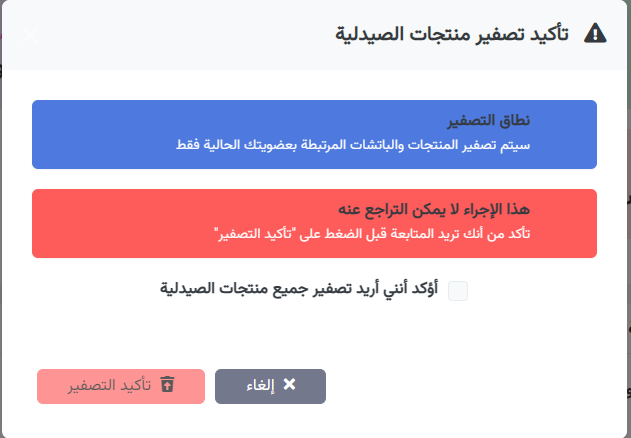](https://manual.capsulaiq.net/uploads/images/gallery/2026-01/iWIimage.png)
**فوائد ومخاطر عملية التصفير:**
- **الفوائد**: تُستخدم في حالات الانتقال من نظام تجريبي إلى نظام حقيقي، أو عند الرغبة في تصحيح أخطاء جرد شاملة عبر البدء من الصفر.
- **المخاطر**: فقدان كامل سجلات الكميات والباتشات، مما يتطلب إعادة إدخال جميع المواد يدوياً أو عبر ملفات الاستيراد.
**نصيحة (Note):** يُنصح دائماً بأخذ نسخة احتياطية من البيانات أو تصدير قوائم المنتجات قبل القيام بهذه الخطوة.
# الجزء السابع عشر : الأشعارات
تُعد واجهة **الإشعارات** في نظام كبسولة هي المركز التفاعلي الذي يبقي الصيدلية على اطلاع دائم بكافة المستجدات الإدارية، الفنية، والمهنية.
# الإشعارات
تُعد واجهة **الإشعارات** في نظام كبسولة هي المركز التفاعلي الذي يبقي الصيدلية على اطلاع دائم بكافة المستجدات الإدارية، الفنية، والمهنية.
يمكن الوصول إلى هذه الصفحة من خلال: **القائمة الجانبية ← الأشعارات**
**1. نظام الفلترة والتبويبات**
تتيح الواجهة تصنيف التنبيهات لسهولة الوصول إليها عبر التبويبات العلوية التي تظهر عدد الإشعارات غير المقروءة لكل قسم:
- **الكل**: يعرض جميع التنبيهات الواردة للنظام بشكل زمني متسلسل.
- **استفسارات المرضى**: مخصص لإشعارات تطبيق كبسولة إبحث عن علاجك.
- **عامة**: يشمل أخبار المنصة، التحديثات، والنصائح المهنية.
- **الطلبات**: يركز على تحديثات طلبيات الشراء الواردة من المذاخر (إشعارات الإلغاء التلقائي أو تأكيد التجهيز).
**2. محتوى بطاقة الإشعار**
تتكون كل رسالة تنبيه من العناصر التالية لضمان وضوح المعلومة:
- **التصنيف**: يظهر ملصق جانبي (Tag) يحدد نوع الإشعار (عامة، الطلبات، إلخ).
- **العنوان والنص**: يوضح التنبيه، سواء كان إعلاناً ، نصيحة تقنية ، أو تحديثاً لطلب شراء ID.
- **التوثيق الزمني**: يظهر أسفل كل إشعار وقت صدوره.
- **أيقونة المصدر**: تظهر أيقونة النظام الرسمية لتمييز الإشعارات الصادرة من إدارة كبسولة.
[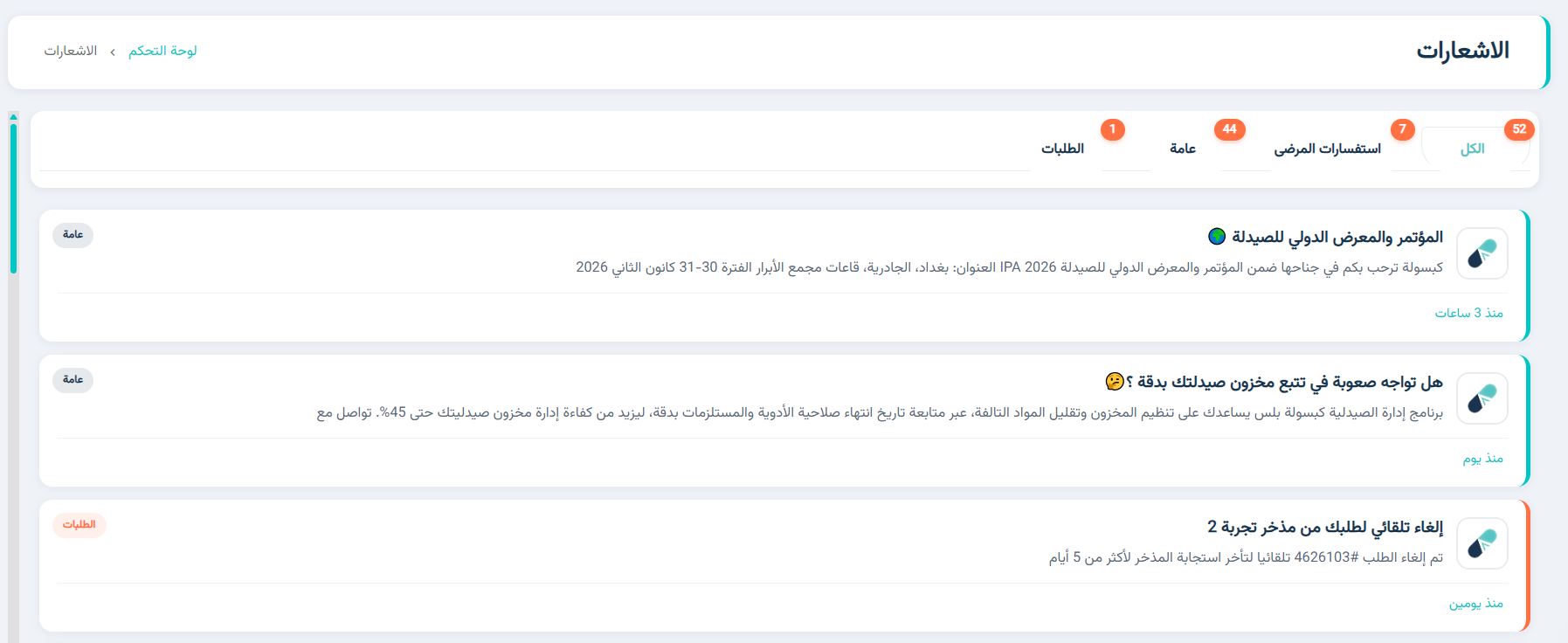](https://manual.capsulaiq.net/uploads/images/gallery/2026-01/nRcimage.png)
# الجزء الثامن عشر : معلومات إشتراكي
**معلومات إشتراكي** يستعرض هذا القسم البيانات الأساسية المتعلقة بحالة اشتراك الصيدلية في نظام كبسولة، بما في ذلك تاريخ انتهاء الصلاحية لضمان استمرارية العمل. كما يوفر واجهة ميسرة لتجديد الاشتراك عبر وسائل الدفع الإلكتروني المعتمدة وقنوات التواصل المباشرة مع الدعم الفني.
# معلومات اشتراكي
تُوفر واجهة **معلومات حول اشتراكي** في نظام كبسولة البيانات الأساسية المتعلقة بحالة الاشتراك ووسائل تجديده، لضمان استمرارية عمل النظام دون انقطاع.
يمكن الوصول إلى هذه الصفحة من خلال: **القائمة الجانبية ← معلومات اشتراكي**
**1. حالة وصلاحية الاشتراك**
- **تاريخ الانتهاء**: تعرض الواجهة بوضوح تاريخ صلاحية الاشتراك الحالي . يساعد هذا البيان مدير الصيدلية على التخطيط المبكر لعملية التجديد.
**2. خيارات التجديد والدفع**
يُتيح النظام طرقاً متنوعة لتسهيل عملية دفع رسوم الاشتراك إلكترونياً، وتشمل:
- **البطاقات المصرفية**: دعم الدفع عبر بطاقات **Visa** و **MasterCard**.
- **المحافظ الإلكترونية**: إمكانية التجديد باستخدام خدمة **Zain Cash**.
**3. الدعم الفني والمساعدة**
في حال مواجهة أي مشكلة تقنية أثناء عملية التجديد أو الرغبة في الاستفسار عن باقات الاشتراك، توفر الواجهة قناة اتصال مباشرة:
- **التواصل عبر WhatsApp**: يوجد زر مخصص يحمل الرقم **07802884040** للتواصل الفوري مع فريق الدعم.
[](https://manual.capsulaiq.net/uploads/images/gallery/2026-01/0gLimage.png)
# الجزء التاسع عشر : إضافات تقنية
# عملية البيع من صيدلية لصيدلية
تُعد ميزة **البيع من صيدلية لصيدلية** أداة استراتيجية لربط الصيدليات ببعضها البعض، مما يسهل عملية تبادل الأدوية والمناقلات البينية بطريقة موثقة تقنياً ومحاسبياً. تضمن هذه الميزة سرعة توفير النواقص وتصريف المخزون الراكد بمرونة عالية.
**يمكن الوصول إلى هذه الصفحة من خلال النقر على ايقونه نظام نقاط البيع اعلى الصفحة**
**أولاً: استخراج معرف الصيدلية (المشتري)**
يجب على الصيدلية التي ترغب في الشراء تزويد الصيدلية البائعة بالمعرف الخاص
بها، وذلك من خلال:
القائمة الجانبية ← الإعدادات ← إعدادات POS ← إعدادات كبسولة.
**الإجراء:**
نسخ "معرف الصيدلية" الظاهر في هذه الواجهة وإرساله إلى الصيدلية البائعة.
[](https://manual.capsulaiq.net/uploads/images/gallery/2026-01/zaFimage.png)
### **آلية الاستخدام**
**أولاً: استخراج معرف الصيدلية (المشتري)**
يجب على الصيدلية التي ترغب في الشراء تزويد الصيدلية البائعة بـ **المعرف الخاص (ID)** الخاص بها من خلال:
**المسار:** القائمة الجانبية ← الإعدادات ← إعدادات نقاط البيع ← الإعدادات العامة.
**الإجراء:** نسخ "معرف الصيدلية" الظاهر في هذه الواجهة وإرساله للصيدلية البائعة.
[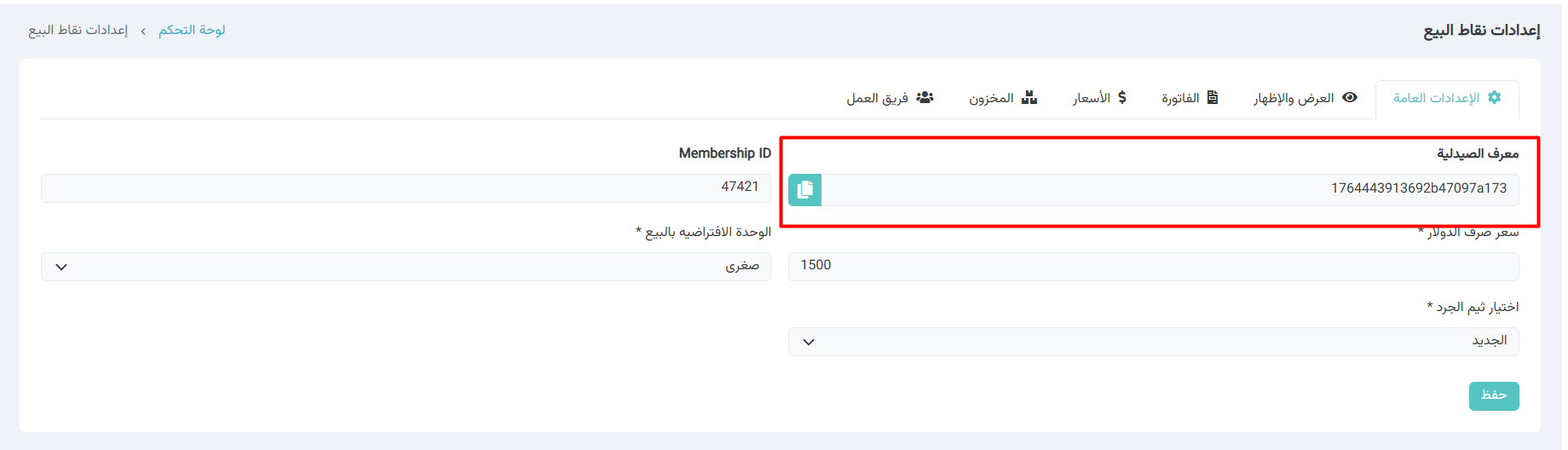](https://manual.capsulaiq.net/uploads/images/gallery/2026-01/9rNimage.png)
**ثانياً: إضافة الصيدلية المشترية كزبون (البائع)**
يتم تسجيل الصيدلية المشترية في نظام الصيدلية البائعة كـ "زبون" لمرة واحدة فقط:
**المسار:** الحسابات ← حسابات الزبائن ← إنشاء زبون.
**الإجراء:**
يتم إدخال المعرف المأخوذ من الصيدلية المشترية مع بقية معلومات الصيدلية (الاسم، الهاتف، وغيرها من البيانات المطلوبة).
[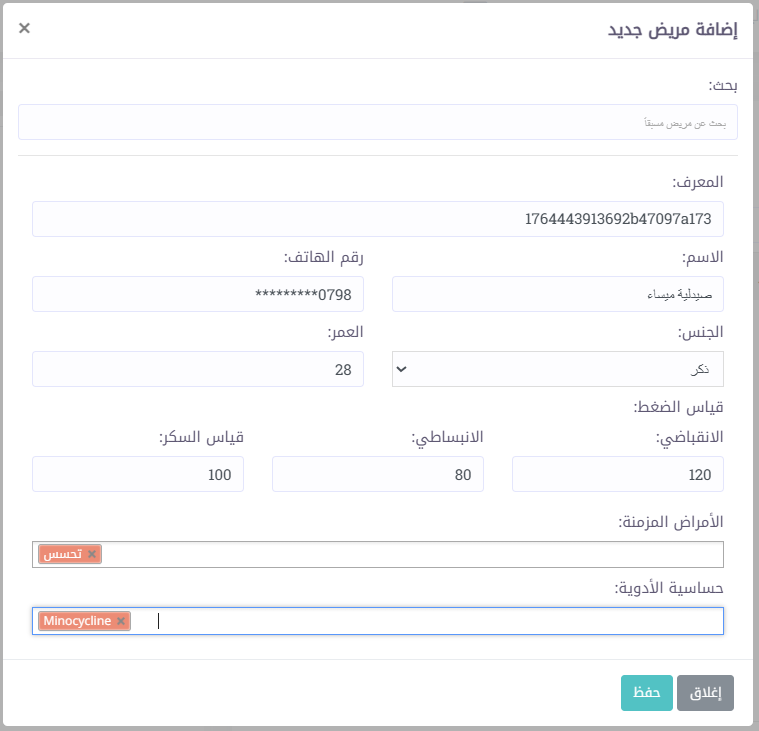](https://manual.capsulaiq.net/uploads/images/gallery/2026-01/hzHimage.png)
**ملاحظة:**
يجب إضافة الصيدلية كـ **زبون** وليس إنشاء مريض جديد.
**ثالثاً: تنفيذ عملية البيع**
بعد إضافة الصيدلية المشترية كزبون:
- الدخول إلى نظام نقاط البيع **POS Online**.
- اختيار خيار **بيع أجل**.
- اختيار الزبون الذي يمثل الصيدلية المشترية.
- إدراج المواد المراد بيعها وتحديد الكميات والأسعار.
- الضغط على إتمام البيع لإصدار الفاتورة باسم الصيدلية المشترية.
**رابعاً: قبول عملية الشراء من الصيدلية المشترية**
بعد تنفيذ عملية البيع من الصيدلية البائعة:
- يتم الدخول إلى حساب الصيدلية المشترية.
- فتح صفحة **الشراء الخارجي**.
- تغيير حالة القائمة إلى **مقبولة**.
**ملاحظة مهمة:**
بعد قبول العملية لا يمكن استرجاع الفاتورة أو التراجع عن عملية القبول.
# تذكرة دعم فني
تتيح هذه الميزة التواصل مع الفريق التقني لنظام كبسولة. تهدف هذه الخدمة إلى ضمان معالجة أي تحديات تقنية أو استفسارات برمجية تواجه الصيدلية بشكل منظم وسريع، مما يضمن استمرارية العمل دون توقف.
يمكنك إرسال مذكرة دعم فني من خلال النقر على **الأيقونة العائمة** الموجودة بشكل دائم في الزاوية السفلية لجميع صفحات النظام.
[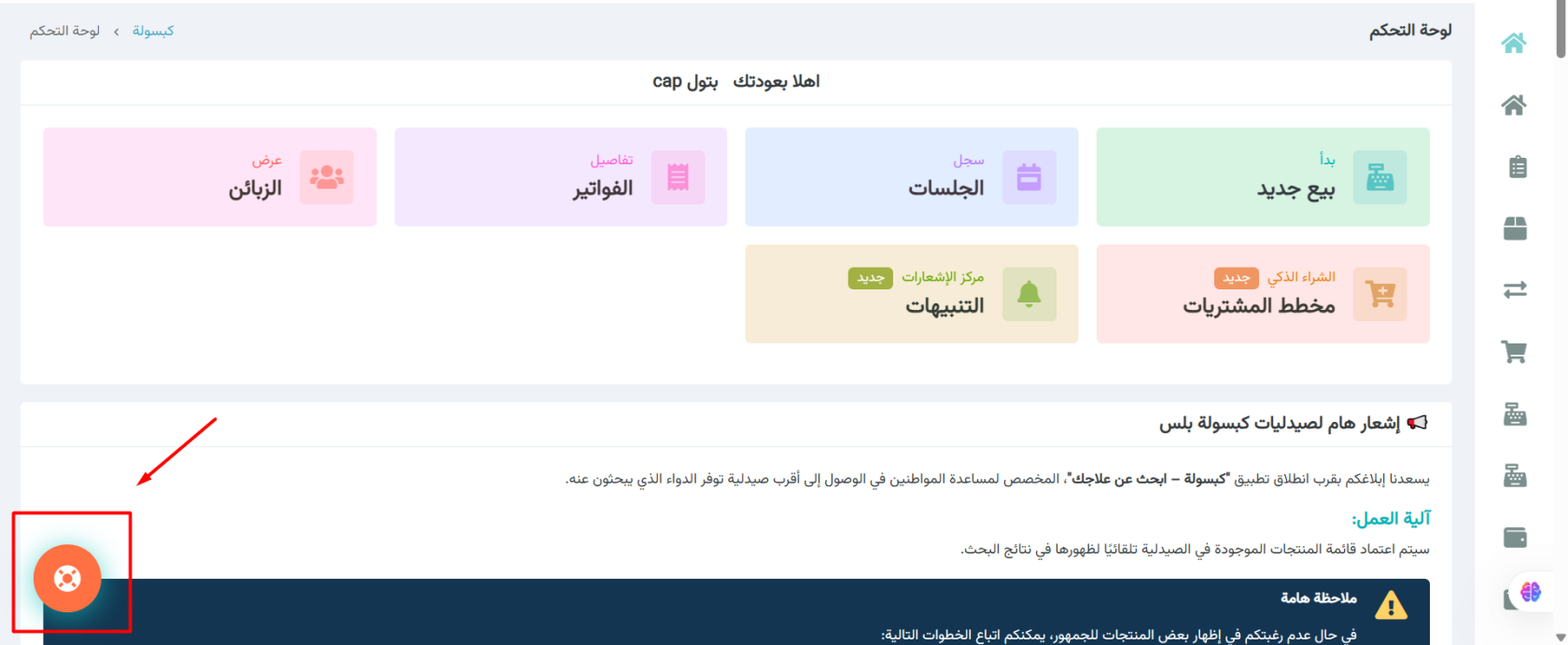](https://manual.capsulaiq.net/uploads/images/gallery/2026-01/Rpiimage.png)
**مكونات طلب الدعم الفني**
عند فتح نافذة التذكرة، يتوجب ملء البيانات التالية لضمان التشخيص الصحيح للمشكلة:
- **نوع المشكلة:** قائمة منسدلة تتيح لك تصنيف طبيعة العطل (مثل: مشكلة في البيع، خطأ في الحسابات، أو تحديث بيانات).
- **وصف المشكلة:** مساحة مخصصة لكتابة شرح تفصيلي ومطول للمشكلة التي تظهر لك، مما يساعد فريق الدعم على فهم الحالة قبل الاتصال بك.
- **الوقت المناسب للاتصال:** حقل تقويمي (Date & Time Picker) يتيح لك تحديد التاريخ والساعة الدقيقة التي تفضل فيها استقبال مكالمة الدعم الفني لضمان عدم إشغالك وقت الذروة.
- **طلب زيارة ميدانية:** خيار إضافي (Checkbox) يمكن تفعيله في حال كانت المشكلة تتطلب حضور التقني للصيدلية شخصياً.
**آلية الإرسال والمتابعة**
- **إرسال التذكرة:** بعد إكمال البيانات، يتم الضغط على زر "إرسال التذكرة" البرتقالي ليتم تسجيل الطلب في نظام المتابعة فوراً.
- **إلغاء:** يمكنك إغلاق النافذة في أي وقت بالضغط على زر "إلغاء" الرمادي في حال تم حل المشكلة تلقائياً.
**فوائد نظام التذاكر**
- **التوثيق:** تضمن وجود سجل كامل لجميع المشاكل الفنية التي واجهتها الصيدلية وكيفية حلها.
- **الجدولة الذكية:** احترام وقت الصيدلاني من خلال ميزة تحديد وقت الاتصال المناسب.
- **الدعم الميداني:** توفير خيار الوصول الفعلي في حالات الضرورة القصوى.
**نصيحة تقنية:** يُنصح دائماً بكتابة أكبر قدر ممكن من التفاصيل في خانة "وصف المشكلة" لتقليل زمن الحل عند تواصل الفريق معك.
[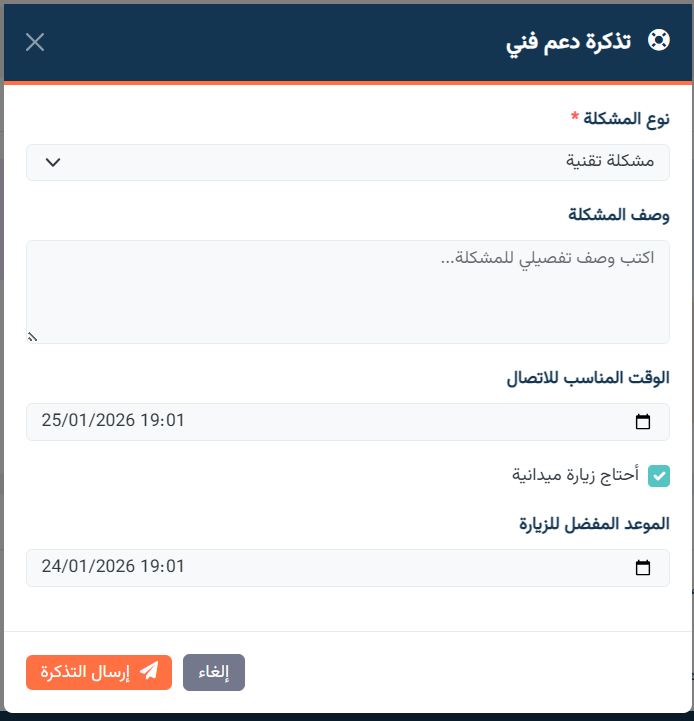](https://manual.capsulaiq.net/uploads/images/gallery/2026-01/5uJimage.png)