يمكن الوصول إلى هذه الصفحة من خلال: **القائمة الجانبية ← الإعدادات← إعدادات نقاط البيع**
**1. بيانات الهوية والربط** يحتوي هذا القسم على الرموز التعريفية الخاصة بالصيدلية لضمان ربطها بالنظام بشكل صحيح: - **معرف الصيدلية و Membership ID**: عرض الأكواد الخاصة بهوية الصيدلية الرقمية في النظام. - **أداة النسخ**: يوجد زر بجانب المعرفات لنسخ الأكواد بسرعة عند الحاجة لاستخدامها في إعدادات الربط أو الدعم الفني. **2. الإعدادات المالية** تتحكم هذه الحقول في كيفية معالجة الأسعار والوحدات أثناء عملية البيع: - **سعر صرف الدولار**: حقل مخصص لتحديد سعر الصرف المعتمد داخل نظام البيع (مثلاً 1500)، لضمان دقة احتساب المبالغ عند البيع بالعملة المحلية. - **الوحدة الافتراضية بالبيع**: قائمة منسدلة لتحديد ما إذا كان البيع يتم بالوحدة "الصغرى" (مثل الشريط) أو الكبرى (الباكيت) بشكل تلقائي عند اختيار المادة في نظام نقاط البيع **3. تخصيص المظهر والنظام** - **اختيار ثيم الجرد**: تتيح هذه القائمة اختيار نمط العرضلواجهة الجرد ، مما يسهل على الموظفين قراءة البيانات حسب الثيم المفضل لديهم. [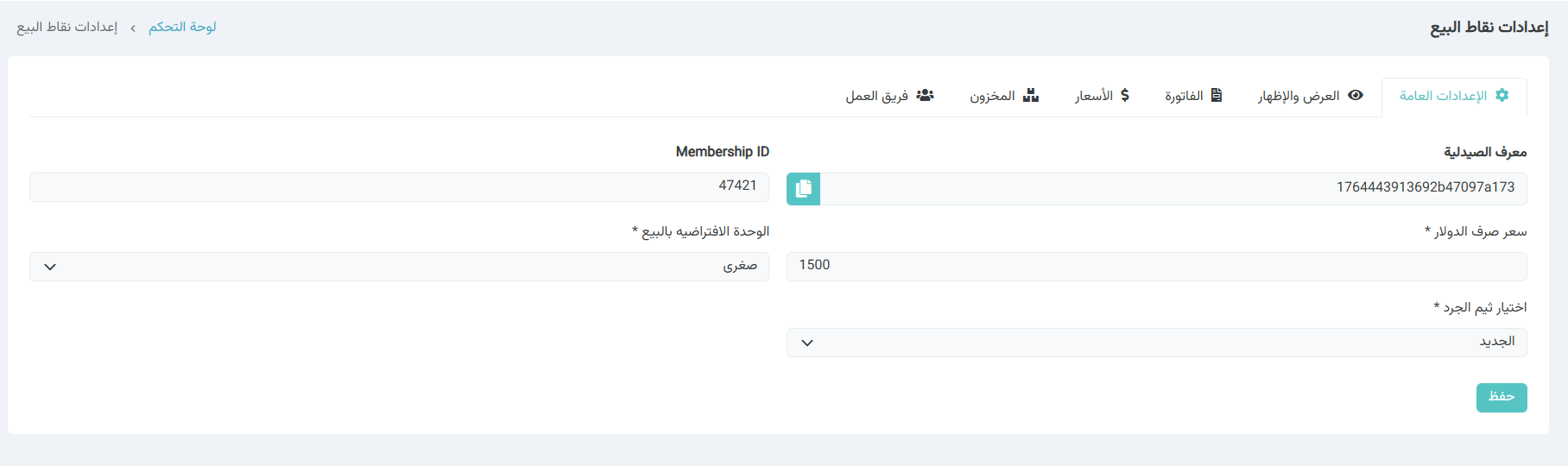](https://manual.capsulaiq.net/uploads/images/gallery/2026-01/vg5image.png) ##### **قسم العرض والإظهار** **1. الرقابة على البيانات المالية** تتحكم هذه الإعدادات في المعلومات الحساسة التي تظهر على واجهة برنامج المبيعات: - **السماح بعرض مجموع المبيعات:** قائمة منسدلة تتيح اختيار "رفض" أو "سماح". عند اختيار **رفض**، لن يتمكن الموظف من رؤية إجمالي المبالغ المحصلة في الصيدلية، مما يحافظ على خصوصية الإيرادات الكلية. - **إخفاء التكلفة في نقاط البيع:** خيار مخصص للتحكم في ظهور سعر شراء المادة. عند ضبطه على **إخفاء**، تظهر أسعار البيع فقط للموظف دون الاطلاع على سعر التكلفة، لضمان سرية هامش الربح. **2. إدارة تفاصيل البيع الآجل** - **اسم الكفيل في البيع الآجل:** يتيح هذا الخيار التحكم في ظهور حقل "الكفيل" عند إجراء مبيعات بالآجل. يمكن ضبطه على **إخفاء** لتبسيط واجهة البيع إذا كان النظام المعتمد لا يتطلب تسجيل بيانات كفيل لكل عملية. [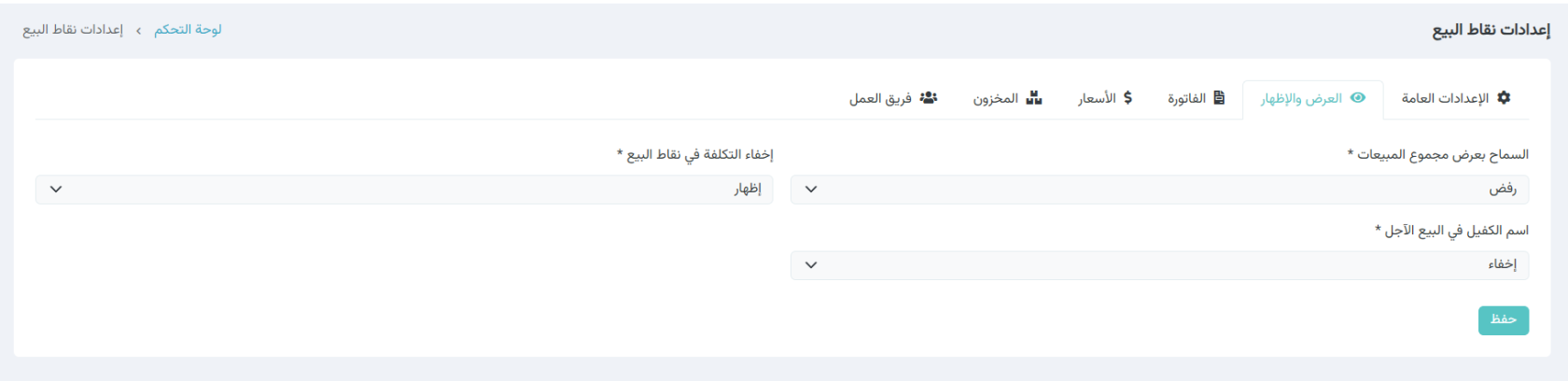](https://manual.capsulaiq.net/uploads/images/gallery/2026-01/oQFimage.png) ##### **إعدادات الفاتورة** **تخصيص الهوية البصرية (الشعار)** تسمح هذه المنطقة للصيدلية بإدراج علامتها التجارية لتظهر بشكل رسمي في أعلى الفاتورة: - **شعار الصيدلية**: من خلال زر **"Choose File"**، يمكن رفع صورة اللوغو الخاص بالصيدلية. **بيانات التواصل** تتحكم هذه الحقول في أرقام الاتصال التي تظهر للزبون لضمان سهولة المراجعة: - **رقم الهاتف في الفاتورة**: حقل مخصص لكتابة الرقم الذي ترغب بظهوره في النسخة المطبوعة. - **ملاحظة توضيحية**: يوضح النظام أسفل الحقل أن هذا الرقم هو الذي سيتم عرضه حصراً عند طباعة أو عرض الفاتورة للعملاء. [](https://manual.capsulaiq.net/uploads/images/gallery/2026-01/cDZimage.png) ##### **الأسعار** **إدارة تحديثات الأسعار من "تطبيق كبسولة"** تختص هذه الخاصية بمعالجة التباين في الأسعار الذي قد يحدث عند وصول طلبيات جديدة من التطبيق: - **سماح:** عند اختيار هذا الخيار، يمنح النظام الصيدلية القدرة على **تعديل كلفة الأسعار** للمنتجات الواردة ضمن الطلبية. يتيح ذلك تحديث سعر التكلفة (وغيرها من البيانات المالية المرتبطة) بناءً على الفاتورة الفعلية المستلمة، مما يضمن دقة الحسابات المالية. - **رفض:** عند اختيار هذا الخيار، سيتجاهل النظام أي تغييرات في السعر [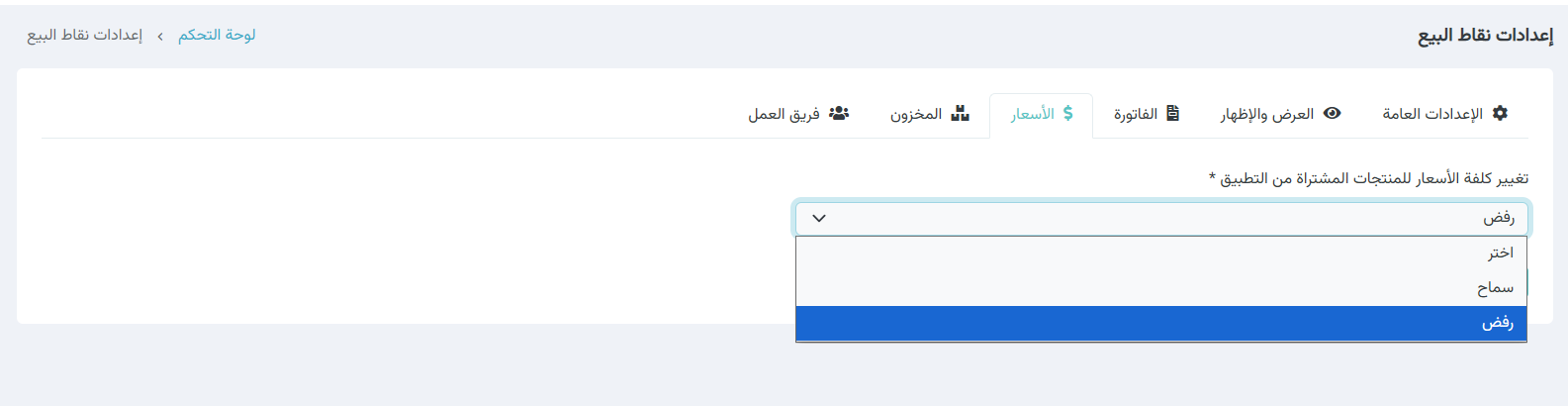](https://manual.capsulaiq.net/uploads/images/gallery/2026-01/xfMimage.png) ##### **المخزون** **1. ضبط معايير النواقص والاستهلاك** تتيح هذه الإعدادات للنظام التنبؤ باحتياجات الصيدلية بناءً على حركة البيع الفعلية: - **فترة متوسط الاستهلاك (بالأيام)**: حقل مخصص لتحديد عدد الأيام التي يعتمد عليها النظام لحساب معدل البيع اليومي (مثلاً آخر 30 يوماً). يساعد هذا الرقم في تقدير متى ستنفد المادة من المخزن بدقة. - **حساب المواد قريبة النفاذ**: يستخدم هذا الحقل لتحديد الحد الأدنى للكمية التي عندها يبدأ النظام بإعطاء تنبيه "قريب النفاذ" (مثلاً عند وصول الكمية إلى صفر أو رقم محدد). - **الوحدة**: اختيار وحدة القياس المعتمدة (مثلاً الوحدة الكبرى) .هذه الإعدادات تؤثر بشكل مباشر على قسم "المواد قريبة النفاذ" في الصفحة الرئيسية، وعلى اقتراحات "الشراء الذكي
##### **فريق العمل** يتحكم هذا القسم في صلاحية الموظف لتعديل كميات الوجباتمن خلال صفحة المنتجات: - **سماح:** يتيح للموظف إمكانية تعديل كميات الوجبات من خلال **صفحة المنتجات ← الوجبات**، حيث يظهر حقل الكمية ويمكن تعديل قيمة الكمية يدويًا حسب الصلاحية الممنوحة. - **رفض:** يلغي إمكانية تعديل كميات الوجبات من قبل الموظف، حيث يتم إخفاء حقل الكمية من صفحة **المنتجات ← الوجبات**، وبالتالي لا يمكن إجراء أي تعديل على كميات الوجبات. [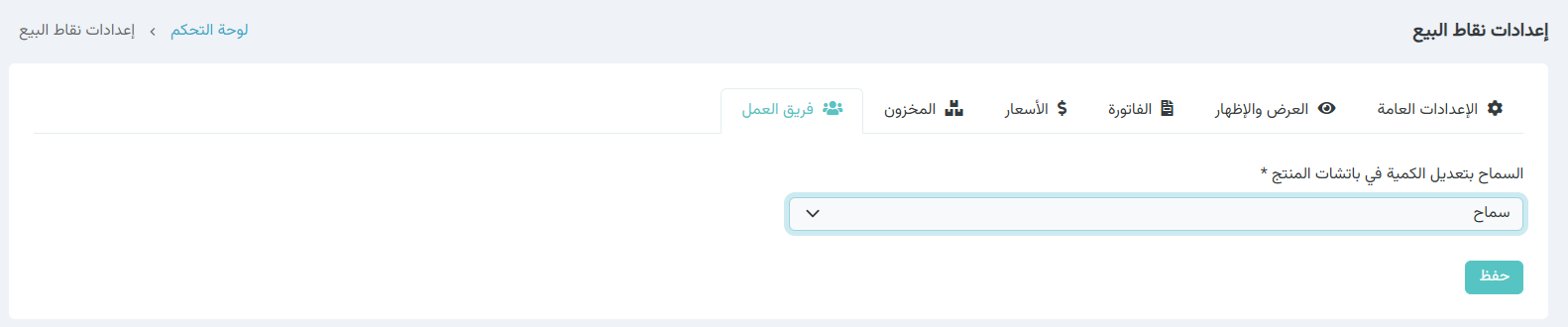](https://manual.capsulaiq.net/uploads/images/gallery/2026-01/VHtimage.png)