**يمكن الوصول إلى هذه الصفحة من خلال:** القائمة الجانبية ← مستودعات الصيدلية ← حسابات المذاخر
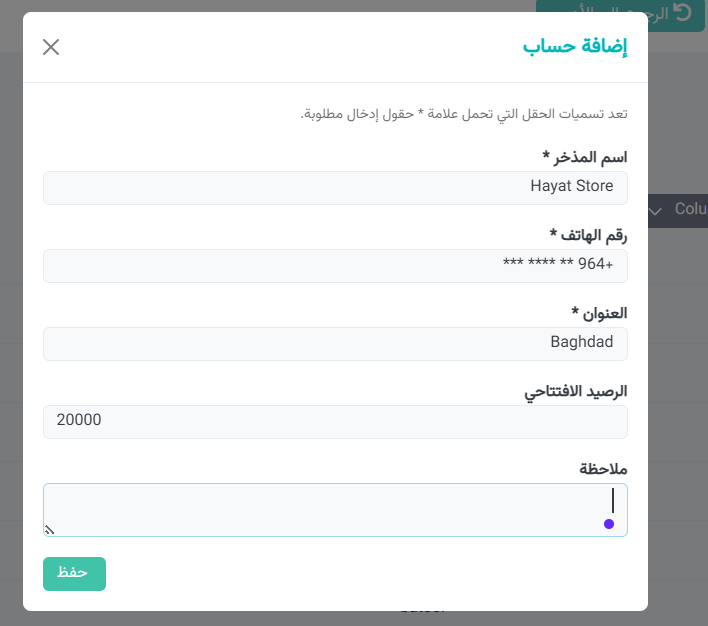
**1. جدول حسابات المذاخر** يعرض هذا الجدول قائمة بجميع المذاخر المسجلة في النظام، ويتضمن المعلومات التالية: - **\#** : الرقم التسلسلي للمذخر. - **المذخر** : اسم مذخر الأدوية. - **المجموع** : إجمالي الرصيد المالي المرتبط بهذا المذخر. - **تعديل / عرض** : زر لعرض تفاصيل حساب المذخر. ↩ يظهر في أسفل الجدول **المجموع الكلي** لأرصدة جميع المذاخر. [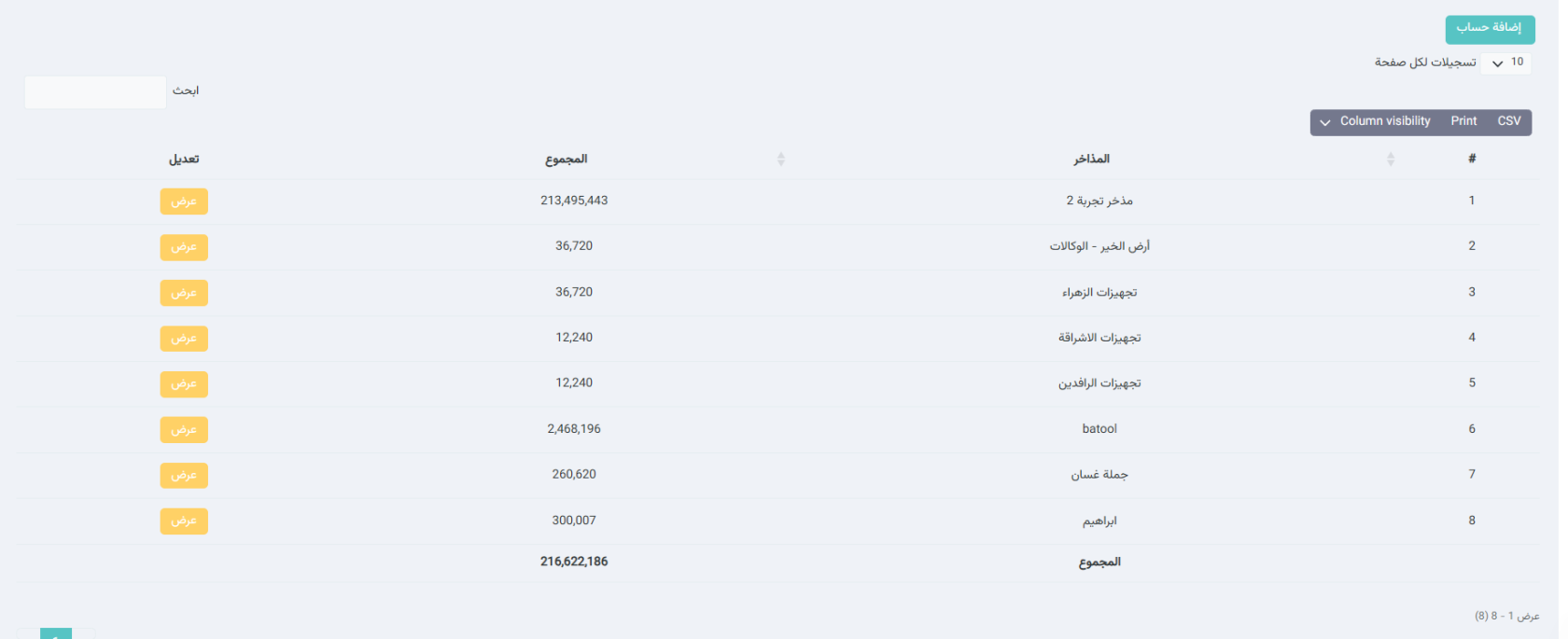](https://manual.capsulaiq.net/uploads/images/gallery/2026-01/pwUimage.png) **إضافة حساب مذخر جديد** - زر **إضافة حساب** (باللون الأخضر) يُستخدم لإنشاء حساب جديد لمذخر. - عند الضغط عليه، تظهر نافذة منبثقة (Modal) لإدخال بيانات الحساب. **الحقول المطلوبة في نافذة إضافة حساب:** - **اسم المذخر**\* : اسم مستودع الأدوية. - **رقم الهاتف**\* : رقم التواصل الخاص بالمذخر. - **العنوان**\* : عنوان المذخر. - **الرصيد الافتتاحي** : الرصيد المالي المبدئي (اختياري). - **ملاحظة** : أي ملاحظات إضافية متعلقة بالمذخر. بعد إدخال البيانات: - يتم الضغط على زر **حفظ** لإنشاء الحساب.↩ الحقول التي تحمل علامة (\*) هي حقول إلزامية.
[](https://manual.capsulaiq.net/uploads/images/gallery/2026-01/GYpimage.png) **تسديد حساب المذخر** تُستخدم صفحة **تسديد حساب المذخر** لإدارة ومتابعة الذمم المالية الخاصة بمذخر محدد، حيث تتيح عرض إجمالي المشتريات، الخصومات، التسديدات، والدين الحالي، إضافةً إلى تسجيل عمليات التسديد ومتابعة تفاصيل الفواتير.يمكن الوصول إلى هذه الصفحة من خلال : **القائمة الجانبية ← الحسابات ← حسابات المذاخر ← عرض**
1\. ملخص الحساب (البطاقات العلوية) يعرض الجزء العلوي ملخصًا ماليًا لحساب المذخر المختار: - **إجمالي المشتريات :** يعرض مجموع قيمة فواتير الشراء المسجلة على هذا المذخر. - **إجمالي الخصومات :** يعرض مجموع الخصومات التي تم تطبيقها على فواتير المذخر. - **إجمالي التسديدات :** يعرض مجموع المبالغ التي تم تسديدها للمذخر بعد الخصم. - **الدين الحالي :** يعرض المبلغ المتبقي والمستحق على الصيدلية لصالح المذخر. ↩ يوفّر هذا الملخص نظرة سريعة عن الوضع المالي الحالي للمذخر. [](https://manual.capsulaiq.net/uploads/images/gallery/2026-01/ESWimage.png) **2. أزرار إدارة التسديد** - **تسديد** : لتسجيل عملية تسديد جديدة على حساب المذخر. - **دين سابق** : لإضافة دين سابق (رصيد افتتاحي أو مديونية قديمة). - **تسديد المحدد** : لتسديد الفواتير المحددة دفعة واحدة. ↩ جميع عمليات التسديد تُسجّل تلقائيًا ضمن سجل الحساب. **3. جدول الفواتير والحركات** يعرض هذا الجدول جميع الفواتير والعمليات المرتبطة بالمذخر، ويتضمن الأعمدة التالية: - **\#** : الرقم التسلسلي. - **اسم المنشأة** : اسم المذخر. - **العملية** : نوع العملية (شراء – خارج التطبيق – خصم…). - **التاريخ** : تاريخ تسجيل الفاتورة. - **تاريخ السداد** : تاريخ التسديد (إن وجد). - **المبلغ** : قيمة الفاتورة الأصلية. - **المبلغ بعد الخصم** : القيمة النهائية بعد تطبيق الخصم. - **الخصم إن وجد** : يوضّح إن كان هناك خصم على الفاتورة. - **الفواتير المسددة** : حالة الفاتورة (مسددة / غير مسددة). - **ملاحظة** : أي تفاصيل إضافية. - **رقم الفاتورة** : رقم الفاتورة المرجعي. - **الموظف** : اسم الموظف الذي قام بالعملية. - **تعديل** : - **تسديد** : لتسديد الفاتورة الحالية. - **عرض المنتجات** : لعرض تفاصيل المنتجات داخل الفاتورة. ↩ يمكن تحديد أكثر من فاتورة لتسديدها دفعة واحدة. [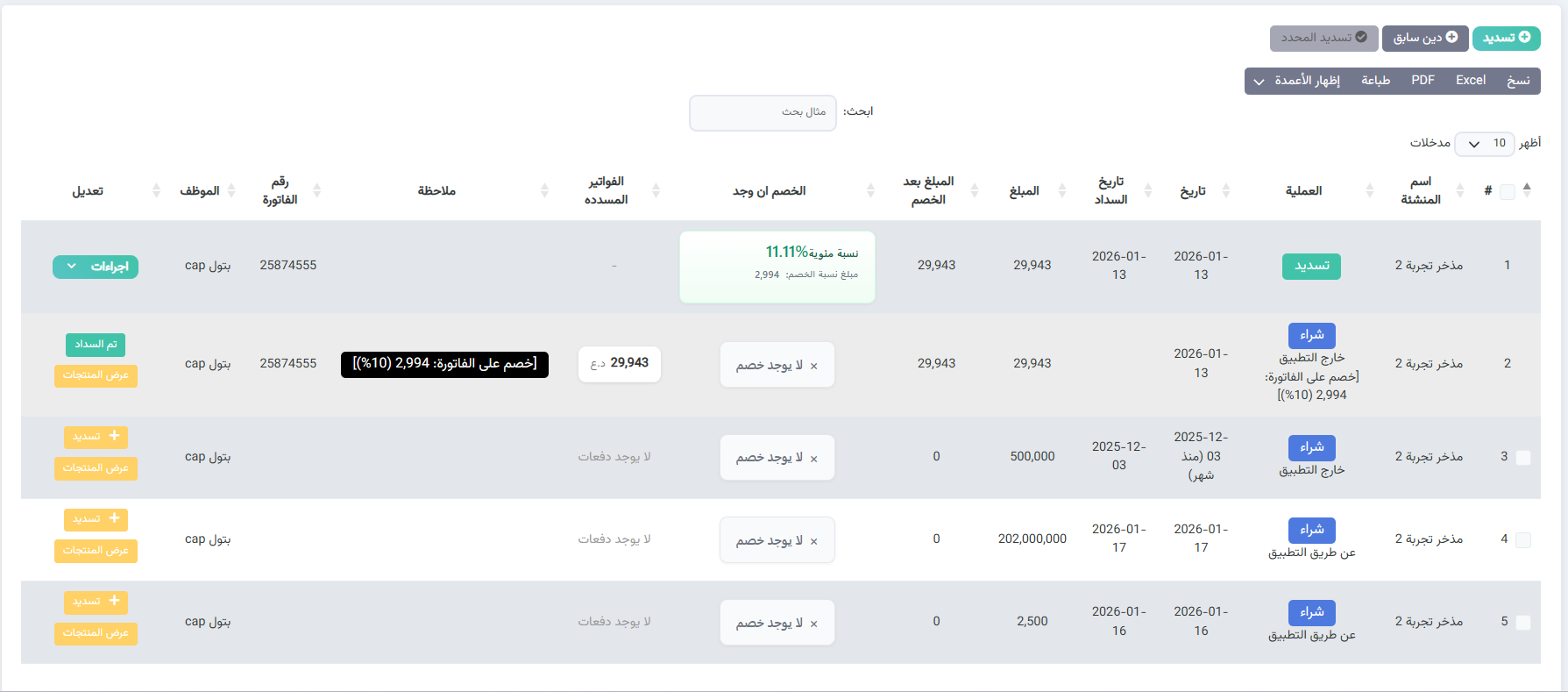](https://manual.capsulaiq.net/uploads/images/gallery/2026-01/VD7image.png) [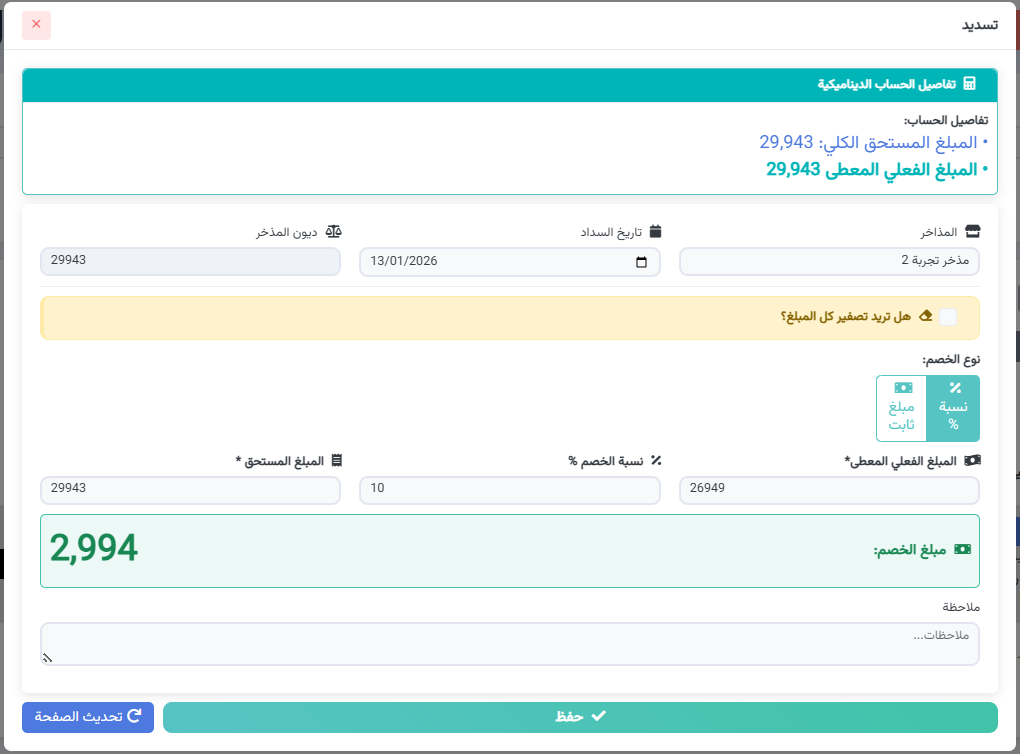](https://manual.capsulaiq.net/uploads/images/gallery/2026-01/M3Wimage.png)