يمكن الوصول للصفحة من خلال النقر على : **القائمة الجانبية - لوحة التحكم الشاملة**
[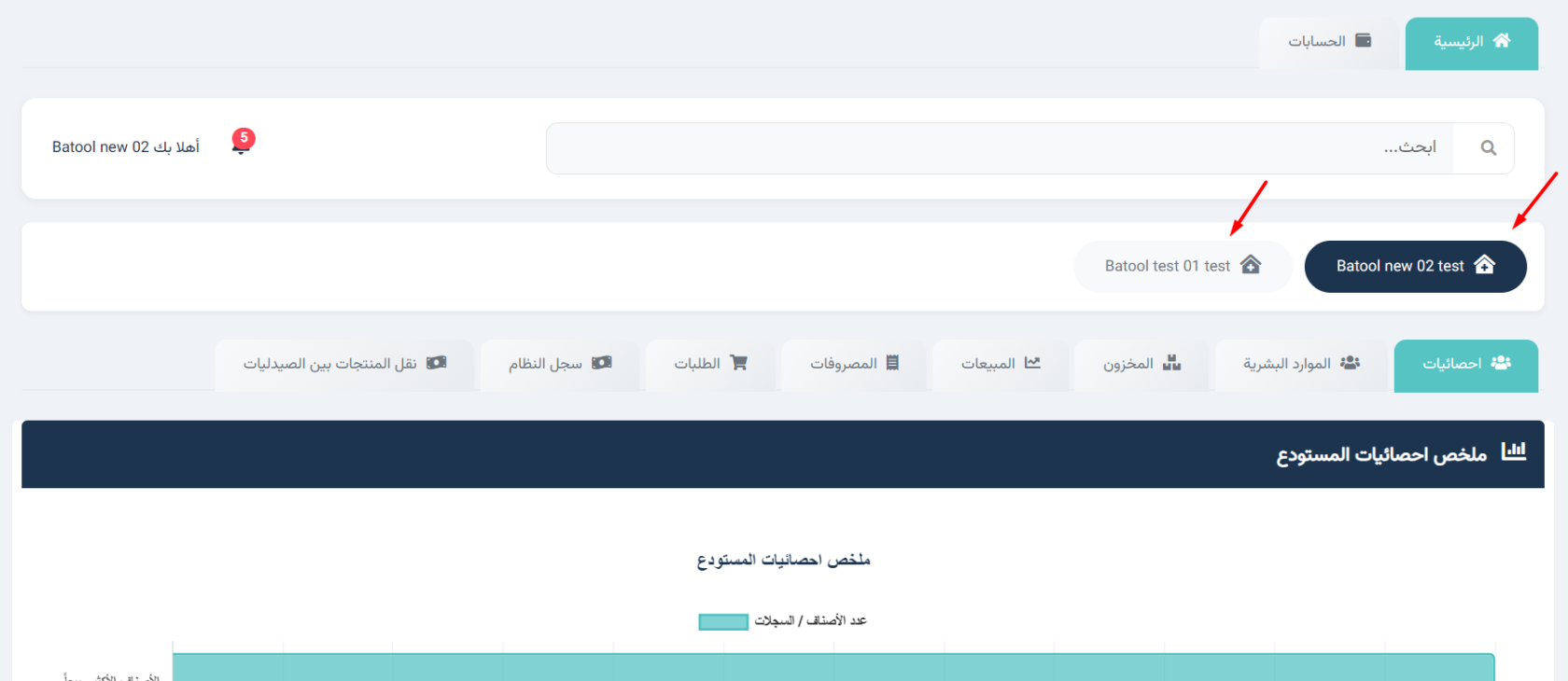](https://manual.capsulaiq.net/uploads/images/gallery/2026-01/1wbimage.png)[ ](http://91.109.114.101/uploads/images/gallery/2026-01/screenshot-27.png) يمكن للمستخدم التنقل بين هذه الحسابات والاطلاع على البيانات والإحصائيات الخاصة بكل حساب بشكل منفصل. ##### **1- الإحصائيات .** يوفّر هذا القسم عرضًا تحليليًا شاملًا لأداء المستودع، ويشمل: - **ملخص إحصائيات المستودع** [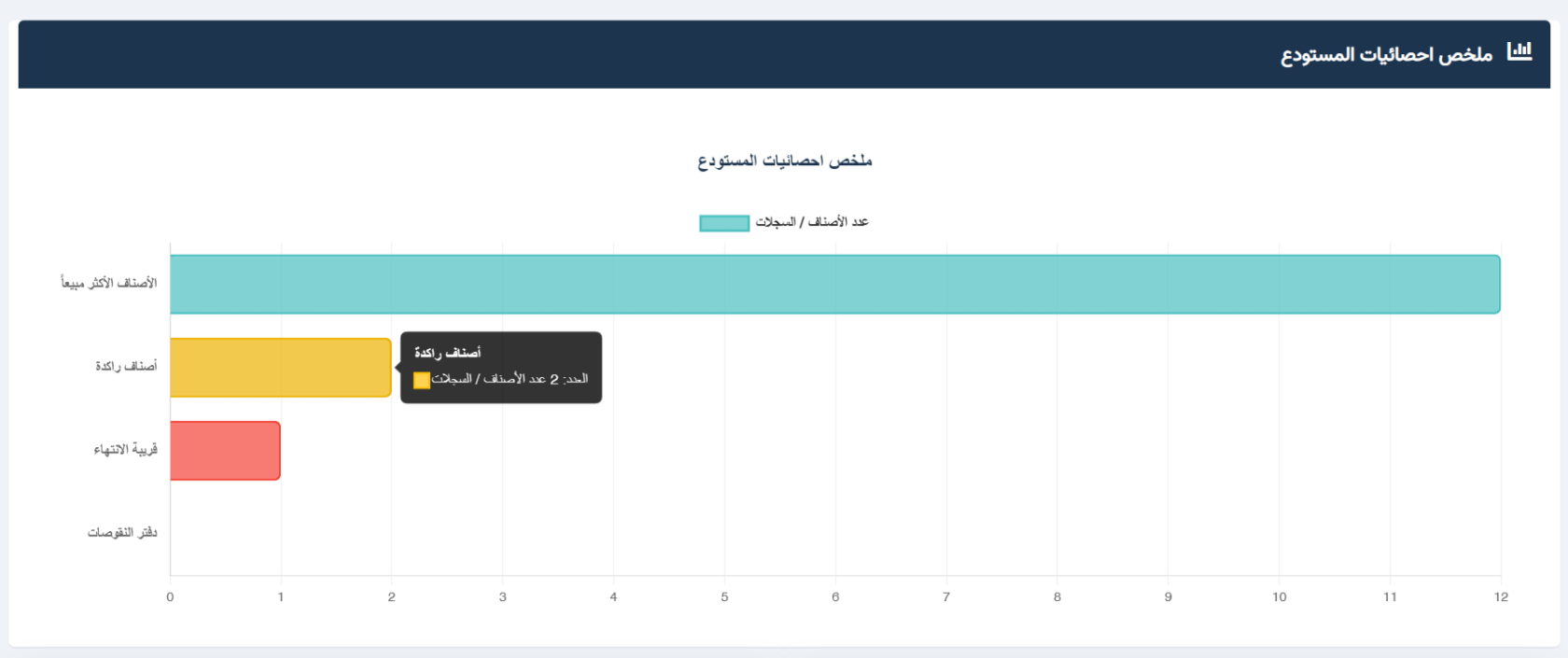](https://manual.capsulaiq.net/uploads/images/gallery/2026-01/ruKimage.png) - **الأصناف الأكثر مبيعًا:** الكمية المباعة، المخزون المتبقي، معدل الاستهلاك اليومي. مع توفر زر لإعادة الطلب السريع أو عرض تفاصيل المنتج. [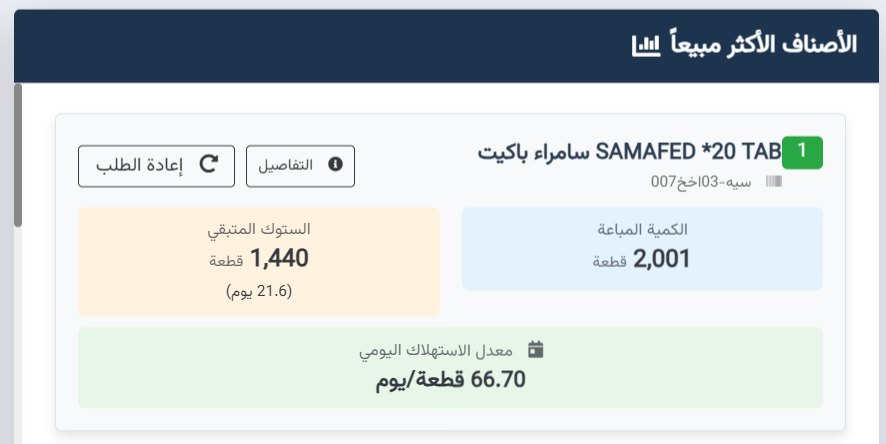](https://manual.capsulaiq.net/uploads/images/gallery/2026-01/38oimage.png) - **الأصناف الراكدة:** الرصيد، الاستهلاك، تاريخ الانتهاء. مع إمكانية إعادة الطلب السريع أو عرض تفاصيل المنتج. [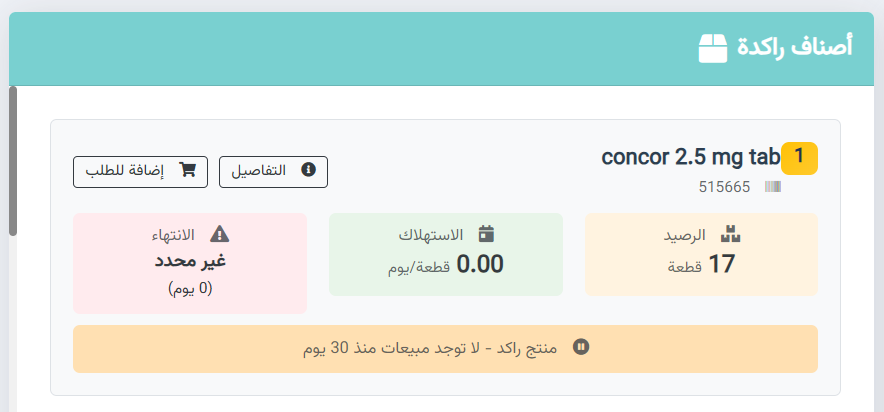](https://manual.capsulaiq.net/uploads/images/gallery/2026-01/44Timage.png) - **الأصناف القريبة من الانتهاء:** المخزون المتبقي، تاريخ الانتهاء، ومعدل الاستهلاك. [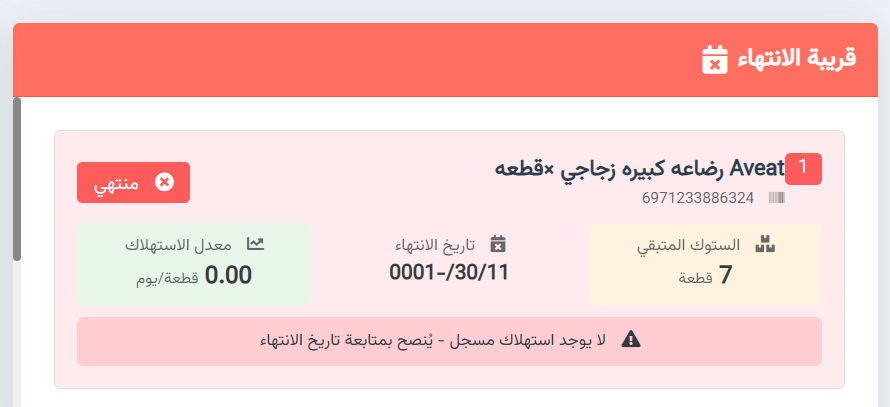](https://manual.capsulaiq.net/uploads/images/gallery/2026-01/N47image.png) - **دفتر النواقص:** الكمية الناقصة، المخزون الحالي، معدل الاستهلاك مع توفر خيار إعادة الطلب السريع أو عرض تفاصيل المنتج. [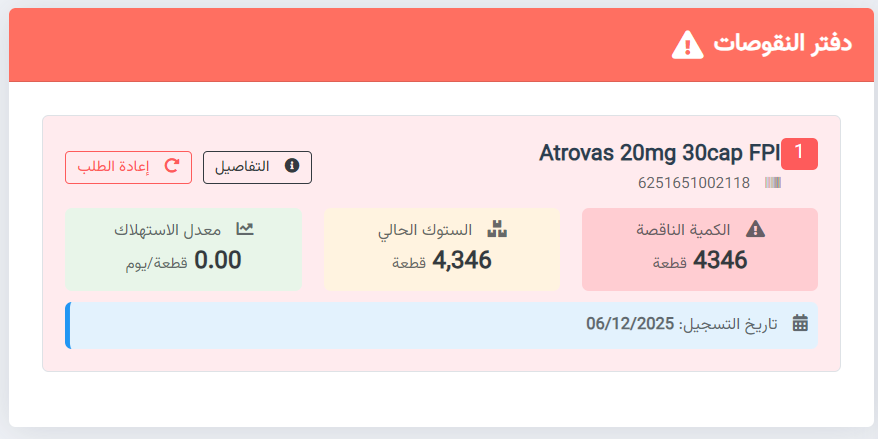](https://manual.capsulaiq.net/uploads/images/gallery/2026-01/gLUimage.png) ##### **2- الموارد البشرية .** يعرض هذا القسم إحصائيات وتحليلات متعلقة بالموظفين، وتشمل: - العدد الإجمالي للموظفين ومدراء الفرق. - تحليل أداء الموظفين بناءً على المبيعات، مع إمكانية عرض الأداء الشامل والمقارنة بين الموظفين. [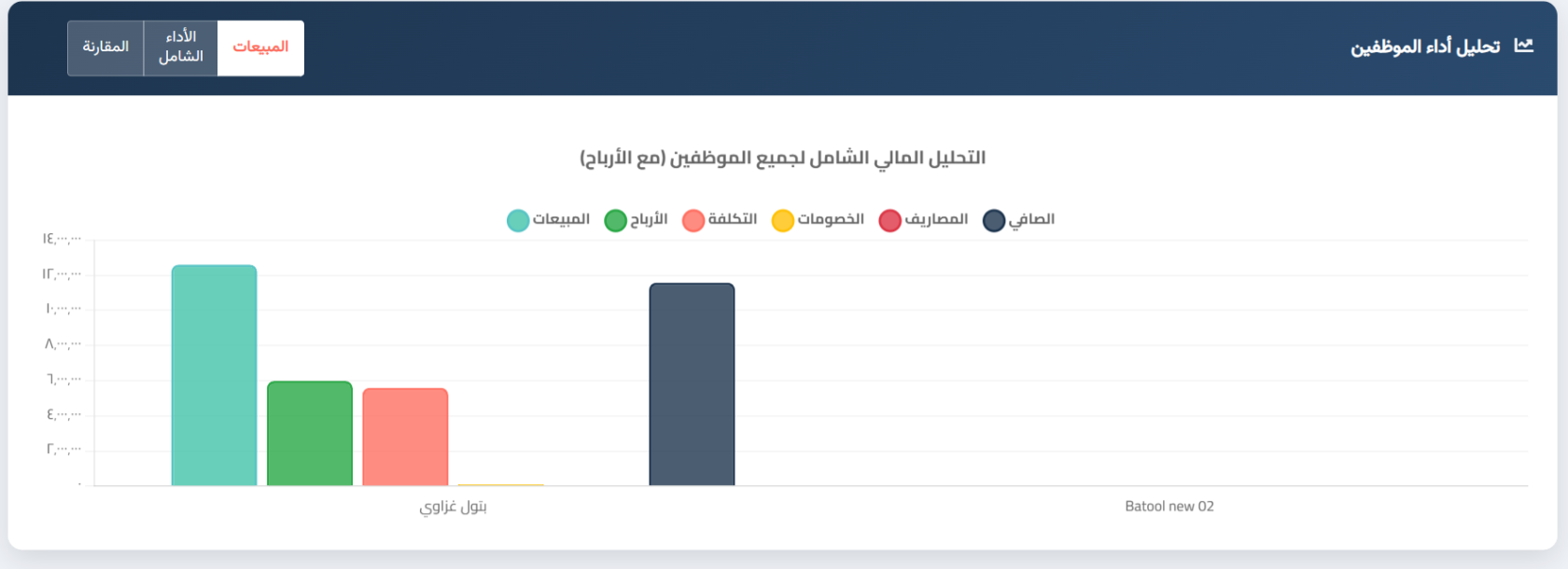](https://manual.capsulaiq.net/uploads/images/gallery/2026-01/Oulimage.png) كما يحتوي على **قائمة الموظفين** والتي تعرض: - اسم الموظف - إجمالي ساعات العمل - أوقات الدخول والخروج من النظام - التكلفة - المبيعات، الأرباح، الخصومات، المصروفات، والمرتجعات المرتبطة بالموظف [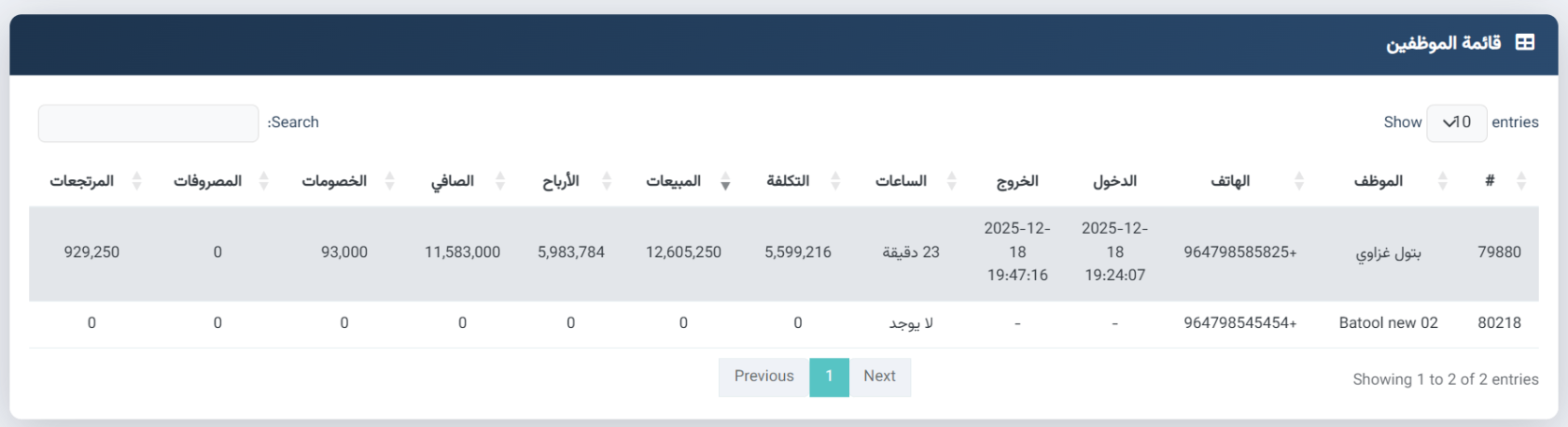](https://manual.capsulaiq.net/uploads/images/gallery/2026-01/xAKimage.png) مع إمكانية التصفية حسب الفترة الزمنية (من – إلى). ##### **3- المخزون .** يوفّر هذا القسم إحصائيات عامة تشمل: - إجمالي عدد الأصناف - الأصناف المنتهية - الأصناف القريبة من النفاذ [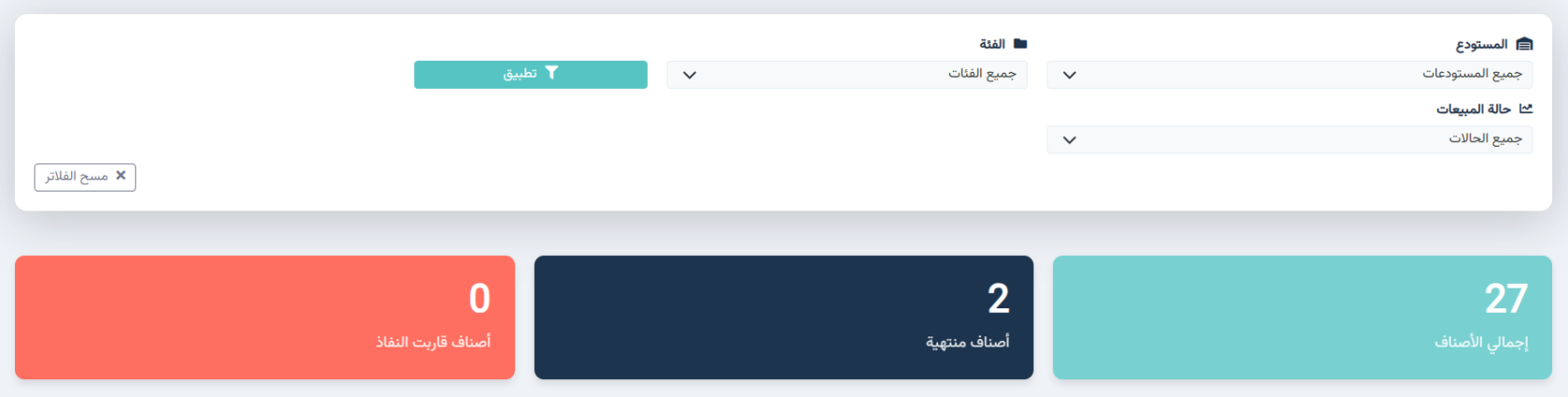](https://manual.capsulaiq.net/uploads/images/gallery/2026-01/a8Kimage.png) كما يحتوي على **قائمة المخزون** وتتضمن: - اسم المنتج - كود المنتج - الفئة والمستودع - الكمية بالوحدة الصغرى - تواريخ الانتهاء - السعر - التكلفة - معدل الاستهلاك اليومي - إجمالي القطع المباعة خلال آخر 30 يومًا - حالة الصنف - حركة المادة [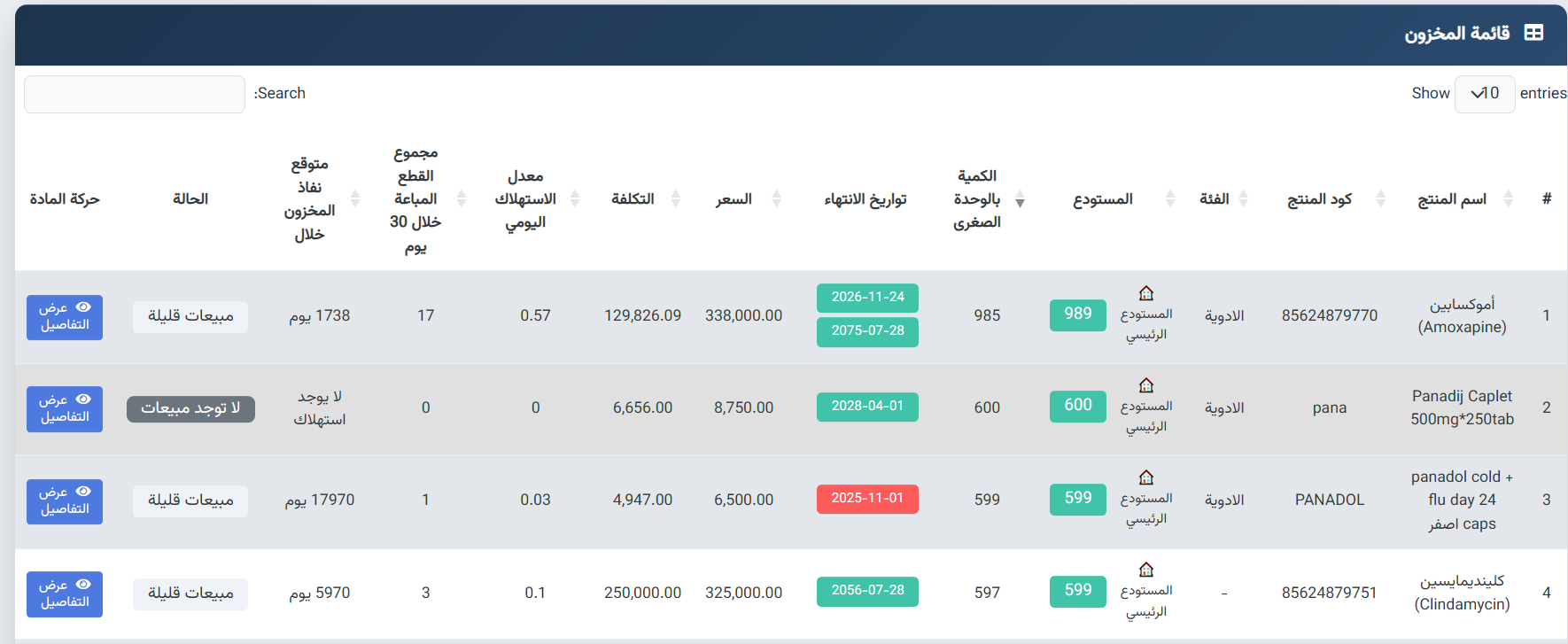](https://manual.capsulaiq.net/uploads/images/gallery/2026-01/6NMimage.png) مع إمكانية التصفية حسب المستودع، الفئة، أو حالة المبيعات. ##### **4- المبيعات .** يعرض هذا القسم: - عدد مبيعات اليوم - مبيعات الشهر - عدد الفواتير [](https://manual.capsulaiq.net/uploads/images/gallery/2026-01/fmwimage.png) كما يحتوي على **قائمة المبيعات** وتشمل: - الموظف الذي قام بالبيع - العميل - حالة البيع - حالة السداد - المبلغ المسدد - المبلغ الإجمالي - المبلغ المتبقي - الخصومات - تاريخ العملية [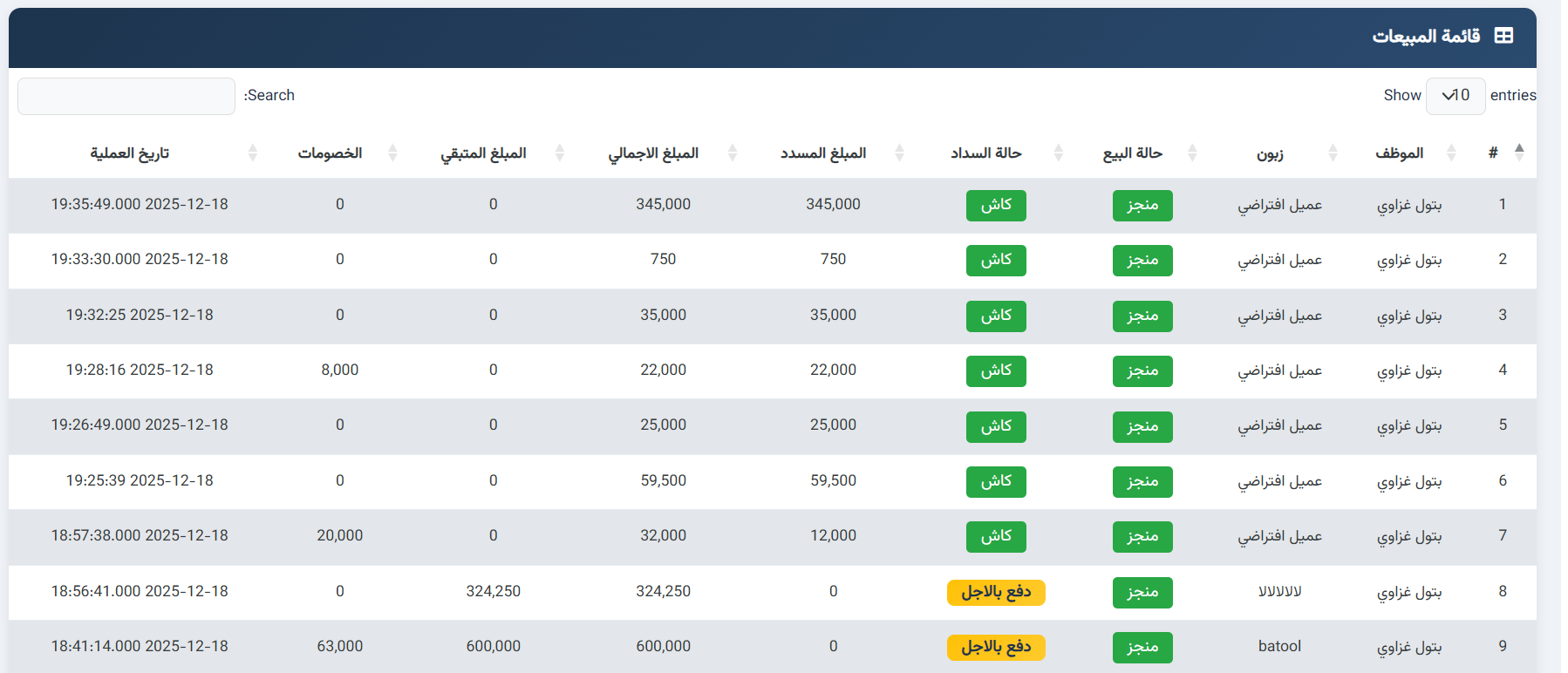](https://manual.capsulaiq.net/uploads/images/gallery/2026-01/Mpximage.png) ##### **5- المصروفات .** يحتوي هذا القسم على جميع عمليات الصرف المدخلة في النظام، ويعرض: - مصروفات اليوم - مصروفات الشهر - عدد المصروفات كما يتضمن **تقرير قائمة المصروفات** والذي يشمل: - نوع المصروف - المبلغ - التاريخ - الموظف المسؤول - الملاحظات [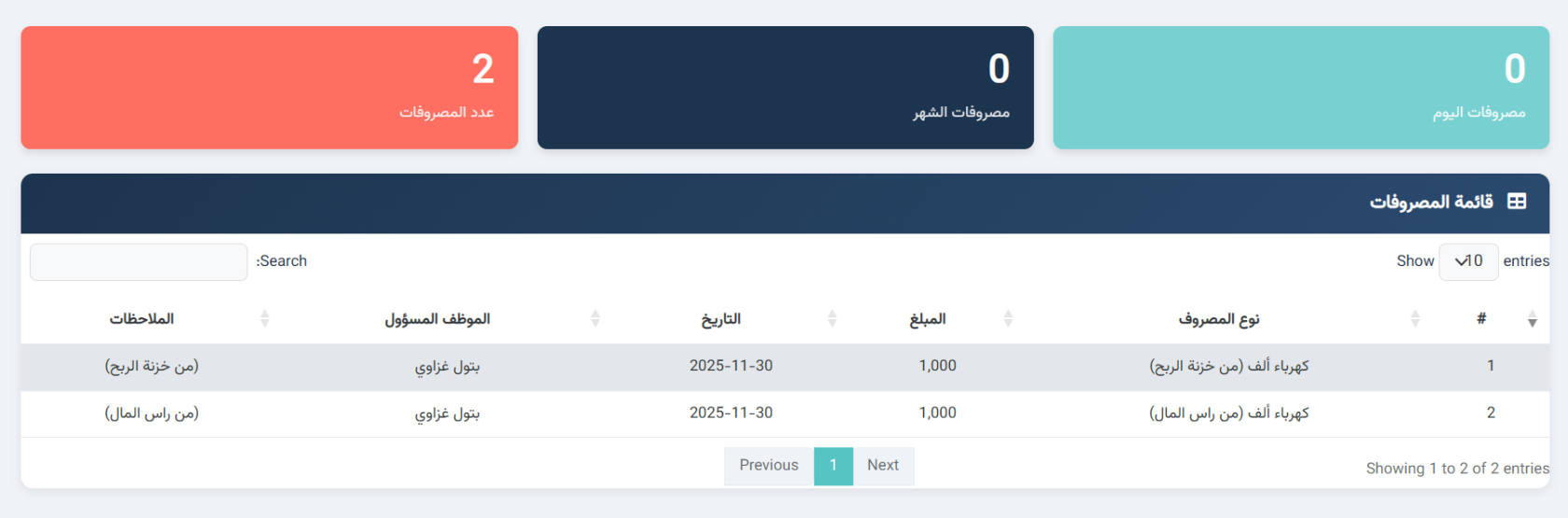](https://manual.capsulaiq.net/uploads/images/gallery/2026-01/xk6image.png) ##### **6- الطلبات .** يعرض هذا القسم جميع الطلبات التي تم إرسالها عبر التطبيق، ويشمل: - عدد الطلبات بانتظار التسجيل - الطلبات التي تم تسجيلها - الطلبات المشحونة كما يحتوي على **قائمة الطلبات** والتي تتضمن: - رقم الطلب - العميل - الحالة - المبلغ - عدد المنتجات - حالة إدخال الطلب إلى النظام - تاريخ الطلب [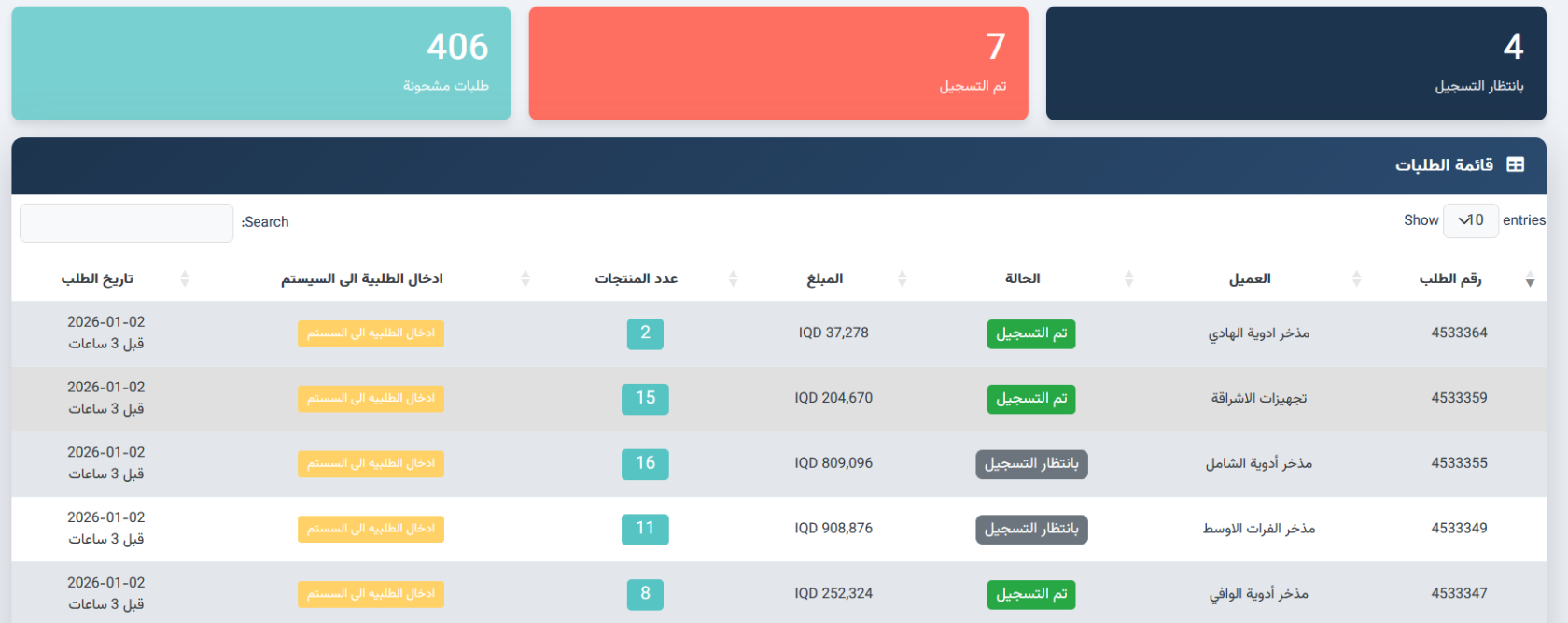](https://manual.capsulaiq.net/uploads/images/gallery/2026-01/Y3wimage.png) ##### **7- سجل النظام .** يعرض هذا القسم سجلًا كاملًا بجميع الحركات التي قام بها الموظفون داخل النظام، ويشمل: - نوع العملية - التفاصيل - الكمية - التكلفة - السعر - معلومات الجهاز - الموظف - تاريخ الإنشاء [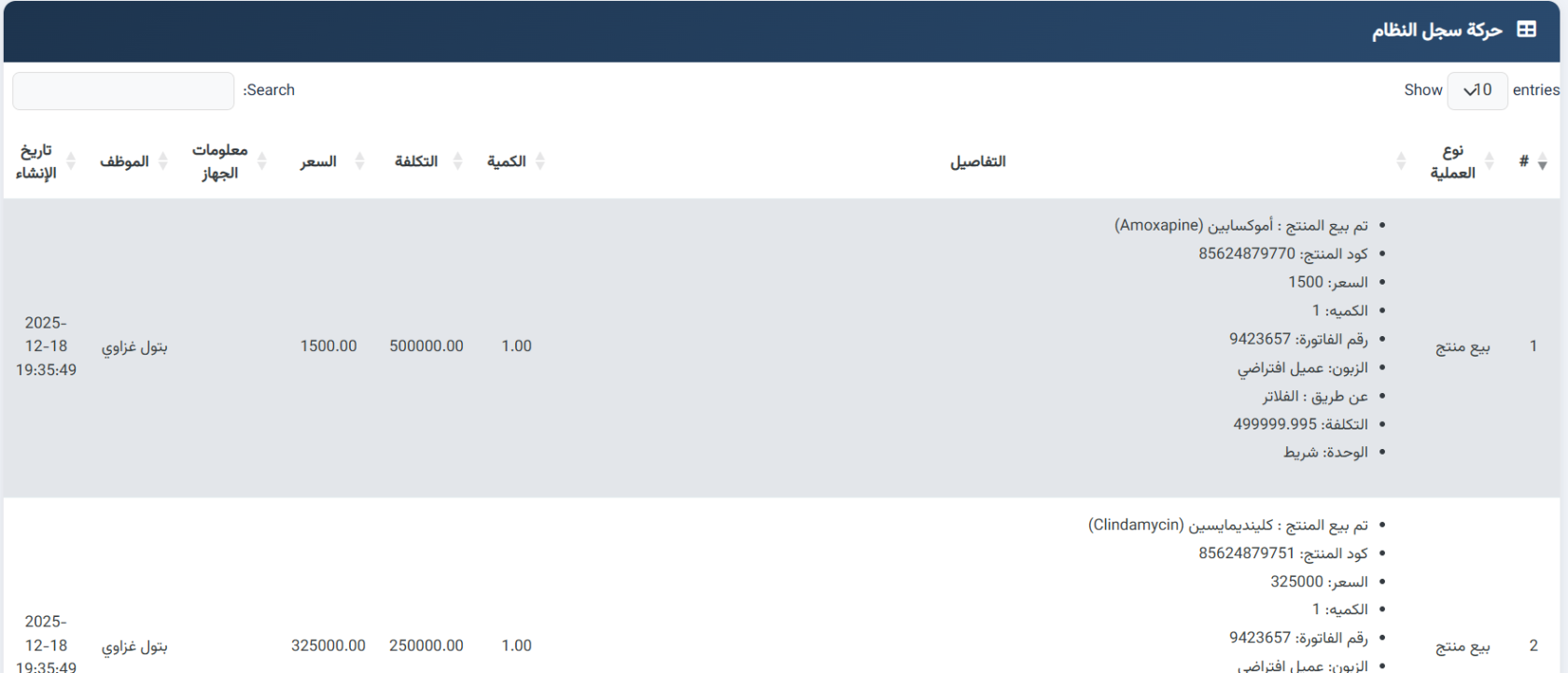](https://manual.capsulaiq.net/uploads/images/gallery/2026-01/xo2image.png) ##### **8- نقل المنتجات بين الصيدليات .** يتيح هذا القسم نقل المنتجات بين الصيدليات المرتبطة بنفس الرقم بسهولة، من خلال: **طريقة نقل المنتجات بين الصيدليات** لإتمام عملية نقل المنتجات بين الصيدليات المرتبطة بنفس الرقم، يتم اتباع الخطوات التالية: - اختيار الصيدلية المصدر. - اختيار الصيدلية المستقبِلة. [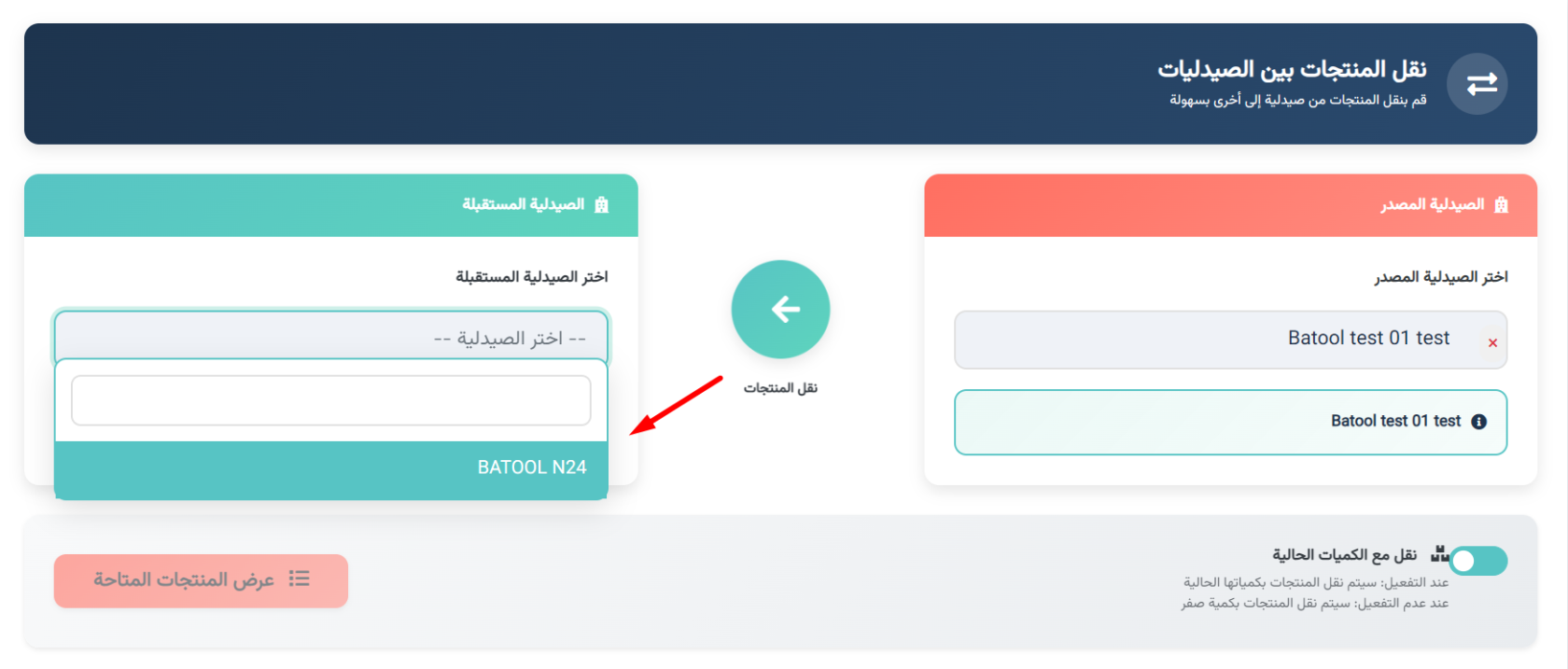](https://manual.capsulaiq.net/uploads/images/gallery/2026-01/K40image.png) - الضغط على خيار عرض المنتجات المتاحة. [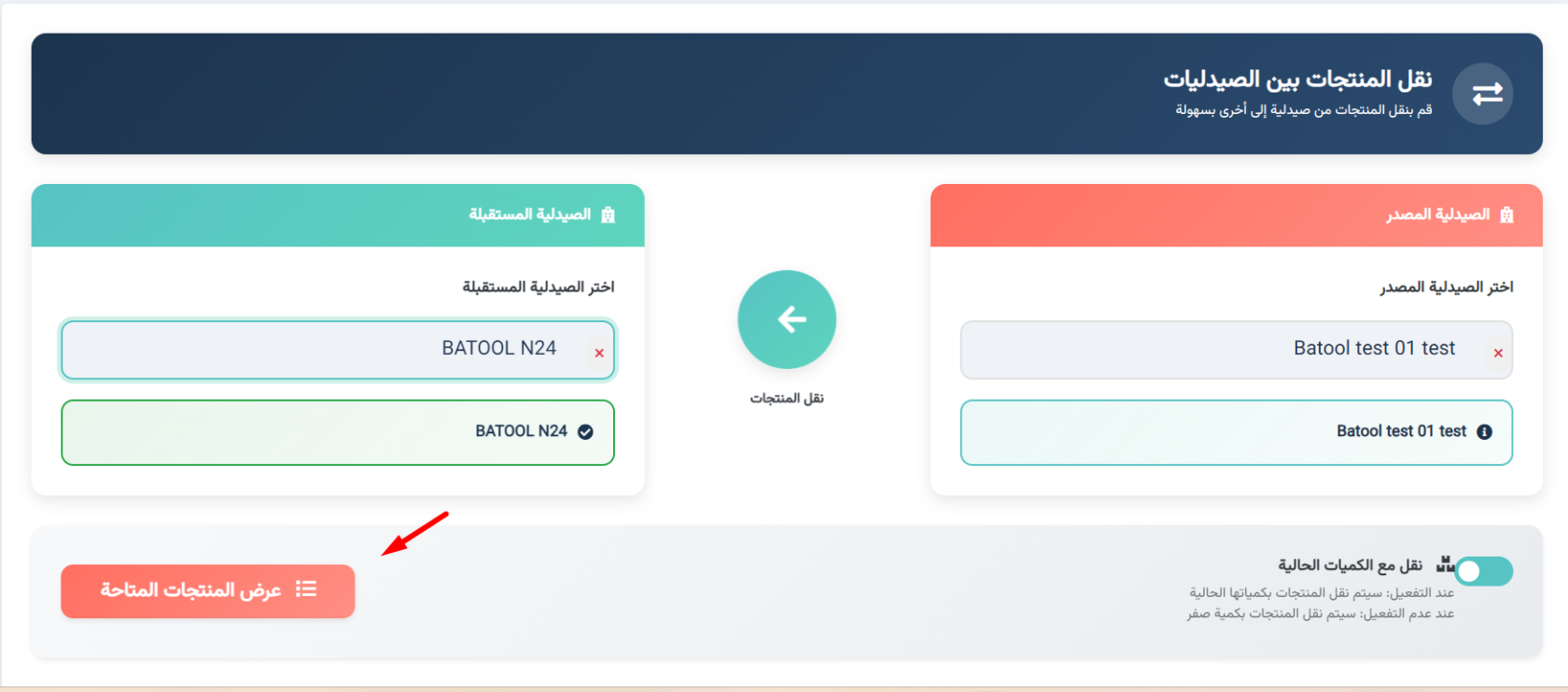](https://manual.capsulaiq.net/uploads/images/gallery/2026-01/2YIimage.png) - تحديد المنتجات المراد نقلها :مع إمكانية تحديد جميع المنتجات أو البحث عن منتج معيّن. [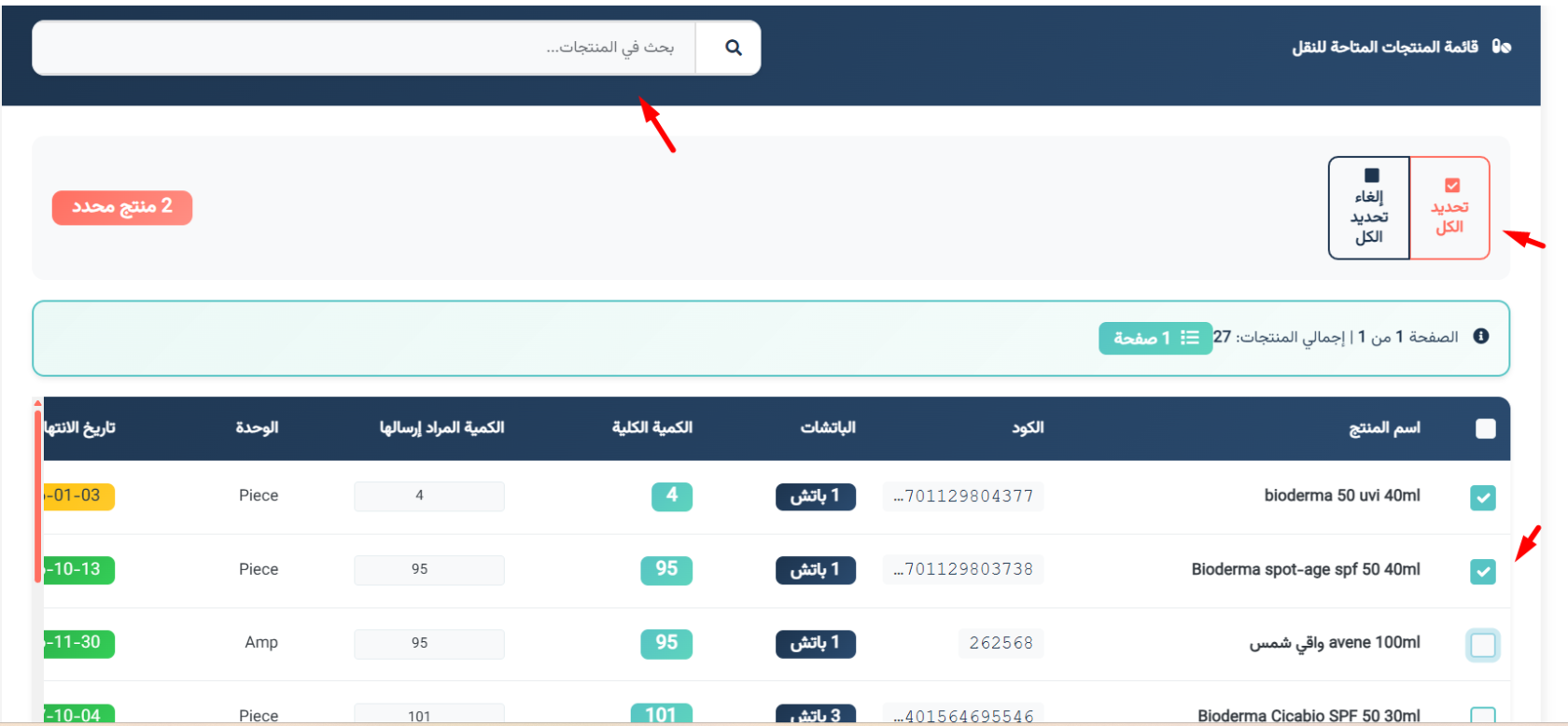](https://manual.capsulaiq.net/uploads/images/gallery/2026-01/DNyimage.png) - تنفيذ عملية النقل. [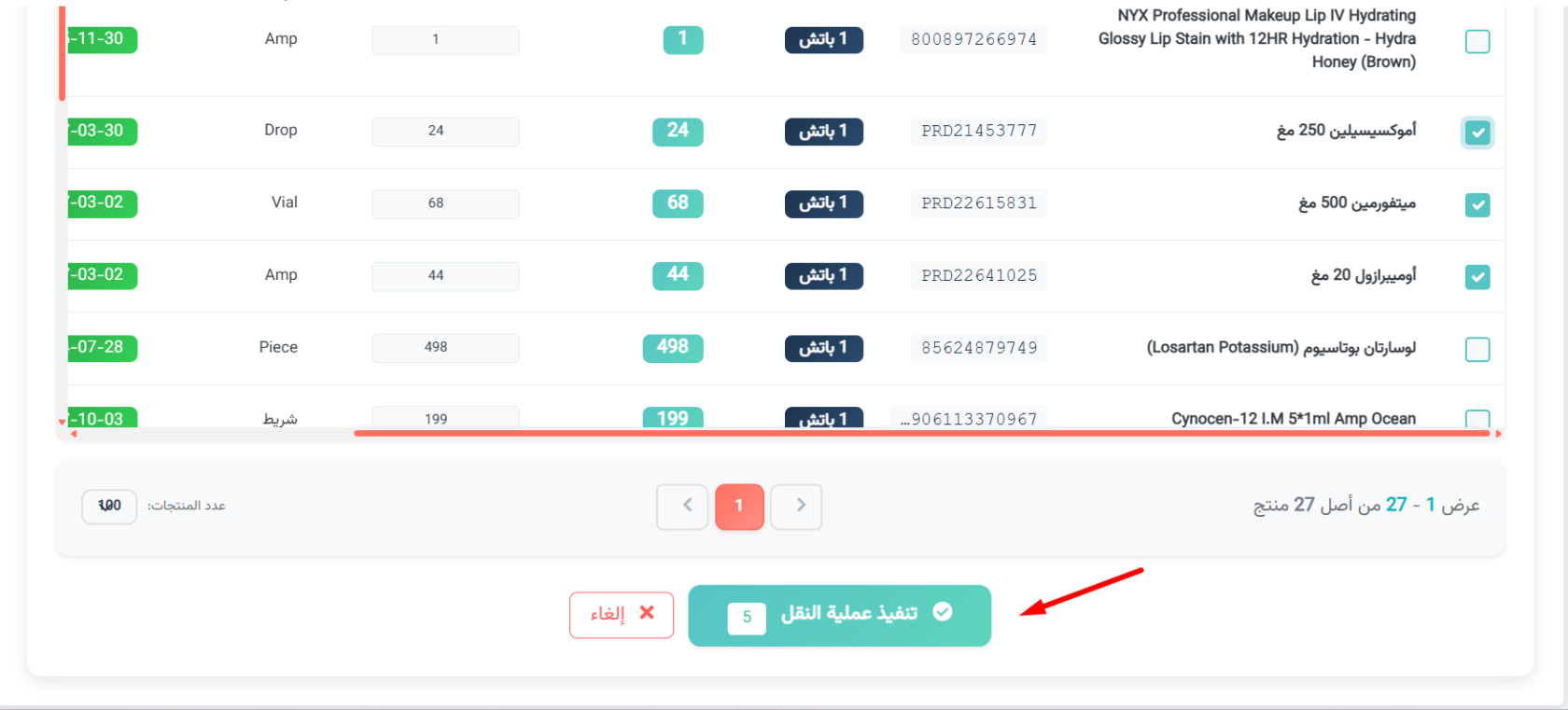](https://manual.capsulaiq.net/uploads/images/gallery/2026-01/sgqimage.png) بمجرد إتمام عملية نقل المنتجات، يتم توثيق العملية وتتبعها عبر قسم **طلبات النقل المرسلة**؛ حيث يوفر لك هذا القسم سجلاً شاملاً يتضمن كافة التفاصيل، بدءاً من حالة الطلب وتاريخ الموافقة، وصولاً إلى المنتجات المنقولة.يمكن الوصول للصفحة من خلال النقر على : **القائمة الجانبية - طلبات نقل المنتجات**
تُعد واجهة **طلبات النقل المرسلة\\المستقبلة** أداة إدارية لمتابعة حركة المواد الصادرة من صيدليتك إلى صيدليات أخرى والعكس ، مما يضمن دقة المناقلات المخزنية وتوثيقها بشكل رسمي. **بيانات طلب النقل الأساسية** يعرض الجدول تفاصيل كل عملية نقل صادرة لسهولة تتبعها: - **الصيدلية المستقبلة**: يوضح اسم الصيدلية التي تم إرسال المواد إليها. - **عدد المنتجات**: يظهر إجمالي عدد الأصناف المختلفة المشمولة في طلب النقل الواحد. - **مع المخزون**: مؤشر يوضح ما إذا كانت عملية النقل قد أثرت فعلياً على أرصدة المخزن (مثل: نعم). **تتبع الحالة والتوثيق الزمني** يوفر النظام سجلاً زمنياً دقيقاً لكل مرحلة من مراحل الطلب: - **الحالة**: تعكس الوضع الحالي للطلب، حيث تظهر باللون الأخضر عند الاعتماد (مثل: **موافق عليه**). - **تاريخ الطلب**: اليوم والوقت الدقيق الذي تم فيه إنشاء طلب النقل. - **تاريخ الموافقة/الرفض**: يوثق اللحظة التي تم فيها اتخاذ قرار بشأن الطلب من قبل الطرف الآخر. **أدوات التحكم والملاحظات** - **ملاحظات**: مساحة مخصصة لعرض أي تنبيهات أو شروحات إضافية تمت كتابتها عند إنشاء الطلب. - **تعديل** : زر يتيح لك استعراض تفاصيل الأصناف المنقولة داخل الطلب دون الحاجة لمغادرة الصفحة. ↩ **الفائدة** : تضمن هذه الواجهة عدم ضياع أي كميات دوائية يتم نقلها بين الفروع أو الصيدليات الزميلة، وتوفر مرجعاً مالياً ومخزنياً دقيقاً لكافة المناقلات الصادرة. [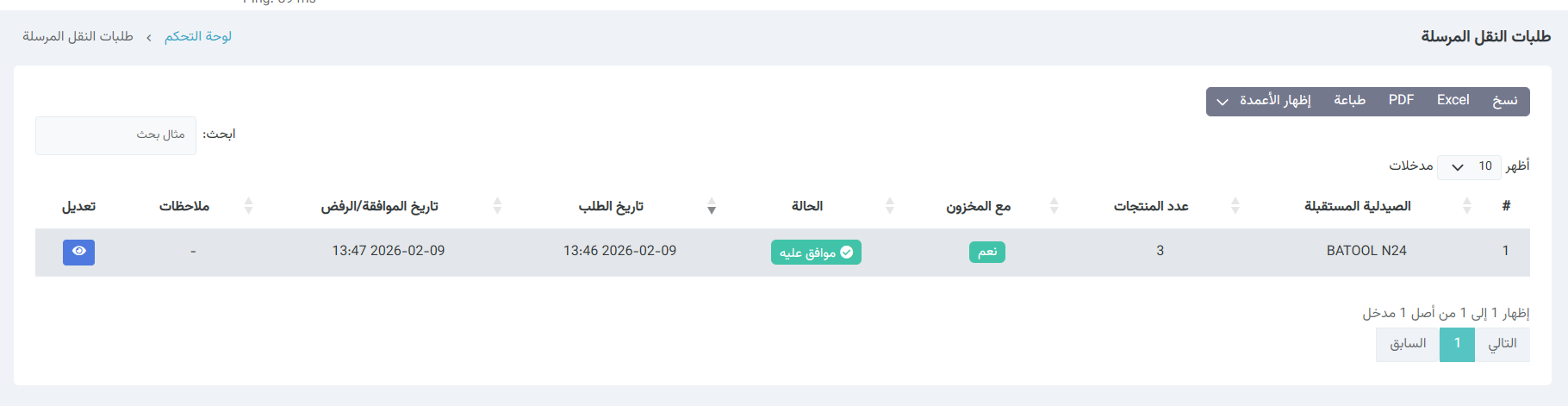](https://manual.capsulaiq.net/uploads/images/gallery/2026-02/image.png) [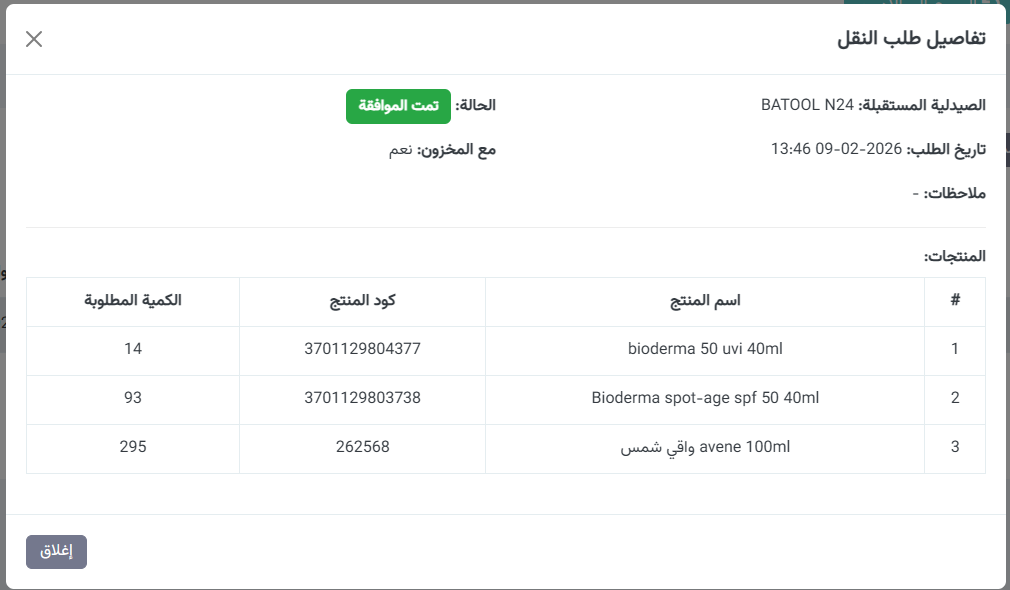](https://manual.capsulaiq.net/uploads/images/gallery/2026-02/PaFimage.png)