يمكن الوصول إلى هذه الصفحة من خلال: **القائمة الجانبية ← مستودعات الصيدلية ← تحويل المخزون بين المستودعات**
**ملخص التحويلات :** - **إجمالي التحويلات:** العدد الكلي للتحويلات المسجلة. - **في انتظار الموافقة:** التحويلات التي تم إنشاؤها ولم يتم الموافقة عليها بعد. - **تمت الموافقة:** التحويلات التي وافق عليها المدير أو المسؤول. - **مكتملة:** التحويلات التي اكتملت فيها عملية النقل بنجاح. > تساعدك هذه الإحصائيات على متابعة المخزون ومعرفة أي تحويل يحتاج لمراجعة أو متابعة. **إنشاء تحويل جديد** يمكن تحويل المنتجات ونقلها من مستودع الى مستودع أخر من خلال إتباع الخطوات التالية : **اختيار المستودعات** - **من المستودع:** اختر المستودع المصدر الذي سيتم أخذ المنتجات منه. - استخدم خانة البحث لسهولة العثور على المستودع. - **إلى المستودع:** اختر المستودع الوجهة الذي سيتم إرسال المنتجات إليه. - استخدم خانة البحث للعثور على المستودع بسهولة. > ⚠️ لا يمكن اختيار نفس المستودع كمصدر ووجهة. **إضافة ملاحظات** - معلومات إضافية عن التحويل، مثل سبب النقل أو تعليمات خاصة للمستودع الوجهة. - هذا الحقل اختياري لكنه مفيد لتوثيق العملية. **إضافة المنتجات المراد تحويلها** **زر إضافة منتج** - اضغط على هذا الزر لإضافة منتج جديد للتحويل. - يمكن إضافة أكثر من منتج في نفس التحويل. **تفاصيل كل منتج** - **المنتج:** اختر المنتج المراد تحويله من المخزون. - **الباتش/الدفعة:** اختر الباتش إذا كان المنتج له أكثر من دفعة لضمان نقل المنتج الصحيح. - **الكمية المطلوبة:** عدد الوحدات المراد تحويلها بالوحدة الصغرى ، ويجب ألا تتجاوز الكمية المتوفرة. - **الكمية المتوفرة:** تظهر كمية المنتج في المستودع المصدر فقط للعلم، ولا يمكن تعديلها. - **إنشاء التحويل:** ينشئ التحويل بعد التأكد من صحة البيانات (المستودعات، المنتجات، والكميات). - **إلغاء:** يلغي عملية إنشاء التحويل. [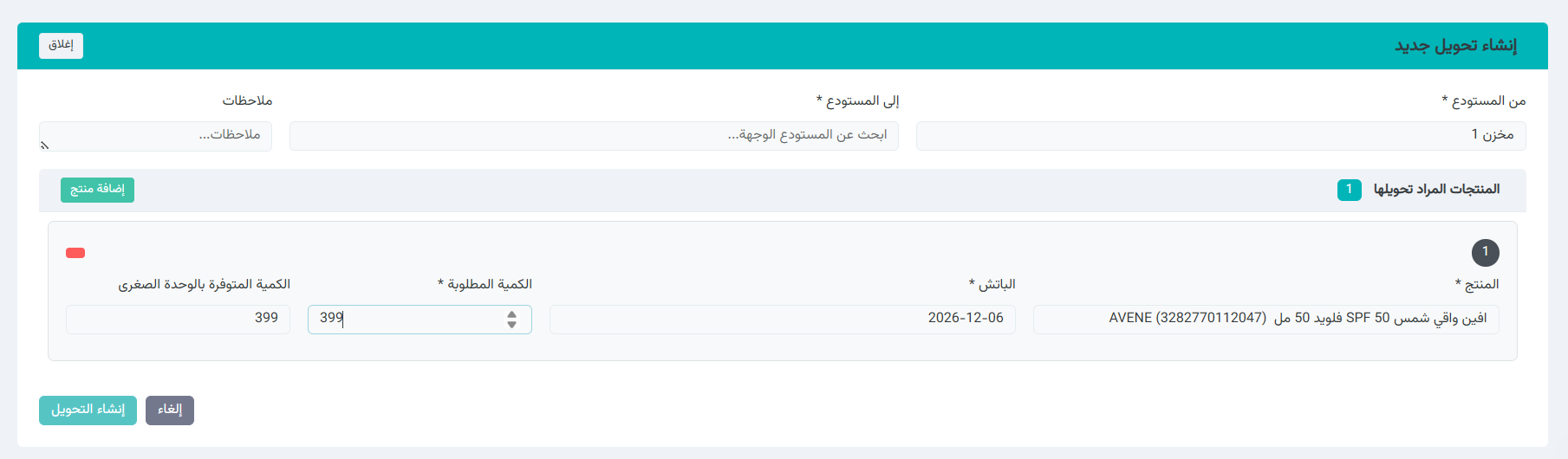](https://manual.capsulaiq.net/uploads/images/gallery/2026-01/8MMimage.png) **ملاحظات هامة**لا يمكن تحويل كمية أكبر من الكمية المتوفرة في المستودع المصدر.
يجب اختيار المستودع المصدر والوجهة قبل إضافة المنتجات.
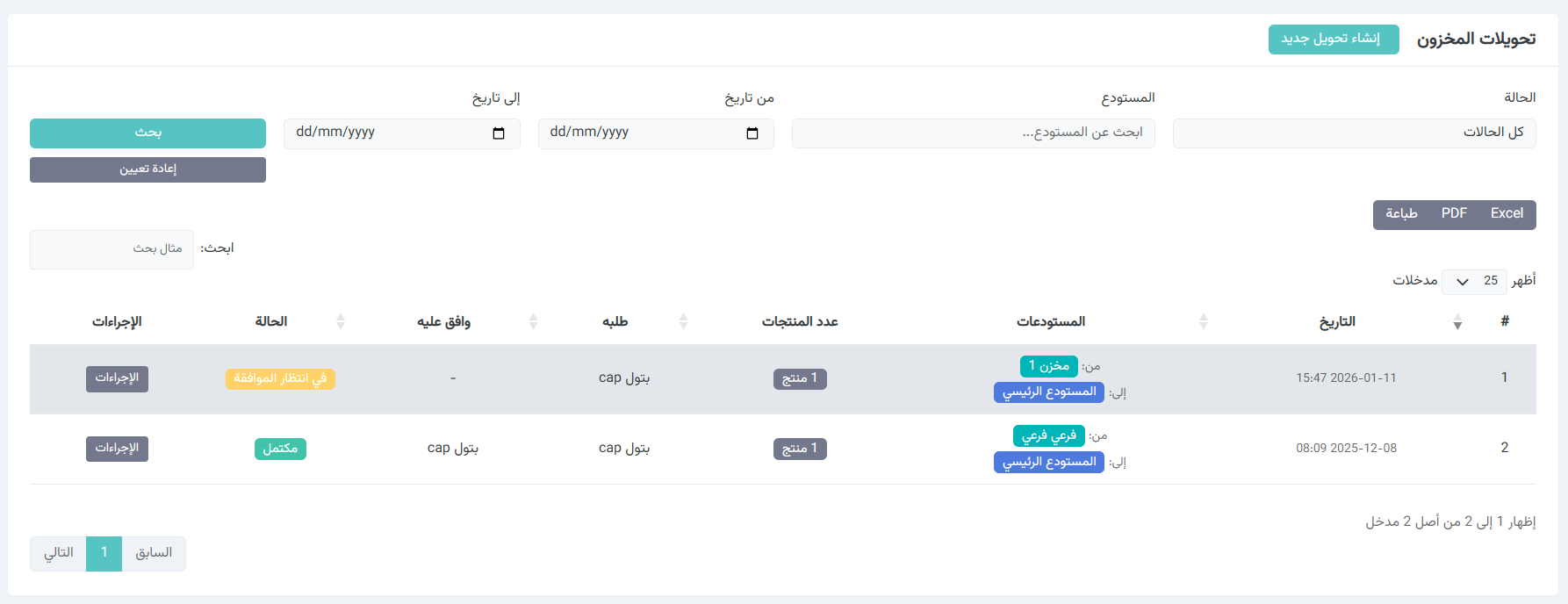
يمكن متابعة حالة التحويل بعد إنشائه من خلال **ملخص التحويلات** (في انتظار الموافقة، تمت الموافقة، مكتملة).
**تحويلات المخزون**لا يعتبر التحويل صحيحًا أو مكتملًا حتى يتم اتخاذ الإجراءات والموافقة عليه.
[](https://manual.capsulaiq.net/uploads/images/gallery/2026-01/WN3image.png) [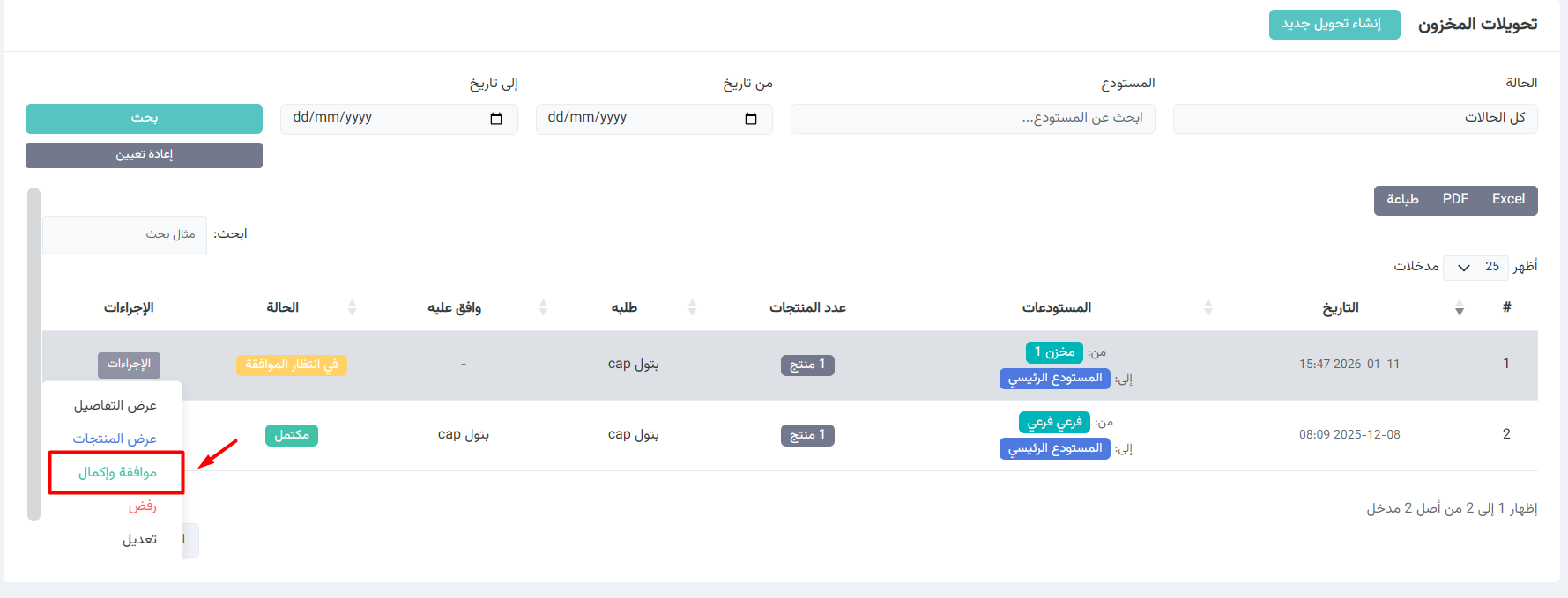](https://manual.capsulaiq.net/uploads/images/gallery/2026-01/F38image.png)