
الشراء من التطبيق
تُستخدم قائمة الشراء لعرض وإدارة الطلبات التي تقوم الصيدليات بإرسالها إلى المذخر عبر التطبيق، حيث تُمكّن الصيدليات من متابعة حالة الطلبات، مراجعتها، وإدخالها إلى النظام بكل سهولة.
يمكن الوصول إلى هذه الصفحة من خلال: القائمة الجانبية ← الشراء ← الشراء من التطبيق
محتويات صفحة قائمة الشراء
1. شريط التصفية والبحث
يوفّر هذا القسم أدوات لتصفية الطلبات وعرضها بدقة، ويتضمن:
-
تحديد فترة زمنية (من – إلى) لعرض الطلبات حسب تاريخ الإنشاء
-
زر البحث لعرض النتائج بناءً على الفلاتر المحددة
-
حقل البحث النصي للبحث عن طلب معيّن (مثال: رقم الطلب)
↩ يساعد هذا القسم على الوصول السريع إلى الطلبات المطلوبة وتقليل وقت البحث.
2. جدول الطلبات
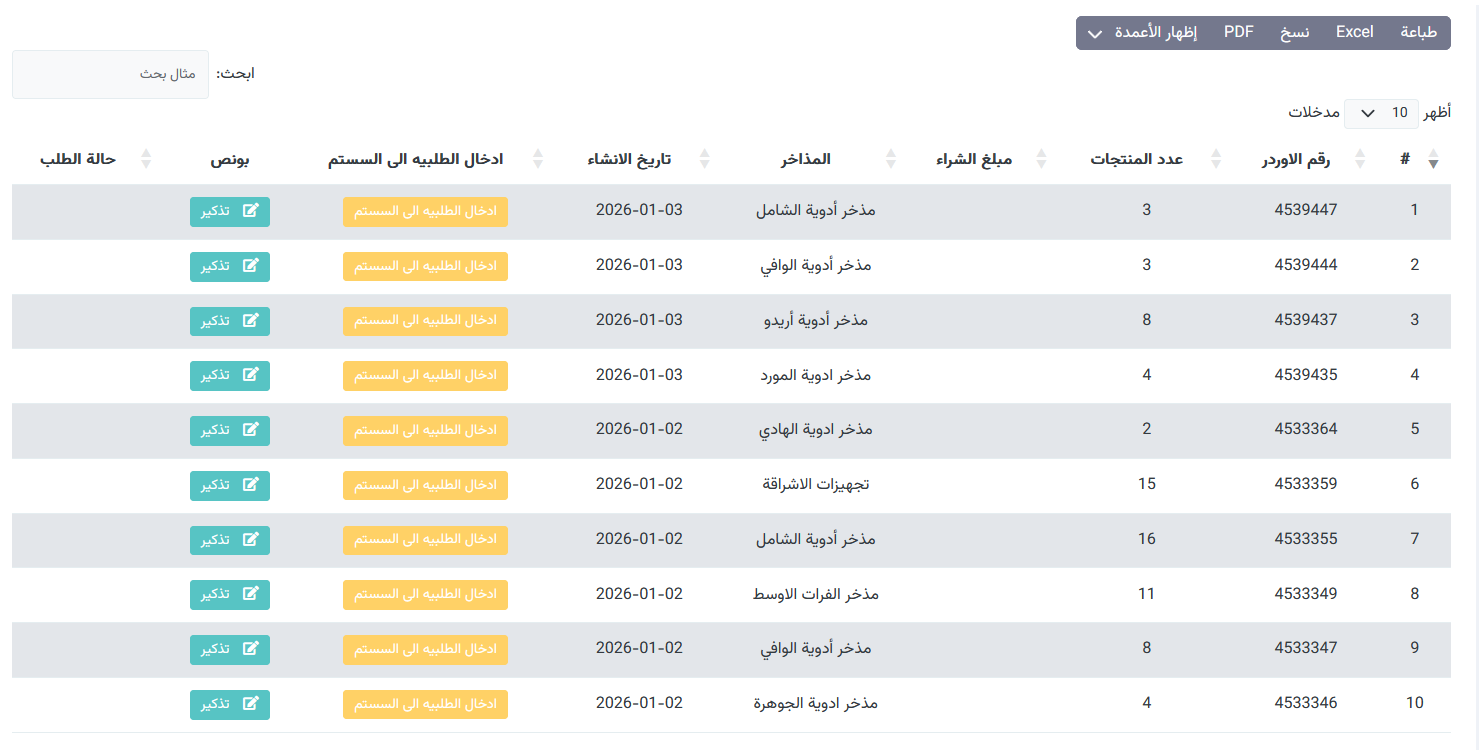
يعرض الجدول جميع طلبات الشراء الواردة من الصيدلية، ويحتوي على الأعمدة التالية:
-
رقم الطلب: الرقم المرجعي للطلب
-
عدد المنتجات: عدد الأصناف الموجودة في الطلب
-
مبلغ الشراء: القيمة الإجمالية للطلب
-
المذخر: المذخر الذي تم إرسال الطلب له
-
تاريخ الإنشاء: تاريخ إرسال الطلب
-
إدخال الطلبية إلى السيستم:
زر أصفر يتيح إدخال الطلب يدويًا إلى النظام -
الحالة: توضّح وضع الطلب (مثل: تم إضافة القائمة، تم إضافة جزء من المنتجات)
-
خيارات:
زر تذكير لإرسال تنبيه و متابعة بونصات الطلب في حال الرغبة في تأجيلها
↩ يوفّر هذا الجدول نظرة شاملة على جميع الطلبات وحالتها التشغيلية.
3. إدخال الطلبية إلى السيستم
يُستخدم هذا القسم لإدارة تفاصيل المنتجات الواردة ضمن طلب الشراء قبل اعتمادها وإدخالها إلى النظام، حيث يتيح للمستخدم مراجعة الكميات، الأسعار، والبونص، والتأكد من صحة البيانات.
1. معلومات عامة عن الفاتورة
في أعلى الصفحة تظهر بيانات أساسية تشمل:
-
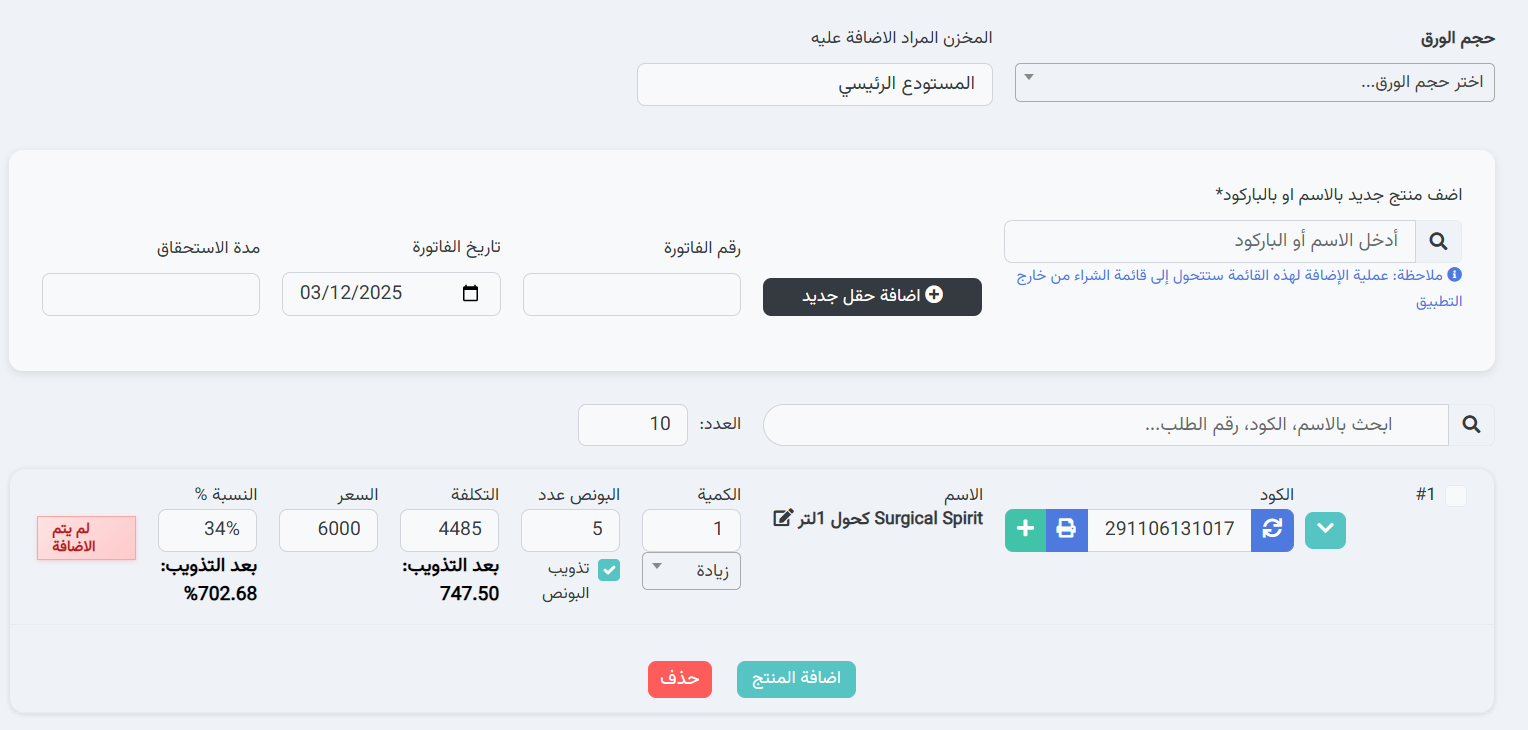
المخزن المورّد إليه: تحديد المستودع الذي سيتم إضافة المنتجات إليه
-
حجم الورق: إعدادات الطباعة الخاصة بالفاتورة
-
تاريخ الفاتورة
-
مدة الاستحقاق
-
رقم الفاتورة
-
إضافة حقل جديد: لإضافة بيانات منتج جديد للقائمة
↩ تضمن هذه البيانات توثيق الفاتورة بشكل رسمي وصحيح.
2. ملخص مبلغ الفاتورة
يعرض هذا القسم:
-
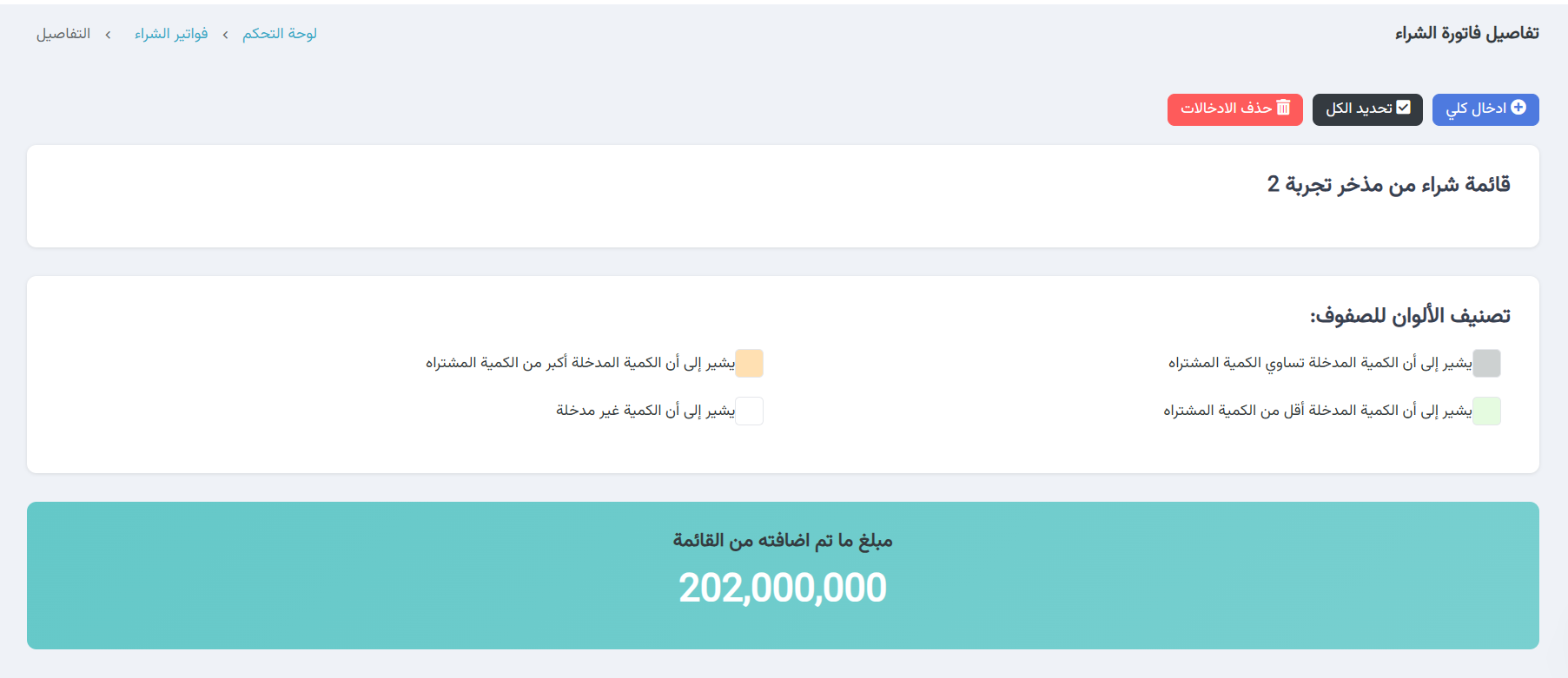
مبلغ ما تم إضافته من القائمة
مع إظهار القيمة الإجمالية للمنتجات المدخلة حتى الآن بشكل واضح
↩ يساعد المستخدم على متابعة القيمة الإجمالية أثناء إدخال المنتجات.
3. تصنيف الألوان للصفوف
يوضّح هذا القسم معنى ألوان الصفوف داخل جدول المنتجات، مثل:
-
لون يشير إلى أن الكمية المدخلة أكبر من الكمية المطلوبة
-
لون يشير إلى أن الكمية المدخلة أقل من الكمية المطلوبة
-
لون يدل على تساوي الكميات
-
لون يوضح أن الكمية غير مدخلة
↩ يسهل هذا التصنيف اكتشاف الأخطاء أو الفروقات بسرعة.
4. بيانات المنتجات داخل القائمة
يعرض كل صف منتج المعلومات التالية:
-
الكود: الرقم التعريفي للمنتج
-
اسم المنتج: الاسم التجاري أو العلمي للمنتج
-
الكمية المطلوبة: الكمية التي تم طلبها من المذخر
-
الكمية المدخلة: الكمية التي سيتم ادخالها الى النظام
إدارة الكمية (زيادة / نقصان)
يمكن تعديل الكمية المدخلة لكل منتج بحيث تكون:
-
أكبر من الكمية المطلوبة
-
أقل من الكمية المطلوبة
-
مساوية للكمية المطلوبة
ويتم تمييز حالة الكمية تلقائيًا باستخدام نظام الألوان لسهولة المراجعة واكتشاف الفروقات.
↩ يساعد ذلك على مطابقة الطلب مع الواقع الفعلي للتوريد قبل اعتماد الفاتورة.
- البونص: الكمية المجانية المضافة على المنتج
يتيح النظام التعامل مع البونص بإحدى الطريقتين:
1- عدم تذويب البونص
- يتم احتساب البونص ككمية مجانية منفصلة
- لا يؤثر على سعر التكلفة
- تبقى نسبة الربح محسوبة على أساس السعر الأصلي
2- تذويب البونص
- يتم دمج كمية البونص مع الكمية الأساسية
- يؤدي إلى تخفيض سعر التكلفة للوحدة الواحدة
- ينعكس ذلك بشكل مباشر على:
- سعر التكلفة
- نسبة الربح
🔹 عند تذويب البونص، يعرض النظام:
- سعر التكلفة قبل التذويب
- سعر التكلفة بعد التذويب
↩ يضمن هذا الوضوح الكامل للصيدلية في احتساب الربحية واتخاذ القرار المناسب.
التكلفة: سعر تكلفة الوحدة
السعر: سعر البيع
نسبة الربح: هامش الربح المحسوب تلقائيًا
حالة الإضافة: توضح ما إذا تم إضافة المنتج إلى النظام أم لا
بعد الانتهاء من مراجعة وتعديل بيانات المنتج، وعند إضافته إلى الفاتورة:
-
يتم إدخال المنتج إلى النظام وربطه بالمخزن المحدد
-
تصبح الكميات متاحة للبيع حسب الإعدادات المعتمدة
ملاحظة:
في حال إضافة منتج جديد غير مدرج مسبقًا ضمن القائمة، يقوم النظام تلقائيًا بتحويل القائمة إلى قائمة شراء خارج التطبيق، وذلك لضمان إدخال المنتج واعتماده بشكل صحيح داخل النظام.
ملاحظات حول إضافة المنتجات إلى النظام
▪ منتج جديد
-
في حال لم يكن المنتج موجودًا مسبقًا في النظام
-
يتم إنشاء منتج جديد تلقائيًا مع حفظ جميع بياناته
▪ منتج موجود بنفس تاريخ الانتهاء (Expiry)
-
إذا كان المنتج موجودًا مسبقًا بنفس تاريخ الانتهاء يتم إضافة الكمية إلى نفس الدفعة (Batch) الحالية
▪ منتج موجود بتاريخ انتهاء مختلف
-
إذا كان المنتج موجودًا ولكن بتاريخ انتهاء جديد
يتم إنشاء Batch جديدة بنفس المنتج وتاريخ الانتهاء الجديد
▪ منتج موجود بنفس تاريخ الانتهاء ولكن بسعر مختلف
-
في حال كان:
-
المنتج موجودًا
-
بنفس تاريخ الانتهاء
-
ولكن بسعر تكلفة مختلف
-
➡️ تظهر رسالة تنبيه للمستخدم تطلب منه تحديد:
-
اعتماد السعر الجديد
-
أو الاحتفاظ بالسعر السابق
↩ يضمن هذا السيناريو مرونة كاملة ودقة في إدارة المخزون والتسعير.