قائمة شراء الصيدليات خارج التطبيق
تُستخدم هذه الصفحة لإدخال فواتير الشراء اليدوية التي تتم خارج التطبيق، مثل الشراء المباشر من مورد أو صيدلية أخرى، دون أن تكون الفاتورة واردة عبر التطبيق.
يمكن الوصول إلى هذه الصفحة من خلال: القائمة الجانبية ← الشراء ← شراء خارج التطبيق
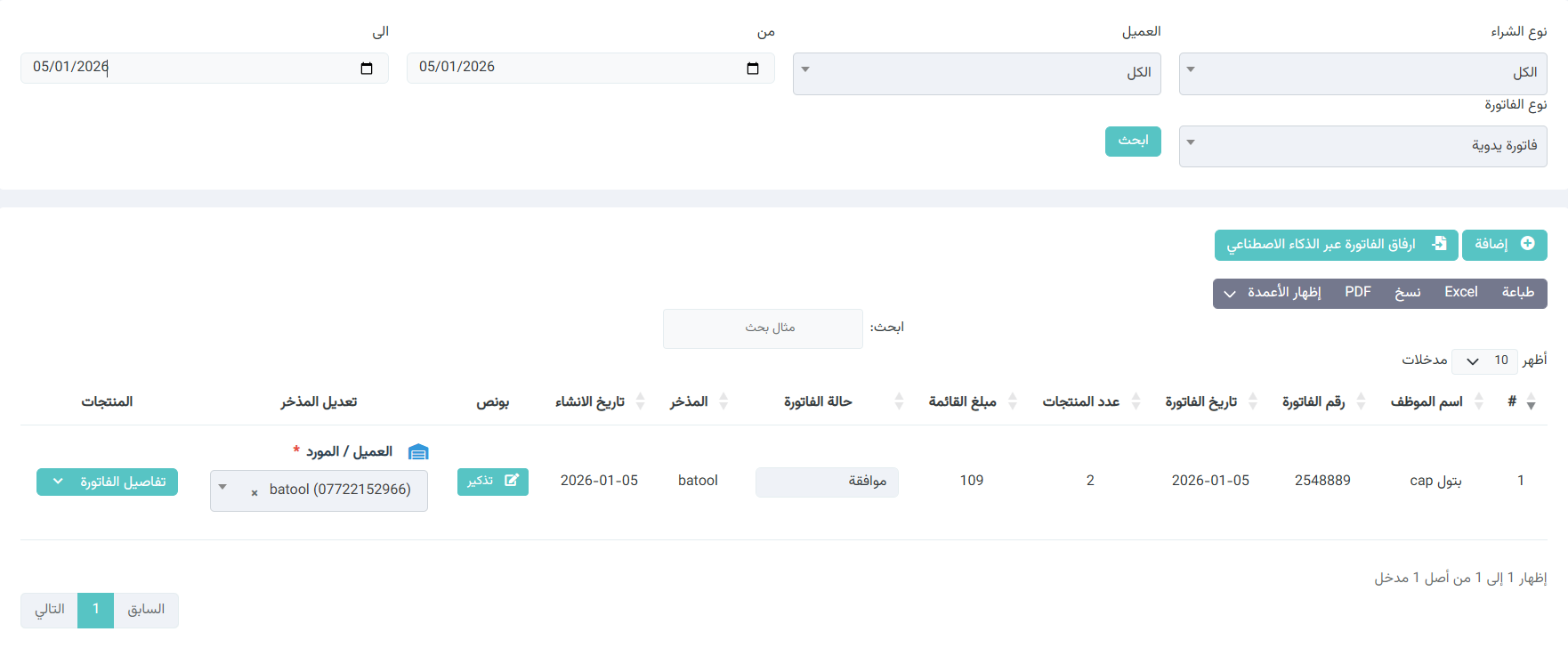
1. شريط التصفية والبحث
يوفّر هذا القسم أدوات لتصفية وعرض فواتير الشراء اليدوية، ويتضمن:
-
نوع الشراء: لتحديد مصدر الشراء (صيدلية / مورد / الكل)
-
العميل / المورد: اختيار الجهة التي تم الشراء منها
-
نوع الفاتورة: تحديد نوع الفاتورة (فاتورة يدوية\معلقة)
-
تحديد الفترة الزمنية (من – إلى): لعرض الفواتير حسب تاريخها
-
زر البحث: لعرض النتائج وفق الفلاتر المحددة
↩ يساعد هذا القسم على الوصول السريع للفواتير وتنظيم عرض البيانات.
2. أزرار العمليات الرئيسية
تظهر أعلى الجدول مجموعة من الأزرار التي تتيح تنفيذ العمليات التالية:
-
إضافة
لإنشاء فاتورة شراء يدوية جديدة. -
إرفاق الفاتورة عبر الذكاء الاصطناعي
لرفع صورة أو ملف الفاتورة وتحليلها تلقائيًا لاستخراج البيانات (في حال تفعيل الميزة).
↩ توفّر هذه الأدوات مرونة عالية في إدارة البيانات .
3. جدول فواتير الشراء خارج التطبيق
يعرض الجدول جميع فواتير الشراء التي تم إدخالها يدويًا، ويتضمن الأعمدة التالية:
-
#: الرقم التسلسلي
-
اسم الموظف: المستخدم الذي قام بإدخال الفاتورة
-
رقم الفاتورة: الرقم المرجعي للفاتورة
-
تاريخ الفاتورة
-
عدد المنتجات: عدد الأصناف المدرجة ضمن الفاتورة
-
مبلغ القائمة: القيمة الإجمالية للفاتورة
-
حالة الفاتورة: (مثل: موافقة)
-
المذخر: المذخر الذي تم من خلاله شراء المنتجات
-
تاريخ الإنشاء: تاريخ إدخال الفاتورة إلى النظام
-
بونص: منتجات البونص في الفاتورة
-
تعديل المذخر : تغيير المخزن المرتبط بالفاتورة
-
المنتجات: عرض تفاصيل المنتجات داخل الفاتورة
تفاصيل الفاتورة
عند النقر على زر تفاصيل الفاتورة، يمكن:
-
استعراض المنتجات المدرجة
-
مراجعة الأسعار والكميات
-
تعديل البيانات او حذفها عند الحاجة قبل الاعتماد النهائي
↩ يوفّر الجدول نظرة شاملة عن حالة الفواتير وسهولة إدارتها.
4. اعتماد الفاتورة وإدخالها إلى النظام
بعد استكمال إدخال بيانات الفاتورة اليدوية:
-
يتم اعتماد الفاتورة داخل النظام
-
تُضاف المنتجات تلقائيًا إلى المخزون المرتبط بالمخزن المحدد
-
تصبح المنتجات متاحة للبيع وفق الإعدادات المعتمدة
↩ يضمن هذا الإجراء توثيق عمليات الشراء الخارجية بدقة وربطها بالمخزون والمحاسبة.
ملاحظات هامة
-
تُستخدم الفاتورة اليدوية فقط للشراء الذي يتم خارج التطبيق
-
لا يمكن اعتماد الفاتورة دون تحديد العميل/المورد
-
جميع العمليات مسجّلة باسم المستخدم الذي قام بالإدخال
إضافة فاتورة شراء خارج التطبيق
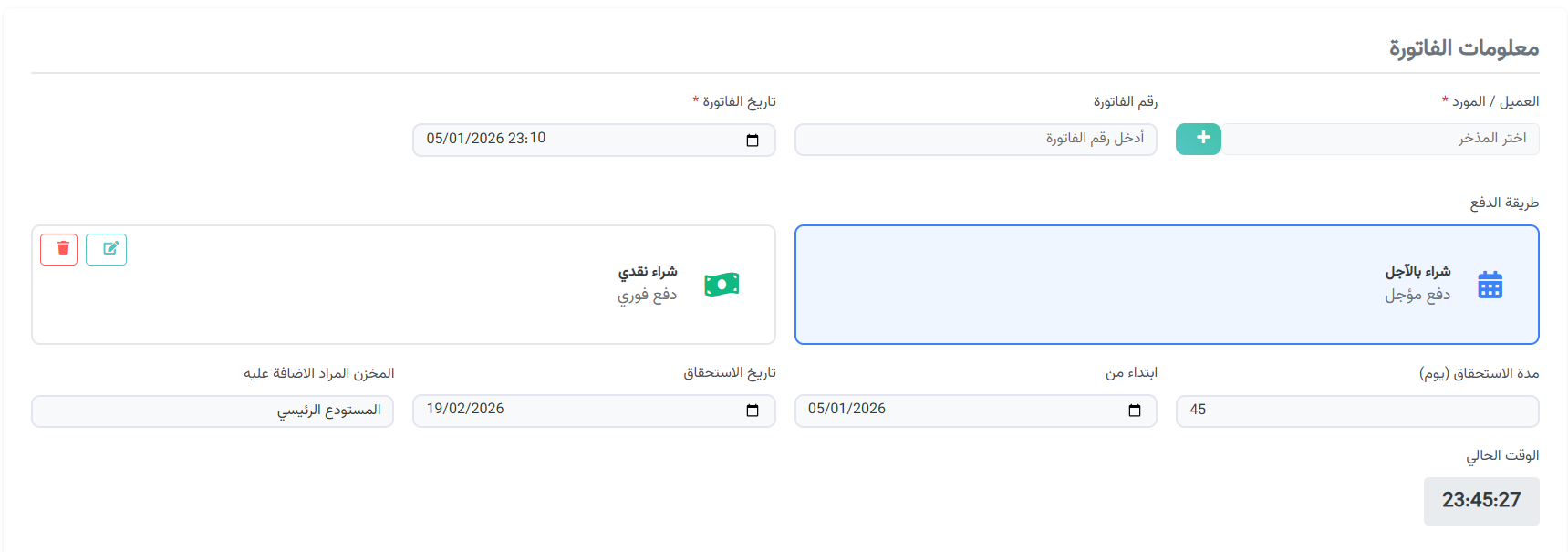
تُستخدم هذه الصفحة لإدخال فاتورة شراء تمت خارج التطبيق، مع تسجيل المنتجات، ربطها بالمخزون، وتحديث الحسابات المالية بشكل دقيق.
أولاً: معلومات الفاتورة الأساسية
1. العميل / المورد
-
اختيار الجهة التي تم الشراء منها (مورد – صيدلية – شركة).
-
حقل إلزامي لاعتماد الفاتورة.
2. رقم الفاتورة
-
إدخال الرقم الموجود على الفاتورة الورقية أو الخارجية.
-
يساعد على التتبع ومنع تكرار الفواتير.
3. تاريخ الفاتورة
-
تاريخ تنفيذ عملية الشراء الفعلية.
-
يؤثر على التقارير المالية والمحاسبية.
ثانياً: طريقة الدفع وشروط السداد
1. نوع الشراء
-
شراء نقدي (دفع فوري)
يتم اعتبار الفاتورة مدفوعة مباشرة. -
شراء آجل (دفع مؤجل)
يتم تسجيل الفاتورة كذمة على المورد.
2. مدة الاستحقاق (بالأيام)
-
عدد الأيام المسموح بها للسداد في حال الشراء الآجل.
3. تاريخ الاستحقاق
-
يُحتسب تلقائيًا بناءً على تاريخ البداية ومدة الاستحقاق.
ثالثاً: المخزن المرتبط بالفاتورة
المخزن المراد الإضافة عليه
-
تحديد المخزن الذي ستدخل إليه المنتجات.
-
جميع الكميات المدخلة ستُضاف مباشرة لهذا المخزن.
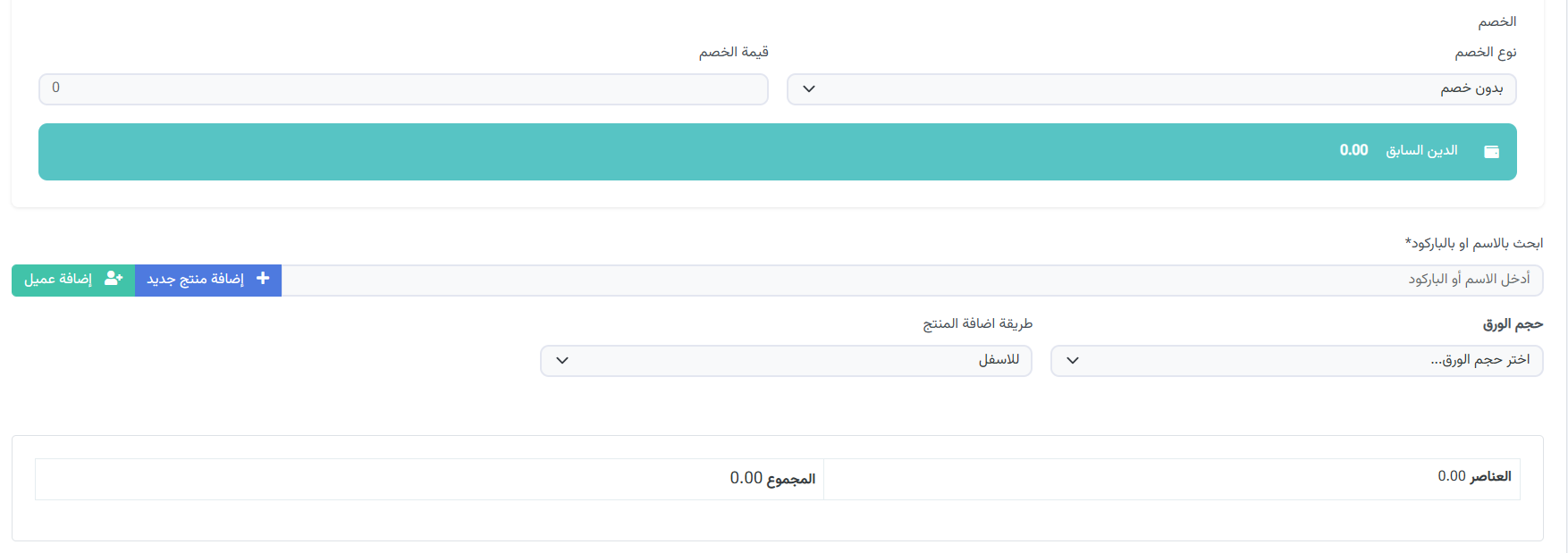
رابعاً: الخصم
1. نوع الخصم
-
بدون خصم
-
خصم بقيمة
-
خصم بنسبة (حسب إعدادات النظام)
2. قيمة الخصم
-
تُطبق على إجمالي الفاتورة.
-
يتم احتسابها تلقائيًا.
خامساً: الدين السابق
-
يظهر رصيد المورد السابق (إن وجد).
-
للمساعدة في معرفة إجمالي الذمم قبل إضافة الفاتورة الجديدة.
سادساً: إضافة المنتجات داخل الفاتورة
يتم إدخال الأصناف المشتراة من خلال :
1. البحث بالاسم أو الباركود
-
يمكن كتابة:
-
اسم المنتج
-
أو رقم الباركود
-
-
عند العثور على المنتج، يتم اختياره لإضافته مباشرة إلى الفاتورة.
↩ يُستخدم هذا الحقل لتسريع عملية الإدخال وتقليل الأخطاء.
2. إضافة منتج جديد
زر (إضافة منتج جديد +)
-
يُستخدم عند:
-
عدم وجود المنتج مسبقًا في النظام
-
-
عند الضغط عليه:
-
يتم فتح نافذة إضافة منتج جديد
-
بعد الحفظ، يمكن إضافته مباشرة للفاتورة
-
↩ مناسب للأصناف الجديدة أو غير المسجلة سابقًا.
3. إضافة عميل (إن لزم)
زر (إضافة عميل)
-
لإضافة مورد جديد أثناء إنشاء الفاتورة
-
دون الحاجة لمغادرة الصفحة
4. طريقة إضافة المنتج
طريقة إضافة المنتج
-
تحدد أسلوب إدخال المنتج داخل الفاتورة (حسب إعدادات النظام)
-
مثال:
-
إضافة تلقائية عند الاختيار
-
أو إدخال يدوي للكميات والأسعار
-
5. حجم الورق
حجم الورق
-
تحديد تنسيق طباعة الفاتورة لاحقًا
-
لا يؤثر على البيانات المحاسبية أو المخزون
سابعاً: جدول المنتجات داخل الفاتورة
بعد إضافة أي منتج، يظهر مباشرة داخل جدول يحتوي على:
1. الكود
رقم تعريف المنتج (الباركود أو الكود الداخلي).
-
يمكن إدخاله يدويًا أو تحديثه باستخدام زر التحديث.
-
يُستخدم للتعرف على المنتج بسرعة داخل النظام.
2. الاسم
اسم المنتج التجاري، مثال:
أفين واقي شمس SPF 50 فلود 50 مل
3. كمية الشراء
عدد الوحدات الكبرى التي تم شراؤها من هذا المنتج ضمن الفاتورة.
4. التكلفة بالوحدة الكبرى
سعر شراء الوحدة الكبرى (مثل: باكيت، كرتونة).
5. البيع بالوحدة الكبرى
سعر البيع المقترح للوحدة الكبرى.
6. النسبة
هامش الربح محسوب تلقائيًا كنسبة مئوية بين سعر التكلفة وسعر البيع.
↩ يتيح هذا القسم ضبط التسعير بدقة ومتابعة هامش الربح مباشرة.
ثانيًا: تفاصيل الوحدات والتعبئة
1. الوحدة الكبرى
تحديد وحدة الشراء الرئيسية (مثل: باكيت).
2. الوحدة الصغرى
تحديد وحدة البيع الأصغر (مثل: شريط).
3. التعبئة
عدد الوحدات الصغرى داخل الوحدة الكبرى (مثال: الباكيت يحتوي 4 شرائط).
↩ تُستخدم هذه البيانات لحساب الكميات بدقة عند البيع والتخزين.
ثالثًا: بيانات الصلاحية والبونص
1. الإكسباير
تاريخ انتهاء صلاحية المنتج.
2. البونص
عدد وحدات البونص (المجانية) التي تم الحصول عليها مع الشراء.
3. خيار تذويب
في حال تفعيله، يتم تذويب الوحدة الكبرى إلى وحدات صغرى مباشرة في المخزون.
رابعًا: التصنيف والمخزون
1. الفئة
تصنيف المنتج (مثل: الأدوية).
2. الشكل الدوائي
تحديد الشكل الدوائي للمنتج (Ampule، Tablet، Syrup، …).
3. موقع المنتج
تحديد مكان تخزين المنتج داخل المخزن (رف / درج / ثلاجة …).
4. الرصيد الحالي
يعرض الرصيد الحالي للمنتج في المخزون (للاطلاع فقط).
5. وحدة الشراء
تحديد ما إذا كانت عملية الشراء بالوحدة الكبرى أو الصغرى.
خامسًا: بيانات علمية وتصنيعية
1. الاسم العلمي
إدخال الاسم العلمي للدواء (اختياري).
2. الشركة المصنعة
اختيار الشركة المنتجة من القائمة.
3. مميز
تحديد ما إذا كان المنتج مميزًا داخل النظام (للعرض أو التقارير).
ملاحظات هامة
-
لا يمكن اعتماد الفاتورة دون إدخال جميع البيانات الأساسية للمنتج.
-
أي تعديل يتم قبل اعتماد الفاتورة ينعكس مباشرة على المخزون.
-
الكميات والبونص تُضاف تلقائيًا إلى المخزن بعد اعتماد الفاتورة.