لوحة التحكم الشاملة
تتيح لوحة التحكم الشاملة للمستخدم إدارة ومتابعة عدة حسابات مرتبطة بنفس الرقم من خلال واجهة واحدة.
تظهر الحسابات ضمن تبويبات مستقلة في تبويب الرئيسية،
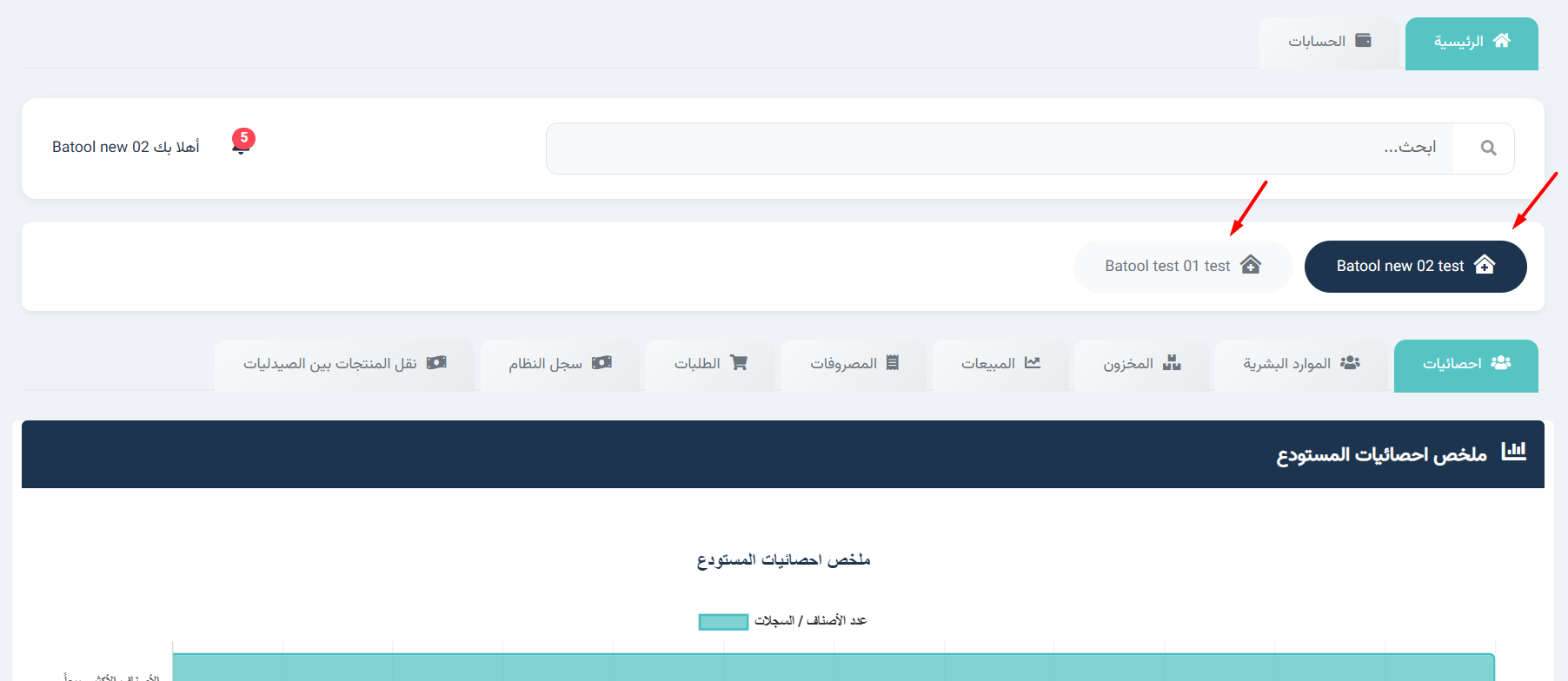
يمكن للمستخدم التنقل بين هذه الحسابات والاطلاع على البيانات والإحصائيات الخاصة بكل حساب بشكل منفصل.
1- الإحصائيات .
يوفّر هذا القسم عرضًا تحليليًا شاملًا لأداء المستودع، ويشمل:
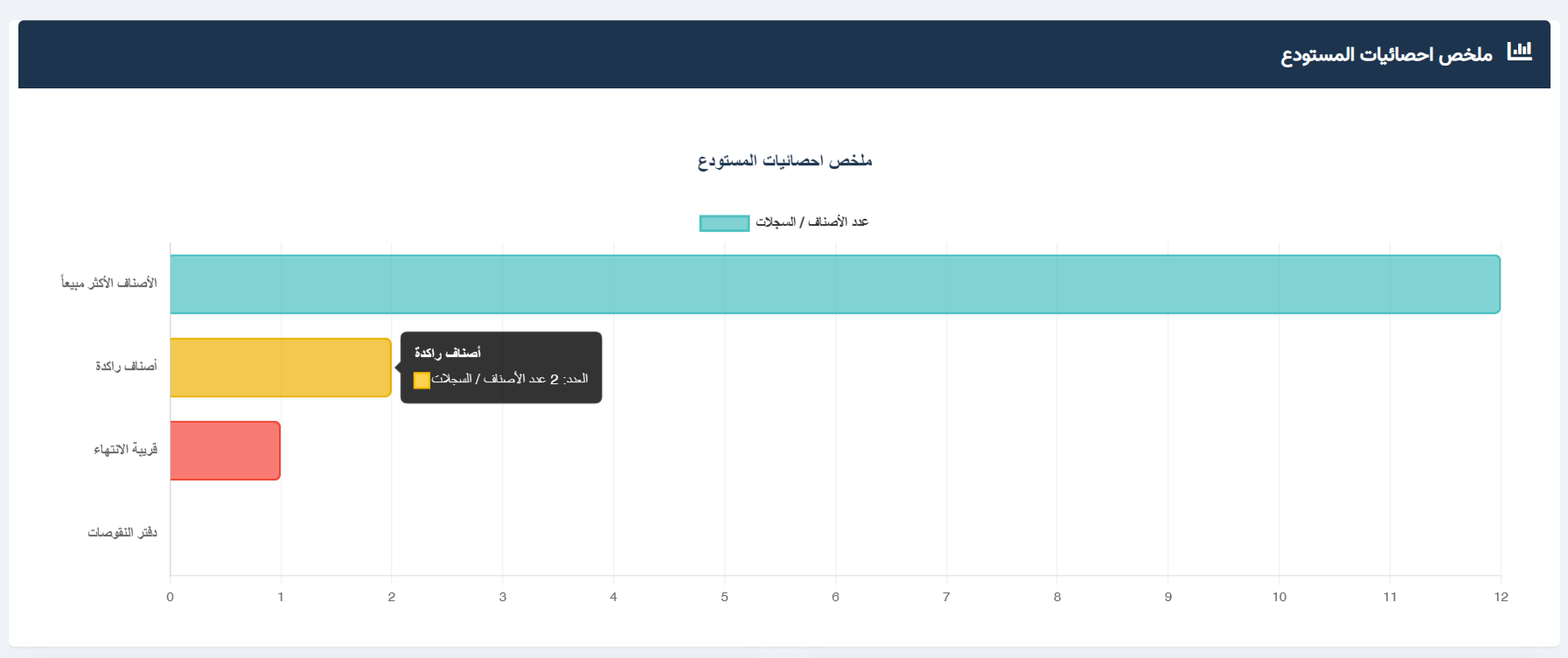
- ملخص إحصائيات المستودع
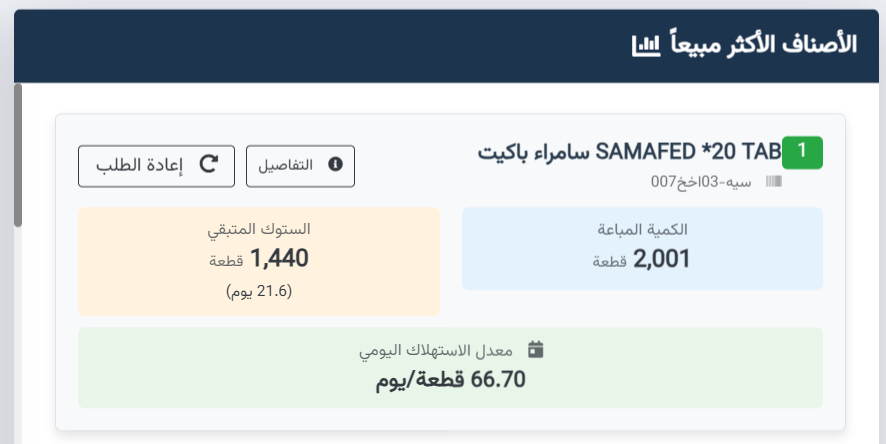
- الأصناف الأكثر مبيعًا:
الكمية المباعة، المخزون المتبقي، معدل الاستهلاك اليومي.
مع توفر زر لإعادة الطلب السريع أو عرض تفاصيل المنتج.
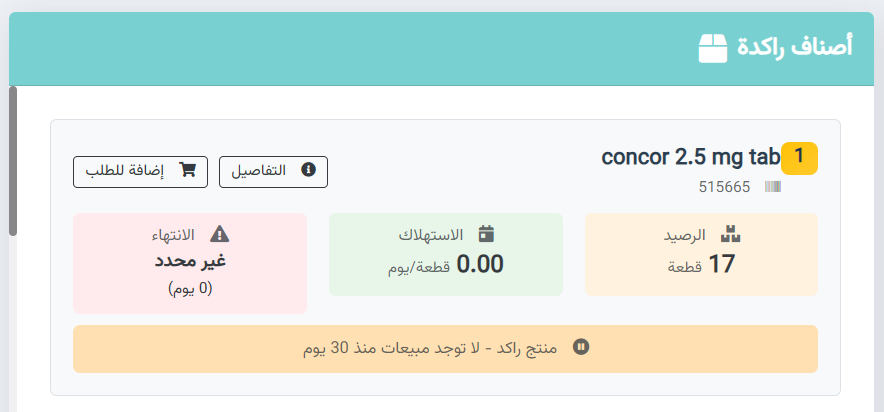
- الأصناف الراكدة:
الرصيد، الاستهلاك، تاريخ الانتهاء.
مع إمكانية إعادة الطلب السريع أو عرض تفاصيل المنتج.
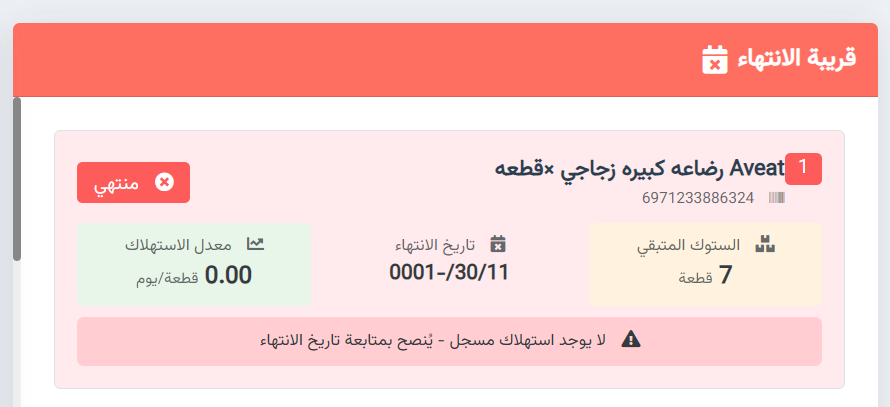
- الأصناف القريبة من الانتهاء:
المخزون المتبقي، تاريخ الانتهاء، ومعدل الاستهلاك.
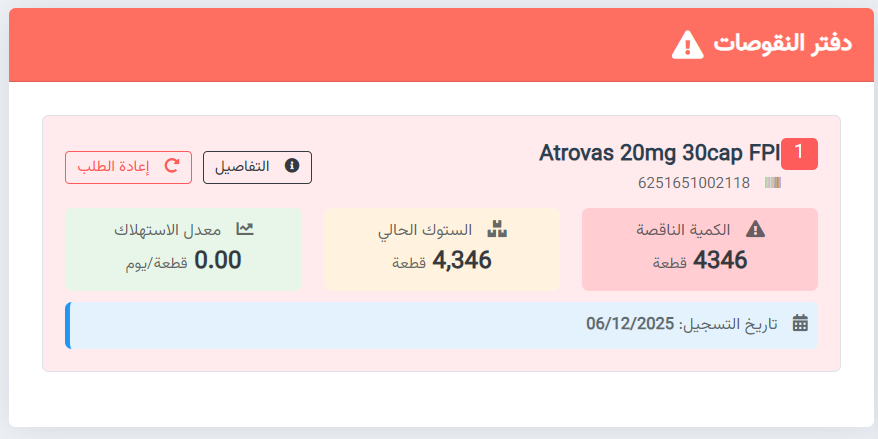
- دفتر النواقص:
الكمية الناقصة، المخزون الحالي، معدل الاستهلاك
مع توفر خيار إعادة الطلب السريع أو عرض تفاصيل المنتج.
2- الموارد البشرية .
يعرض هذا القسم إحصائيات وتحليلات متعلقة بالموظفين، وتشمل:
- العدد الإجمالي للموظفين ومدراء الفرق.
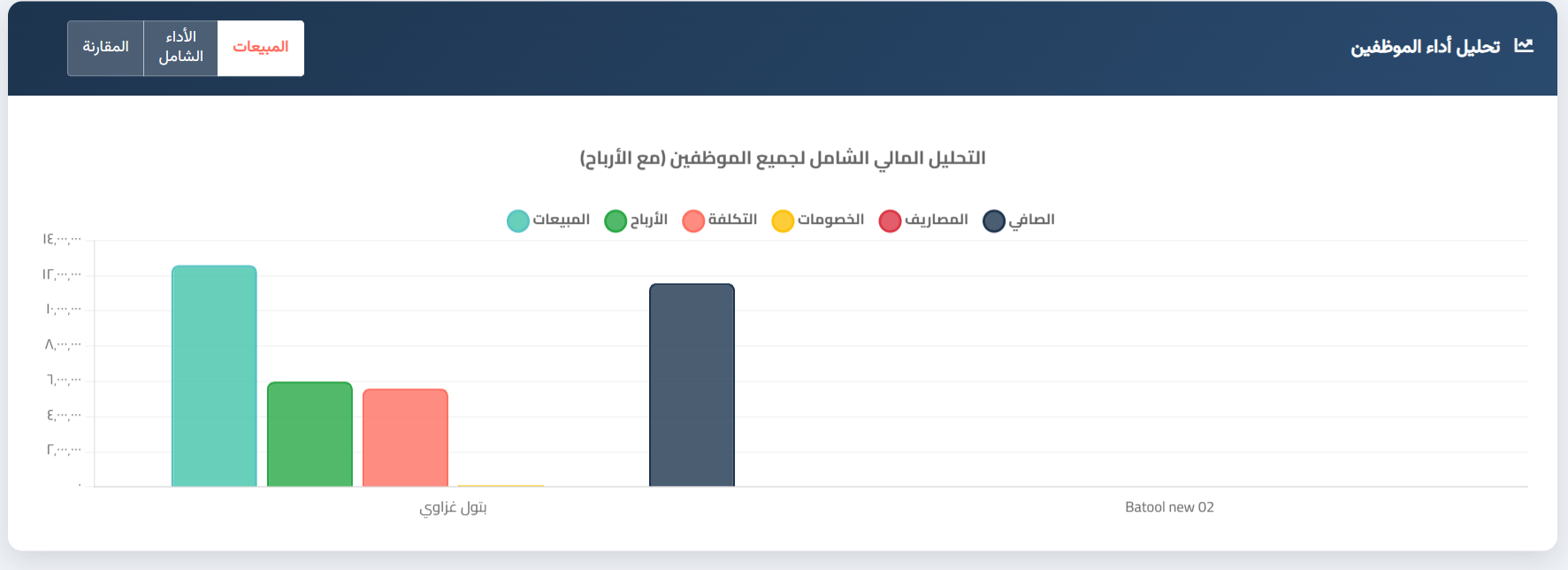
- تحليل أداء الموظفين بناءً على المبيعات، مع إمكانية عرض الأداء الشامل والمقارنة بين الموظفين.
كما يحتوي على قائمة الموظفين والتي تعرض:
- اسم الموظف
- إجمالي ساعات العمل
- أوقات الدخول والخروج من النظام
- التكلفة
- المبيعات، الأرباح، الخصومات، المصروفات، والمرتجعات المرتبطة بالموظف
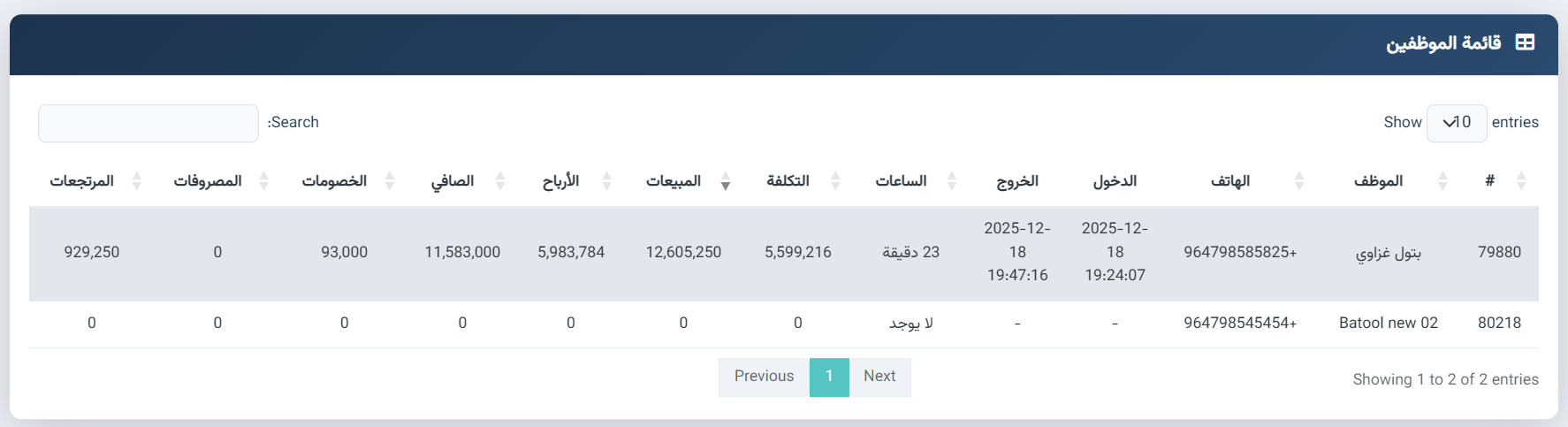
مع إمكانية التصفية حسب الفترة الزمنية (من – إلى).
3- المخزون .
يوفّر هذا القسم إحصائيات عامة تشمل:
- إجمالي عدد الأصناف
- الأصناف المنتهية
- الأصناف القريبة من النفاذ
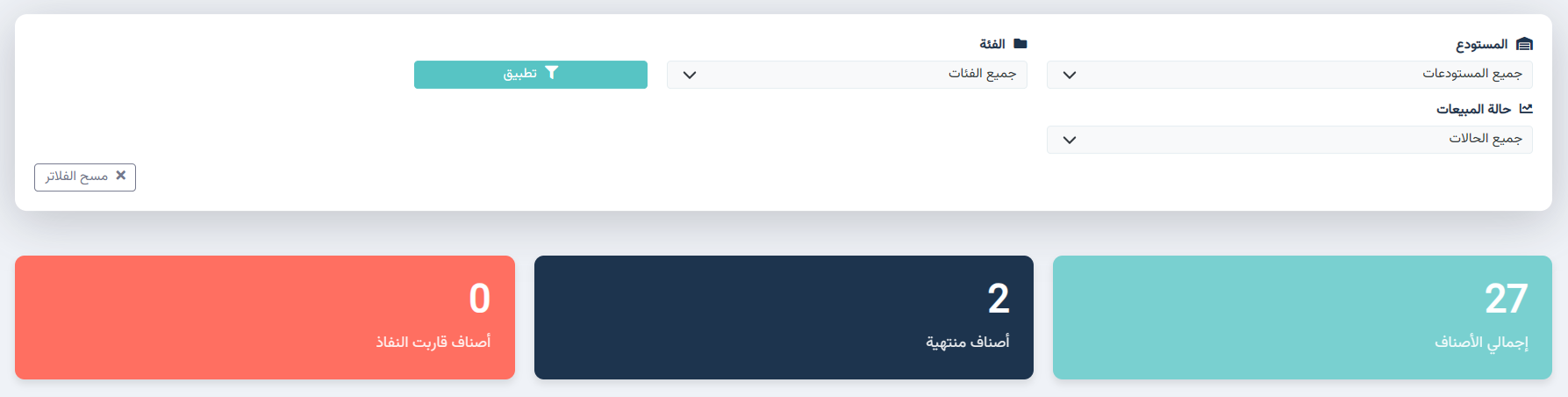
كما يحتوي على قائمة المخزون وتتضمن:
- اسم المنتج
- كود المنتج
- الفئة والمستودع
- الكمية بالوحدة الصغرى
- تواريخ الانتهاء
- السعر
- التكلفة
- معدل الاستهلاك اليومي
- إجمالي القطع المباعة خلال آخر 30 يومًا
- حالة الصنف
- حركة المادة
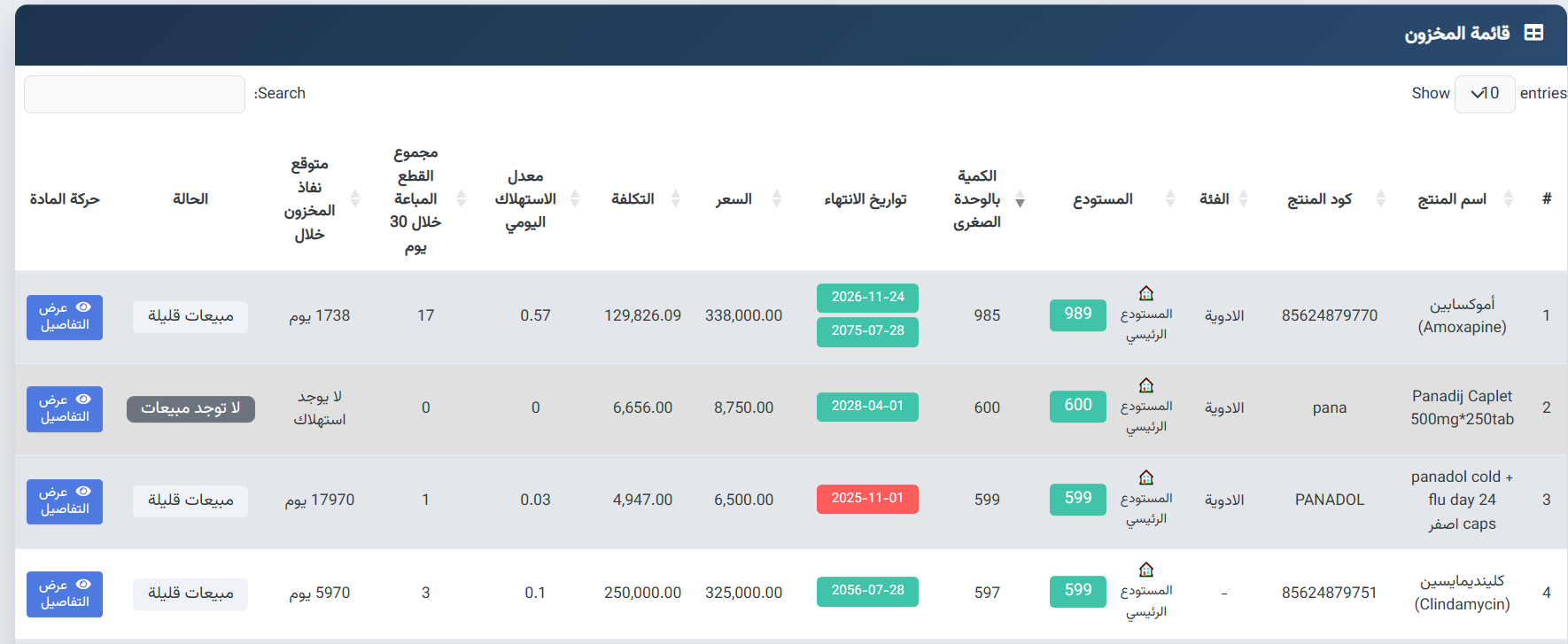
مع إمكانية التصفية حسب المستودع، الفئة، أو حالة المبيعات.
4- المبيعات .
يعرض هذا القسم:
- عدد مبيعات اليوم
- مبيعات الشهر
- عدد الفواتير


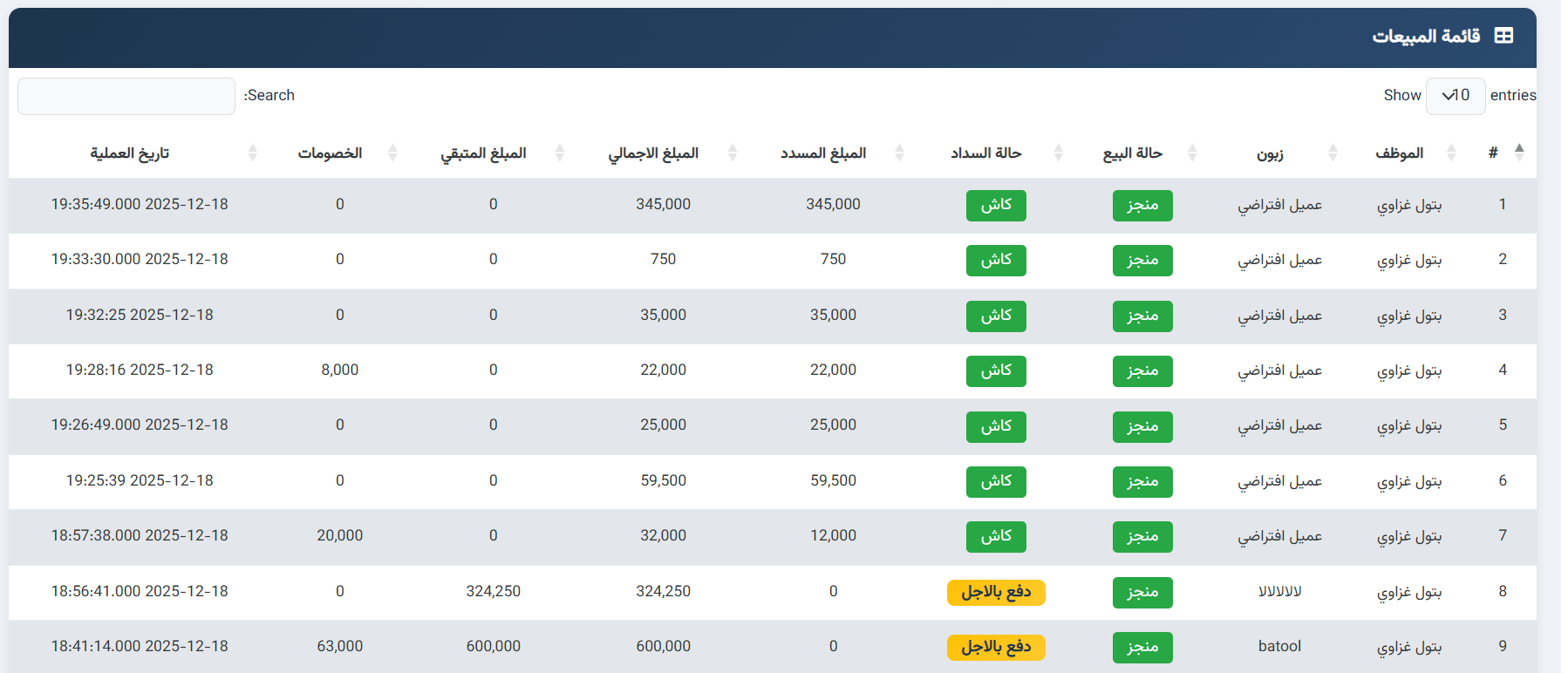
كما يحتوي على قائمة المبيعات وتشمل:
- الموظف الذي قام بالبيع
- العميل
- حالة البيع
- حالة السداد
- المبلغ المسدد
- المبلغ الإجمالي
- المبلغ المتبقي
- الخصومات
- تاريخ العملية
-55- المصروفات .
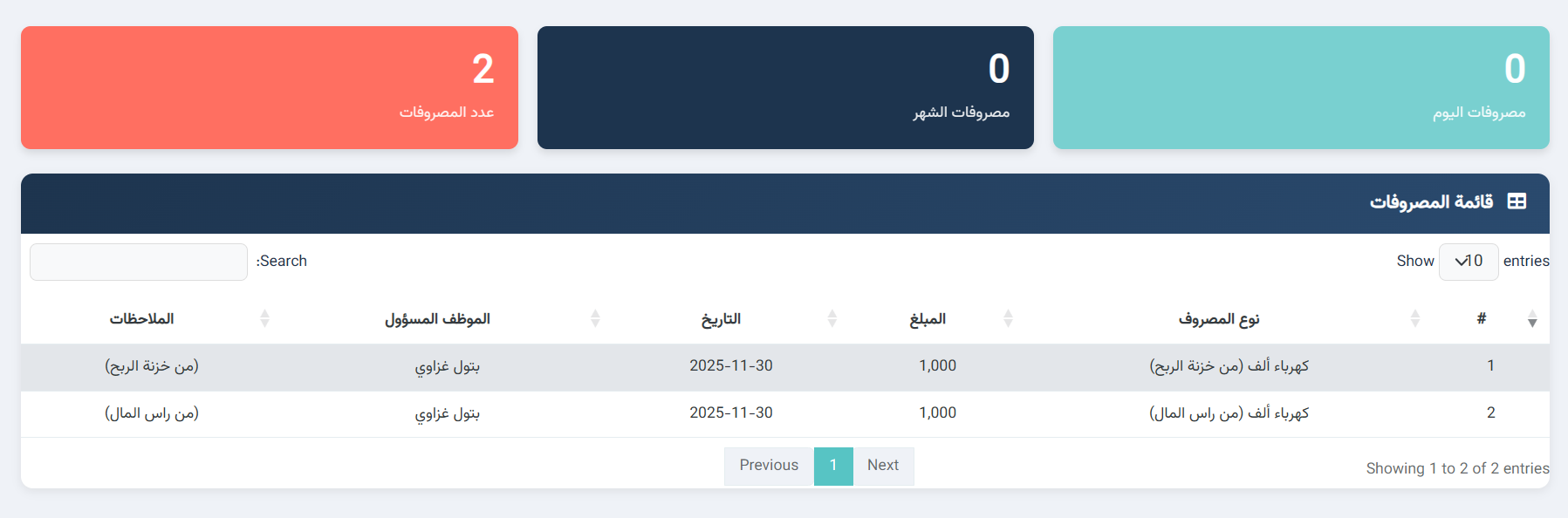
يحتوي هذا القسم على جميع عمليات الصرف المدخلة في النظام، ويعرض:
- مصروفات اليوم
- مصروفات الشهر
- عدد المصروفات
كما يتضمن تقرير قائمة المصروفات والذي يشمل:
- نوع المصروف
- المبلغ
- التاريخ
- الموظف المسؤول
- الملاحظات
6- الطلبات .
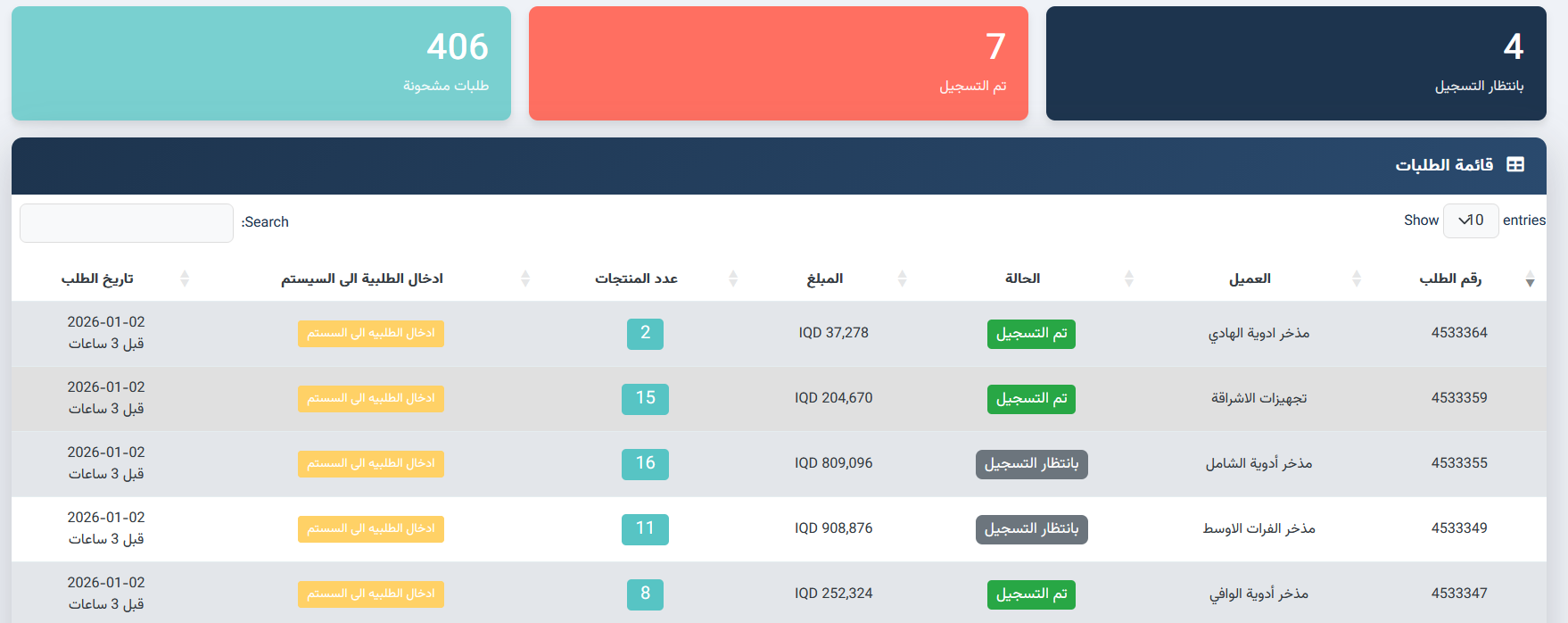
يعرض هذا القسم جميع الطلبات التي تم إرسالها عبر التطبيق، ويشمل:
- عدد الطلبات بانتظار التسجيل
- الطلبات التي تم تسجيلها
- الطلبات المشحونة
كما يحتوي على قائمة الطلبات والتي تتضمن:
- رقم الطلب
- العميل
- الحالة
- المبلغ
- عدد المنتجات
- حالة إدخال الطلب إلى النظام
- تاريخ الطلب
7- سجل النظام .
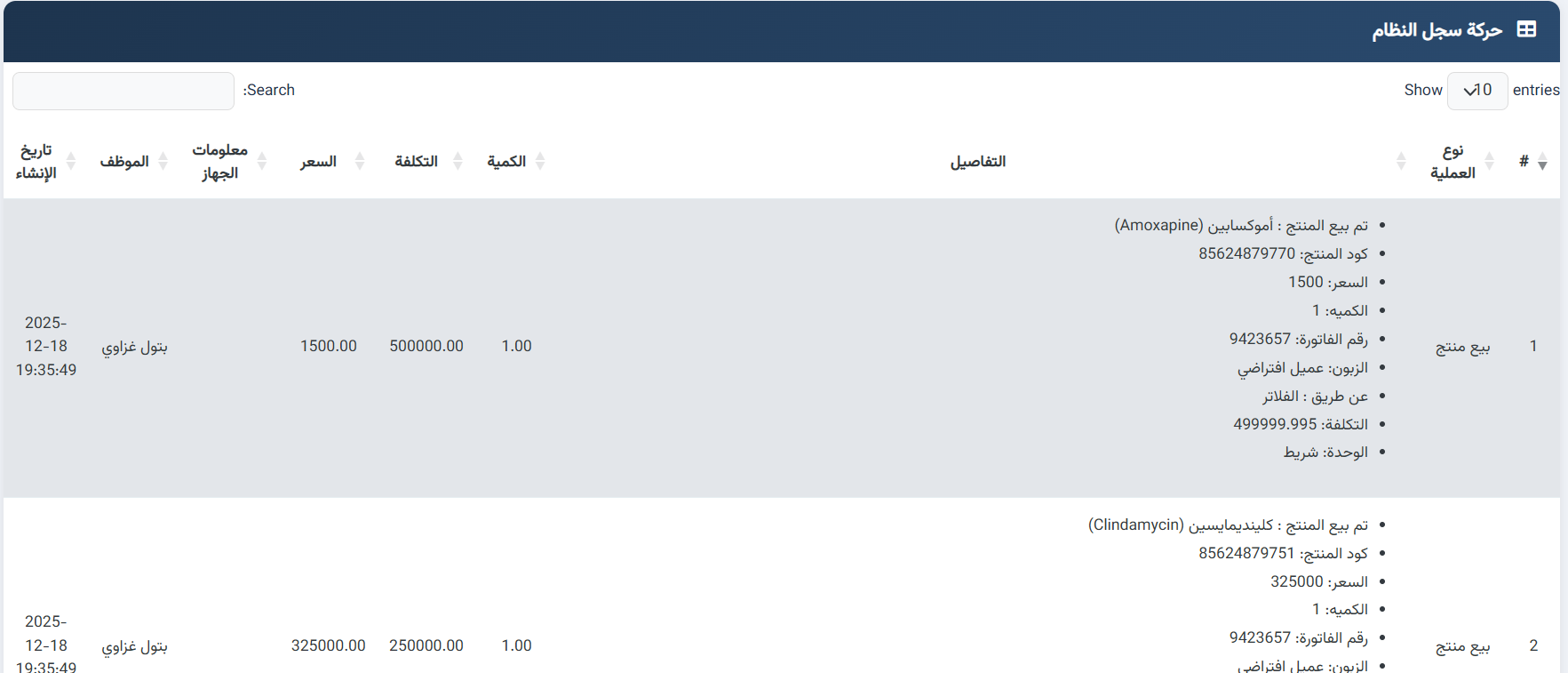
يعرض هذا القسم سجلًا كاملًا بجميع الحركات التي قام بها الموظفون داخل النظام، ويشمل:
- نوع العملية
- التفاصيل
- الكمية
- التكلفة
- السعر
- معلومات الجهاز
- الموظف
- تاريخ الإنشاء
8- نقل المنتجات بين الصيدليات .
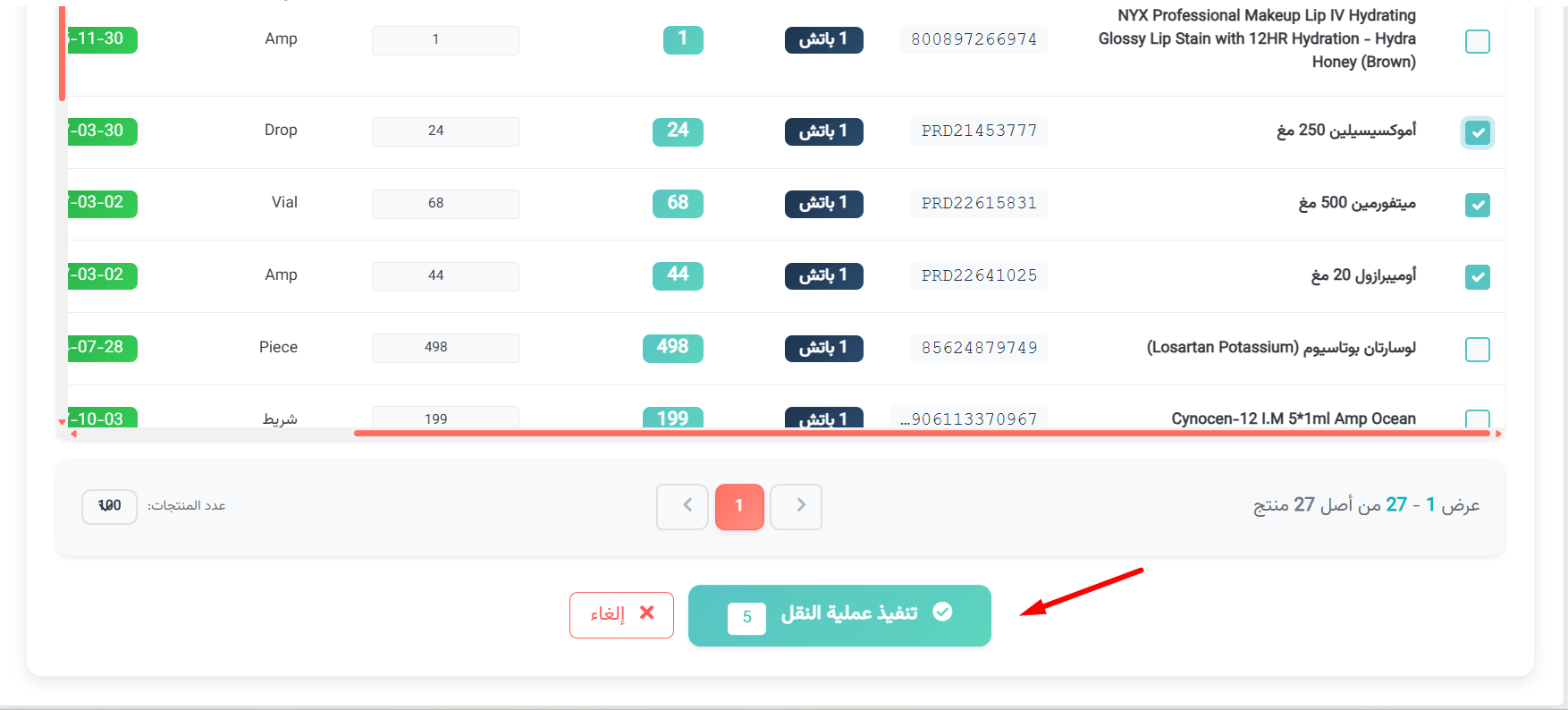
يتيح هذا القسم نقل المنتجات بين الصيدليات المرتبطة بنفس الرقم بسهولة، من خلال:
طريقة نقل المنتجات بين الصيدليات
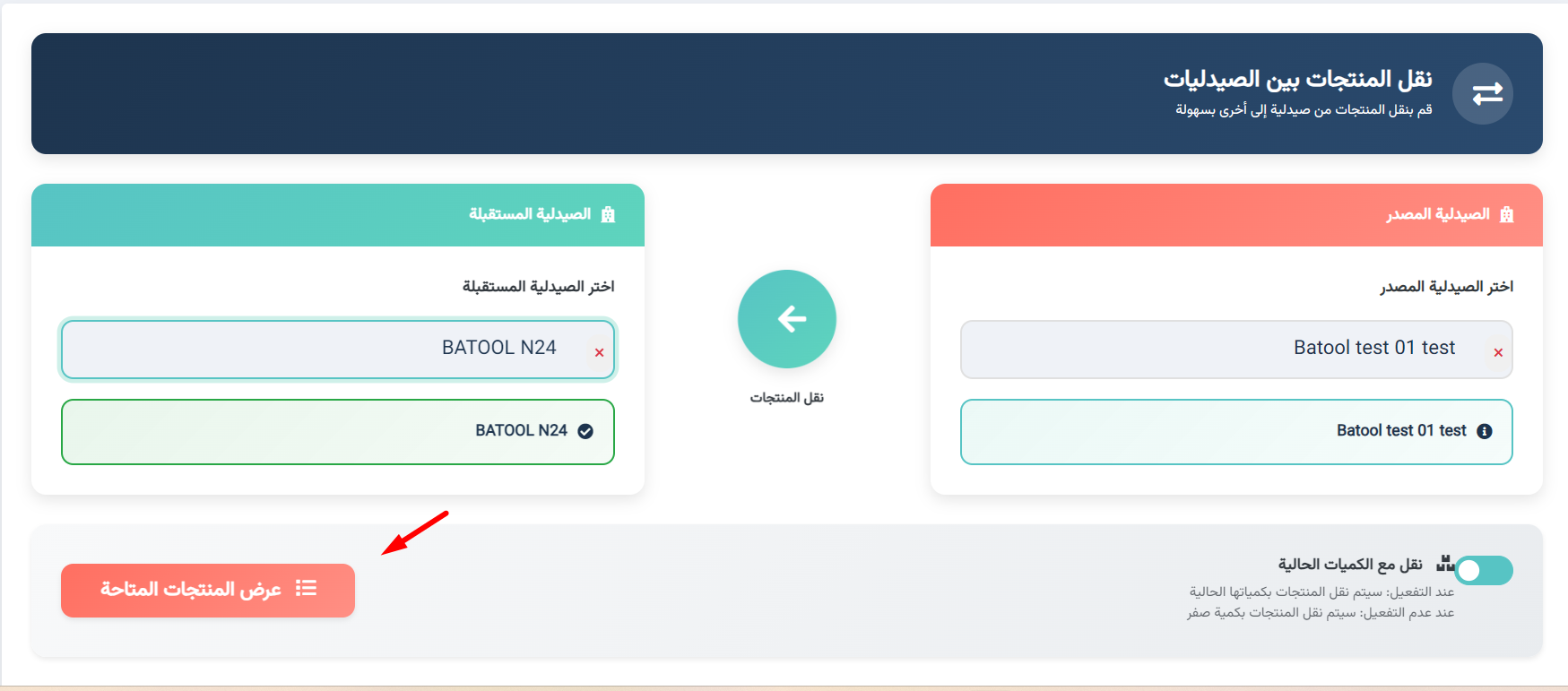
لإتمام عملية نقل المنتجات بين الصيدليات المرتبطة بنفس الرقم، يتم اتباع الخطوات التالية:
- اختيار الصيدلية المصدر.
- اختيار الصيدلية المستقبِلة.
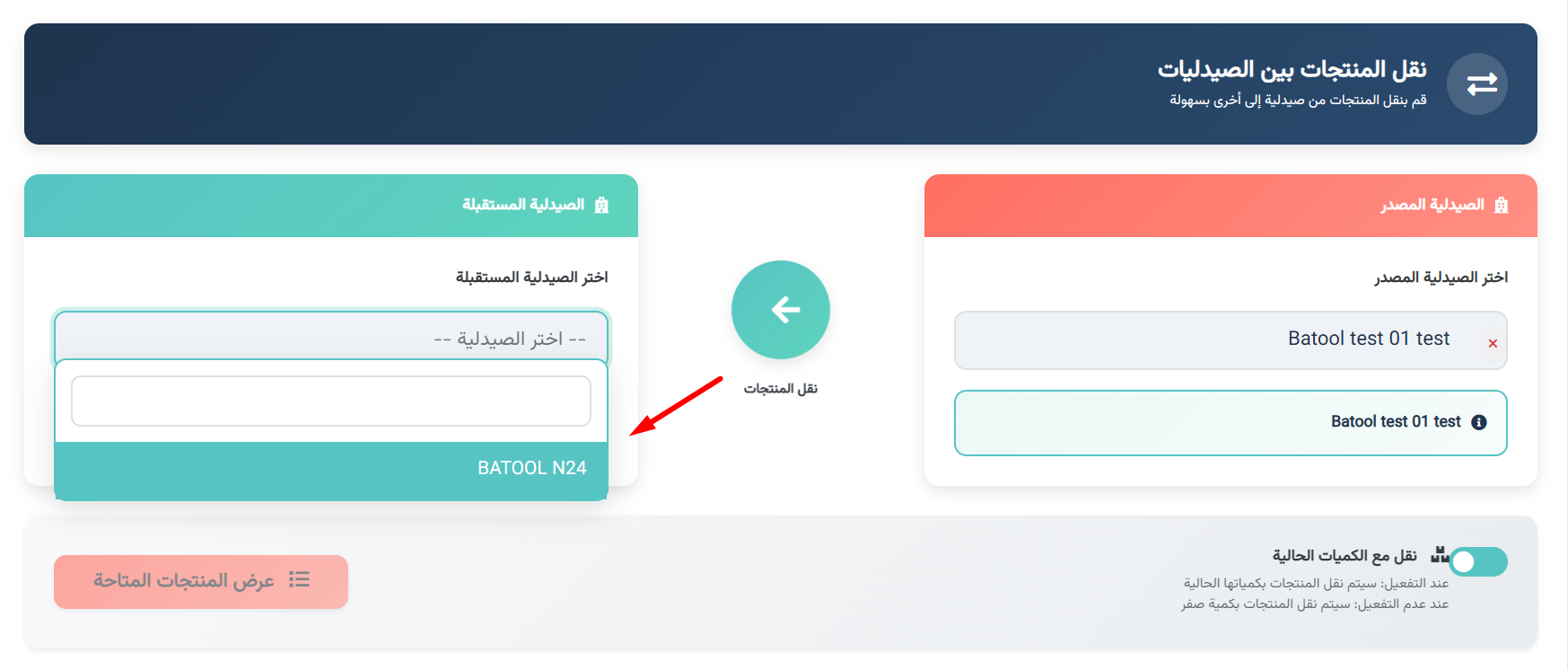
- الضغط على خيار عرض المنتجات المتاحة.
- تحديد المنتجات المراد نقلها :مع إمكانية تحديد جميع المنتجات أو البحث عن منتج معيّن.
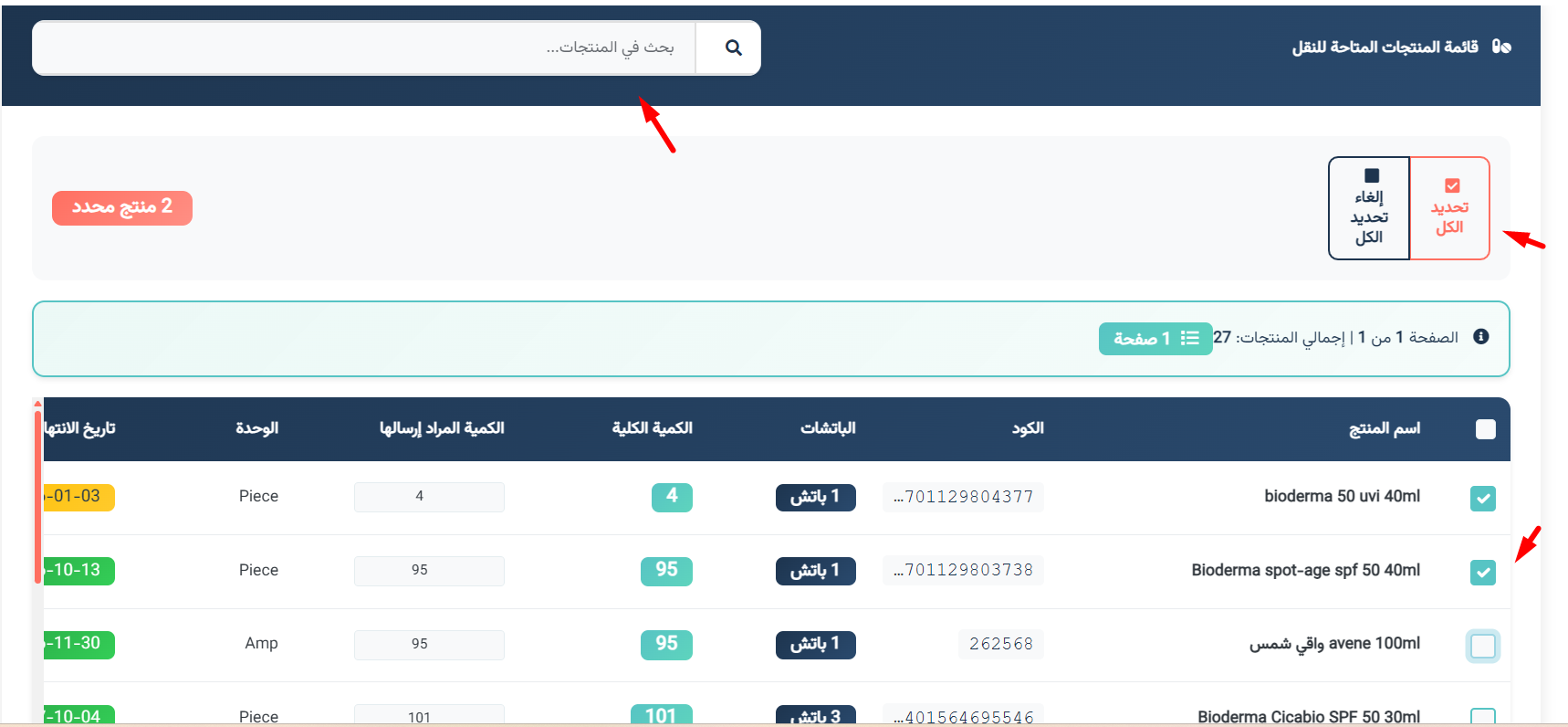
- تنفيذ عملية النقل.