
تعريف المنتج
إضافة منتج جديد في نظام إدارة الصيدليات
يمكن الوصول للصفحة من خلال النقر على : القائمة الجانبية - المنتجات - تعريف المنتج
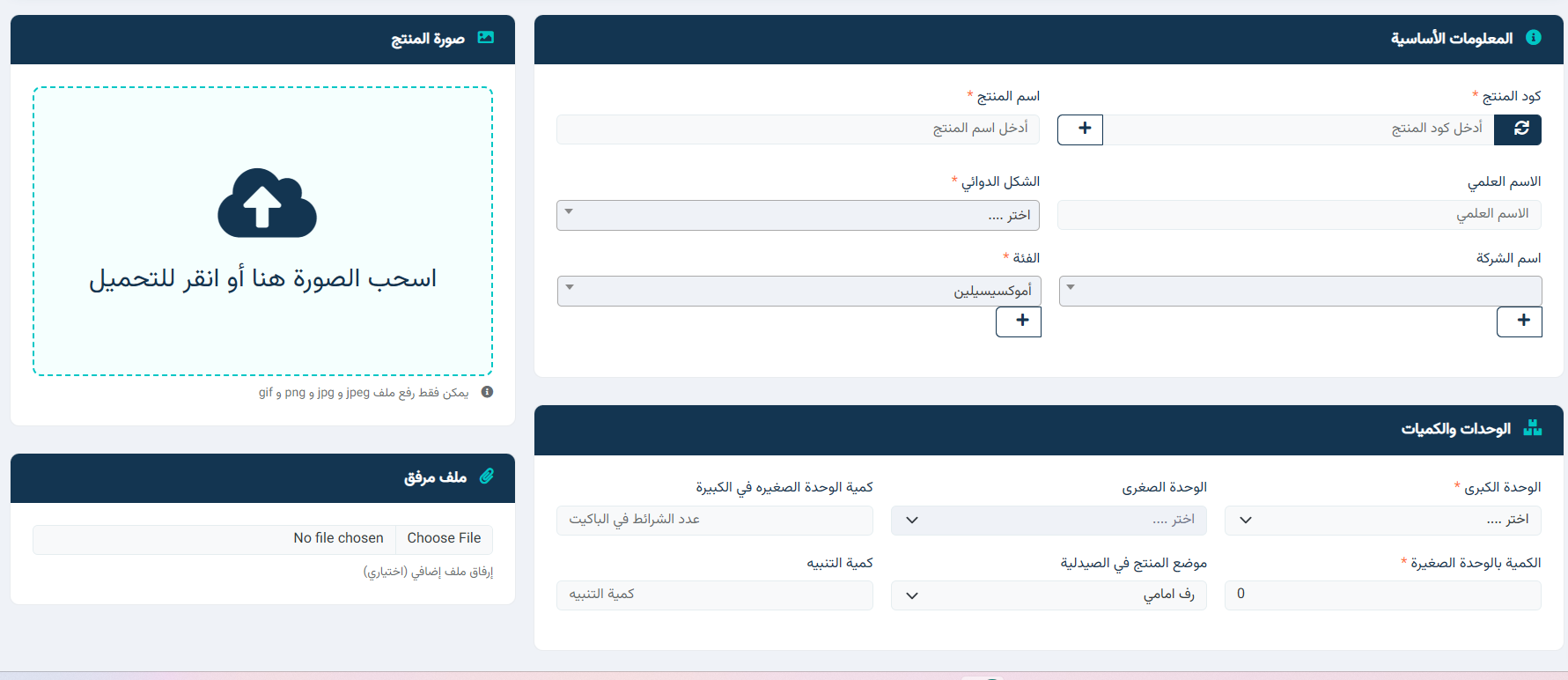
1. رفع صورة المنتج
-
اسحب الصورة داخل المربع المخصص أو اضغط على انقر للتحميل لإضافة صورة المنتج.
-
ملاحظة: يمكن رفع ملفات بصيغ png, jpg, jpeg, gif.
2. معلومات أساسية عن المنتج
-
كود المنتج: أدخل الكود الخاص بالمنتج، أو اضغط على أيقونة تحديث لتوليد كود تلقائي.
-
اسم المنتج: أدخل الاسم التجاري للمنتج.
-
الاسم العلمي: أدخل الاسم العلمي للدواء (اختياري).
-
الشركة المصنعة: حدد اسم الشركة المنتجة للمنتج.
-
الفئة: اختر الفئة المناسبة للمنتج من القائمة (مثلاً: أموكسيسيلين).
-
الشكل الدوائي: اختر الشكل الدوائي (مثل: أقراص، كبسولات، شراب).
يمكن إضافة عناصر جديدة مثل الشركة أو الفئة بالضغط على رمز + بجانب الحقل.
3. الوحدات والكميات
-
الوحدة الكبرى: اختر الوحدة الأساسية للمنتج (مثل: علبة).
-
الوحدة الصغرى: اختر الوحدة الفرعية (مثل: شريط).
-
كمية الوحدة الصغرى: أدخل عدد الوحدات الصغرى في الوحدة الكبرى.
-
كمية التنبيه: أدخل الكمية التي عند الوصول إليها يظهر تنبيه لإعادة التوريد.
-
موضع المنتج في الصيدلية: حدد الموقع الذي سيتم وضع المنتج فيه (مثل: رف أمامي، رف خلفي).
هذا القسم يساعد على إدارة المخزون وتحديد موقع المنتج داخل الصيدلية بسهولة.
4. ملف مرفق (اختياري)
-
يمكن رفع ملف إضافي للمنتج مثل ورقة معلومات الدواء أو النشرة الداخلية بالضغط على Choose File.
5. التسعير
-
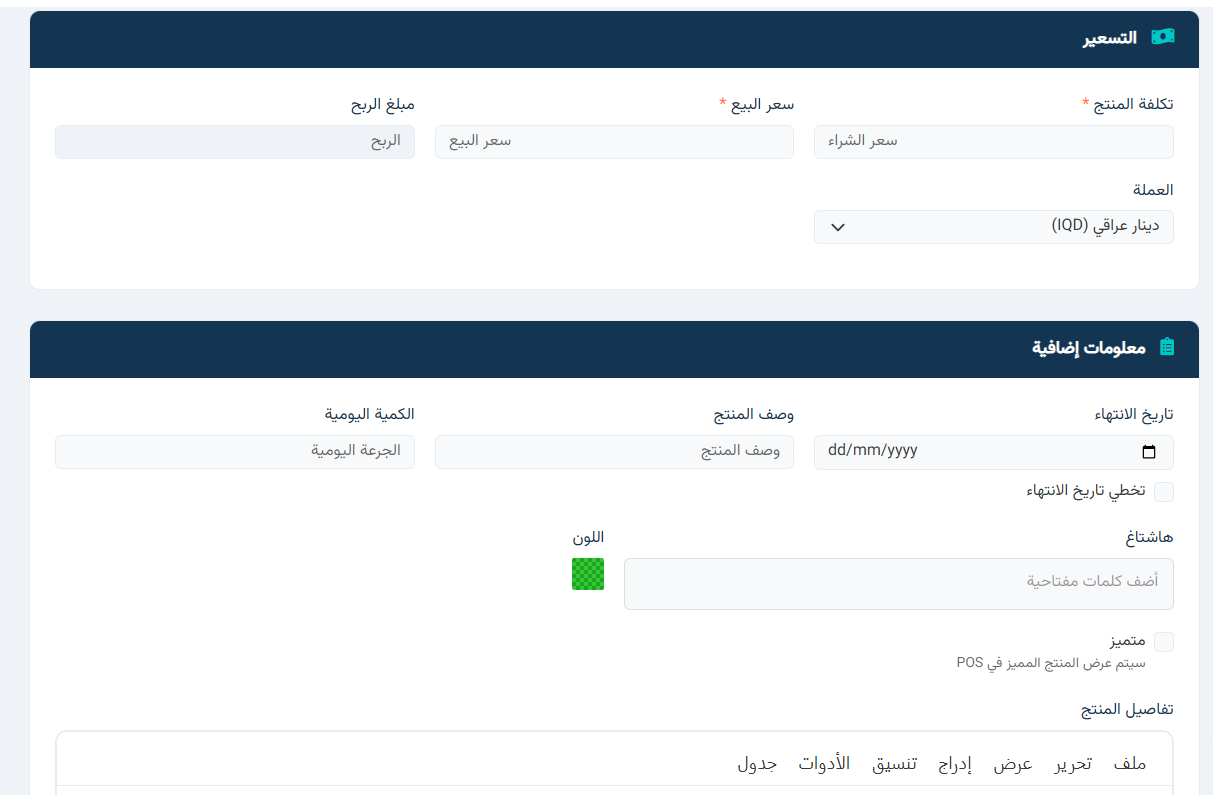
تكلفة المنتج: أدخل سعر الشراء للمنتج.
-
سعر البيع: أدخل السعر الذي سيتم البيع به.
-
مبلغ الربح: يظهر تلقائيًا بناءً على تكلفة المنتج وسعر البيع.
-
العملة: اختر العملة المناسبة (مثل: دينار عراقي).
هذا القسم يضمن احتساب الربح بشكل صحيح عند البيع.
6. المعلومات الإضافية وتفاصيل المنتج
1. تاريخ الانتهاء
-
أدخل تاريخ انتهاء صلاحية المنتج بصيغة
dd/mm/yyyy. -
تخطي تاريخ الانتهاء: ضع علامة في هذا الخيار إذا كان المنتج لا يحتاج لتاريخ انتهاء محدد.
2. الوصف وكمية المنتج
-
وصف المنتج: أدخل وصفًا مختصرًا للمنتج لتوضيح استخدامه أو مميزاته.
-
الكمية اليومية / الجرعة اليومية: حدد الكمية الموصى بها يوميًا أو الجرعة اليومية للمنتج.
3. الهاشتاغ والكلمات المفتاحية
-
هاشتاغ: يمكن إضافة كلمات مفتاحية للمنتج لتسهيل البحث في النظام.
-
مثال:
مضاد حيوي، Clindamycin، التهاب الجلد.
-
4. تمييز المنتج
-
متميز: ضع علامة إذا كان المنتج سيتم عرضه كمنتج مميز في نظام نقاط البيع (POS).
5. تفاصيل المنتج (وصف مطول)
-
في مربع تفاصيل المنتج يمكنك إدخال شرح كامل للمنتج، مميزاته، الاستخدامات، التحذيرات، أو أي معلومات إضافية.
7. حفظ المنتج
-
بعد إدخال جميع البيانات المطلوبة، اضغط على حفظ لإضافة المنتج إلى النظام.
-
المنتج سيكون متاحًا في قائمة المنتجات ويمكن البحث عنه أو تعديله لاحقًا.