طلبات الاسترجاع — موحّد (داخل / خارج التطبيق)

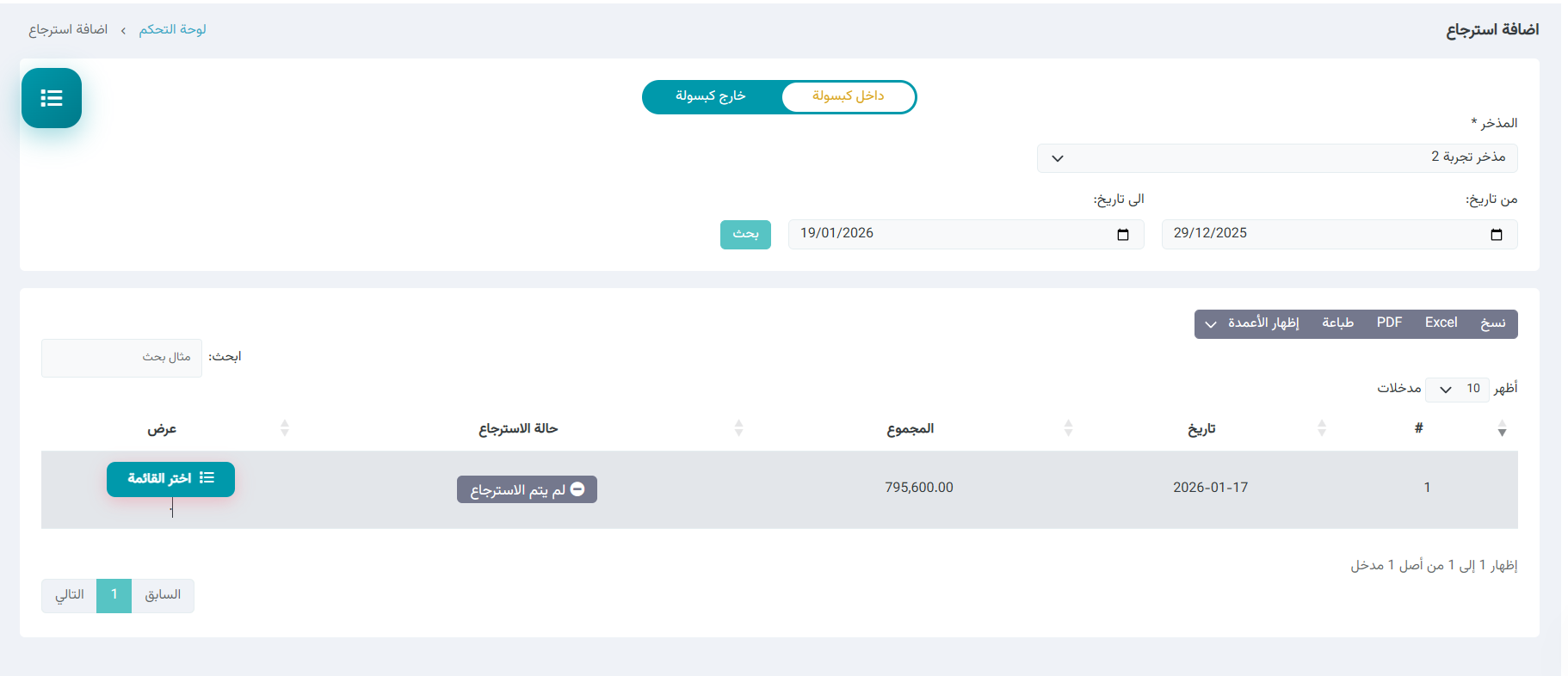
تُعدتُستخدم واجهة إضافةطلبات الاسترجاع لعرض ومتابعة جميع عمليات الاسترجاع التي تم إنشاؤها من الصيدلية، سواء كانت طلبات استرجاع داخل التطبيق أداةأو متكاملةخارج لإدارة المرتجعات للمذاخر بطريقة منظمة،التطبيق، حيث تتيح للصيدليةمتابعة اختيارحالة الطلبياتكل السابقةطلب وتحديدومعرفة موادتفاصيله معينةوقيمته منهاوالمواد لإعادتها.المرتجعة.

يمكن الوصول إلى هذه الصفحة من خلال: القائمة الجانبية ← الإسترجاعات من المذاخر ←إضافةقائمة استرجاعاسترجاعات المذاخر

أدوات البحث والتصفية

الخطواتتتيح التفصيليةالمنطقة لعمليةالعلوية تصفية طلبات الاسترجاع :
حسب المعايير المطلوبة:

  • من تاريخ / إلى تاريخ: تحديد الفترة الزمنية لعرض طلبات الاسترجاع المسجلة خلالها.
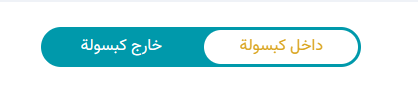
  • النوع: اختيار نوع طلب الاسترجاع:
    • داخل التطبيق: الطلبات التي تم إنشاؤها من خلال النظام.
    • خارج التطبيق: الطلبات التي تم تسجيلها خارج النظام.
  • المذخر / الجهة: اختيار مذخر أو جهة محددة لعرض طلبات الاسترجاع الخاصة بها، أو اختيار الكل لعرض جميع الطلبات.
  • زر بحث / تطبيق الفلاتر: تحديث النتائج حسب معايير البحث المحددة.
  • زر إعادة تعيين: إلغاء الفلاتر المختارة وإعادة عرض جميع الطلبات.

اختيار نوعجدول طلبات الاسترجاع

يعرض الجدول جميع عمليات الاسترجاع المسجلة، وتشمل البيانات التالية:
  • رقم

    الطلب (#): الرقم التسلسلي لطلب الاسترجاع.

  • النوع: يوضح مصدر الطلب، سواء كان:
    • داخل كبسولةالتطبيق.
    • خارج التطبيق.
  • المذخر / الجهة: :اسم يتمالمذخر اختيارأو هذاالجهة الخيارالمرتبطة عندمابعملية تكون الطلبيات التي ترغب بالاسترجاع منها قد تمت مسجلّة ومعالجة بالكامل من خلال نظام كبسولة، مما يتيح لك جلب بيانات الفواتير والمذاخر المسجلة آلياً.

    الاسترجاع.
  • خارجحالة كبسولةالطلب: :توضح يُستخدمالحالة هذاالحالية الخيارللطلب، للتعامل مع عمليات إرجاع لمواد أو طلبيات قديمة أو غير مسجلة ضمن فواتير النظام الحالية.مثل:

    • قيد الانتظار: لم يتم اعتماد الطلب بعد.
    • مقبول: تم اعتماد الطلب.

    image.png


    عند تغيير حالة الطلب إلى 1."مقبول" تحديديتم المذخراعتماد والفترةعملية الزمنية

    الاسترجاع

    تبدأبشكل العمليةنهائي، ويقوم النظام بخصم الكميات المرتجعة من الواجهةرصيد الرئيسيةالمخزون للاسترجاعللمواد عبرالمرتبطة الخطوات التالية:

    • اختيار المذخر: يتم تحديد اسم المذخر المراد استرجاع المواد إليه من القائمة المنسدلة.بالطلب.

    • المرتجعات:

      تحديد المدة: يقوم المستخدم بتحديد تاريخ البداية (من تاريخ) وتاريخ النهاية (إلى تاريخ) لحصر الفواتير المستلمة في تلك الفترة.

    • البحث: عند الضغط علىخلال زر بحث، تظهر قائمة بالطلبات التي تمت ضمن النطاق المحدد.

    • اختيار القائمة: تظهر الطلبات في جدول يحتوي على التاريخ والمجموع وحالة الاسترجاع؛ حيث يتم الضغط على زر اخترعرض القائمة لبدءيمكن تحديدالاطلاع على تفاصيل المواد من ذلك الطلب.

    image.png

    2. تحديد المنتجات المراد إرجاعها

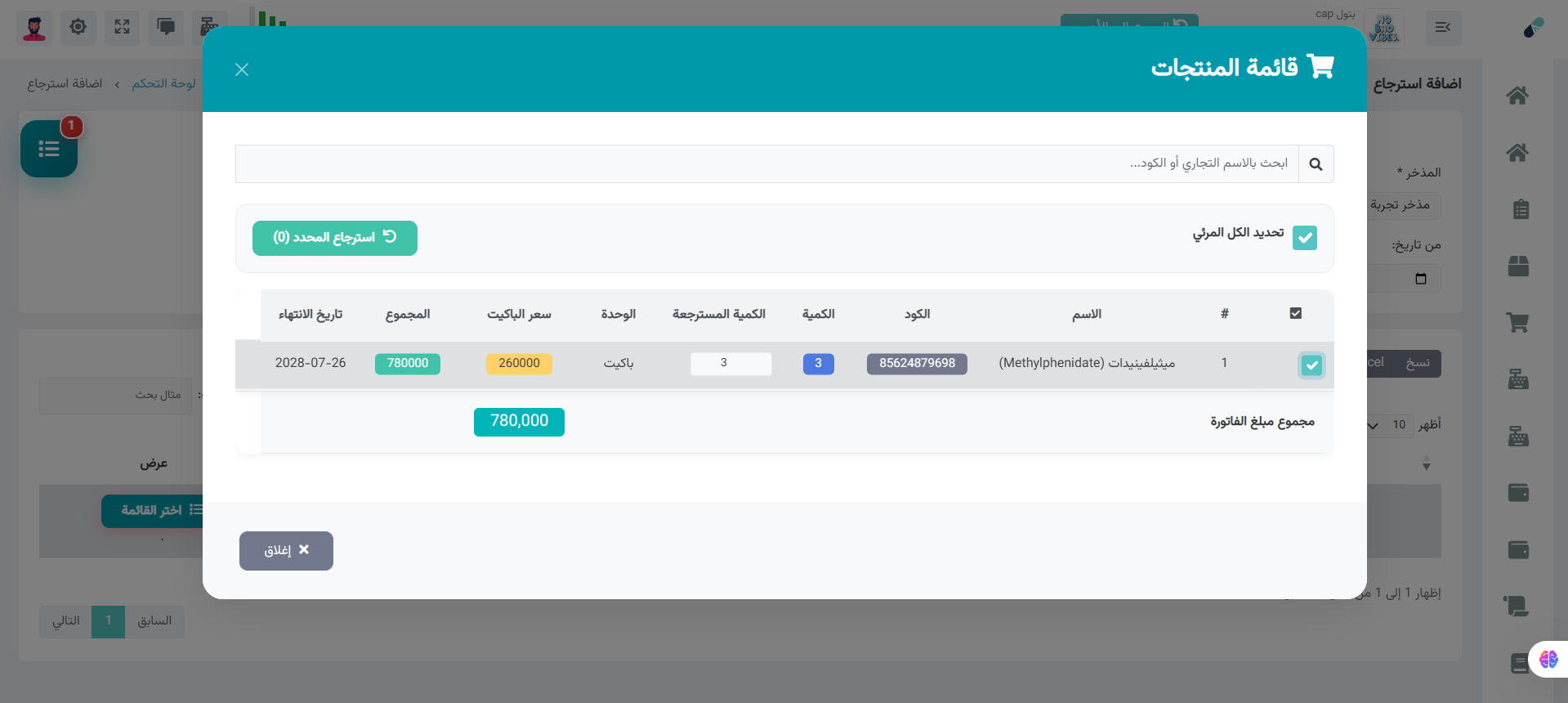
    بعد اختيار القائمة، تفتح نافذة منبثقة بعنوان قائمة المنتجات:

    • عرض المواد: تظهر جميع المواد الموجودة في الفاتورة الأصلية مع تفاصيلها (الاسم، الكود، الكمية الأصلية، الوحدة، وسعر الباكيت).

    • الكمية المسترجعة: يقوم المستخدم بتحديد الكمية المراد إرجاعها من كل صنف في الحقل المخصص.

    • استرجاع المحدد: بعد اختيار المواد المطلوبة، يتم الضغط على زر استرجاع المحدد لنقلها إلى سلة الاسترجاع المؤقتة.

    image.png

    3. مراجعة وتأكيد عملية الاسترجاع

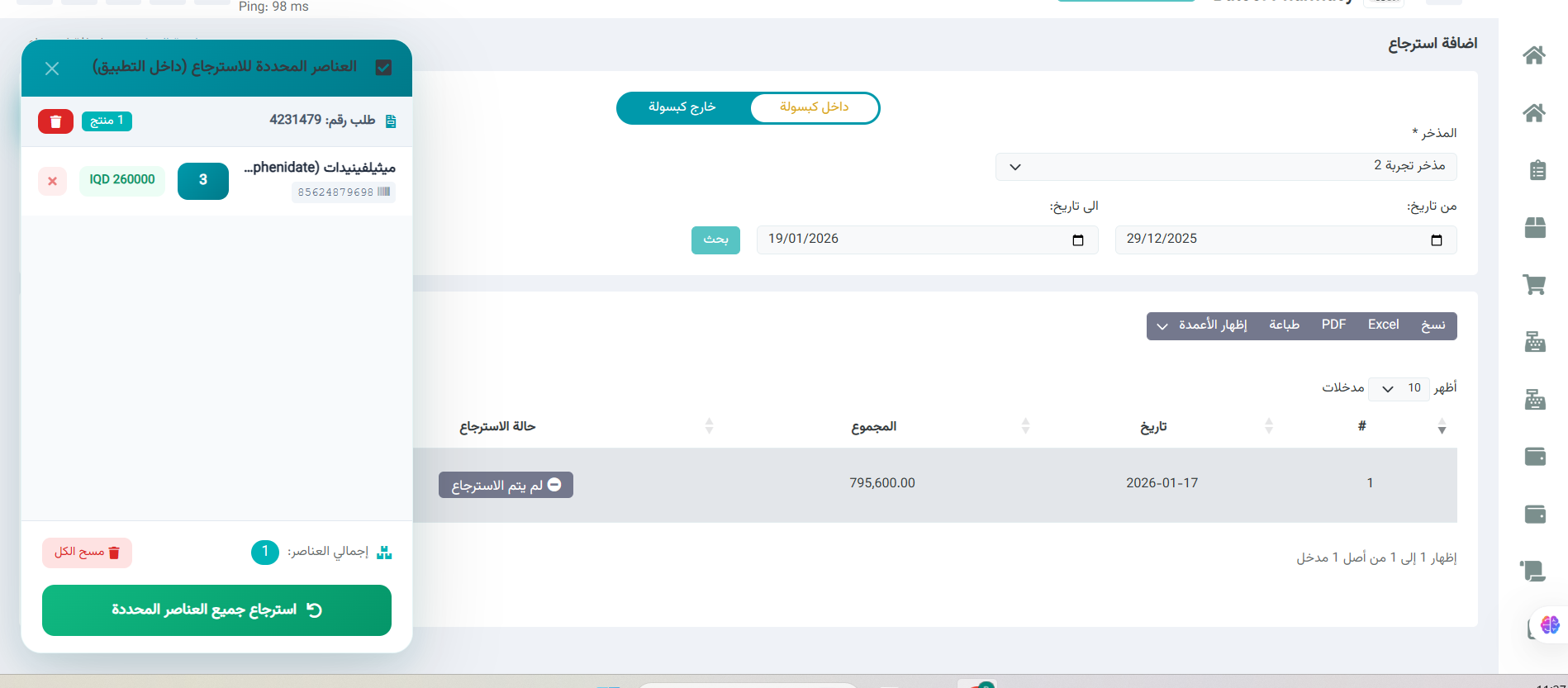
    لإتمام العملية، يتم التوجه إلى أيقونة (القائمة الجانبية أو الـ 3 شرطات) الموجودة في أعلى الواجهة:

    • العناصر المحددة للاسترجاع: تظهر قائمة جانبية تحتوي على كافة الأصنافوالكميات التي تم اختيارهاإرجاعها منضمن مختلف القوائم.

      الطلب.
    • مجموع

      تأكيدالقيمة: البيانات:يعرض تتيحالقيمة هذهالإجمالية النافذةللمواد مراجعةالمسترجعة نهائيةفي لاسم المنتج، الكمية المسترجعة، والسعر الإجمالي للاسترجاع 

      الطلب.
    • التاريخ:

      التنفيذيوضح النهائي:تاريخ عندتسجيل التأكد من كافة البيانات، يتم الضغط على زر استرجاع جميع العناصر المحددة لإرسال طلبعملية الاسترجاع بشكل رسمي فيداخل النظام.

image.png 

من خلال هذه الصفحة يمكن متابعة جميع طلبات الاسترجاع، مراجعة تفاصيلها، واعتماد الطلبات المقبولة لضمان تحديث الكميات والحسابات داخل النظام