
الوصفات الجاهزة
تُعد واجهة الوصفات الجاهزة أداة تنظيمية وسريعة داخل نظام كبسولة، حيث تتيح للصيدلية إعداد مجموعات دوائية مسبقة لبروتوكولات علاجية أو حالات مرضية معينة. تظهر هذه الوصفات لاحقاً في نظام نقاط البيع (POS) لتسهيل عملية الصرف بضغطة واحدة بدلاً من البحث عن كل منتج على حدة.
يمكن الوصول إلى هذه الصفحة من خلال: القائمة الجانبية ← الإعدادات ← الوصفات الجاهزة
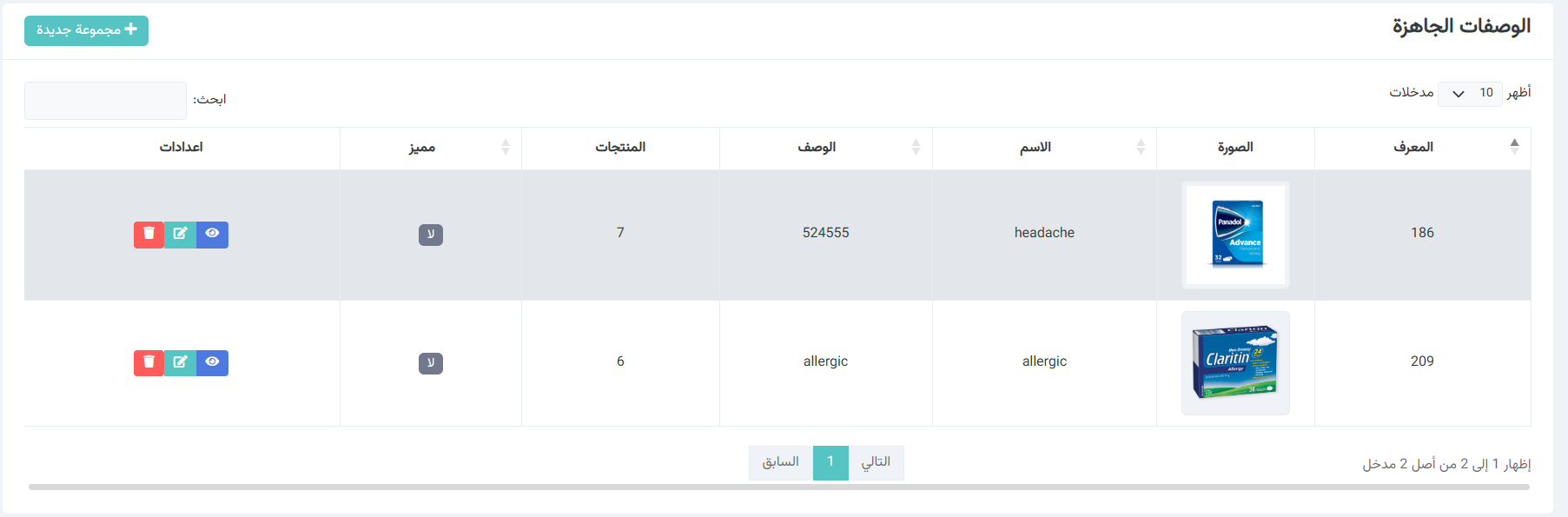
جدول تفاصيل الوصفات الجاهزة
يعرض الجدول البيانات التعريفية لكل وصفة تم إنشاؤها:
-
الصورة والمعرف: يظهر رقم تعريفي (ID) لكل وصفة مع صورة تعبيرية تسهل تمييزها بصرياً للموظف.
-
الاسم والوصف: يوضح اسم الحالة (مثلاً: "جديد وصفات جاهزة") مع شرح بسيط للبروتوكول المتبع.
-
المنتجات: يظهر عدد الأدوية أو المواد المدرجة داخل هذه الوصفة (مثل 6 أو 7 منتجات).
-
مميز: خيار لتحديد ما إذا كانت هذه الوصفة تظهر في قائمة الوصفات الأكثر استخداماً.
خيارات التحكم (الإعدادات)
بجانب كل وصفة، توجد ثلاثة أزرار لإدارة محتواها:
-
عرض المنتجات: للاطلاع على قائمة الأدوية المكونة للوصفة وكمياتها.
-
تعديل : لتغيير اسم الوصفة، صورتها، أو إضافة وحذف منتجات منها.
-
حذف : لإزالة الوصفة الجاهزة من النظام نهائياً.
فوائد الوصفات الجاهزة في نقاط البيع (POS)
-
السرعة القصوى: توفير الوقت المستغرق في إدخال الأدوية المتكررة لحالات البرد، الحساسية، أو بروتوكولات العناية بالبشرة.
-
تقليل الأخطاء: ضمان صرف كامل الجرعات والمواد المكملة للحالة المرضية دون نسيان أي صنف.
-
توحيد العمل: ضمان أن جميع الموظفين يتبعون نفس التوصيات الدوائية المعتمدة من قبل إدارة الصيدلية.
إنشاء مجموعة وصفة طبية
1. الدخول إلى واجهة الإنشاء
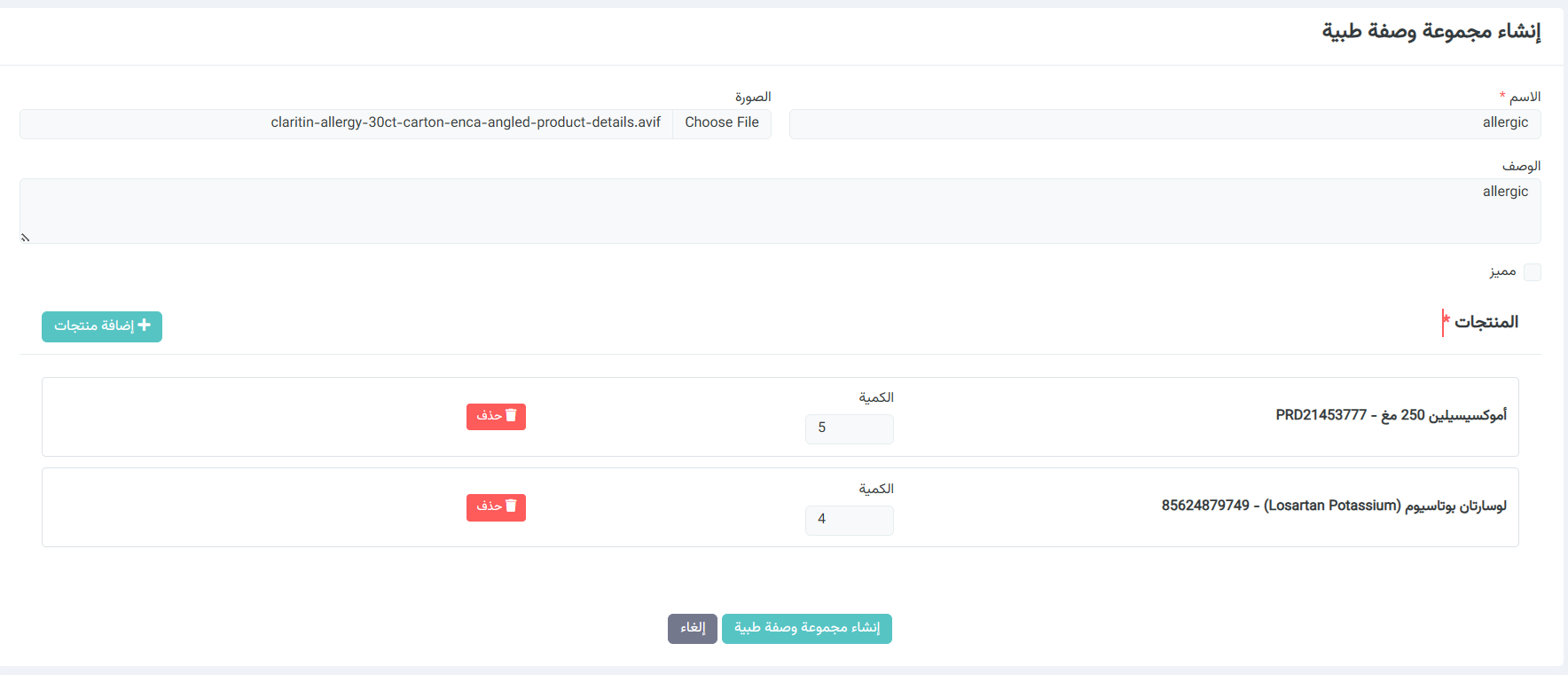
تبدأ العملية بالضغط على زر "مجموعة جديدة +"، لتفتح لك نافذة "إنشاء مجموعة وصفة طبية".
2. تعبئة البيانات التعريفية
يجب تحديد هوية الوصفة لتسهيل التعرف عليها في نقاط البيع (POS):
-
الاسم (مطلوب): كتابة اسم الحالة المرضية (مثل: بروتوكول علاج حب الشباب أو allergic).
-
الصورة: يمكنك رفع صورة تعبيرية للوصفة عبر زر "Choose File"، مما يسرع عملية اختيارها بصرياً للموظف.
-
الوصف: إضافة شرح مختصر لمكونات الوصفة أو طريقة استخدامها العامة.
-
خيار "مميز": عند تفعيل هذا المربع، ستظهر الوصفة في القائمة المفضلة أو الأكثر استخداماً في شاشة المبيعات.
3. إضافة المنتجات للوصفة
-
اضغط على زر "+ إضافة منتجات".
-
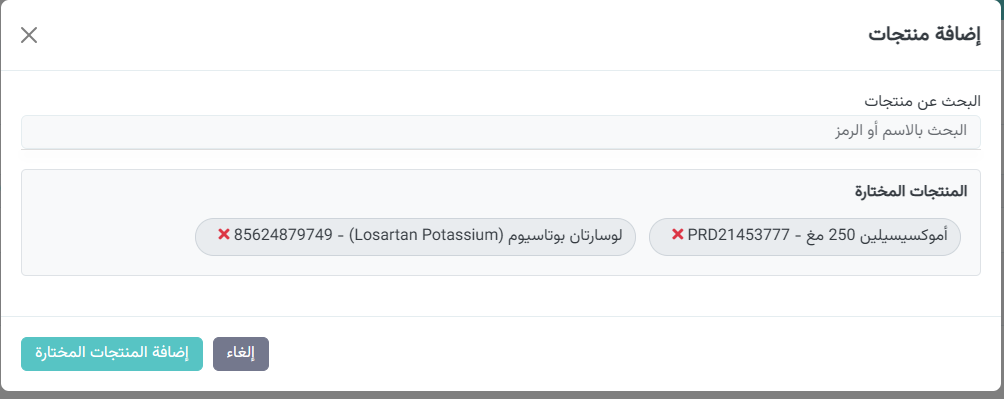
ستظهر نافذة منبثقة تتيح لك البحث عن المنتجات بالاسم أو الرمز.
-
بعد اختيار المنتجات المطلوبة (مثل: أموكسيسيلين، لوسارتان بوتاسيوم، واقي شمس)، ستظهر قائمة بالمنتجات المختارة مع إمكانية حذف أي صنف عبر علامة (X) الحمراء.
- تحديد الستوك (المخزون) الخاص بكل منتج حسب الكمية المطلوبة.
-
عند الانتهاء، اضغط على "إضافة المنتجات المختارة" لتثبيتها داخل الوصفة.
4. الحفظ والاعتماد
بعد التأكد من كافة البيانات والمنتجات المضافة، اضغط على زر "إنشاء مجموعة وصفة طبية" الأخضر في أسفل الصفحة.
No comments to display
No comments to display