
قوائم النفقات
تُستخدم صفحة إدارة المصروفات لعرض وتسجيل ومتابعة جميع المصروفات الخاصة بالنظام (مثل: الأثاث، الإيجارات، المصاريف التشغيلية وغيرها)، مع إمكانية التصفية حسب التاريخ وسبب الصرف، بالإضافة إلى استخراج التقارير وطباعتها.
يمكن الوصول إلى هذه الصفحة من خلال: القائمة الجانبية ← الحسابات ← المصروفات
1. ملخص إجمالي المصروفات
في أعلى الصفحة يظهر مربع إجمالي المصروفات، ويعرض:
-
إجمالي المبالغ المصروفة خلال الفترة المحددة
-
يتم تحديث الرقم تلقائيًا عند تغيير الفلاتر أو إضافة/تعديل أي مصروف
↩ يوفّر هذا الملخص نظرة سريعة على حجم المصروفات دون الحاجة للرجوع إلى الجدول.

2. شريط التصفية والبحث
يتيح هذا القسم تصفية المصروفات المعروضة بدقة، ويتضمن:
-
من تاريخ / إلى تاريخ
لتحديد الفترة الزمنية التي يتم عرض المصروفات ضمنها -
سبب النفقة
قائمة منسدلة لاختيار نوع أو سبب المصروف (مثل: أثاث، صيانة، تشغيل…) -
زر فلترة
لتطبيق معايير البحث وعرض النتائج -
زر إعادة تعيين
لإلغاء جميع الفلاتر وإظهار جميع المصروفات
↩ يساعد هذا القسم في الوصول السريع للمصروفات المطلوبة وتحليلها حسب الفترة أو السبب.
3. أزرار التحكم
تظهر أعلى جدول المصروفات مجموعة من الأزرار المهمة:
-
إضافة صرف
لإدخال مصروف جديد إلى النظام
طريقة إضافة صرف
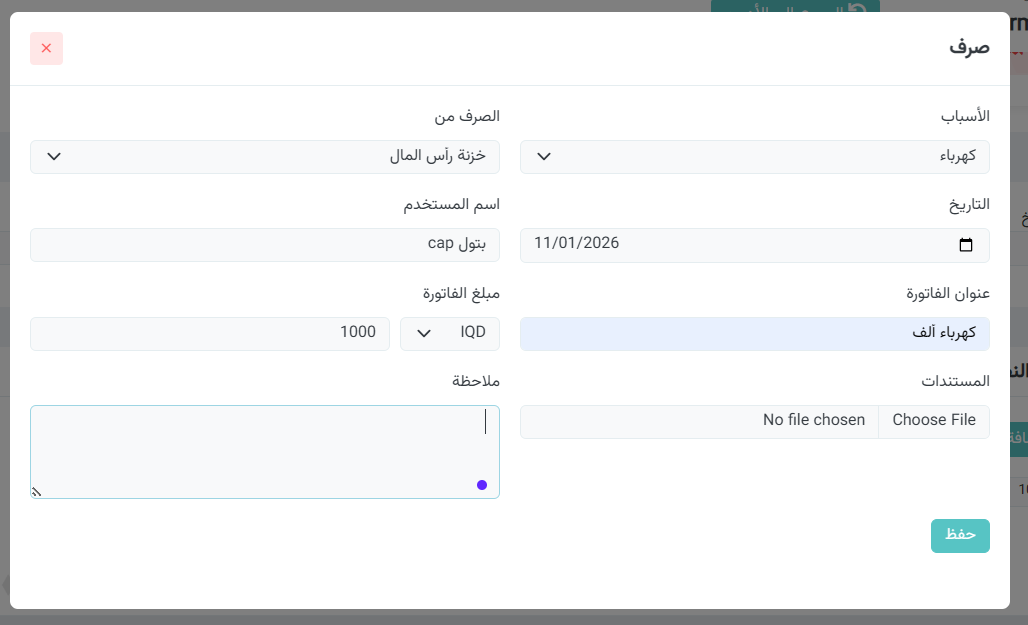
تُستخدم نافذة إضافة صرف لتسجيل مصروف جديد في النظام وربطه بسبب الصرف والخزنة المناسبة، مع إمكانية إرفاق مستندات توضيحية.
محتويات نافذة إضافة صرف
a. سبب الصرف
-
الأسباب
قائمة منسدلة لاختيار سبب الصرف (مثل: أثاث، صيانة، تشغيل…) -
يجب اختيار سبب الصرف قبل حفظ العملية
b. الصرف من
-
الصرف من
قائمة منسدلة لتحديد مصدر الصرف (مثل: خزنة الربح، خزنة التشغيل…) -
يحدد هذا الحقل الخزنة التي سيتم خصم المبلغ منها
c. بيانات المستخدم والتاريخ
-
اسم المستخدم
يظهر تلقائيًا اسم المستخدم الذي يقوم بعملية الصرف -
التاريخ
تاريخ تسجيل الصرف، ويمكن تعديله عند الحاجة
d. بيانات الفاتورة
-
عنوان الفاتورة
وصف مختصر للمصروف (مثل: شراء مكتب، صيانة جهاز…) -
مبلغ الفاتورة
قيمة المصروف -
العملة
اختيار العملة (مثل: IQD)
e. الملاحظات
-
ملاحظة
حقل اختياري لإضافة أي تفاصيل إضافية حول المصروف
f. المستندات
-
المستندات
إمكانية رفع ملف مرفق (مثل: فاتورة، إيصال، مستند رسمي) -
يدعم النظام إرفاق مستند واحد أو أكثر حسب الإعدادات
↩ يُنصح بإرفاق المستندات لضمان التوثيق المالي الكامل.
h. حفظ الصرف
-
زر حفظ
يقوم بتسجيل المصروف في النظام بعد التأكد من صحة البيانات -
زر الإغلاق (×)
لإلغاء العملية والخروج دون حفظ
↩ بعد الحفظ، يتم:
-
خصم المبلغ من الخزنة المحددة
-
إضافة الصرف مباشرة إلى قائمة المصروفات
-
تحديث إجمالي المصروفات تلقائيًا
-
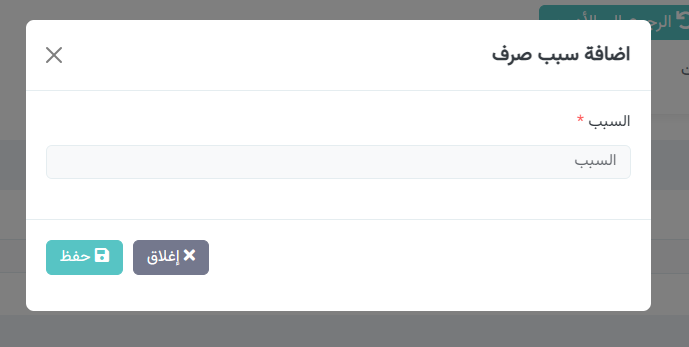
أسباب صرف
لإدارة وتصنيف أسباب المصروفات (إضافة – تعديل – حذف)
↩ تُمكّن هذه الأدوات المستخدم من إدارة المصروفات وتوثيقها بسهولة.
4. جدول قائمة المصروفات
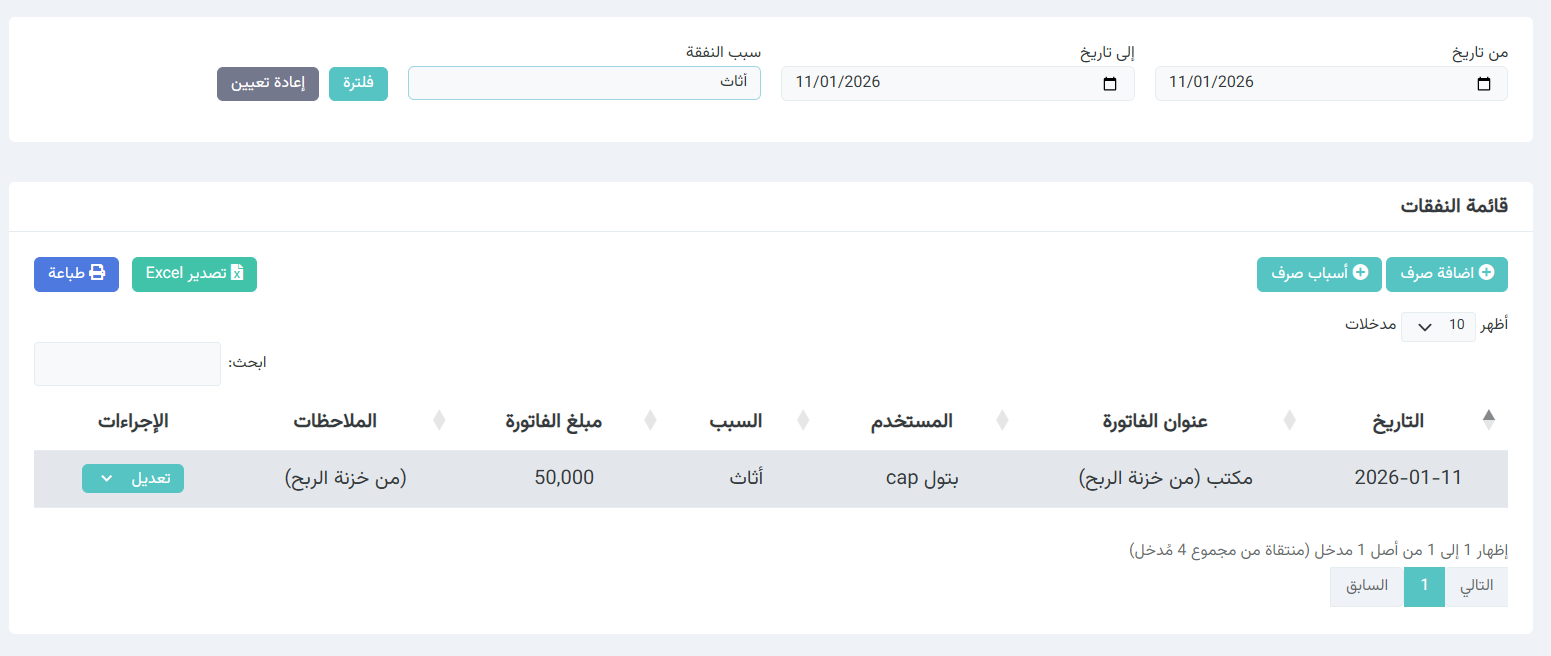
يعرض الجدول جميع المصروفات المسجلة في النظام، ويحتوي على الأعمدة التالية:
-
التاريخ : تاريخ تسجيل المصروف
-
عنوان الفاتورة : وصف مختصر للمصروف
-
المستخدم : اسم المستخدم الذي قام بإضافة المصروف
-
السبب : سبب أو تصنيف المصروف
-
مبلغ الفاتورة : قيمة المصروف
-
الملاحظات : أي ملاحظات إضافية مرتبطة بالمصروف
-
الإجراءات
يتيح:-
تعديل بيانات المصروف
-
تنفيذ إجراءات إضافية حسب الصلاحيات
-
كما يمكن:
-
تحديد عدد السجلات المعروضة في الصفحة
-
استخدام البحث النصي للعثور على مصروف معين بسرعة
↩ يوفّر هذا الجدول عرضًا تفصيليًا وشاملًا لجميع المصروفات مع سهولة التحكم بها.
5. مثال على مصروف مسجّل
-
العنوان: مكتب (من خزنة الربح)
-
السبب: أثاث
-
المبلغ: 50,000
-
المستخدم: cap بتول
-
التاريخ: 2026-01-11
↩ يوضّح المثال كيفية تسجيل المصروف وربطه بخزنة الربح داخل النظام.
No comments to display
No comments to display