
التنبيهات
تُستخدم صفحة مركز التنبيهات كلوحة مراقبة ذكية تقوم بجمع كافة الإشعارات التلقائية التي يُصدرها النظام بناءً على معايير محددة (مثل قرب انتهاء صلاحية منتج أو وصول رصيد صنف للصفر). تهدف هذه الصفحة إلى لفت انتباه المستخدم للمخاطر أو الإجراءات الضرورية التي يجب اتخاذها فوراً لضمان سلامة العمل.
يمكن الوصول إلى هذه الصفحة من خلال: القائمة الجانبية ← مركز الإشعارات
شريط إحصائيات التنبيهات
يعرض النظام ملخصاً رقمياً لجميع أنواع التنبيهات النشطة:
-
نقص المخزون: عدد الأصناف التي تعاني من نقص في الرصيد.
-
مشاكل الأسعار : التنبيهات المتعلقة بتغيرات غير طبيعية في أسعار المشتريات.
-
قرب انتهاء الصلاحية : عدد المواد التي اقترب تاريخ إكسبايرها.
-
تنبيهات النظام : الإشعارات التقنية العامة.
-
تنبيهات مرسلة : السجلات التي تمت معالجتها أو إرسالها.
-
البونص : التنبيهات الخاصة بالبونصات المجانية من المذاخر.


1-نقص المخزون
أدوات التصفية والبحث
-
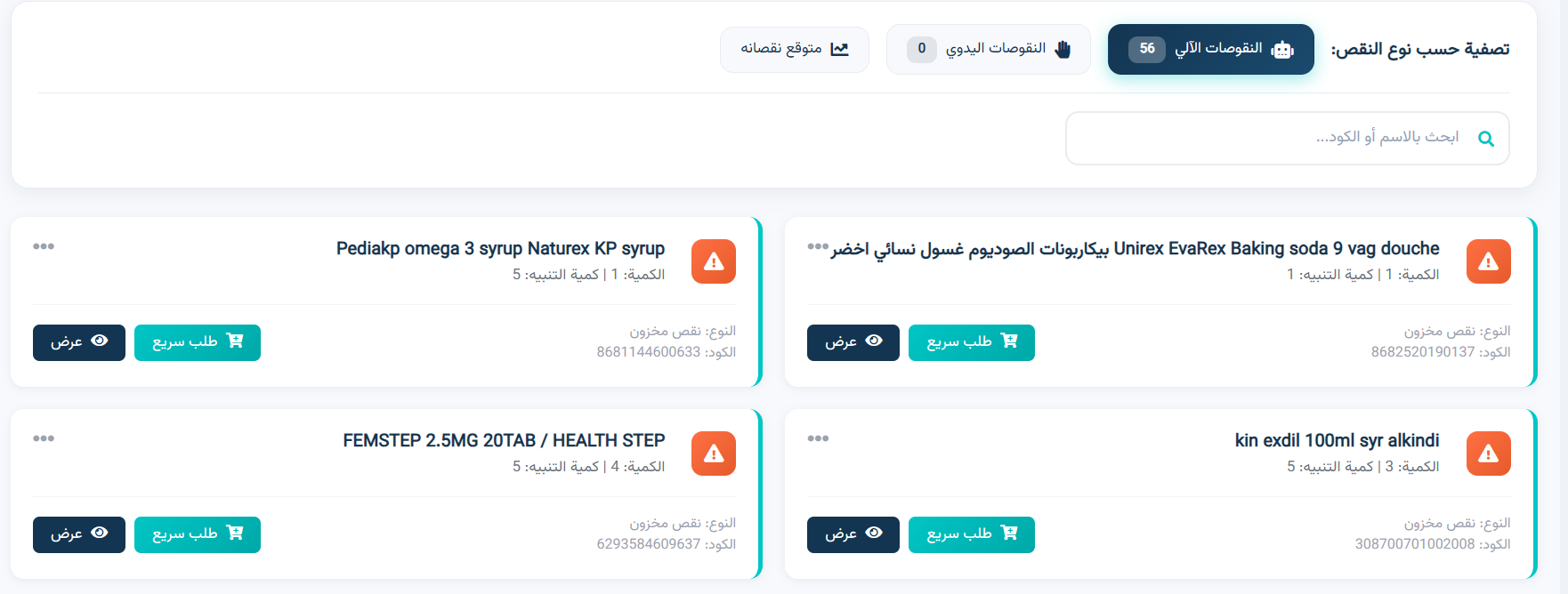
1- تصفية حسب نوع النقص: يتيح لك التبديل بين النقوصات الآلي , النقوصات اليدوي.
بطاقات المنتجات (تفاصيل النقص)
يتم عرض كل منتج في بطاقة منفصلة تحتوي على البيانات التالية:
-
اسم المنتج: الاسم التجاري والعلمي للصنف.
-
الكمية الحالية: الرصيد الفعلي الموجود في المخزن حالياً.
-
كمية التنبيه: "حد الأمان" الذي تم ضبطه مسبقاً، حيث يصدر التنبيه بمجرد وصول الرصيد لهذا الرقم أو أقل منه.
-
كود المنتج: الرمز الخاص بالصنف لسهولة التمييز والبحث.
الإجراءات المتاحة لكل منتج
توجد أيقونات سريعة أسفل كل بطاقة لاتخاذ قرار فوري:
-
إضافة للنقوصات (أيقونة السلة): لتحويل المنتج مباشرة إلى قائمة المشتريات القادمة لتوفيره.
-
عرض المنتج (أيقونة العين): للدخول إلى صفحة تفاصيل المنتج الكاملة لمراجعة بياناته أو حركته المخزنية.
-
حذف التنبيه (أيقونة السلة): لإزالة التنبيه الخاص بهذا المنتج من القائمة الحالية.
↩ تضمن هذه الشاشة استمرارية توفر الأصناف في الصيدلية، حيث تعمل كمساعد ذكي ينبهك قبل نفاذ الكمية تماماً، مما يمنع ضياع فرص البيع.
- 2- متوقع نقصانه: زر لتحليل المواد التي قد تنفد قريباً بناءً على معدل المبيعات.
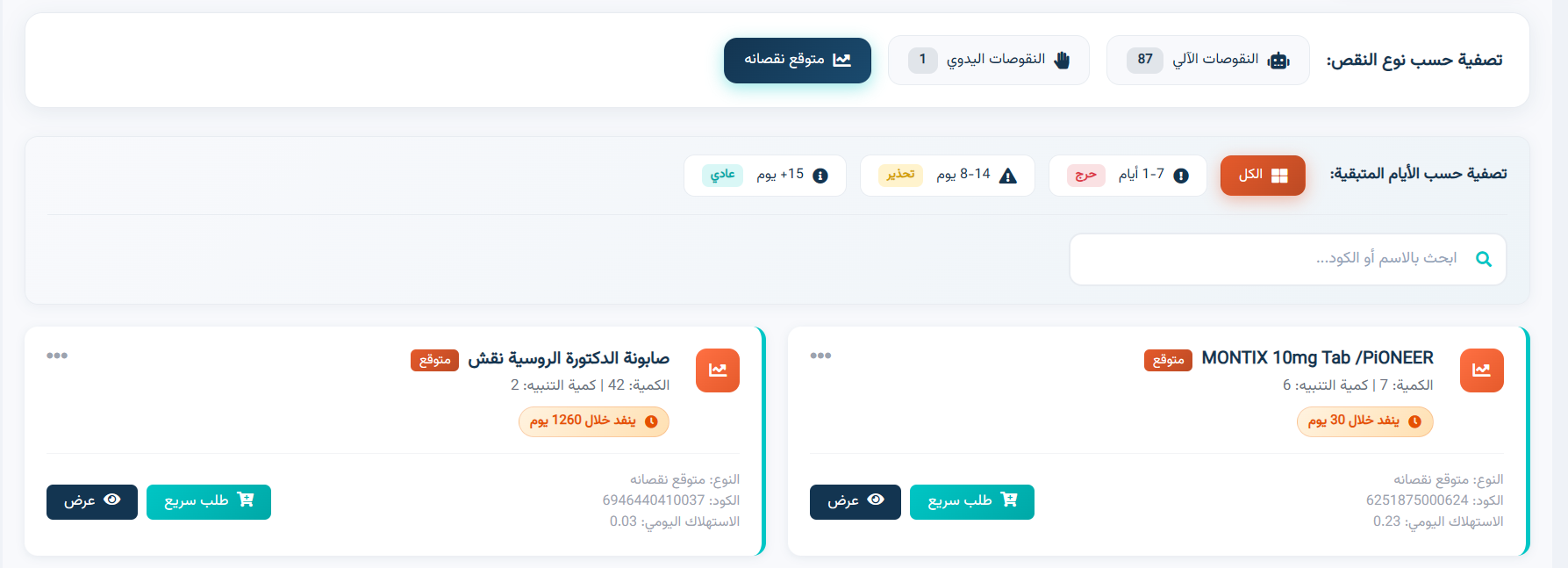
واجهة المتوقع نقصانه أداة تحليلية متقدمة داخل نظام التنبيهات، حيث تعتمد على خوارزميات الذكاء الاصطناعي لتحليل حركة المبيعات اليومية وربطها بالمخزون الحالي لتوقع التاريخ التقريبي لنفاد الكمية.
نظام التصفية حسب الأيام المتبقية
تتيح لك هذه الفلاتر العلوية تصنيف المنتجات بناءً على درجة خطورة نفادها:
-
الكل: عرض جميع المنتجات التي يتوقع النظام نقصانها.
-
حرج (1-7 أيام): المنتجات التي يتوقع نفادها خلال أسبوع أو أقل.
-
تحذير (8-14 يوم): المنتجات التي يكفي مخزونها لفترة تتراوح بين أسبوع إلى أسبوعين.
-
عادي (+15 يوم): المنتجات التي يتوفر منها مخزون يكفي لأكثر من 15 يوماً.
-
بحث: حقل مخصص للبحث عن منتج معين بالاسم أو الكود لتفقد حالته التوقعية.
تحتوي كل بطاقة منتج على بيانات دقيقة تساعدك في جدولة مشترياتك القادمة:
-
اسم المنتج: الاسم التجاري المسجل للصنف.
-
الكمية وكمية التنبيه: يعرض الرصيد الحالي مقابل "حد الأمان" المضاف مسبقاً.
-
عداد النفاد (ينفد خلال X يوم): حيث يظهر تنبيه ملون يحدد عدد الأيام المتبقية قبل وصول الرصيد للصفر (مثل: ينفد خلال 30 يوم).
-
الاستهلاك اليومي: يوضح متوسط سحب الصنف بشكل يومي بناءً على العمليات السابقة.
-
النوع والكود: يحدد تصنيف التنبيه كـ "متوقع نقصانه" مع إظهار باركود المنتج.
خيارات الإجراء السريع
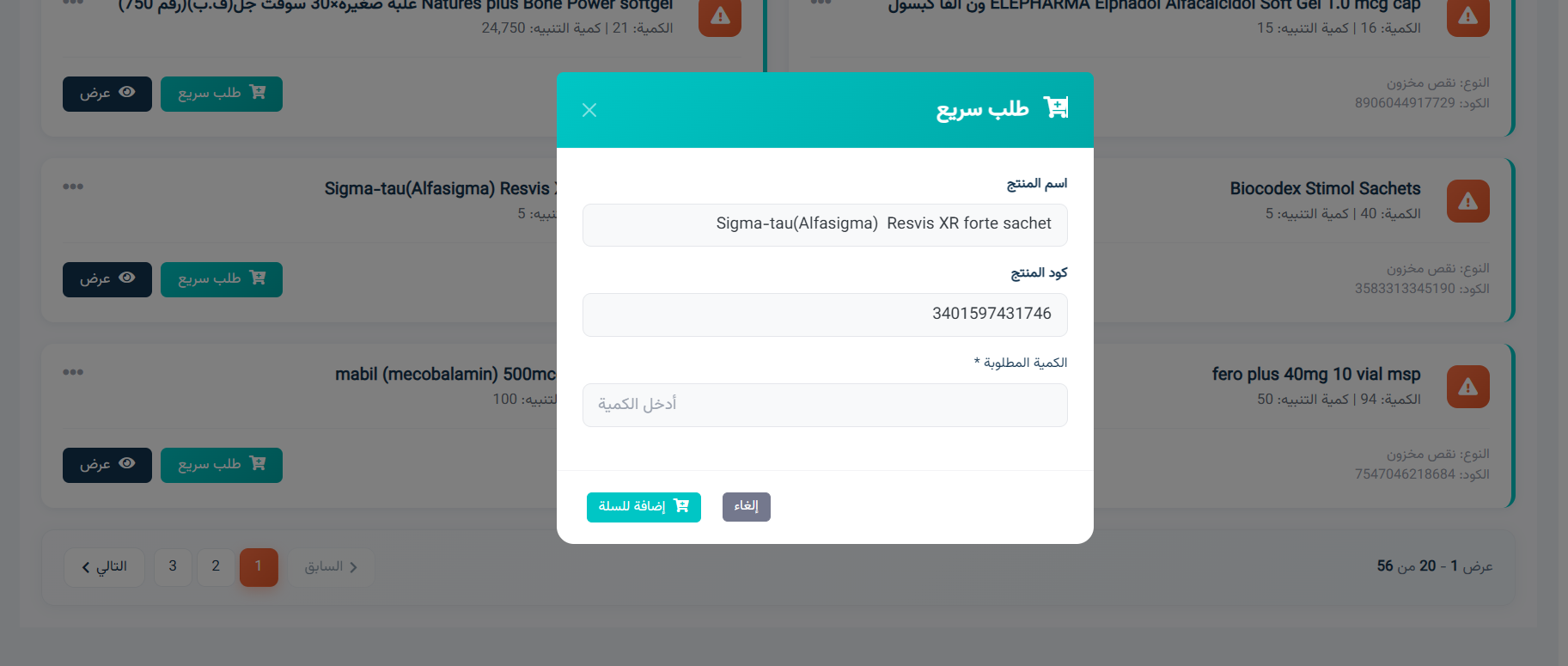
توفر كل بطاقة أزراراً لاتخاذ قرار فوري بناءً على التحليل:
-
طلب سريع: زر مخصص لإرسال الصنف فوراً إلى قائمة المشتريات لتفادي نفاده.
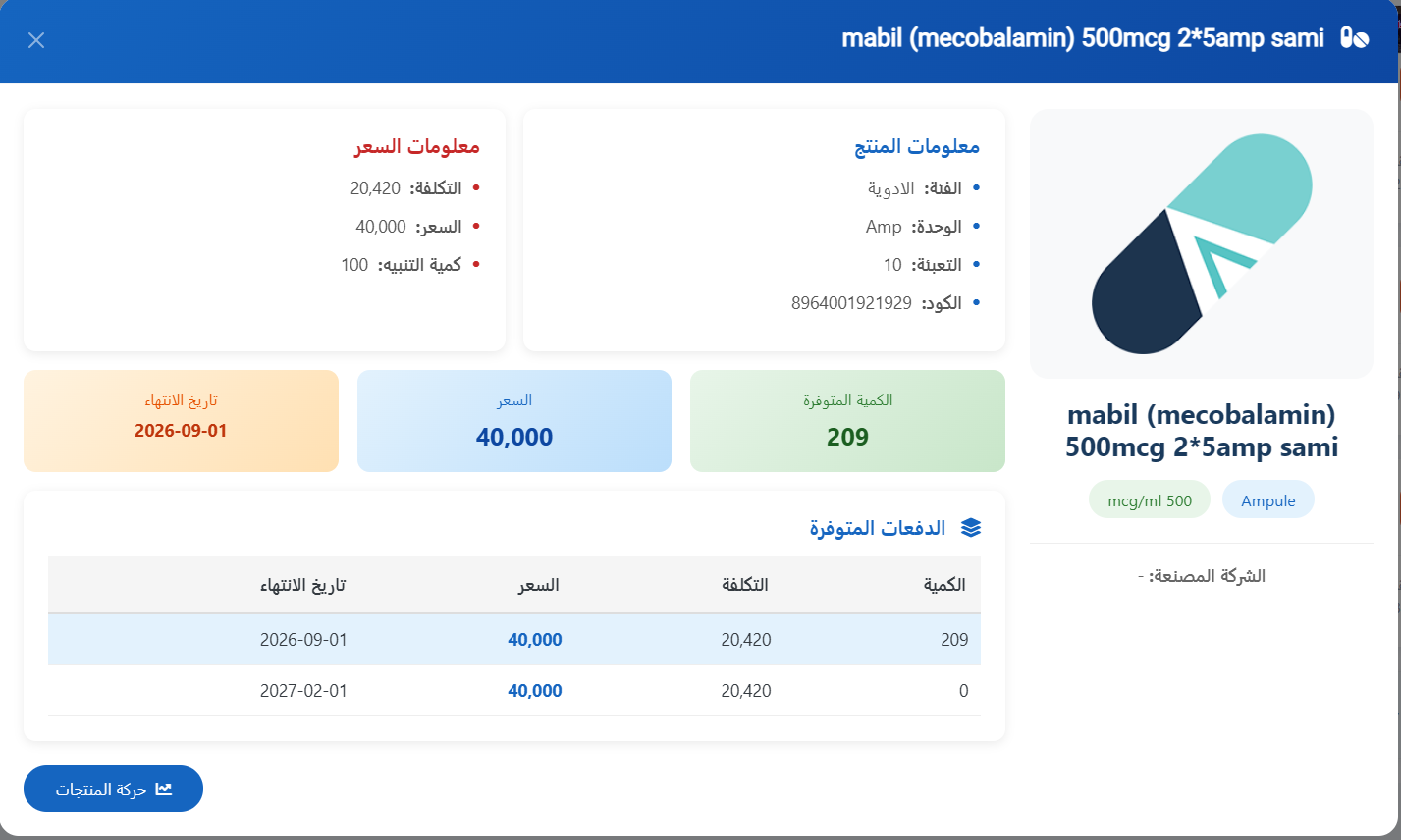
- عرض: للدخول إلى ملف المنتج ومراجعة سجل مبيعاته أو تعديل بياناته.
2-مشاكل الأسعار
تُستخدم واجهة مشاكل الأسعار كأداة رقابية مالية داخل مركز التنبيهات، حيث يقوم النظام تلقائياً برصد المنتجات التي تظهر فيها فروقات غير منطقية بين سعر التكلفة وسعر البيع، أو وجود خلل في هوامش الربح المحتسبة.
بيانات المنتج والتحليل المالي
تحتوي كل بطاقة منتج على تفاصيل مالية دقيقة لمقارنة الأسعار:
-
اسم المنتج: الاسم التجاري الكامل للصنف المتأثر.
-
التكلفة أعلى من البيع: تنبيه صريح يظهر عندما يكون سعر شراء المنتج من المذخر أعلى من السعر المحدد لبيعه للجمهور، مما يعني وجود خسارة مباشرة.
-
بيانات المقارنة: يعرض النظام الأرقام للمقارنة الفورية:
-
التكلفة: سعر الشراء الحالي المسجل.
-
البيع: سعر البيع المعتمد حالياً في النظام.
-
-
الكمية: عدد الوحدات المتوفرة من هذا الصنف والتي تتأثر بمشكلة السعر الحالية.
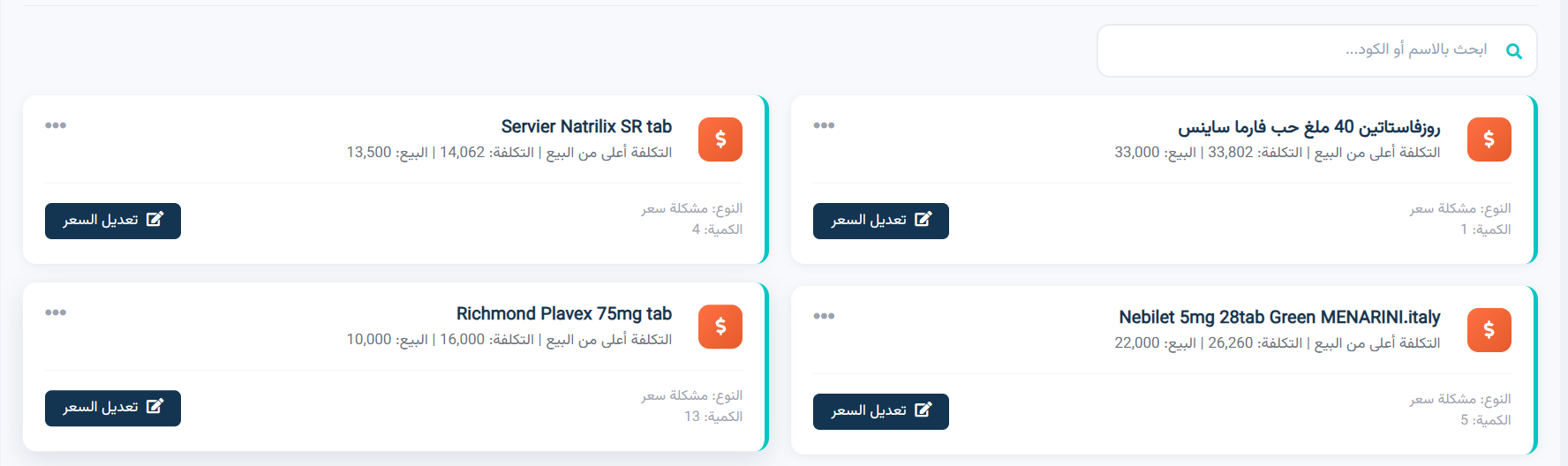
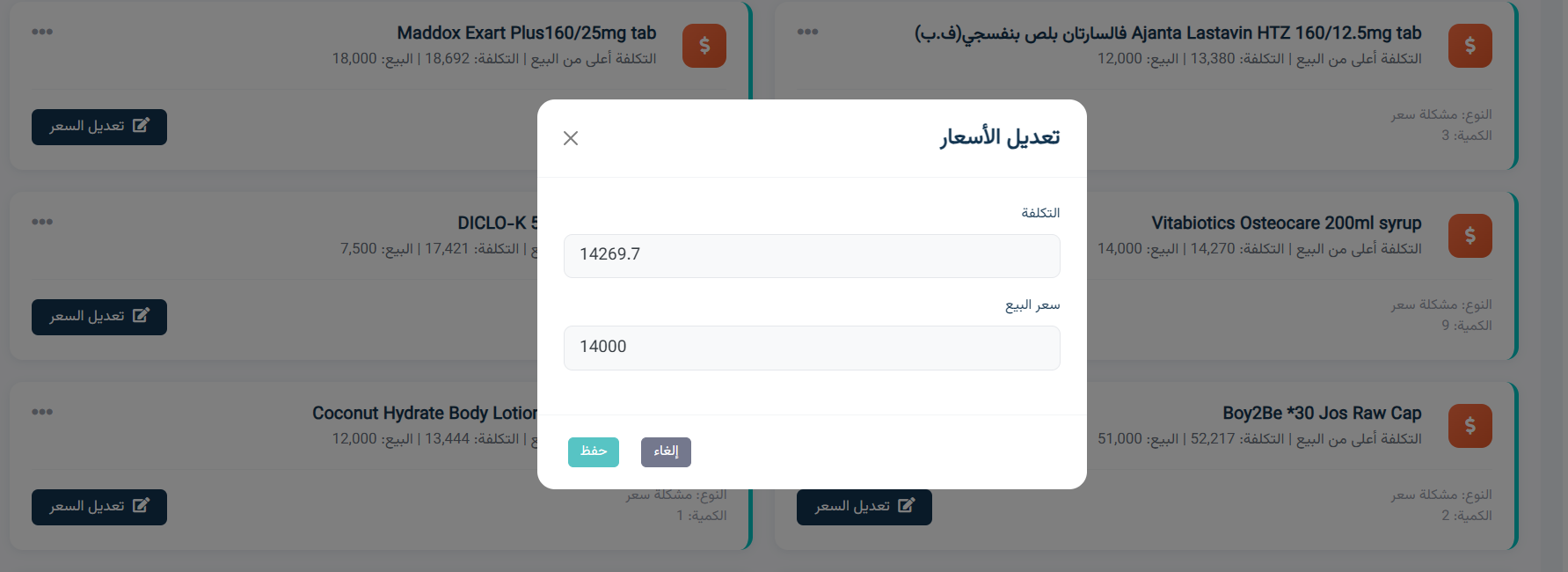
يوفر النظام خياراً مباشراً لكل بطاقة لتصحيح الخطأ:
-
زر تعديل السعر: يتيح للمستخدم الانتقال الفوري لواجهة تسعير المنتج لتعديل سعر البيع بما يتناسب مع التكلفة الجديدة، أو مراجعة فاتورة المشتريات للتأكد من عدم وجود خطأ في إدخال سعر التكلفة.
3-قرب انتهاء الصلاحية
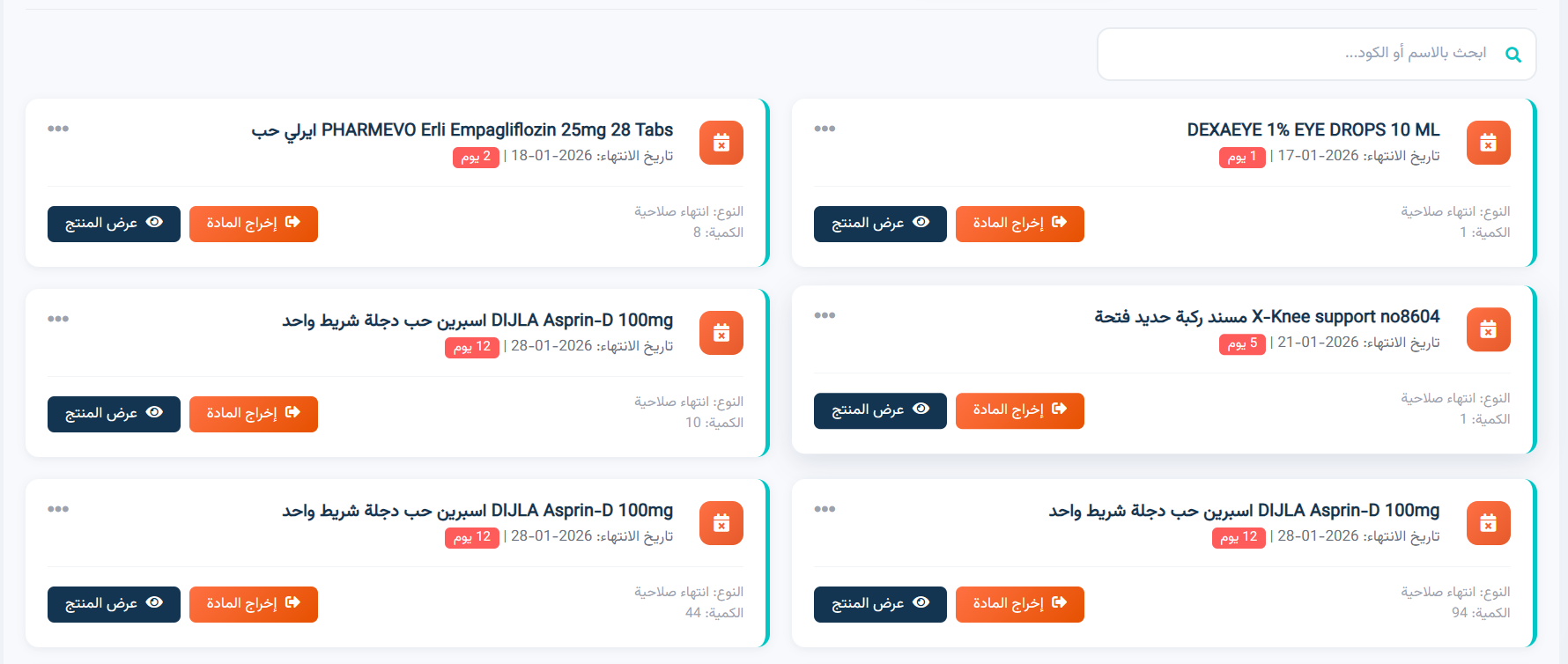
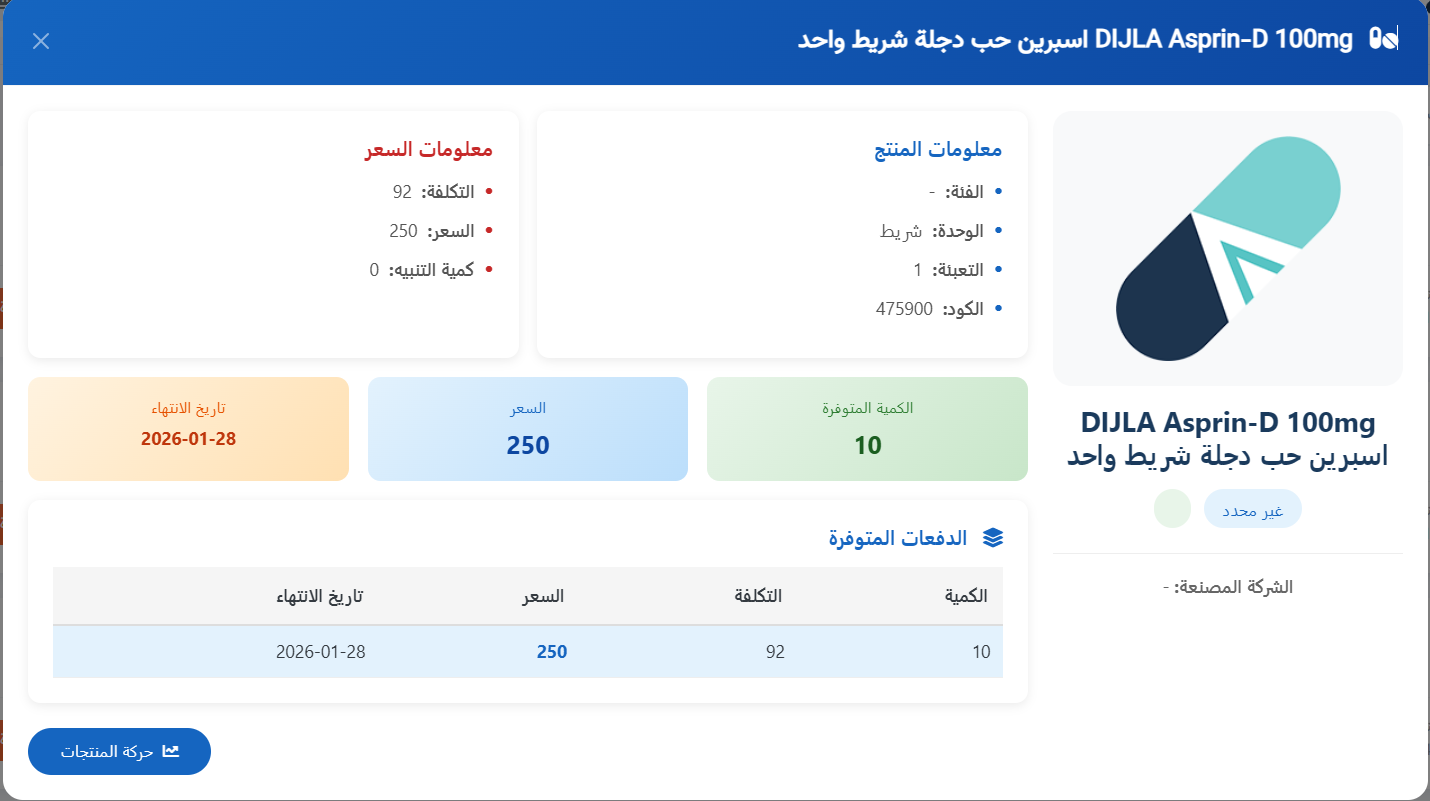
تُستخدم واجهة قرب انتهاء الصلاحية ضمن مركز التنبيهات لرصد المنتجات التي أوشكت صلاحيتها على الانتهاء، مما يتيح للإدارة اتخاذ إجراءات وقائية سريعة مثل عمل عروض ترويجية أو إرجاعها للموردين.
بطاقات المنتجات (تحليل الصلاحية)
تحتوي كل بطاقة على بيانات دقيقة حول الحالة الزمنية للمنتج:
-
اسم المنتج: الاسم التجاري الكامل للصنف المسجل.
-
تاريخ الانتهاء: يظهر التاريخ الدقيق لنهاية صلاحية المنتج .
-
مؤشر الأيام المتبقية: تنبيه ملون يوضح عدد الأيام المتبقية حتى تاريخ الانتهاء (مثلاً: 3 يوم أو 6 يوم)، وفي حال انتهى المنتج تظهر بقيمة 0 يوم.
-
البيانات المخزنية:
-
النوع: يُصنف التنبيه تحت "انتهاء صلاحية".
-
الكمية: عدد الوحدات المتوفرة في المخزن من هذه التشغيلة المحددة.
-
خيارات الإجراء السريع
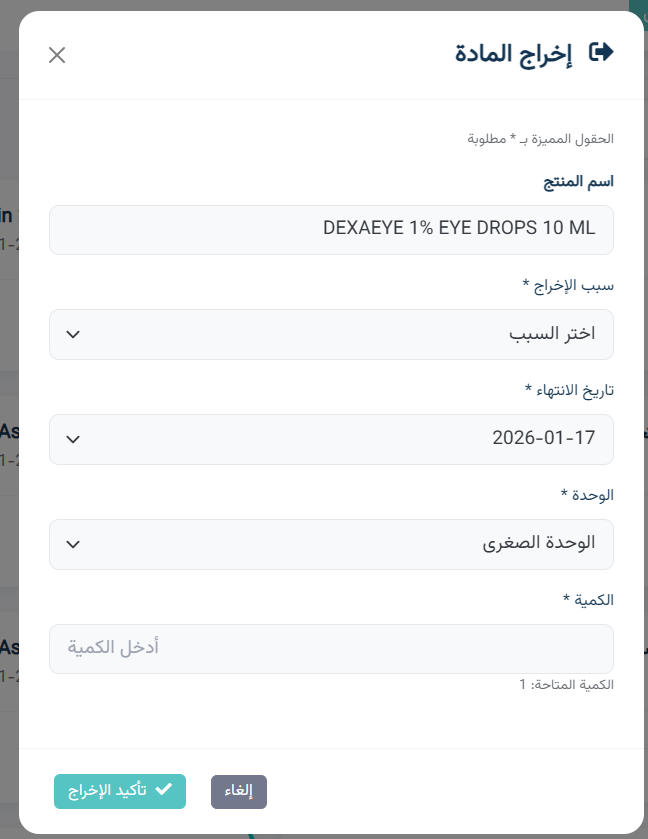
توفر كل بطاقة أزراراً لاتخاذ قرار فوري بناءً على حالة المنتج:
-
إخراج المادة:يُستخدم لنقل المادة المنتهية أو قريبة الانتهاء إلى سجل المواد الخارجة (تالف أو مرجع).
-
عرض المنتج: الدخول إلى ملف المنتج الكامل لمراجعة بياناته أو حركته المخزنية.
4. تننبيهات النظام
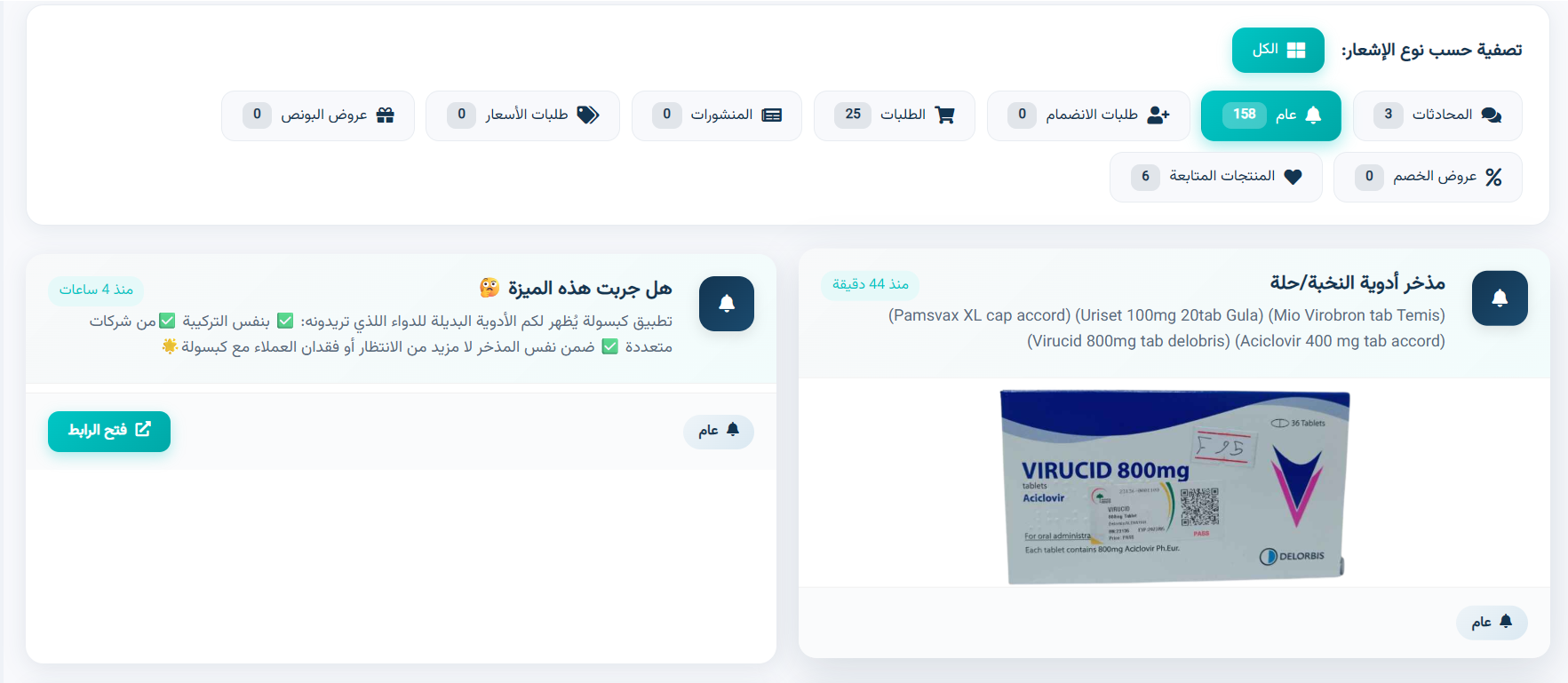
تُستخدم واجهة تنبيهات النظام كمركز مراقبة ذكي يقوم بجمع كافة الإشعارات الفنية والإدارية التي يصدرها النظام تلقائياً. تهدف هذه الشاشة إلى إبقاء المستخدم على اطلاع دائم بآخر التحديثات، الطلبات، والرسائل العامة المتعلقة بسير العمل.
نوع الإشعار
تتيح لك التبويبات العلوية فرز التنبيهات للتركيز على فئة محددة:
-
الكل: عرض كافة الإشعارات الواردة للنظام دون استثناء.
-
المحادثات: التنبيهات المتعلقة بالرسائل والمراسلات.
-
عام: الإشعارات الهامة.
-
طلبات الانضمام: التنبيهات الخاصة بطلبات الإنضمام للمذاخر.
-
الطلبات: متابعة حالات طلبات الشراء أو العمليات الجارية.
-
المنشورات: الإعلانات أو التحديثات المنشورة من قبل إدارة النظام او المذاخر
-
طلبات الأسعار: التنبيهات المتعلقة باستعلامات أو تحديثات أسعار المنتجات.
-
عروض البونص: الإشعارات الخاصة بالبونصات المجانية والكميات الإضافية.
-
المنتجات المتابعة: التنبيهات الخاصة بالأصناف التي تم متابعتها بالتطبيق.
5. تننبيهات مرسلة
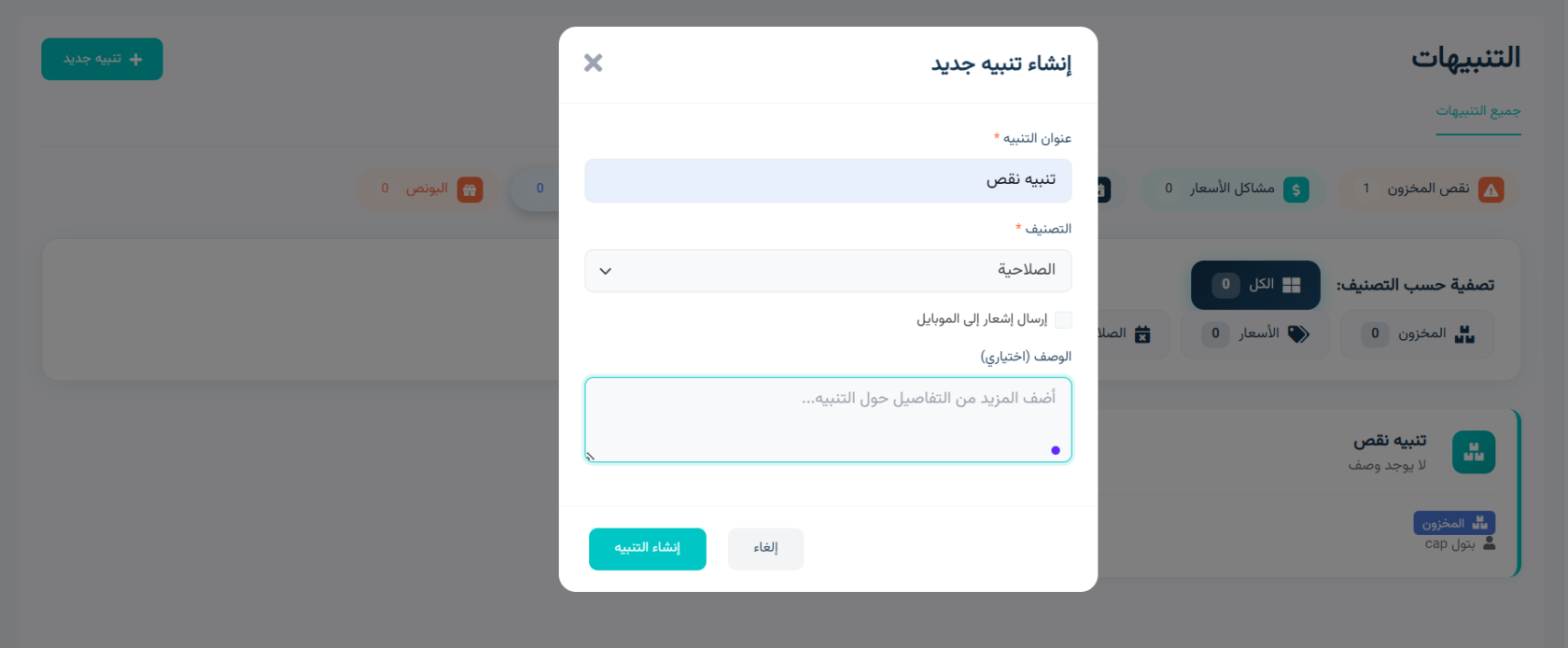
إنشاء تنبيه جديد (نافذة الإدخال)
تُستخدم هذه النافذة لتوليد تنبيهات مخصصة يتم ارسالها فوراً إلى حسابات الموظفين وتوثيقها في النظام:
-
عنوان التنبيه: الحقل المخصص لكتابة العنوان الرئيسي الذي سيظهر في الإشعار (مثل: تحذير نقص المخزون).
-
التصنيف: قائمة منسدلة لتحديد نوع التنبيه (مخزون، أسعار، صلاحية، الأمان، إلخ) لضمان ظهوره في القسم الصحيح.
-
إرسال إشعار إلى الموبايل: خيار عند تفعيله، يتم إرسال "تنبيه دفع" (Push Notification) مباشرة إلى هواتف الموظفين عبر تطبيق الصيدلية.
-
الوصف (اختياري): مساحة لكتابة تفاصيل إضافية حول التنبيه.
-
إجراءات التنفيذ:
-
إنشاء التنبيه: زر باللون الفيروزي لاعتماد الإرسال.
-
إلغاء: زر لإغلاق النافذة دون حفظ التغييرات.
-
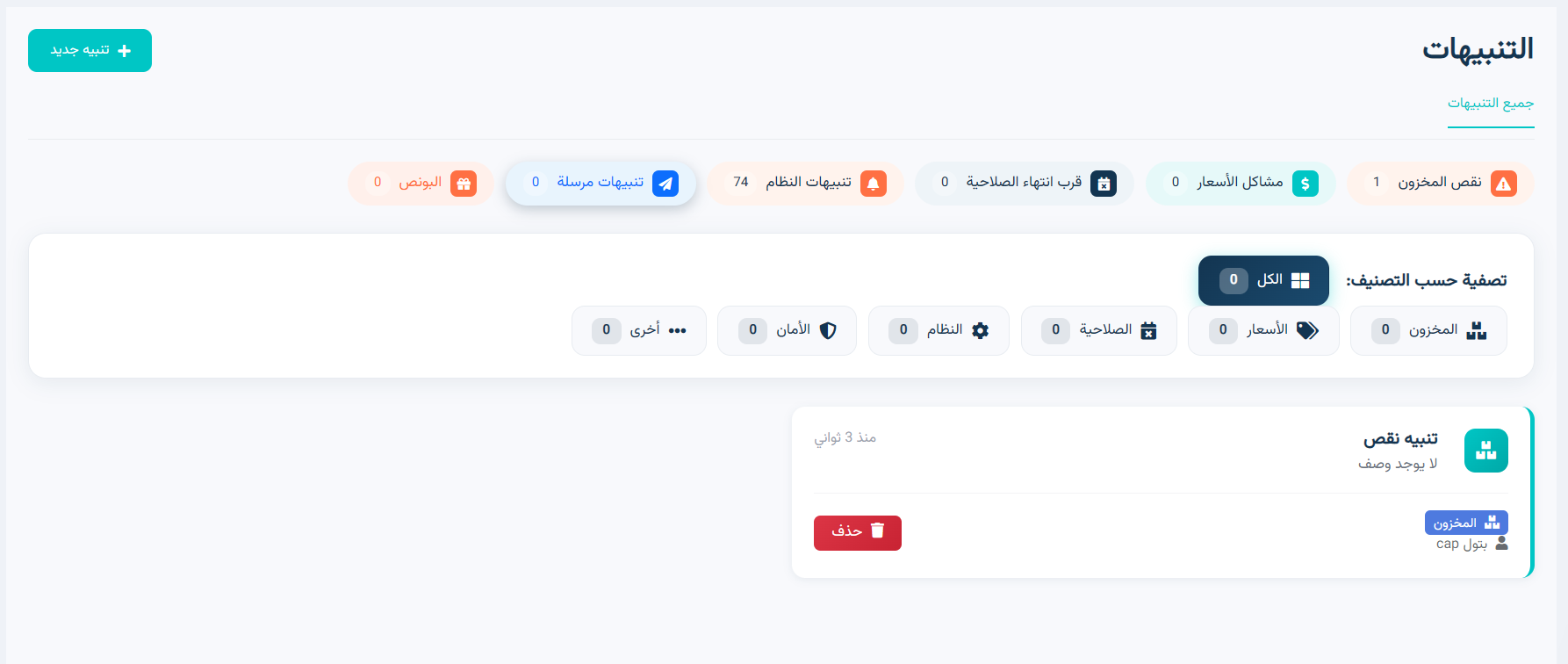
التنبيهات المرسلة
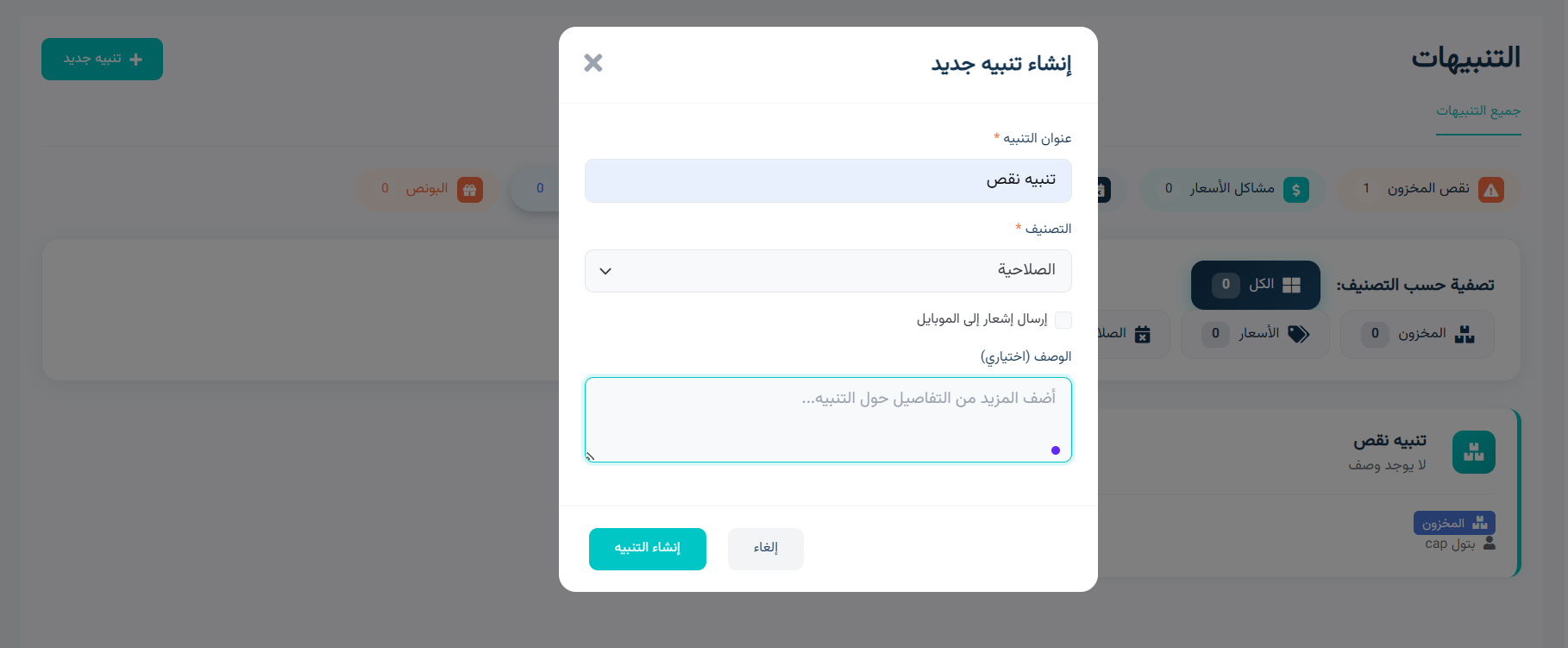
بعد إتمام عملية الإنشاء، ينتقل التنبيه ليظهر في سجل التنبيهات المرسلة، وهي واجهة مخصصة لمتابعة ما تم تعميمه:
-
تصفية حسب التصنيف: تتيح للمستخدم عرض التنبيهات بناءً على نوعها (المخزون، الأسعار، الصلاحية، النظام، الأمان، أو أخرى).
-
بطاقة التنبيه المرسل: تظهر البطاقة وتحتوي على:
-
عنوان التنبيه: مثل "تنبيه نقص".
-
الوصف: يعرض تفاصيل الرسالة أو عبارة "لا يوجد وصف" في حال ترك الحقل فارغاً.
-
التوقيت: يوضح متى تم إرسال التنبيه.
-
التصنيف : القسم (مثلاً: المخزون).
-
اسم المرسل: يظهر اسم المستخدم الذي قام بإنشاء وإرسال التنبيه.
-
حذف: لإزالة التنبيه من السجل بعد انتهاء الحاجة إليه.
-
No comments to display
No comments to display