
نظام نقاط البيع POS
نظام نقاط البيع (POS) هو برنامج يعمل بوضعية الأوفلاين، يتم تثبيته وتشغيله على أجهزة الصيدليات من قبل الشركة، ويُستخدم لإدارة عمليات البيع اليومية بسرعة ودقة، دون الحاجة إلى اتصال بالإنترنت.
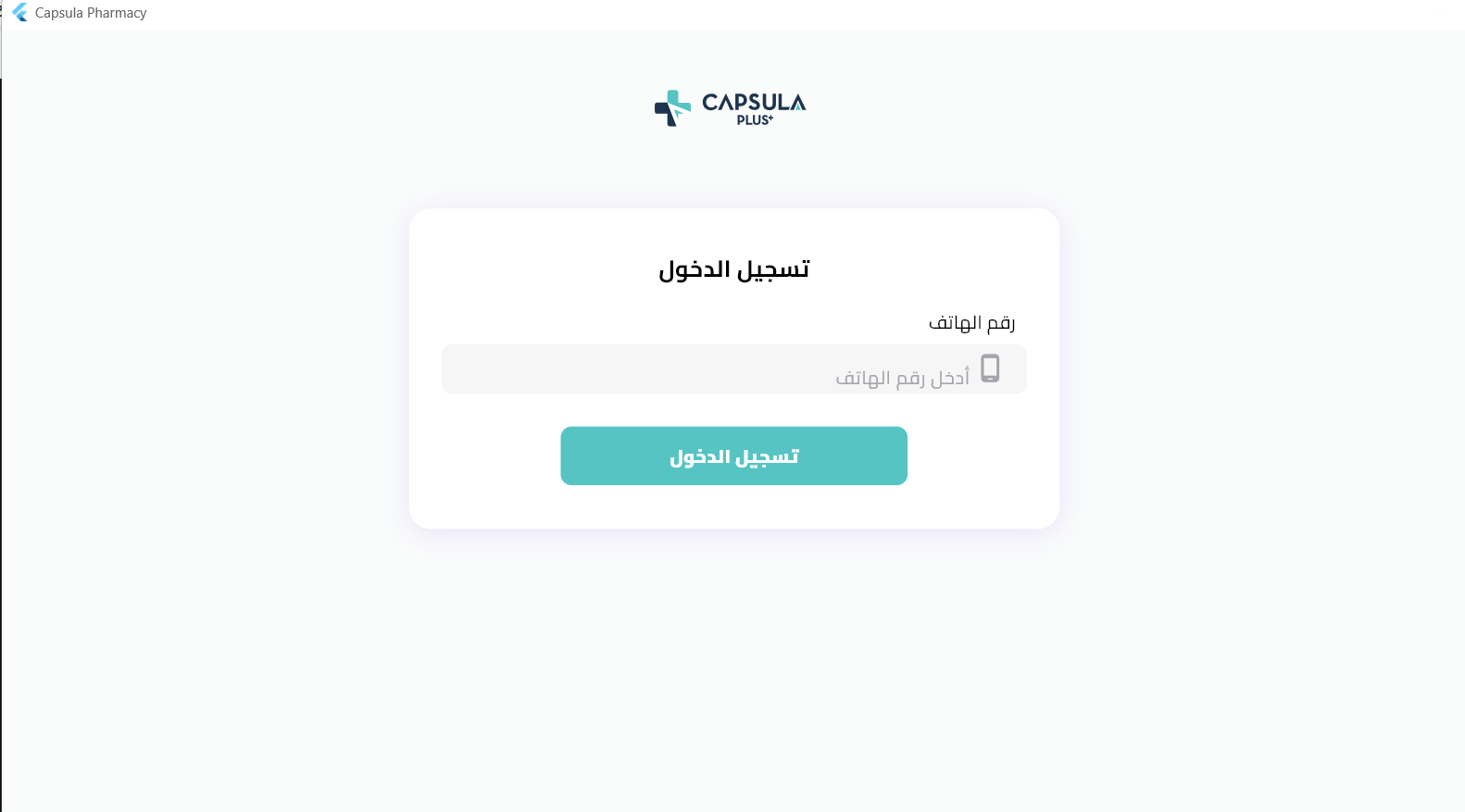
أولًا: واجهة تسجيل الدخول
الحقول والعناصر:
-
رقم الهاتف: إدخال رقم الهاتف المسجل للمستخدم.
-
رمز التحقق: إدخال الرمز الذي سيصل عبر تطبيق واتساب.
-
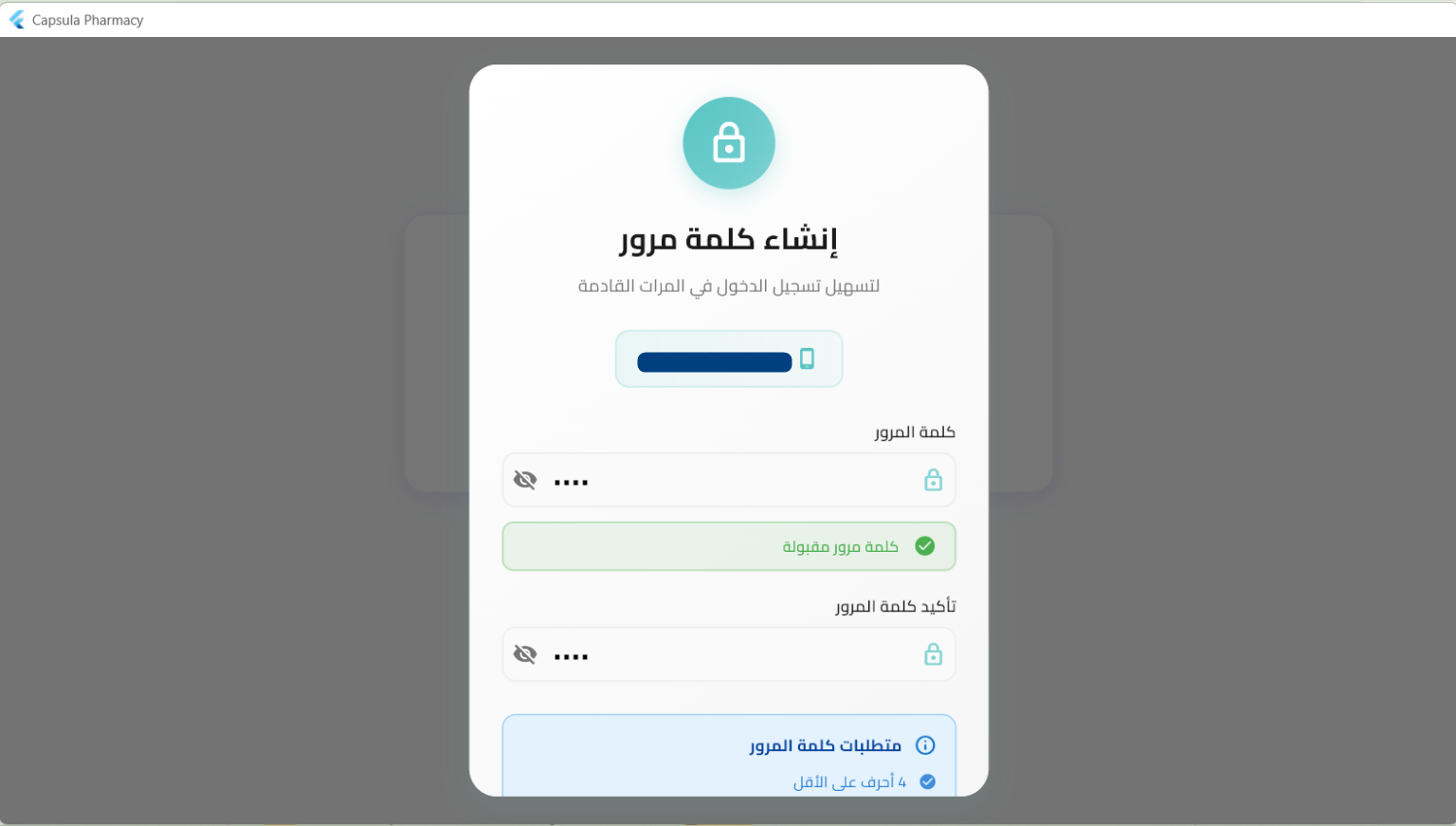
كلمة المرور الجديدة: إنشاء كلمة مرور جديدة للحساب لاستخدامها في عمليات تسجيل الدخول القادمة.
-
اختيار الحساب: تحديد الحساب الذي ترغب بالدخول إليه.
ثانياً: واجهة البيع (نقطة البيع)
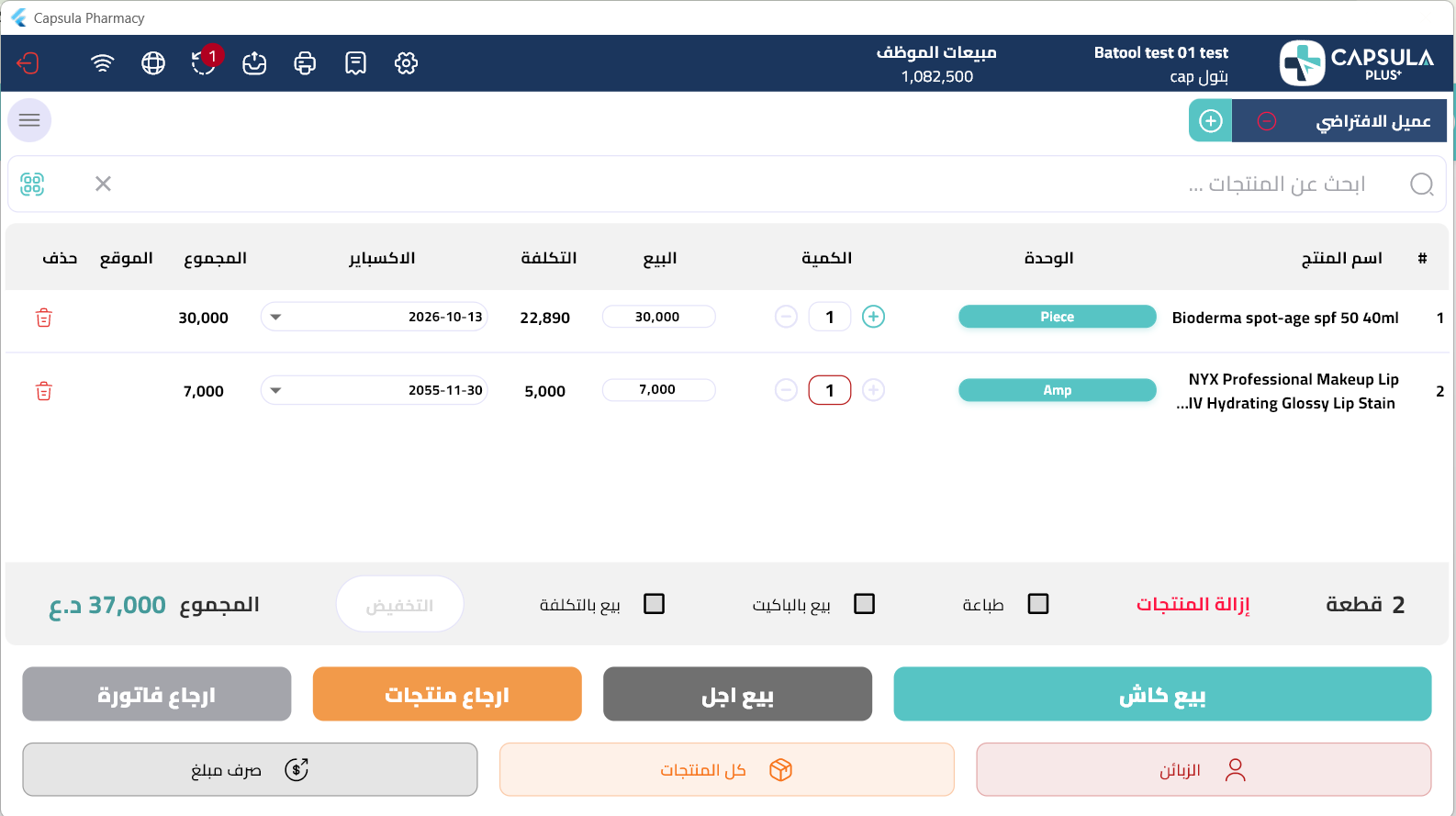
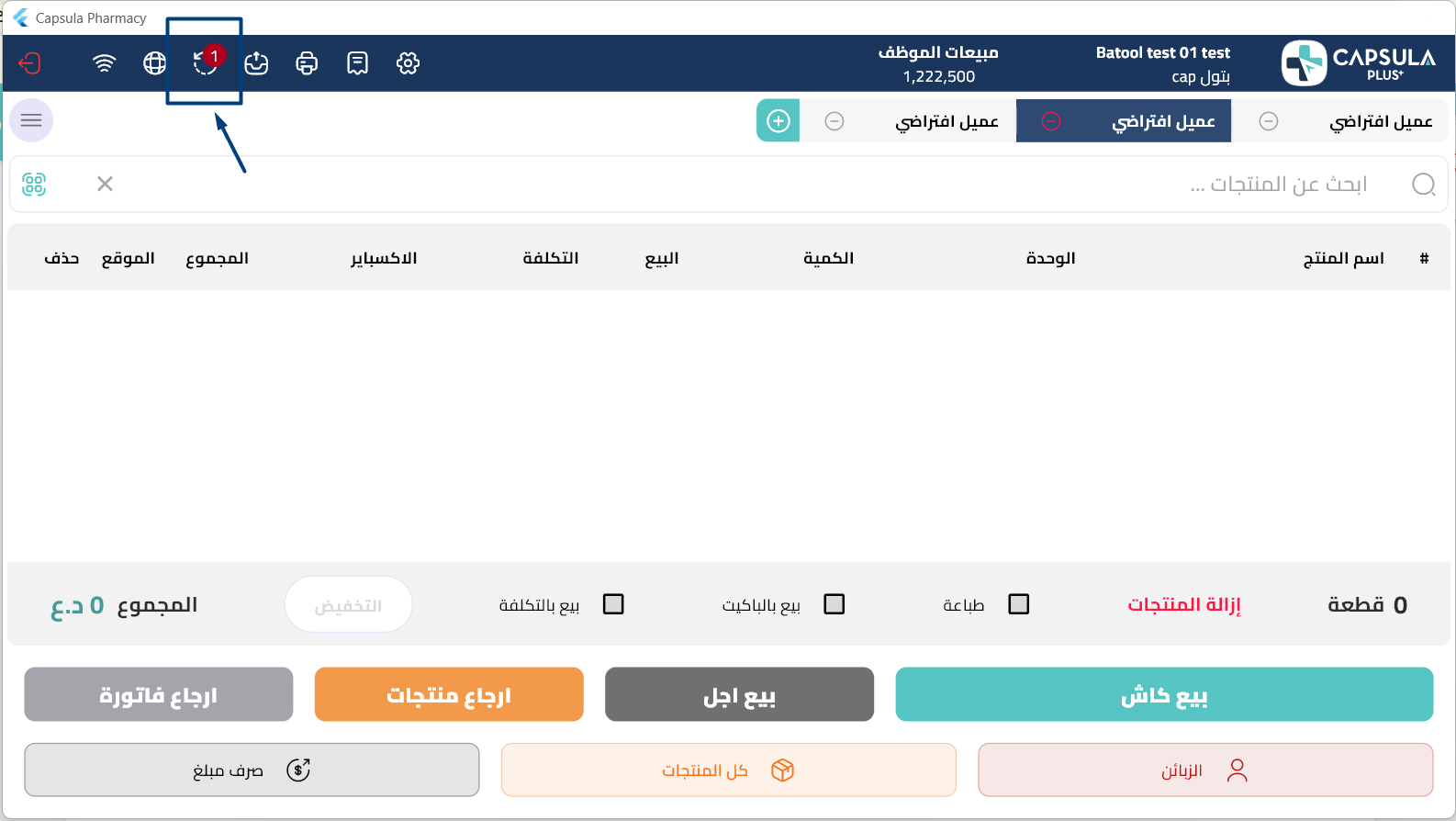
تمثل هذه الواجهة الشاشة الرئيسية لإجراء عمليات البيع داخل الصيدلية.
الشريط العلوي:
يحتوي الشريط العلوي على معلومات وأدوات أساسية:
-
اسم الصيدلية / المستخدم: يظهر اسم الصيدلية والحساب الحالي المستخدم في النظام.
-
مبيعات الموظف: يعرض إجمالي قيمة المبيعات التي قام بها الموظف خلال اليوم.
البحث عن المنتجات:
-
حقل البحث عن المنتجات:
يمكن البحث عن المنتج عبر:-
اسم المنتج
-
أو باركود المنتج
🔹 بمجرد إدخال الاسم أو تمرير الباركود، يتم إضافة المنتج مباشرة إلى جدول البيع.
-
جدول البيع:
يعرض هذا الجدول جميع المنتجات المضافة إلى عملية البيع، ويشمل الأعمدة التالية:
-
#: رقم تسلسلي للمنتج في الفاتورة.
-
اسم المنتج: اسم الصنف المباع.
-
الوحدة: وحدة البيع (باكيت، شريط…).
-
الكمية: عدد الوحدات المباعة (يمكن تعديلها).
-
سعر البيع: سعر البيع للوحدة.
-
التكلفة: تكلفة المنتج.
-
الاكسباير: تاريخ انتهاء الصلاحية للمنتج.
-
المجموع: إجمالي سعر المنتج حسب الكمية.
-
الموقع: المستودع أو موقع التخزين.
-
حذف: لإزالة المنتج من قائمة البيع.
خيارات أسفل جدول البيع:
-
البيع بالتكلفة: بيع المنتج بسعر التكلفة.
-
تخفيض: تطبيق خصم على الفاتورة.
-
الإجمالي (Total): عرض إجمالي قيمة الفاتورة.
لوحة الأرقام:
-
الأزرار الرقمية: إدخال الكميات والمبالغ والخصومات.
- ثالثاً: أدوات التحكم أسفل الجدول
- المجموع: يعرض إجمالي قيمة الفاتورة الحالية.
- زر التخفيض: يستخدم لإضافة خصم على الفاتورة (قيمة أو نسبة حسب إعدادات النظام).
- بيع بالتكلفة: عند تفعيله يتم البيع بسعر التكلفة بدل سعر البيع.
- بيع بالباكيت: يستخدم عند بيع المنتجات على شكل باكيت أو مجموعة.
- طباعة: لطباعة الفاتورة بعد إتمام عملية البيع.
بيع كاش
-
يستخدم لإتمام عملية بيع نقدي.
-
عند الضغط عليه:
-
يتم حفظ الفاتورة.
-
يتم تسجيل العملية كبيع نقدي.
-
يمكن طباعة الفاتورة (إن كانت الطباعة مفعلة).
-
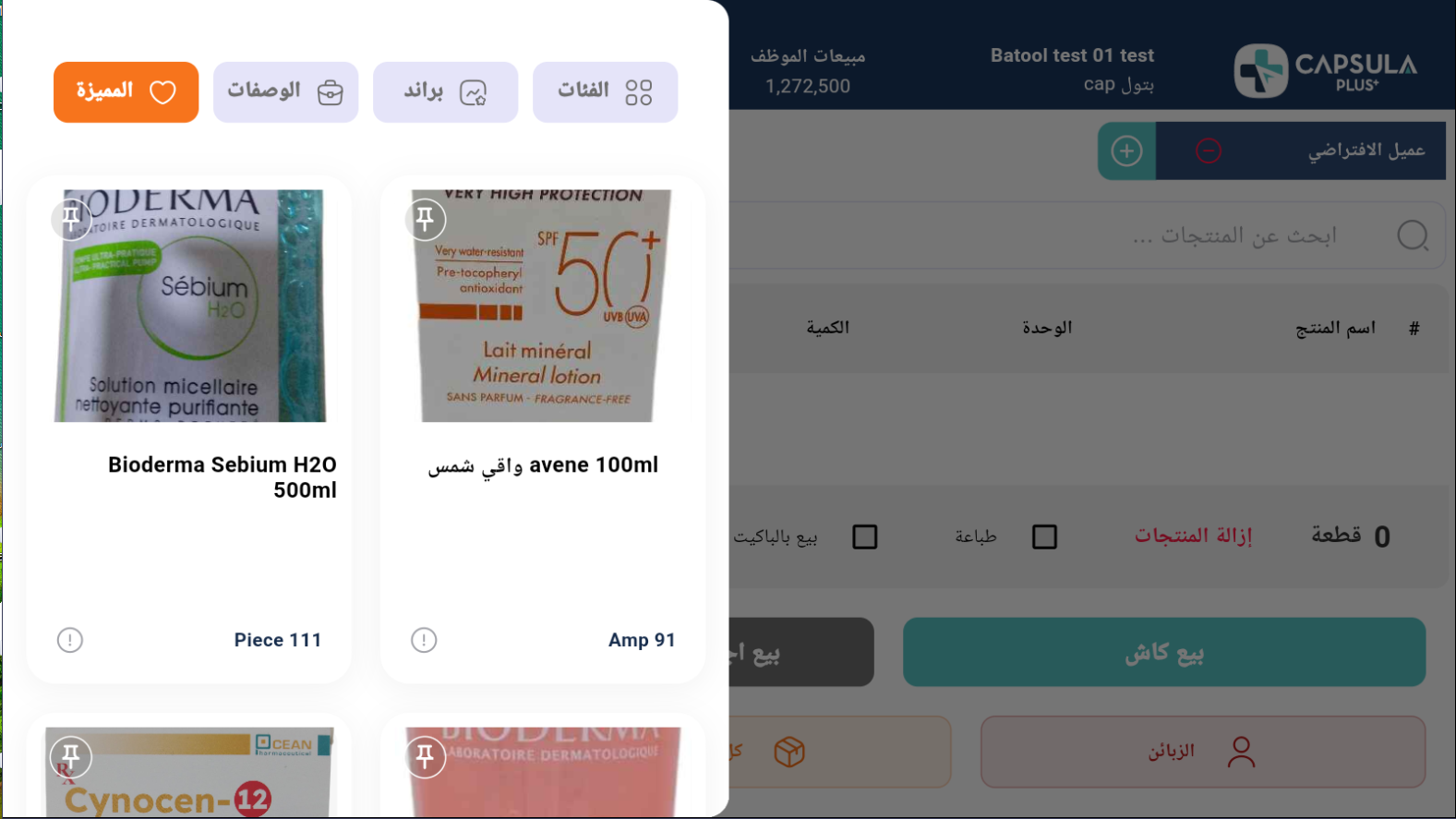
تصفية وعرض المنتجات:
-
المميزة: بيع المنتجات المميزة.
-
الشركات: بيع المنتجات حسب الشركة المصنعة.
-
الفئات: بيع المنتجات حسب الفئة.
-
الوصفات: بيع المنتجات المرتبطة بالوصفات.
-
Filter: تصفية المنتجات المعروضة.
بنقرة واحدة على المنتج، يتم إدراجه ضمن قائمة البيع.
- طريقة البيع:
-
تسجيل الدخول: الدخول إلى نظام POS باستخدام رقم الهاتف وكلمة المرور.
-
إضافة منتج: البحث عن المنتج بالاسم أو الباركود وإضافته للفاتورة.
-
تعديل الكمية: تعديل كمية أو وحدة المنتج عند الحاجة.
-
مراجعة الفاتورة: التأكد من الأسعار وتواريخ الانتهاء.
-
تطبيق الخصم (اختياري): استخدام زر تخفيض عند الحاجة.
-
اختيار طريقة الدفع: كاش، إلكتروني، أو بيع آجل.
-
إتمام البيع: تأكيد العملية وتسجيلها في النظام.
-
طباعة الفاتورة: طباعة الفاتورة في حال توفر طابعة.
-
إنهاء العملية: ظهور رسالة تفيد بنجاح عملية البيع.
جميع عمليات البيع المنفذة عبر النظام تكون محفوظة ومتاحة للعرض في نظام إدارة الصيدليات ضمن قائمة البيع
ثالثاً : البيع الأجل
يتيح هذا القسم تنفيذ عمليات بيع آجل وربطها مباشرةً بحساب العميل في النظام.
- طريقة الاستخدام:
-
من شاشة البيع، يتم النقر على زر البيع الآجل.
-
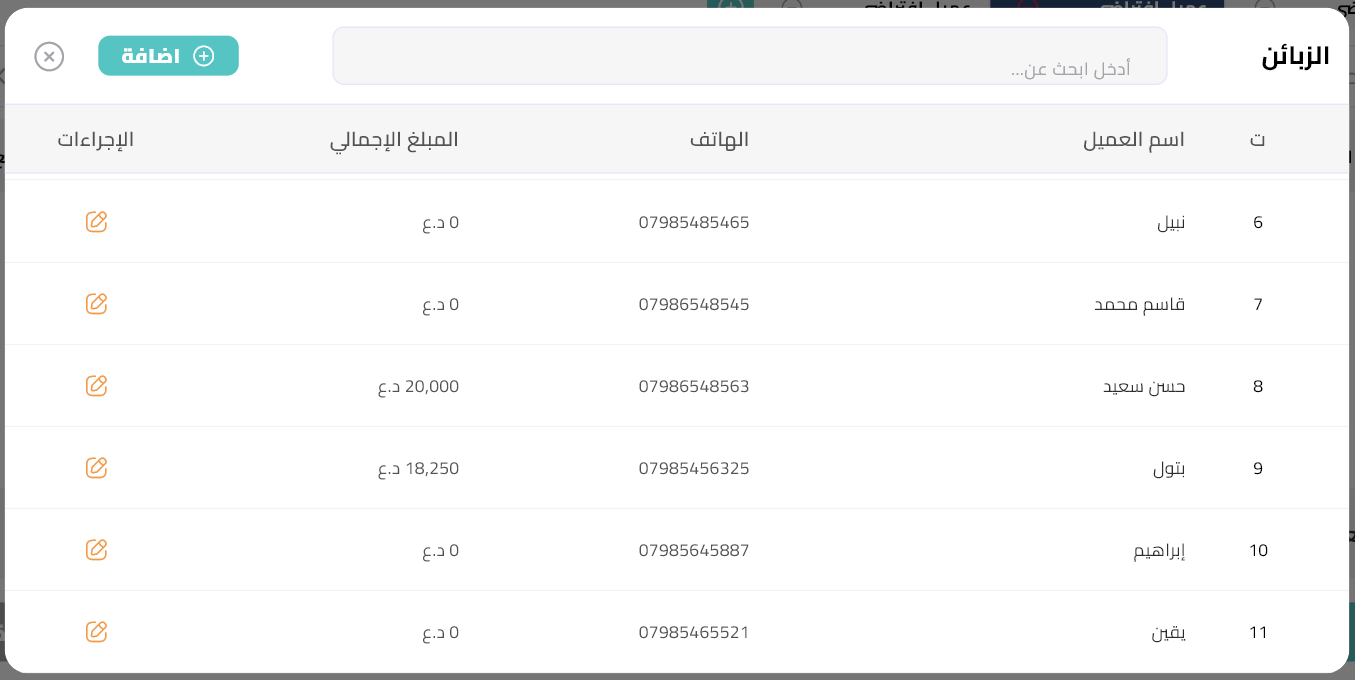
تظهر شاشة العملاء، حيث يمكن:
-
اختيار عميل مسجل مسبقًا في النظام.
-
أو إضافة عميل جديد وحفظه ضمن قاعدة بيانات العملاء.
-
-
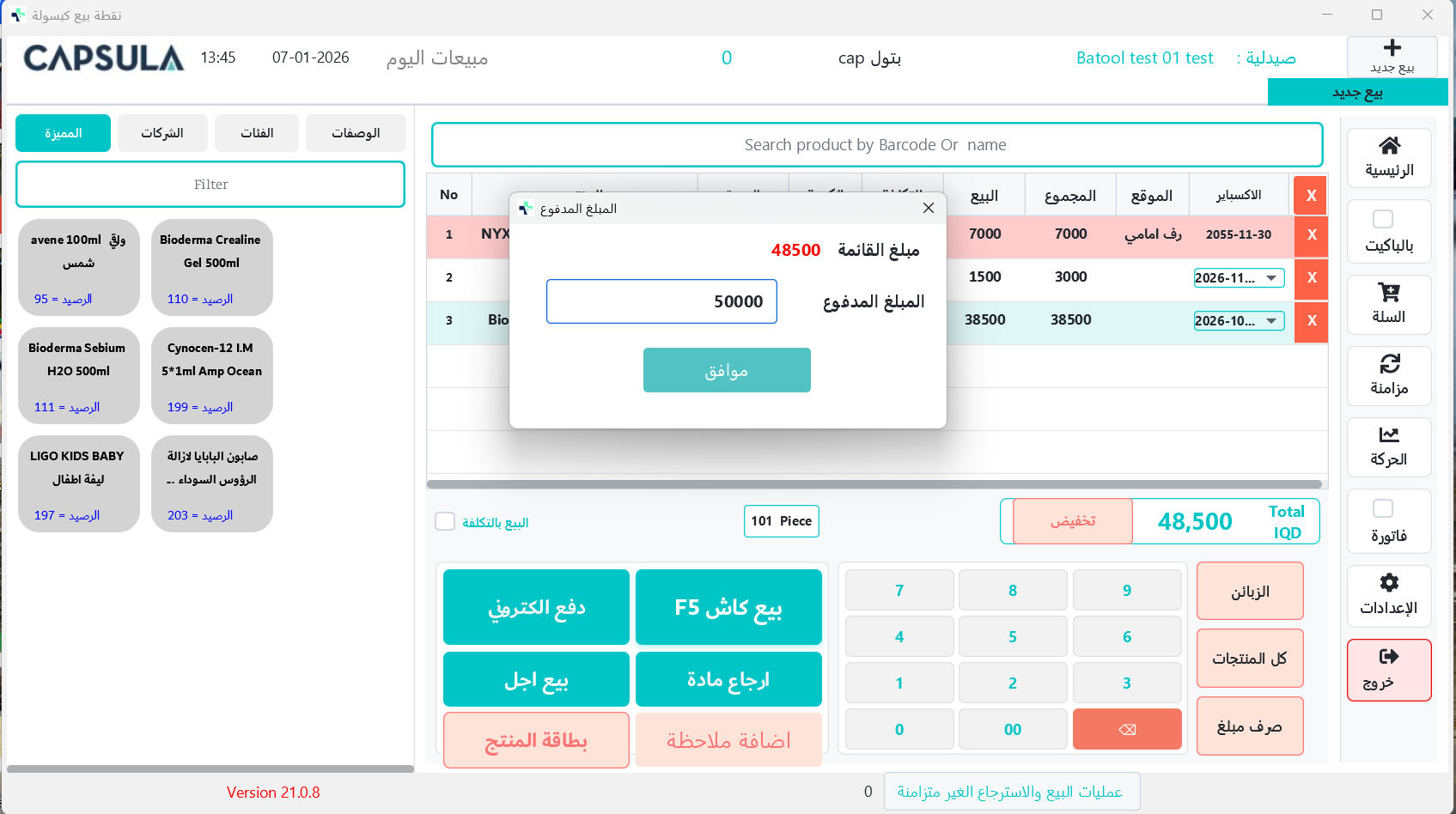
بعد اختيار العميل، تظهر نافذة منبثقة تتضمن:
-
المبلغ الإجمالي لقائمة البيع.
-
المبلغ المدفوع، حيث يمكن إدخال:
-
مبلغ جزئي.
-
أو تركه صفر في حال عدم الدفع.
-
-
-
يتم النقر على زر موافق لإتمام العملية.
ملاحظة: يتم تسجيل قيمة الذمم تلقائيًا باسم العميل، وتُحفظ جميع تفاصيل عملية البيع ضمن النظام.
رابعاً : الإسترجاع
تُستخدم لإرجاع الفواتير أو المنتجات التي تم بيعها سابقًا، سواء كانت عمليات بيع نقدية أو آجلة، مع توثيق كامل لعملية الإرجاع داخل النظام وتحديث المخزون تلقائيًا.
الوصول إلى قائمة الاسترجاع
إرجاع فاتورة: من واجهة البيع (POS) يتم الضغط على زر إرجاع فاتورة للانتقال إلى شاشة تحتوي على جميع عمليات البيع التي تمت سابقًا.
عند الضغط، ينتقل النظام إلى شاشة تحتوي على جميع عمليات البيع السابقة.
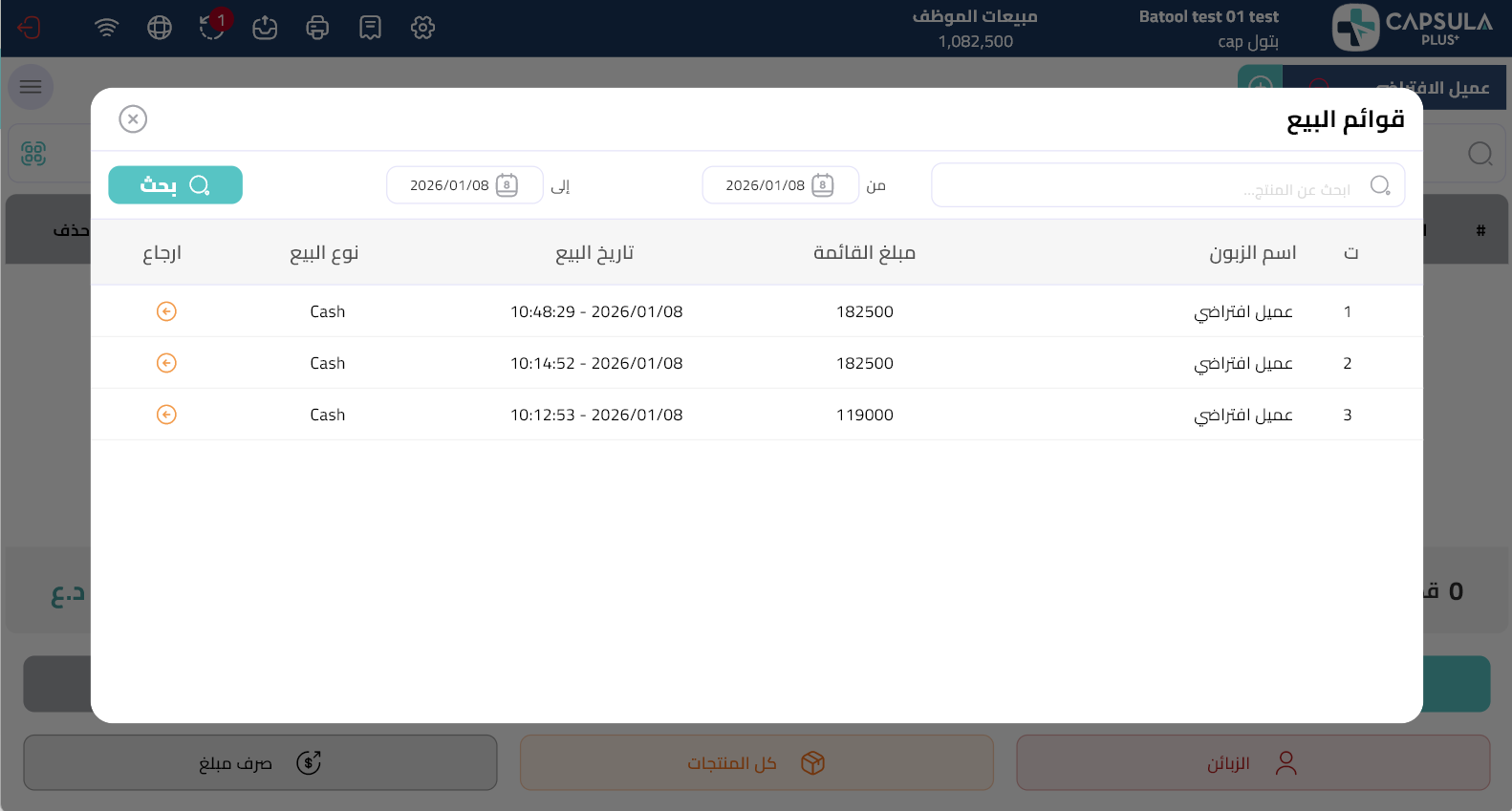
تعرض هذه الشاشة جميع فواتير البيع المسجلة في النظام مع إمكانية البحث والتصفية لتسهيل الوصول إلى الفاتورة المطلوبة.
تحديد التاريخ (من / إلى): يُستخدم لتصفية عمليات البيع ضمن فترة زمنية محددة.
البحث: يتيح البحث عن فاتورة معينة بسرعة.
البيانات المعروضة في القائمة:
-
اسم الزبون: اسم العميل المرتبط بعملية البيع.
-
مبلغ القائمة: القيمة الإجمالية للفاتورة.
-
تاريخ البيع: تاريخ تنفيذ عملية البيع.
-
نوع البيع: يوضح ما إذا كانت العملية بيع كاش أو بيع آجل.
-
زر إرجاع: عند الضغط عليه يتم فتح شاشة إرجاع المنتجات الخاصة بالفاتورة المحددة.
إرجاع المنتجات:
تُستخدم هذه الشاشة لتحديد المنتجات والكميات المراد إرجاعها من الفاتورة، وتحتوي على جدول تفصيلي بجميع الأصناف التي تم بيعها.
الحقول والعناصر داخل الجدول:
-
#: الرقم التسلسلي للمنتج داخل الفاتورة.
-
اسم المنتج: اسم الصنف الذي تم بيعه.
-
الوحدة: وحدة البيع الخاصة بالمنتج ( شريط، باكيت، أمبول… إلخ).
-
الكميات المباعة: الكمية الأصلية التي تم بيعها للزبون.
-
البيع: سعر بيع الوحدة.
-
الكمية المسترجعة: تحديد عدد القطع المراد إرجاعها باستخدام أزرار الزيادة (+) أو النقصان (–).
-
حذف: إزالة المنتج من عملية الإرجاع.
تتم عملية الاسترجاع من خلال اتباع الخطوات التالية:
- اختيار الفاتورة: يتم اختيار الفاتورة المراد الإرجاع منها من قائمة عمليات البيع.
- تحديد المنتجات: بعد فتح الفاتورة، تظهر جميع المنتجات التي تم بيعها ضمن هذه الفاتورة.
- تحديد الكميات المسترجعة: يتم تحديد الكمية المراد إرجاعها لكل منتج باستخدام أزرار الزيادة (+) أو النقصان (–).
- حذف المنتجات غير المراد إرجاعها: يمكن حذف أي منتج لا يرغب المستخدم بإرجاعه من قائمة الإرجاع.
- تأكيد الإرجاع: بعد التأكد من المنتجات والكميات، يتم الضغط على زر إرجاع الآن لتنفيذ عملية الاسترجاع.
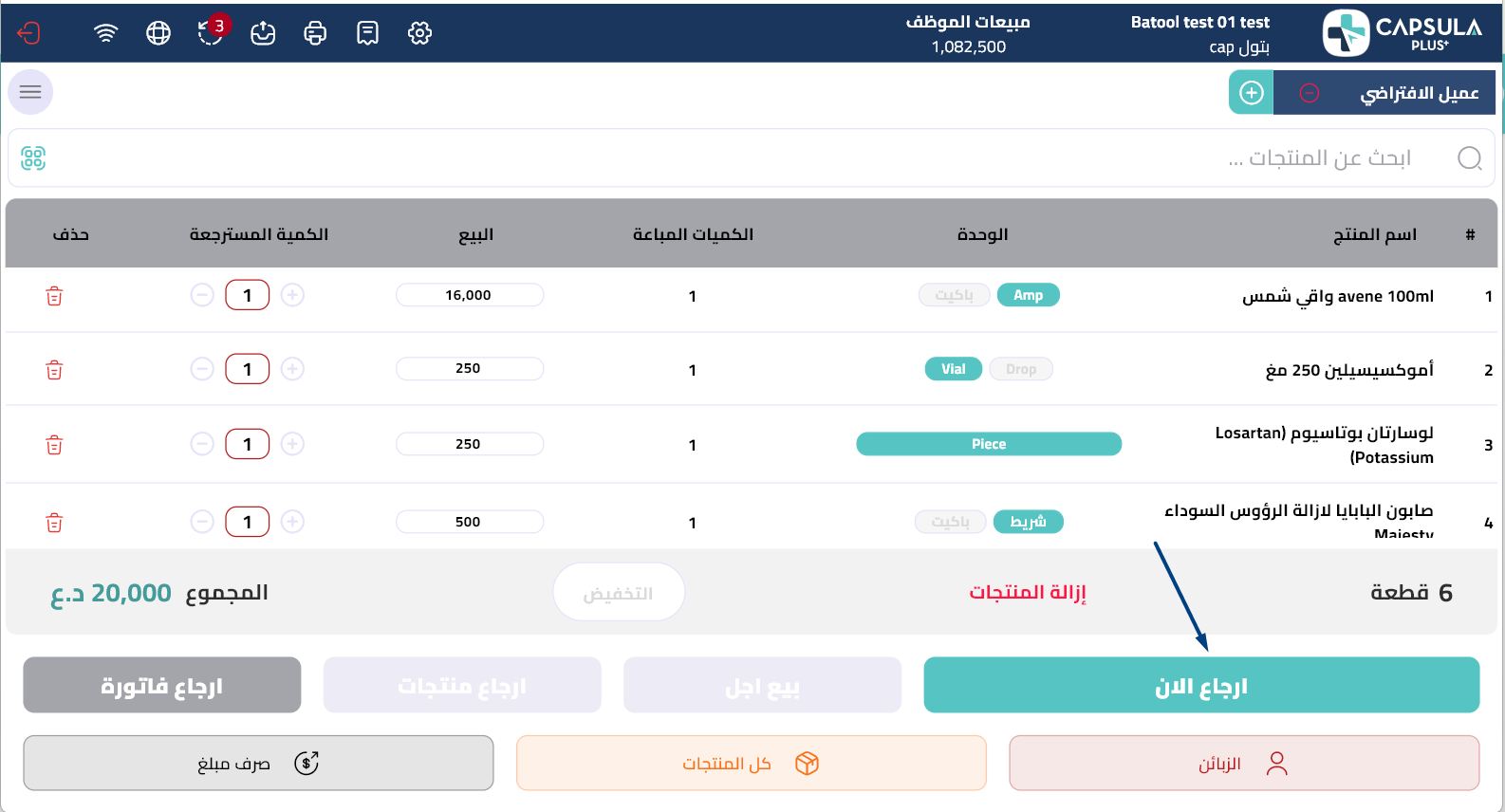
التحكم بالكميات: لا يسمح النظام بإرجاع كمية أكبر أو أقل من الكمية التي تم بيعها في الفاتورة الأصلية، وذلك لضمان دقة العمليات وتطابقها مع السجلات
لا يمكن إرجاع فاتورة تم تنفيذ عملية إرجاع عليها مسبقًا، وذلك لضمان دقة العمليات ومنع التكرار أو التعارض في البيانات.
جميع عمليات الاسترجاع التي تتم من خلال نظام نقاط البيع (POS) يتم تسجيلها تلقائيًا وتظهر لاحقًا ضمن نظام إدارة الصيدليات في قائمة البيع
مع جميع تفاصيلها.
خامساً : الزبائن
تُستخدم صفحة الزبائن لعرض وإدارة بيانات العملاء المسجلين في النظام، ومتابعة الذمم والمبالغ المترتبة عليهم، خاصة عند استخدام البيع الآجل.
اسم العميل: يعرض اسم الزبون المسجل في النظام لسهولة التعرف عليه أثناء عمليات البيع أو المتابعة.
الهاتف: يظهر رقم هاتف الزبون المسجل في النظام لاستخدامه في التواصل أو التحقق من بيانات العميل.
المبلغ الإجمالي: يوضح إجمالي المبالغ المترتبة على الزبون نتيجة عمليات البيع الآجل أو الذمم المسجلة باسمه.
الإجراءات: يحتوي على أدوات للتحكم بحساب الزبون، مثل تعديل بياناته أو عرض تفاصيله حسب صلاحيات المستخدم.
البحث: يتيح البحث عن زبون معين بسرعة من خلال إدخال اسم العميل أو رقم الهاتف.
استخدام صفحة الزبائن:
-
اختيار الزبون المطلوب عند تنفيذ عمليات البيع الآجل.
-
مراجعة الذمم والمبالغ المترتبة على كل زبون.
-
إدارة بيانات الزبائن المسجلين داخل النظام بشكل منظم وسريع.
سادساً : كل المنتجات
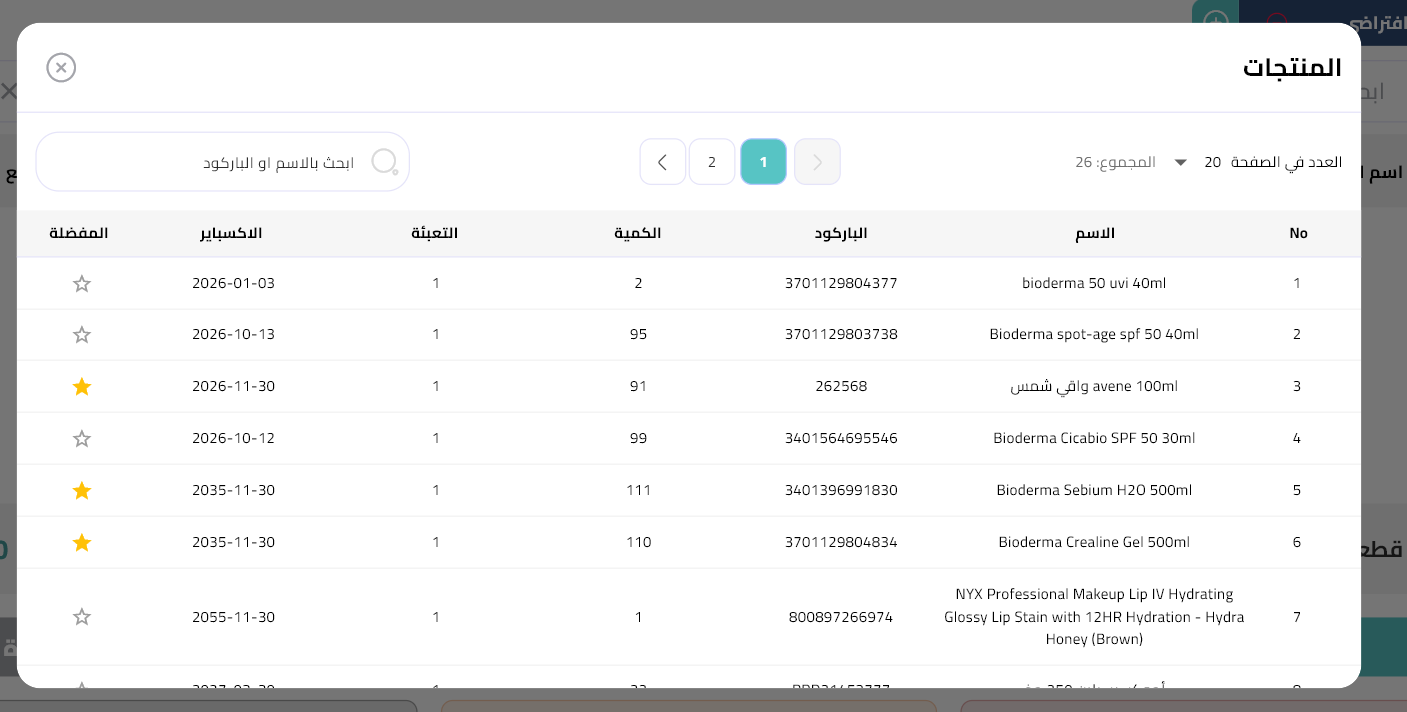
صفحة تُستخدم لعرض جميع المنتجات المسجلة في النظام مع تفاصيل المخزون، وتُستخدم عند البيع، الشراء، والمراجعة.
ابحث بالاسم أو الباركود: يتيح البحث عن منتج باستخدام الاسم أو رقم الباركود لتسهيل الوصول السريع.
جدول المنتجات :
- No: رقم تسلسلي للمنتج داخل الجدول.
- الاسم: اسم المنتج كما هو مسجل في النظام.
- الباركود: الرقم التعريفي الفريد للمنتج ويُستخدم في البحث والبيع السريع.
- الكمية: عدد الوحدات المتوفرة حاليًا من المنتج في المخزون.
- التعبئة: توضح وحدة التعبئة الخاصة بالمنتج (مثل قطعة، علبة، عبوة).
- الاكسباير: تاريخ انتهاء صلاحية المنتج.
- المفضلة: تمييز المنتج كمفضل لتسهيل الوصول إليه بسرعة لاحقًا.
سابعاً : صرف مبلغ
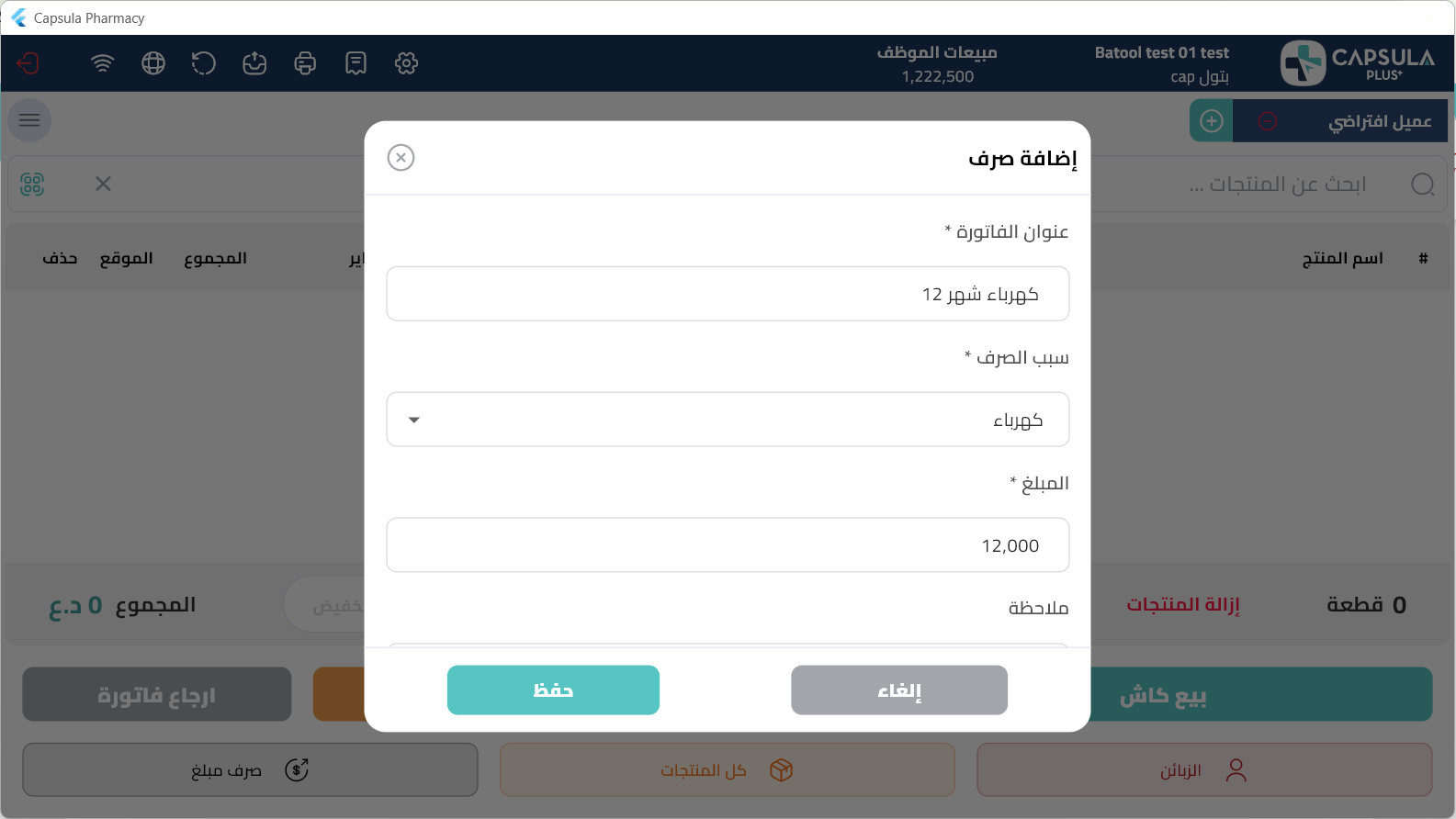
تُستخدم لإدخال وتسجيل أي عملية صرف مالي داخل الصيدلية.
- عنوان الفاتورة: اسم أو وصف مختصر لعملية الصرف لسهولة التعرف عليها لاحقًا.
- سبب الصرف: تحديد سبب الصرف من القائمة المتاحة لتصنيف النفقات بشكل صحيح.
يتم إضافة أسباب الصرف من خلال النظام → الإعدادات → أسباب الصرف.
- المبلغ: قيمة المبلغ المصروف الذي سيتم خصمه من النظام.
- الملاحظة: حقل اختياري لإضافة أي تفاصيل إضافية تتعلق بعملية الصرف.
- التاريخ: تاريخ تنفيذ عملية الصرف، ويتم اعتماده في التقارير المالية.
-
حفظ: يقوم بحفظ عملية الصرف وتسجيلها في النظام.
- إلغاء: يقوم بإلغاء العملية دون حفظ أي بيانات.
أي عملية صرف يتم إضافتها ستظهر تلقائيًا ضمن قائمة النفقات في النظام.
يتم خصم مبلغ الصرف مباشرة من النظام المالي ويؤثر على خزنة الأرباح والتقارير المالية المرتبطة بها.
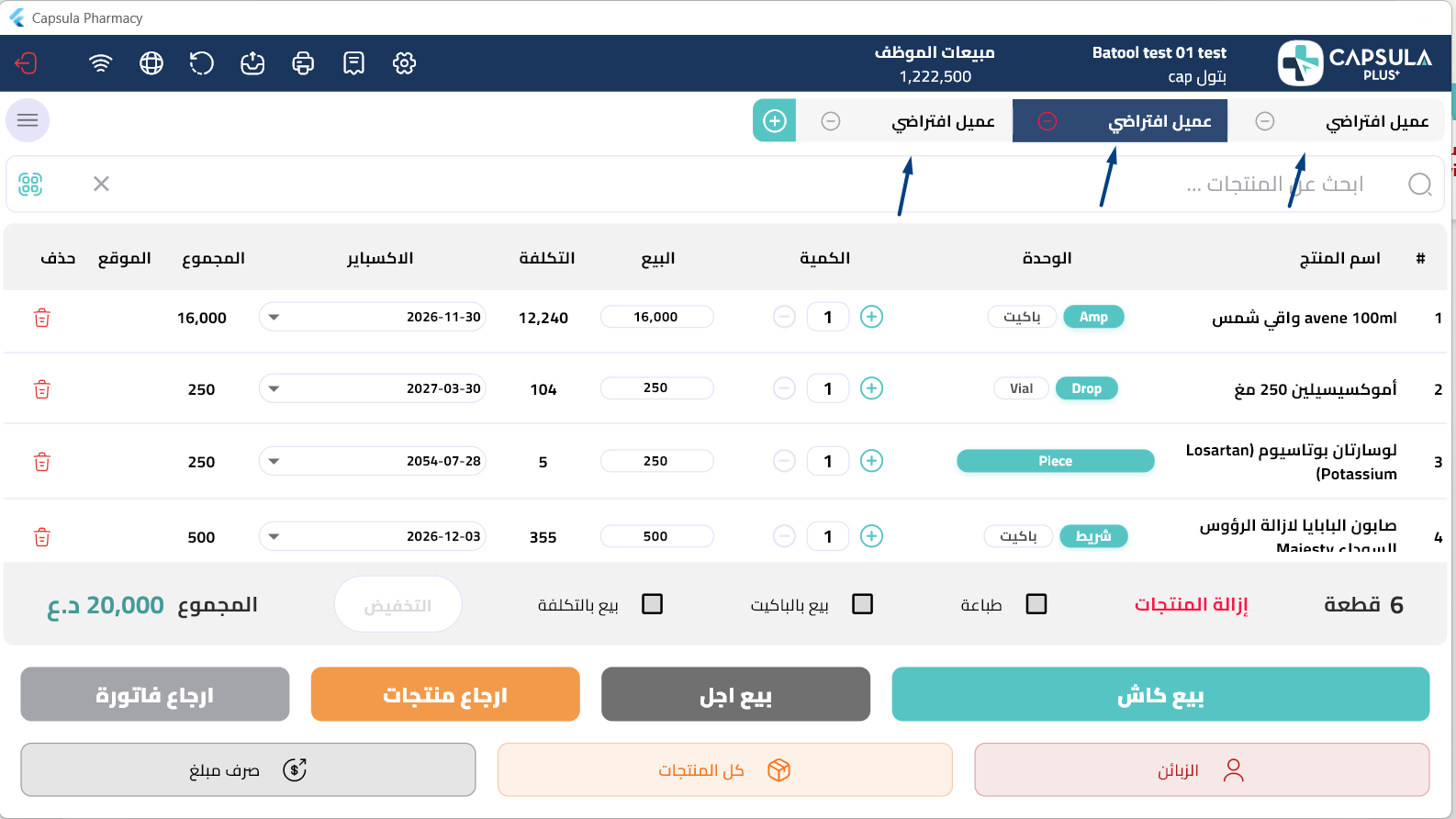
تعدد عمليات البيع: في شاشة POS يمكن تنفيذ أكثر من عملية بيع في نفس الوقت دون الحاجة لإغلاق العملية السابقة.
المزامنة: لضمان نقل جميع عمليات البيع وتنفيذها بشكل كامل داخل النظام، يجب النقر على زر المزامنة بعد الانتهاء من عمليات البيع.
No comments to display
No comments to display